Kui jälgida sündmusi Apple’i maailmas, siis ilmselt ei jäänud sul paari päeva tagune operatsioonisüsteemi väljalaskmine ilma. iOS 15.3 avalikkusele. Lisaks sellele süsteemile oleme traditsiooniliselt näinud ka teiste süsteemide ilmumist, nimelt iPadOS 15.3, watchOS 8.4 ja macOS 12.2. Juhul kui teie olete teie iPhone juba peal iOS Kui värskendasite versioonile 15.3 ja avastasite, et see hakkas külmuma, on see artikkel teile kasulik. Selles artiklis vaatleme kokku 5 näpunäidet iPhone'i kiirendamiseks selle operatsioonisüsteemiga. Asume otse asja juurde.
Teid võiks huvitada
Vahemälu kustutamine
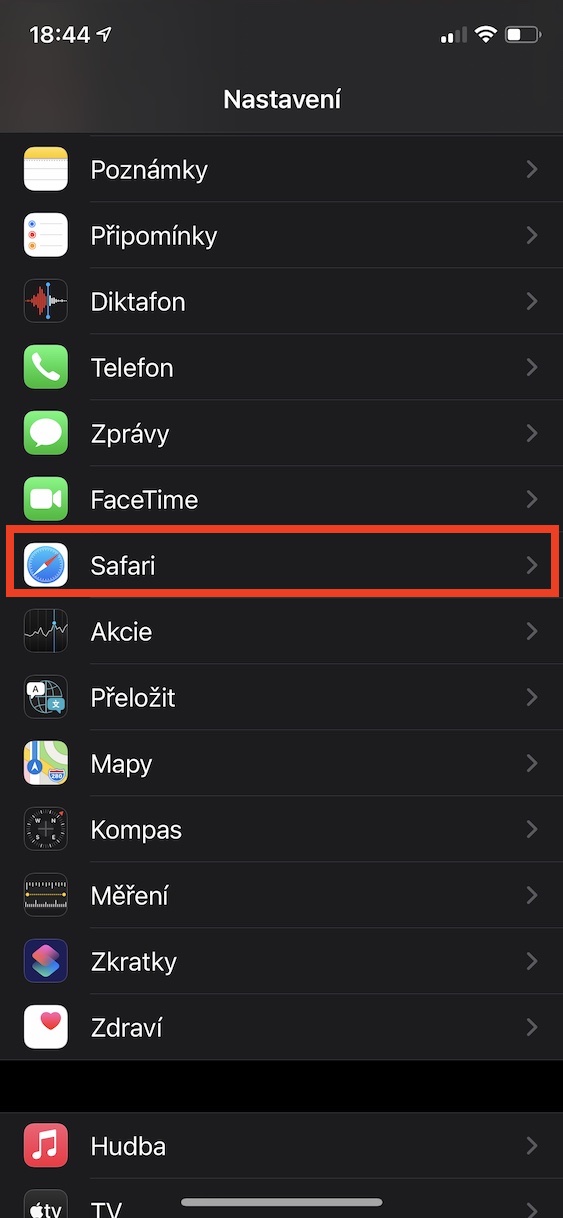
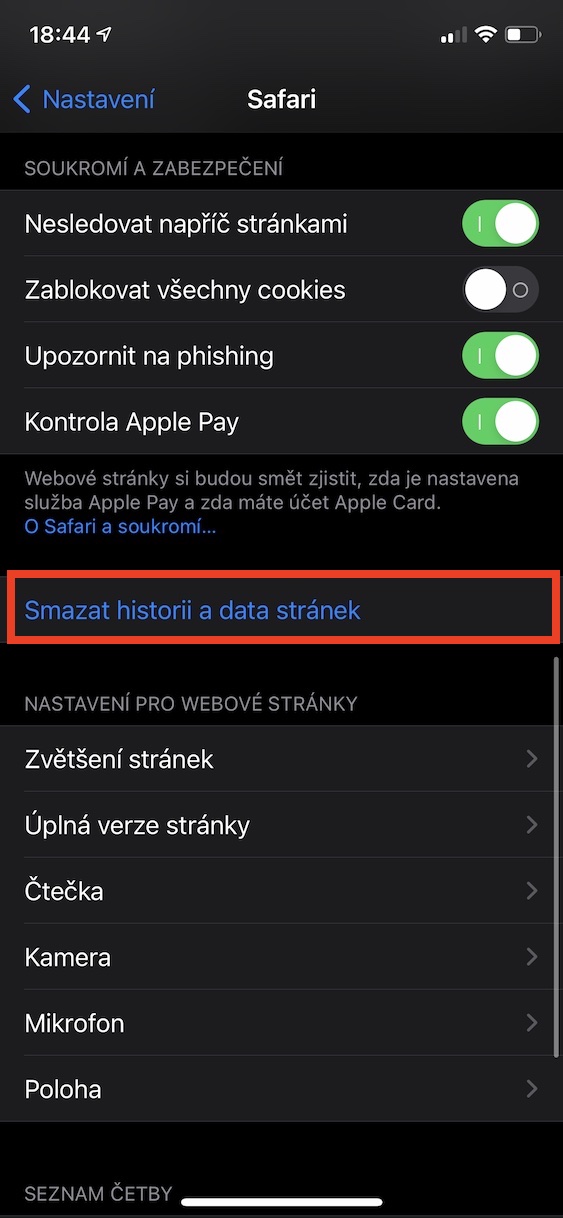
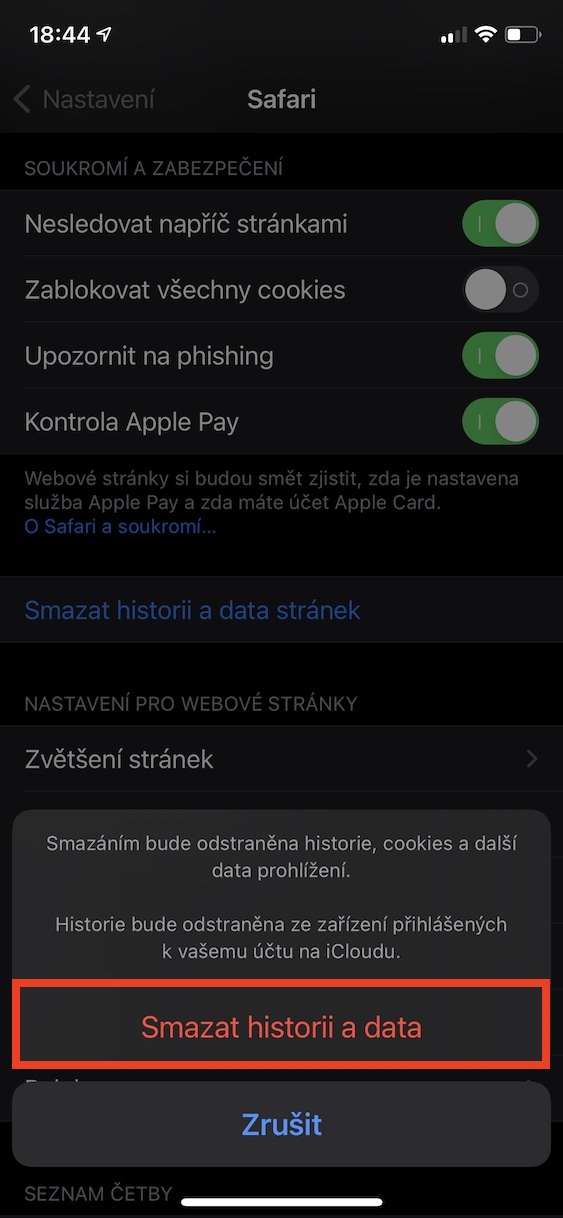
Peaaegu kõik rakendused ja veebisaidid loovad andmeid, mis salvestatakse kohalikku salvestusruumi. Neid andmeid nimetatakse vahemällu ja veebisaitide puhul kasutatakse neid näiteks sisselogimisandmete, eelistuste jms salvestamiseks. Eelkõige võivad vahemälud kiirendada veebilehe laadimist, kuna vajalikud andmed laetakse otse salvestusruumist ja neid ei pea iga külastusega alla laadima. Vahemälu võib võtta palju mäluruumi pärast seda, kui seda pole mõnda aega tühjendatud, mis võib põhjustada seadme aeglustumist. Lisaks võib vahemälu põhjustada mõne veebisaidi talitlushäireid. Sees Safari kas vahemälu on võimalik kustutada Seaded → Safari, kus allpool klõpsake Kustutage saidi ajalugu ja andmed ja tegevus kinnitada. Vahemälu saate hõlpsalt tühjendada ka muudes rakendustes, näiteks Spotify või Facebookkell jne. Tavaliselt leiate selle valiku rakenduse seadetest või eelistustest.
Fotogalerii
Limit liikumise aktiveerimine
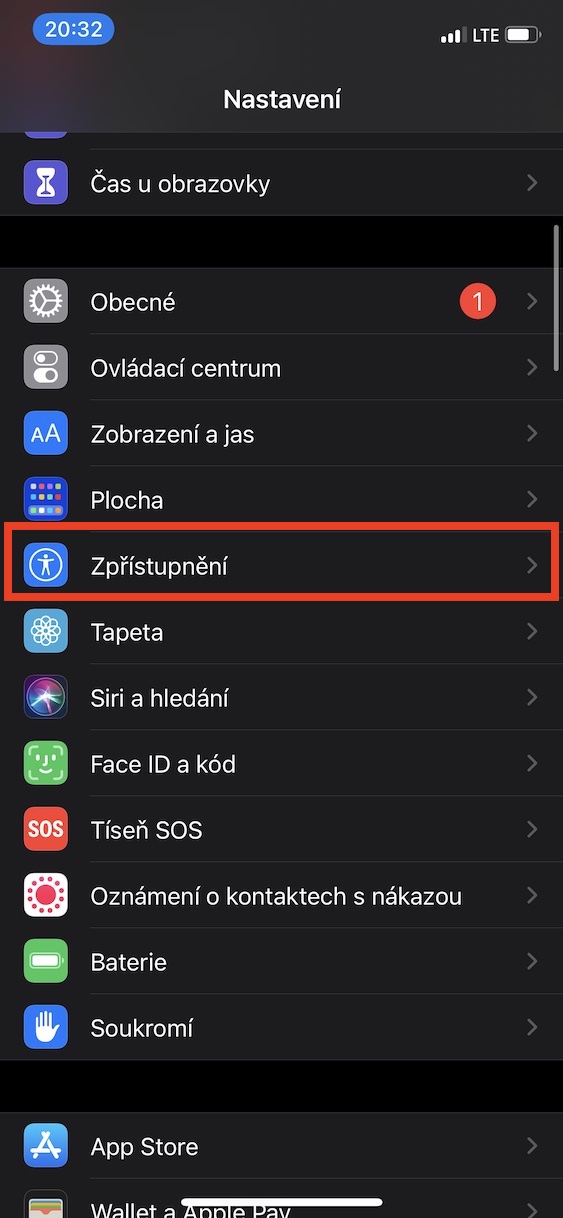
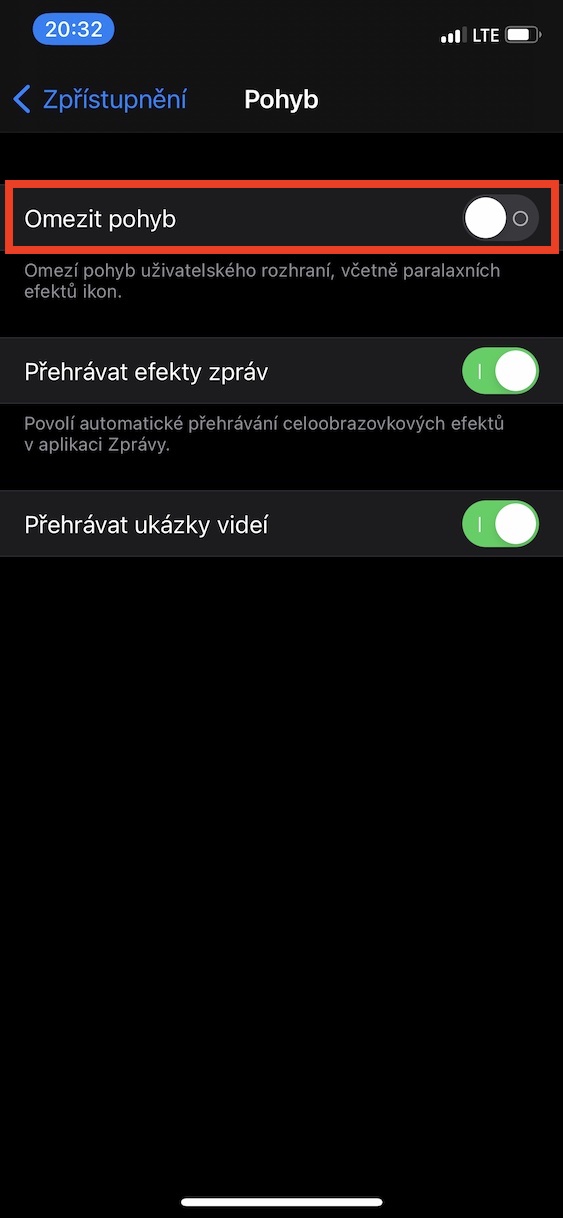
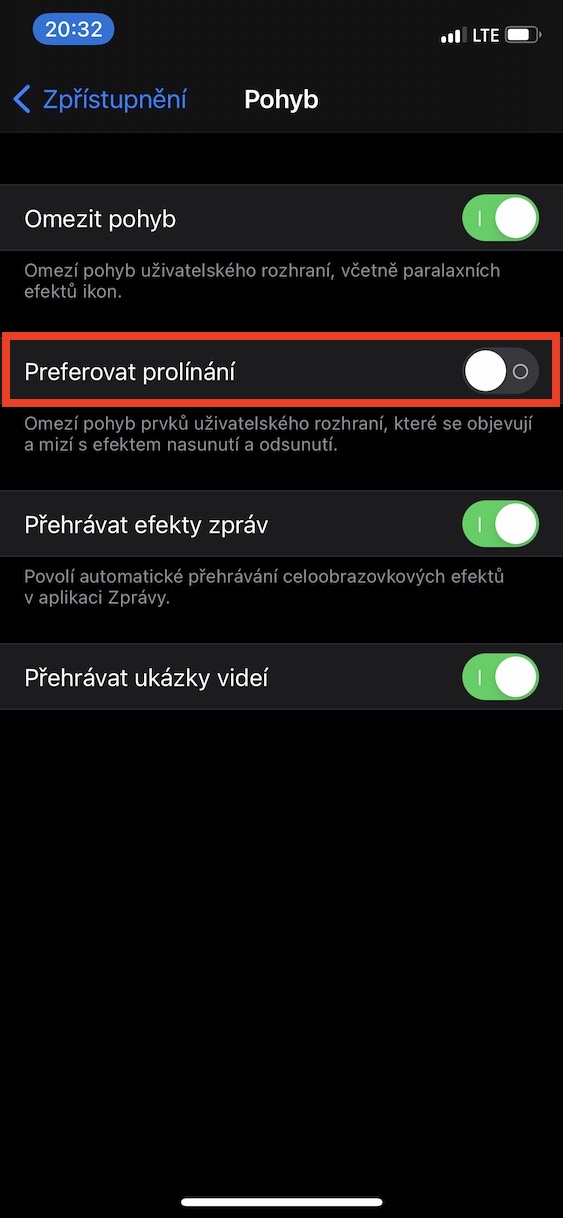
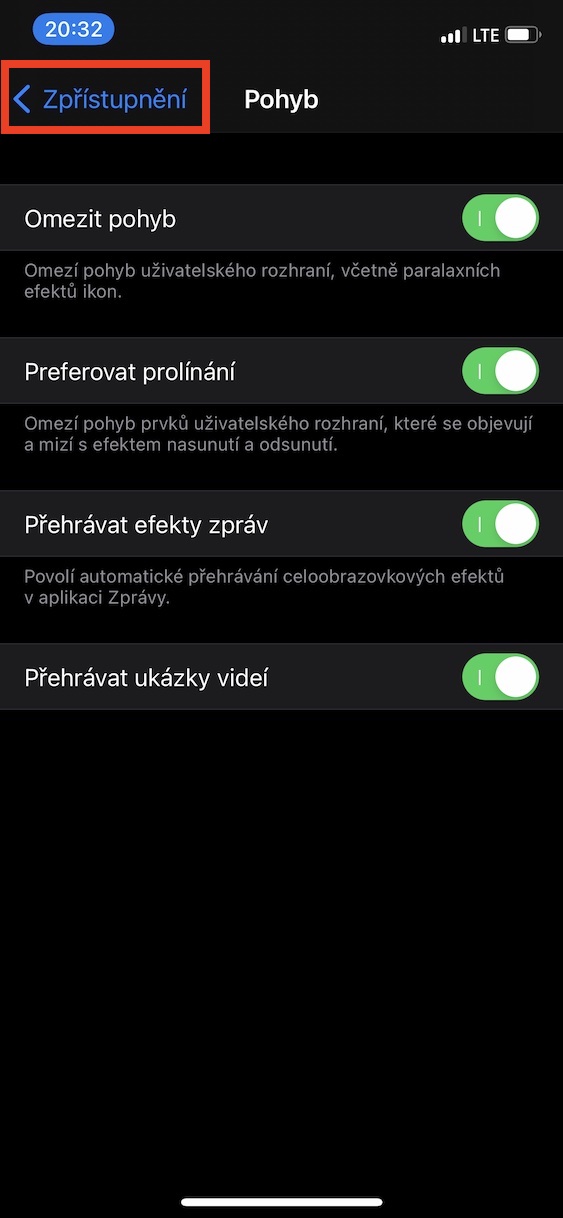
Operatsioonisüsteem iOS See on ideaalselt optimeeritud, funktsionaalne ning näeb välja moodne ja lihtsalt ilus. Süsteem on silmale meeldiv peamiselt tänu erinevatele animatsioonidele ja efektidele, mis on enamasti lihtsad, kuid tegelikkuses teevad nad disaini osas palju ära. Tõde on see, et kõik need animatsioonid ja efektid nõuavad renderdamiseks muidugi teatud jõudlust. Seda jõudlust saab tegelikult kasutada millekski muuks ja võib juhtuda, et iPhone animatsioonide ja efektide tõttu peatub jälgimine. Õnneks on olemas võimalus animatsioonid ja efektid välja lülitada. Lihtsalt mine aadressile Seaded → Juurdepääsetavus → Liikumine, kus kasutatakse lülitit aktiveerida võimalus Piirata liikumist. Lisaks saate ka sisse lülitada Eelista segamist.
Fotogalerii
Lülitage sisse Vähenda läbipaistvust
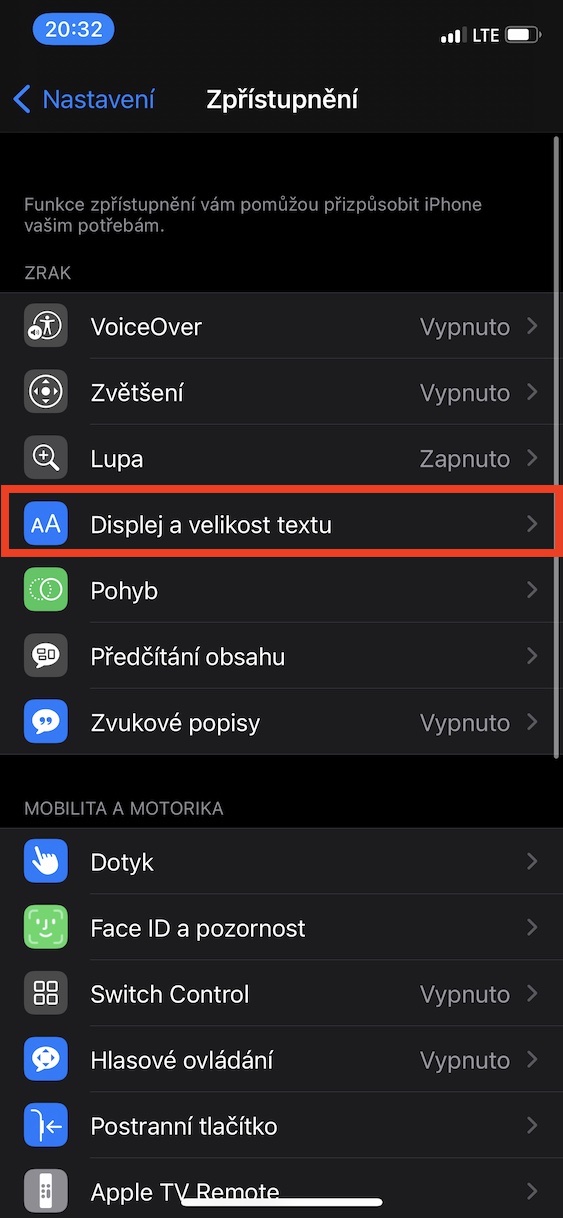
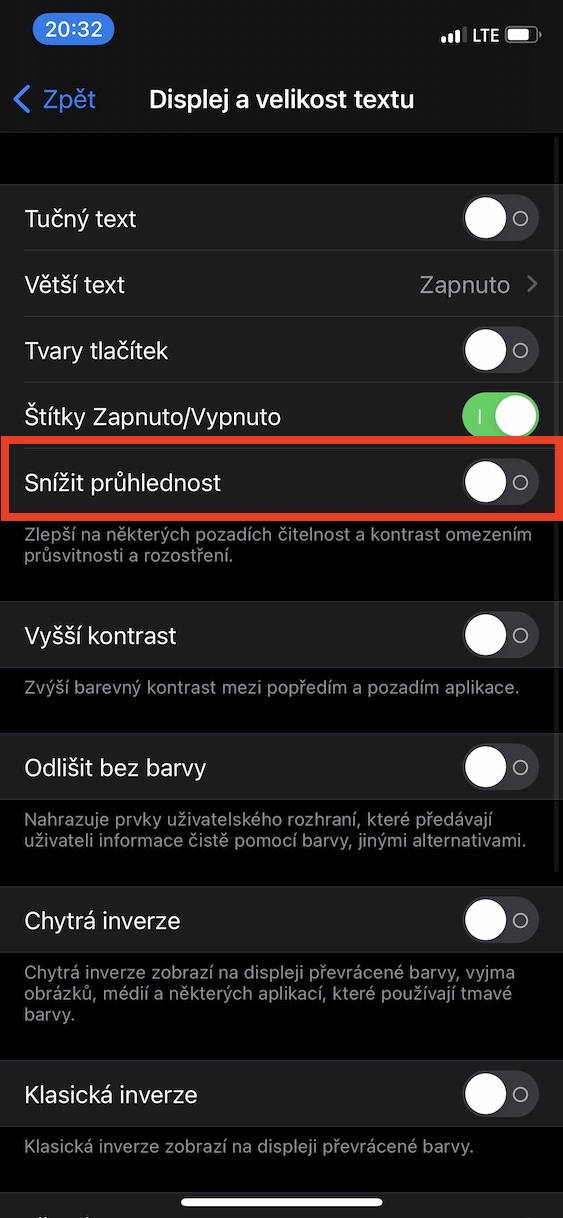
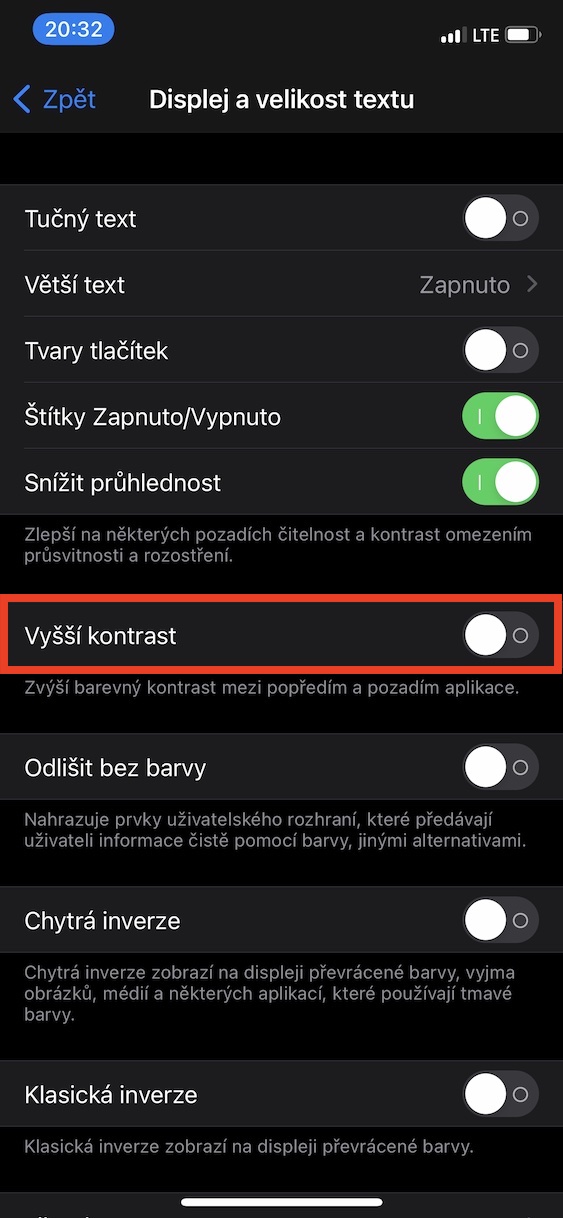
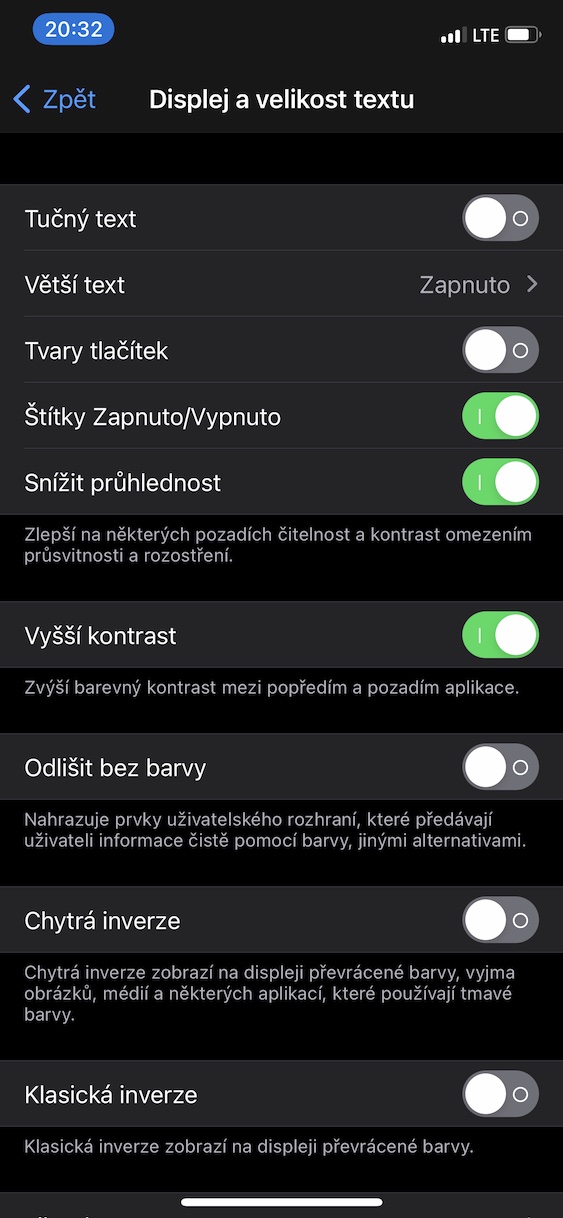
Lisaks süsteemile iOS sisaldab animatsioone ja efekte, seega mõnel juhul võite märgata teatavat läbipaistvust. Näiteks peate lihtsalt avama teavitus- või juhtimiskeskuse, kus on teatud määral läbipaistvust näha. Kui peate iPhone läbipaistvuse muutmiseks nõuab see jällegi palju jõudlust. Kui käskisite iPhone'il läbipaistvusest loobuda ja selle asemel kuvada ainult ühte värvi, saaksite seda oluliselt leevendada. Igatahes on see ka võimalik. Sa pead lihtsalt minema Seaded → Juurdepääsetavus → Kuva ja teksti suurus, kus kasutatakse lülitit aktiveerida võimalus Läbipaistvuse vähendamine.
Fotogalerii
Värskenduste automaatse allalaadimise desaktiveerimine
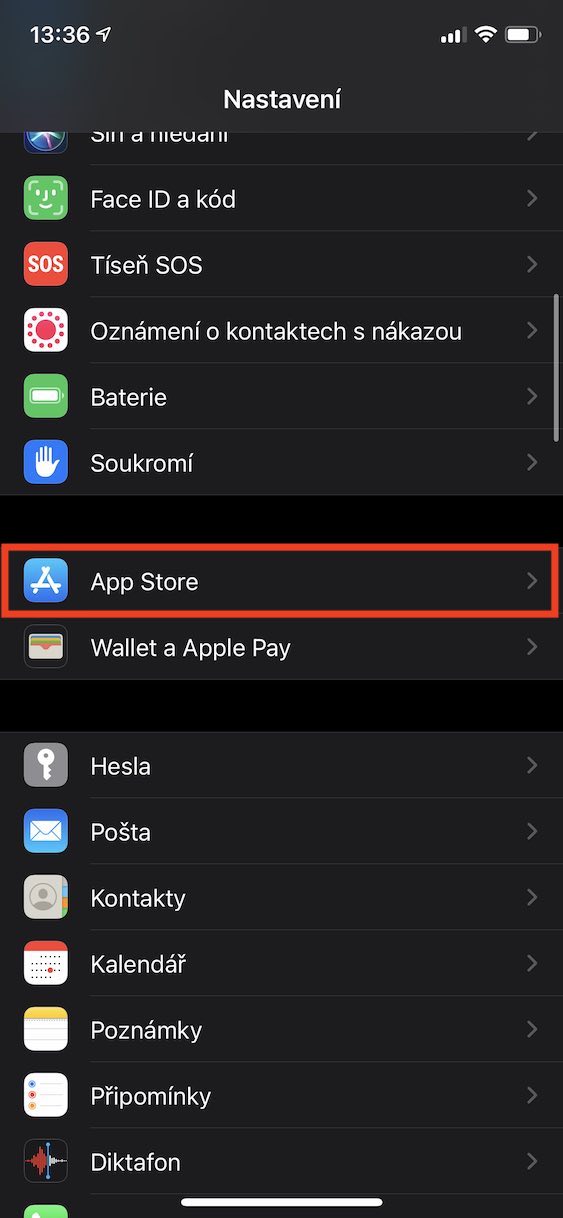
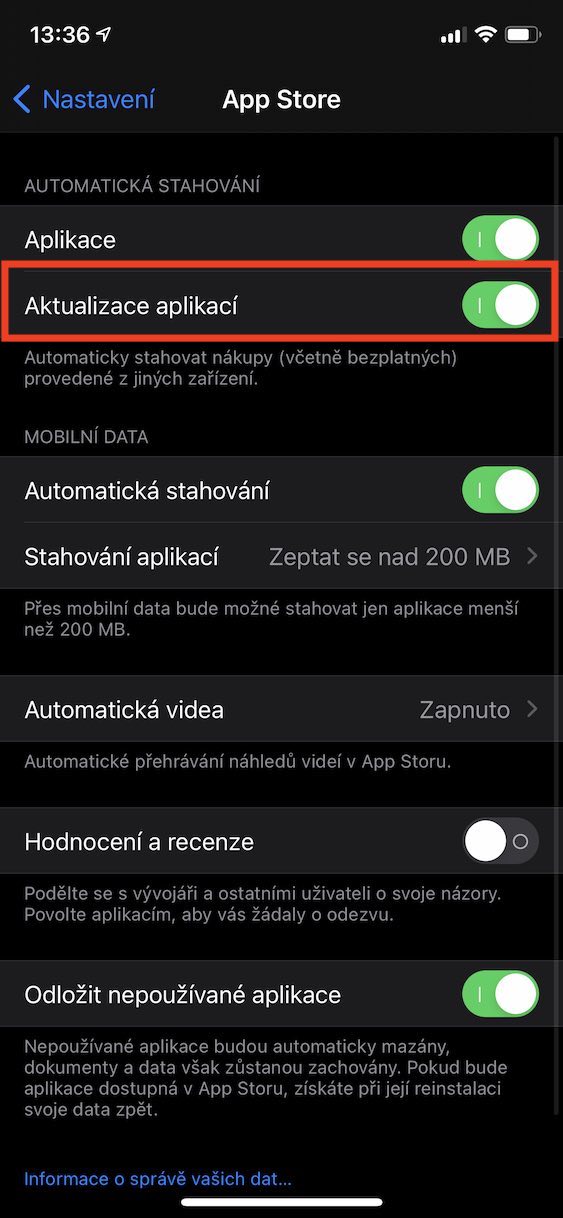
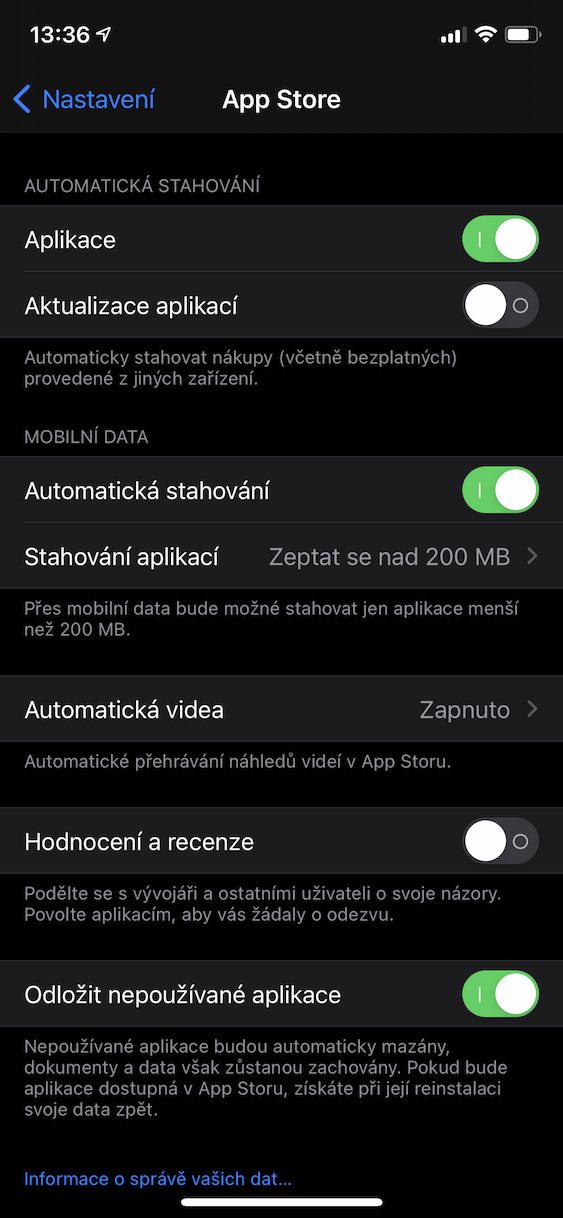
Kui soovite kasutada iPhone ja täieliku turvalisuse huvides on vajalik, et installiksite alati uusimad värskendused, nii rakenduste kui ka süsteemi kui sellise jaoks. iPhone See võib taustal automaatselt otsida rakenduste ja süsteemivärskendusi või saab need ka alla laadida ja installida. See otsing võib põhjustada süsteemi aeglustumist, nii et mõned kasutajad võivad kaaluda selle väljalülitamist. Kui olete üks neist isikutest, saate värskenduste automaatse allalaadimise keelata Seaded → App Store, kus jaotises Automaatsed allalaadimised tee seda deaktiveerimine võimalused Rakenduste värskendamine. Seejärel lülitate automaatsed süsteemivärskendused sisse Seaded → Üldine → Tarkvaravärskendus → Automaatne värskendus.
Lülitage taustavärskendused välja
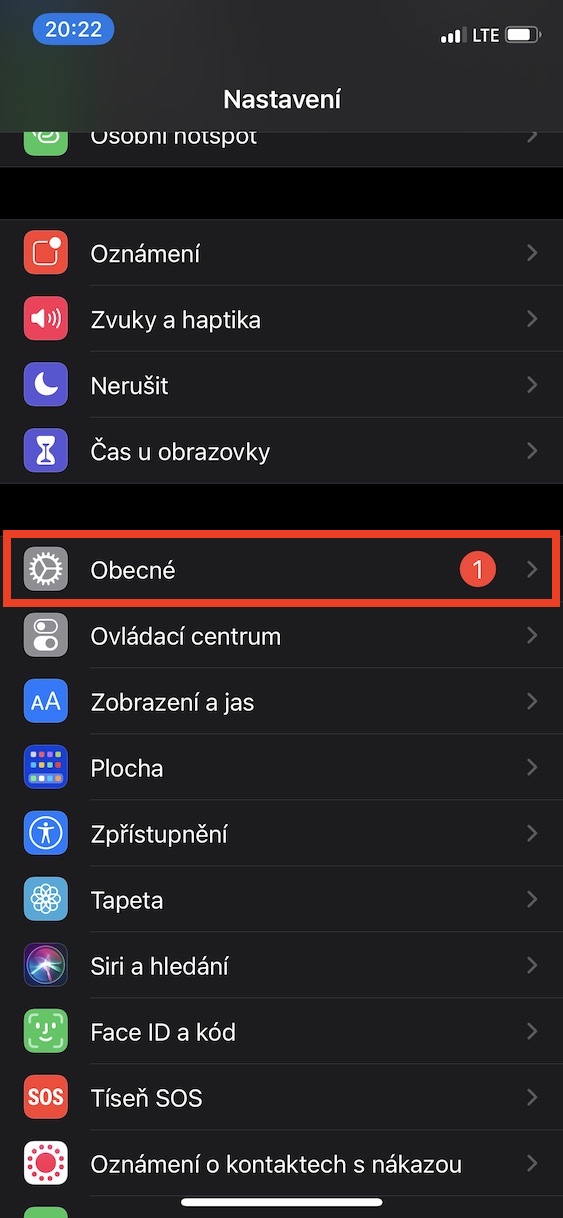
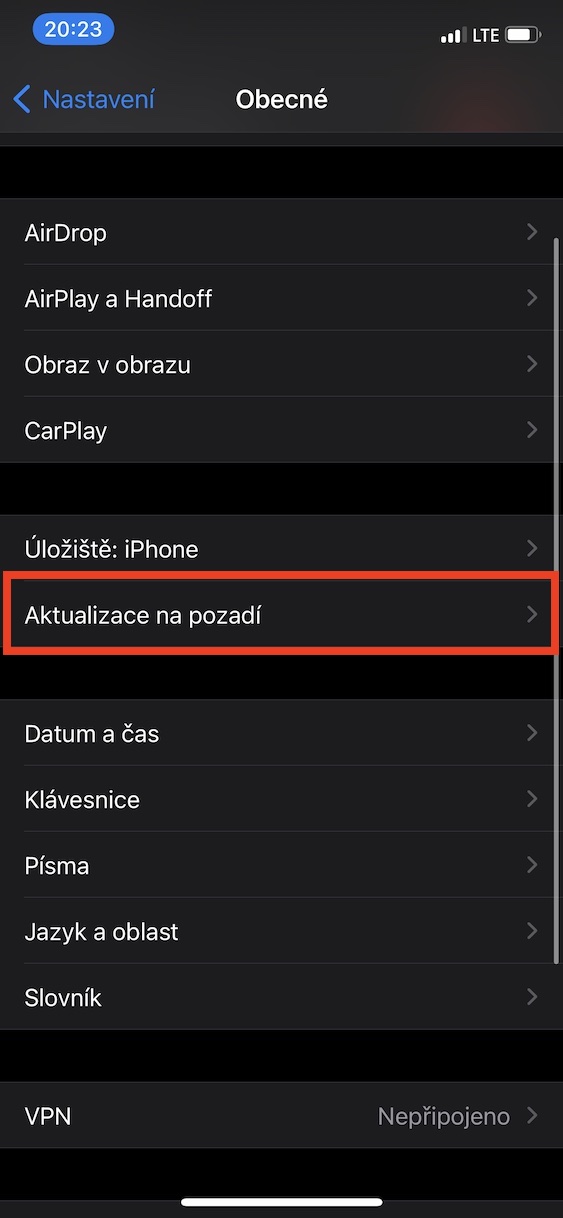
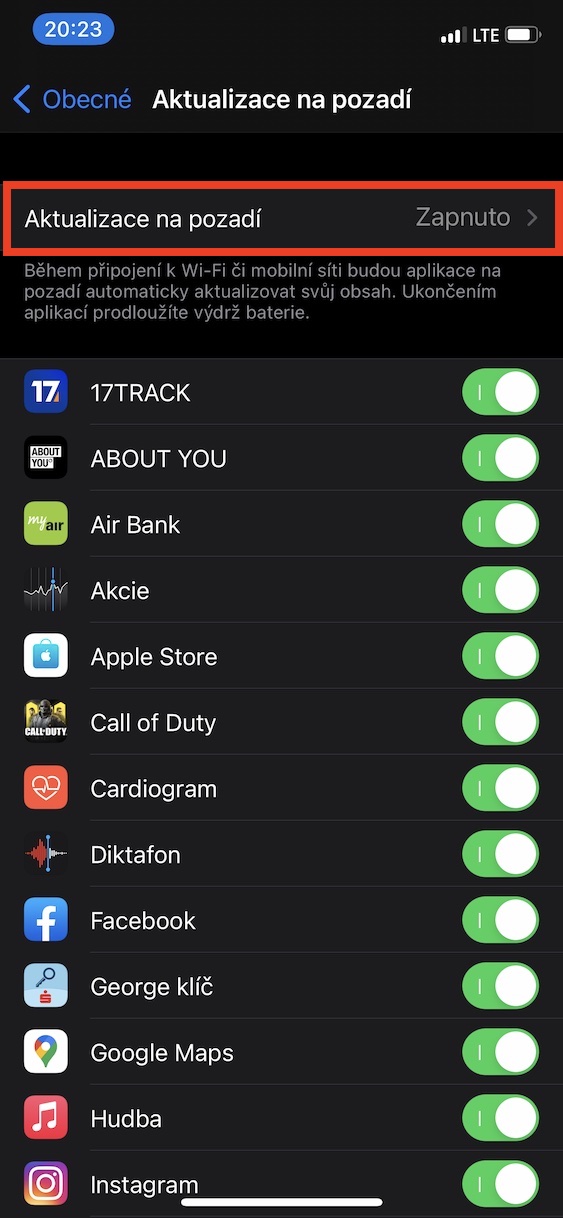
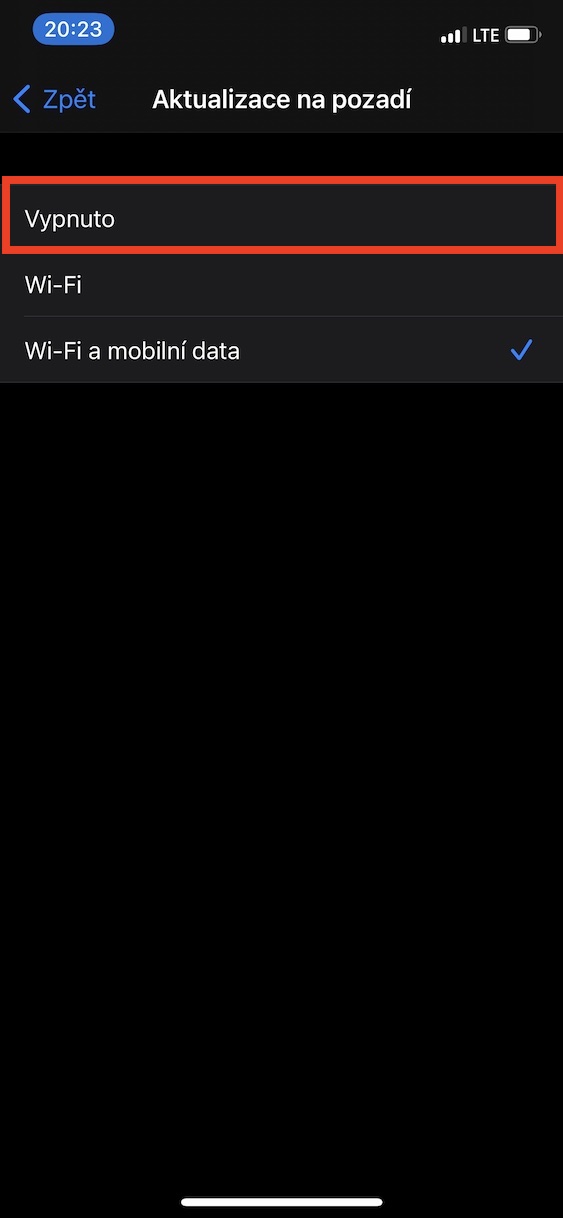
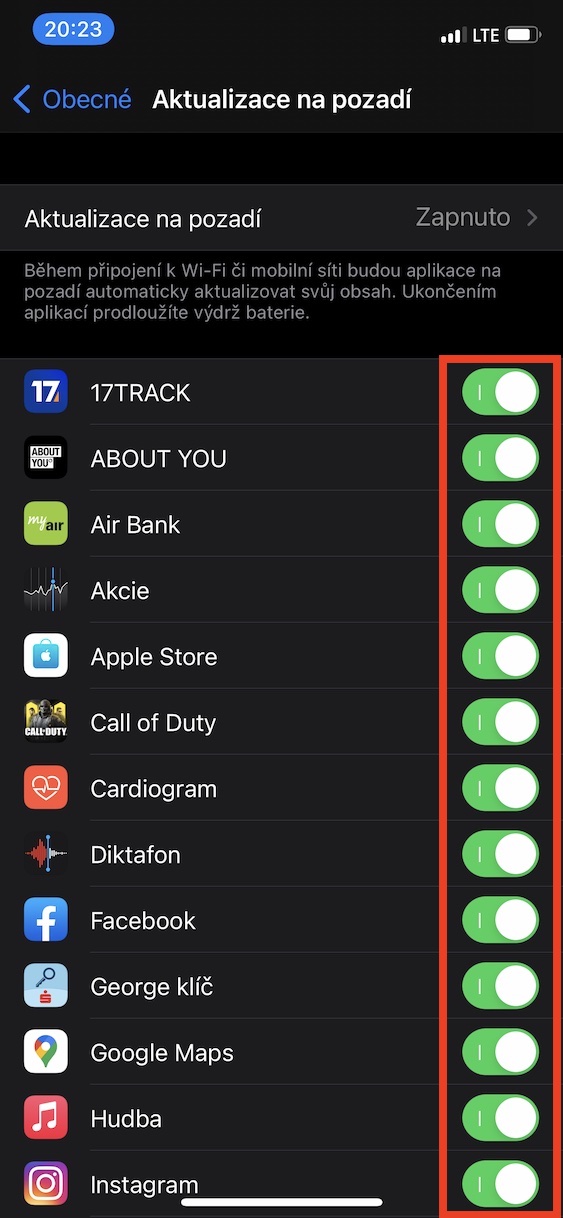
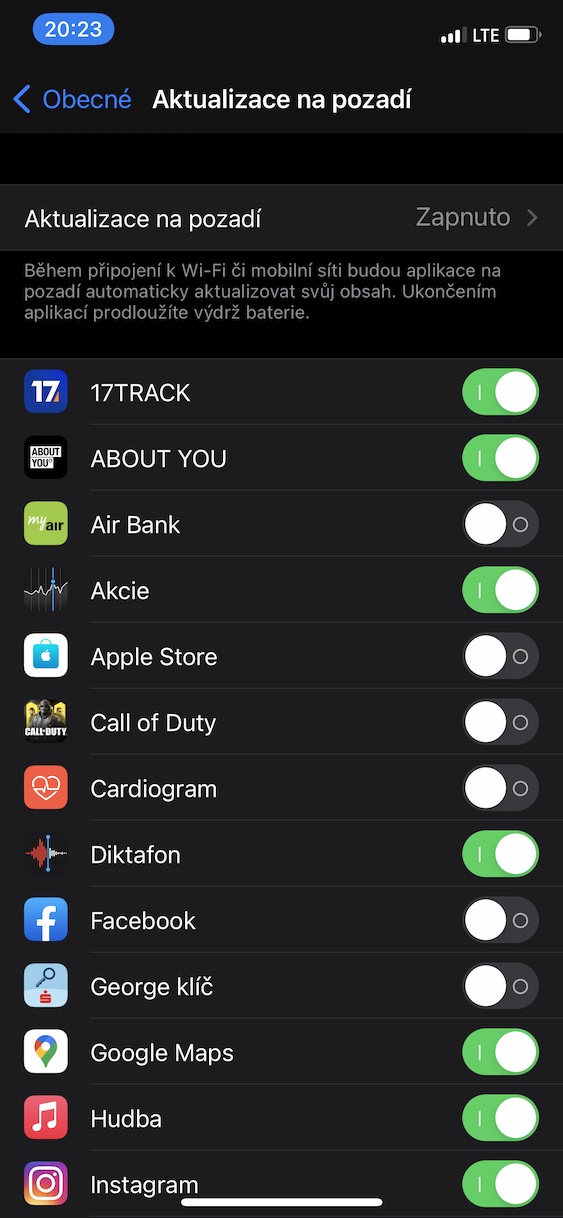
Mõned teie iPhone'i rakendused saavad oma sisu taustal uuendada. Seda on kõige parem selgitada praktilise näite abil. Võtke näiteks ilmarakendus, mis kuvab ilmateadet ja teisi rakendusi. Taustavärskendused tagavad, et ilmarakendusele lülitudes näete alati uusimaid prognoose ja teavet ilma ootamata. See on võimalik seetõttu, et andmete uuendamine toimus taustal, kui te tegite midagi muud. See taustavärskendus võib aga teie iPhone'i, eriti vanemate mudelite puhul, oluliselt aeglustada. Taustavärskenduste väljalülitamisega peate pärast erinevate rakenduste vahel vahetamist uusimate andmete allalaadimiseks paar sekundit ootama, kuid see leevendab teie Apple'i telefoni koormust. Pro Taustavärskenduste väljalülitamiseks minge lihtsalt aadressile Seaded → Üldine → Taustavärskendused, kus saate teha kumbagi täielik desaktiveerimine, ani osaline deaktiveerimine iga rakenduse jaoks eraldi.
Fotogalerii