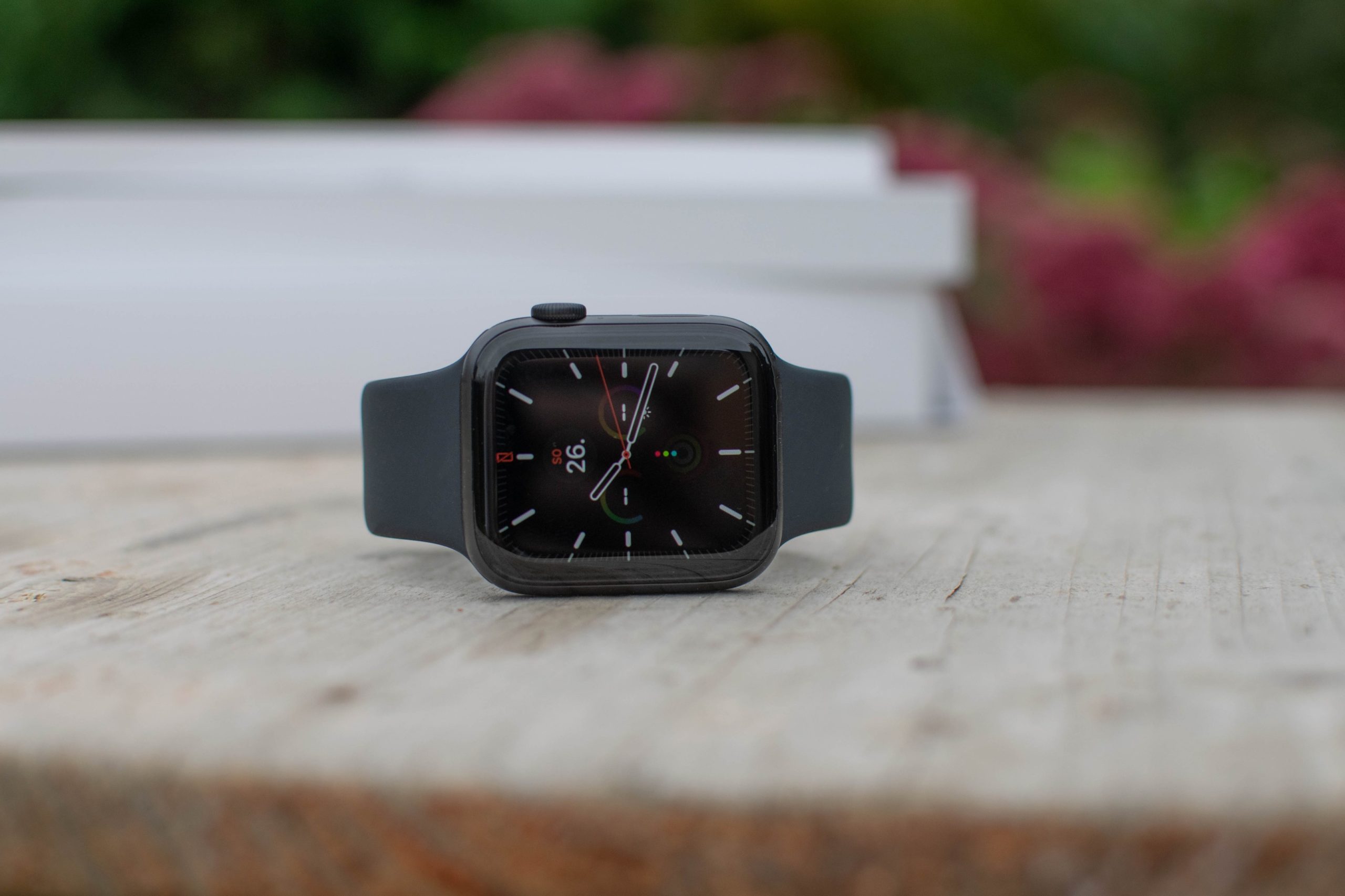
Sa olid viimase kaheteist kuu jooksul nii tubli, et sulle naeratati õnnepuu all ja jõuluvana kinkis sulle uhiuue Apple Watch? Kui jah ja see kell on ka teie elu esimene kell, võib see artikkel teile kasulik olla. Pikaajaliste kasutajatena Apple Watch sellesse panime kokku 10 nippi, mida võiksite oma uut kella kasutades rohkem või vähem hinnata.
Teid võiks huvitada
Ja edasi Apple Watch saab teha screenshoty
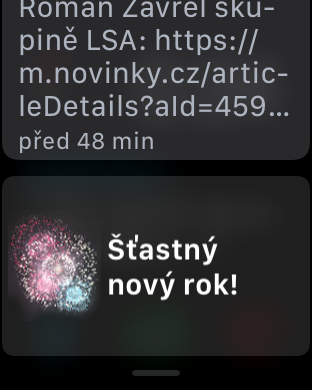
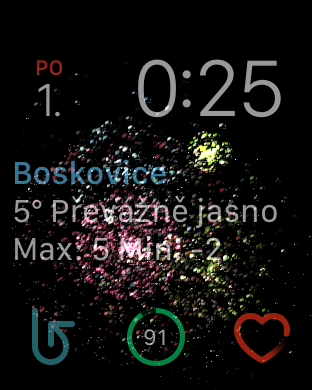
Kogemused loominguga screenshotPeaaegu igaühel meist on see iPhone'is, iPadis või Macis. Lõppude lõpuks on see funktsioon, mis võib meie elu oluliselt lihtsamaks teha või vähemalt osaliselt rõõmustada, jäädvustades naljakaid pilte või vestlusosi. Seetõttu on suurepärane, et mitte kumbki Apple Watch neilt ei võeta ekraanipiltide tegemise võimalust, millega saate ekraanil mis tahes sündmust jäädvustada. Seega, kui soovid oma kellale jäädvustada naljakat vestlust või midagi, mis väärib märkimist, siis vajuta korraga digikrooni ja selle all olevat piklikku küljenuppu. Jäädvusta screenshotPeagi kinnitab seda kella ekraani vilkumine ja tulemuseks olev foto ilmub seejärel teie iPhone'i pildigaleriisse – loomulikult täpselt samas resolutsioonis nagu kella ekraan.
Vaikne režiim – andke ainult teile teada kõigest olulisest
Apple Watch kuigi neil on kõlar ja seega ka võimalus teha erinevaid helisid, ei pruugi need teatud olukordades sinu ümbruskonda sobida. Seega, kui soovite muuta oma kella täpselt teile kohandatud assistendiks, soovitan aktiveerida vaikse režiimi ja reageerida ainult haptilistele märguannetele. See tagab, et isegi suurim märguannete koorem ei häiri teie ümbrust ja teil on nendest siiski täiuslik ülevaade.
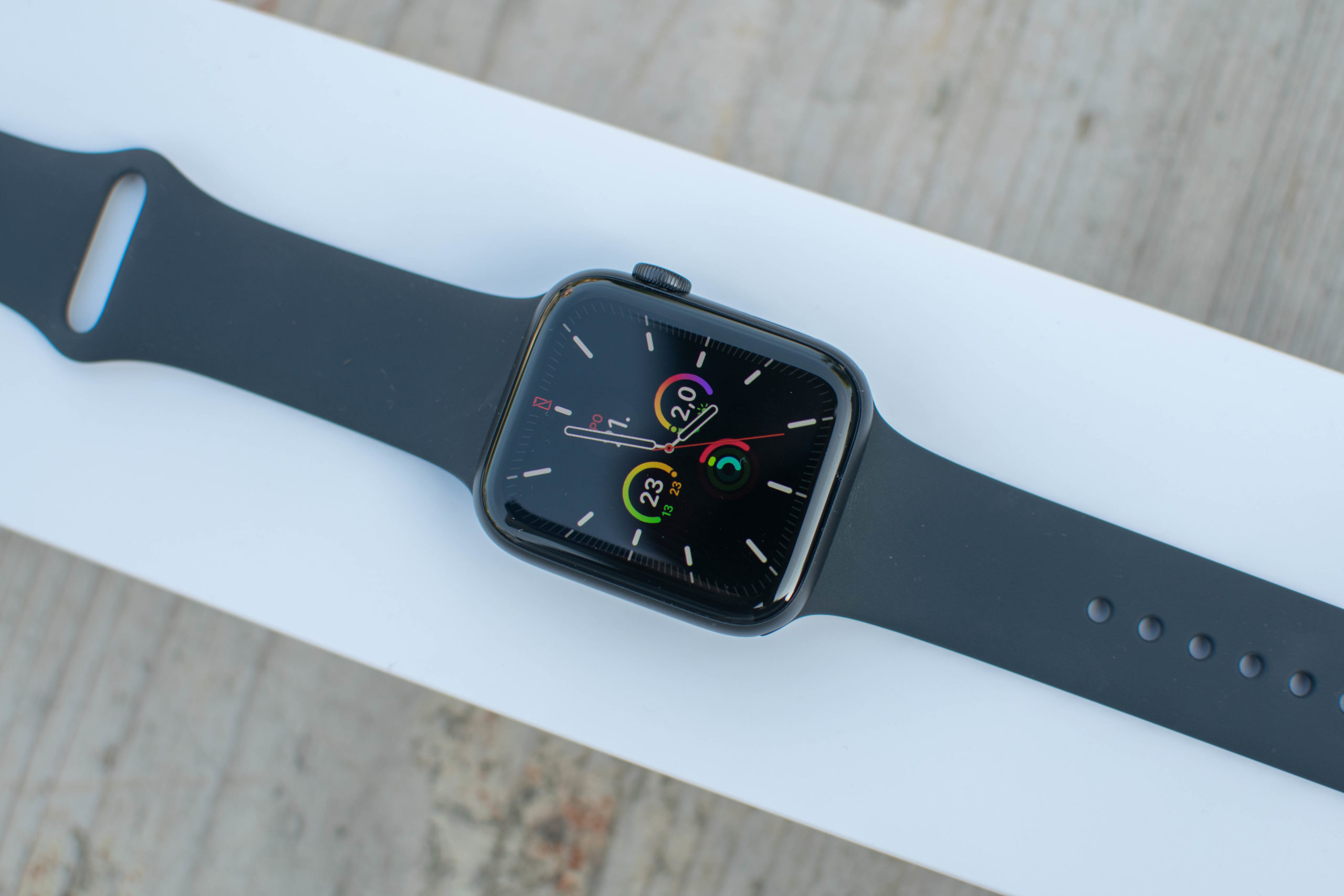
Haptics – see peab sulle sobima
Fotogalerii


Eelmises lõigus mainisin, et vaikse režiimi kasutamisel kellal on sinu parimaks sõbraks haptika ehk haptiline tagasiside, kui eelistad. Need on tegelikud vibratsioonid, mis teavitavad sind saabuvast teavitusest või muust kellast kerge ja enamasti kuuldamatu vibratsiooniga randmel, tänu millele saad teada saabuvatest uudistest kellal. Mõnele teist võib aga haptika vaikimisi liiga nõrk tunduda, mistõttu sa ei märka vibratsiooni oma käel ja jääd seetõttu märguannetest ilma. Selle probleemi saab väga lihtsalt lahendada, seadistades kella samanimelise rakenduse kaudu oma iPhone'is, kus valid Helid ja haptika ning seejärel lülitad haptika vaikevalikuks Hääldatu. See mitte ainult ei saavuta tugevamat vibratsiooni, vaid tagab ka, et teade käivitatakse pärast saabumist kaks korda, mis teeb selle ignoreerimise lihtsamaks. Sa ei pea muretsema, et vibratsiooni intensiivsuse tõus liiga jõhker oleks, aga kui sul on iga päev kellas kümneid teavitusi, on hea mõte selline seadistus hoolikalt läbi mõelda, nii kasutusmugavuse kui ka aku tööea seisukohast. Suurem vibratsiooni intensiivsus tähendab muidugi ka suuremat aku tarbimist.
Teated – Alpha ja Omega Watch
Fotogalerii


Kuna teavitustest ja haptikast oli juba juttu, peaksin kindlasti andma nõu esimesena mainitud asja seadistamiseks. Arvan, et teated ja nende õiged seaded kellas on nende rahuldava kasutamise de facto alfa ja oomega. Lõppude lõpuks, kui saate iga päev xy märguandeid iPhone ja neist vaid mõned on olulised, tõenäoliselt ei taha te, et need kõik teie randmel vibreeriksid, kuna see on lihtsalt ebavajalik. Kindlasti soovitan külastada Watch äpis jaotist Notifications ja valida iga äpi puhul käsitsi, kas ma tahan sealt märguandeid saada või mitte – ehk kas see on tõesti piisavalt oluline, et pean kõigist sealt tulevatest sõnumitest koheselt randmelt teada saama või piisab iPhone’i kontrollimisest. On üsna tõenäoline, et hakkate algseadetega vaeva nägema, kuid kui püsite järjekindlalt ja suudate mõne päeva pärast teavitusseaded täiuslikkuseni häälestada, saab teie kellast tõeliselt ületamatu abiline, kellele saate loota. 100% millele toetuda. Seega ärge kindlasti alahinnake teavitusseadeid, sest nende õige valimine muudab teie elu tõesti lihtsamaks.
Eeldatakse, et pärast kella lahtipakkimist ja käivitamist sukeldute kellasse App Salvestage ja laadige neisse palju erinevaid rakendusi. Samas ei ole see ka minu arvates ideaalne tee, sest enda ja ümbritsevate kogemuste põhjal võin öelda, et mõne aja pärast lõpetate valdava enamuse nende kasutamise. Kui olete aga seal,onekui soovite, risustate asjatult kella mälu, kuid risustate asjatult ka kogu süsteemi – see on minivähemalt sfääri pinnalt menüüd vaadates. Seega peaksite enne rakenduste installimist kaks korda mõtlema ja kui hakkate neid installima ja mõne päeva pärast mõistate, et rakendused on tegelikult kasutud, ärge unustage neid desinstallida. Seda saate teha lihtsalt hoides sõrme menüüs ikoonil, mis peagi väriseb, nagu iPhone'is, ja seejärel saate selle lihtsalt läbi kriipsutada.
Rihmad peavad sulle sobima
Fotogalerii
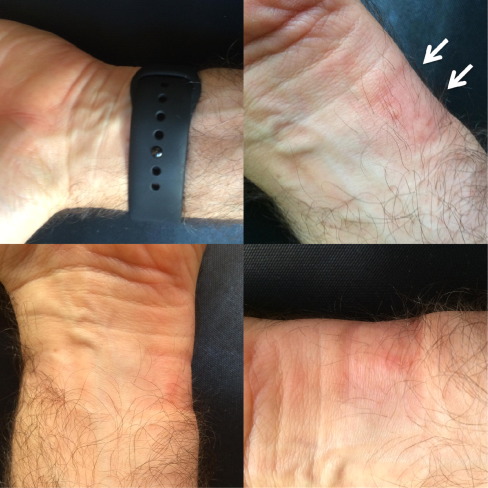
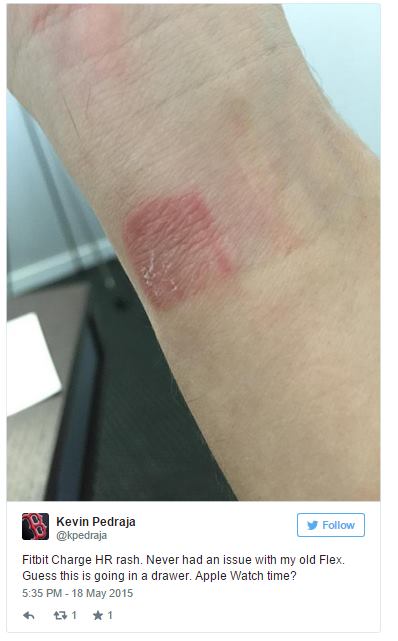
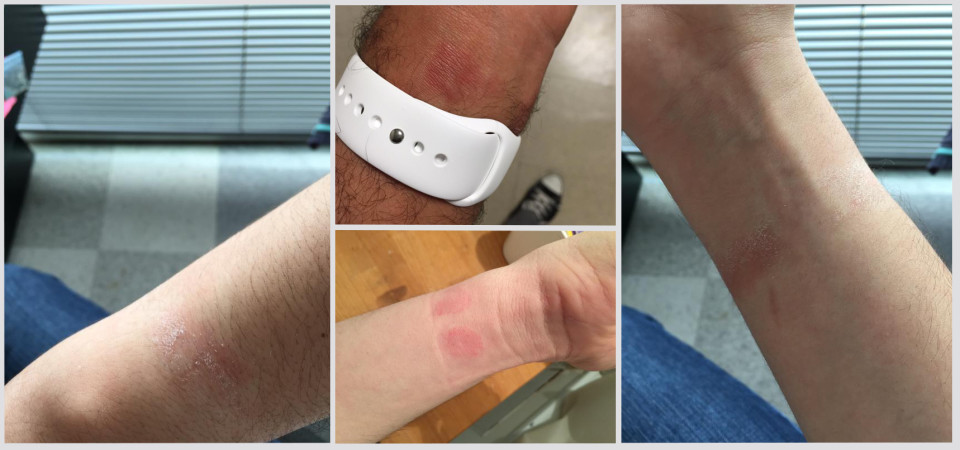
Apple Watch need ei puuduta ainult rakendusi ja tarkvara funktsioone, vaid ka rihmasid. Neid saab väga lihtsalt asendada, võimaldades teil kella kohandada vastavalt oma riietusele või tegevusele. Rihmadega tasuks aga olla väga ettevaatlik, kuna osade kvaliteet pole just suurepärane ja materjalid, millest need võivad olla tehtud, ei pruugi sinu nahale sobida. Näiteks olen korduvalt kokku puutunud sellega, et Aasia turgudelt pärit silikoonrihmad või imitatsioonid ärritasid selle all olevat nahka nii palju, et kasutaja ei saanud selle rihmaga kella paar päeva kanda. Sama kehtib loomulikult ka metallrihmade kohta, mille suhtes võib esineda erinevaid allergiaid või talumatust.ancja seetõttu ei pruugi see teie randmele sobida. Seega olge selles osas kindlasti ettevaatlik ja lõpetage seda tüüpi rihmade kasutamine kohe, kui esimesed probleemid ilmnevad.
Ekseem ja muud vaevused randmel ei pruugi aga ilmneda ainult allergiliste reaktsioonide vms tõttu, vaid ka liigse kella pingutamise või selle alla settiva ja seejärel nahka ärritava higi tõttu. Seetõttu pinguta rihmad alati nii, et need oleksid sinu käel tõeliselt mugavad ega tõmbaks randmet kokku. Teisest küljest ärge andke neile liiga palju vabadust, kuna see mõjutab pulsiandurite või EKG funktsionaalsust. "Suletud" rihmadega, mis takistavad alloleval nahal hingamastchat (näiteks silikoonist või nahast) veenduge, et selle all olev ranne oleks ideaalselt kuiv ja mis kõige tähtsam - puhas. Ära unusta seda iga päev põhjalikult pesta ning ideaalis võid sama teha ka rihma alaosaga, mis kogub higi. Tänu sellele peaksite vältima erinevaid aurutamisprobleeme.
Maci parool on aegunud
Fotogalerii
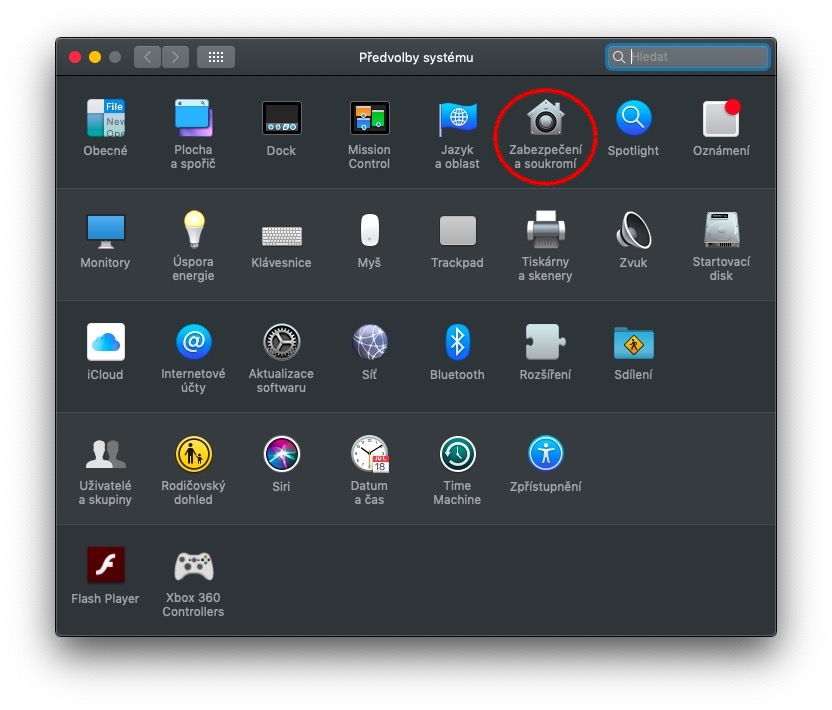
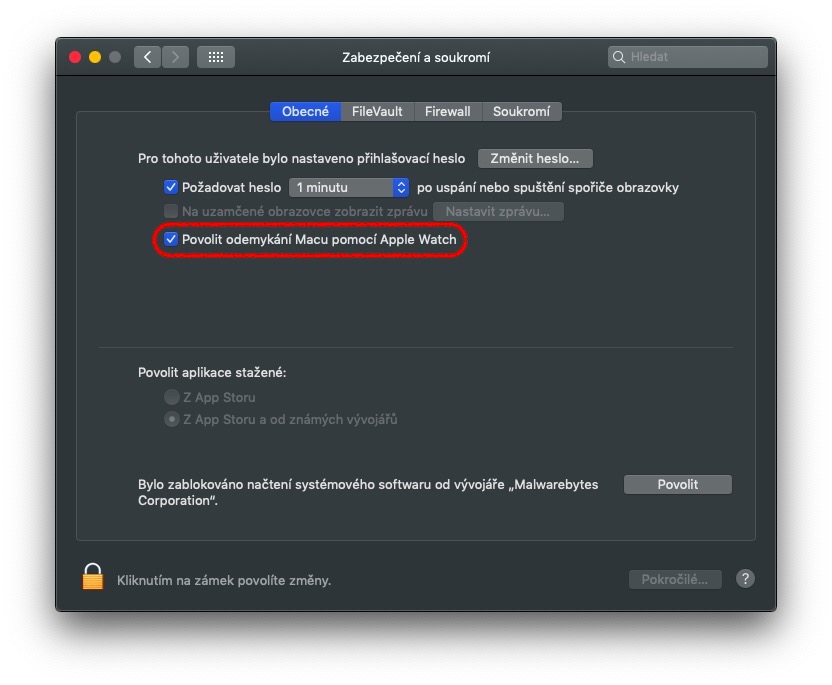
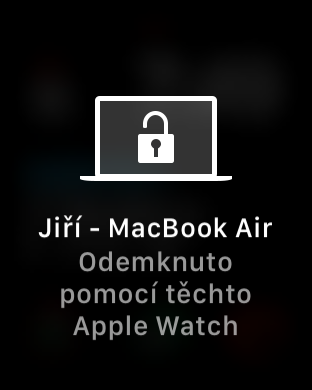
Kui ma oma kellade juures midagi väga armastan, on see nende võime minu Maci avada. Muidugi, see on omal moel rumal, kuid iga parooli sisestamata jätmise tõttu säästetud hetk on lihtsalt nauding. Samas piisab nii vähesest – ühesõnaga, tule lihtsalt Maci juurde, ärata see unest ja oota randmelt kinnitavat haptilist vastust, mis annab teada, et töö on tehtud. Kuidas avamist seadistada? Lihtsalt minge oma Macis jaotisesse Süsteemieelistused, kust leiate valiku Luba Maci avamine Apple Watch. Kui valite selle valiku ja täidate kõik nõuded (nt Macis aktiivne Bluetooth), olete võitja. Kuid olge ettevaatlik, pärast Maci täielikku väljalülitamist tuleb see pärast sisselülitamist avada klassikalise parooliga. Seega on see enam-vähem sama põhimõte, mis iPhone'i puhul.
Mängige sihverplaatidega
Fotogalerii


See pakub valikuid Apple Watch tõesti piisavalt, et valida. Lisaks saab peaaegu kõiki neid väga kenasti oma täpsetele vajadustele kohandada läbi Watch rakenduse, mis muudab kella veelgi kasutatavamaks. Just seetõttu peaksite looma mitu kella sihverplaati, mida saab kasutada olukordades, millesse satute regulaarselt, ja niipea, kui leiate end konkreetsest olukorrast, seadke need lihtsalt kellale ja alustage nende kasutamist. täis. Kas vajate tööl oma kella sihverplaadile hoopis teistsuguseid funktsioone kui kodus? Ju siis on täiesti ebavajalik, et kodusel kellal kummitavad töösegud. Sama võib öelda kella sihverplaadi kohta, mille seate jooksma minnes. Lühidalt ja lihtsalt - kohanda sihverplaadid oma tegevustele nii, et saaksid neid alati täies mahus ja ainult antud olukorras kasutada. See on seda väärt.
Juhtimiskeskus
Väljalibistatava juhtimiskeskusega pole mitte ainult iPhone’idel või iPadidel, pakutakse ka sarnast elementi Apple Watch. Selle saab aktiveerida väga lihtsalt, lohistades sõrme alumiselt ribalt, täpselt nagu vanemate iPhone'ide puhul. Niipea kui menüü ilmub, saate seda sõrmede puudutusega juhtima hakata. Nii et see on tõesti element, mis sarnaneb sellega, mis Apple kasutatakse ka iPhone'ide ja iPadidega.
Fotogalerii
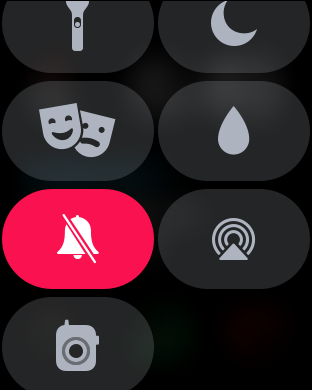
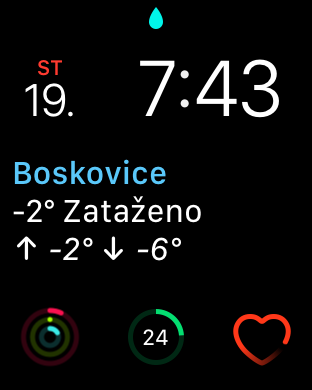
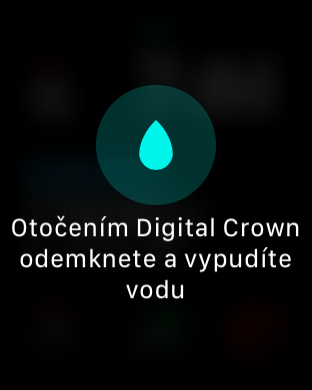
Kella juhtimiskeskuses on mõned põhifunktsioonid, mille hulgast leiate näiteks lüliti lennuki-, mitte segamis- või kinorežiimi jaoks, aga ka iPhone'i helina või kõlaritest vett väljutamise või võib-olla lüliti WiFi ja aku säästmise režiimi (des)aktiveerimiseks. Nii et valikuid on tõesti palju ja kindlasti on hea, kui need on pöidla all või vähemalt nendest teada. Näiteks selline taskulamp, mida teavituskeskus ka sisaldab, tuleb vähemalt päris tihti kasuks, kuna tavaliselt on mul kellale parem ligipääs kui taskus olevale iPhone'ile ja nende kiirgav valgus on täiesti piisav.
Unustada ei tohiks ka üksikute režiimide – lennurežiimi, režiimi „Ära sega“ ja kinorežiimi – kasutamist . Kuigi kahe esimese mainitud režiimi toimimine on iPhone'idest tuttav ja ma ei pea ilmselt nende funktsionaalsust pikalt selgitama (kuigi näiteks režiim „Ära sega“ on rahul sellega, et kui selle kellas aktiveerida, aktiveeritakse see automaatselt ka iPhone'is ja vastupidi), peaksime hetkeks peatuma kinorežiimi juures. Minu arvates on see tõeliselt lahe vidin, mis rõõmustab teid teatrites, kinodes või sarnastel üritustel, kuna see lülitab ekraani valgustuse välja, kui kella ülespoole keerata. Haptilised märguanded tulevad aga teile isegi siis, kui ekraan on välja lülitatud, seega kui ootate näiteks olulist sõnumit, ei jää te sellest ilma. Kinorežiimis saate ekraani hõlpsalt valgustada, lihtsalt sõrmega puudutades.
Kohandatud tegevuse eesmärkide seadmine
Fotogalerii
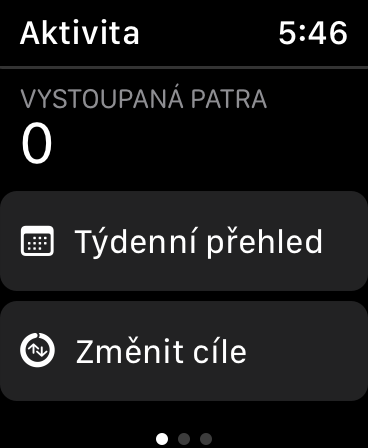
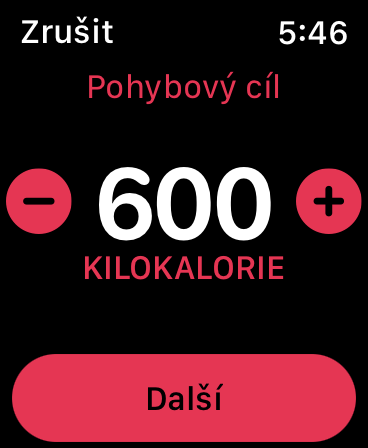
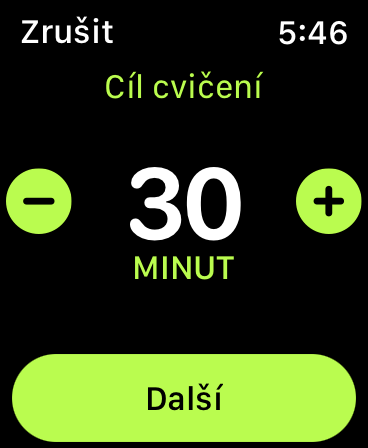
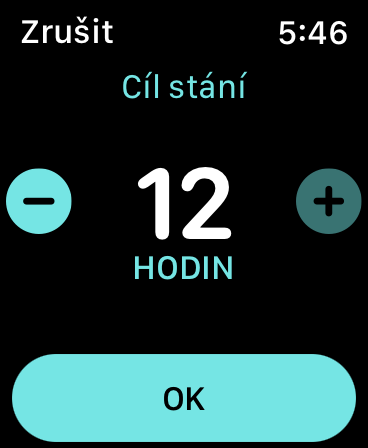
Kui teil on OS 7 toega käekell, mida te suure tõenäosusega teete, saate lisaks ülalmainitud tohututele kohandamisvõimalustele määrata ka oma tegevuseesmärgid. Kui varem oli võimalik muuta vaid punase ringiga märgitud liikumisaktiivsuse eesmärki, siis nüüd saab muuta ka püstiseismise ja harjutuste eesmärke, mistõttu on nende ringide sulgemine võimalik praktiliselt igaühele mis tahes režiimi järgi. Tegevuseesmärke saab väga lihtsalt otse vahendusel muuta Apple Watch pärast rakenduse Tegevus avamist, kus peate vaid kerima lõpuni alla, seejärel valige Muuda eesmärke ja kasutage soovitud väärtuste määramiseks ikoone + ja –.
Muusika
Tema Apple Watch saate seda väga lihtsalt kasutada ka oma isikliku DJ-na. Neisse saab salvestada palju muusikat, mida siis spordiga mängides näiteks juhtmevabadesse kõrvaklappidesse mängida. Kuidas seda teada saada? selles artiklis. Kui te ei soovi muusikat kella lohistada, ärge unustage, et saate seda kasutada ka muusikapleieri kontrollerina, näiteks oma iPhone'is, isegi kui see voogesitab muusikat autos või juhtmeta kõlarisse. Kellaekraanil kuvatakse lihtne liides, mille kaudu saate lugusid tagasi kerida, peatada ning valikuliselt võimendada ja summutada. iPhone nii et sa ei saachat lamades kogu selle aja laual.