
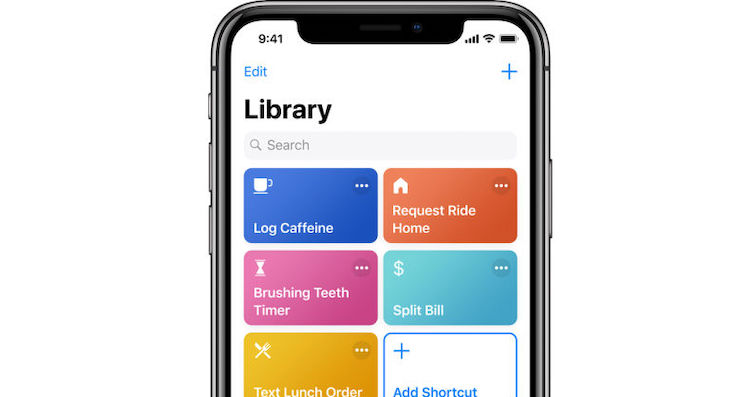
Osa põliselanikest iOS Rakendus Otseteed on ka funktsioon, mis võimaldab teil oma iPhone'is luua igasuguseid automatiseeringuid. Selles otseteede jaotises saate ise luua erinevaid rohkem või vähem keerulisi protsesse, mis võivad teie tööd lihtsustada ja muuta iPhonemina koos teistega Apple seadmeid. Tänases artiklis tutvustame teile viit automatiseerimist, mida kindlasti oma iPhone'is kasutate.
Teid võiks huvitada
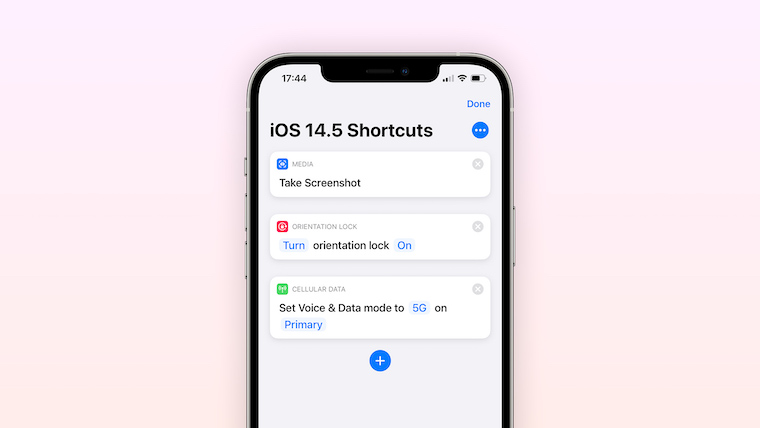
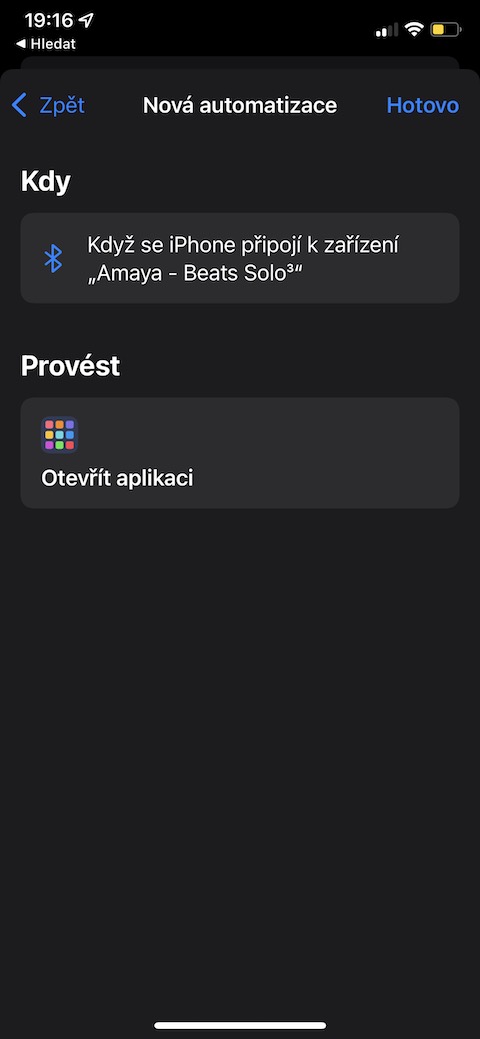
Spotify automaatne käivitamine
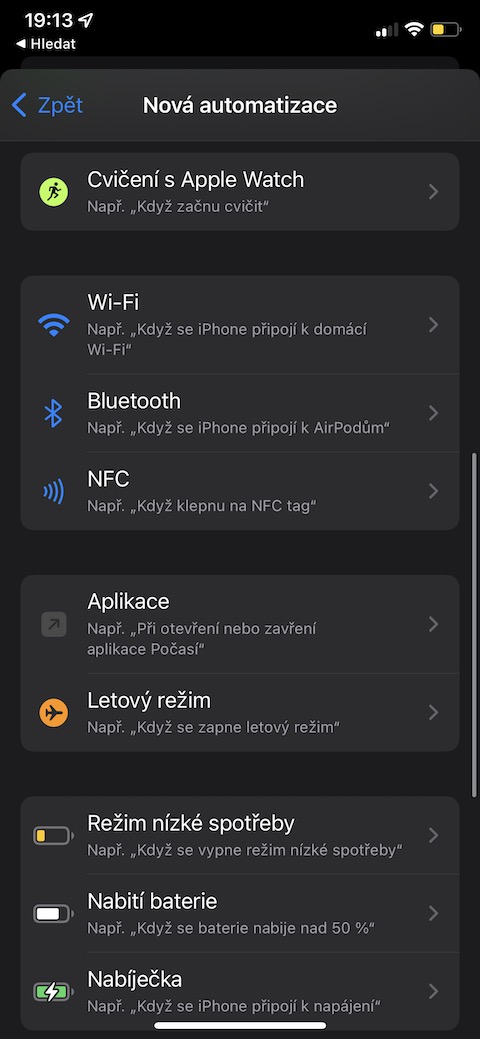
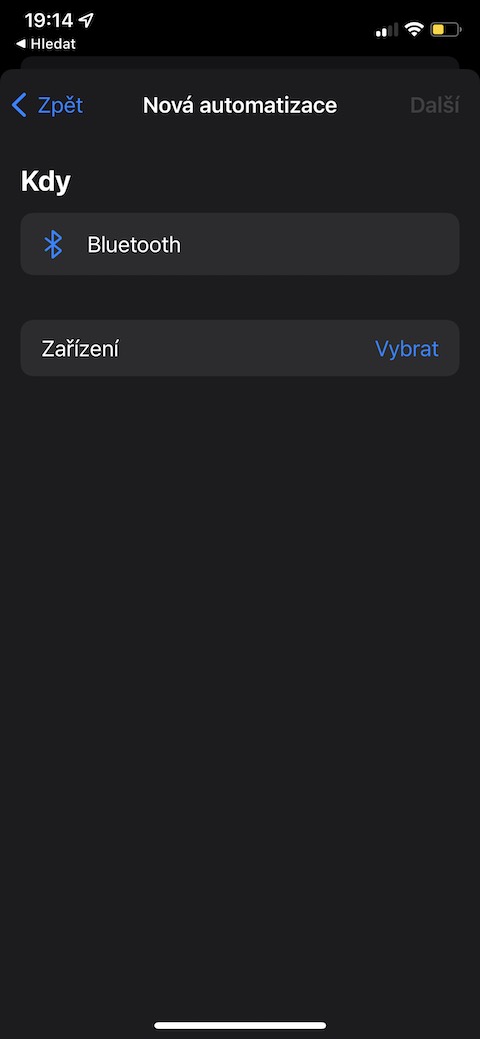
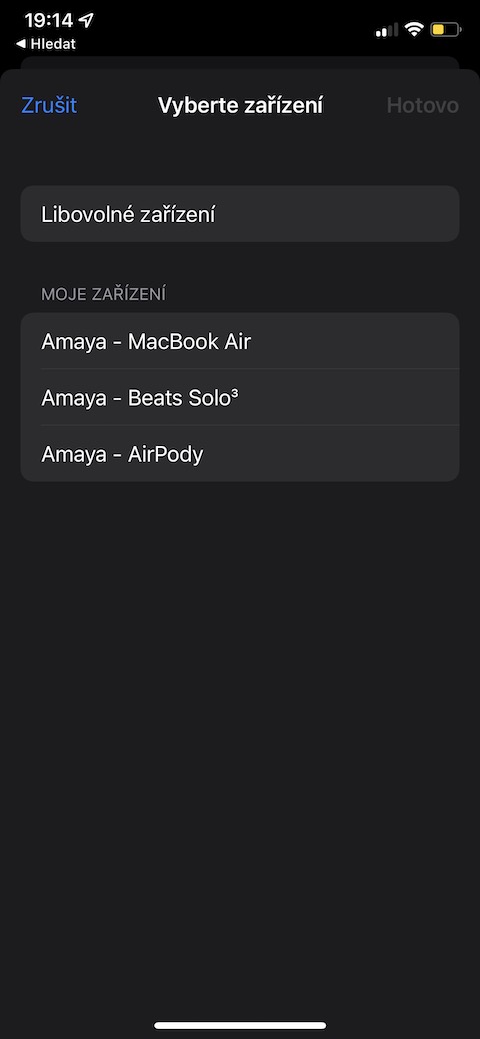
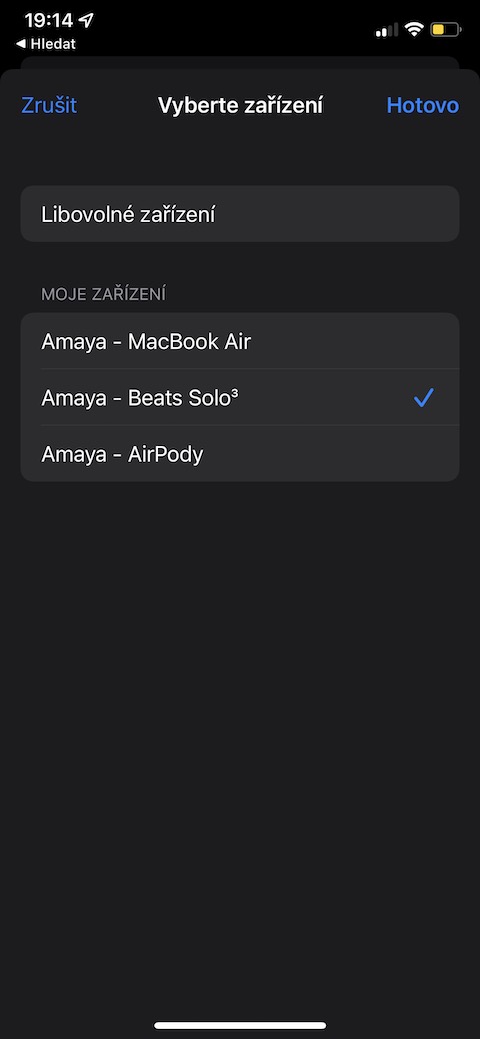
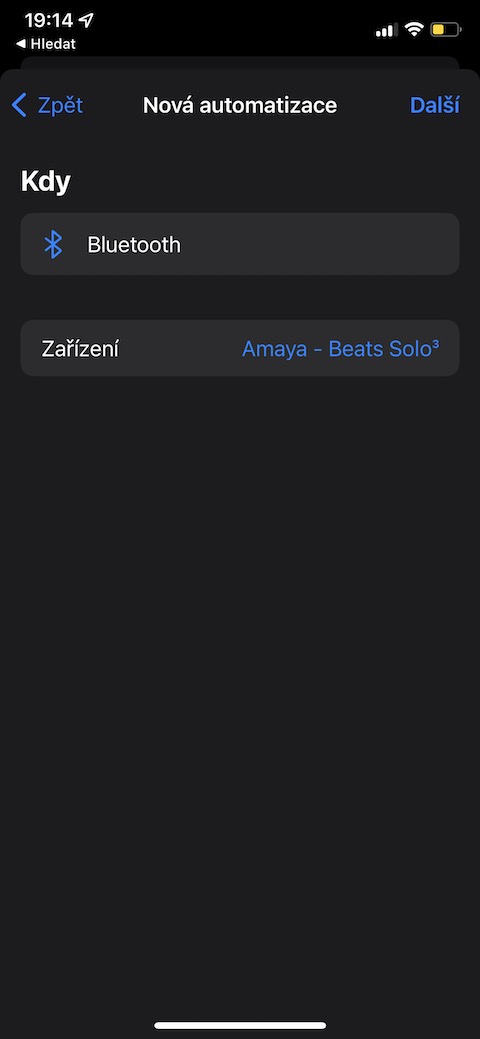
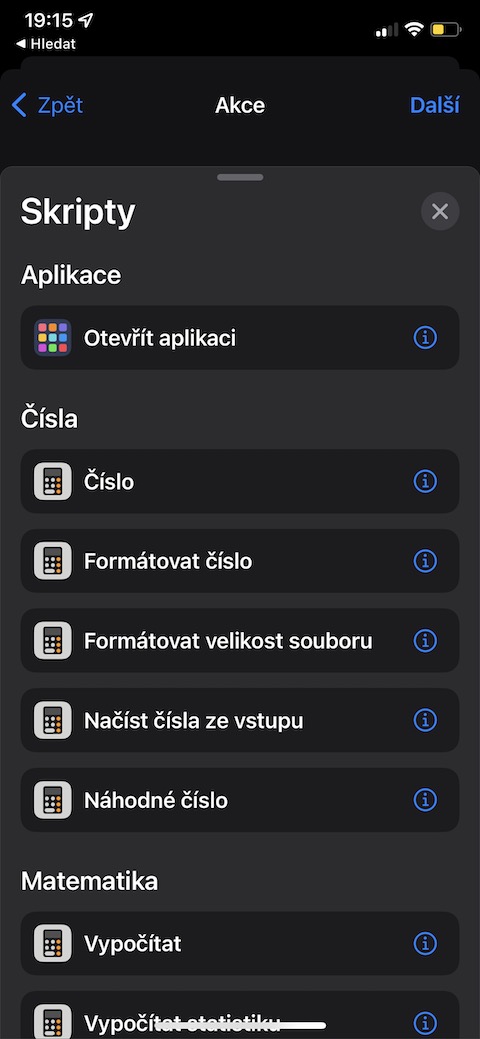
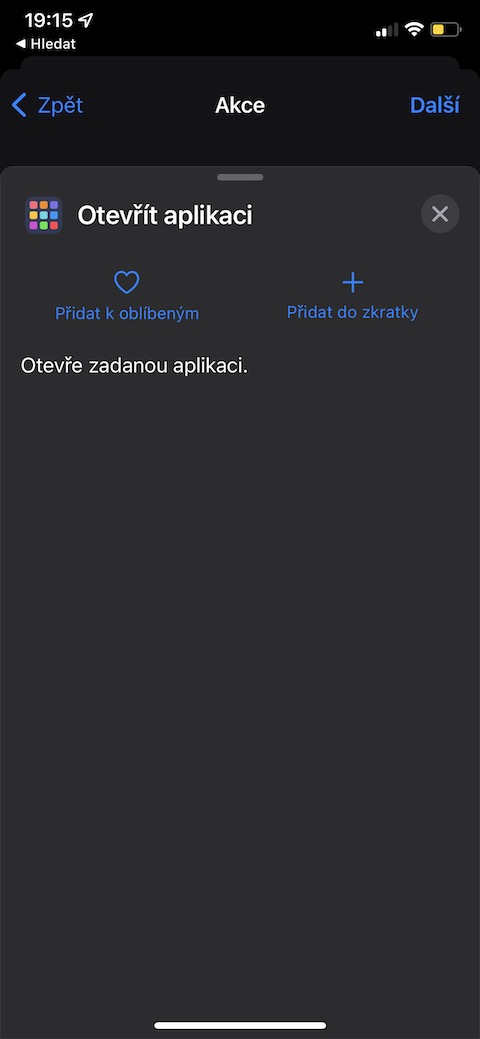
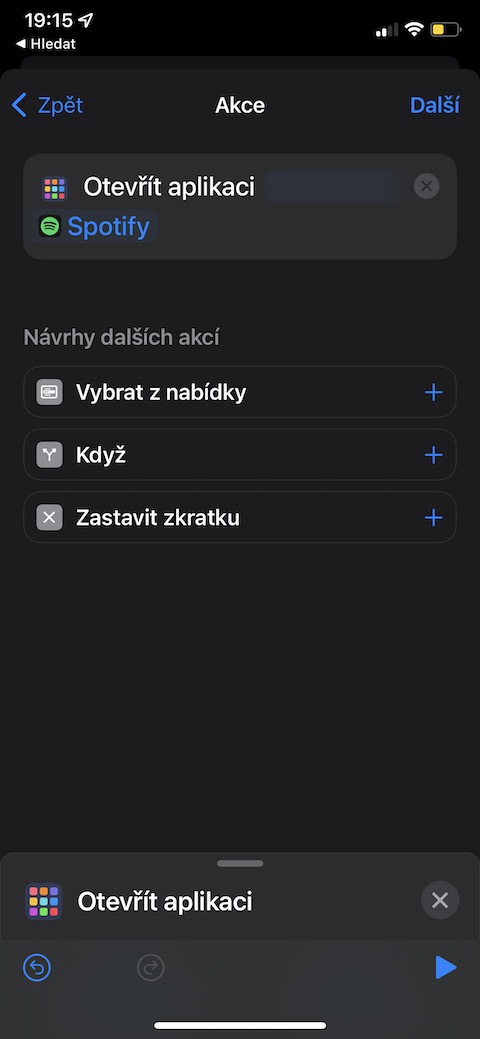
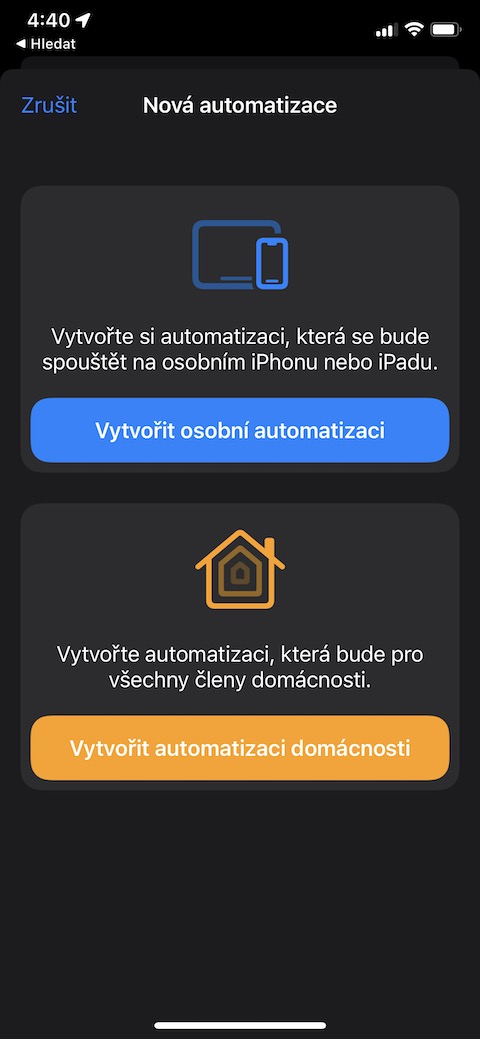
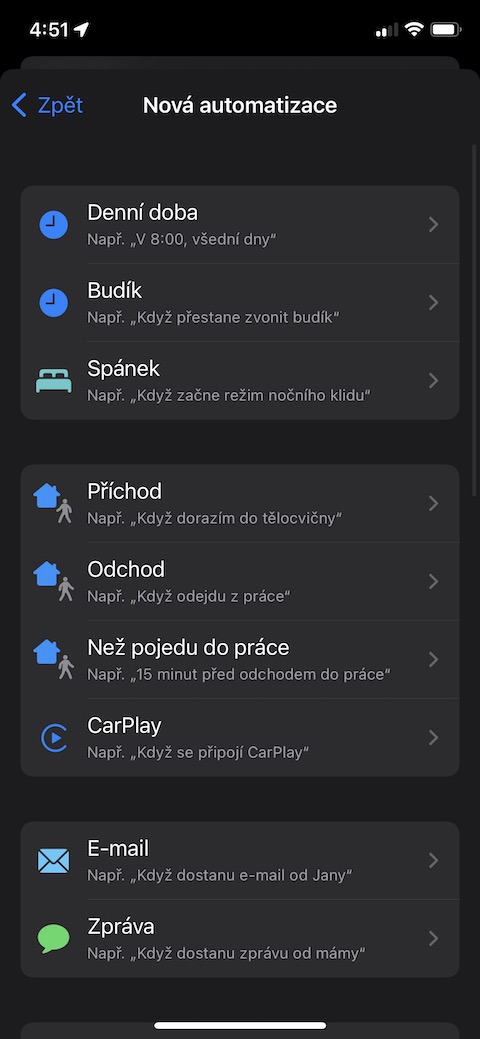
Muusika voogedastusplatvormil Spotify on üsna suur kuulajaskond. Kui olete üks selle kasutajatest, tervitab teid kindlasti automaatika, tänu millele käivitub Spotify automaatselt pärast iPhone'i ühendamist Bluetooth-seadmega - näiteks kõrvaklappidega. Käivitage rakendus Otseteed, puudutage ekraani allosas valikut Automatiseerimine ja paremas ülanurgas nuppu "+". Valige Loo personaalne automaatika, valige Bluetooth, valige soovitud seade ja klõpsake paremas ülanurgas nuppu Edasi. Valige Lisa toiming -> Skriptid -> Ava rakendus ja valige Spotify. Pärast seda puudutage lihtsalt Next ja oletegi valmis.
Fotogalerii
Sotsiaalsete võrgustike (või mängude) taltsutamine
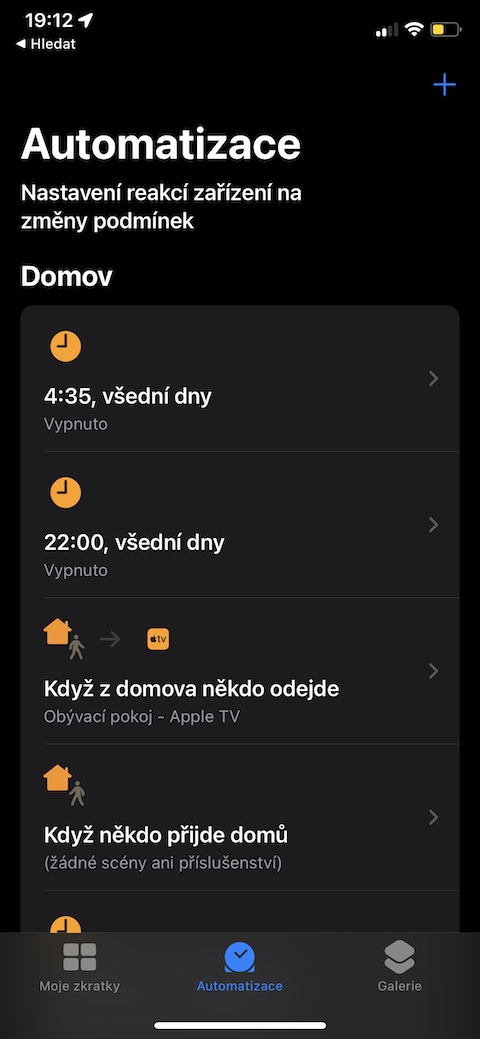
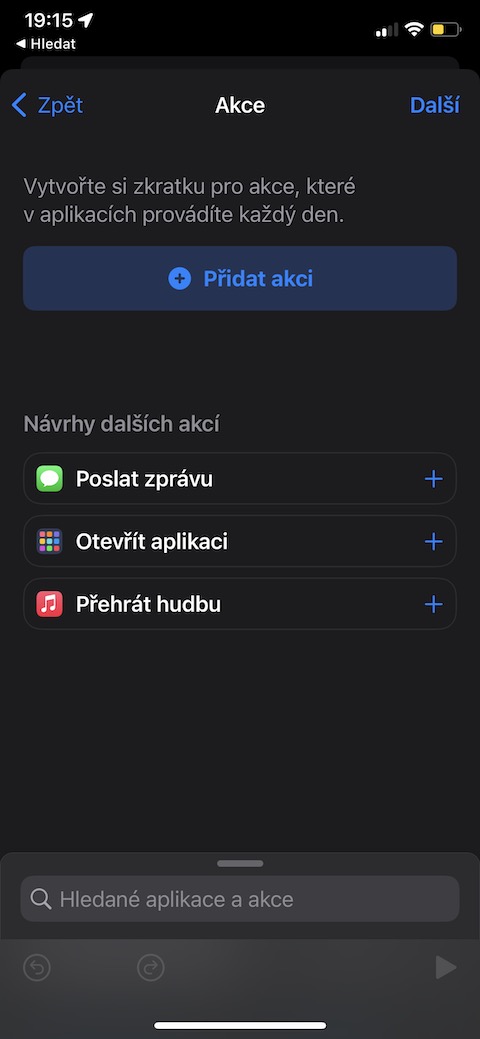
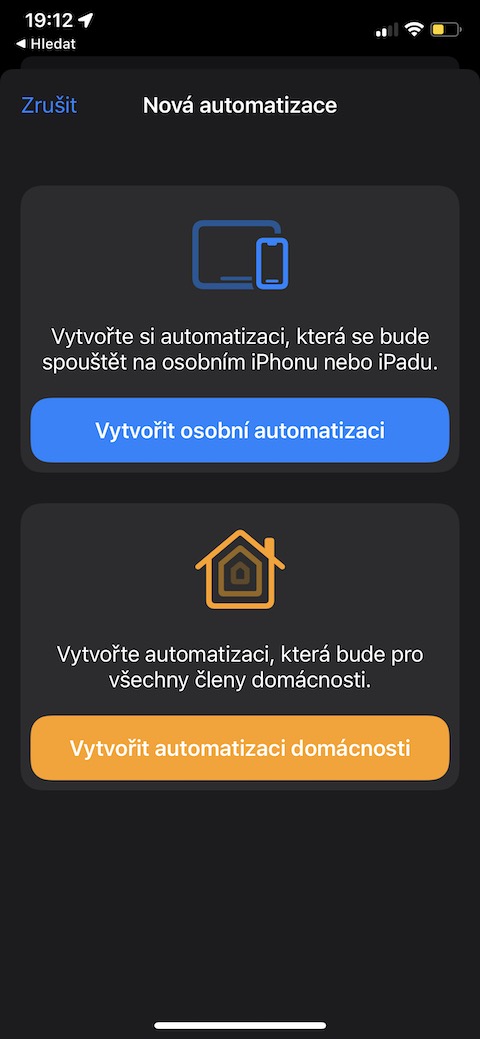
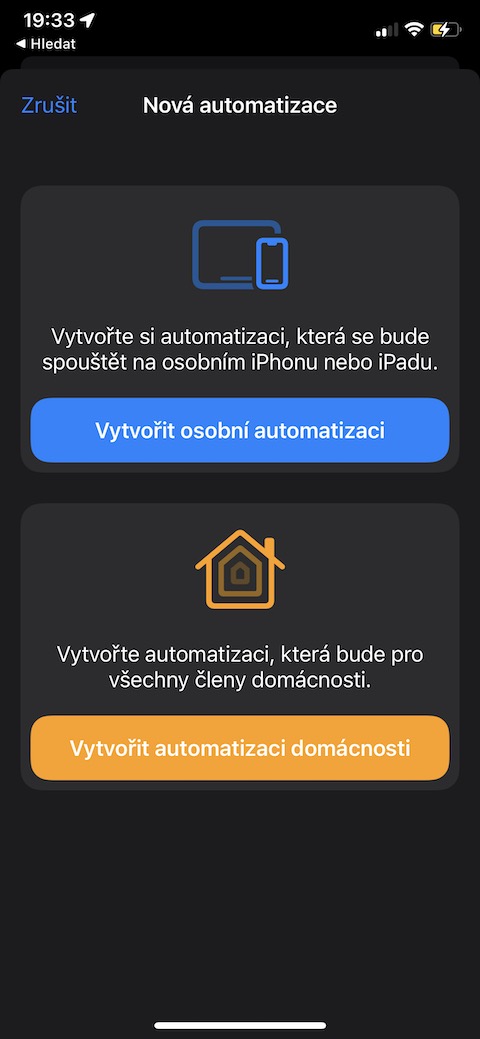
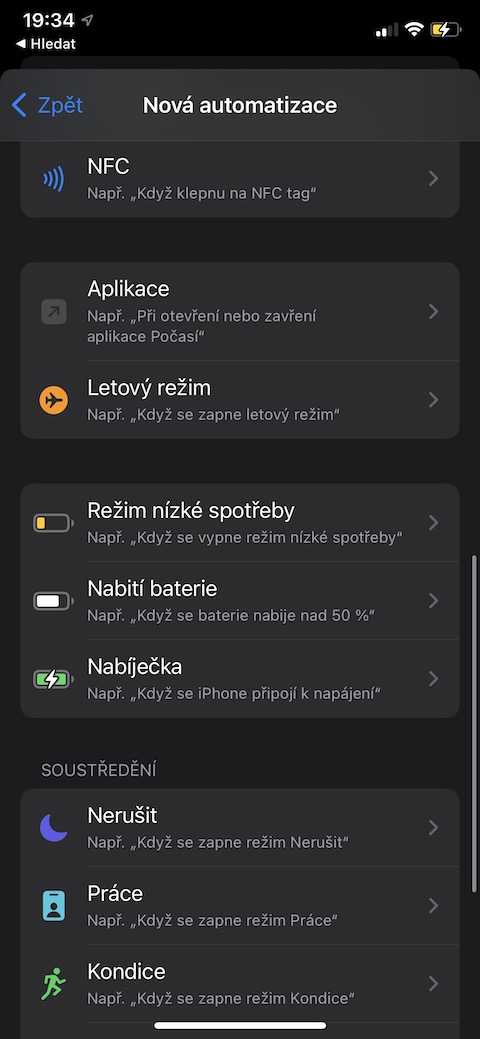
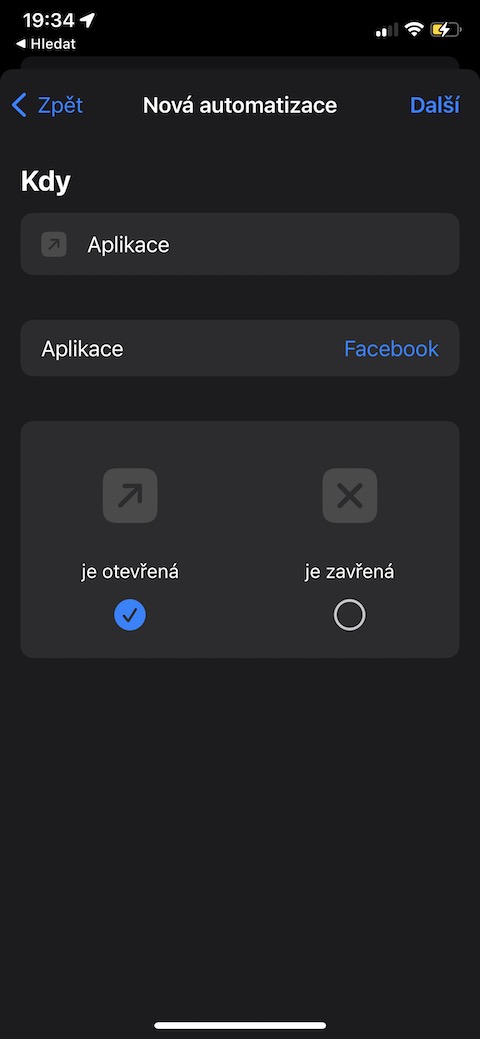
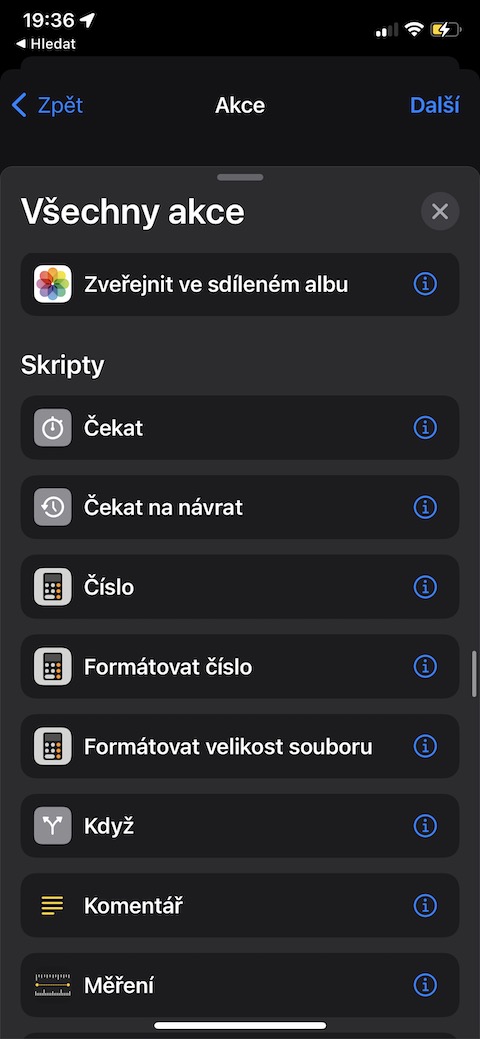
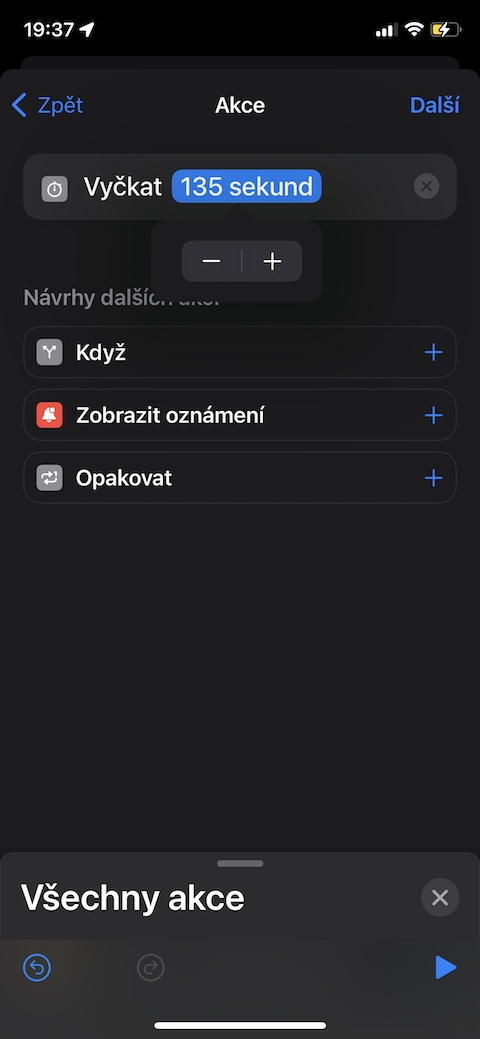
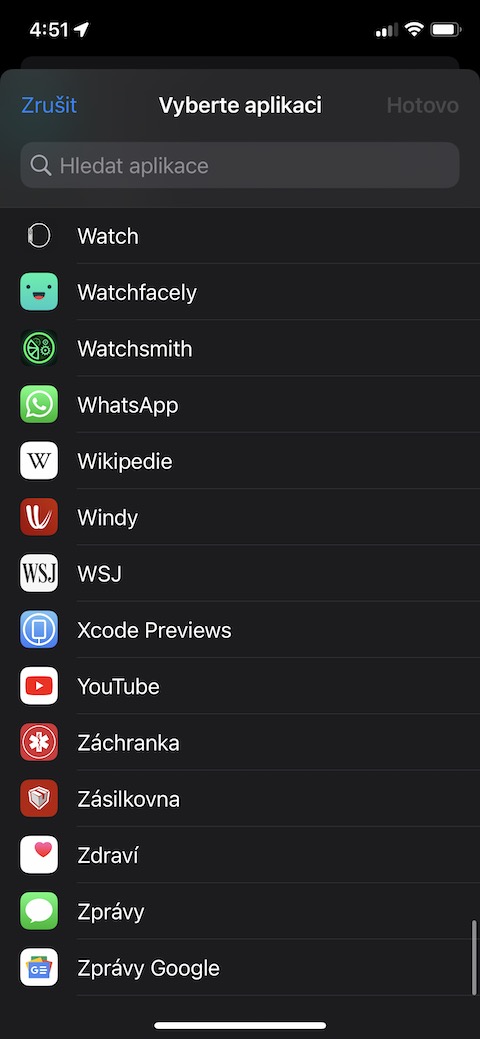
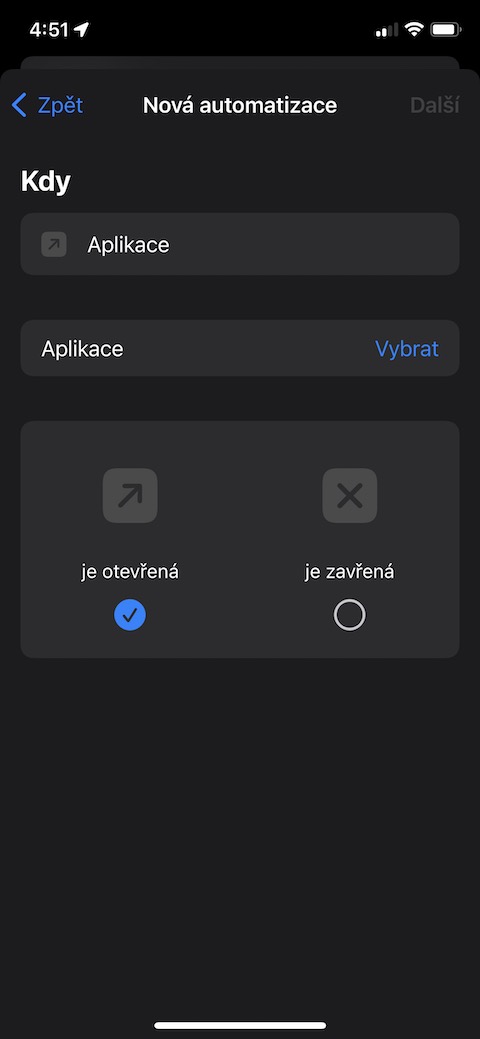
Kas olete mures, et veedate liiga palju aega sotsiaalvõrgustikes või iPhone'is mänge mängides? Saate aktiveerida teatise, tänu millele saate hoiatuse, et pärast konkreetse rakenduse teatud perioodi kasutamist peaksite pausi tegema. Käivitage rakendus Otseteed ja puudutage ekraani allosas valikut Automatiseerimine. Klõpsake paremas ülanurgas "+" ja valige Loo personaalne automatiseerimine. Valige Rakendused, märkige suvand On avatud ja valige soovitud rakendus. Klõpsake paremas ülanurgas nuppu Edasi, valige Lisa toiming -> Skriptid -> Oodake. Määrake soovitud ajalimiit ja valige muude toimingute loendist Kuva teatised. Puudutage teatise teksti, määrake soovitud tekst ja puudutage paremas ülanurgas valikut Valmis.
Fotogalerii
Vähendatud akutarbimise režiimi automaatne haldamine
Te ei ole rahul aku laetuse tasemega, mille juures iPhone kas see läheb vähendatud tarbimise režiimi? Saate seda hõlpsasti muuta otseteedes. Käivitage otseteed ja puudutage ekraani allosas valikut Automatiseerimine. Puudutage paremas ülanurgas olevat "+" ja valige Loo isiklik automatiseerimine. Puudutage valikut Aku laetus, valige soovitud tase ja kas automatiseerimine peaks toimuma siis, kui laetus langeb etteantud tasemeni või kui see tõuseb. Puudutage paremas ülanurgas valikut Rohkem, valige Lisa toiming -> Skriptid -> Määra vähese energiatarbega režiim ja valige eelmise sammu põhjal kas Väljas või Sees. Seejärel lihtsalt puudutage paremas ülanurgas Valmis.
Teid võiks huvitada
Aku hoiatus
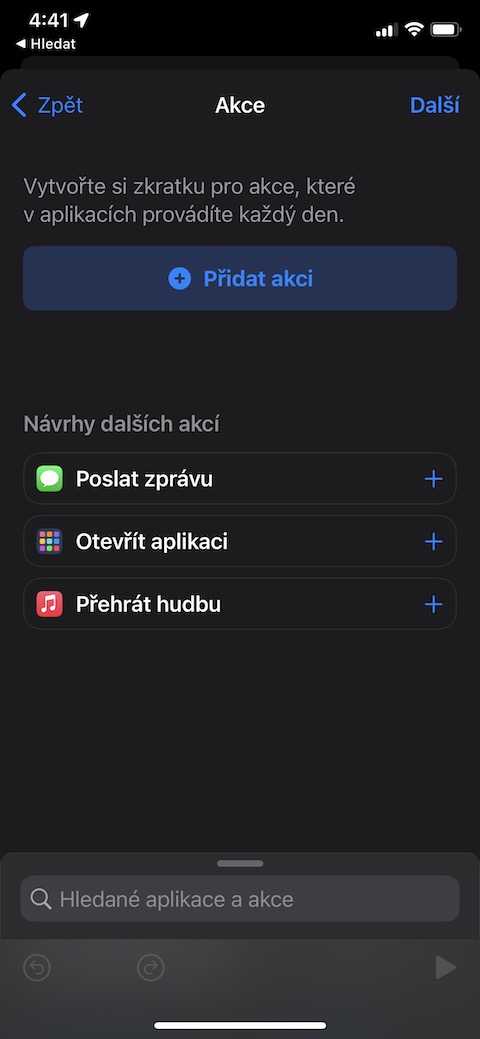
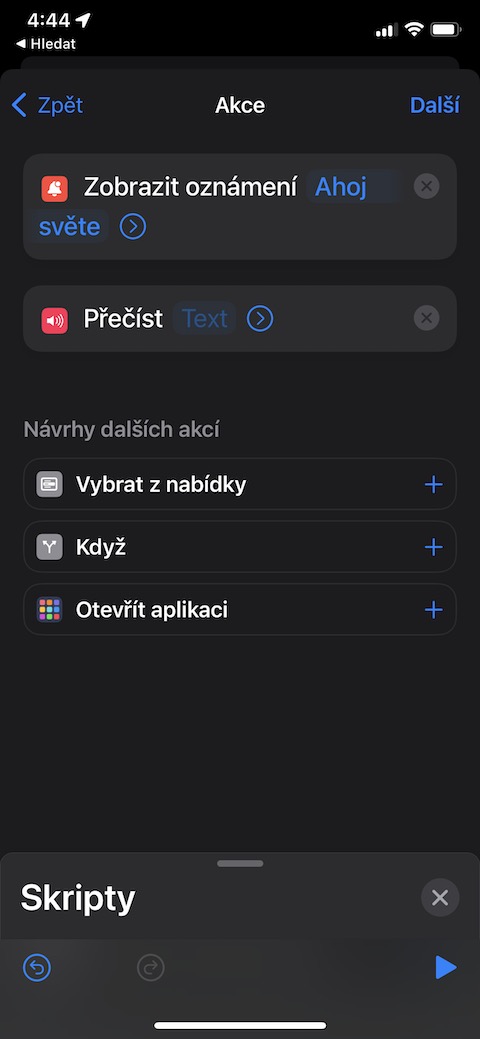
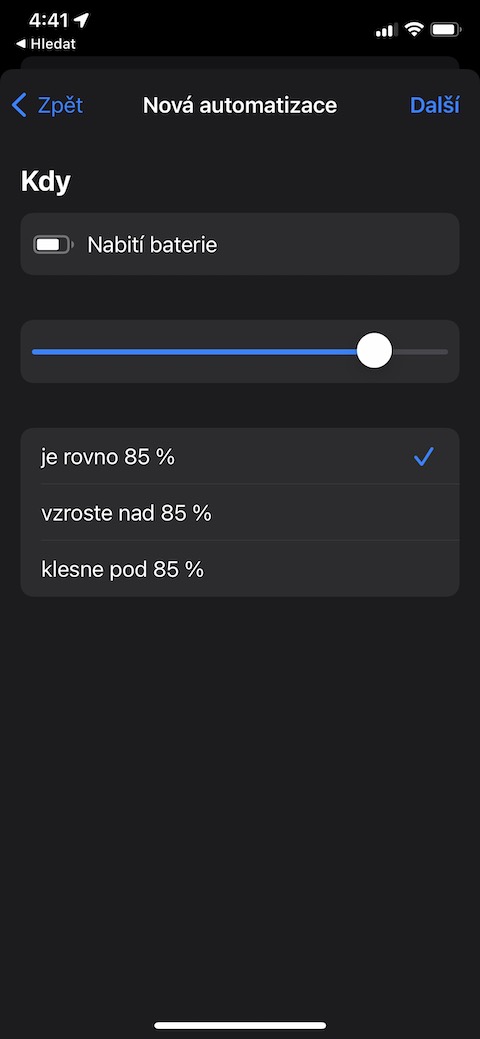
Meie järgmine soovituslik automatiseerimine on seotud teie iPhone'i akuga. See on häälteatis, mis annab teile teada, kui aku on laetud teie määratud tasemeni. Selle automatiseerimise loomiseks puudutage pärast otseteede käivitamist ekraani allosas valikut Automatiseerimised, seejärel puudutage paremas ülanurgas märki "+". Valige Loo isiklik automatiseerimine ja valige Aku laadimine. Sisestage soovitud tase ja puudutage valikut Võrdub, seejärel puudutage paremas ülanurgas valikut Järgmine. Puudutage valikut Lisa toiming -> Skriptid. Valige Kuva teatis, muutke teksti vastavalt oma soovile ja seejärel valige järgmise toiminguna Loe teksti. Kui te ei näe muude toimingute automaatsete soovituste hulgas toimingut Loe teksti, puudutage ekraani allosas oleval vahekaardil pealkirja Skriptid paremal asuvat risti. Pealkirja asemel näete tekstivälja, kuhu saate kirjutada Loe teksti ja lisada toimingu.onec peate lihtsalt kinnitama, puudutades paremas ülanurgas valikut Valmis.
Fotogalerii
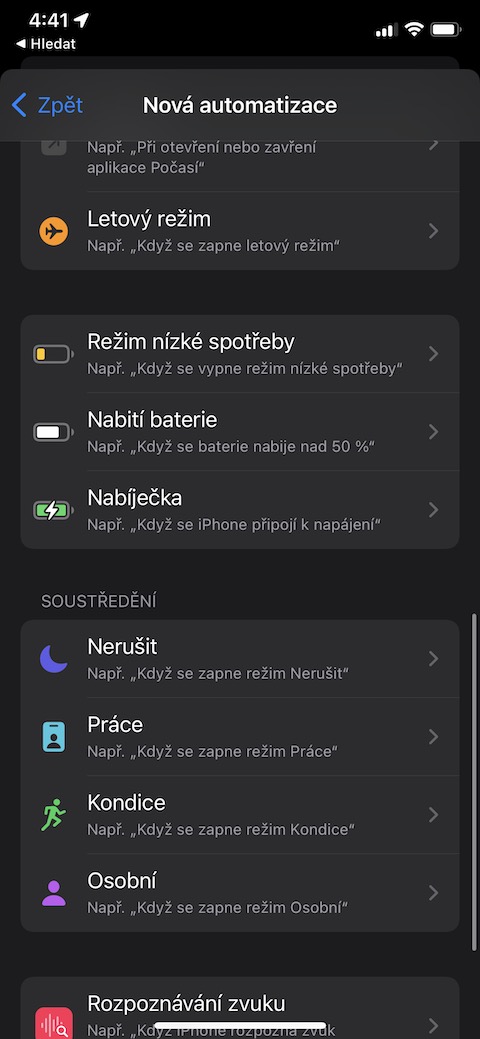
Muutke helitugevust pärast konkreetse rakenduse käivitamist
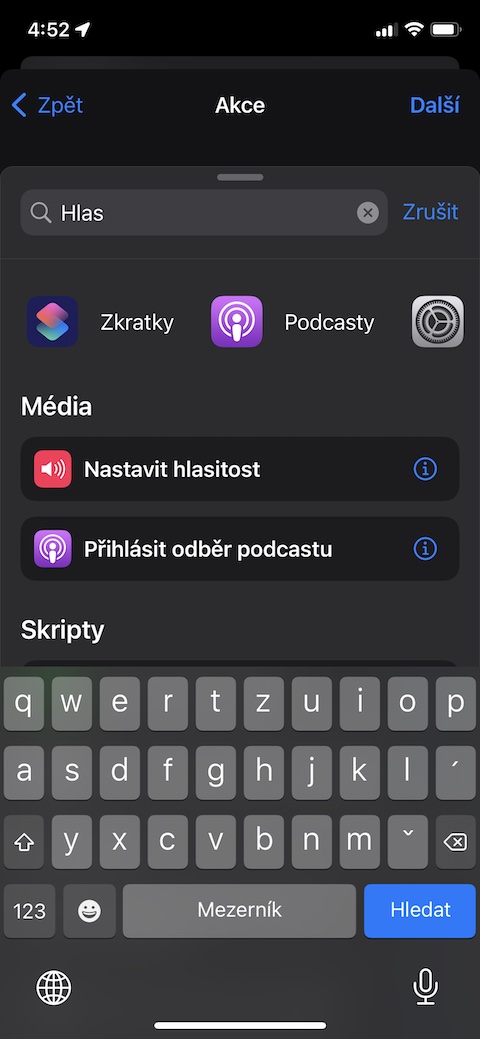
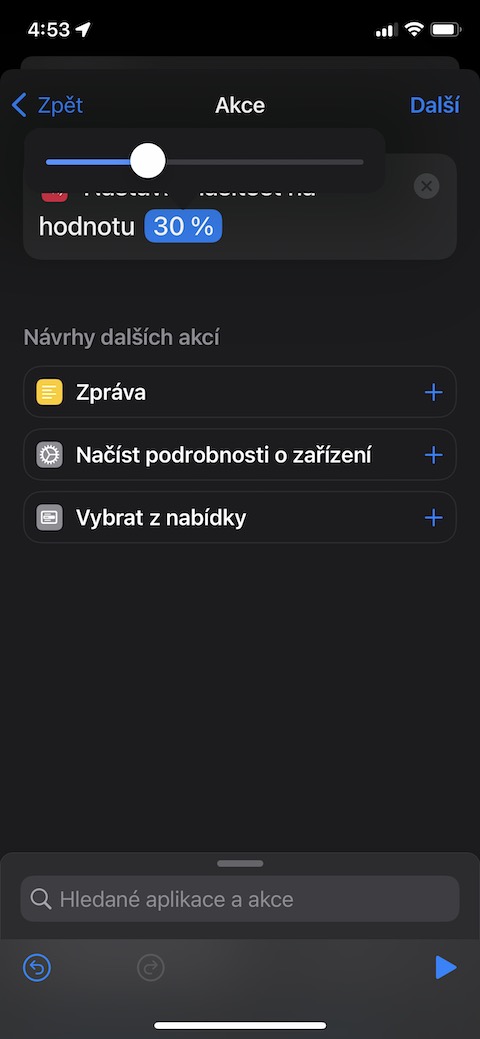
Kas soovite oma iPhone'i helitugevust konkreetse rakenduse käivitamisel vähendada? Seejärel minge tagasi otseteede juurde, kus puudutate alumisel ribal valikut Automatiseerimine. Klõpsake paremas ülanurgas "+" ja valige Loo isiklik automatiseerimine. Puudutage valikut Rakendused, seejärel valige rakendus, mille helitugevust soovite muuta. Märkige valik On avatud ja klõpsake paremas ülanurgas nuppu Edasi. Toimingute loendis valige Helitugevuse reguleerimine, valige soovitud väärtus ja klõpsake paremas ülanurgas nuppu Edasi. Pärast seda lihtsalt puudutage paremas ülanurgas Valmis.
Fotogalerii

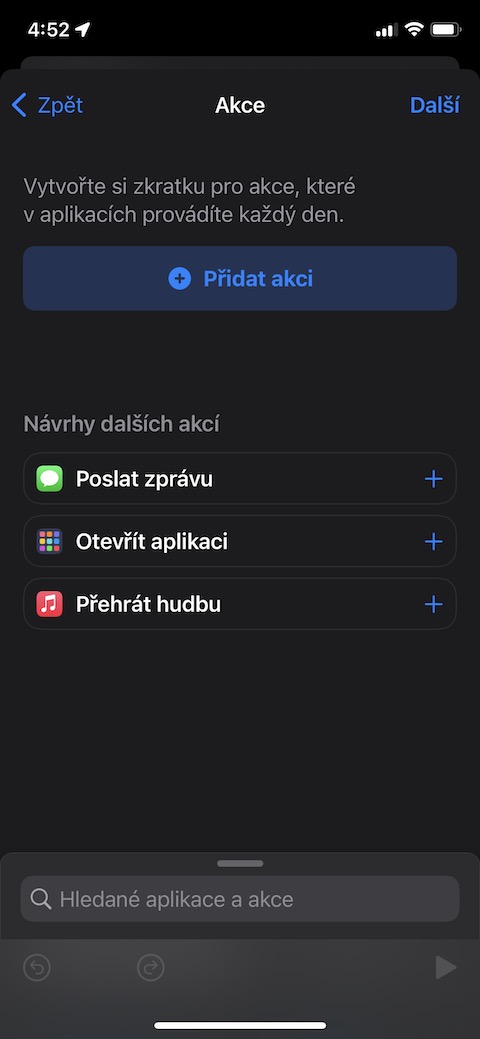



Tere, Soovin teha otseteed aku laadimiseks. Aga artikkel ütleb: järgmiseks toiminguks valige Loe teksti. Kuidas ???😂😂😂
ma ei leidnud seda varianti...
Tere, tänan teid teate eest ja vabandan viivituse pärast, artikli kirjutamise ajal ilmus sündmus automaatselt teiste menüüsse. Pärast toimingu Kuva teavitused lisamist kuvatakse ekraani alumisse ossa vahekaardi Skriptid eelvaade. Klõpsake selle pealkirja paremal asuval ristil. Näete tekstikasti, kuhu saate sisestada "Loe teksti" ja lisada toimingu automatiseerimisse.
Ma tõesti ei saa aru, miks sa täpselt ei kirjuta, kuidas otseteed määrata. Kas see pidi olema juhend?
Nõuab artiklis oleva teksti parandamist.. vastavalt tegelikkusele.
Autor ajas segadusse või tõlkis hooletult ingliskeelsed juhised raamatust I'm bored. "Otseteed" ja "Shortcuts" on erinevus. Tšehhi lokalisatsioonis iOS mõlemad sõnad on olemas ja igaüks käivitab õunas erineva asja…. Otseteed on osa seadetest. Shortcuts alla laadida apppood, kui see on olemas iOS teil pole (neid saab desinstallida).
Tere, "Zkratky" on vastava kohaliku rakenduse tšehhi nimi (inglise keeles Shortcuts), automatiseerimine on selle rakenduse osa.
Tere, Zkratky on põliselanike tšehhi nimi iOS rakendus Shortcuts. Lisaks otseteedele sisaldab see rakendus ka automatiseeringuid, mille seadistate käsitsi ja mis käivitatakse automaatselt teie sisestatud stiimulite põhjal.
Tere, vastavalt teie juhistele oleme loonud edukalt otsetee, mis teavitab teid, kui aku laetus on üle 80%. Tänan juhiste eest, tahaks ka luua otsetee või automaatika, et kui alustate app YouTube suurendas ekraani heledust umbes 20% ja pärast YouTube'i sulgemist naasis heledus algsele väärtusele. Samsungi telefonidel oli see funktsioon olemas ja iphone Ma igatsen sind. Kas see on võimalik? Tänan teid