Praegu uusimad operatsioonisüsteemid alates Applu tutvustati mitu pikka kuud tagasi, arendajakonverentsil WWDC21, mis toimus juunis. Täpsemalt siin Apple esitati iOS ja iPadOS 15, macOS 12 Monterey watchOS 8 ja tvOS 15. Kõik need operatsioonisüsteemid, välja arvatud macOS Monterey, avaldati avalikkusele paar nädalat tagasi, kuid macOS-i puhul pidid Apple'i kasutajad veel ootama. macOS Monterey avalik väljalase toimus eile õhtul. Selles artiklis vaatleme 5 peidetud nippi macOS Monterey kohta.
Teid võiks huvitada
Akende toonimise desaktiveerimine Safari
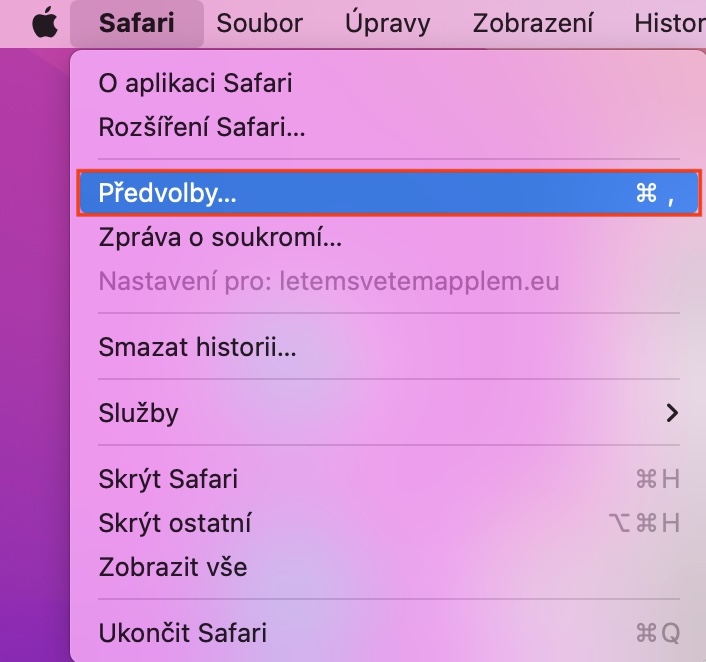
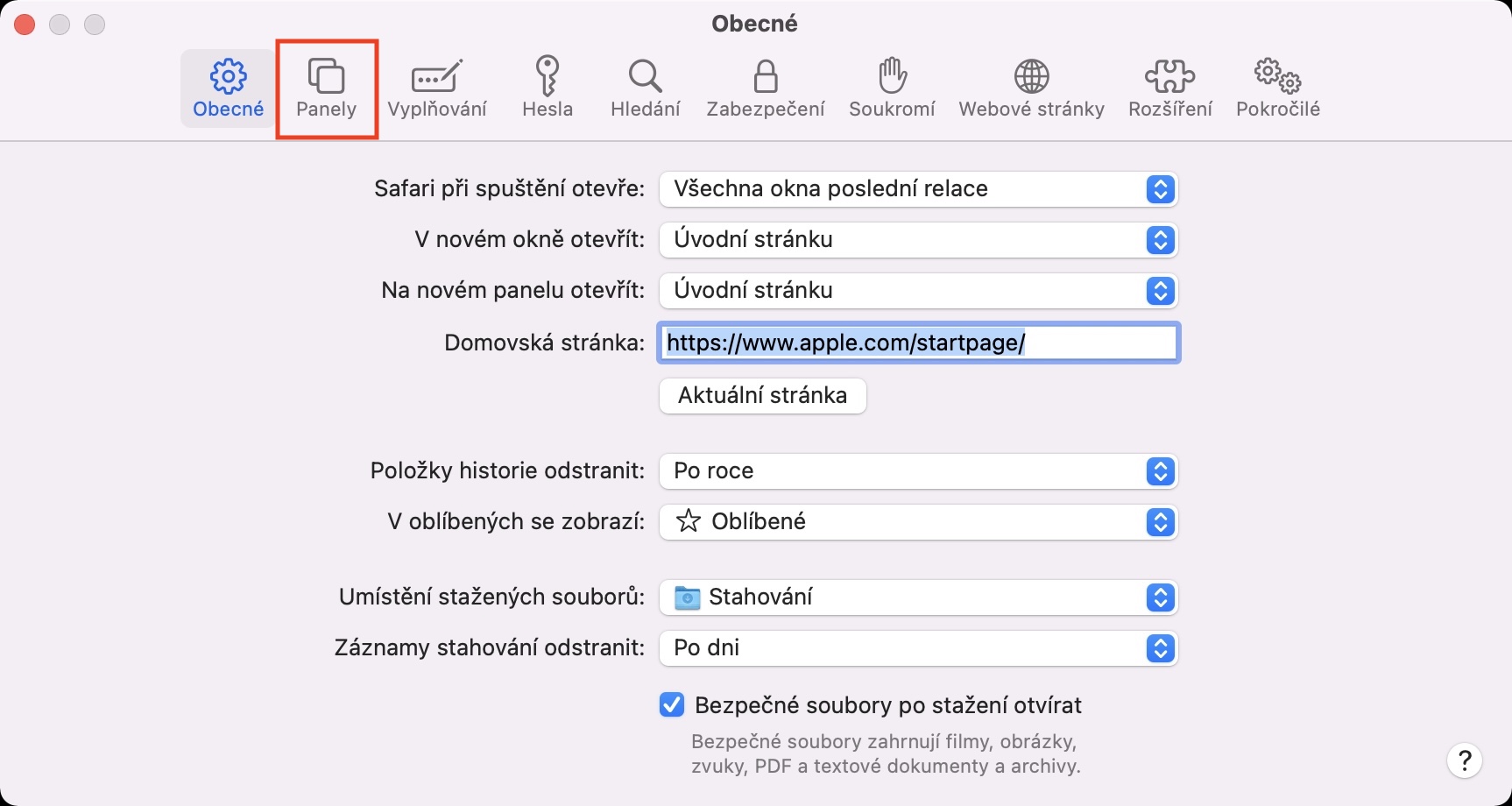
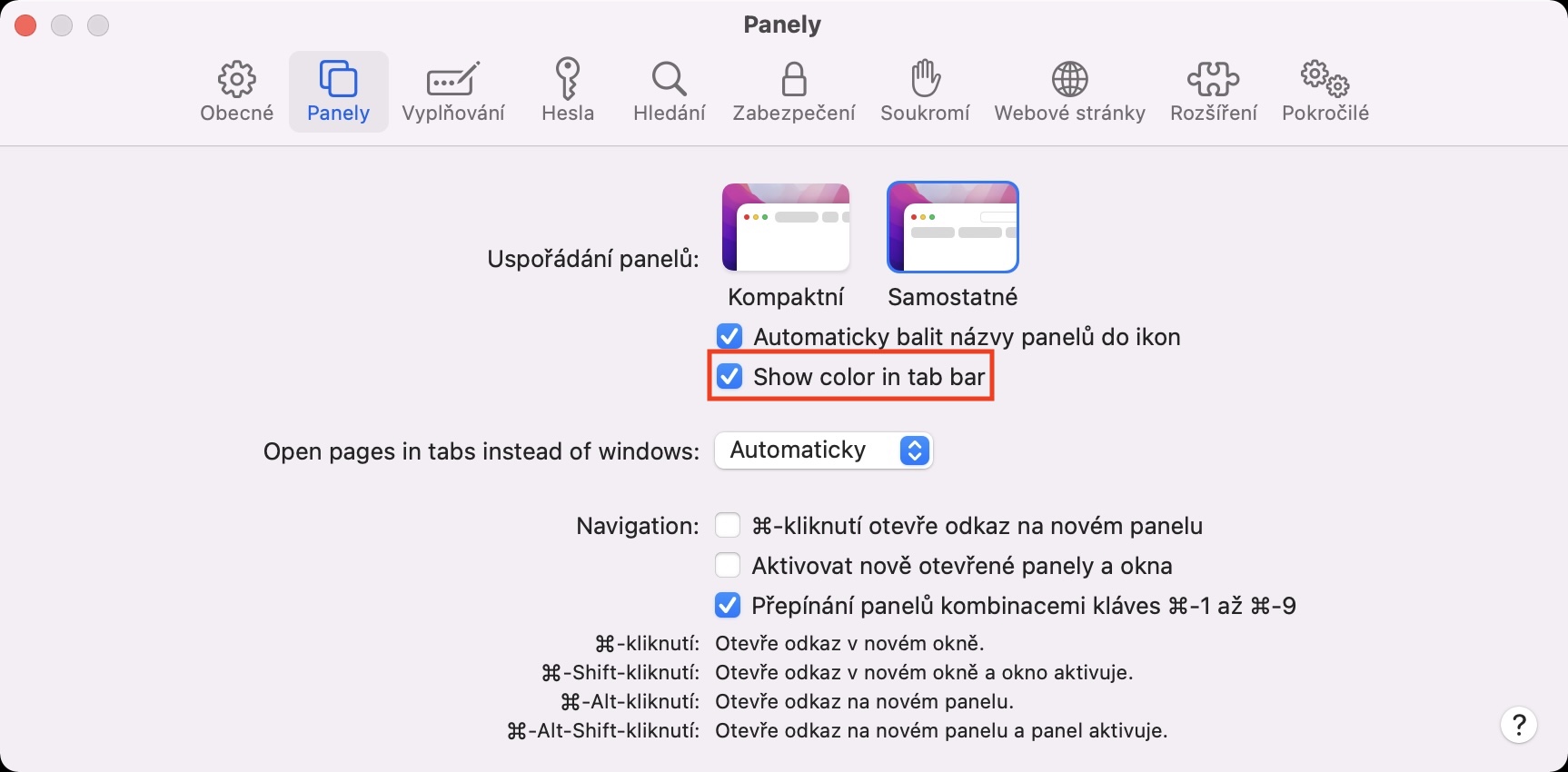
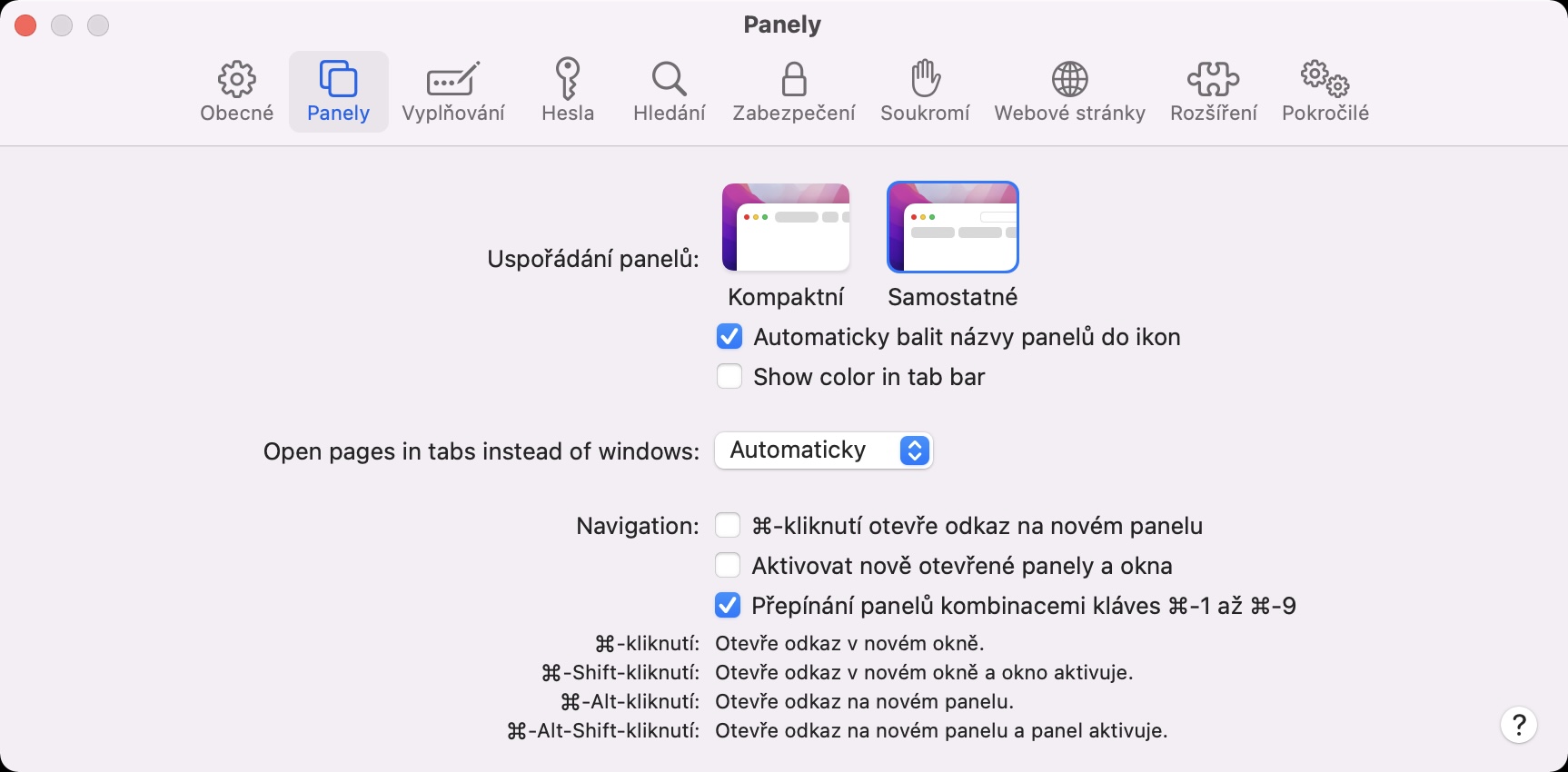
Vaikimisi brauser on saanud olulise täiustuse, mitte ainult macOS Monterey sees Safari. Sellega kaasneb palju uuendusi nii disaini kui ka funktsionaalsuse osas. Enim arutatud funktsioon on kahtlemata aadressiriba ja paneeliriba uus paigutus. Mõlemad need komponendid Safari on uues välimuses üheks ühendatud, kusjuures aadressiriba kuvatakse alati konkreetsel paneelil, millel klõpsate. Lisaks on ka ülemise osa värvimuutus Safari. Värv määratakse automaatselt lehe ülaosas oleva värvi alusel. Kui soovite selle funktsiooni välja lülitada, siis lihtsalt Safari klõpsake ülemisel ribal Safari -> Eelistused -> Paneelid, kus tühjendage suvand Näita värvi paneelireal.
Fotogalerii
Kiire pildi suuruse muutmine
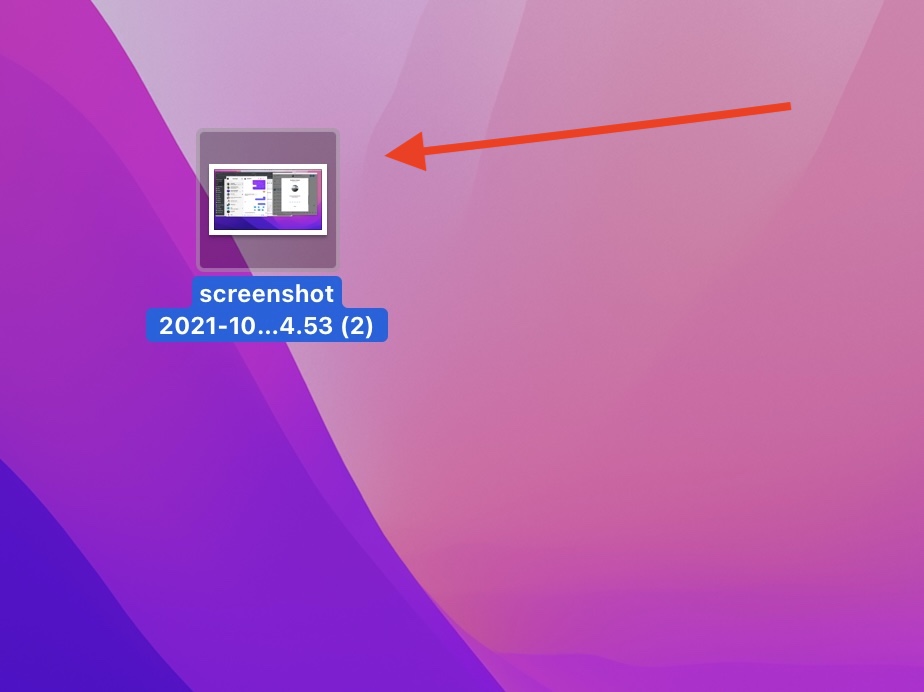
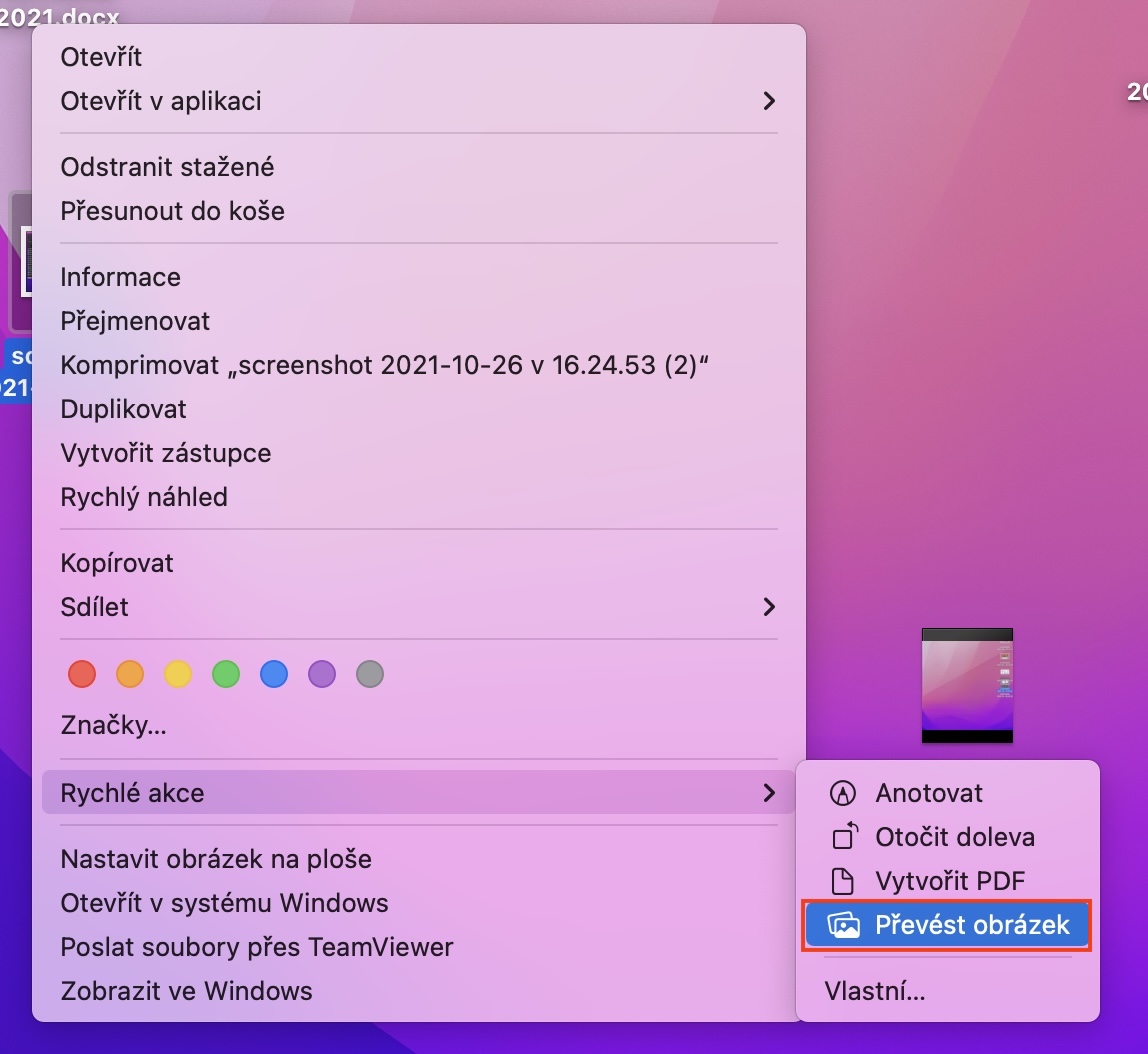
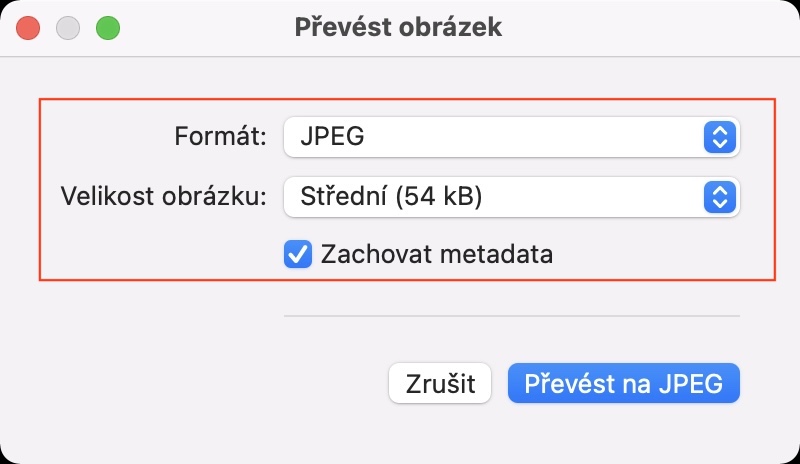
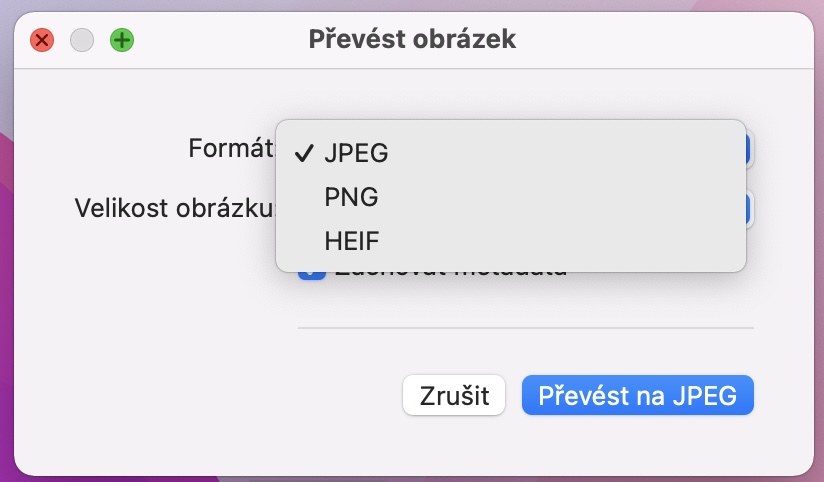
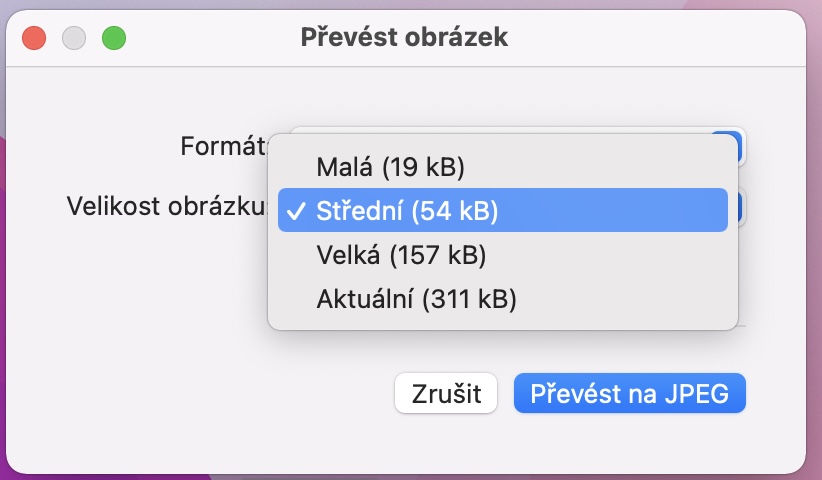
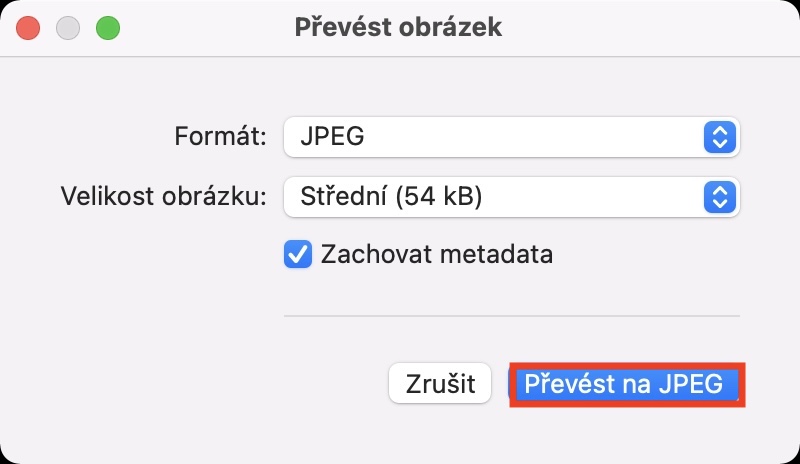
Tõenäoliselt olete sattunud olukorda, kus teil oli vaja pildi suurust kiiresti ja lihtsalt muuta. Macis saate selleks kasutada sisseehitatud eelvaaterakendust, kus saate muuta eraldusvõimet ja vähendada foto üldist suurust. Mõned kasutajad kasutavad seejärel mitmesuguseid tööriistu, kas App Poest või internetist. macOS Montereyl on aga uus funktsioon, mis muudab pildi suuruse muutmise veelgi kiiremaks. Esmalt vali pilt või pildid mark ja hiljem tema peale paremklõps. Seejärel valige menüüst suvand kiire tegutsemine, kus valige suvand Teisenda pilt. Avaneb aken, kus saate valida formaat, suurus a metaandmete säilitamine ja siisonec klõpsake nuppu Teisenda paremalt alumine.
Fotogalerii
Muutke kursori värvi
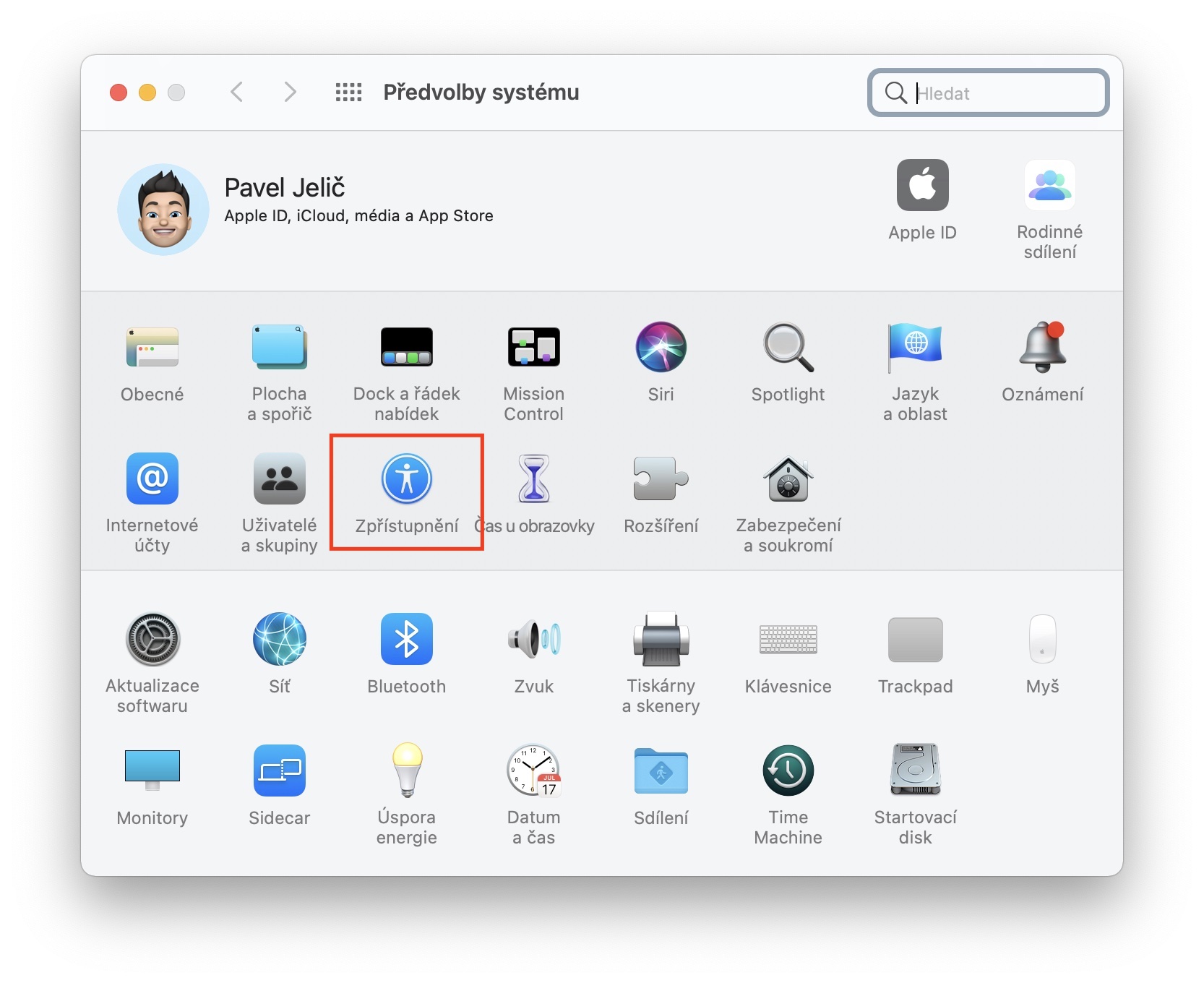
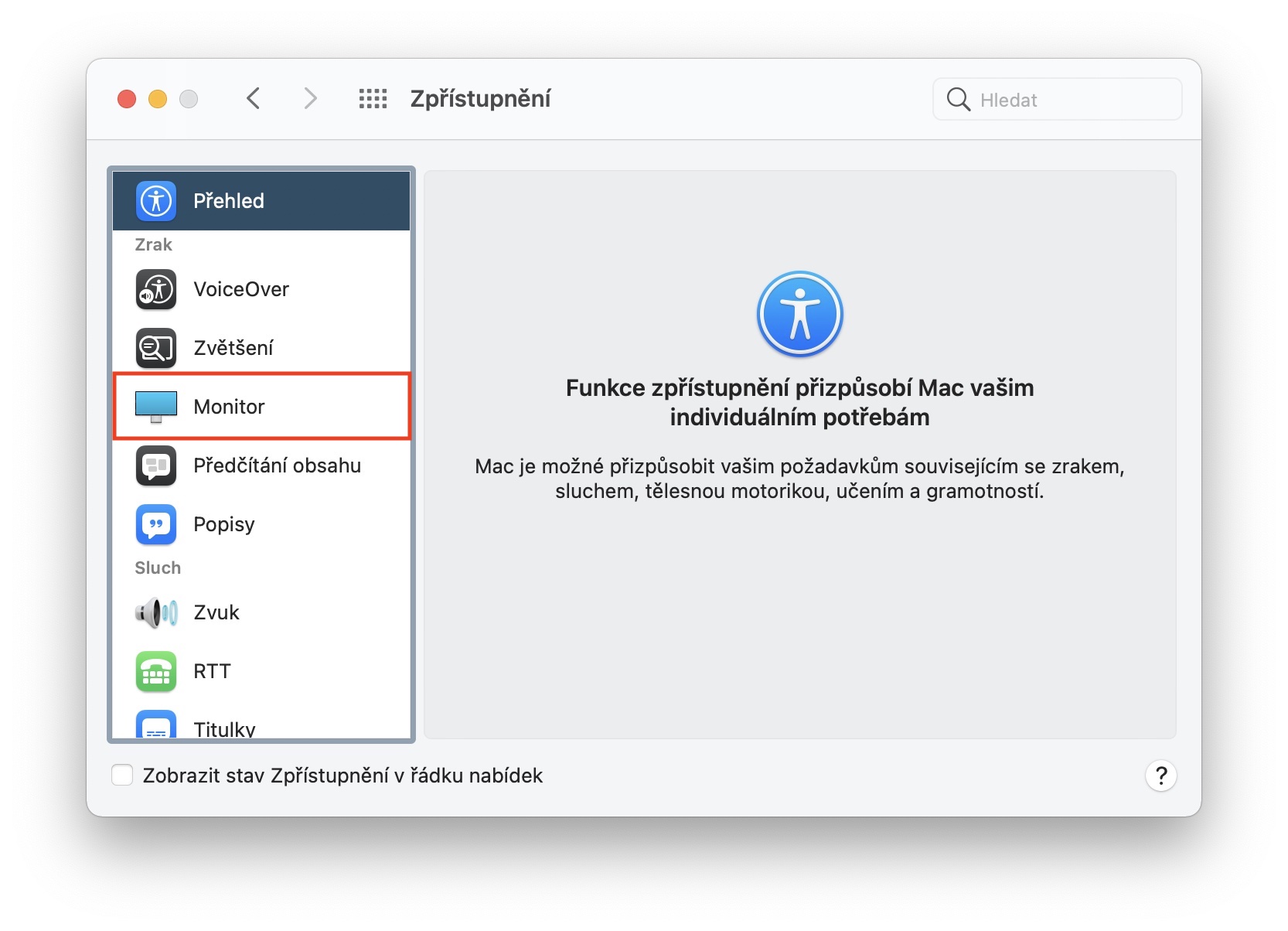
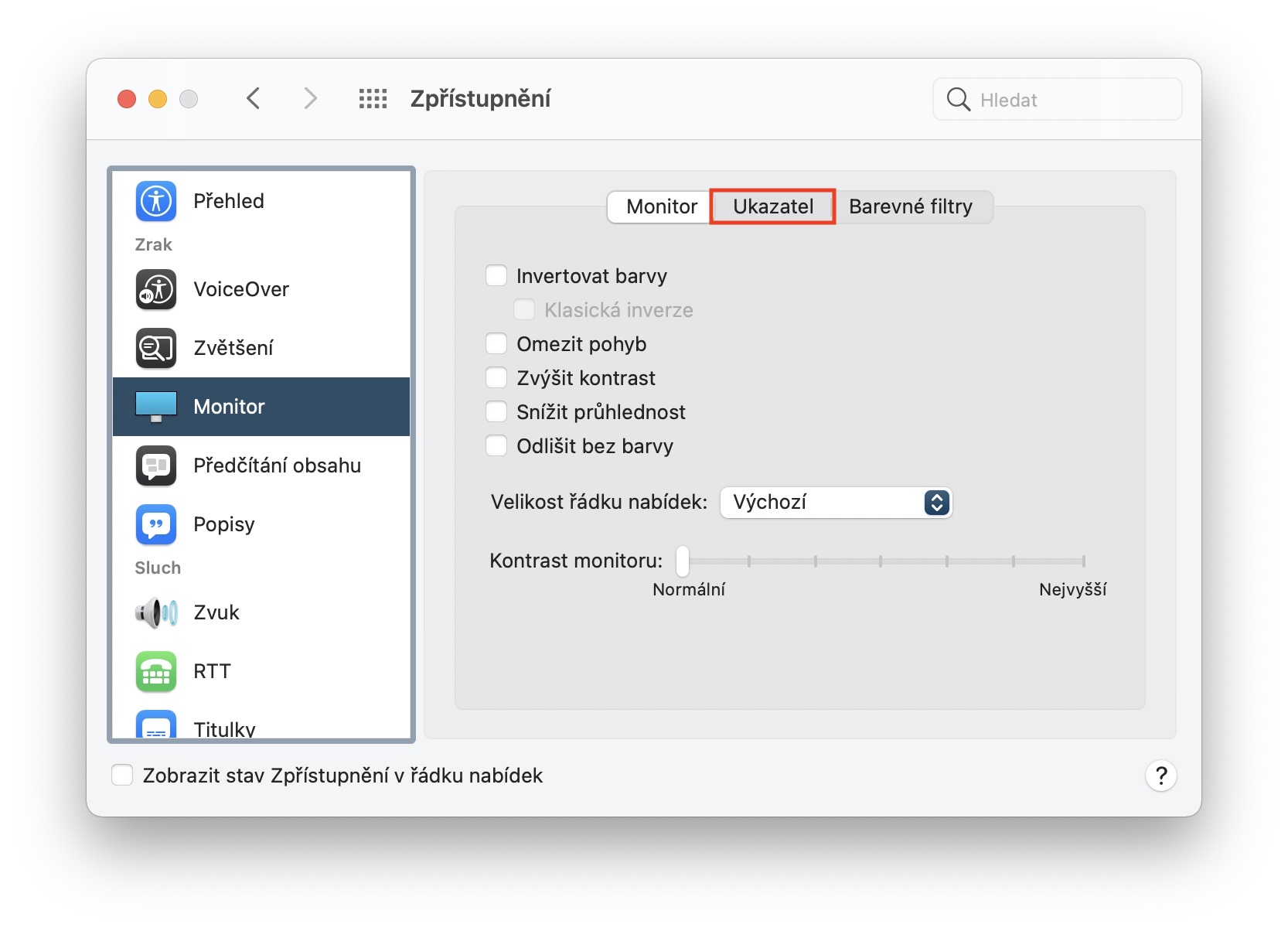
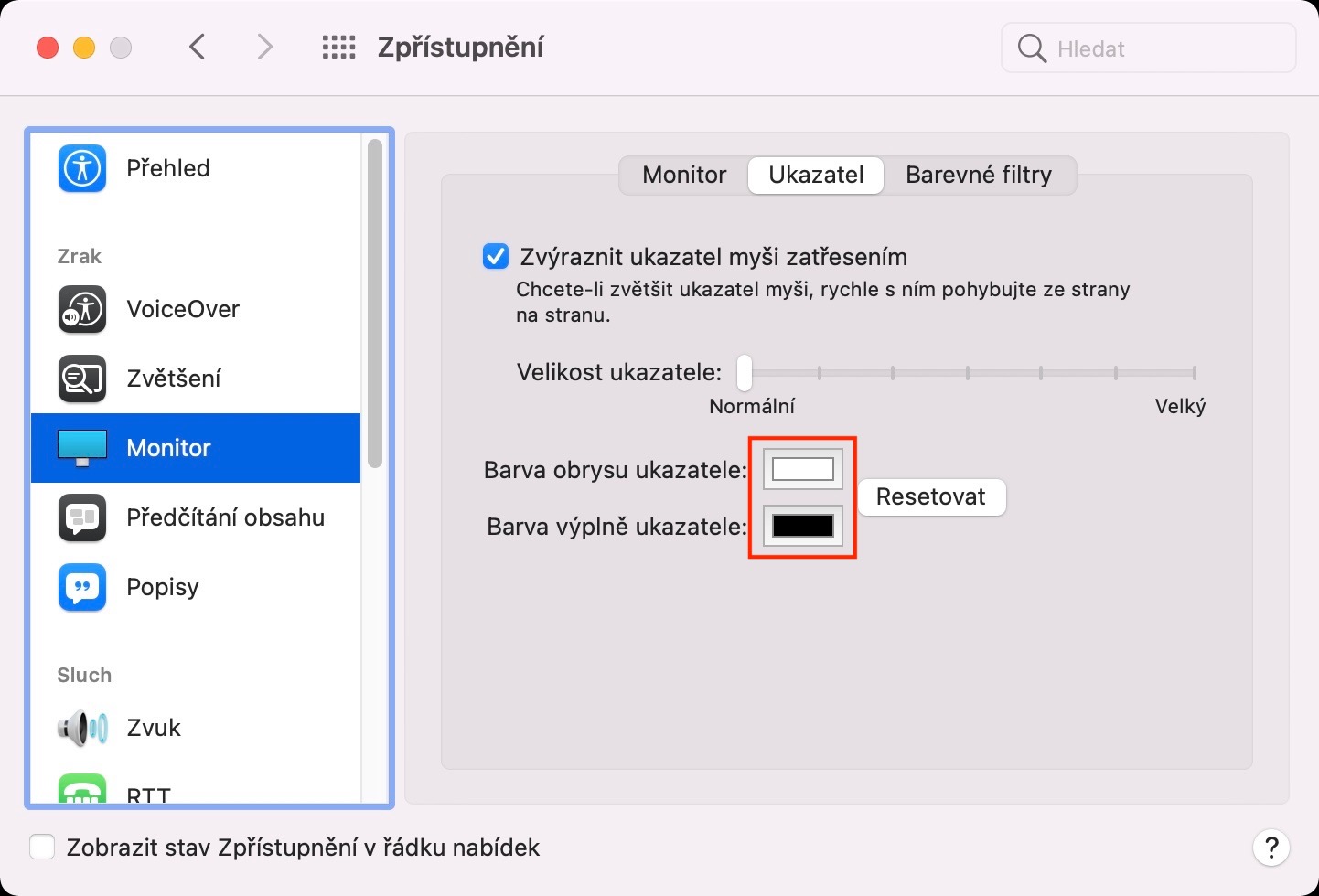
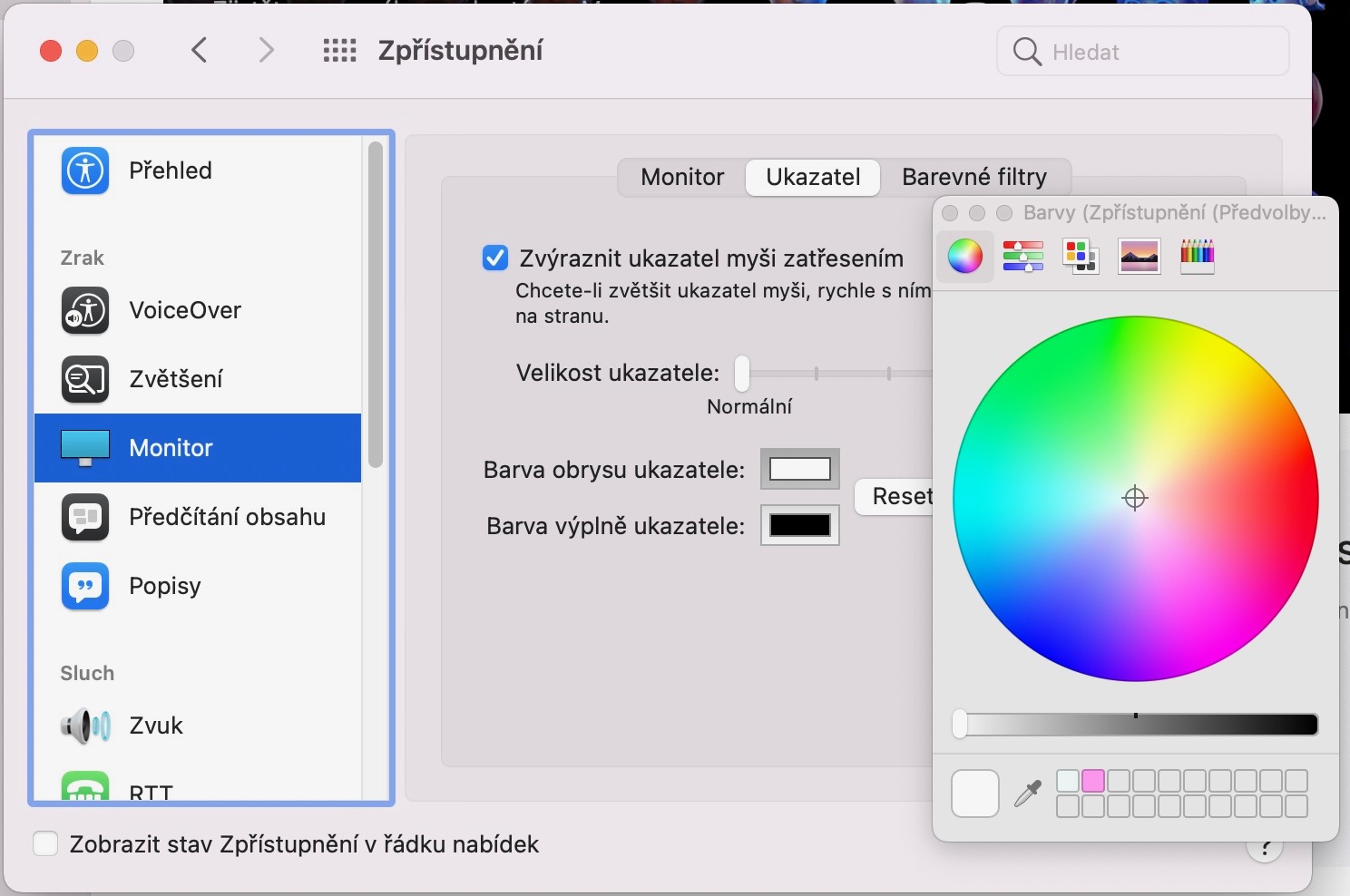
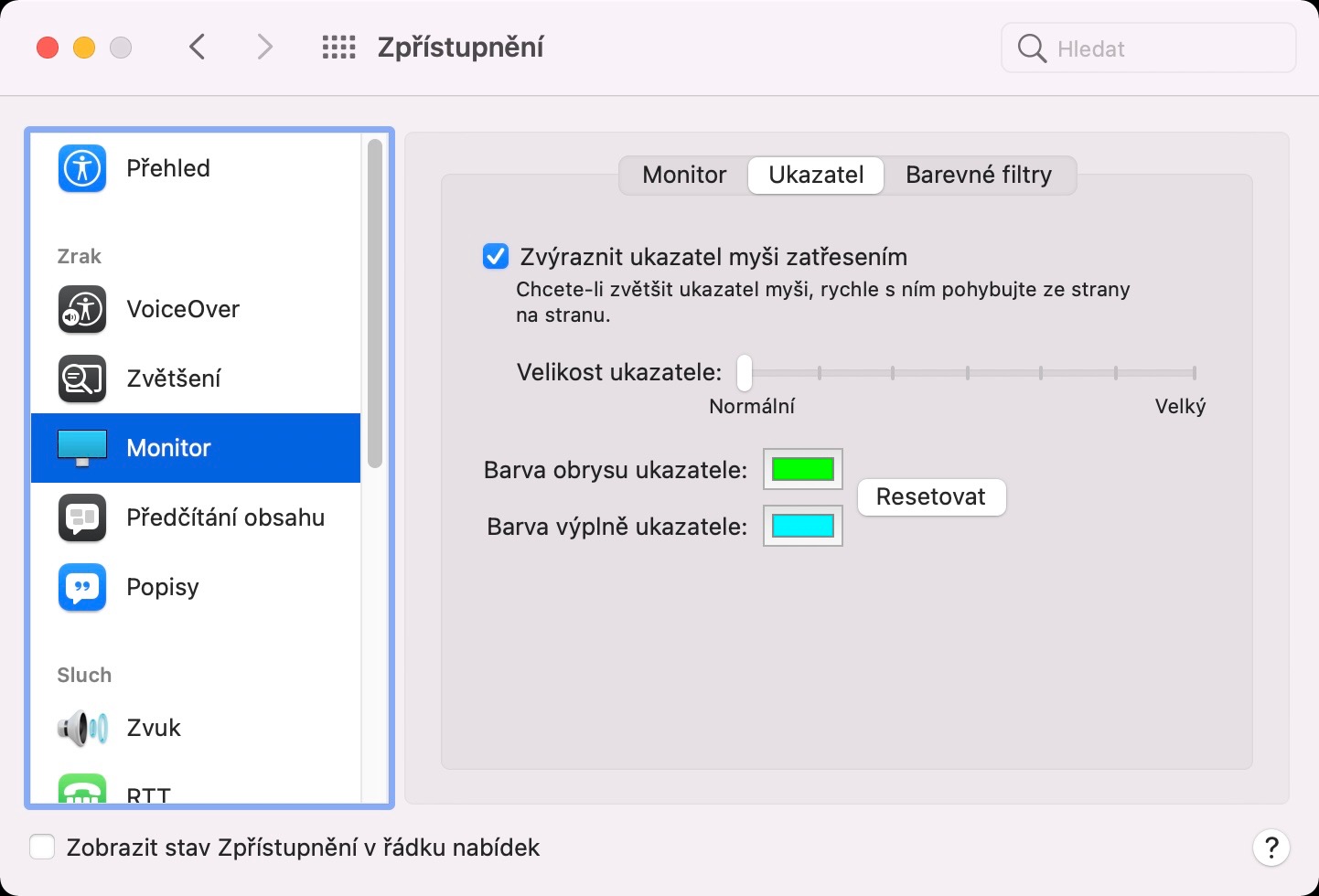
macOS-i kursoril on must täitevärv ja valge kontuur. See värvikombinatsioon sobib kursori jaoks ideaalselt, kuna võite olla kindel, et näete seda alati selgelt, olenemata kuvatavast sisust. Kui aga mingil põhjusel soovisite macOS-is kursori värvi muuta, siis kahjuks ei õnnestunud teil seda teha. See muutub macOS Monterey tulekuga, kus on nüüd võimalik muuta nii täite kui ka kontuuri värvi. Selleks minge lihtsalt Süsteemieelistused -> Ligipääsetavus -> Kuva -> Kursor, kus klõpsake valikul Kursori kontuuri värv või Kursori täite värv.
Fotogalerii

Lihtne paroolihaldus
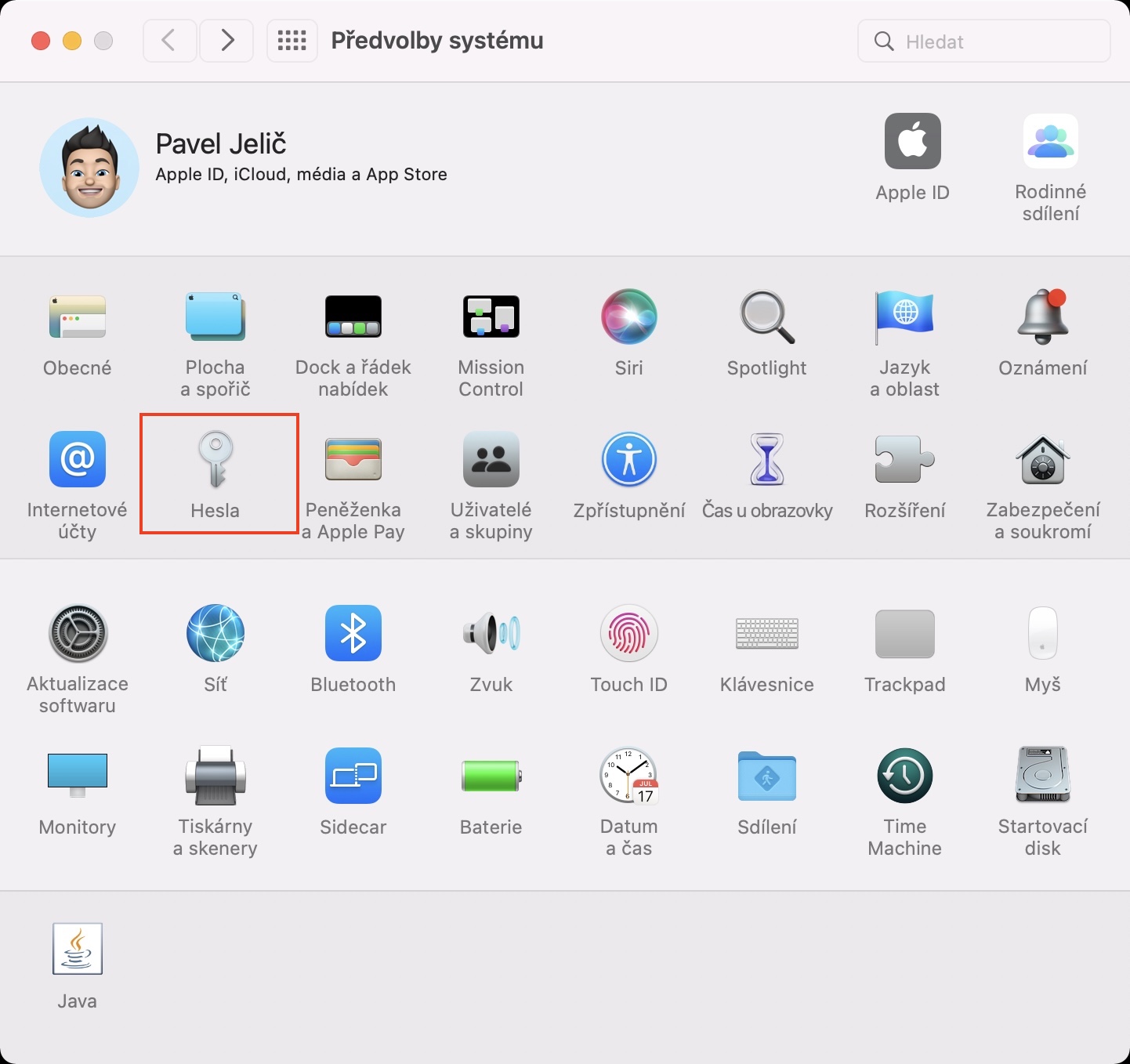
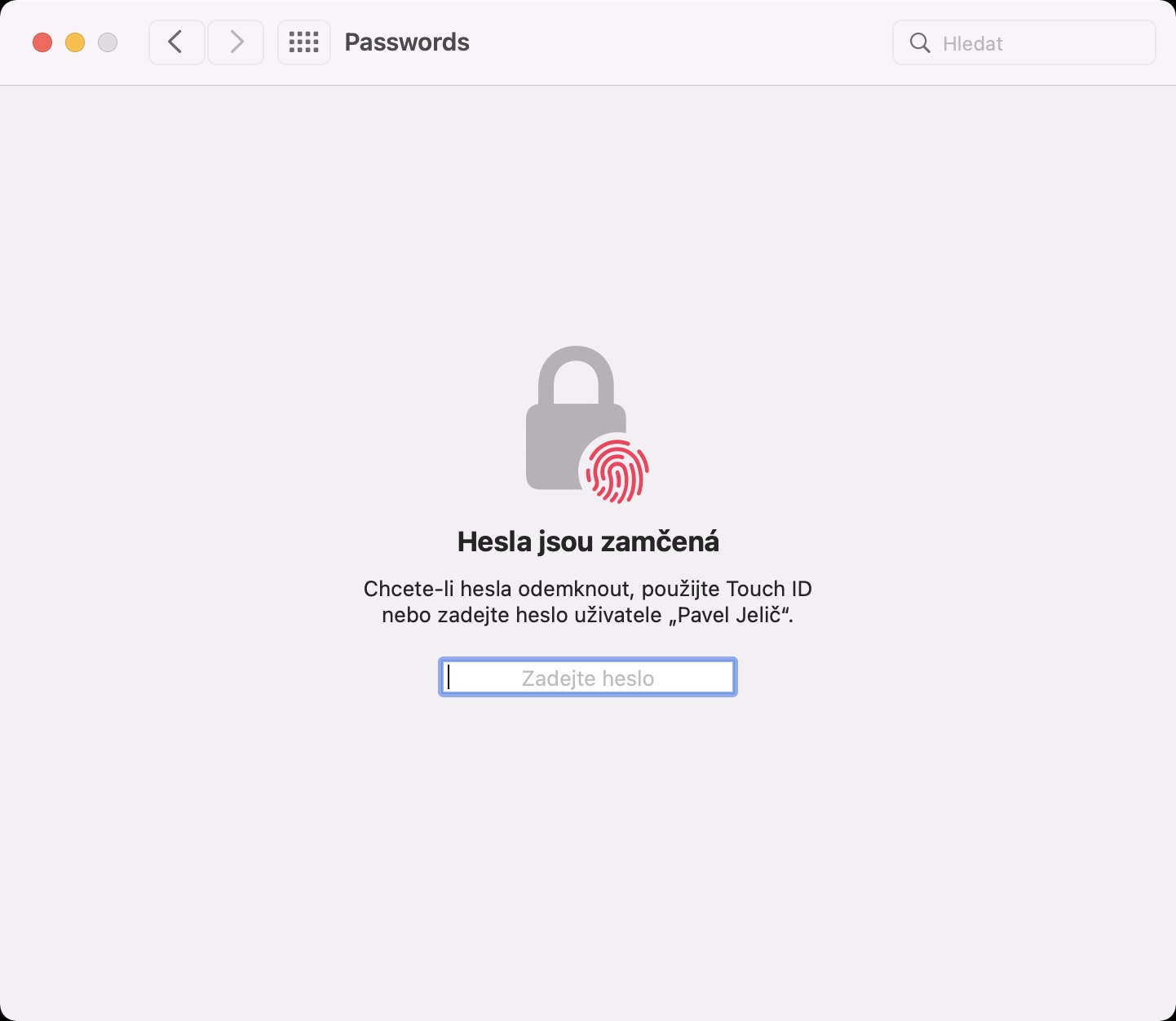
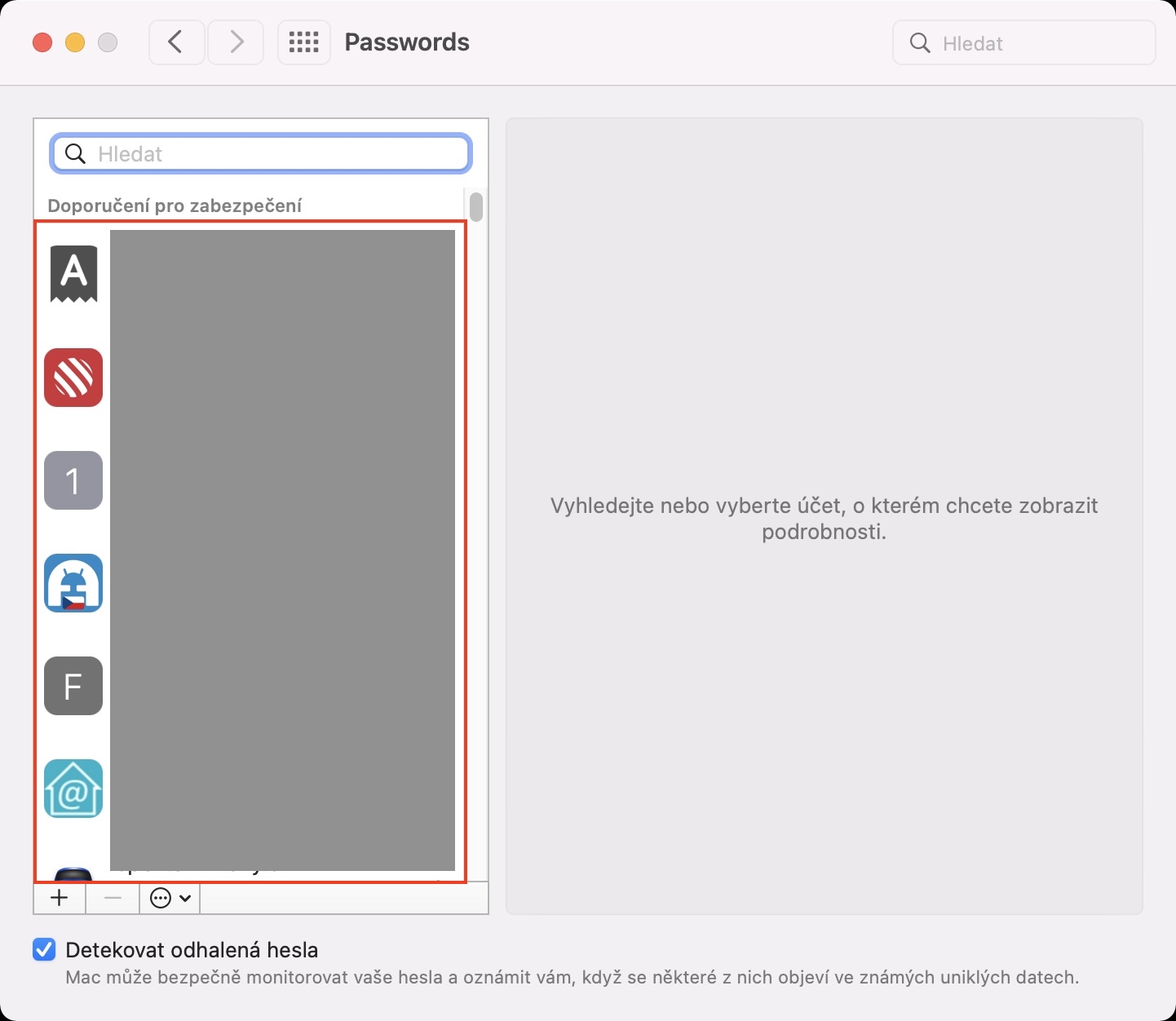
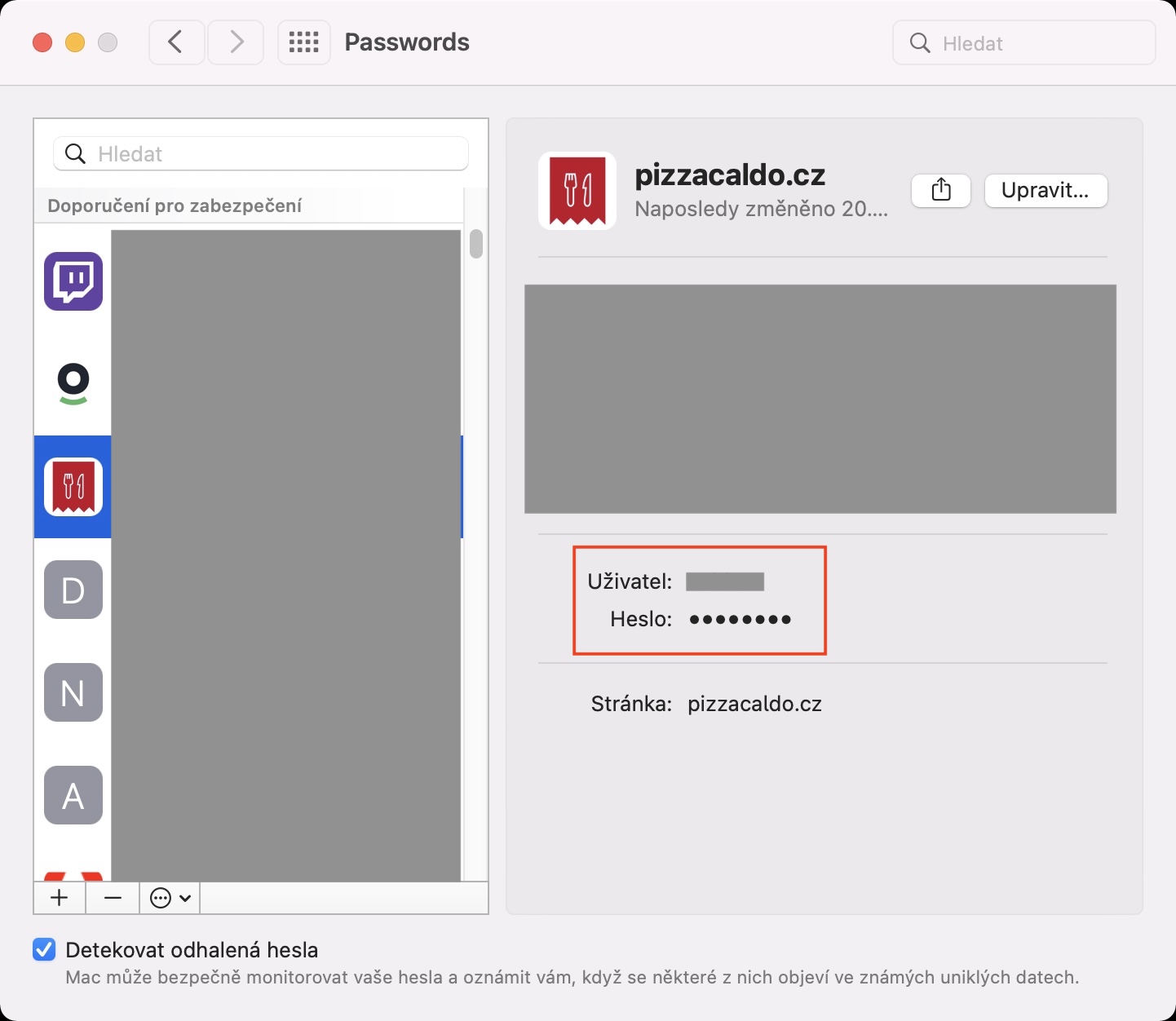
Peaaegu iga Apple'i seade on varustatud iKey võtmehoidjaga.Cloudkus saate hõlpsalt salvestada kõik oma paroolid. Tänu sellele ei pea te sisselogimisel oma parooli otsima ja sisestama, vaid peate lihtsalt asetama sõrme Touch ID, mis on täiesti ideaalne. macOS-is oli võimalik paroole vaadata ja hallata rakenduses Keychain. Tõde on aga see, et mõne kasutaja jaoks võib Keychain olla keeruline, mistõttu nad ei taha seda paroolide haldamiseks kasutada. Apple Õnneks oli macOS Monterey'l kaasas sarnane paroolihaldur nagu eelmiselgi aastal. iOS, mida kõik kindlasti hindavad. Saate kõiki oma paroole väga lihtsalt vaadata ja loomulikult saate neid ka hallata. Leiad need siit Süsteemi eelistused -> paroolid, kus volitada.
Fotogalerii
Videotöötlus
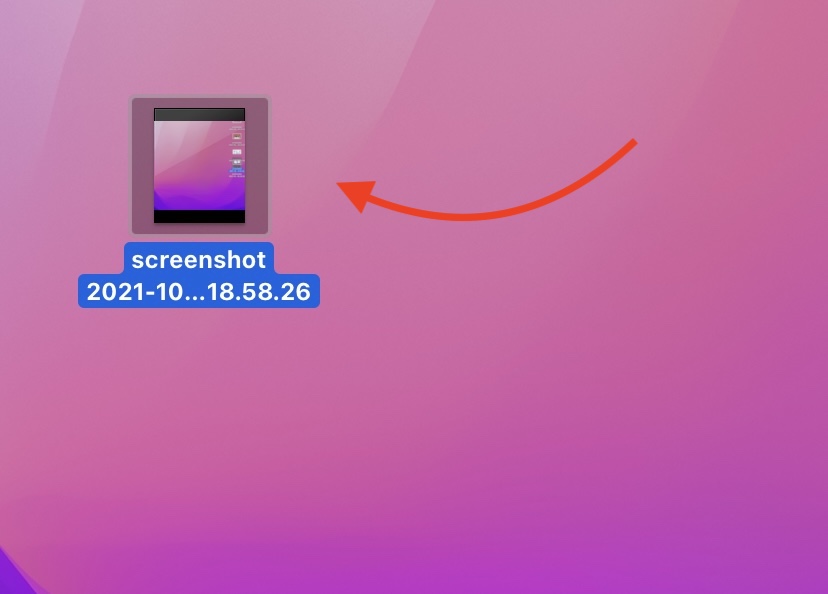
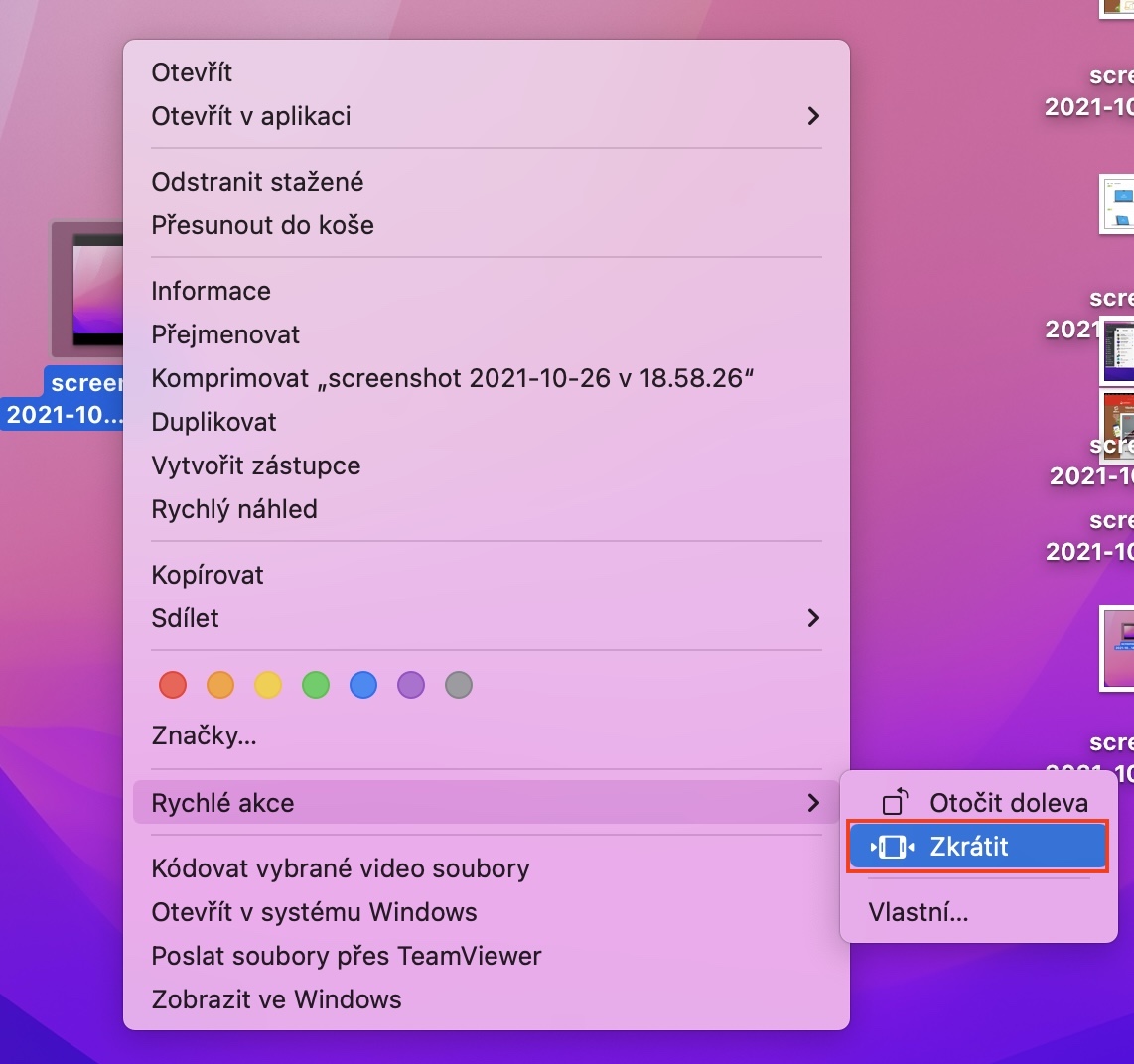
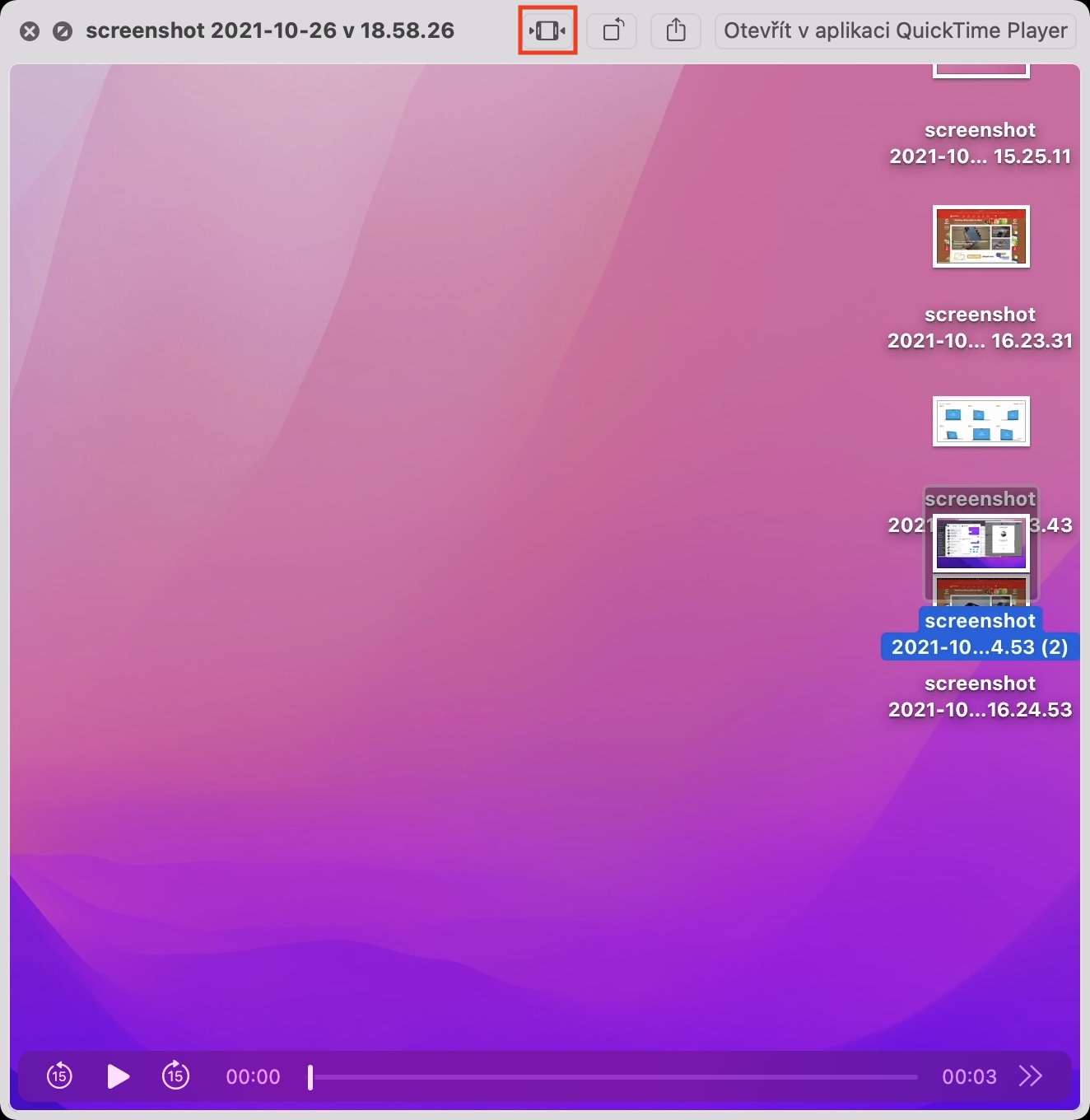
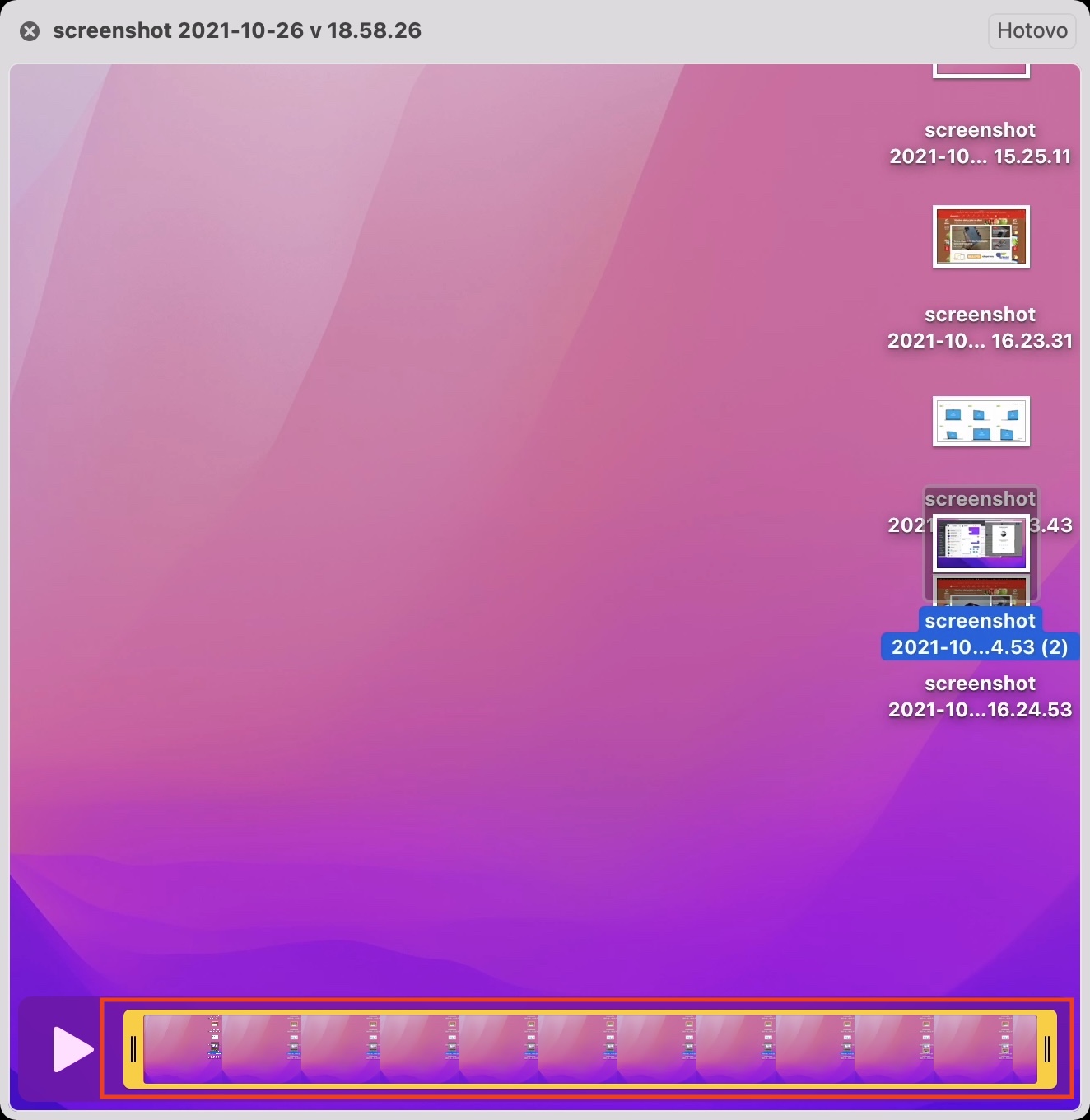
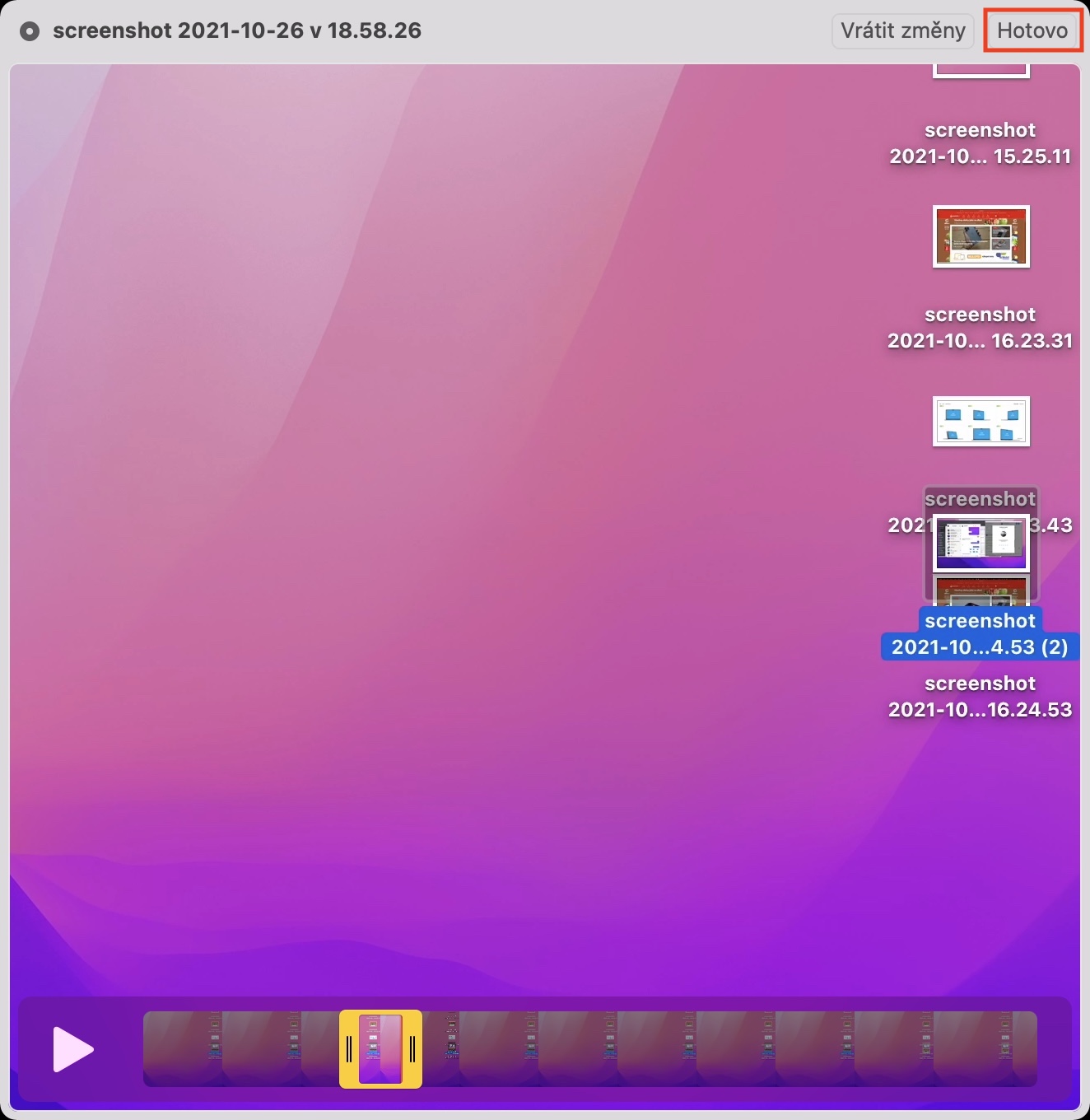
Ühel eelmisel lehel vaatasime, kuidas macOS Montereys pildi või foto suurust hõlpsalt vähendada. Lisaks saate tänu kiirtoimingutele videot kiiresti lühendada, mis võib mõnes olukorras kasulik olla. Te ei pea avama QuickTimevõi mõne muu redigeerimisprogrammi abil saab teha keerukaid lõikeid ja seejärel renderdada. Kui soovite Macis macOS Monterey'ga hõlpsalt kärpida video, nii et seda puudutades mark ja seejärel puudutage seda paremklõps. Seejärel valige menüüst suvand kiire tegutsemine, kus puudutage Lühendage. Seejärel avaneb aken, kus peate lihtsalt klõpsama ülemisel tööriistaribal lühendamise ikoon. Siin saate videot hõlpsalt lühendada, sarnaselt sellele, kuidas saate iPhone. Pärast kärpimist puudutage paremal valikut Valmis. üles.
Fotogalerii