Kui olete üks neist inimestest, keda huvitab maailmas toimuv Applu, nii et ilmselt teate, et osalesime selle aasta arendajate konverentsil WWDC21 võeti kasutusele operatsioonisüsteemide uued versioonid. Täpsemalt oli esinemine iOS ja iPadOS 15, macOS 12 Monterey watchOS 8 ja tvOS 15. Tutvustatakse uusi peamisi operatsioonisüsteemi versioone Apple na WWDC traditsiooniliselt igal aastal ja see ei erinenud ka tänavu. Kohe peale esinemist Apple andis välja esimese arendaja beta versioon, varsti ka beta versioonid avalikele testijatele. Praegu on süsteemid, välja arvatud macOS 12 Monterey, juba mitu nädalat laiemale avalikkusele "väljas", seega saab igaüks neid installida. Oma ajakirjas keskendume pidevalt nende süsteemide uudistele ja selles juhendis vaatleme iOS 15.
Teid võiks huvitada
As iPhone et saada koht i pealClouduuele mudelile üleminekul tasuta
Sa peaksid alati kõik oma andmed varundama. Kõike võib juhtuda ja satud ootamatult olukorda, kus kaotad kõik oma andmed. Kahjuks juhtub selline olukord varem või hiljem ilmselt meie kõigiga, seega on parem olla valmis kui üllatunud. Pro Apple i saab teid andmete varundamiseks ideaalselt teenidaCloudKui te ei telli teenust, on teil 5 GB tasuta salvestusruumi ja mõnekümne krooni eest kuus saate osta 50 GB, 200 GB või 2 TB.Cloud Samuti on see suurepärane abimees, kui vahetate vana iPhone'i uue vastu, nagu saatechat Laadige kõik taustal olevad andmed otse i-st allaCloudja alustage kohe uue mudeli kasutamist. Sellegipoolest ei saa mõned inimesed ohverdada ühte kohvi kuus oma andmete täieliku varundamise nimel. See Apple tegi kõigile kasutajatele vanalt Apple'i telefonilt uuele ülemineku lihtsamaks, seega tulid nad välja uue funktsiooniga, mis annab teile ajutiselt teie i-s ruumi.Cloudtasuta. Saate selle saada järgmiselt:
- Esiteks peate minema oma iPhone'i algrakendusse Seaded.
- Kui olete seda teinud, laskuge veidi alla allpool ja valige suvand Üldiselt.
- Seejärel minge lõpuni alla üksi selleksonec ja puudutage Teisaldage või lähtestage iPhone.
- Seejärel pöörake ekraani ülaosas tähelepanu plaadile Valmistuge uueks iPhone, kus puudutate Alusta.
- Edaspidi piisab teile sellest sirvida juhendit mis annab sulle koha i-lCloudsa pakud.
Fotogalerii
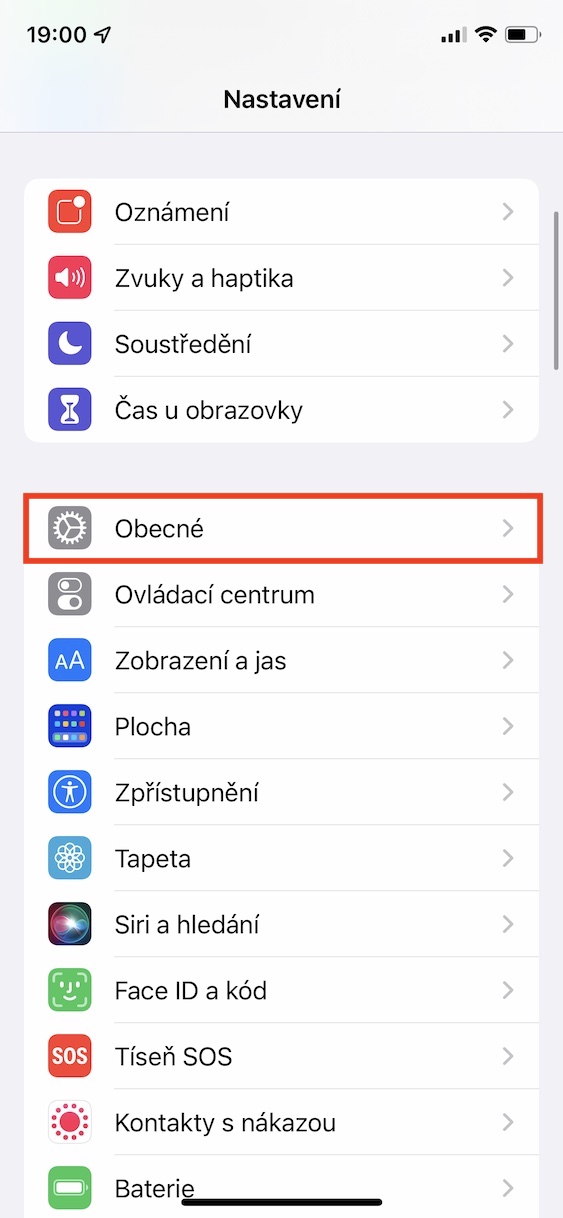
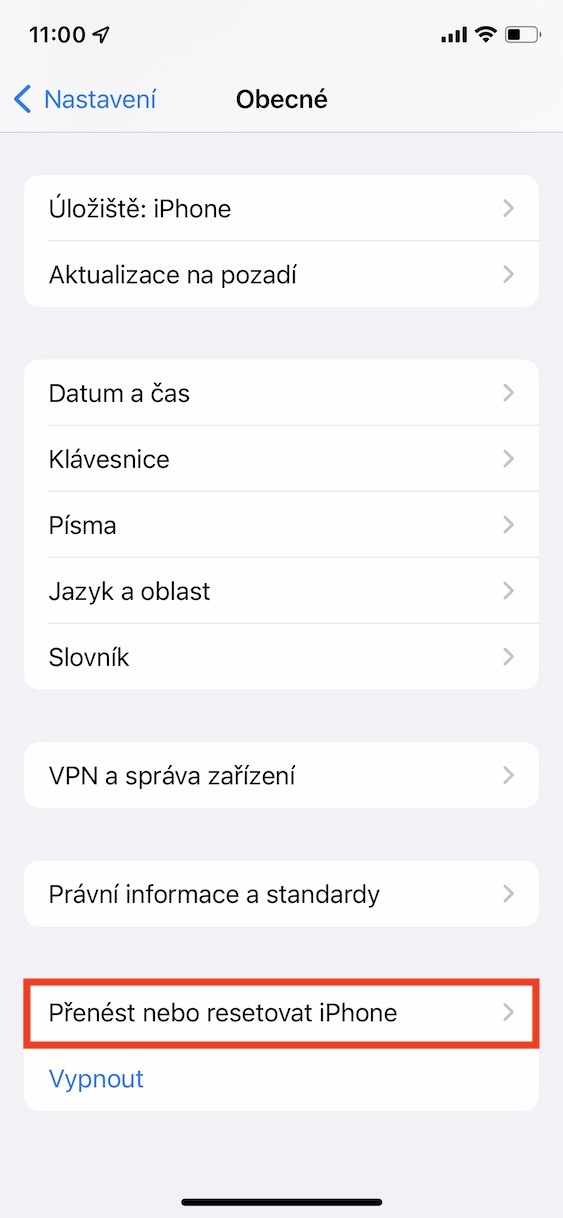
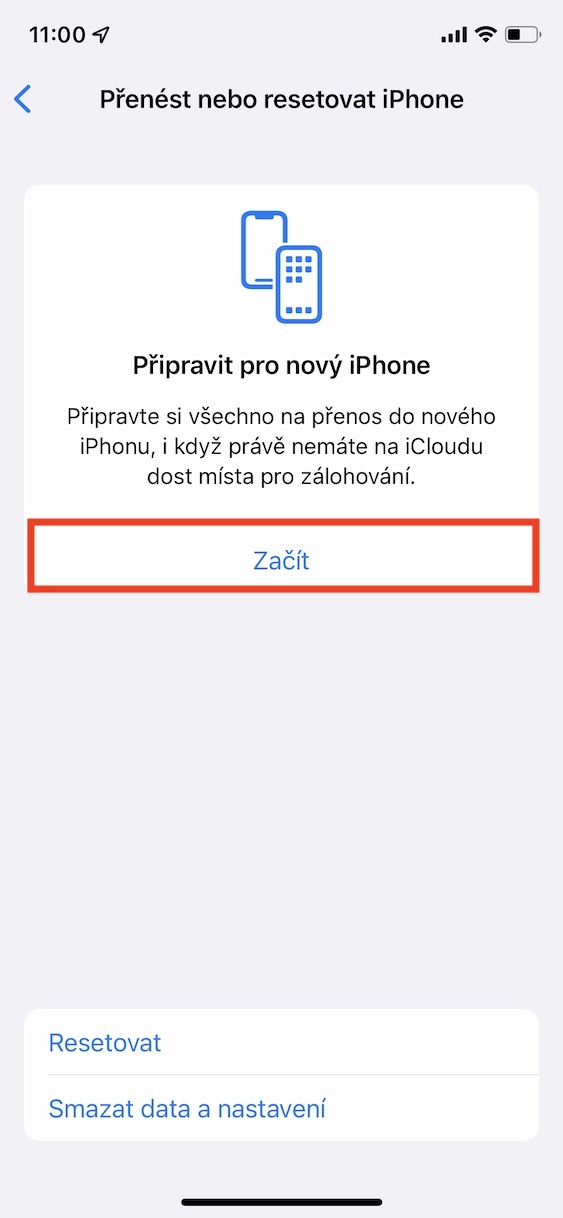
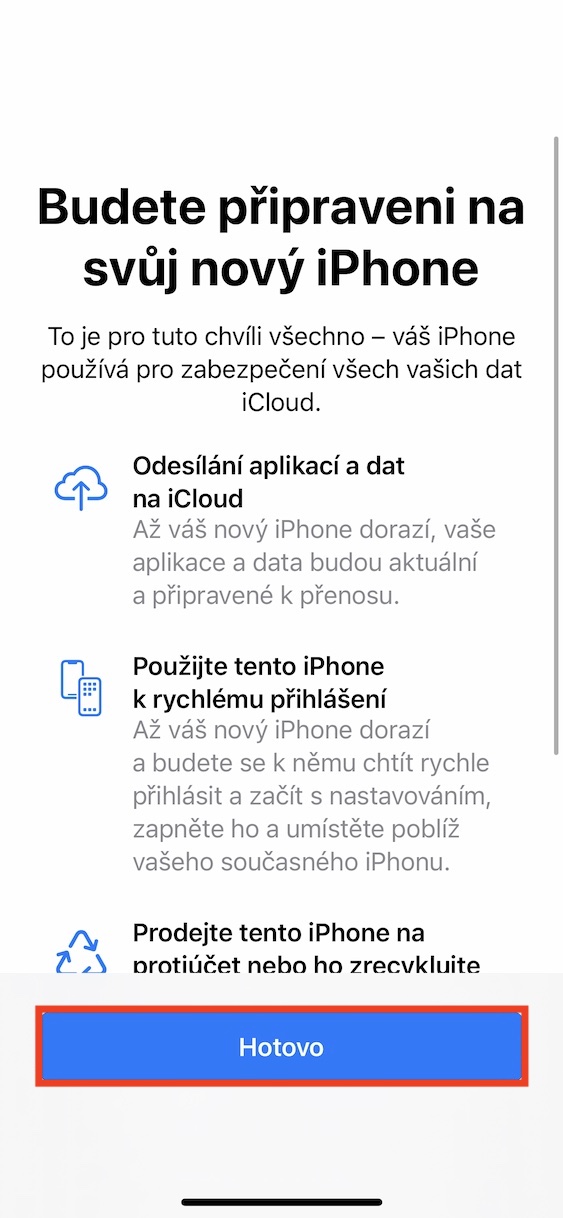
Seega, ülaltoodud protseduuri abil saate juurdepääsu asukohale i-sCloudtasuta. Loomulikult ei saa te seda kohta tavalistena kasutada.Cloudmille tellite. Te ei saa sinna midagi käsitsi salvestada – iPhone see talletab ainult rakendused ja andmed. Kui ostate uue iPhone, siis piisab esialgses viisardis andmete edastamise valimisest vanast seadmest i kauduCloudSee on palju lihtsam protseduur kui traditsioonilise andmeedastuse kasutamine, mis võtab sageli kümneid minuteid. I abilCloudSaate seadet kohe kasutada ja kõik andmed laaditakse taustal alla, mis on kindlasti mugav. Need andmed salvestatakse "laenatud" seadmesse.CloudNeed on saadaval kolm nädalat, pärast mida need kustutatakse.