
Selle nädala teisipäeval toimus selle aasta esimene konverents alates Applu, kust saime palju erinevaid uudiseid. Suurim rõhk pandi asukohamärgendite kasutuselevõtule AirSildid, uued põlvkonnad Apple TV, täielikult ümberkujundatud iMacid ja täiustatud iPadid ProKuid kulisside taga toimus palju enamat – näiteks anti arendajatele välja macOS 11.3 Big Suri uus versioon Release Candidate'ina (RC). Teatud mõttes on see versioon, mis järgmisel nädalal laiemale avalikkusele kättesaadavaks saab. See versioon sisaldab ka uut peidetud ekraanisäästjat nimega Hello, mis viitab algsele Macintoshile ja iMacile ning mis on uutes M1-ga iMacides natiivselt saadaval.
Teid võiks huvitada
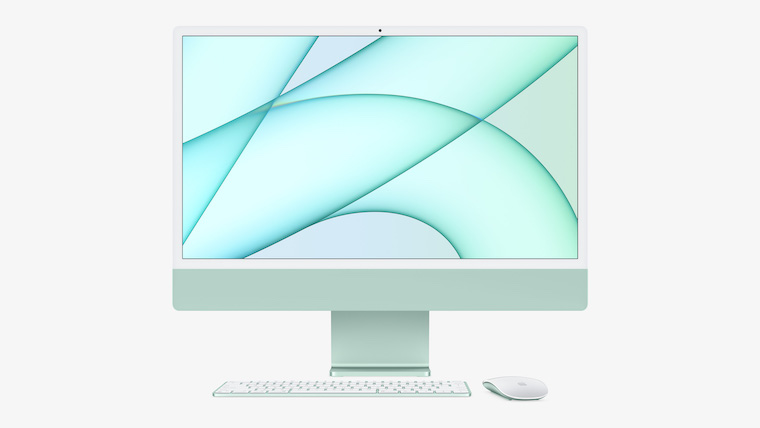
Kuidas lisada uuest iMacs M1-st igale Macile peidetud säästja
Kuigi eelmise lõigu lõpus mainisime, et uus Hello ekraanisäästja on saadaval ainult uutel M1-ga iMacidel, on õnneks olemas valik, mis võimaldab absoluutselt kõigil kasutajatel seda nautida. Hello ekraanisäästja seadistamiseks mis tahes M1-kiibi või Inteli protsessoriga Macil peate täitma ainult ühe tingimuse – installitud peab olema macOS 11.3 Big Sur RC (ja uuem). Seejärel toimige järgmiselt.
- Esiteks peate liikuma aktiivsesse aknasse Finderu.
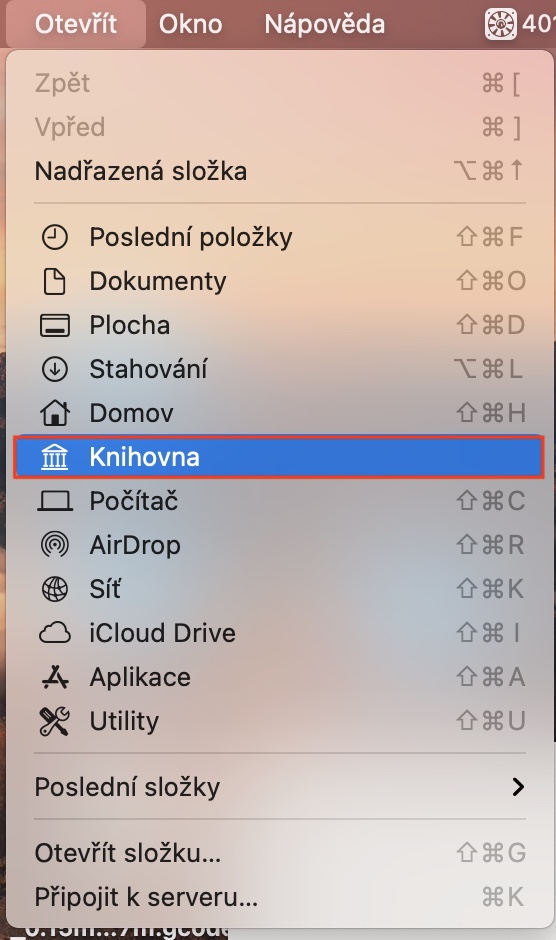
- Kui olete seda teinud, klõpsake ülemisel ribal nuppu Avatud.
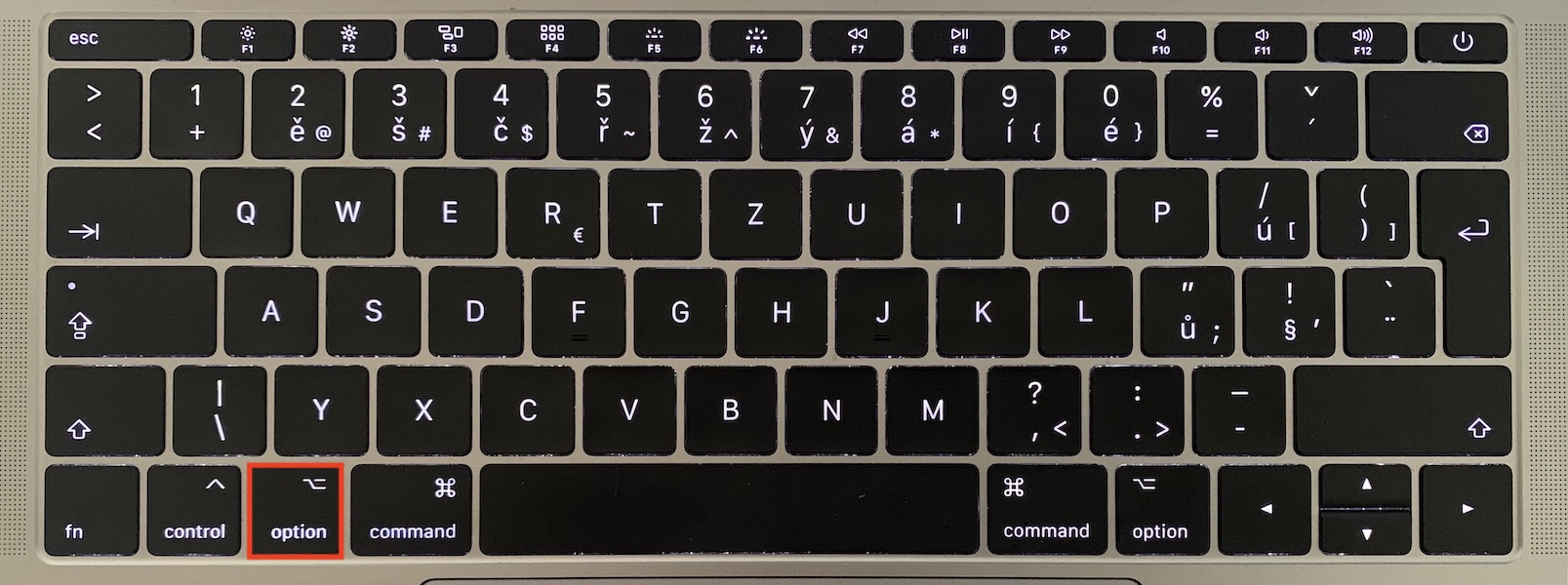
- Nüüd hoidke võtit valik ja klõpsake nimega real Raamatukogu.
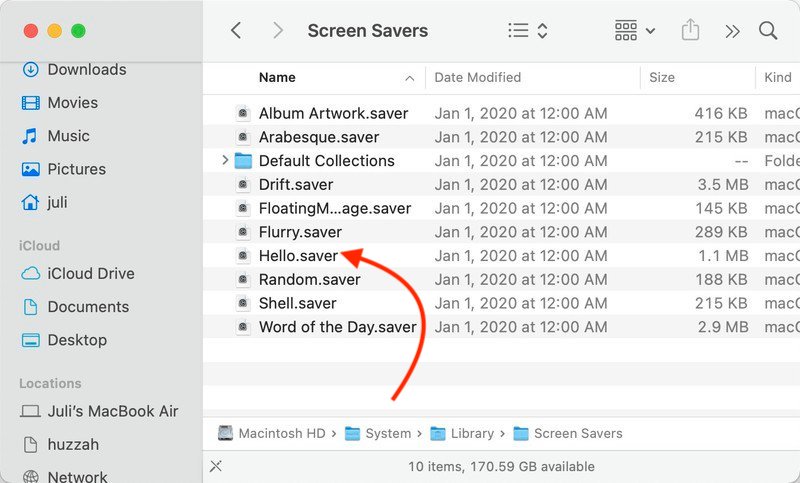
- See avab uue akna, kus peate kausta leidma ja avama Ekraanisäästjad.
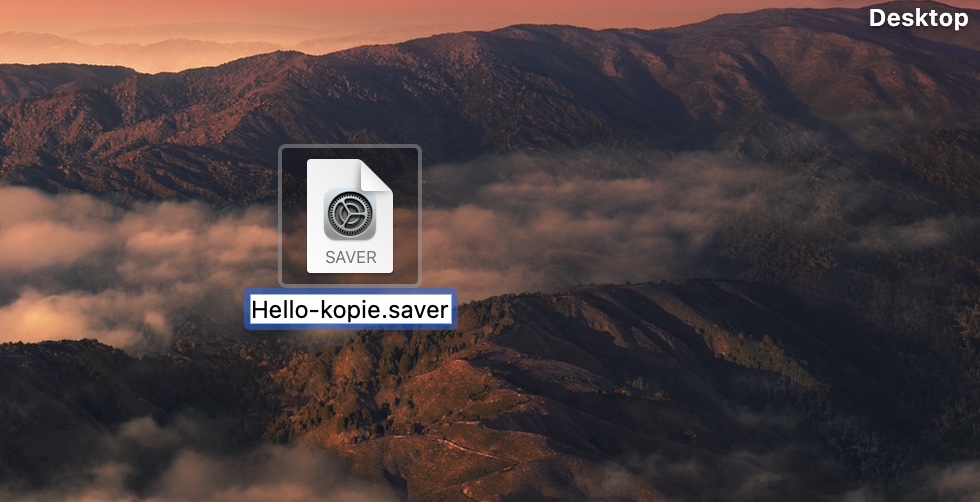
- Selle kausta sees on fail Tere.säästja WHO lohistage töölauale.
- Kui olete seda teinud, fail Nimeta ümber Hello.saver, näiteks peal Tere-copy.saver.
- Pärast faili edukat ümbernimetamist topeltklõps.
- Ilmub väike aken, milles kinnitage installimine ja vajadusel volitada.
Fotogalerii


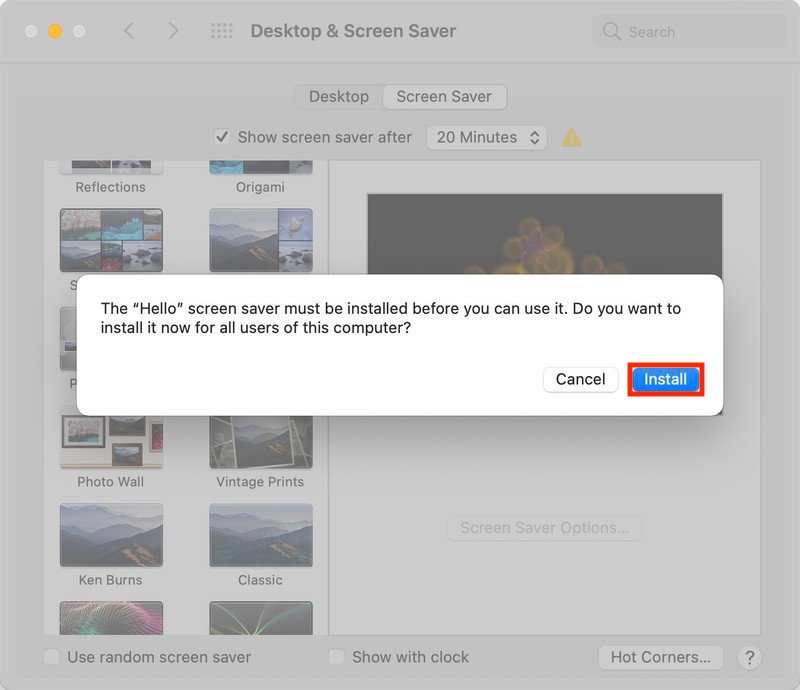
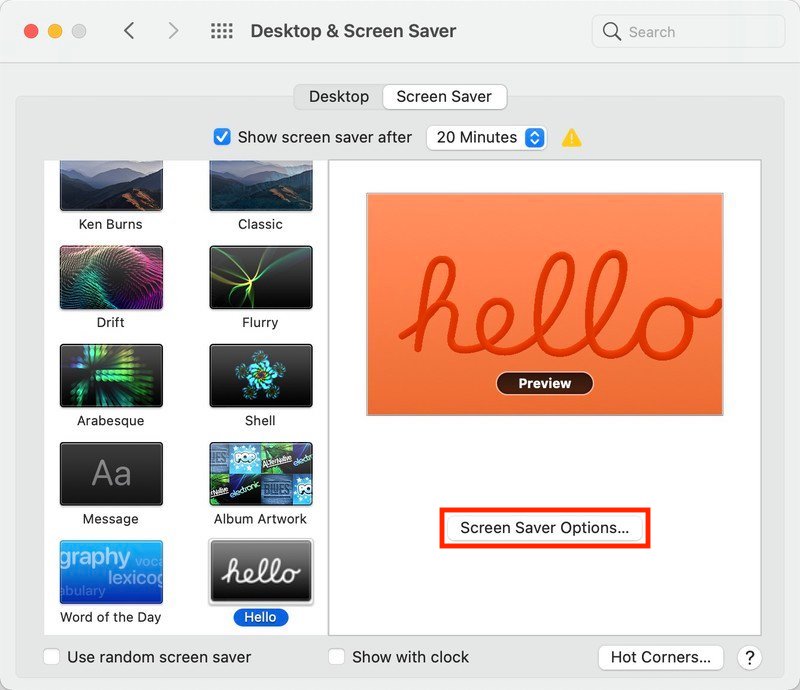
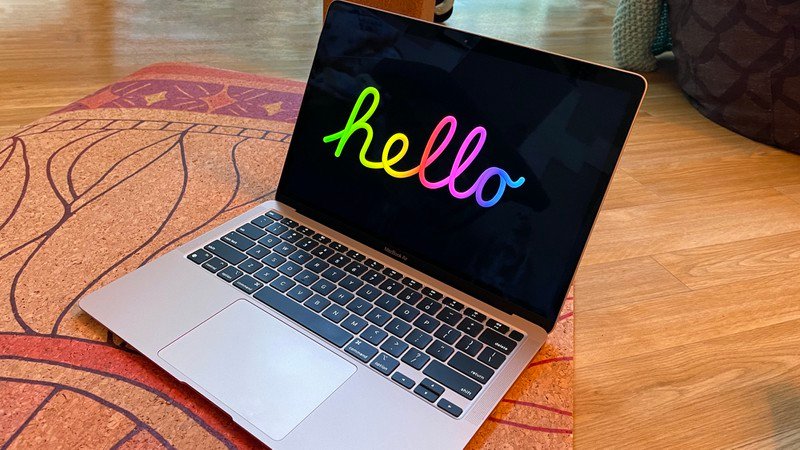

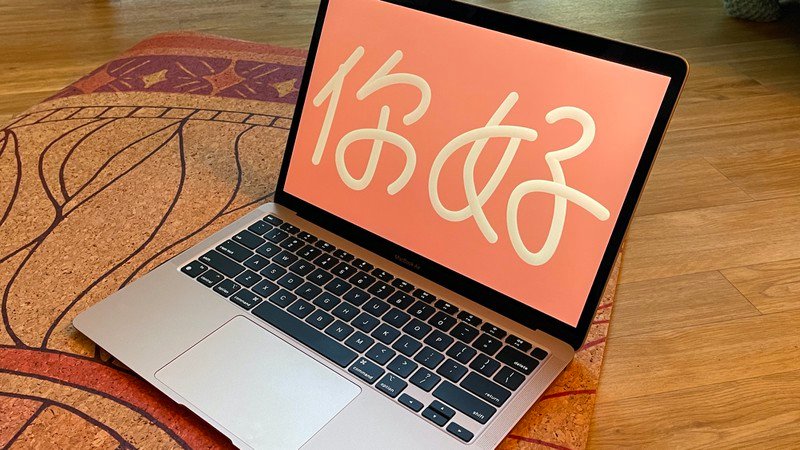
Nagu ülalpool, olete edukalt installinud Hello ekraanisäästja, mis pidi algselt olema saadaval ainult uutel M1-ga iMacidel. Nagu eespool mainisin – säästja leidmiseks ja seadistamiseks peab teil olema macOS 11.3 Big Sur RC ja uuem. Kui proovite salvestajat kuskilt alla laadida ja installida, peatab süsteem teid ja te ei saa seda teha - seega on see valik täielikult välistatud. Seejärel saate aktiveerida ekraanisäästja enda ja määrata v -> Süsteemi eelistused -> Töölaud ja säästja -> Ekraanisäästja, kus säästja on vasakul Tere leidke see ja puudutage seda. Pro Välimuse, käitumise ja muude valikute muutmiseks klõpsake nuppu Ekraanisäästja valikud…




Hello saveri kohta ma ei tea, aga see, mis on seal olnud alates M1 turuletulekust, muudab Inteli rösteriks. No ära võta :-)