Tänapäeval on peaaegu kõigil juurdepääs Internetile. Lisaks arvutile saab kasutada ka nutitelefoni või isegi nutikella. Internet on muuhulgas täiesti ideaalne koht kuulutuse paigutamiseks. Reklaami paremaks sihtimiseks koguvad veebilehed erinevaid kasutajaandmeid ja cookvälja. CookKüpsised on teatud tüüpi andmed, mida külastatavad veebisaidid teie iPhone'i salvestavad. Täpsemalt sisaldavad need teavet teie suhtluse kohta konkreetse saidiga ja paljudel juhtudel võivad need oluliselt parandada kasutajakogemust konkreetsel saidil. Nende suhtluste hulka kuuluvad näiteks saidi avamiste arv, otsingutulemused või vaadatud tooted. Kui brauser kogub palju cookies, nii et see võib järk-järgult aeglustada. Selles artiklis vaatleme, kuidas saate cookies kustutada 5 kõige populaarsemas brauseris iPhone.
Teid võiks huvitada
Safari
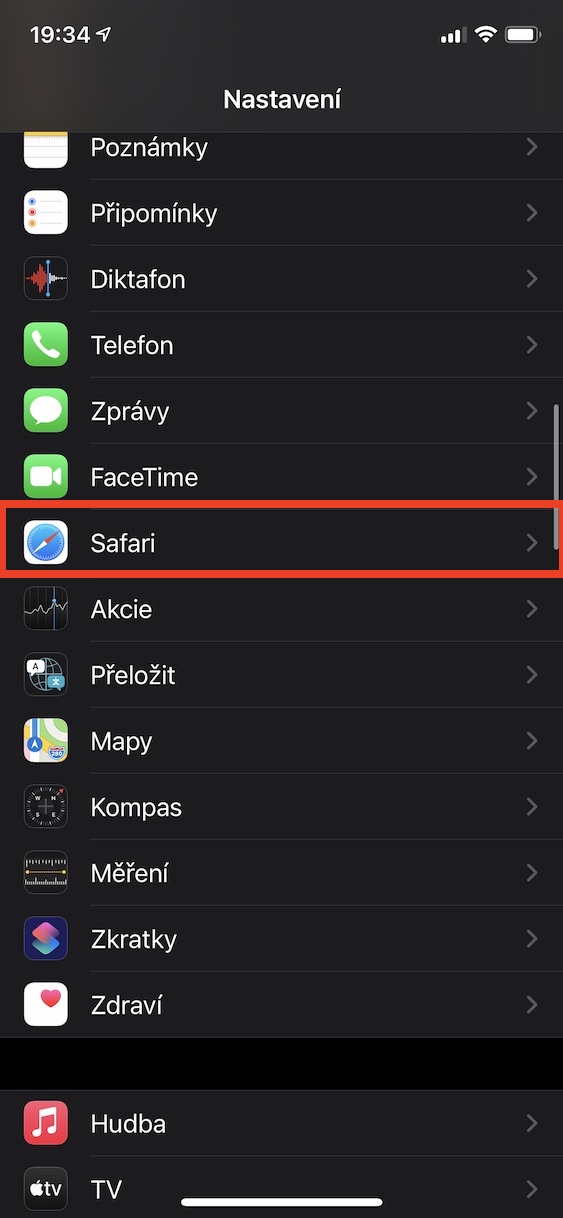
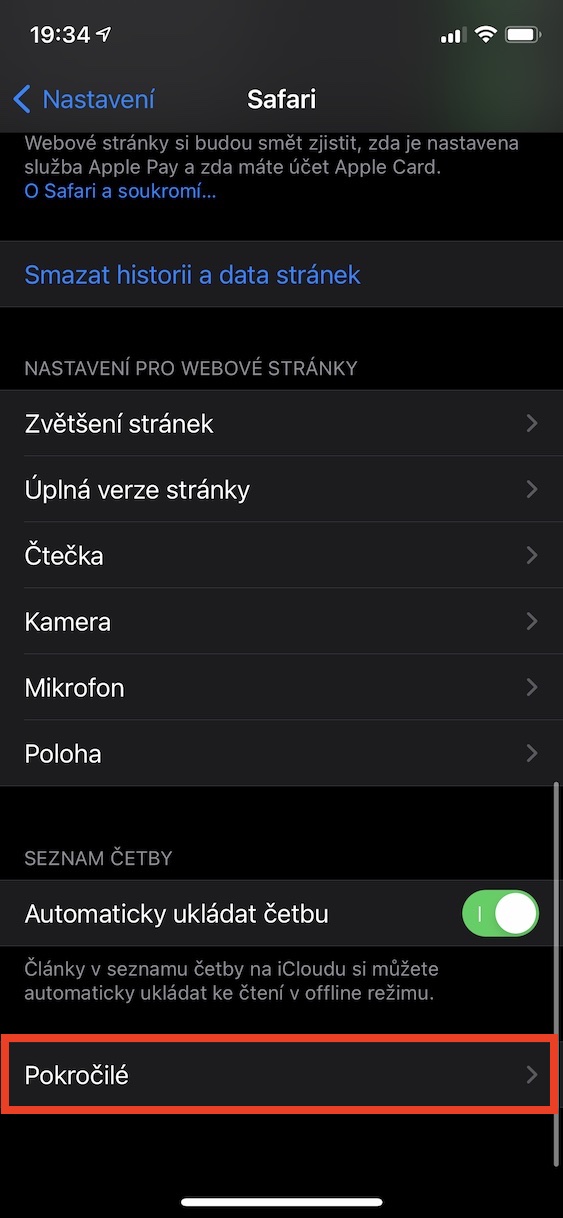
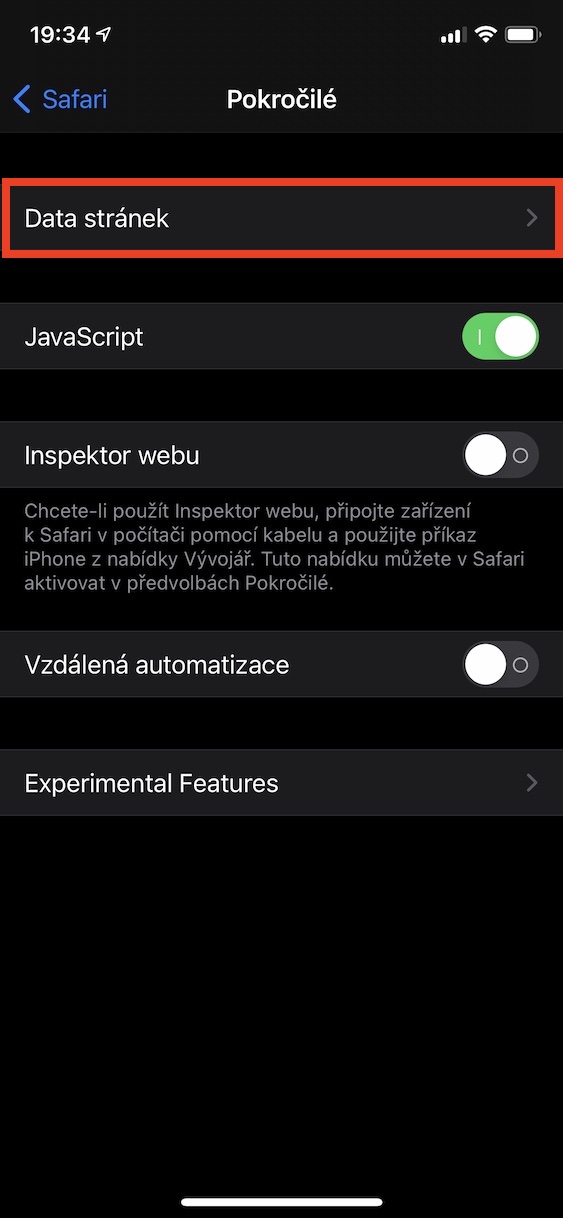
veebibrauseris Safari Leiate selle praktiliselt kõigist Apple'i seadmetest – tegemist on natiivse rakendusega. Kui olete üks selle kasutajatest ja mõtlete, kuidas saate selle kustutada cookJah, see pole keeruline. Toimige järgmiselt.
- Esiteks avage omarakendus Seaded.
- Siin minge natuke alla ja leidke veerg Safari, millele klõpsate.
- Selles jaotises minge allapoole kogu tee alla ja puudutage valikut Täpsemalt.
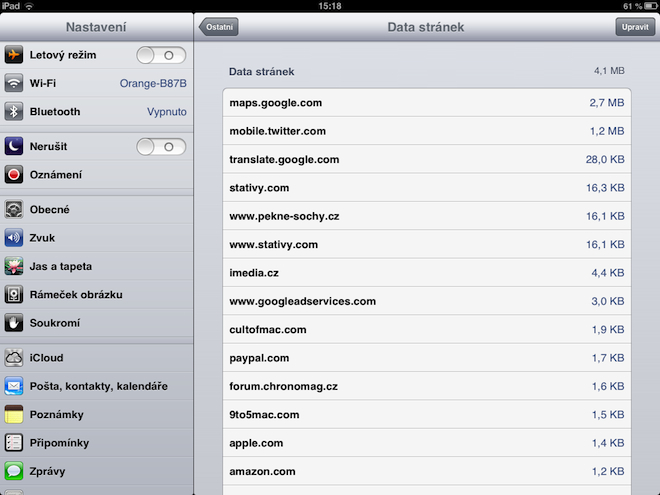
- Nüüd klõpsake ekraani ülaosas oleval üksusel Saidi andmed.
- Pärast seda peate mõnda aega ootama, kuni kõik laaditakse.
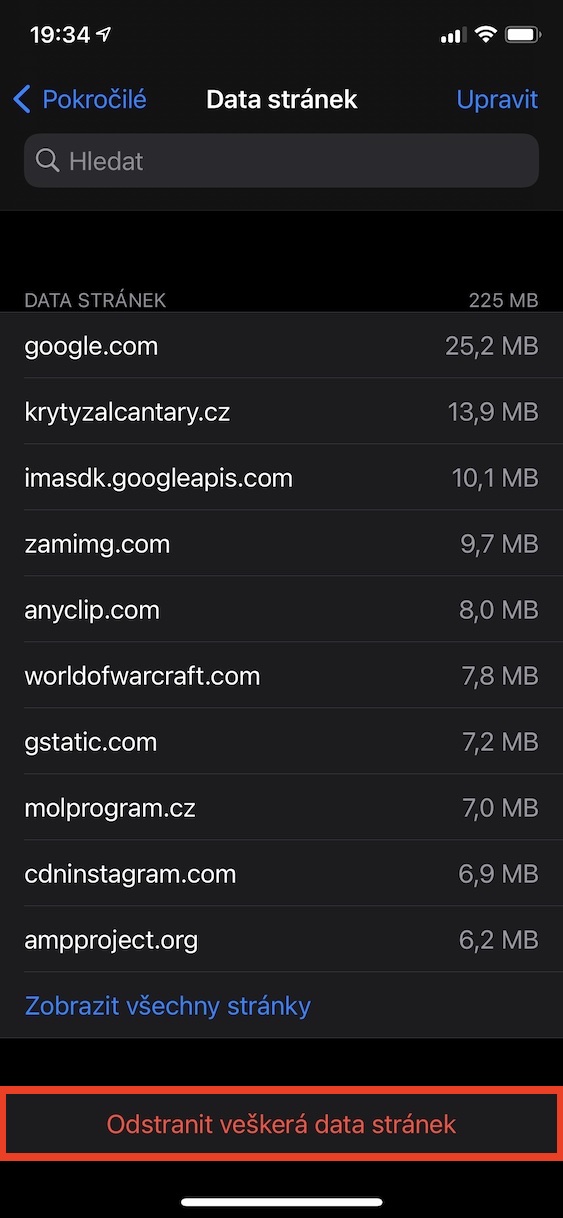
- Pärast laadimist klõpsake allolevat nuppu Kustutage kõik saidi andmed.
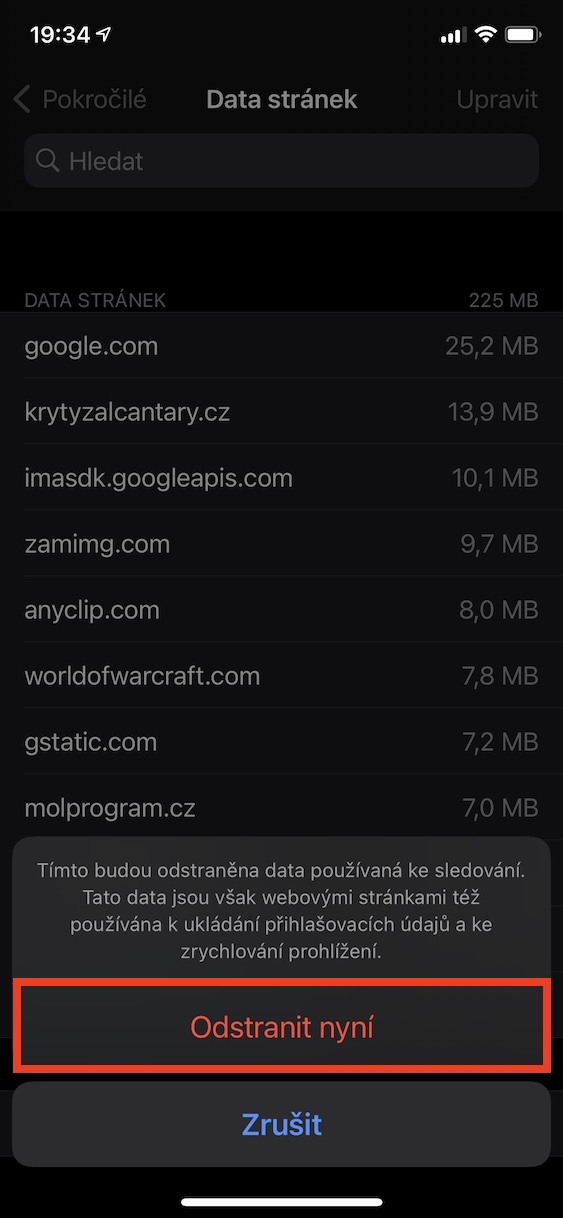
- Puudutage toimingu kinnitamiseks Kustuta kohe.
Fotogalerii
Google Chrome
Üks populaarsemaid alternatiive Safari kuulub kahtlemata Google'ile ChromeSee veebibrauser on väga populaarne mitte ainult iPhone'is või iPadis, vaid ka Macis ja enamikus teistes seadmetes – võite seda isegi ühel neist kasutada. Kui olete Google'i fänn Chrome ja soovite kustutada cookJah, protseduur on järgmine:
- Liikuge veebibrauseri rakendusse Google Chrome.
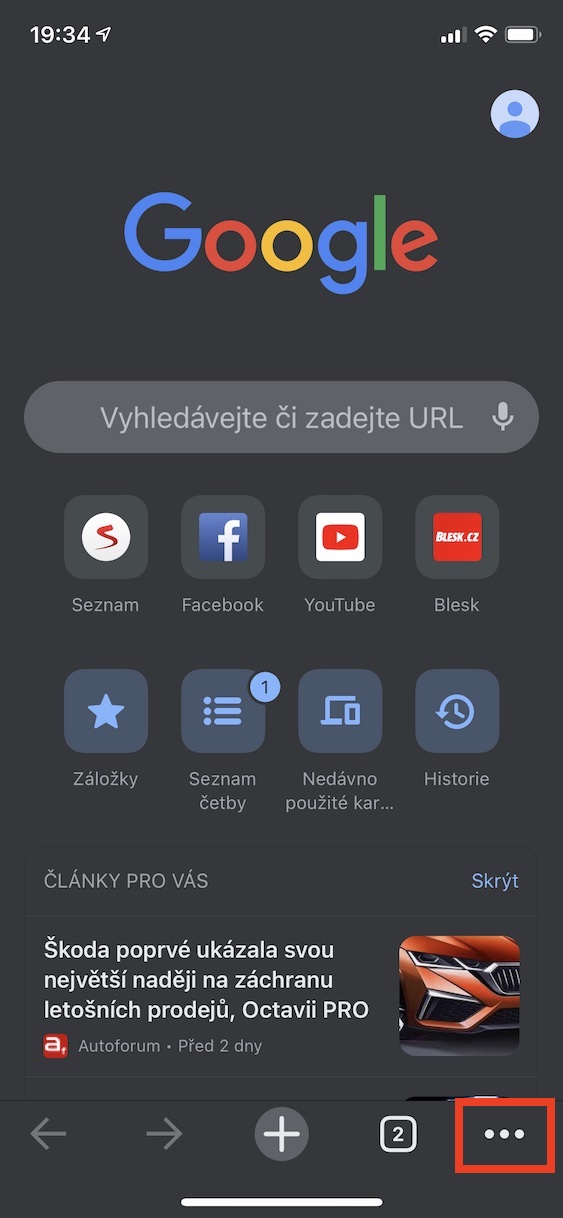
- Nüüd puudutage paremas alanurgas nuppu kolme punktiga ikoon.
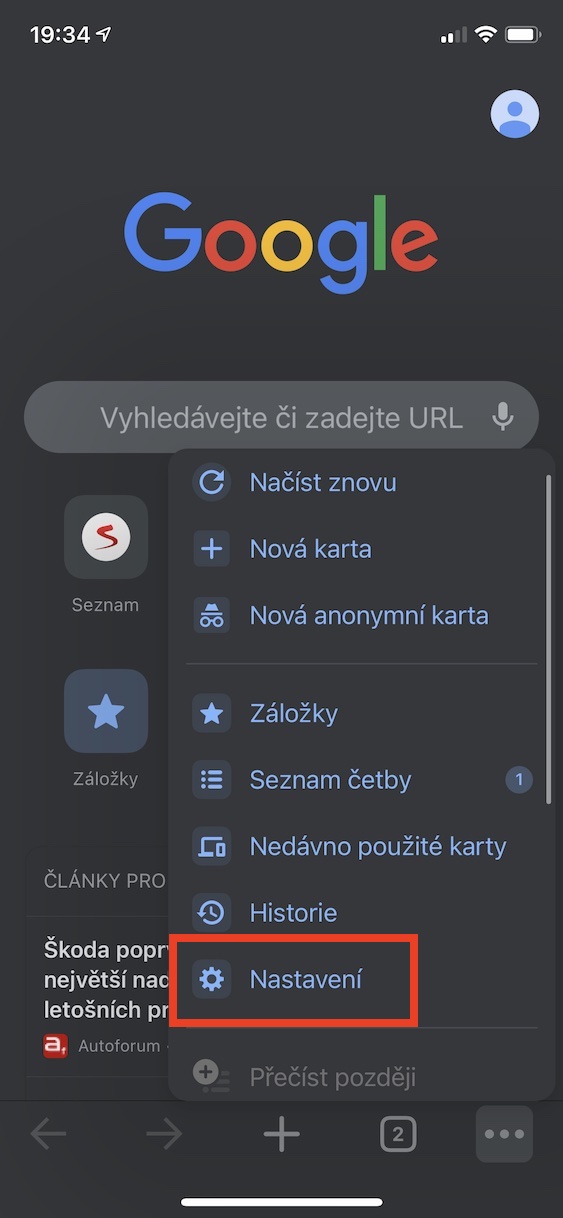
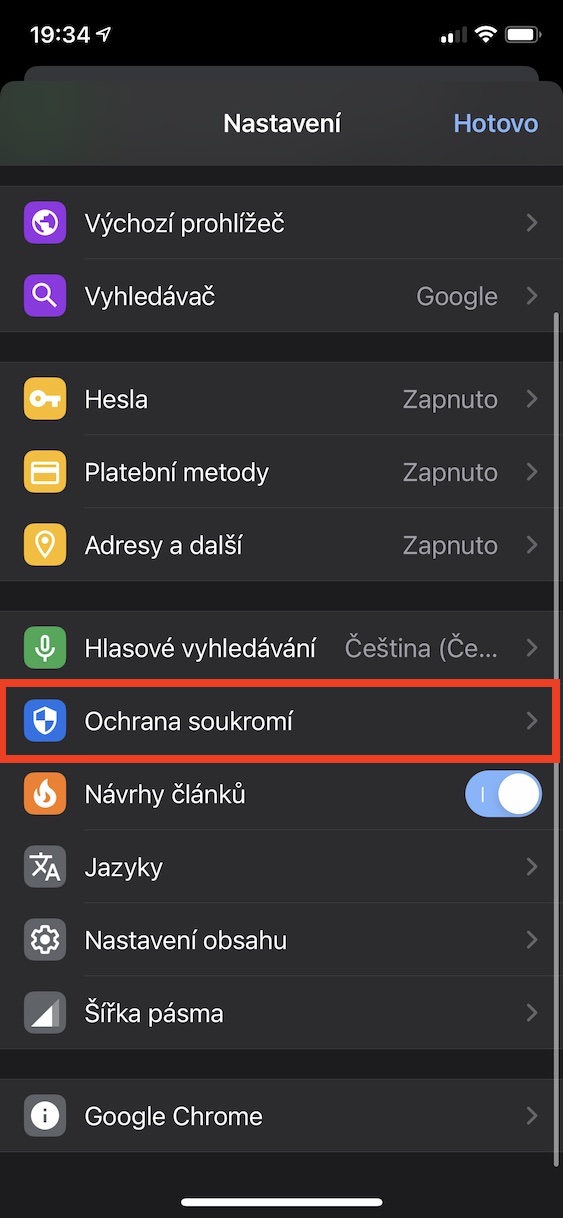
- Valige kuvatavast menüüst Seaded.
- Järgmisel kuvataval ekraanil puudutage nuppu Privaatsuskaitse.
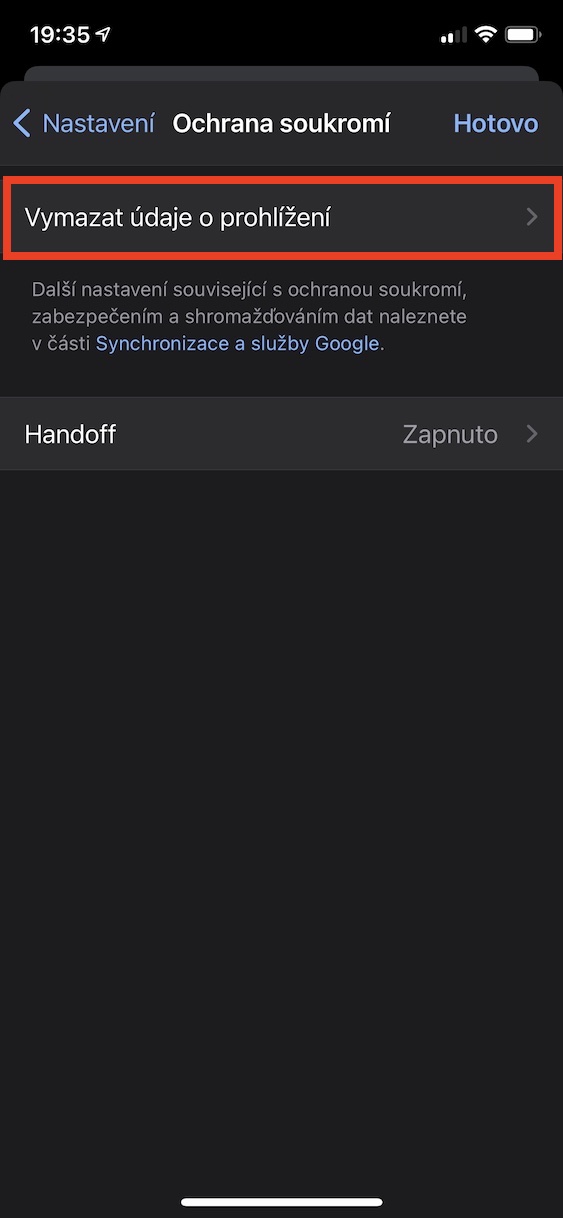
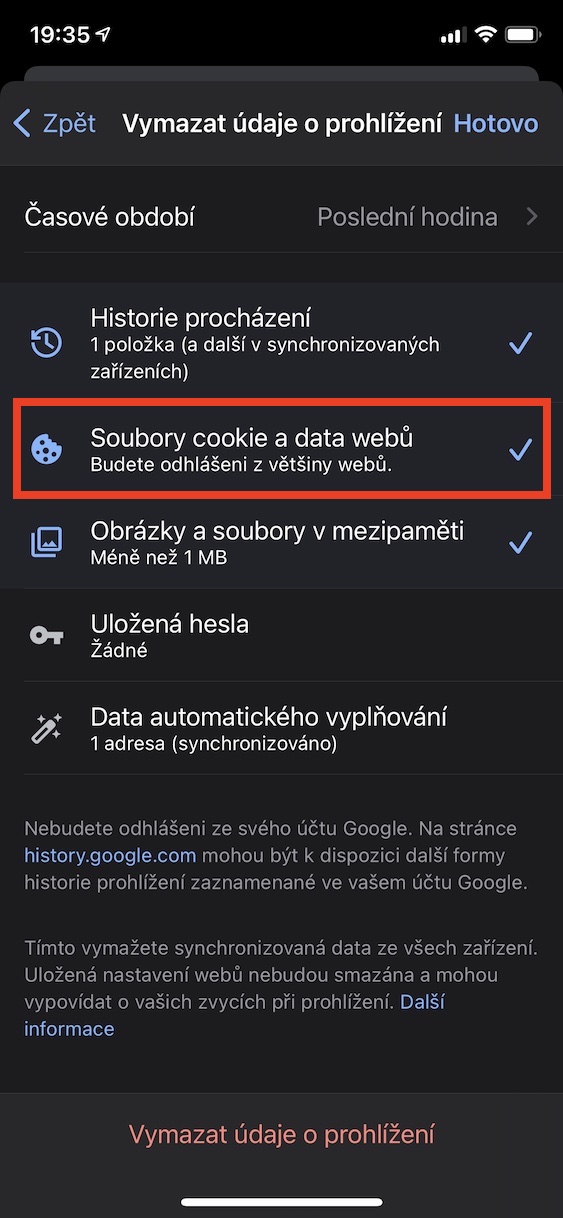
- Siin puudutage lihtsalt valikut Kustuta sirvimise andmed.
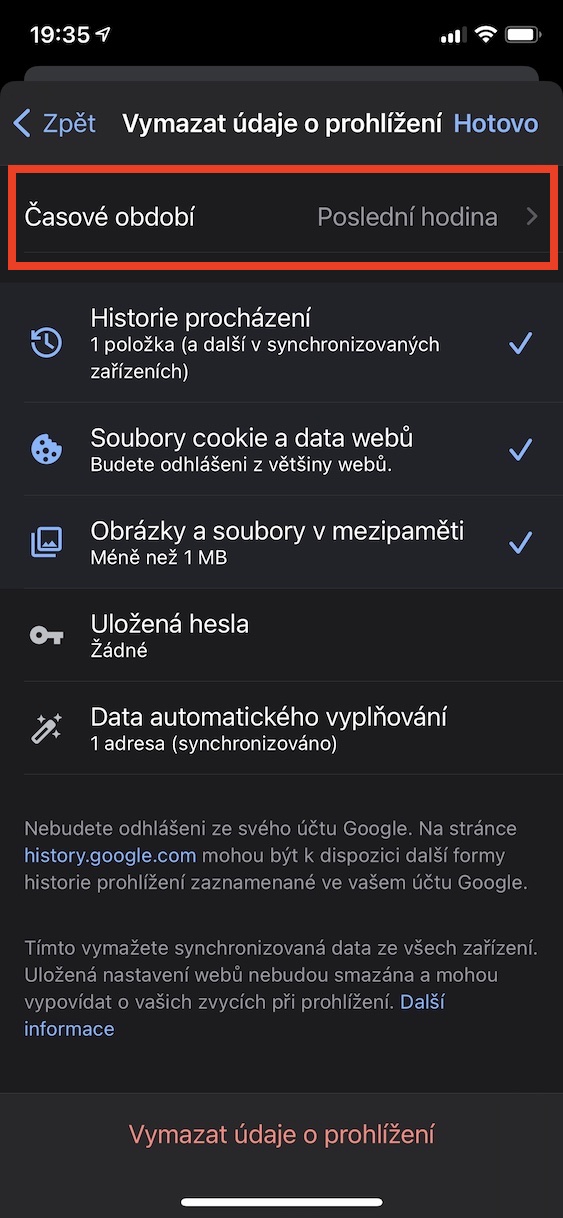
- Valige ülaosas, milliste hulgast korda andmed tuleb kustutada.
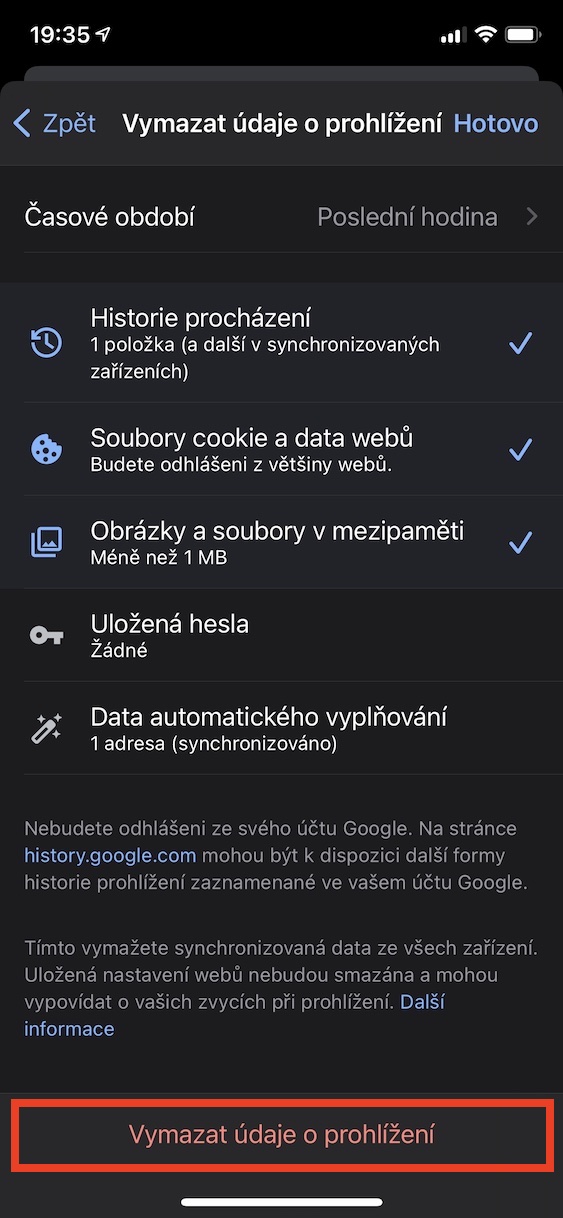
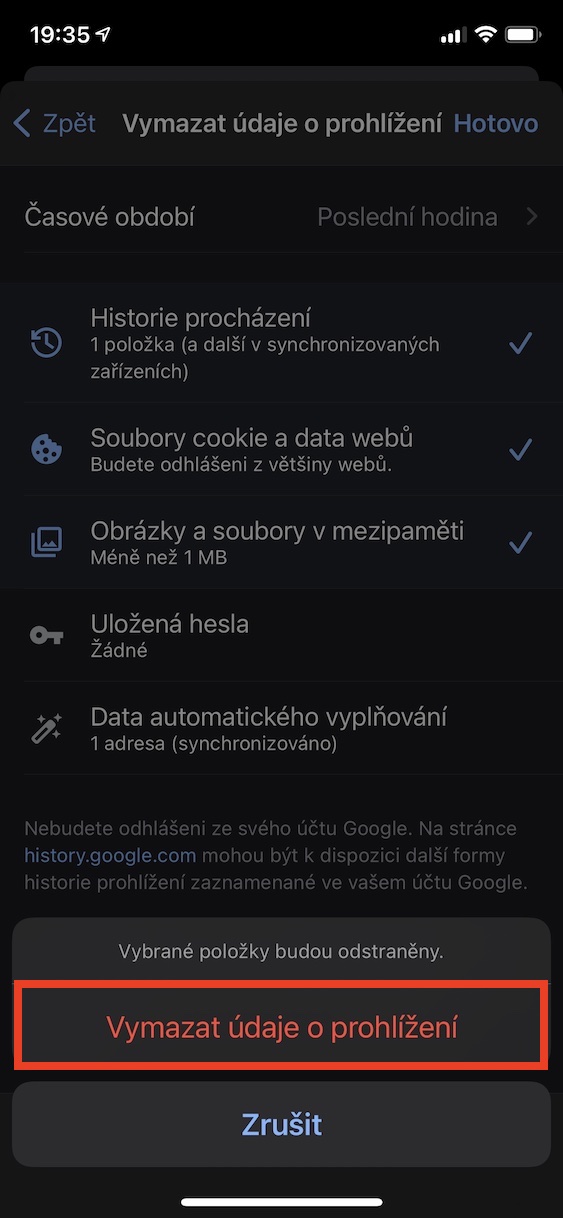
- Seejärel puudutage järgmisel ekraani allosas toimingu kinnitamiseks Kustuta sirvimise andmed.
- Tegutsege nupuga viimast korda kinnitada.
Fotogalerii
Microsoft Edge
veebibrauseris Microsoft Edge on olnud väga pikk ja raske teekond. Edge on otsene järglane Internet ExplorerAlgul oli see pigem halb nali. Edge üldse neston populaarne ja kindlasti ei töötanud ootuspäraselt. Aga siis sisse MicrosoftNad otsustasid selle ehitada Chromiumi platvormile. Järsku tekkis maailmas suurepärane brauser suure kasutajaskonnaga. CookSaate sealt kustutada järgmiselt:
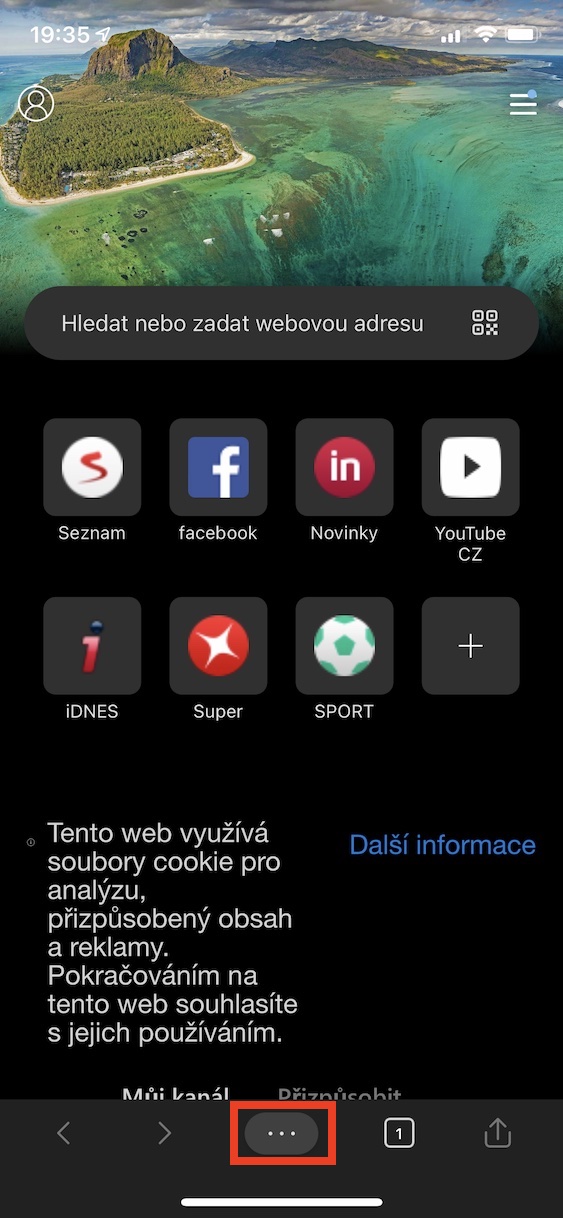
- Avage oma iPhone'is Microsoft Edge.
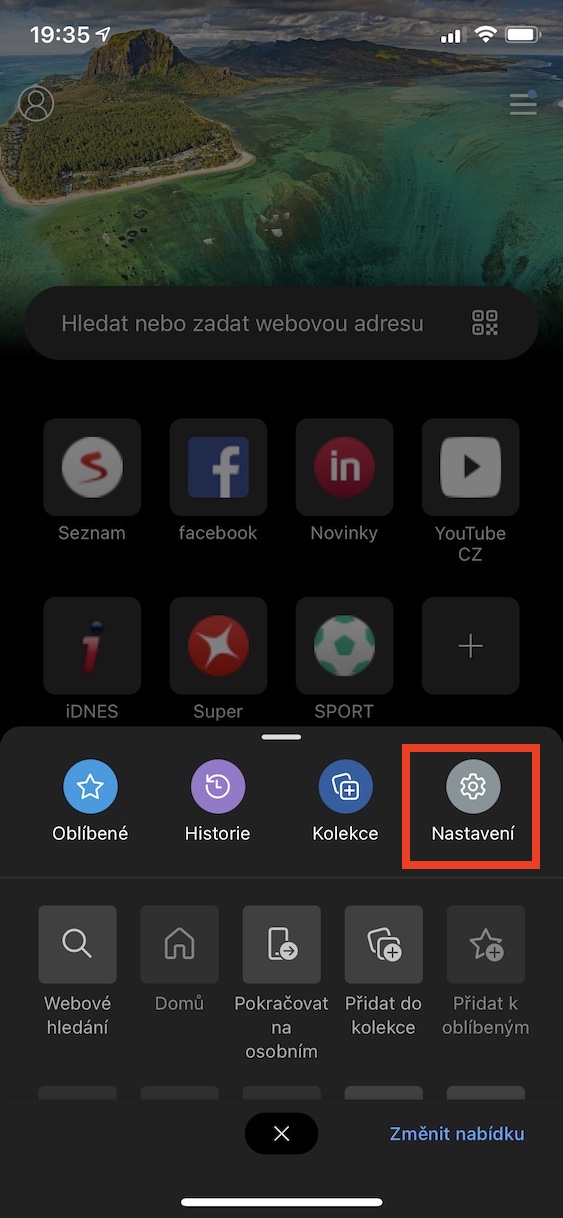
- Puudutage allosas valikut kolme punktiga ikoon.
- Liikuge jaotisesse Seaded.
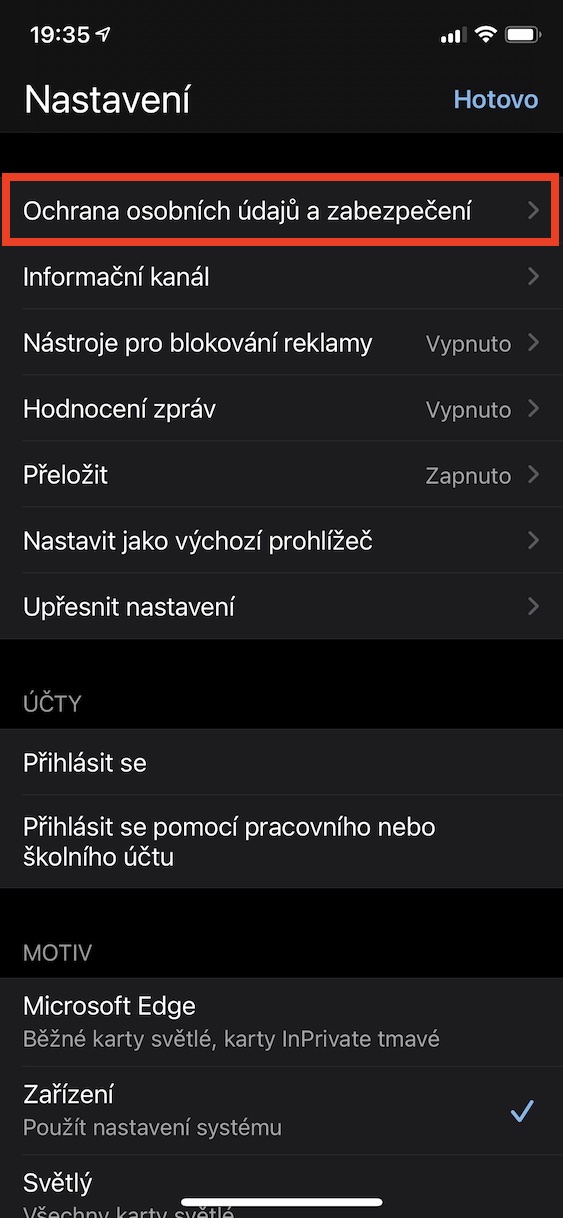
- Klõpsake ülaosas valikul Privaatsus ja turvalisus.
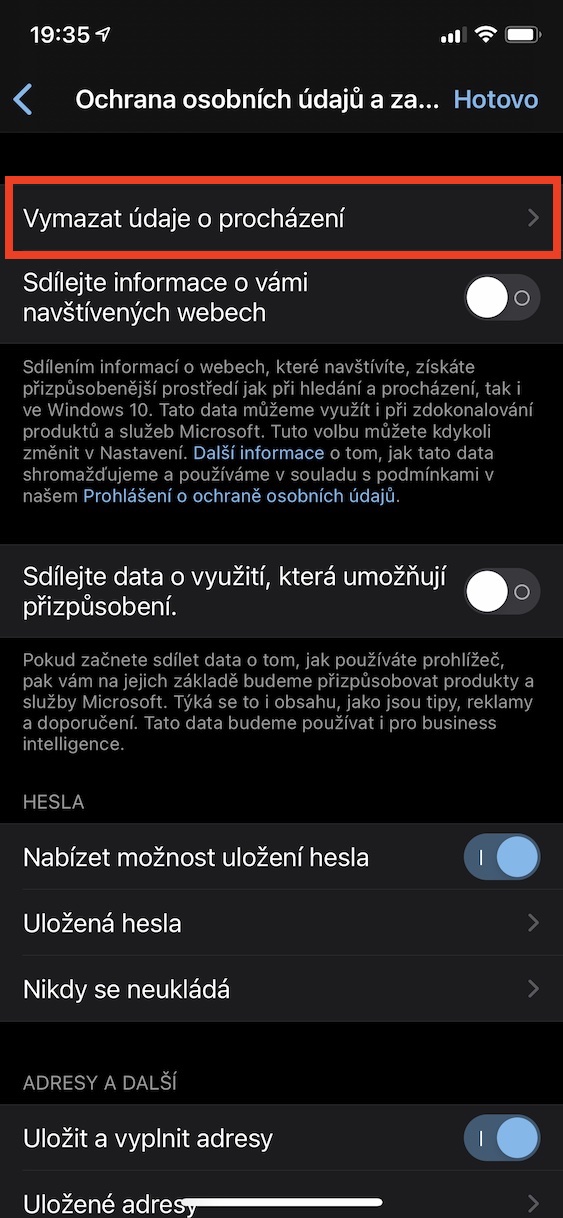
- Siin jälle ülaosas puudutage valikut Kustuta sirvimise andmed.
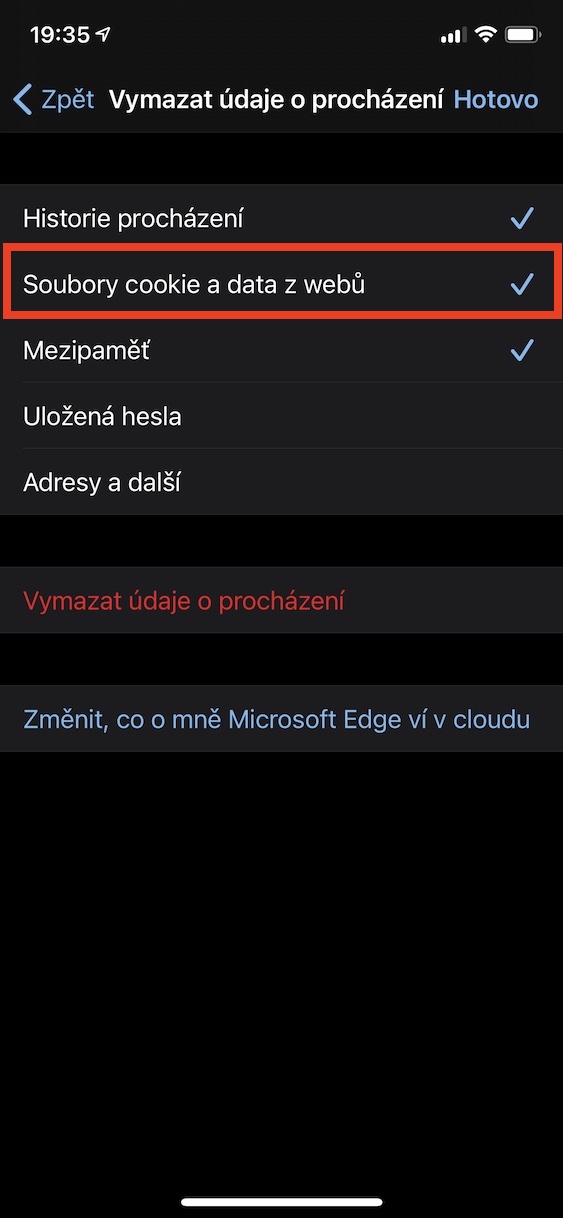
- Järgmisel lehel veenduge, et teil on kontrollitud võimalus Failid cookst ja veebisaitide andmed.
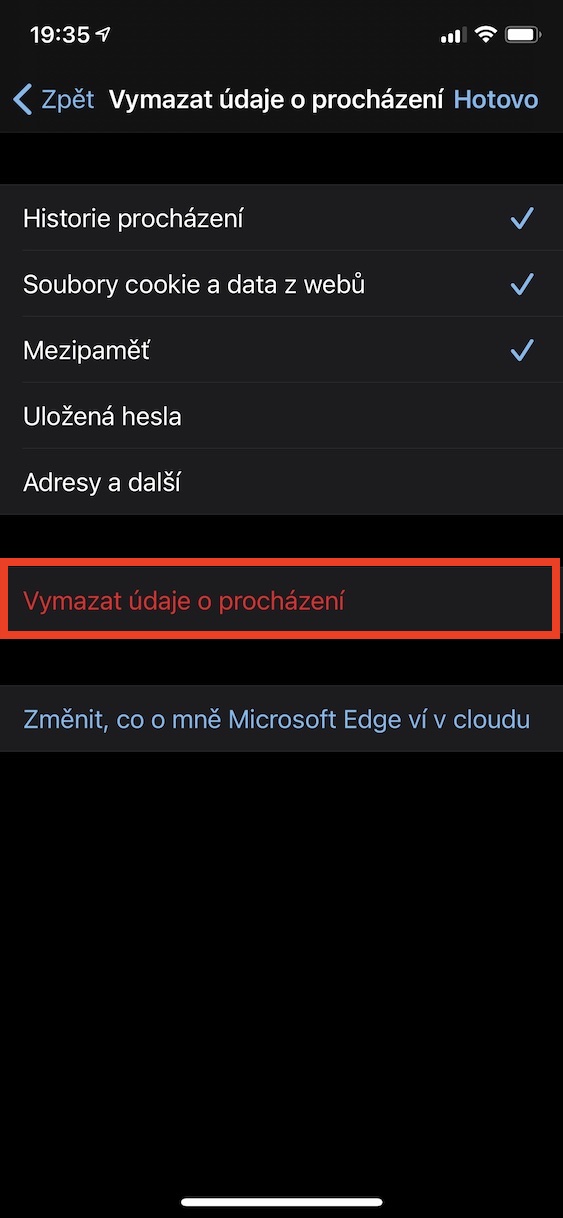
- nakonec klõpsake nuppu Kustuta sirvimise andmed.
- Puudutage toimingu kinnitamiseks Kustuta.
Fotogalerii
Opera
Teine populaarne veebibrauser on Opera, tuntud ka kui Opera Touch. See brauser pakub meeldivat kujundust, mis on muu hulgas auhinnatud. Seda kasutavad miljonid kasutajad üle maailma ja see on mõeldud eelkõige kasutajatele, kes tunnevad muret oma isikuandmete pärast konkureerivate brauserite puhul ning kes otsivad ka võimsat ja kiiret brauserit. Kui te seda kasutate, on selle kustutamise protseduur järgmine cookjärgmised:
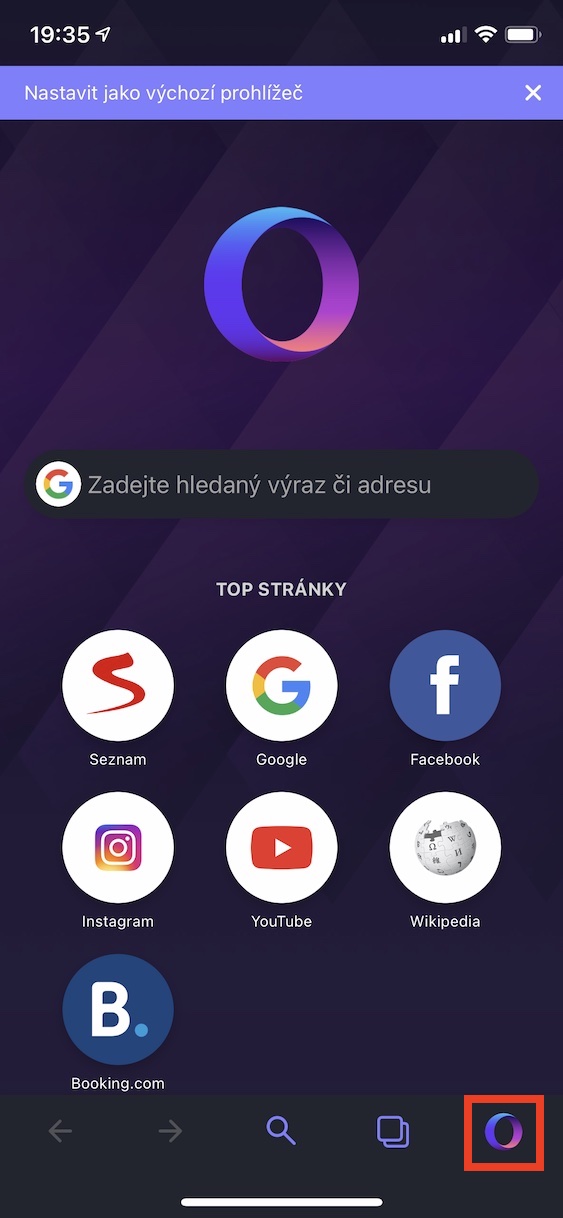
- Liikuge rakendusse OperaTouch.
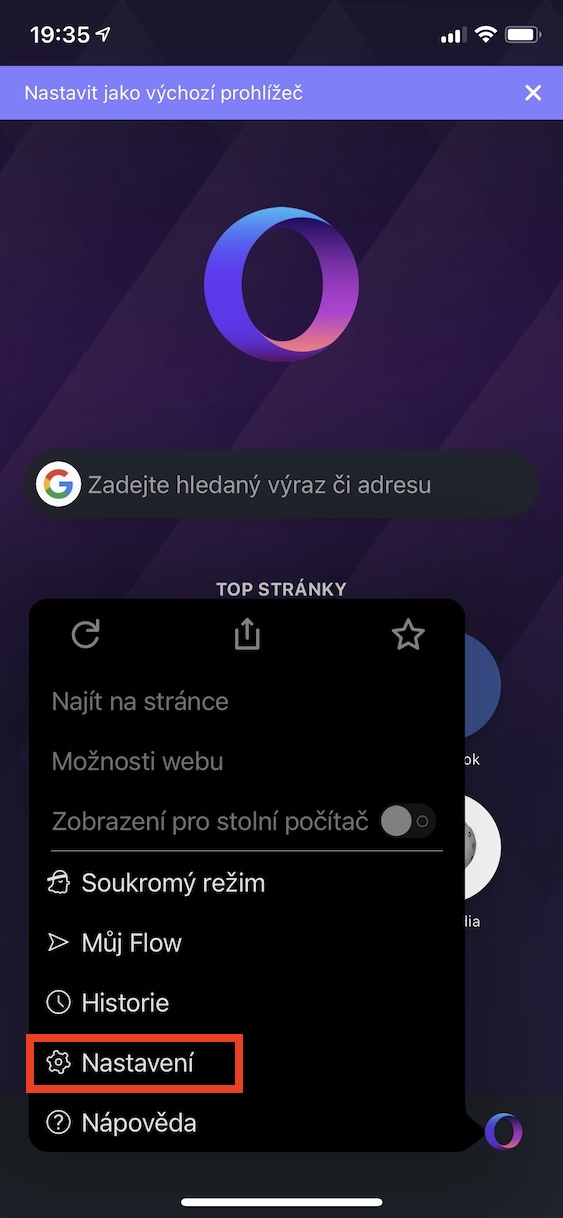
- Puudutage paremas alanurgas O ikoon.
- Nüüd valige kuvatavast menüüst Seaded.
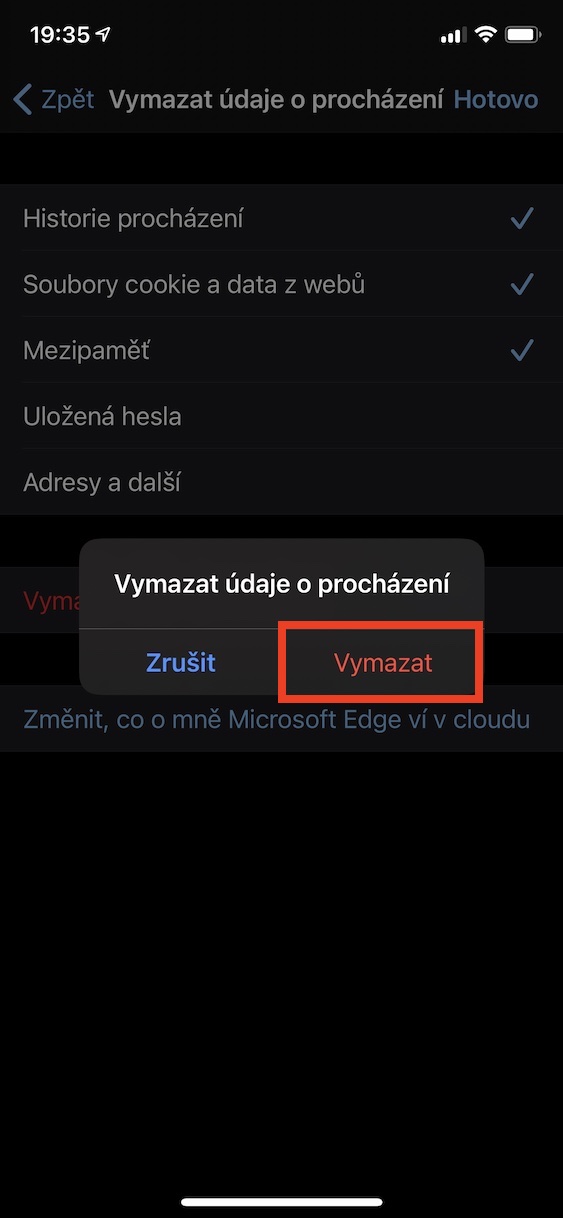
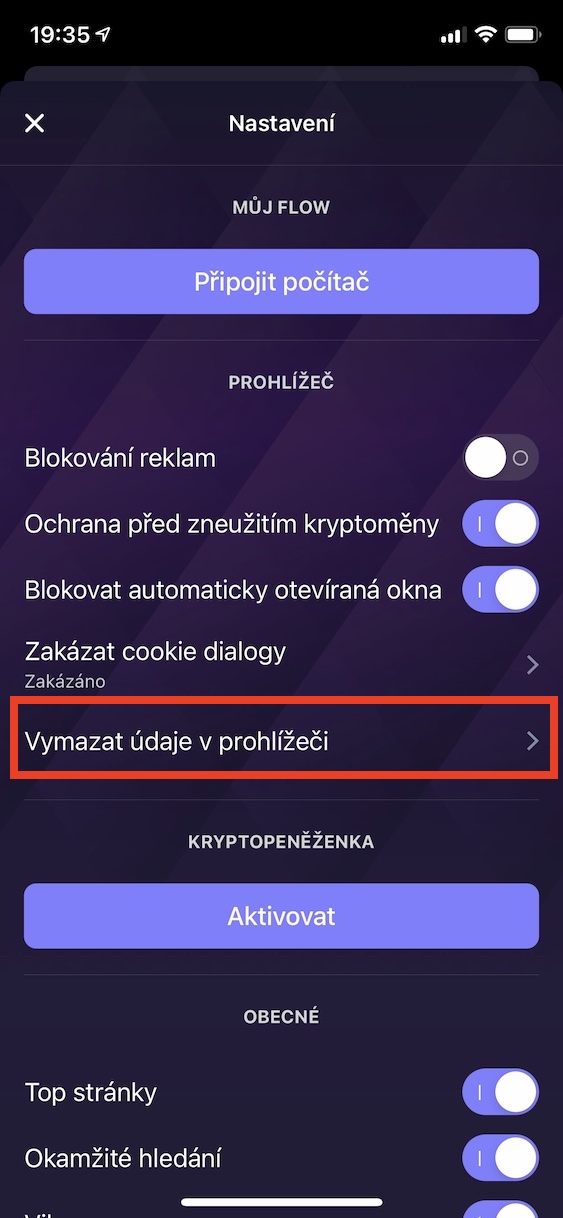
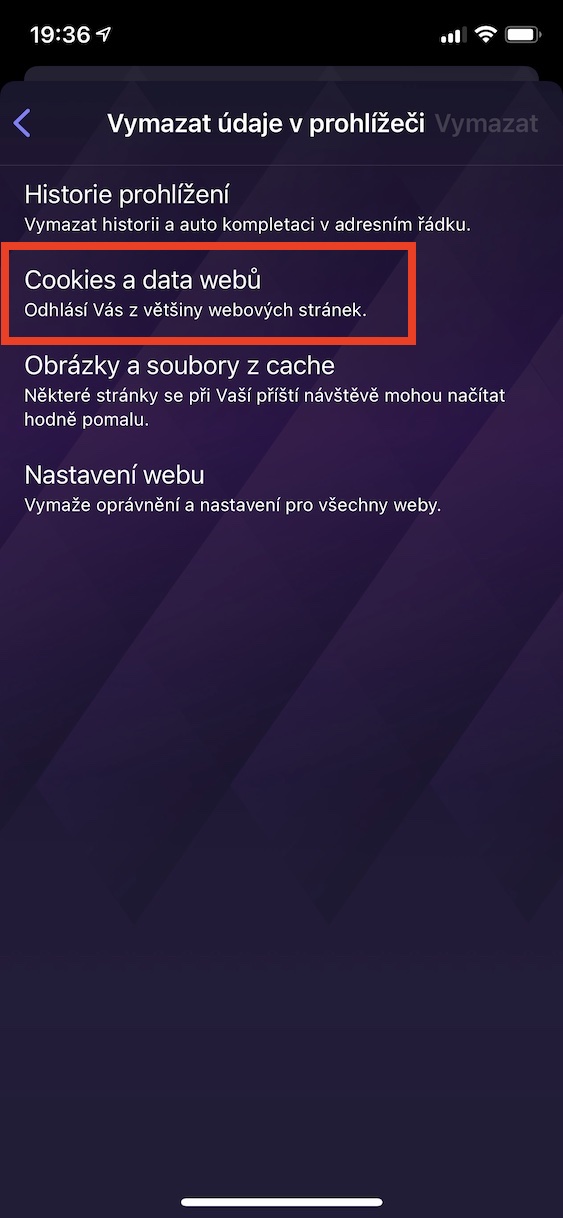
- Järgmisel ekraanil tühistage kasti klõps Kustuta brauseri andmed.
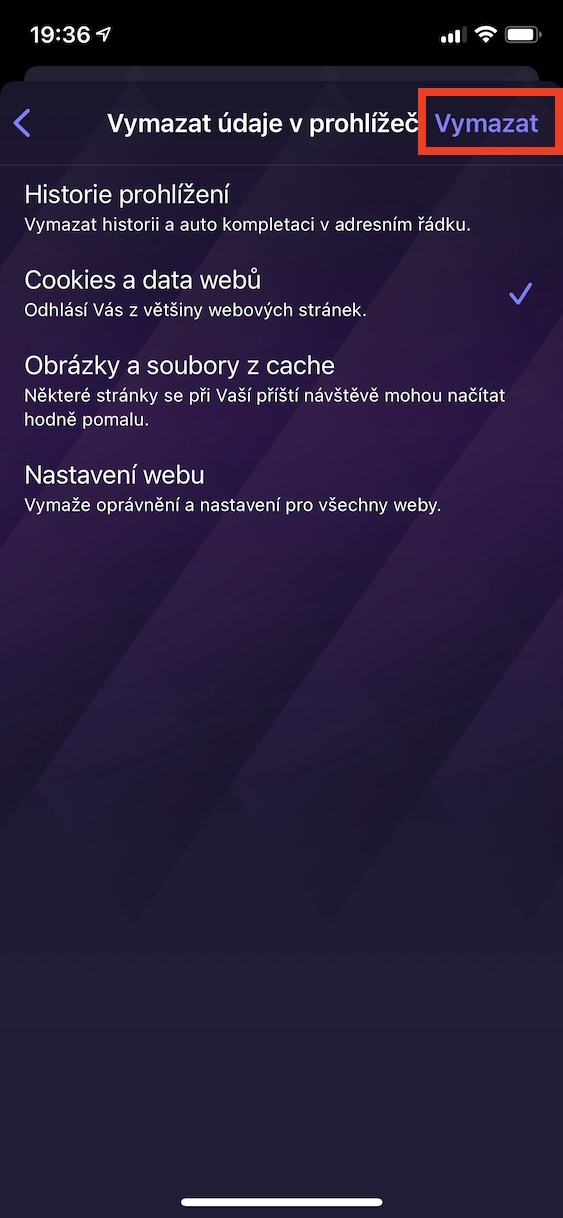
- Valige siit minivähemalt võimalik Cookies ja veebisaidi andmed.
- Seejärel puudutage paremas ülaosas valikut Kustuta.
Fotogalerii
Firefox
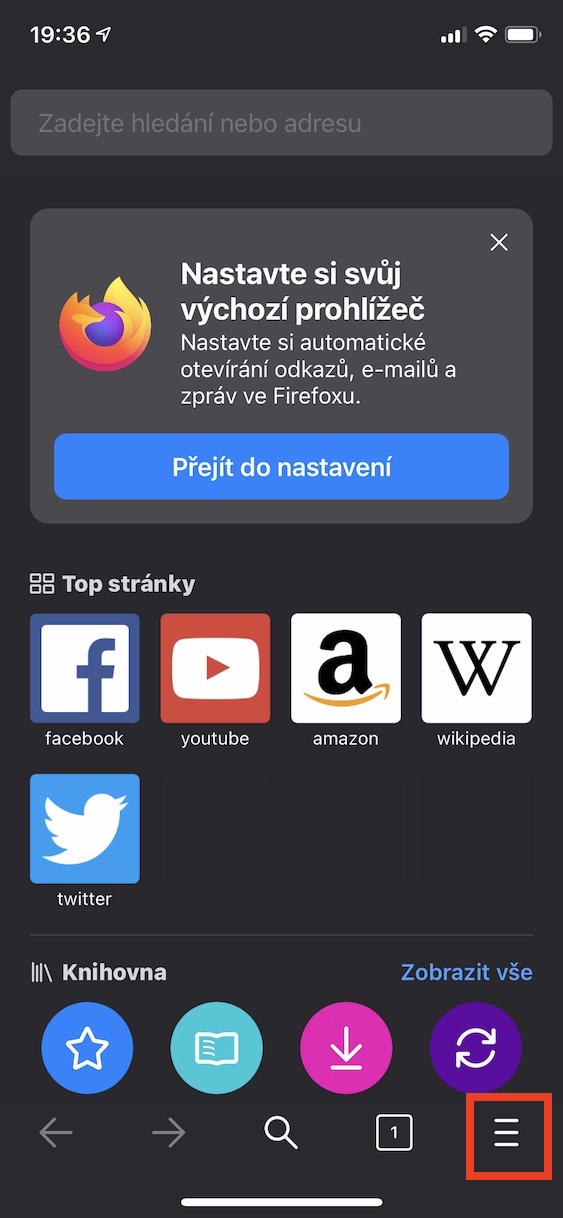
Viimane veebibrauser, mis kuulub iOS Populaarsemate hulgas on Firefox. See brauser on kasutajate seas populaarne eelkõige seetõttu, et see seab privaatsuse ja turvalisuse esikohale. Firefoxi brauseris on kõik täiesti läbipaistev ning teatud asjade ja funktsioonide üle saate ise otsustada. Peale selle on Firefox muidugi väga kiire. CookSaate sealt kustutada järgmiselt:
- Esiteks liikuge rakendusse Firefox.
- Kui olete seda teinud, puudutage all paremal kolme rea ikoon.
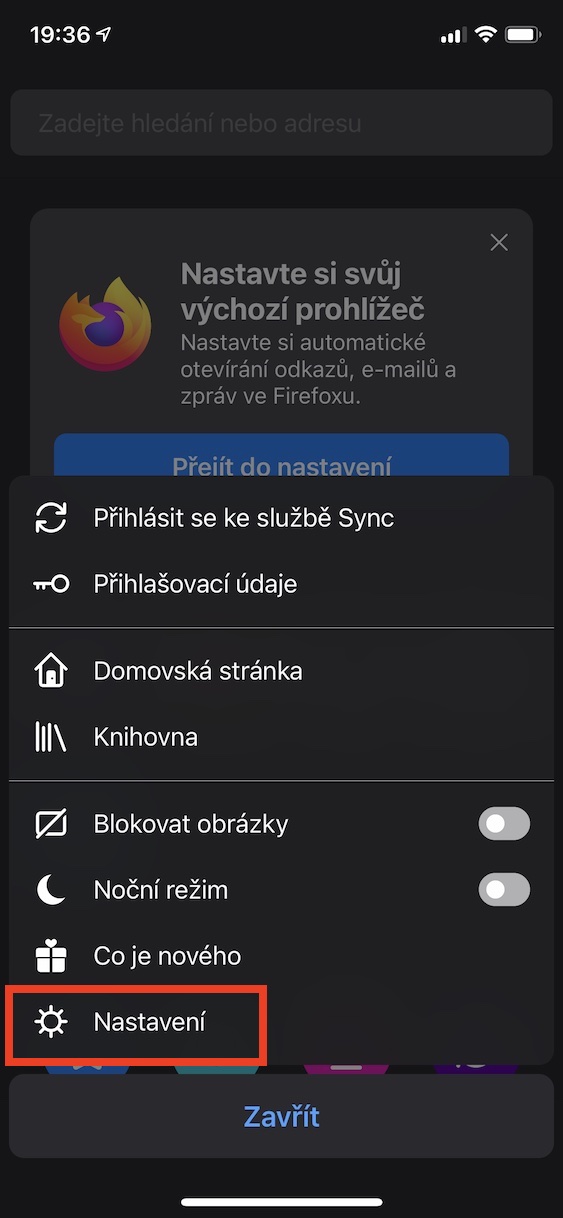
- Ilmub menüü, kus saate suvandi valida Seaded.
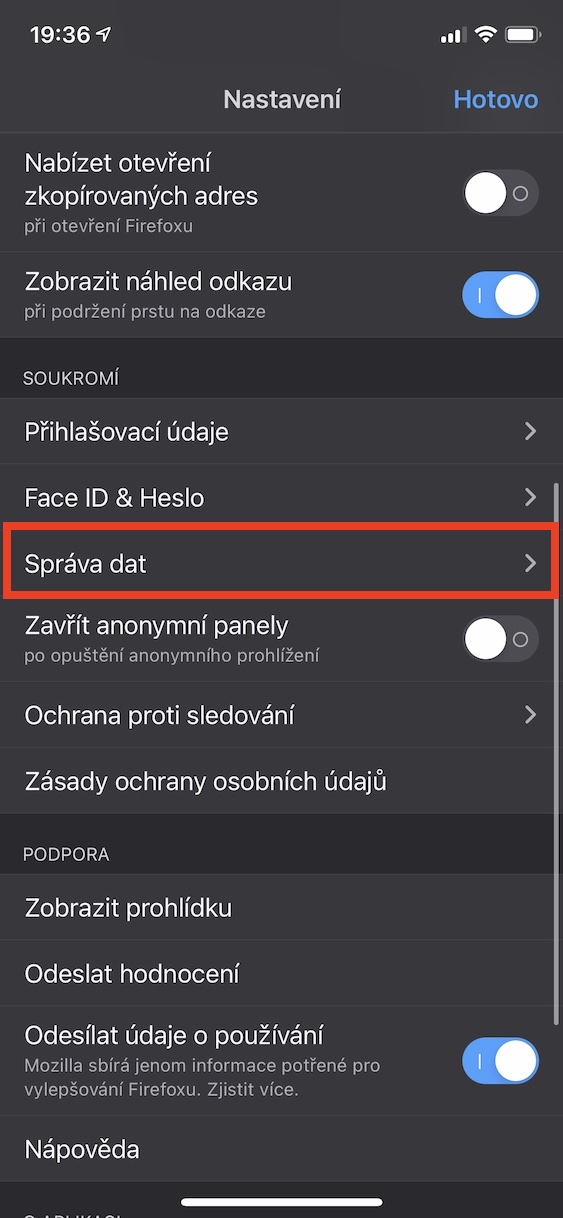
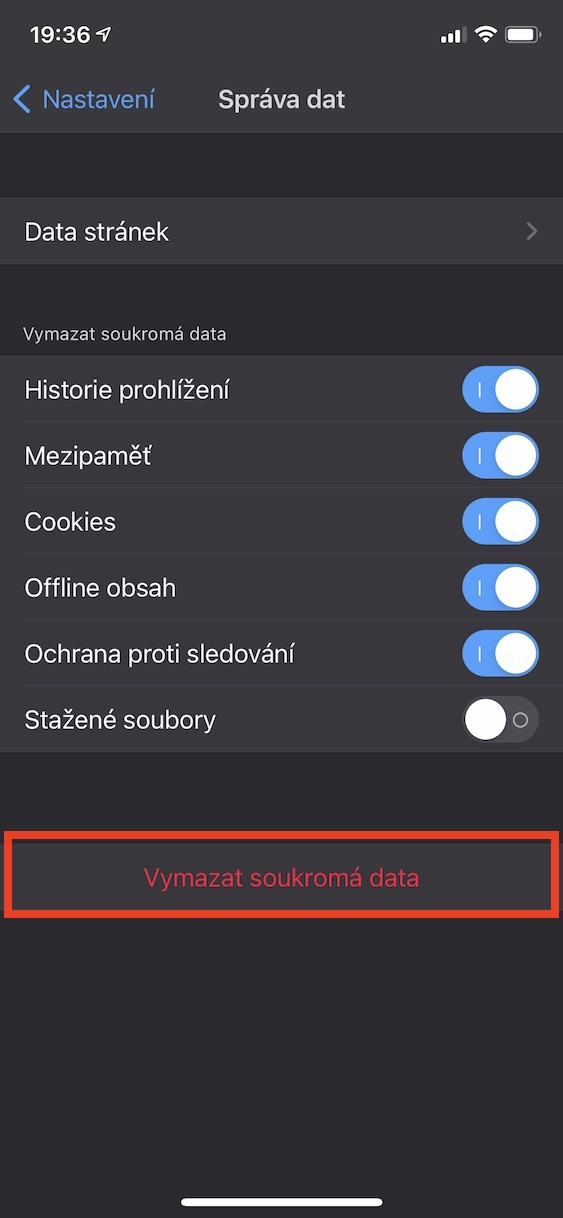
- Järgmisel ekraanil klõpsake kasti Andmehaldus.
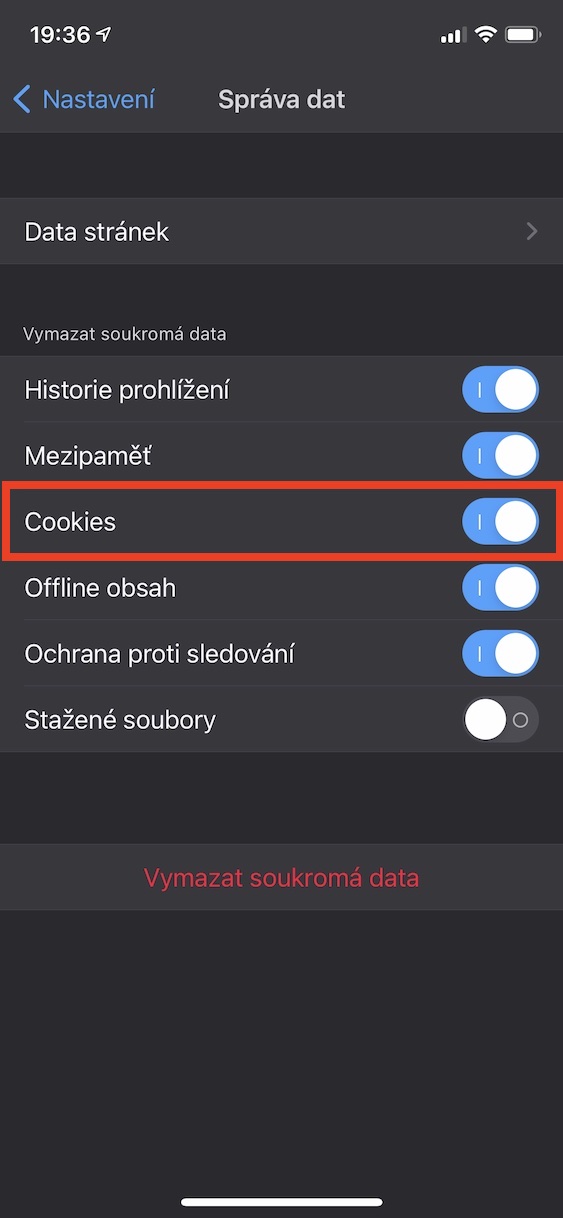
- Siin, veenduge, et teil on minivähehaaval kontrollitud võimalus Cookvälja.
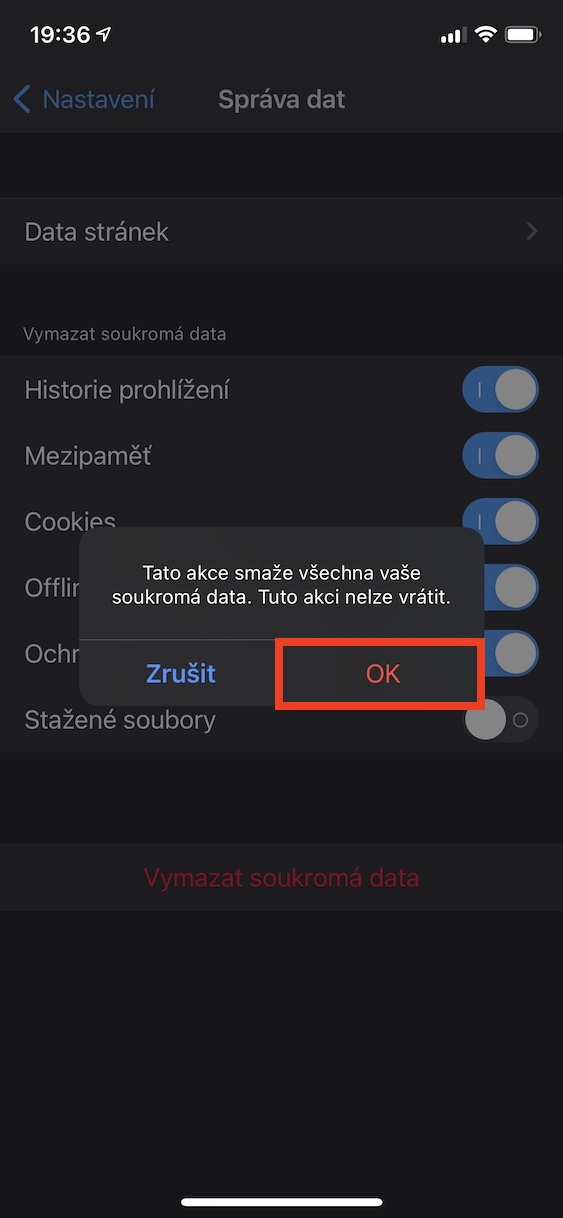
- nakonec klõpsake nuppu Kustutage privaatsed andmed.
- Puudutage toimingu kinnitamiseks OK.
Fotogalerii