
California hiiglane annab väga sageli värskendusi välja kõikidele oma operatsioonisüsteemidele, mis tähendab, et näeme pidevalt uusi funktsioone ja valikuid. Tänapäeval suudavad Apple’i nutitelefonid ja tahvelarvutid palju ära teha ning uute funktsioonide üle on väga raske kursis olla. Aeg-ajalt valmistame teile oma ajakirjas artikleid, milles vaatleme mõningaid peidetud funktsioone, millest mõned kasutajad ei pruugi teadagi olla. Oleme teile täna koostanud sellise artikli ja selles vaatleme konkreetselt 5 peidetud valikut ja žesti iPhone.
Teid võiks huvitada

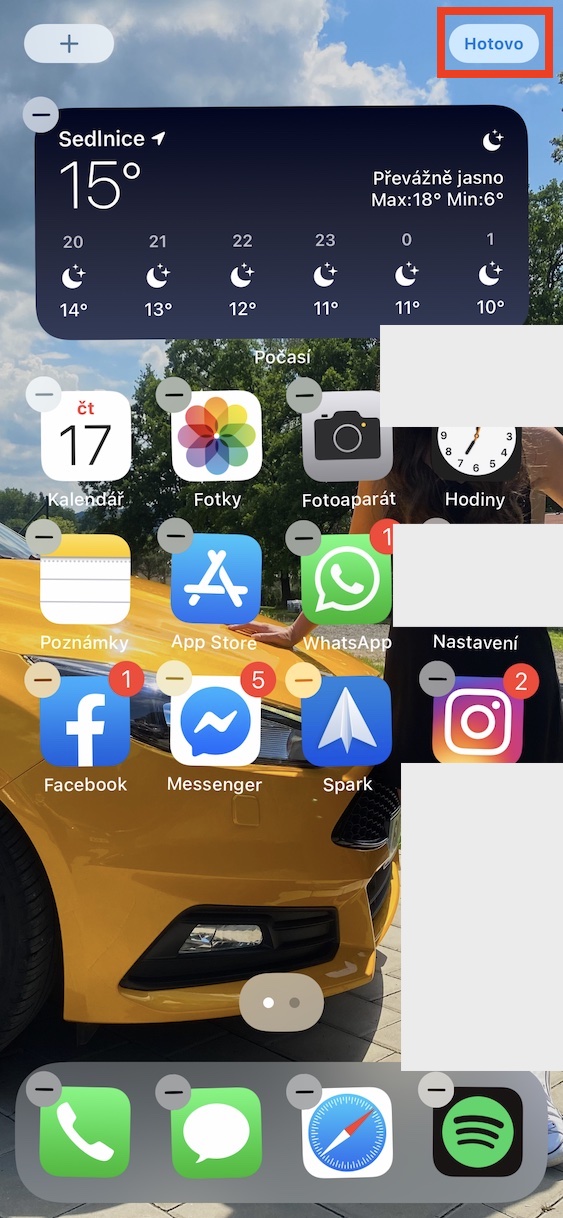
Peida töölaual olevad lehed
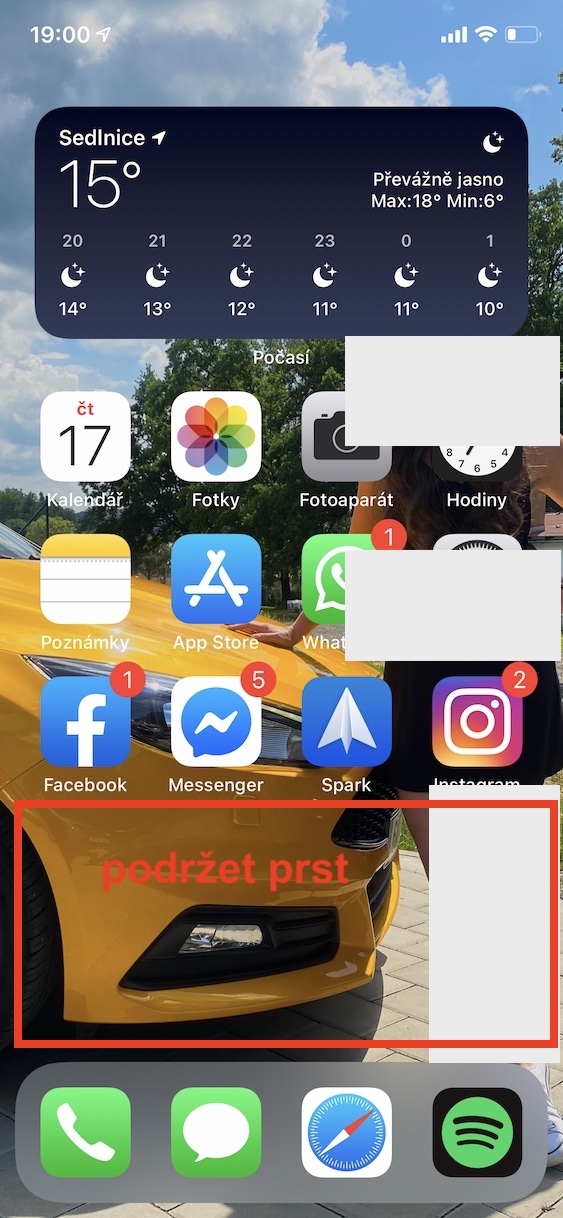
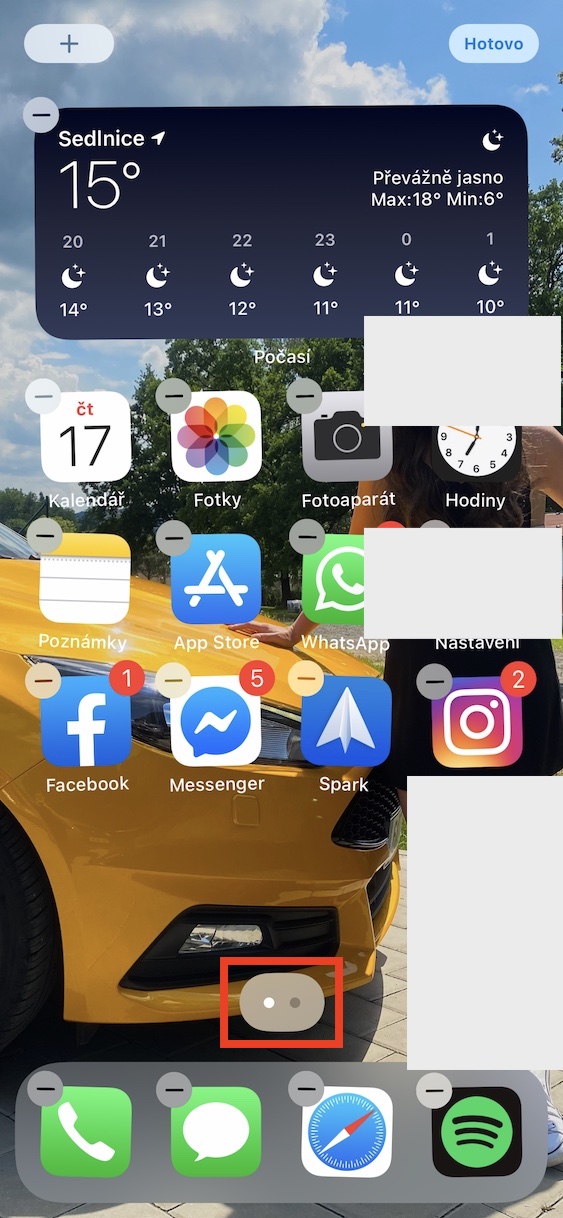
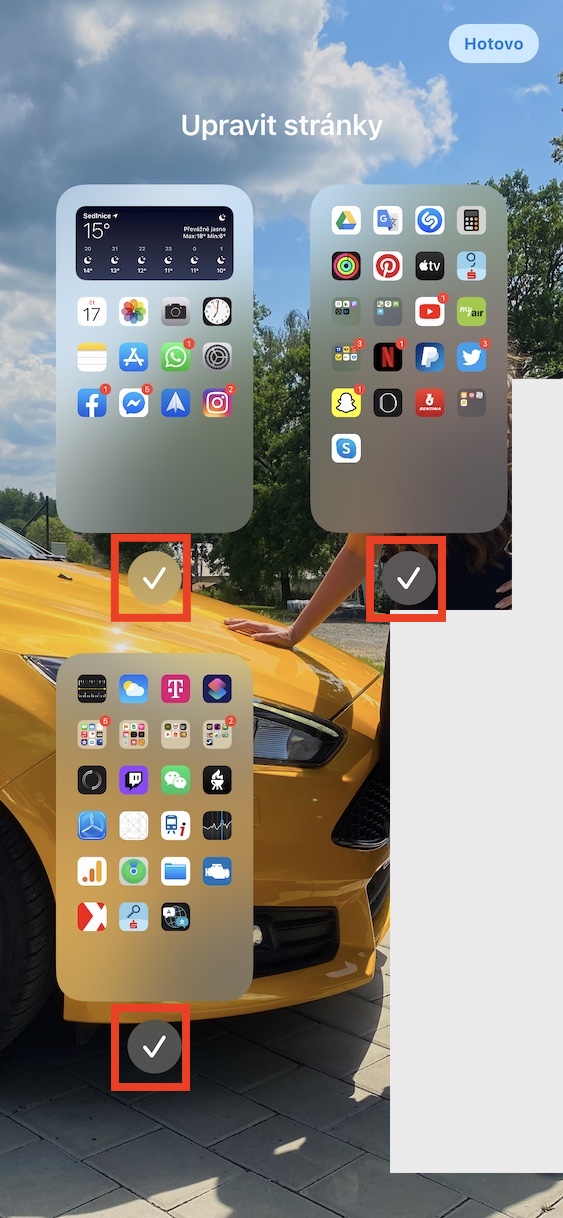
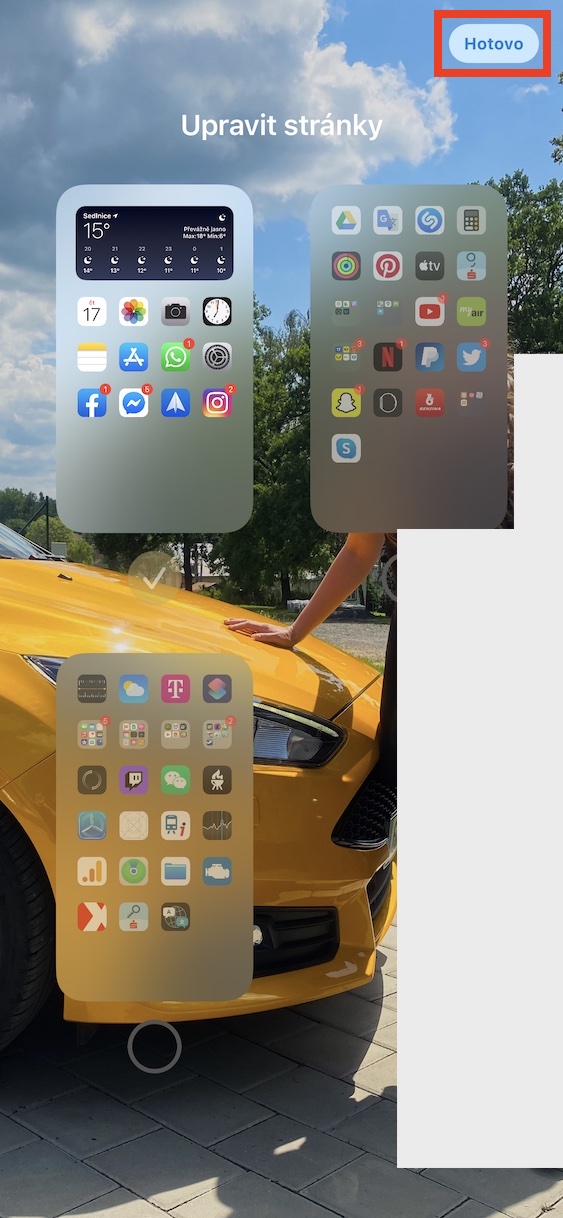
Koos saabumisega iOS 14 saime avakuva ümberkujunduse. Täpsemalt Apple muu hulgas oli sellega kaasas uus funktsioon nimega Application Library. Selle leiate töölaua viimaselt lehelt ja see sisaldab kõiki rakendusi, mida harva kasutate. Need rakendused on siin sorteeritud üksikutesse kategooriatesse või saate neid otsida ülaltoodud otsingu abil. Apple ta tuli selle funktsiooniga välja, sest enamik kasutajaid mäletab rakenduste paigutust ainult kahel esimesel lehel – ülejäänutest pole neil ülevaadet. Rakenduste teek on aga muutunud väga vastuoluliseks ja kasutajad pole seda kahjuks omaks võtnud. Lisaks saate avalehel peita üksikuid rakenduste lehti – just selleks nad hoidsid vabas kohas näppu, mis viib teid redigeerimisrežiimi. Siin ja allosas klõpsake nuppu lehtede arvu tähistavad punktid. Teid kuvatakse liideses, kus saate lihtsalt täpsustada peita lehed ja see tühjendades selle. Kui olete lehed peidetud, puudutage paremas ülanurgas Valmis.
Fotogalerii
Rakenduste ja veebilehtede vahel liikumine
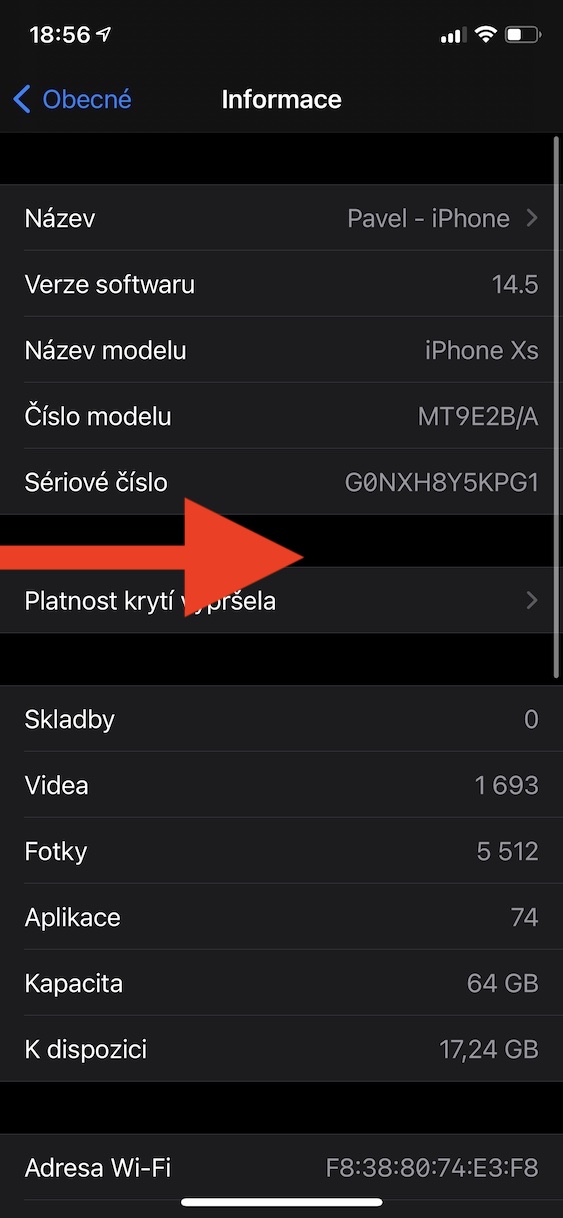
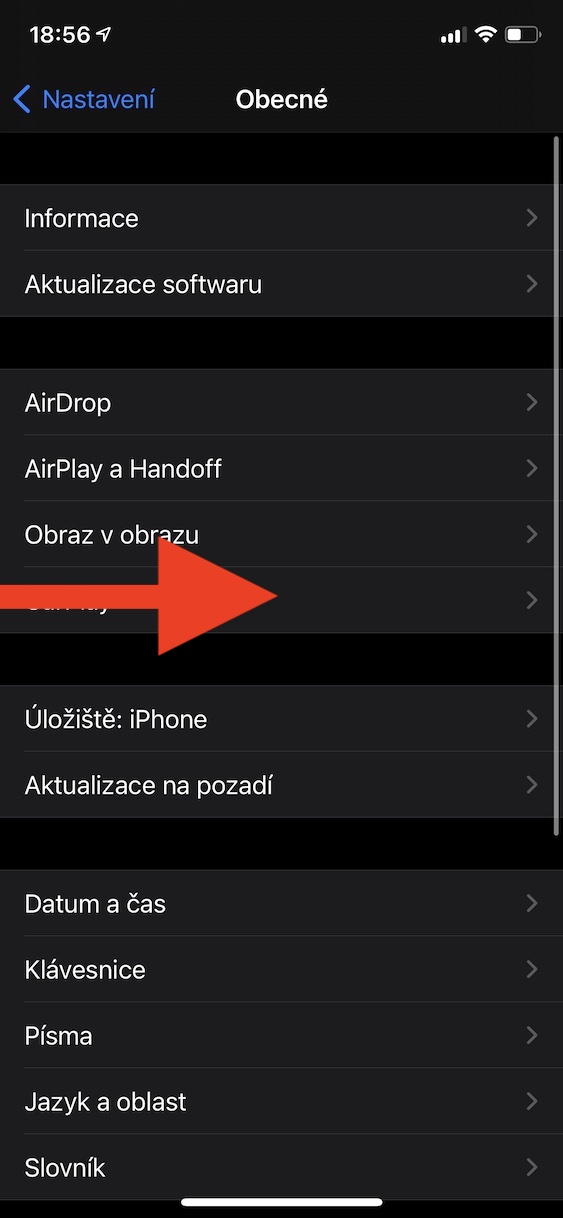
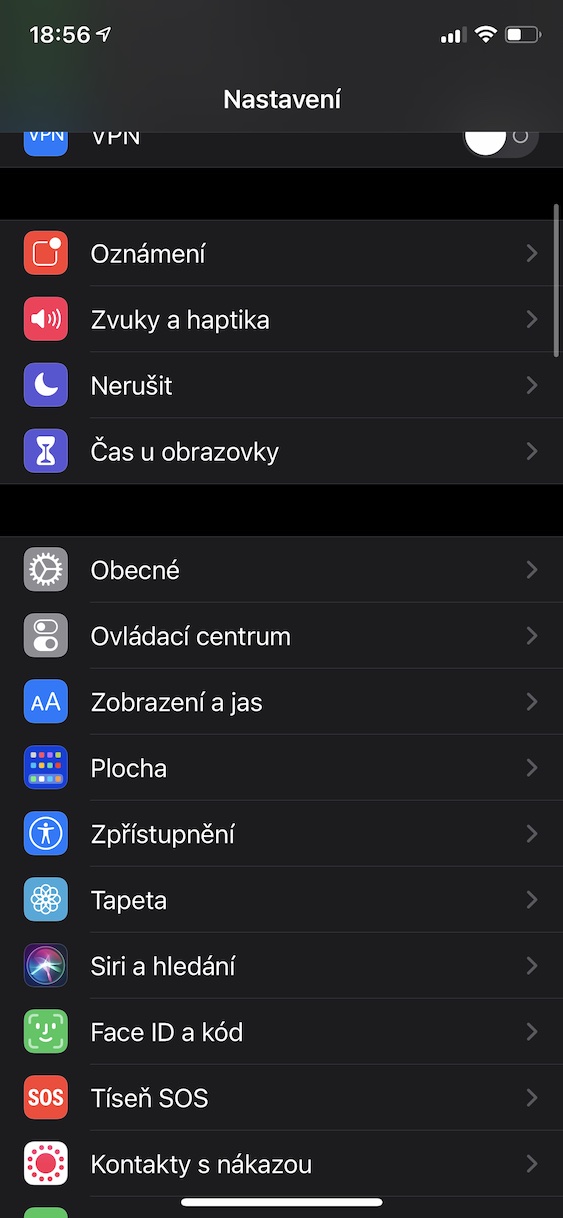
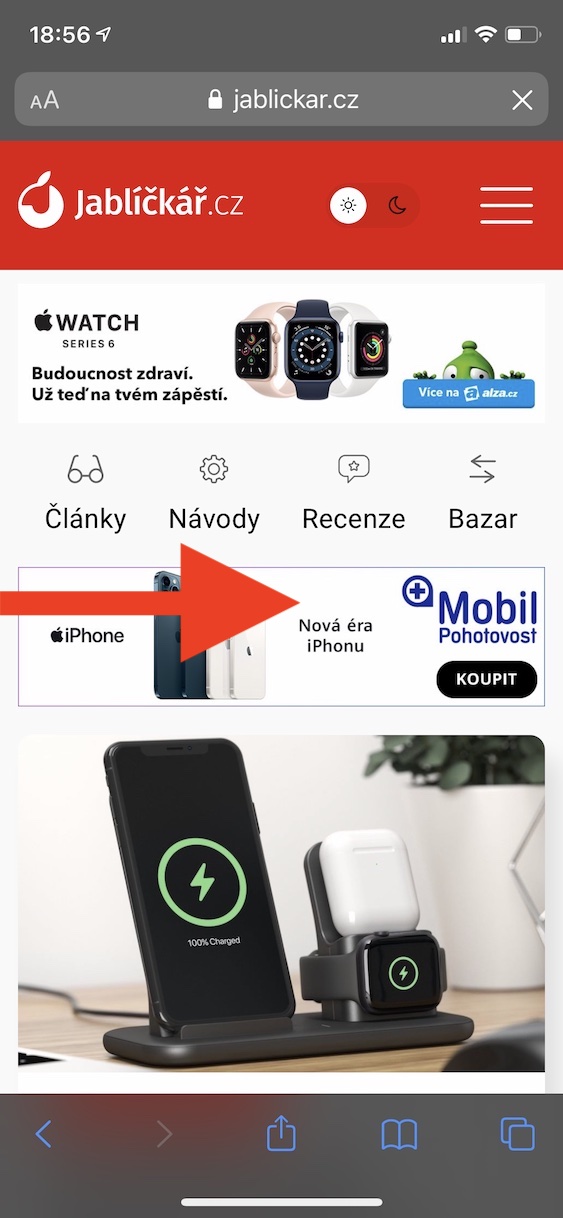
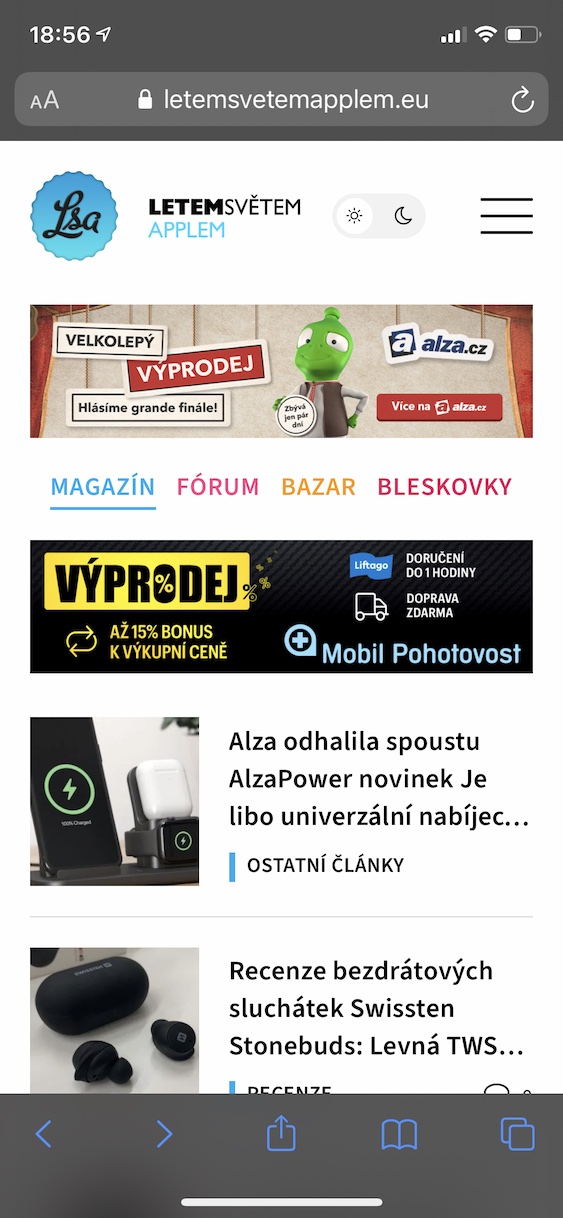
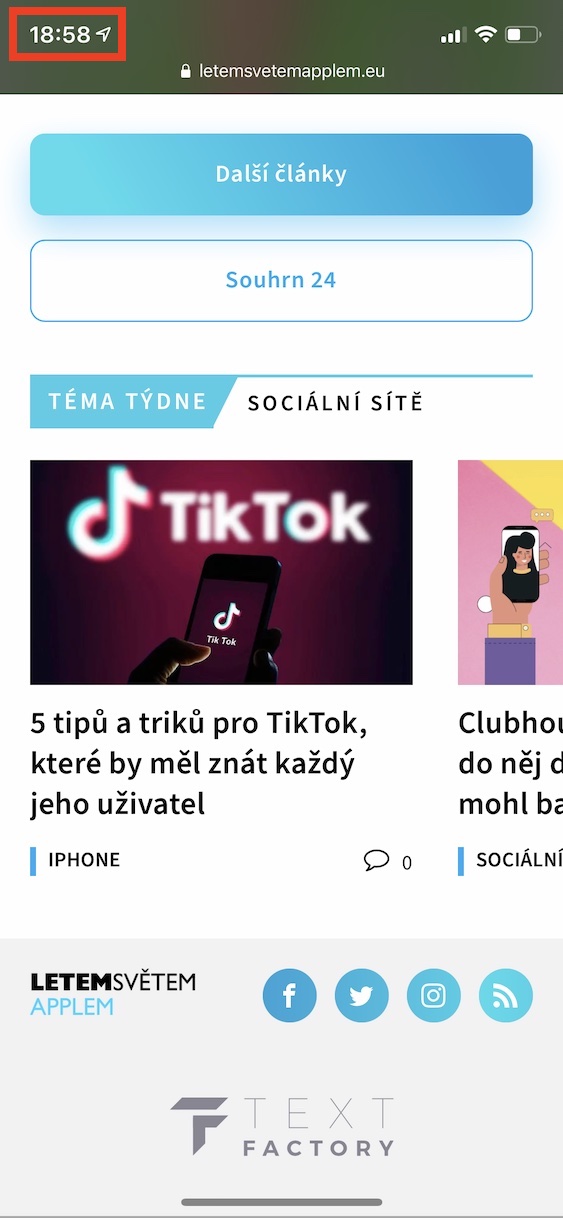
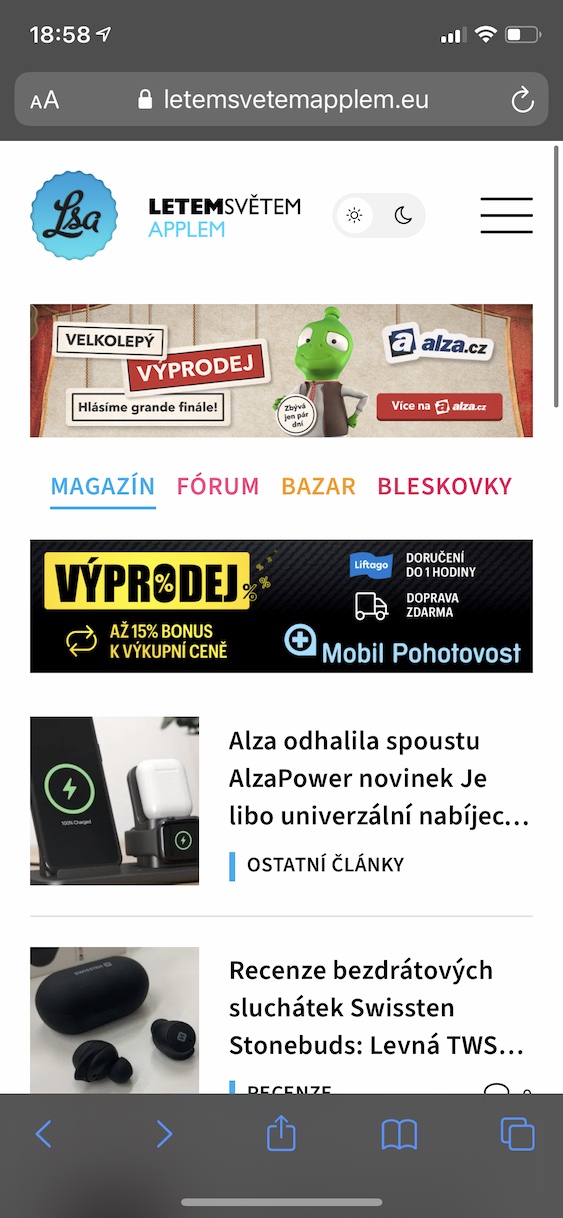
Kui olete oma iPhone'is rakenduses, mis võimaldab teil navigeerida tasemetel (nt Seaded) või brauseris veebisaidil Safari, saate kasutada lihtsat liigutust, et kiiresti üksikute tasemete või lehtede vahel liikuda. Kui soovite ühe taseme või lehekülje võrra tagasi minna tagasi, nii et piisab, kui sina libistage ekraani vasakust servast paremale. Ja vastupidi, kui soovite lehekülje võrra tagasi minna edasi, nii et sõida lihtsalt üle sõrmega ekraani paremast servast vasakule. Üksikutes rakendustes saate siiski kasutada kohese taastamise võimalust tagasi kogu tee üles - lihtsalt puudutage sõrmega praegune aeg ekraani ülaosas. Kohe pärast seda "sõidate" rakenduse päris tippu.
Fotogalerii
Kurb widgetů
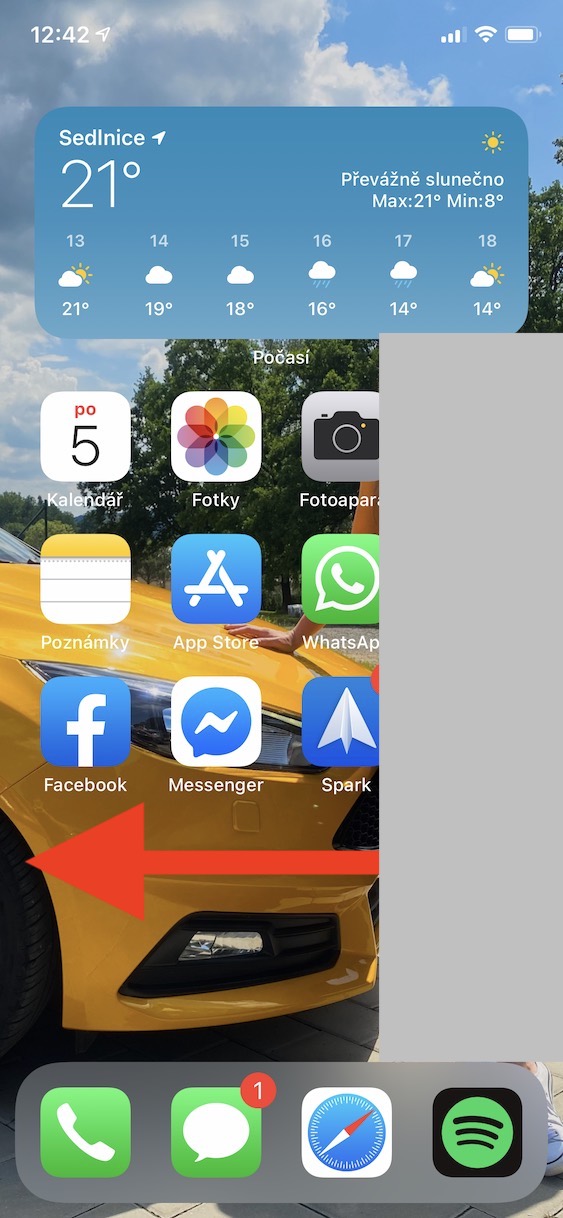
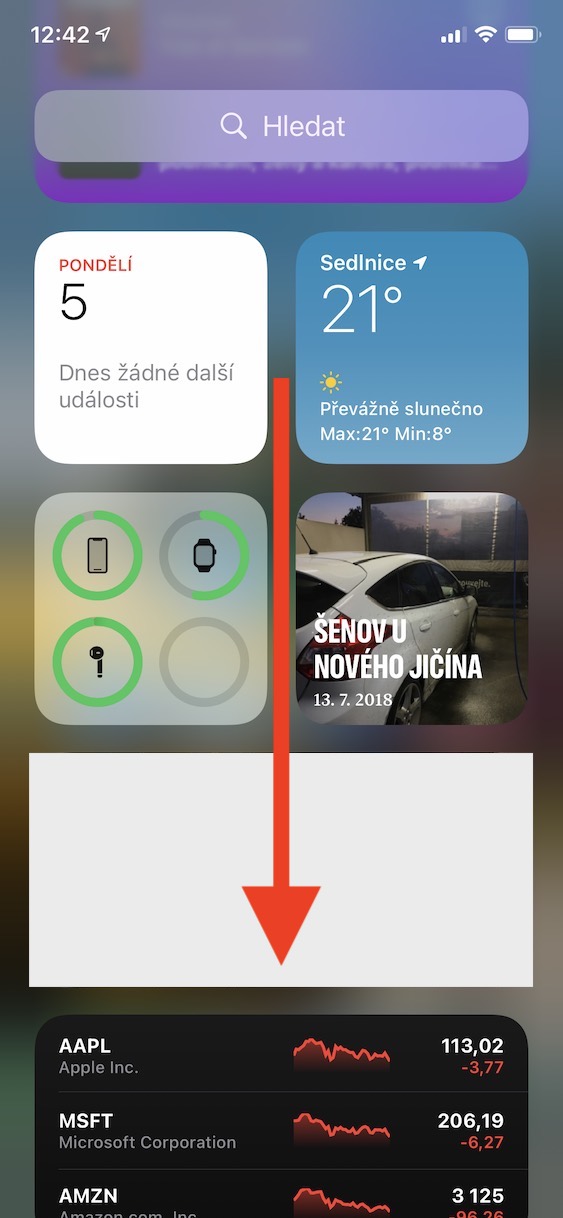
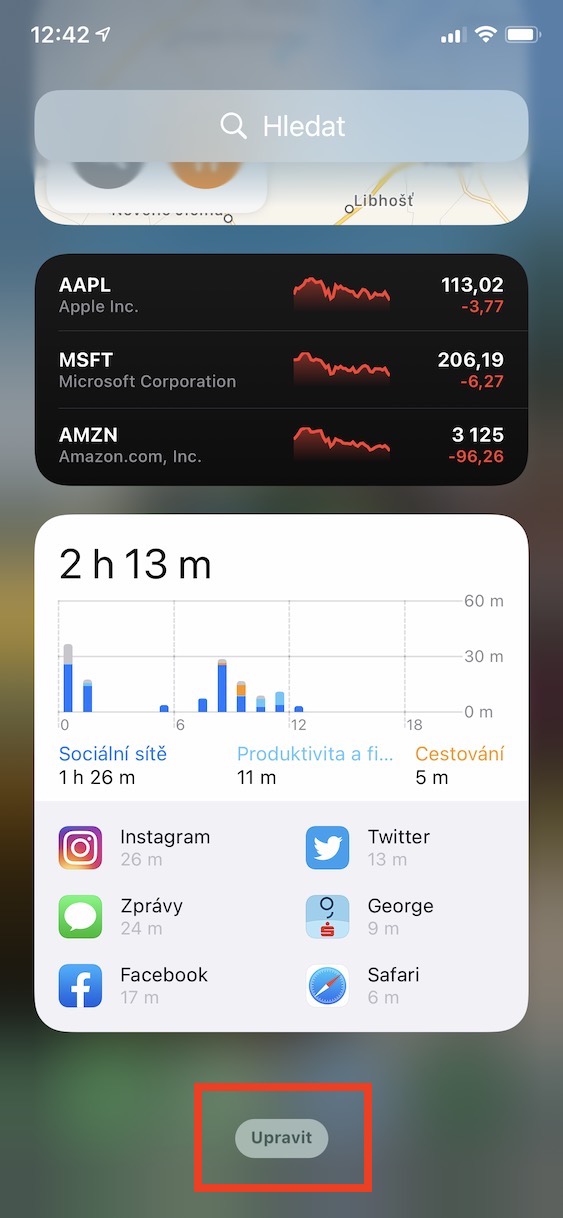
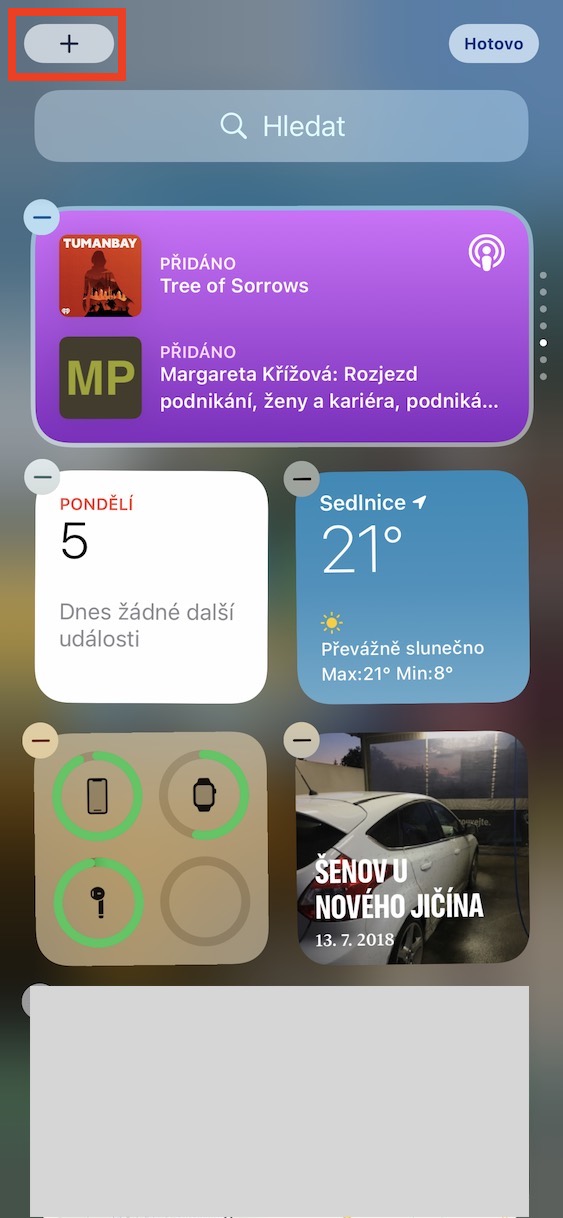
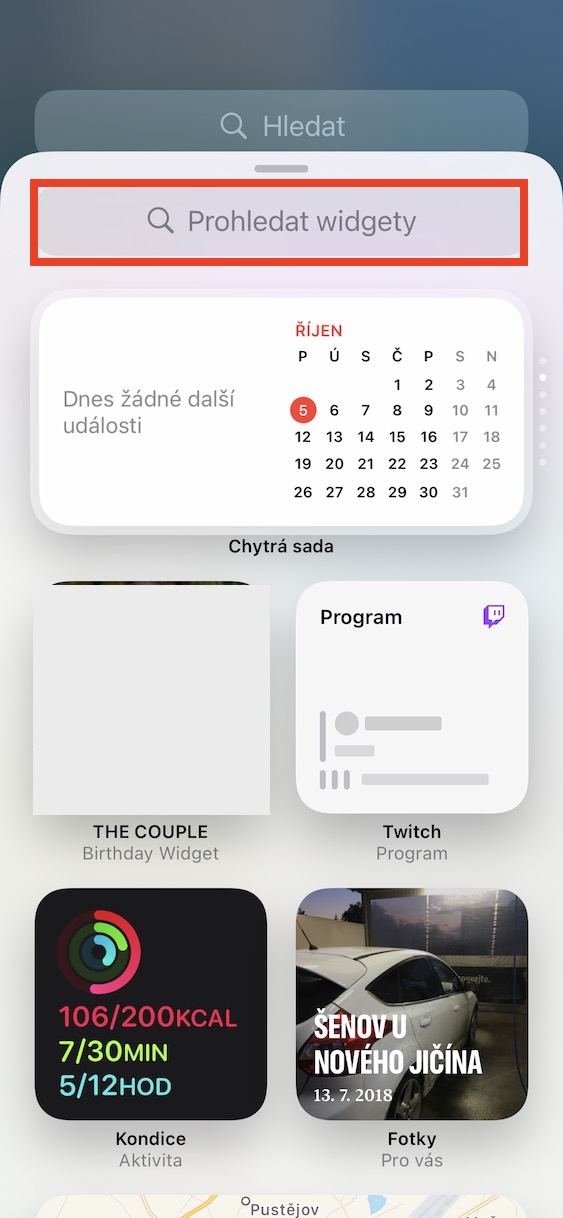
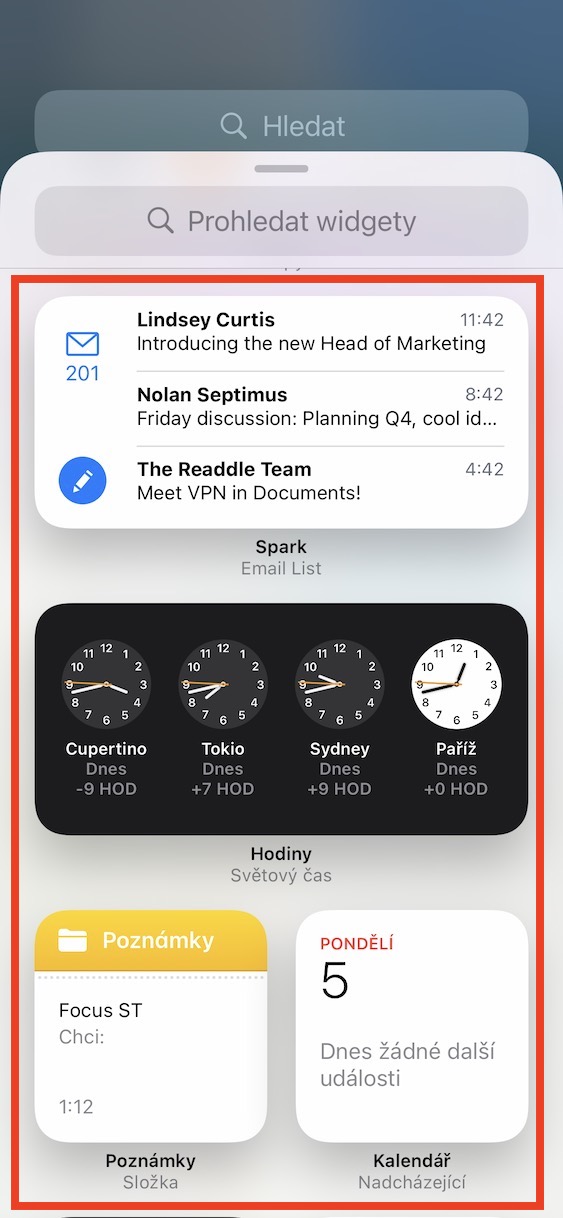
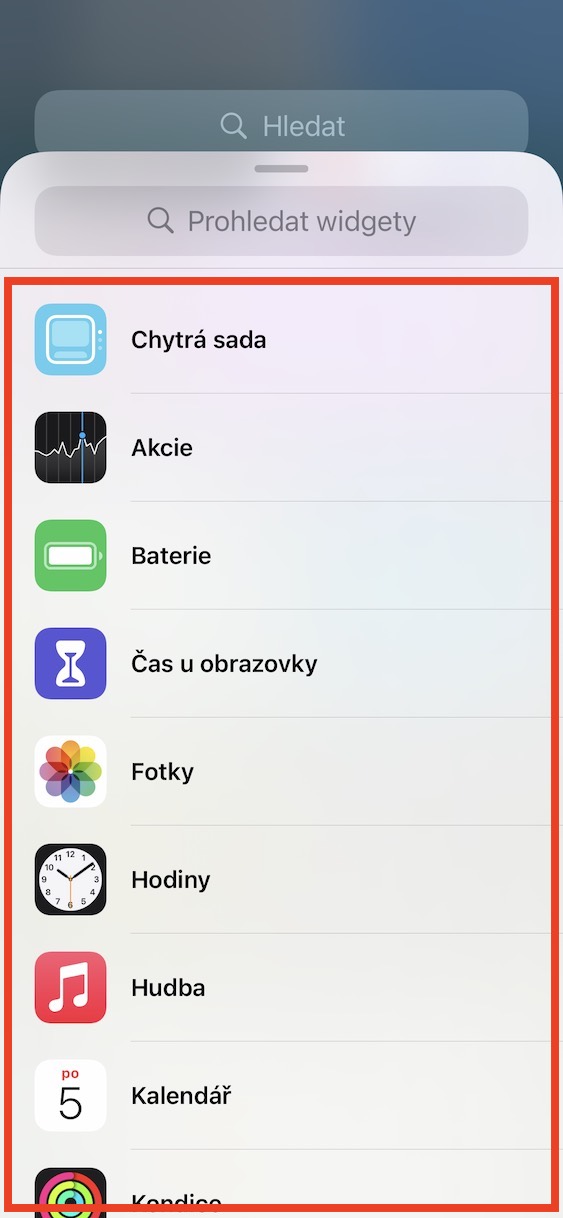
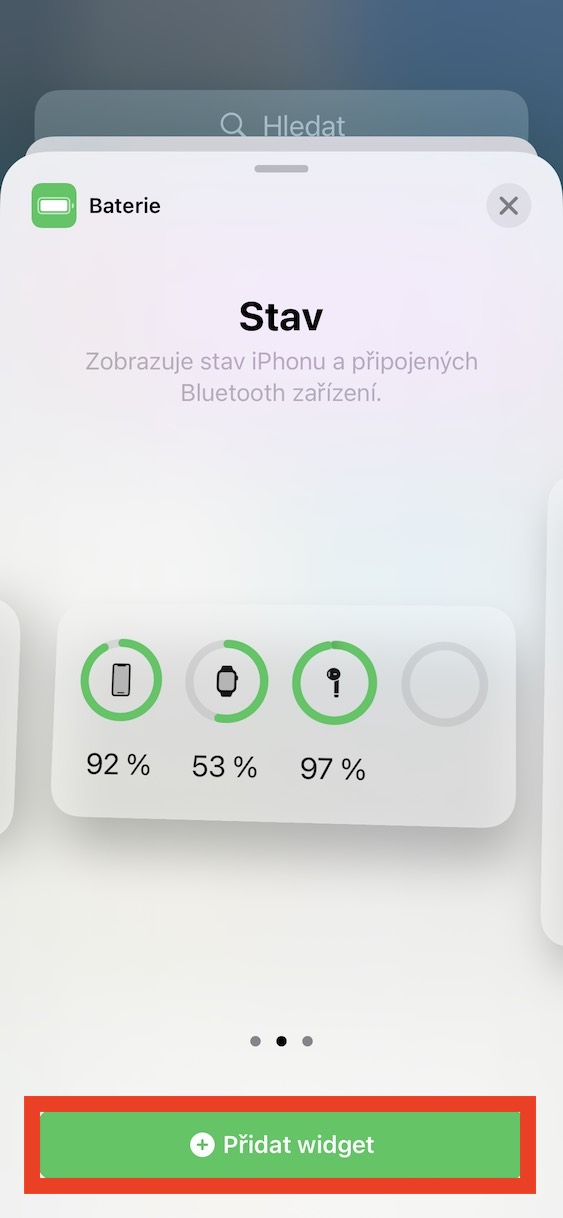
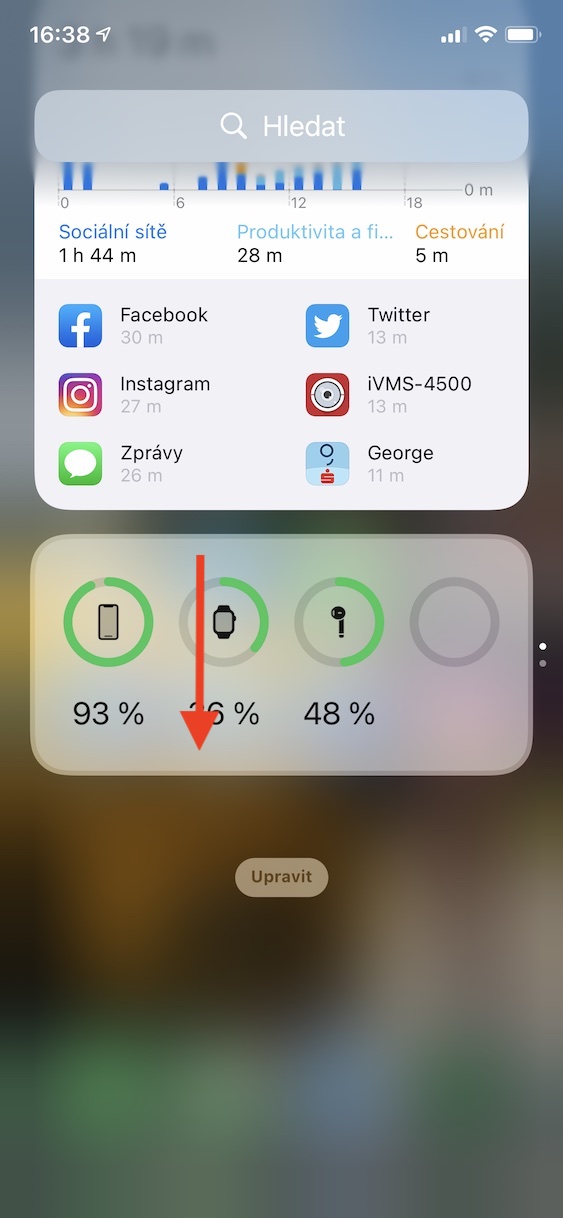
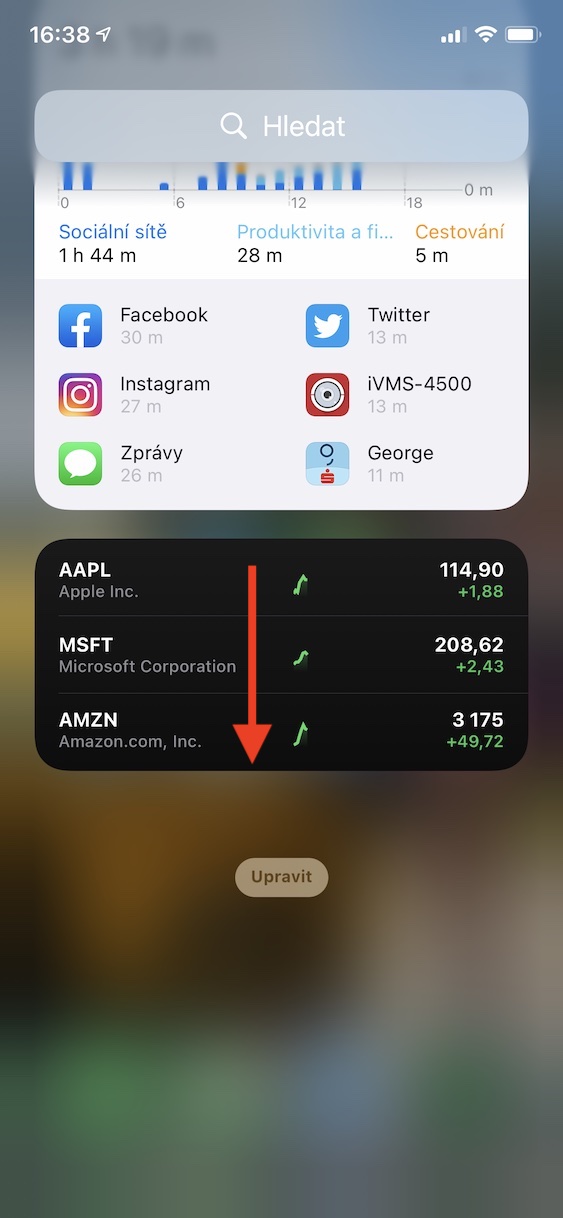
Koos saabumisega iOS 14 oleme kelloneon täielikult ümber kujundatud widgetja lehti nendega. Uus widgety on palju kaasaegsemad ja lihtsamad, mida kindlasti hindab enamik kasutajaid. Kui teil on lisaks iPhone, seega olete individuaalne widgetSaate selle teisaldada mis tahes rakenduse lehele, absoluutselt kõikjale. WidgetSaadaval on lugematu arv valikuid ja peate lihtsalt valima. Kuid paljud kasutajad ei tea, et on olemas midagi, mida nimetatakse komplektiks widgetjuures. Kui soovite ruumi säästa, võite panna rohkem widgetüheks. Neile piisab, kui neil on oma widgety sama suur. Seejärel liikuge juurde redigeerimisrežiim widgetů (leht koos widgetseal all Muuda) ja kasutades ikoonid + paremas ülanurgas lisa uus widget. Pärast seda lisa veel widget se sama suur ja teisalda see algsele kohale, kuni sulandumine. Nii saate enda peal laduda mitu erinevat widgetů. Nakonec ärge unustage muudatusi klõpsates kinnitada Valmis.
Fotogalerii
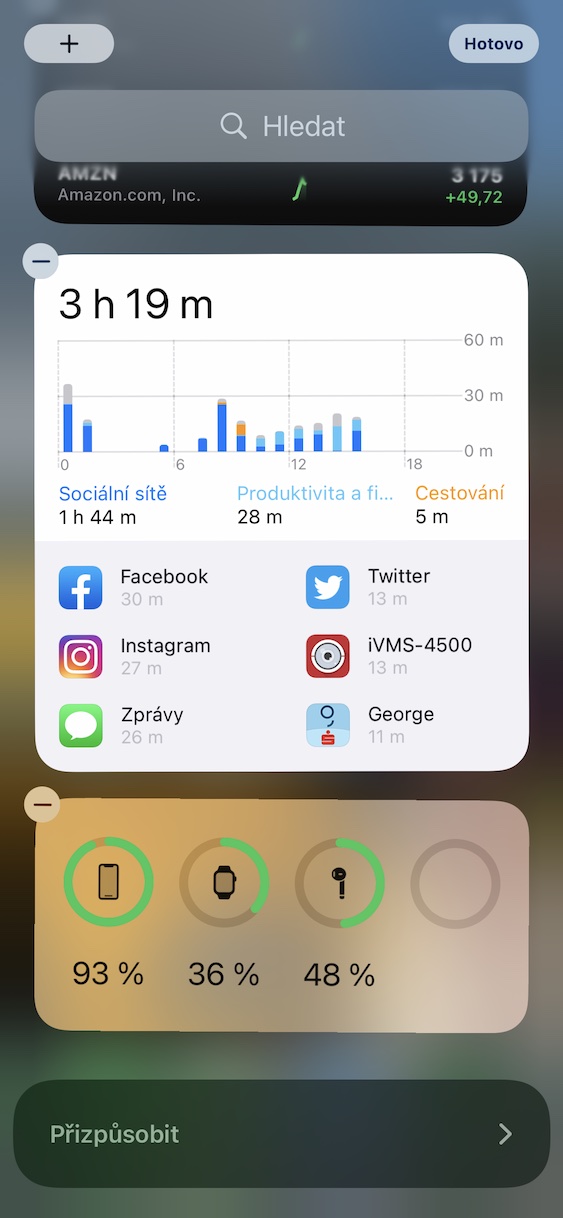
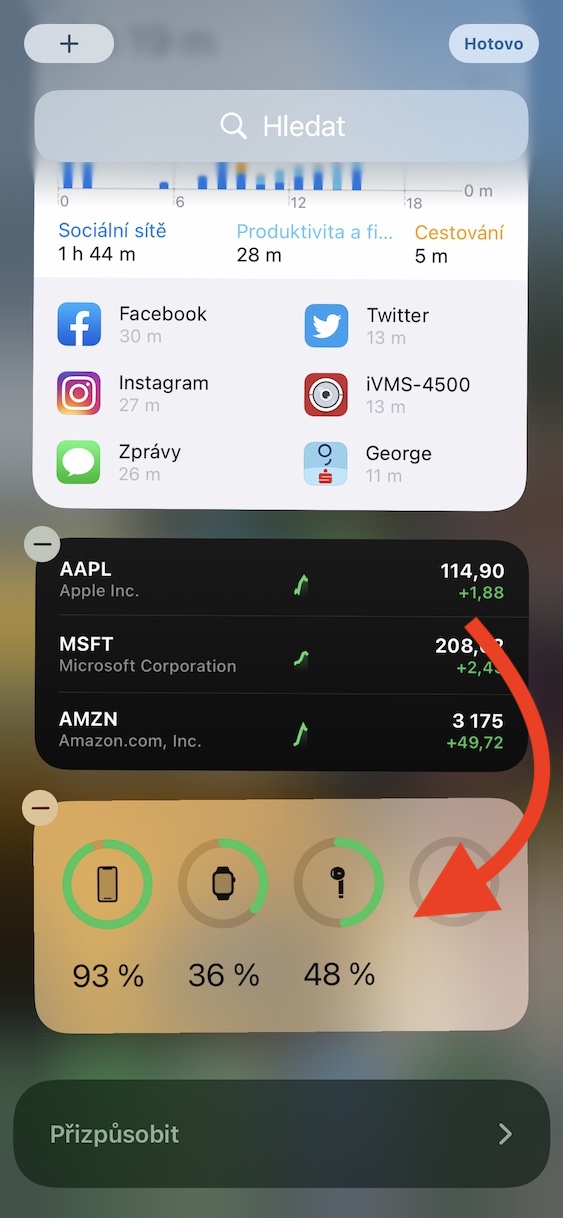
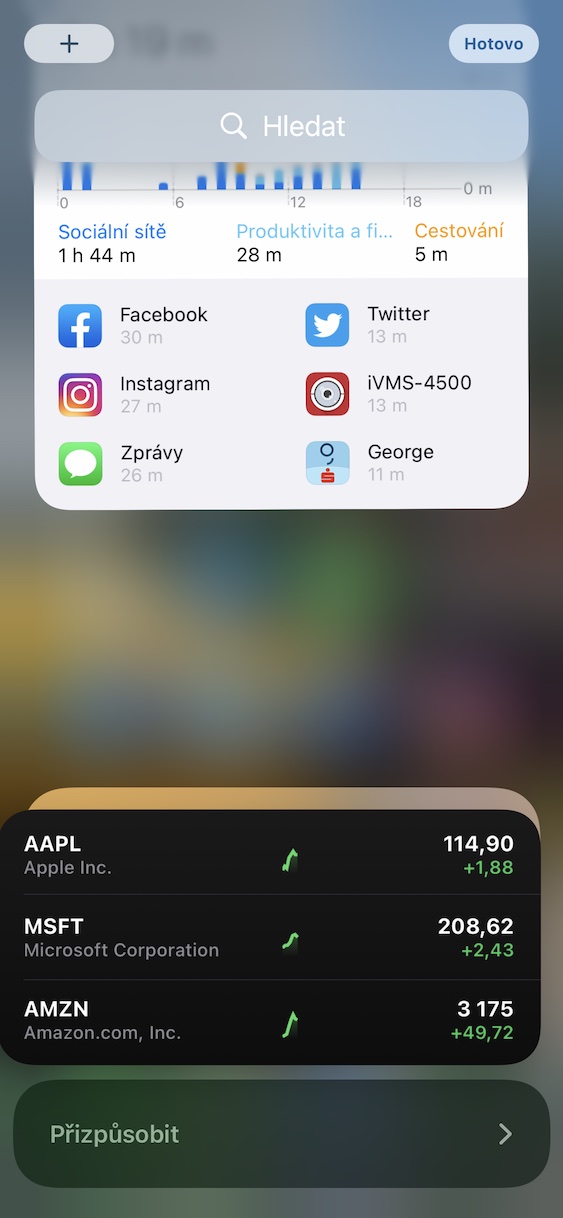
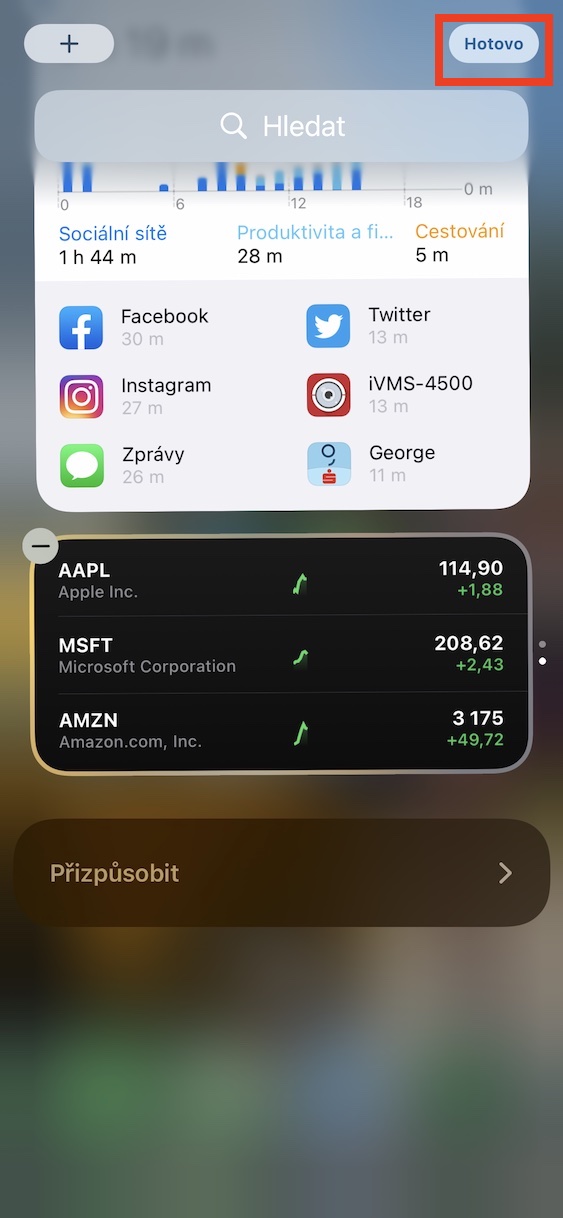
Juhtige topeltpuudutades iPhone'i tagaküljel
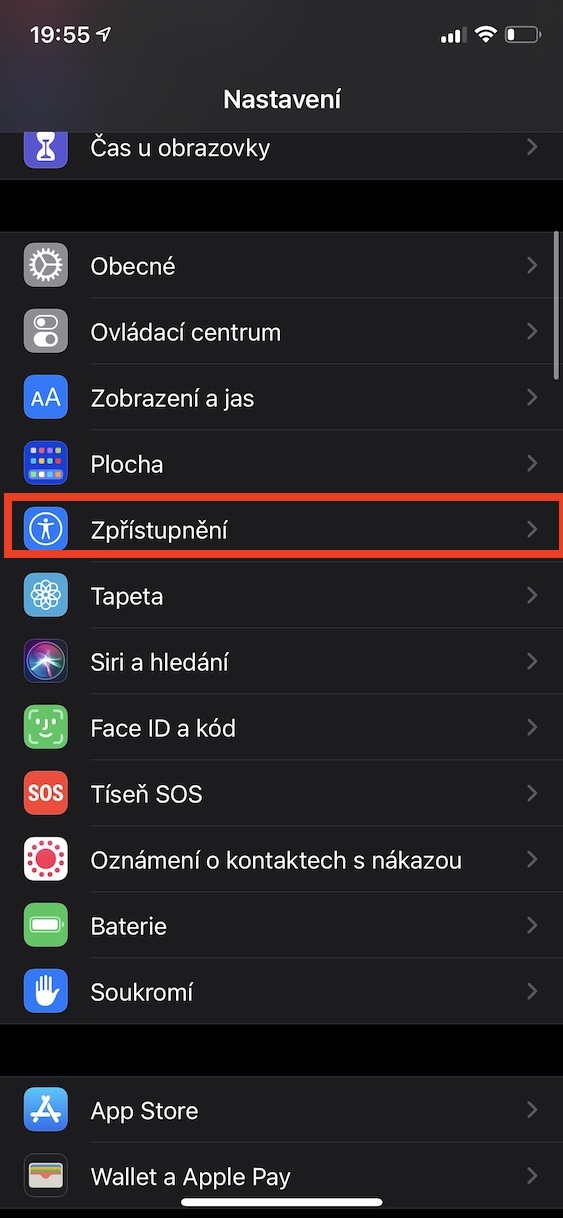
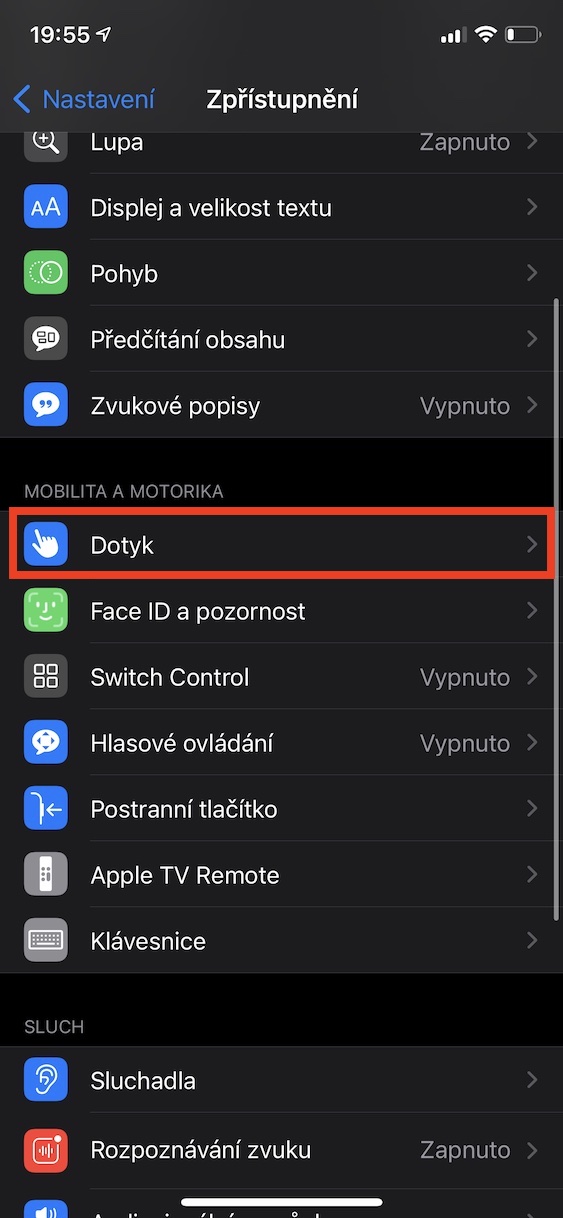
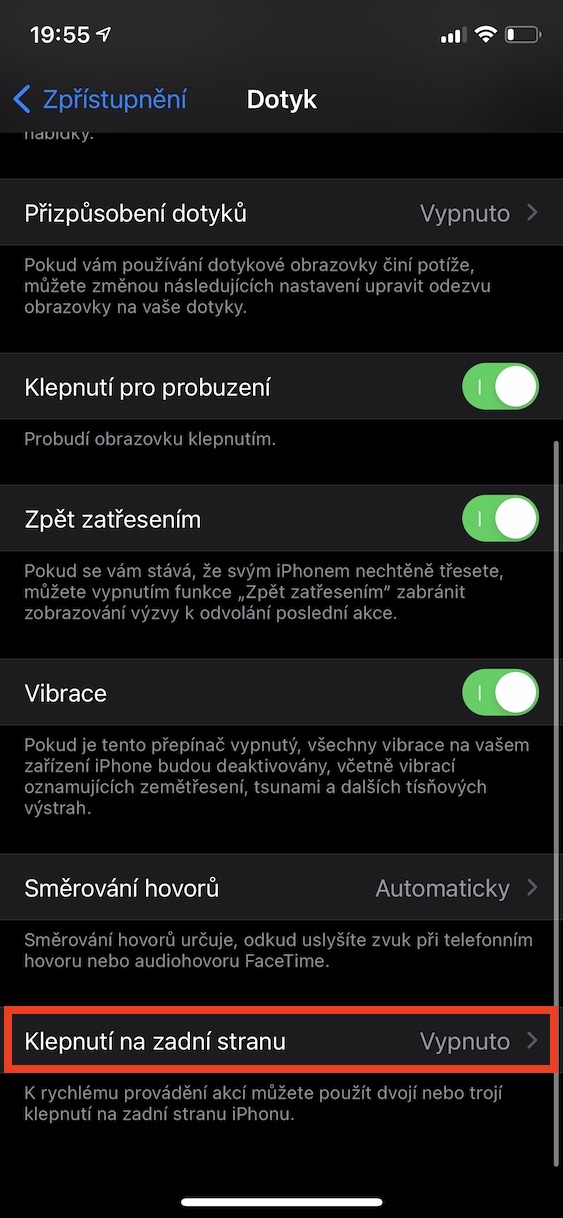
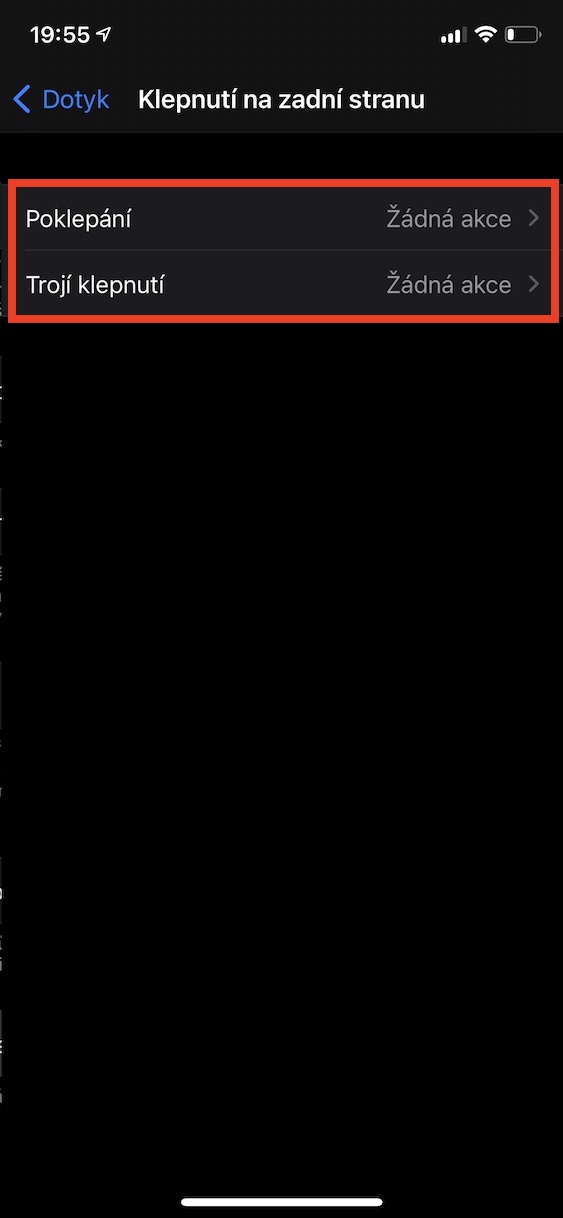
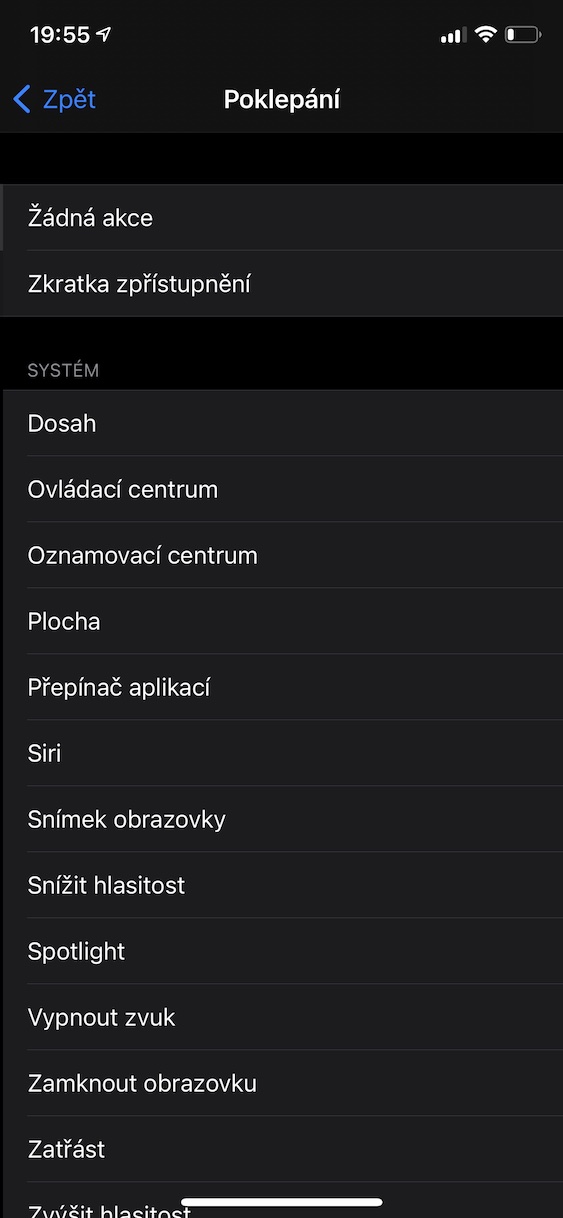
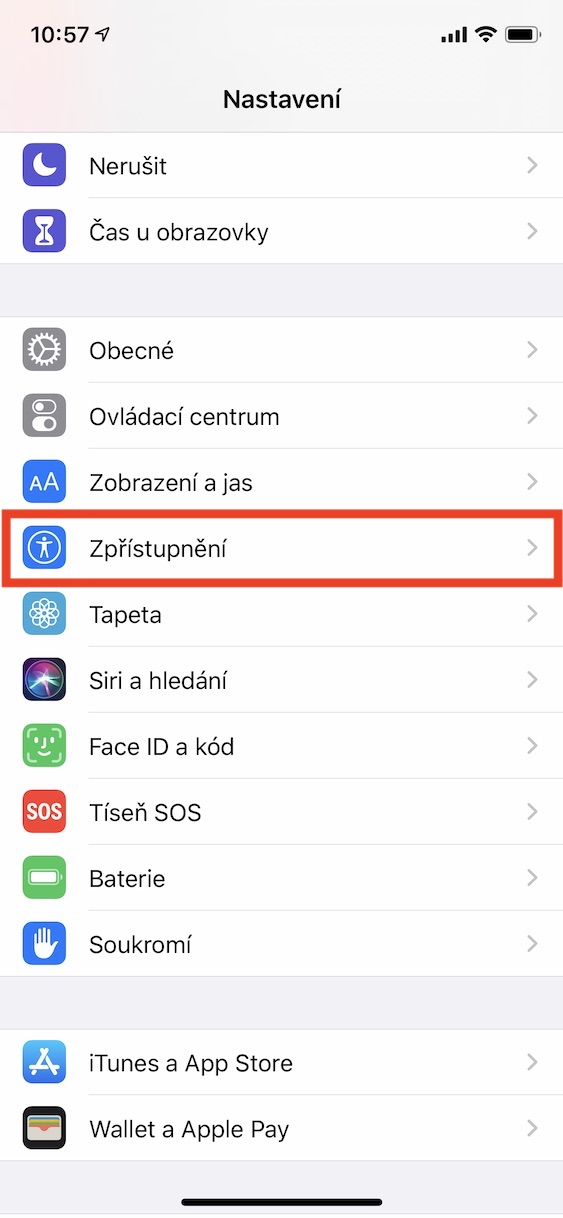
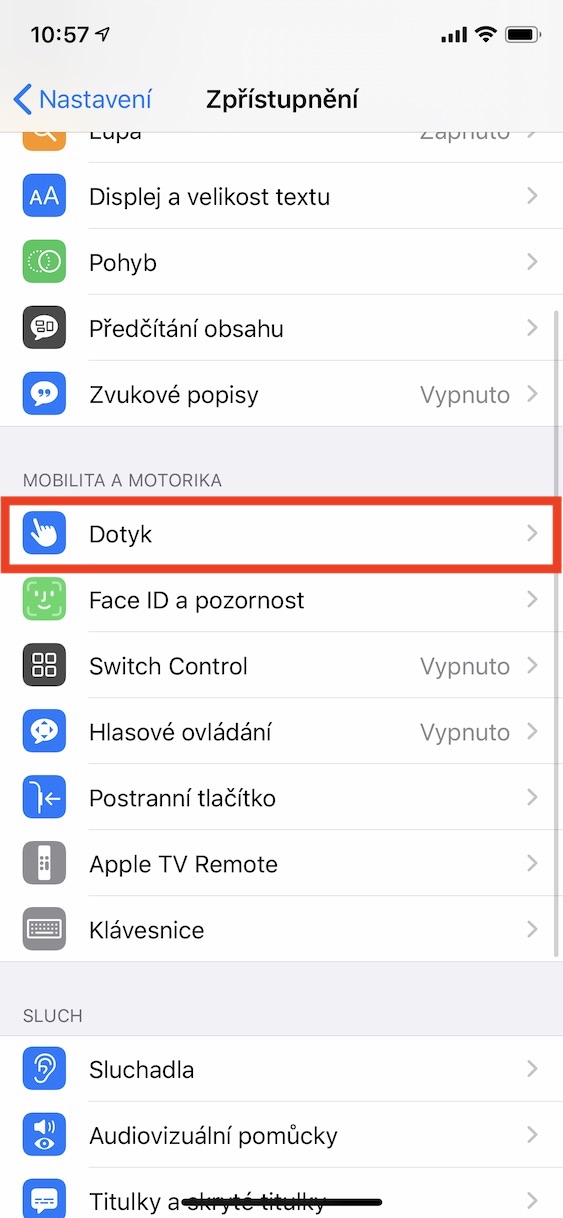
Veel üks suurepärane funktsioon, mis on lisatud osana iOS 14, on võimalus juhtida seadet, puudutades iPhone'i tagakülge. Kui teil on iPhone 8 ja uuemates versioonides saate juurdepääsetavuse jaotises määrata toiminguid, mis tehakse pärast sõrmega topelt- või kolmikpuudutamist automaatselt. Saadaval on lugematu arv erinevaid funktsioone – alates lihtsatest, nagu ekraanipildi tegemine või helitugevuse reguleerimine, kuni keerukamate funktsioonideni, nagu konkreetse otsetee käivitamine. Selle funktsiooni seadistamiseks minge aadressile Seaded, kus kastil klõpsate Avalikustamine. Siis on vaja, et sa kuuluksid kategooriasse Liikuvus ja motoorne oskus nad klõpsasid esimesel valikul Puudutage, kus sa maha tuled? kogu tee alla. Siit leiad rea Puudutage tagaküljel, millel klõpsate ja seejärel liigute Topeltpuudutamine kas Kolmikpuudutus. nakonec Valige toiming, mida teha pärast ülalmainitud topelt- või kolmikpuudutust.
Fotogalerii
Omadused Jõud suurte iPhone'ide ja väikeste käteni
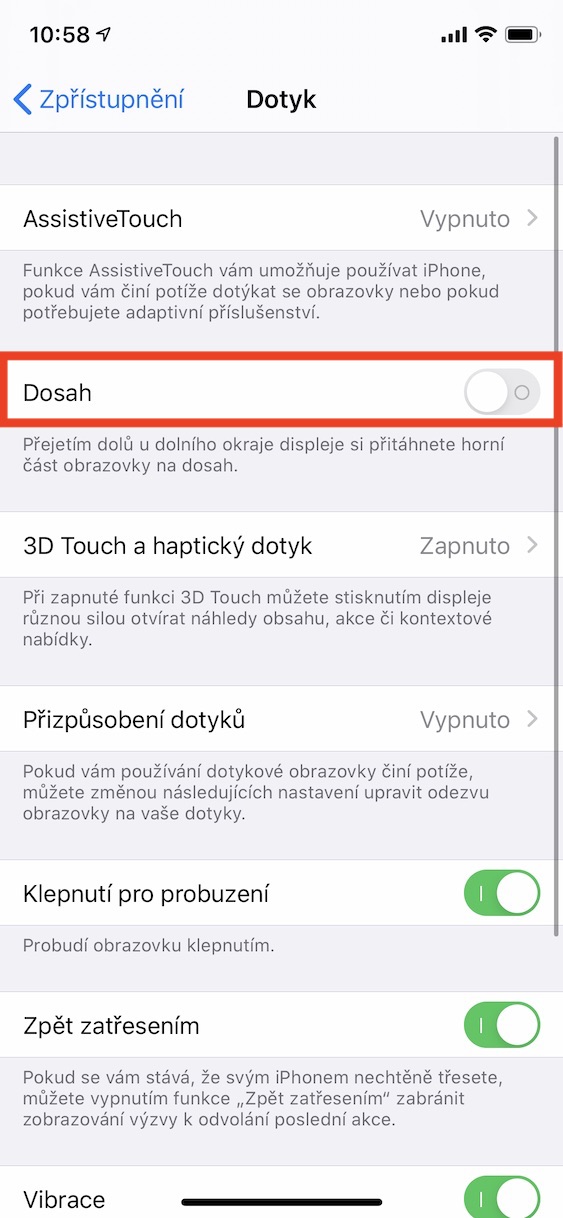
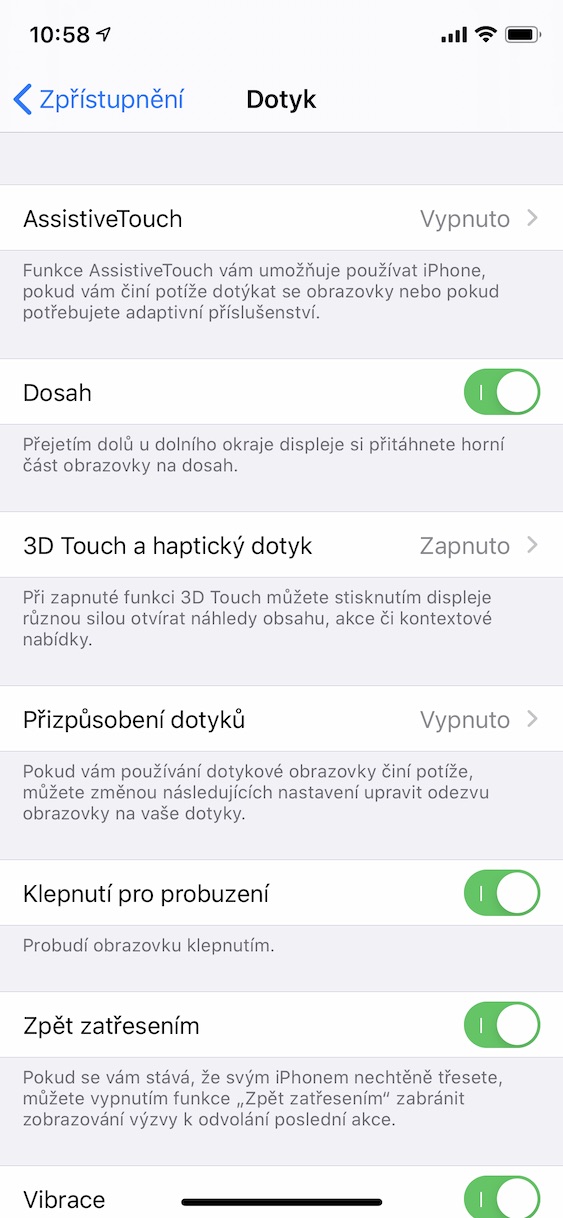
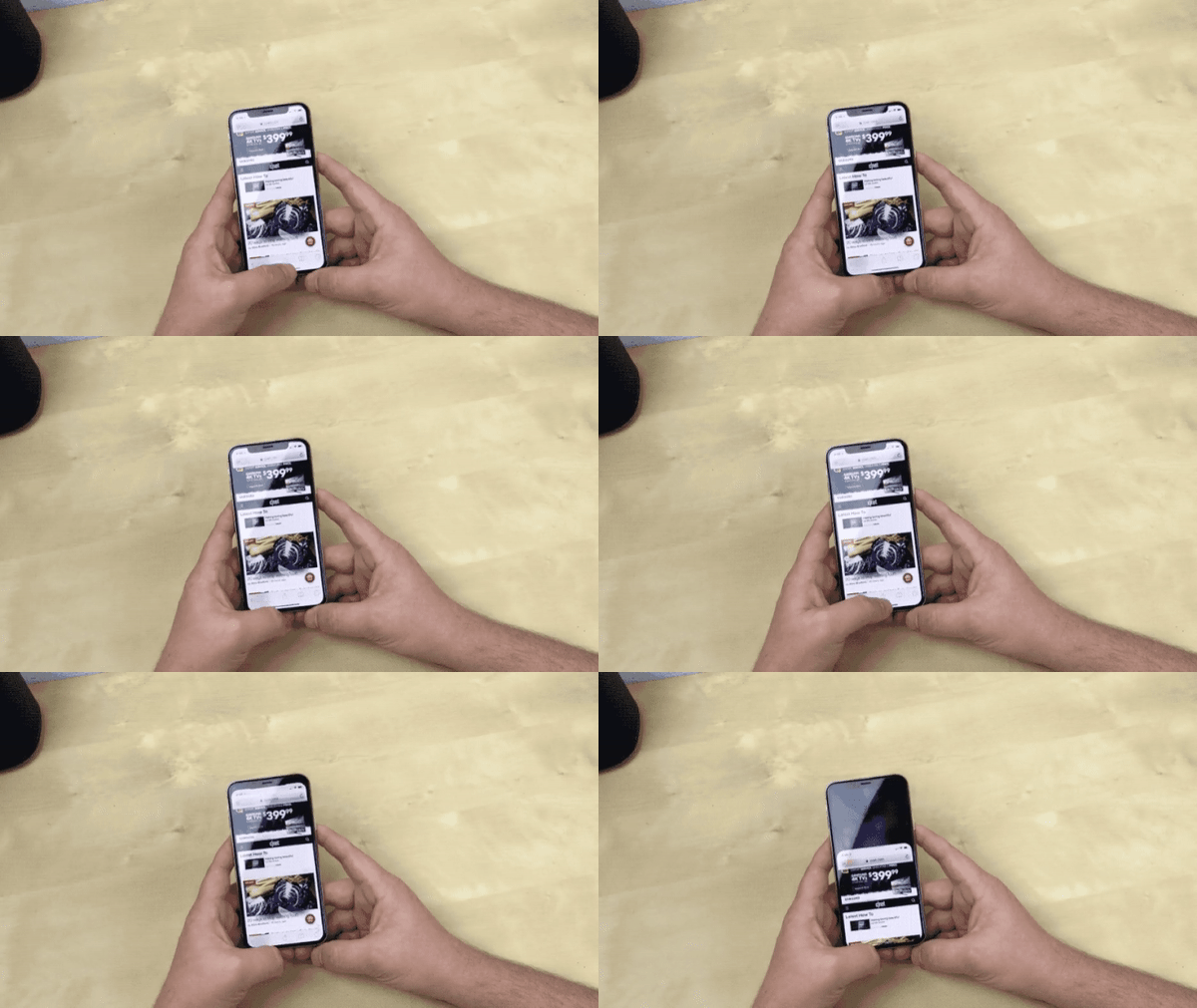
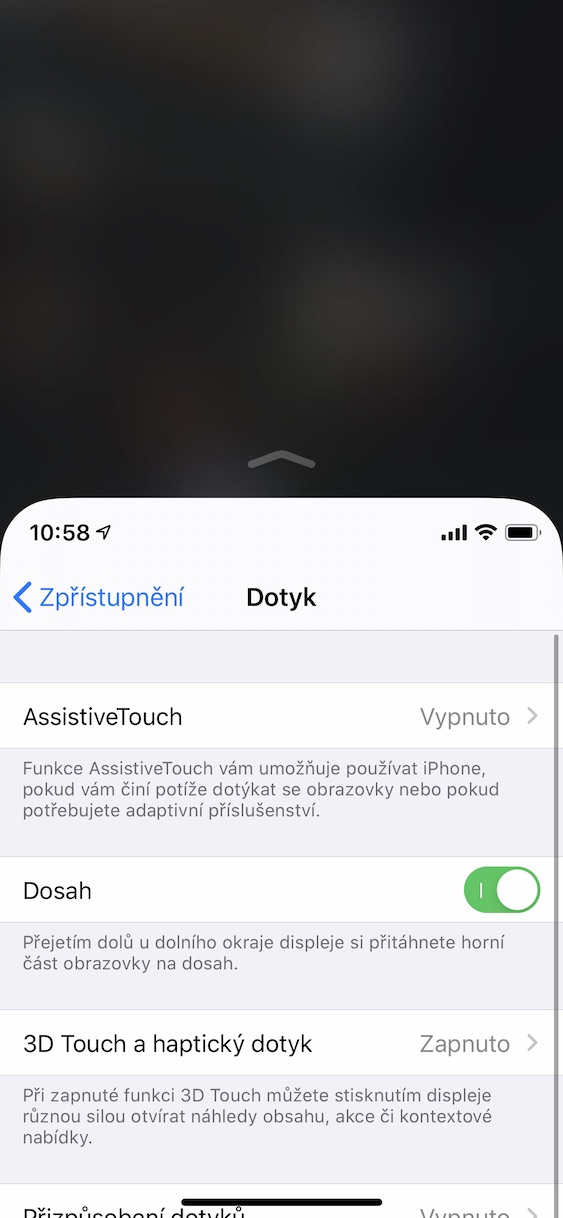
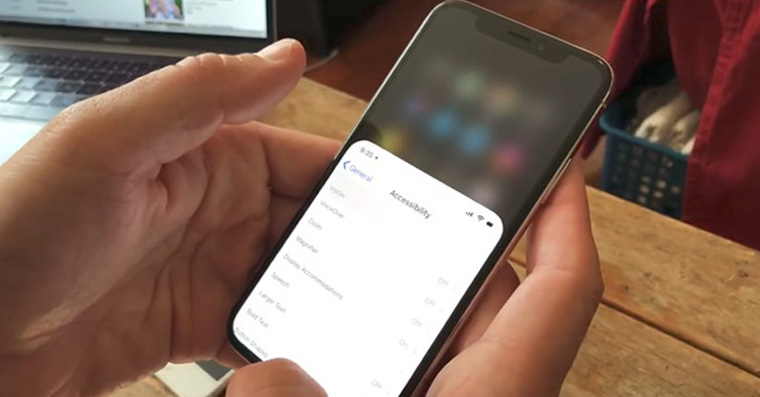
Apple kuigi hiljuti kasutusele võetud iPhone 12 mini, mis on suunatud kasutajatele, kes otsivad kompaktset ja võimsat nutitelefoni, kuid kõik ei pea seda tingimata omama. Enamikul meist on endiselt mõned vanemad iPhone, mida võrreldakse 12 mini palju suurem, sest meil polnud valikut. Igal juhul on California hiiglane teadlik oma telefonide suurusest, aga ka sellest, et nende kontrollimisega võib probleeme tekkida eelkõige naistel ja üldiselt väiksemate peopesadega inimestel. Süsteemis iOS Reach funktsioon on olnud saadaval juba pikka aega, mis võimaldab teil liigutada ekraani ülemist poolt allapoole. Aktiveerite selle funktsiooni sisse Seaded, kus puudutage avalikustamine, ja siis Puudutage, kus Aktiveerige vahemik. Na iPhone s Face ID Seejärel saab katvuse aktiveerida, libistades sõrme ekraani alaosast selle alumise serva suunas iPhone s Touch ID seejärel lihtsalt topeltpuudutage (mitte vajutage) kodunuppu.
Fotogalerii




Rakenduste ja veebilehtede vahel liikumine – kuidas?
Kas see protseduur pole juhuslikult ümber pööratud?
Ma ütleks ka, et nad kirjutasid selle vastupidi…
Kuidas on lood rakenduse vahetamise žestiga (3D-puudutus vasakult paremale)? Või kopeerige ja kleepige kolme sõrmega. Või puuteplaat klaviatuurilt. Või žest mitme foto korraga märgistamiseks.