
Olen MacOS-i kasutanud umbes 15 aastat ja selle aja jooksul on mul olnud võimalus vahetada arvutid PowerBooksilt ja PowerMacilt Mac OS X 10.3-ga uusima iMaci 27-tollise Big Suriga. Kogu selle aja jooksul pole mul tõsiseid probleeme olnud ja Mac on alati olnud töövahend, millele saan XNUMX% loota. Mingil määral olen veendunud, et see on ka see, kuidas ma sellele lähenen, alates uue masina esmakordsest käivitamisest. Usun, et mõni kogemus tuleb kellelegi kasuks ja võib-olla õpid midagi, mida ei saa kas esimest Maci hankimas või ühelt mudelilt teisele vahetades. Heidame pilgu sellele, mida ma olen nüüdseks juba aastaid teinud, kui saan uue Maci.
Kannan ainult seda, mida tõesti vajan
Isiklikult vahetan oma Maci umbes iga 5-7 aasta tagant ja püüan alati valida konfiguratsiooni, mis teenib mind usaldusväärselt just selle aja jooksul, ilma et see minu jõudlust mingil moel piiraks.onem. Just sel põhjusel püüan ma oma vanast Macist uude mitte üle kanda midagi, mis pole hädavajalik, ja paar päeva enne uue arvuti saabumist püüan sorteerida andmed, mis uude üle kannan, ja andmed, mida ma enam ei vaja. Seejärel ei kanna ma andmeid uude arvutisse migreerimise ega taastamise teel, vaid seadistan uue arvuti nii, nagu see oleks uus, ja kannan sinna üle ainult need andmed ja failid, mida ma tahan, lihtsalt välise draivi kaudu.
Et olla 100% kindel, et ma ei kaota andmeid, mida mul võib tulevikus vaja minna, eelistan kogu oma vana Maci varundada välisele draivile. Olen nii kindel, et ei teki vigade ülekandumist ega mingit segadust, mis lihtsalt aeglustab arvutit ja on kasutu. Viie aastaga kogunev liiteseade on enam kui piisav ja seda pole vaja uude arvutisse üle kanda. Seega liigutan andmed käsitsi ja kuna meil on serverisse varundatud meilid, laaditakse need automaatselt alla mu uude arvutisse. Kõik muu, nagu kalendrid, kontod, võtmehoidjad jne, laaditakse automaatselt alla, kui logite sisse Apple ID.
Seadistan MacOS-i oma pildile ja laadin alla kõik värskendused
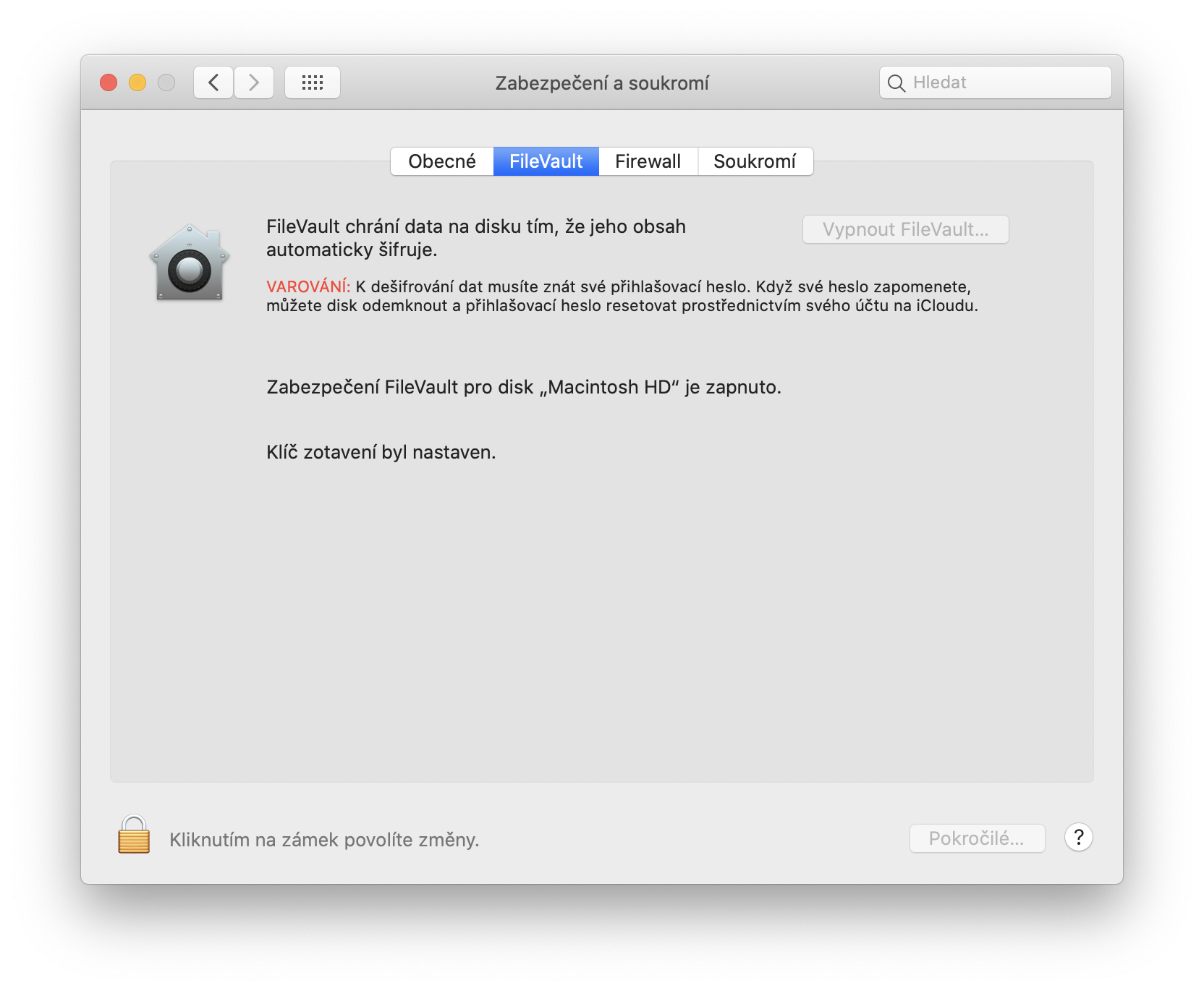
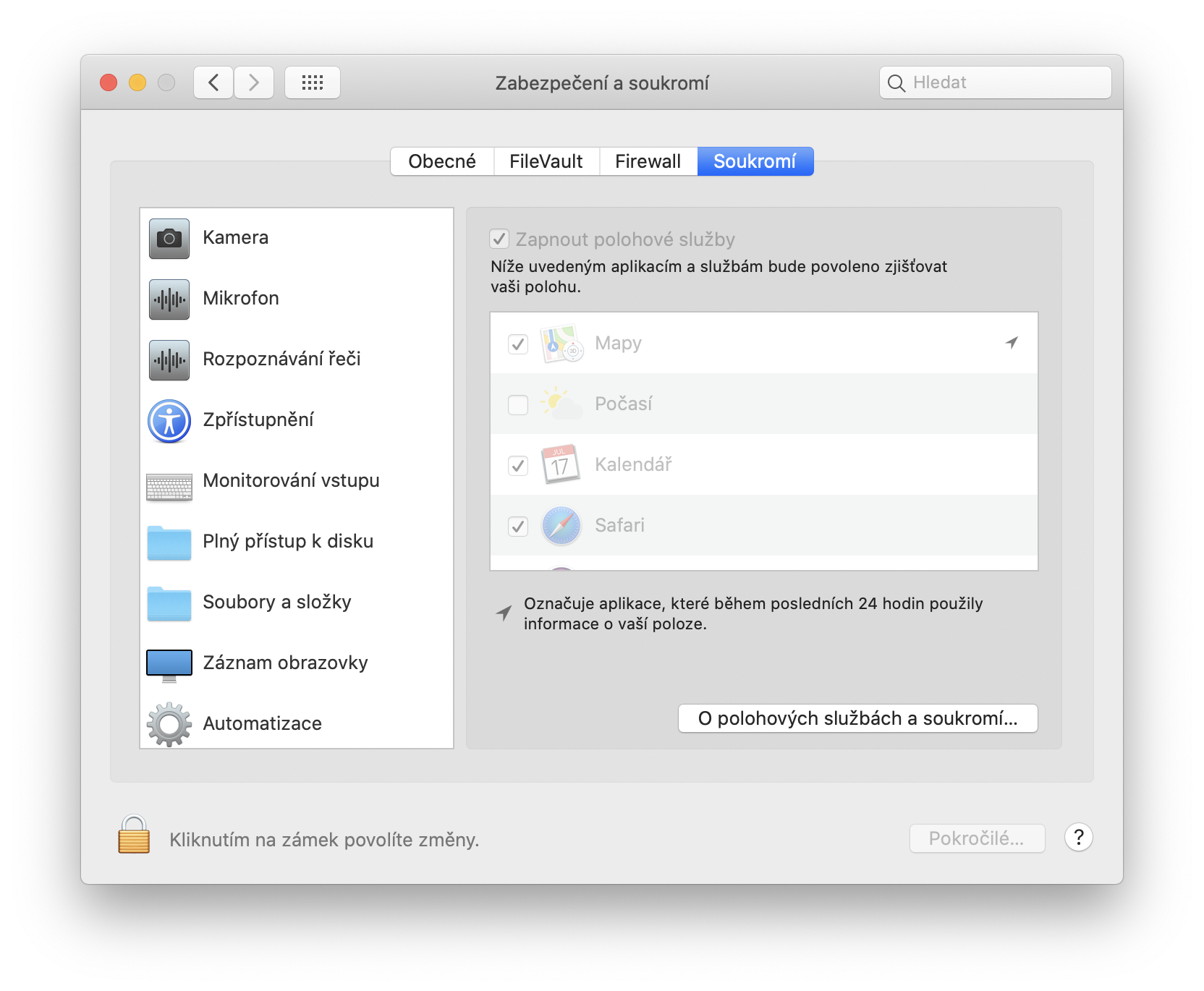
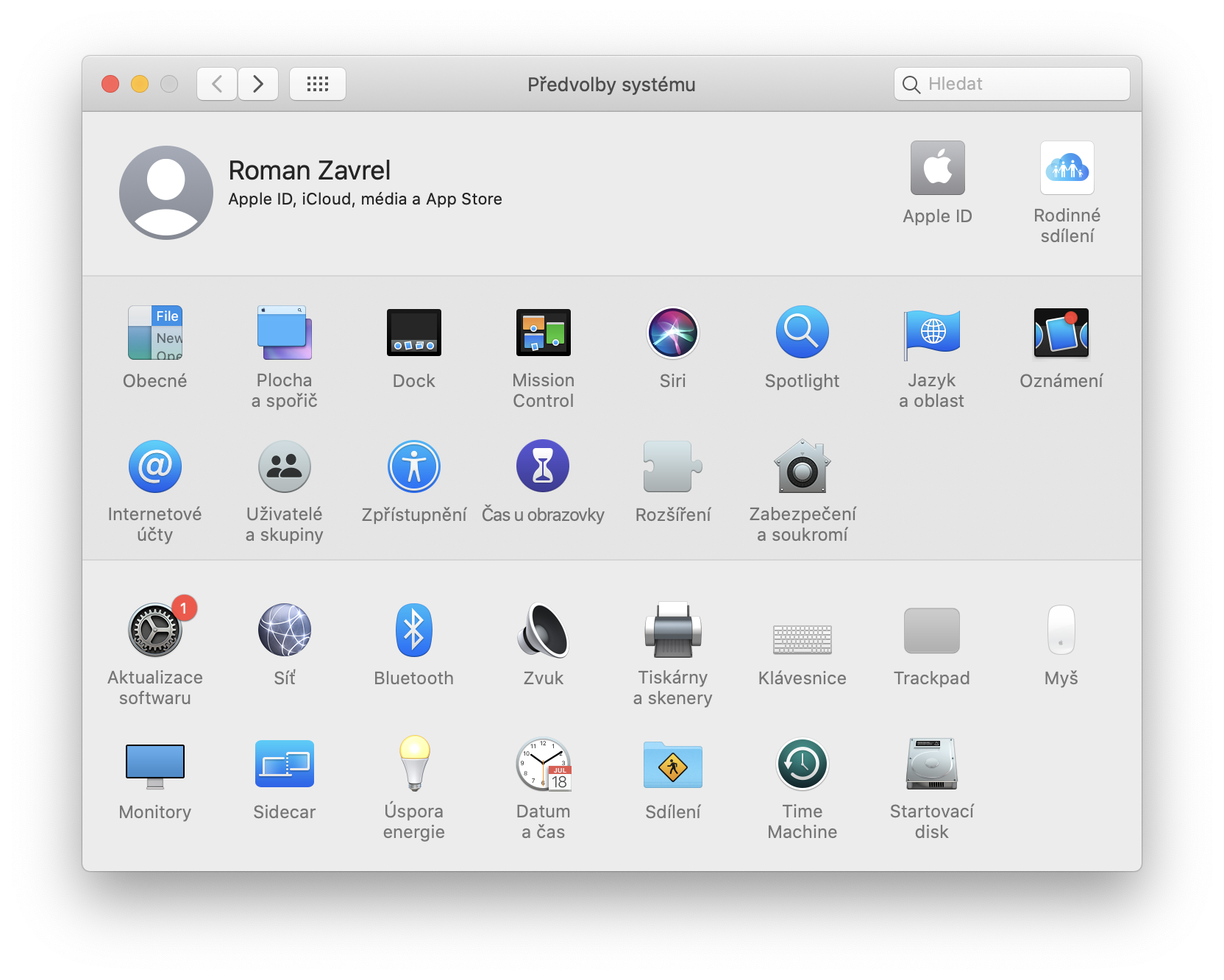
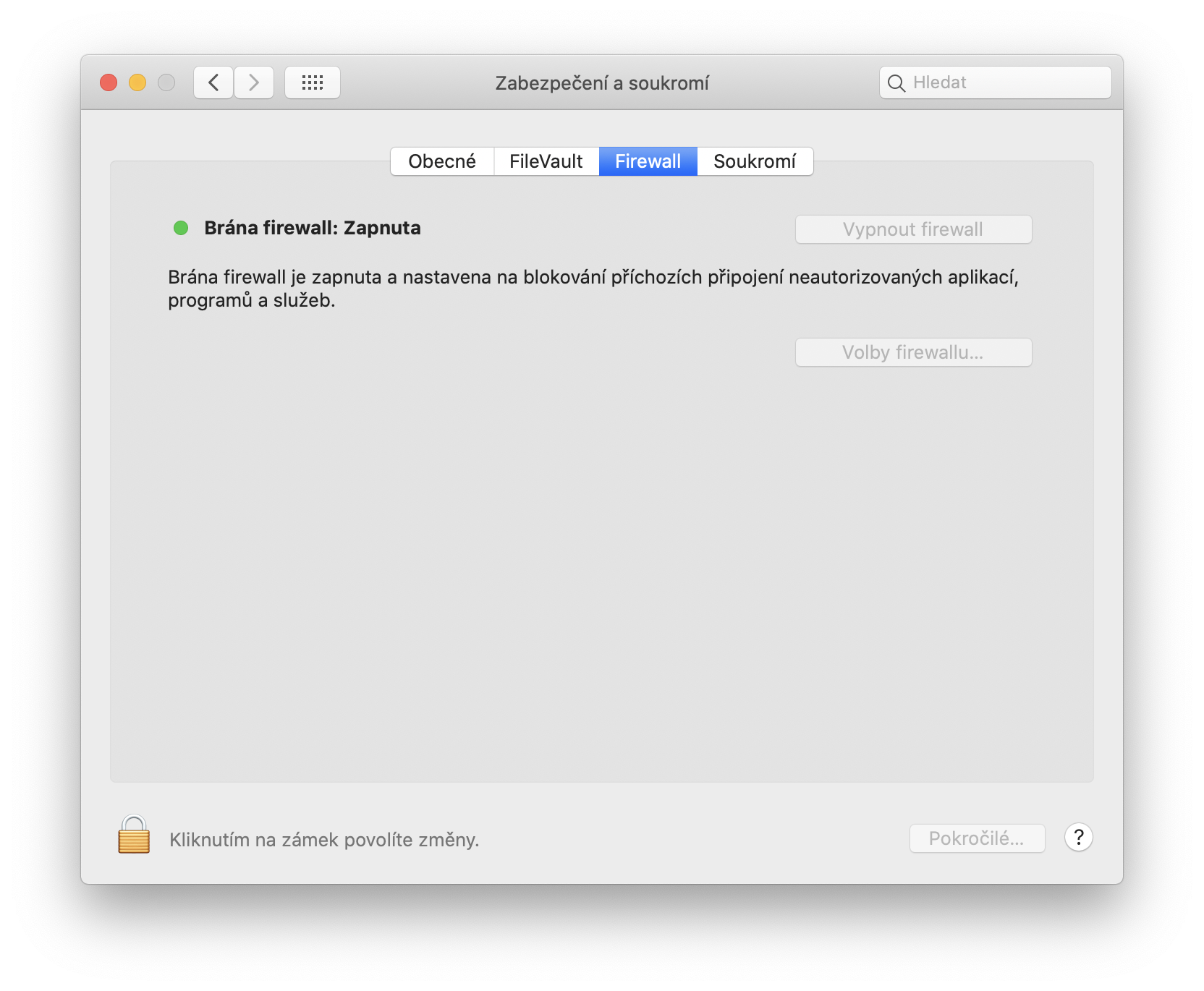
Veedan paar minutit süsteemieelistustes, kus määran selliseid asju nagu ketta krüptimine, tulemüür, suurus docku, tume režiim, monitori paigutus ja nii edasi. Püüan sisse lülitada kõik Maci pakutavad turvafunktsioonid ja kasutada süsteemiseadeid, et seda oma töö jaoks võimalikult hästi kohandada. Tavaliselt teen süsteemiseadeid ainult üks kord, kui ma oma uue Maci kätte saan.oneNad on kodus. ProPüüan sellele pöörata nii palju tähelepanu kui võimalik ja valida hoolikalt kõik valikud, et süsteem sobiks minu tööga kõige paremini ja oleks ka turvaline. Tulemüür ja FileVaultmida ma soovitan kõigil alati sisse lülitada. Samal ajal lülitan välja kõik märguanded ja hoiatused, mida ma tean, et ma ei vaja ja mis mind asjatult häirivad. Kui oleme valikutega rahul, laadin alla kõik uuendused, mida süsteem ja Mac App Store pakkumisi.
Kustutan süsteemist kõik, mida ma ei vaja
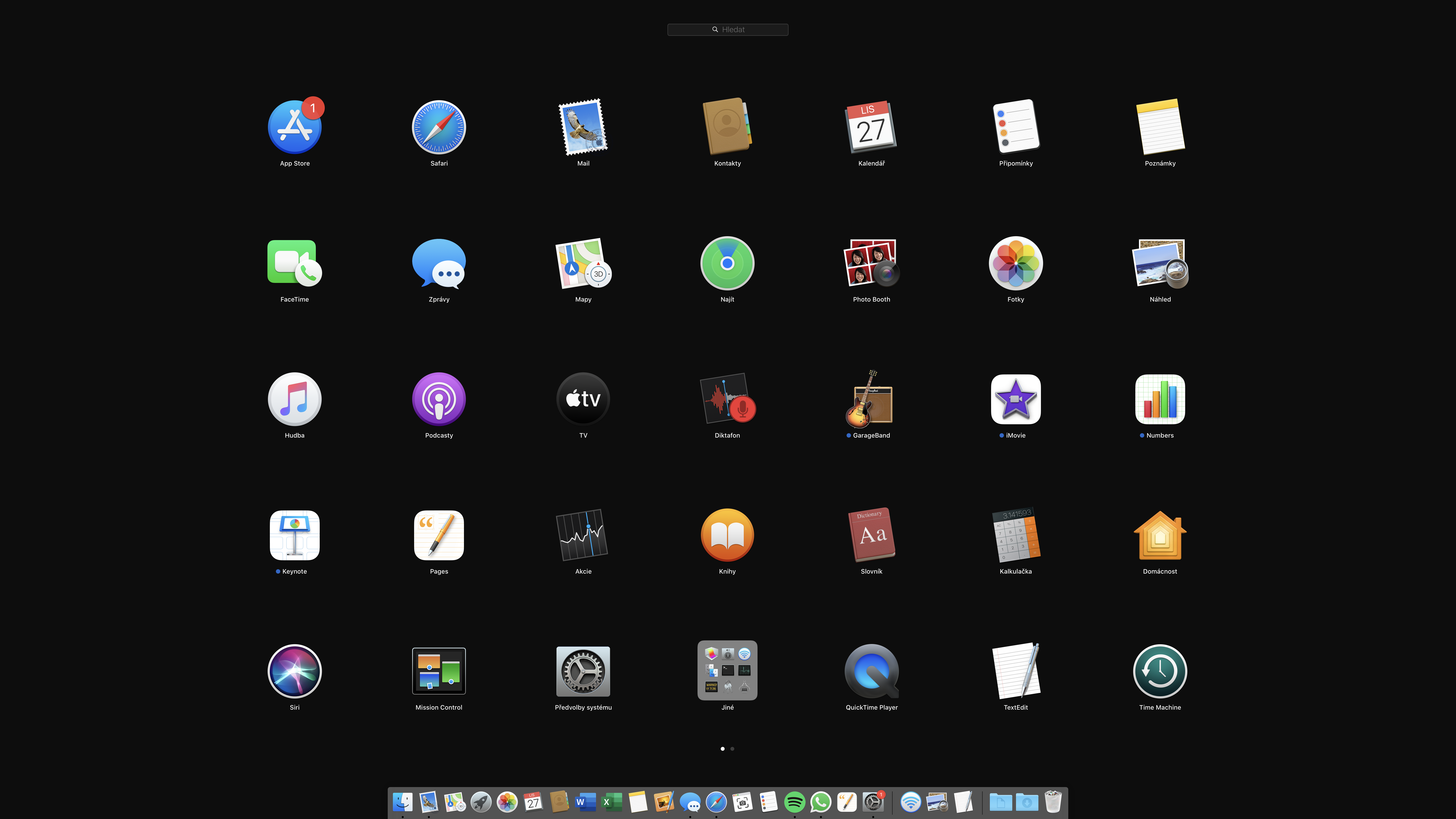
Seega, kui ma arvuti esimest korda sisse lülitan, seadistan selle uueks Maciks ja ma ei edasta sinna automaatselt ühtegi faili. Ma registreerun ainult Apple ID konto, mis sünkroonib kõik, mis mul on salvestatudCloudkell. Seejärel, enne kui arvutit kasutama hakkan, vaatan hoolikalt üle Launchpad ja ma eemaldan sealt kõik, mida ma tean, et ma oma elus kunagi ei kasuta. Kui ma pole Garagebandi kümme aastat sisse lülitanud, siis ma ilmselt ei hakka seda ka praegu tegema, seega ma eemaldan selle. Kui ma seda kunagi vajan, pole probleemi seda uuesti alla laadida. See võtab aga ebavajalikku ruumi ja on kasutu. Nii ma toimin kõigi rakendustega, mida ma tean, et ma kunagi ei kasuta. Rakendused ei ole ainult andmed ise, mis võtavad kettaruumi, vaid need on ka andmed, mida Mac peab arvutama ja on ebavajalik, et nad seda viivitaksid ja aeglustaksid. Seega eelistan ma desinstallida kõik, mida ma ei taha, ja rahu saada.
Seejärel installin süsteemi kõik vajalikud rakendused. Võimalusel proovin kasutada maxmaksimaalsel võimalikul määral Mac App Store, kus võin olla kindel, et need on tõestatud installid, mille pärast ma ei pea muretsema. Lisaks tean, et laadin alati alla uusima versiooni, mida arendajad on hoolikalt testinud. Kui olen kõik rakendused installinud, saan oma vanast Macist välisele kettale salvestatud andmed oma arvutisse üle kanda.
Ükskeelne – parim, mida tean!
Fotogalerii
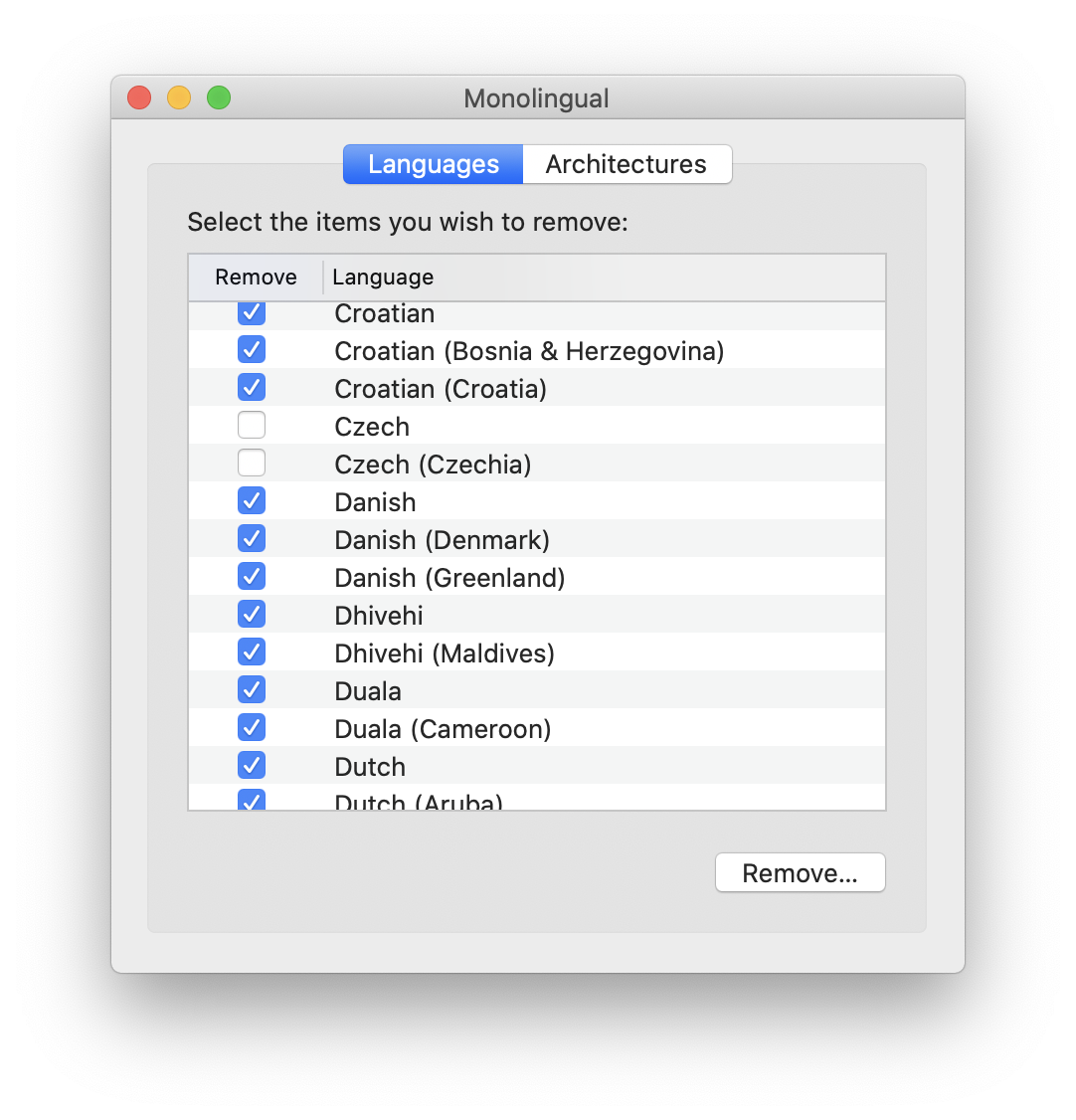
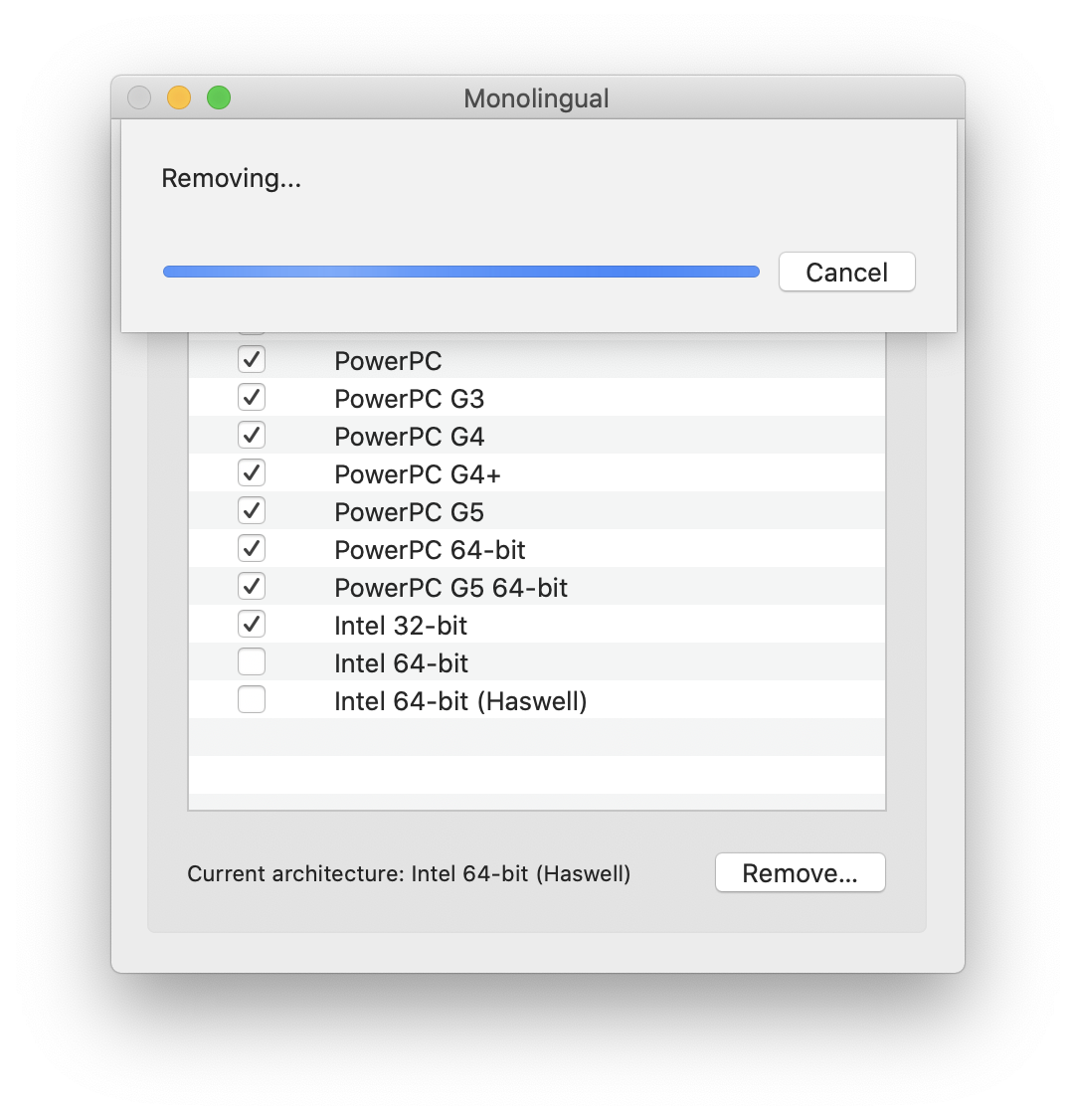
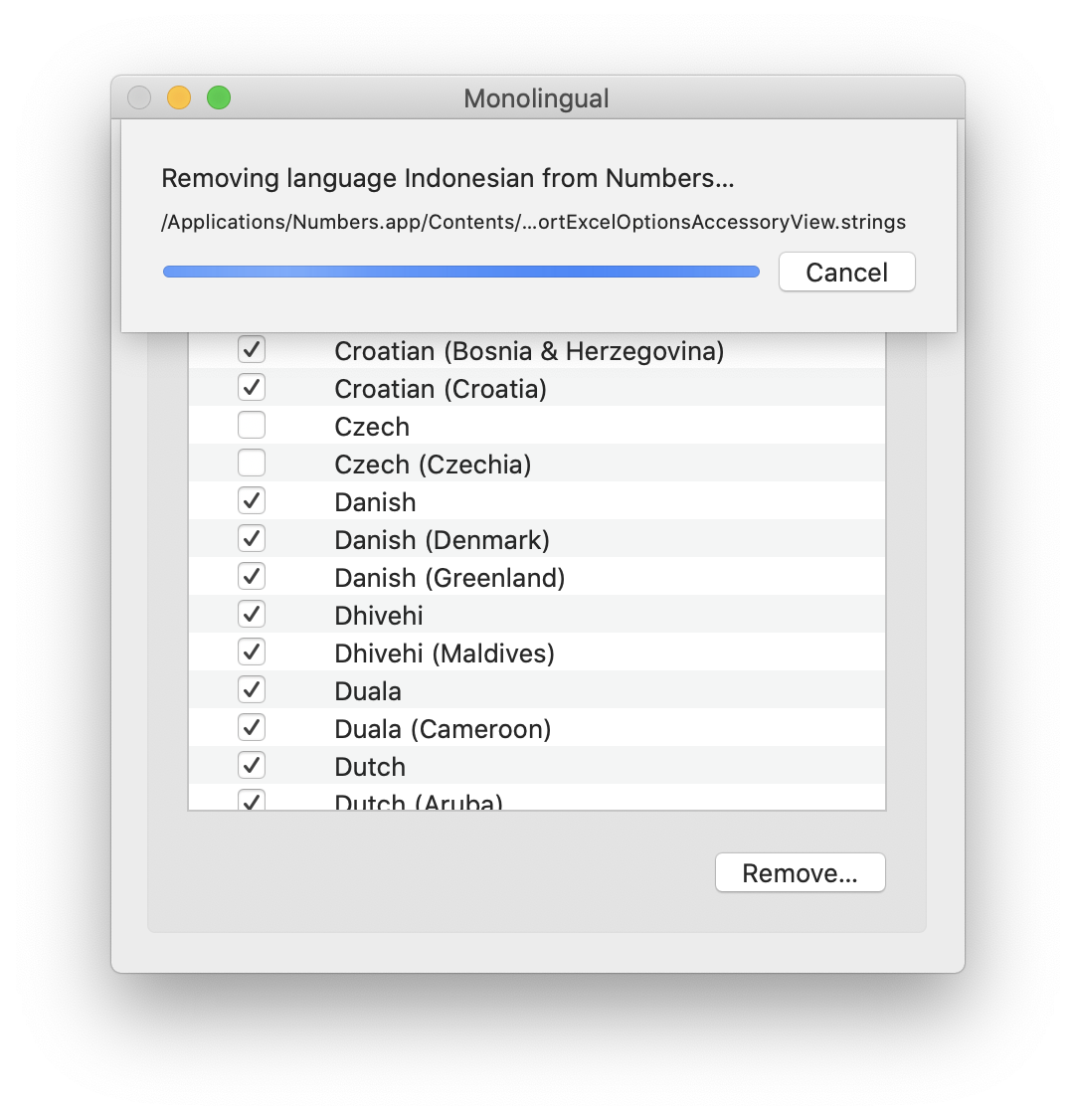
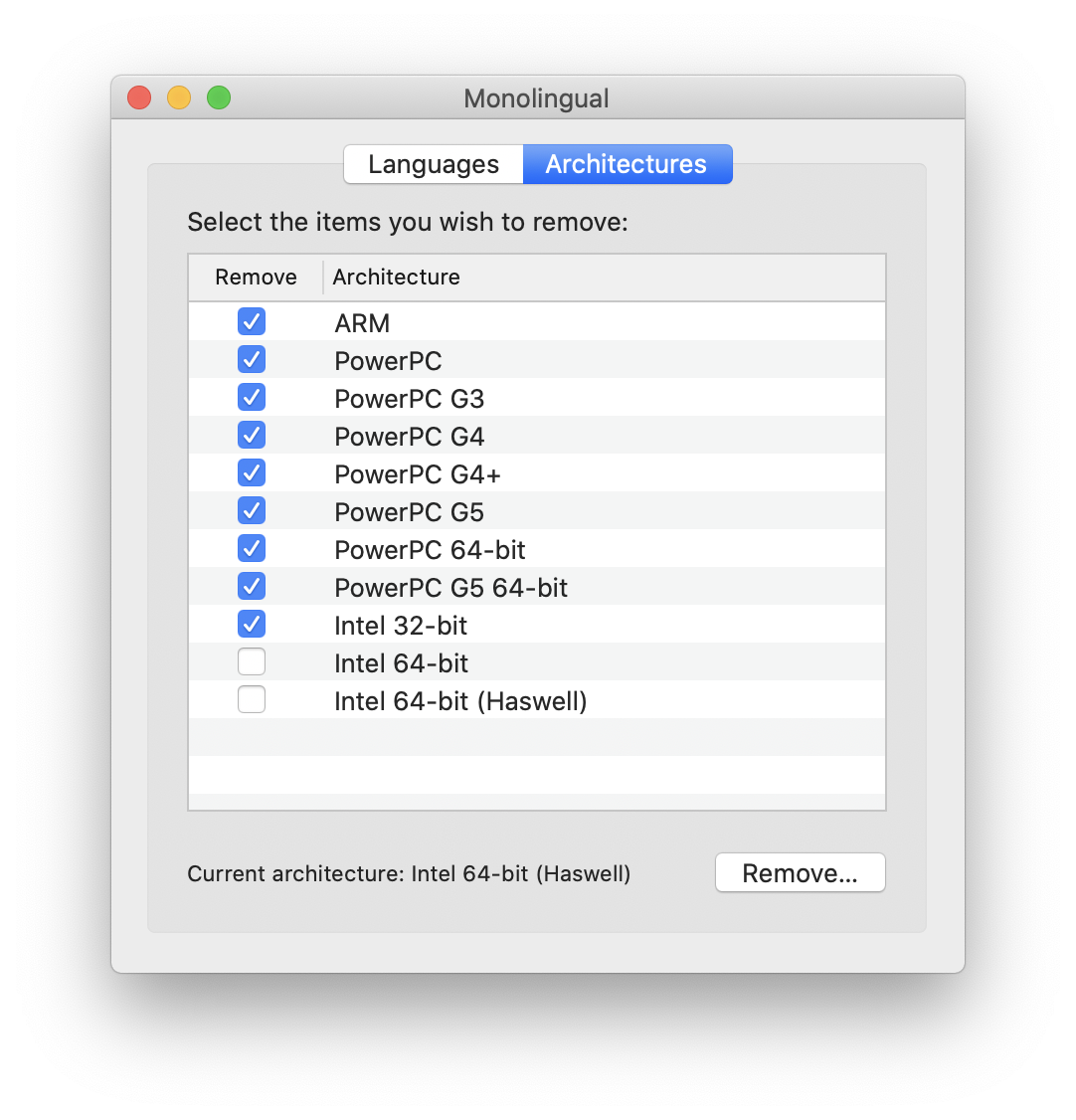
Kui kõik on tehtud, on veel üks oluline asi. MacOS sisaldab palju andmeid, mida te kunagi oma elus ei kasuta, ja samal ajal peab see sellega töötama. Need andmed mitte ainult ei võta ruumi ja mitte just vähe, vaid peamiselt Mac arvutab nendega pidevalt, mis mõjutab asjatult selle kiirust. Süsteem ise sisaldab peamiselt keeli, mida te kunagi oma elus ei kasuta, samuti ühilduvust vanemate arhitektuuridega alates PowerPC-st kuni 32-bitise Intelini. Kogu selle ballasti eemaldamiseks on ükskeelne rakendus, mida kasutan iga kord, kui saan uue Maci. Installige lihtsalt rakendus, käivitage see ja saate valida, kas soovite MacOS-ist eemaldada arhitektuurid või keeled. Pole tähtis, mille te kõigepealt valite. Näiteks valin arhitektuurid ja lasen programmil eemaldada kõik peale 64-bitise Inteli ja ARM-i. Seejärel käivitage lihtsalt desinstaller ja kõik, mis pole praeguses Macis töötamiseks vajalik, eemaldatakse süsteemist. Tahaksin aga märkida, et praegu rakendus seda ei arvesta Apple lülitub uuesti AMR-ile ja seega praegune Ma ei soovita arhitektuure eemaldada, aga ainult keeled!
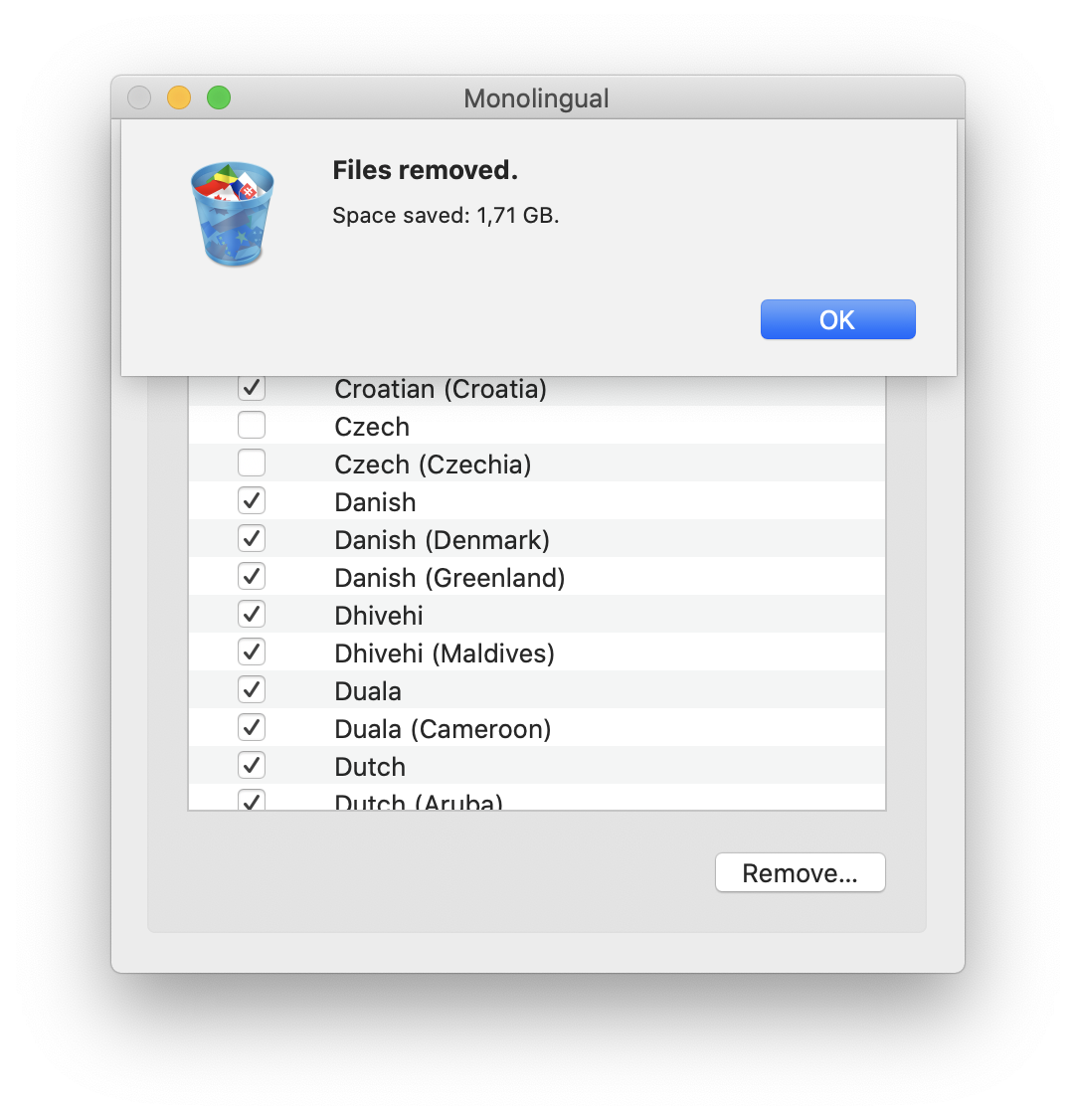
Keelte hulgast vali lihtsalt kõik keeled peale nende, mida sa kasutad. Soovitan ka inglise keele alles jätta. Saad kustutada kõik keeled peale tšehhi ja inglise keele. Nagu näed, kustutatakse peaaegu 2 GB andmeid, mida sa ei vaja. Kuigi uusim ühilduv versioon on Monolinquali rakenduse ametliku githubi kirjelduse kohaselt mõeldud MacOS 10.12 jaoks, ei pea sa muretsema. Kõik töötab täiesti usaldusväärselt kõigis uuemates MacOS-i versioonides kuni Big Surini (kaasa arvatud). Monolinquali saad tasuta alla laadida siit.
Ma ei tee Maciga enam midagi muud hädavajalikku, püüan vältida suure hulga rakenduste installimist, mida ma pärast ei kasuta ja installin ainult seda, mida ma tõesti vajan. Minu Mac on aastaid usaldusväärselt töötanud ja mul pole sellega kunagi suuri probleeme olnud. Võib-olla viimane nõuanne on see, et MacOS-i värskendusi, välja arvatud täiesti uus arvuti, installige alles paar päeva pärast nende avaldamist. Seega olete kindel, et need ei sisalda suuri vigu.




Vabandust, aga mis see maagia täpselt on? Kas kasutate vajalikku tarkvara ja andmeid? See on ehk loogiline. Ja milliseid olulisi sätteid te MacOS-is teete? Sa ei kirjuta seda enam.
See on sarnane jablickar.cz, kus kolleeg soovitas mingit ventilaatori kontrollerit kiiruse reguleerimiseks ja veel ühte mõttetut süsteemiutiliiti. Ka siin on jama, mis kustutab paar keelt. Asi pole selles, et sa oled xx aastat MAC-i kasutanud, me kõik kasutame mingit operatsioonisüsteemi.
Võib-olla oleks parem kirjutada, milliseid teenuseid MacOS ei suuda pakkuda ja on mõistlik neid sellega laiendada. Näiteks multimeediapleier (VLC?), saadaolev privaatne VPN (Cloudkihelkond).
Peale selle artikli, vaatamata otsimisele (ja isegi ostmisele – nagu Infuse), pole ma ikka veel aru saanud, kuidas videot tavapäraselt voogesitada Apple TV või Google Cast. Võib-olla võiks see olla artikli teema, kuid see vajab kedagi, kellel on ülevaade, mitte nõu, nagu ekraani peegeldamine või Plex. Kuid tõeline voogesitus (FullHD+) juhtmevabalt ja ühiste standardite toega, sh. heli.
Kui ma teist õigesti aru sain, siis ta tõestas end mulle https://airflow.app
Tänan vihje eest, tundub täpselt see, mida vajan. Ma proovin.
Suurepärane näpunäide, ma tean ainult Infuse'i ja see on uutes versioonides tunduvalt ülehinnatud.
Ka arutelud on seal, sest artiklid on enamasti kasutud.
Isiklikult on mul selle käsitsi vahetamisega halbu kogemusi. NakoneMa kulutan sellele nädalaid. Pidevalt tuleb esile uusi puudujääke. Meilidest on puudu allkirjad, unustan kopeerida dokumentide kausta, pean igal pool uuesti sisse logima ja kui arvan, et sellest on 2 kuud möödas ja olen võitnud, siis avastan, et mul on puudu mõned märkmed, kuhu kirjutasin midagi, mida on hiljem raske teada saada. NestMacOS-i seadistamisel tuleb iga programm eraldi seadistada.
Järgmine kord teen seda nii: desinstallige kõik saidilt microsoftu, silverlight, outlook, lahendaja... välja arvatud skype.
Desinstallige Photoshop, Bridge, cc jne. Eichat ainult acrobat – kasutage desinstallijaid.
Desinstallige VLC ja kõik, mida ma tean, et see ei tööta Apple Silicon.
Kustutage kõik, mida saate, vahemälu, otsinguajalugu. Ülejäänud programmid. Ärge kustutage logi. Ma ostaks selle tarkvara lihtsalt mõnesaja eest. Näiteks OS Cleaner. Viimane samm on macOS-i uuesti installimine ja uue varukoopia loomine – ma lihtsalt taastan uue arvuti.
Ma tean, see pole nii lihtne, aga ilma lihavõttemunadeta.
Kui arvutiga probleeme pole, siis ei puutuks midagi, mida ei pea, oleksin enda vastu.