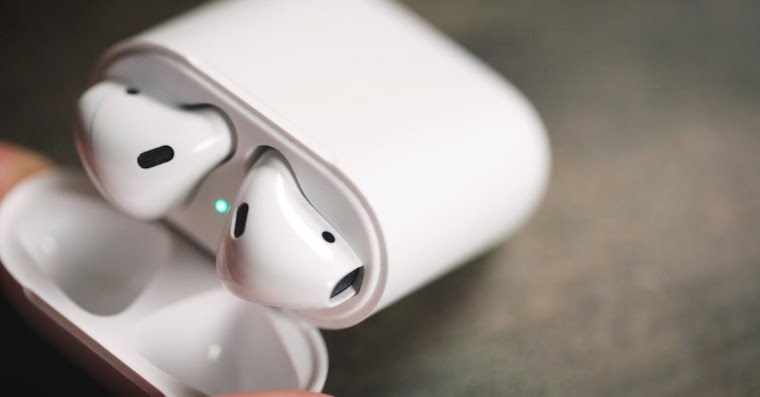
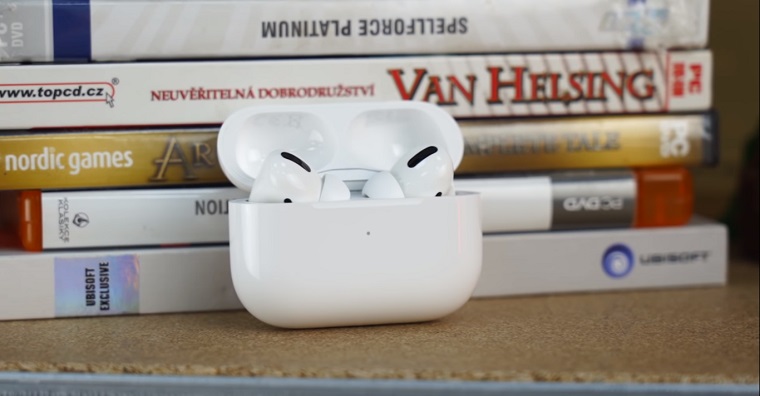
Kas leidsid sel aastal kuuse alt kõrvaklapid? AirKaunad või AirPods Pro, kuid te ei tea, kuidas neid veel kasutada? Ärge heitke meelt. Järgmistes ridades toome sinuni kümme näpunäidet ja nippi, mis selgitavad paljusid asju nende kõrvaklappide kohta ja aitavad mõnel juhul neid täpselt oma maitse järgi kohandada. Soovitame lugeda artiklit ka koos teistega näpunäiteid paremaks kasutamiseks AirPodid.
Teid võiks huvitada

Korpusel olevate LED-ide värvid
Diood võib vilkuda neljal viisil. Aga mida need tähendavad?
- Kui näed roheline värvi, need on sinu Airkaunad laaditud
- Oranž värv näitab tõsiasja, et ümbris on tühi ja saab kõrvaklappe laadida ainult ühe korra
- Vilkuv oranž värv ütleb teile, et see on vajalik AirKaunad koos iPhonem uuesti paari
- Valge värv tähendab, et kõrvaklapid on sidumiseks valmis
Sa kaotasid AirKaunad? See ei pea olema kohe katastroof.
Millegi kaotamine on alati ebameeldiv. Aga mis puutub AirPodsid, avage lihtsalt Find rakendus või minge i-sseCloud.com-i kasutajaks registreeruge Apple ID ja kuvage kõrvaklappide asukoht. Samuti saate kõrvaklappidest valju heli esitada. Nii et kui olete need kuskile kodus valesti paigutanud, leiate need kindlasti.
Toimingu määramine pärast topeltklõpsu või vajutamist
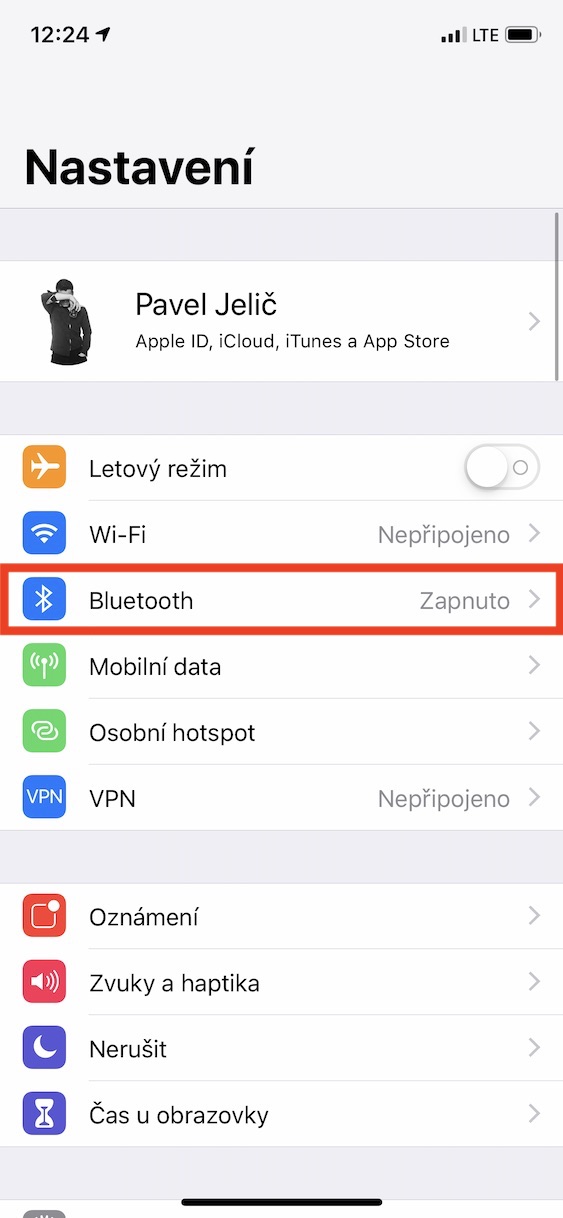
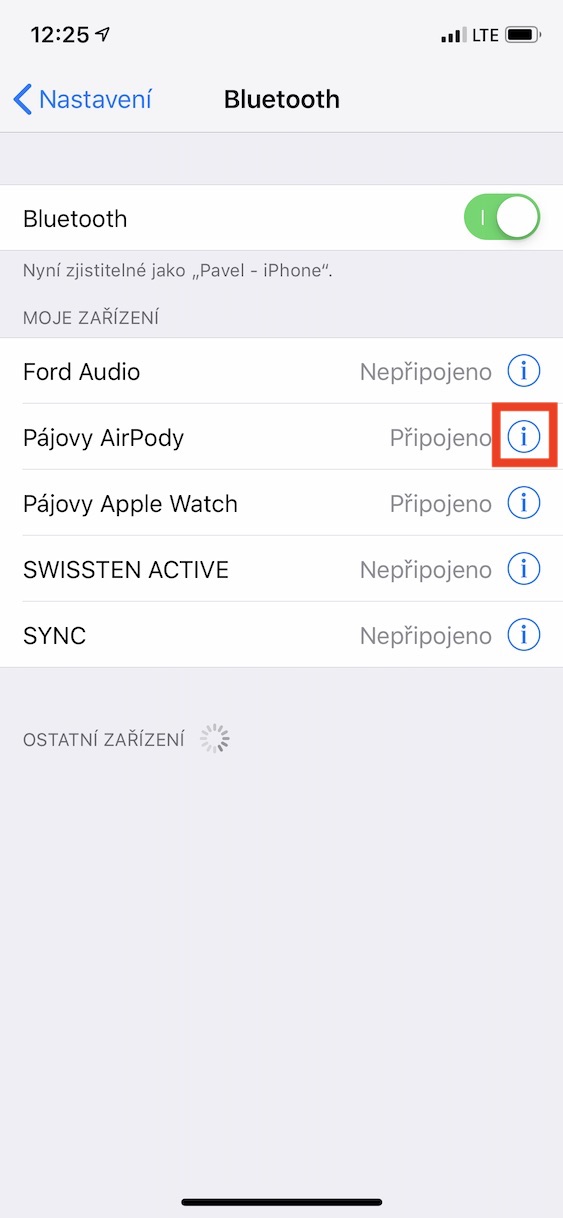
U AirKõrvaklapid on eelseadistatud nii, et need aktiveeruvad parema või vasaku kõrvaklapi puudutamisel või vajutamisel. Siri. Muidugi saab seda seadistust muuta. Lihtsalt minge Bluetoothi menüüsse ja klõpsake oma Air"i"-tähe peal ringis olevad kõrvaklapid. Seejärel saate selle seadistada loo vahele jätmiseks või peatamiseks konkreetsel kõrvaklapil.
Fotogalerii
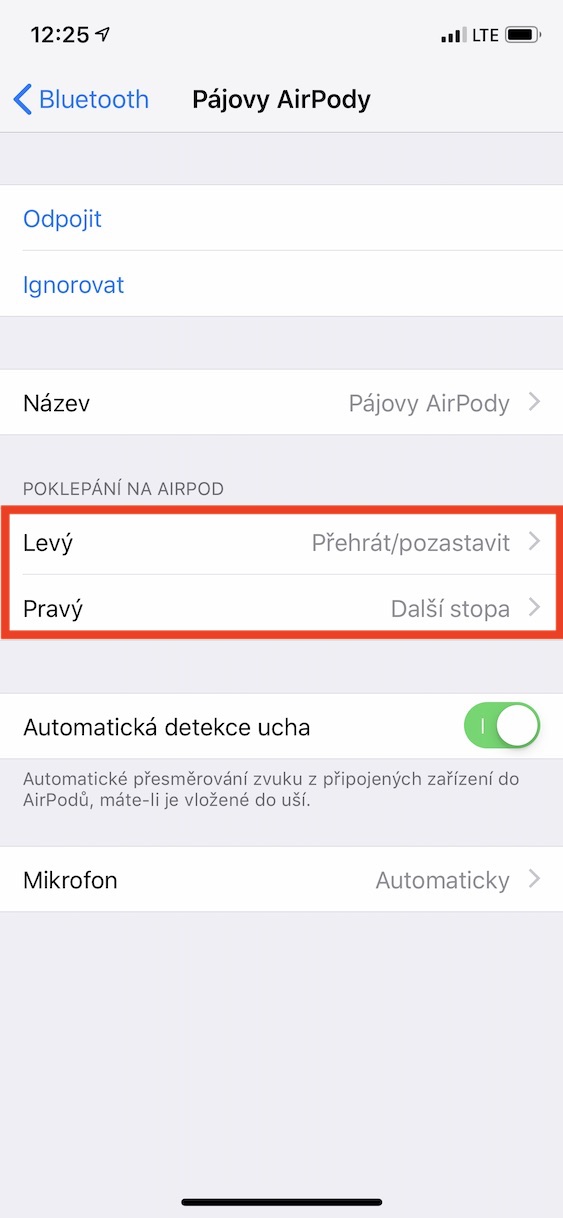
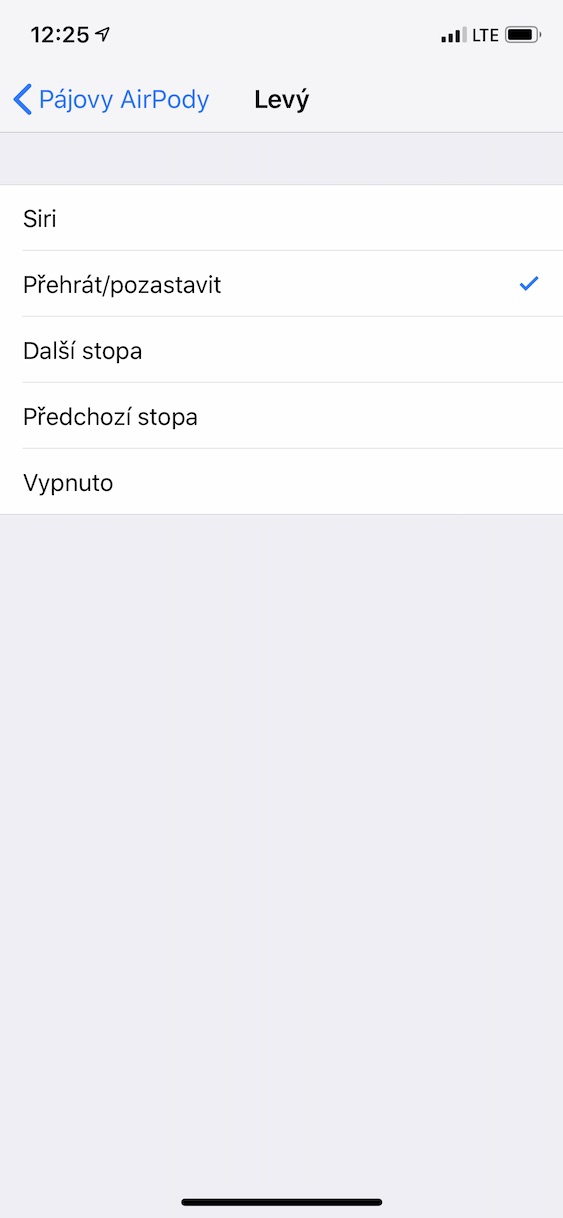
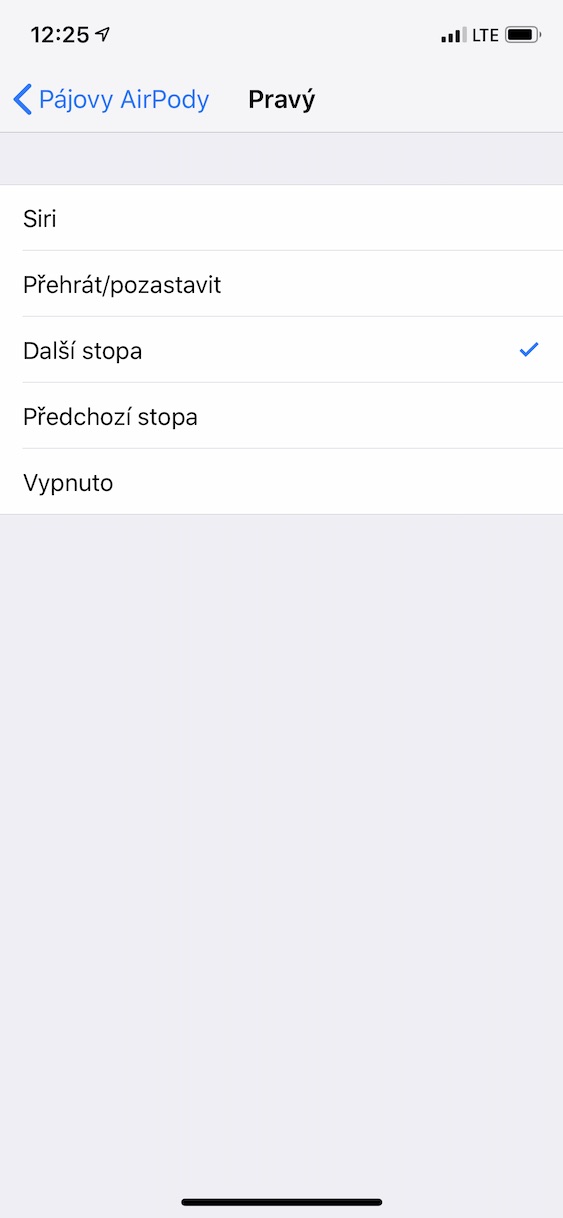
Mida teha, kui vaja AirKapslid laetakse kiiresti
Võib-olla lähed pärast jõule mägedesse ja unustad AirLaadige Pod'e. See võib mitmetunnise reisi ajal tõeline probleem olla. Kiireim AirSaate oma Pod'e laadida, ühendades need seadmest lahti. Kõrvaklapid ei kasuta praegu Bluetoothi ja laadimine on kõige tõhusam.
Widget aku oleku jälgimiseks
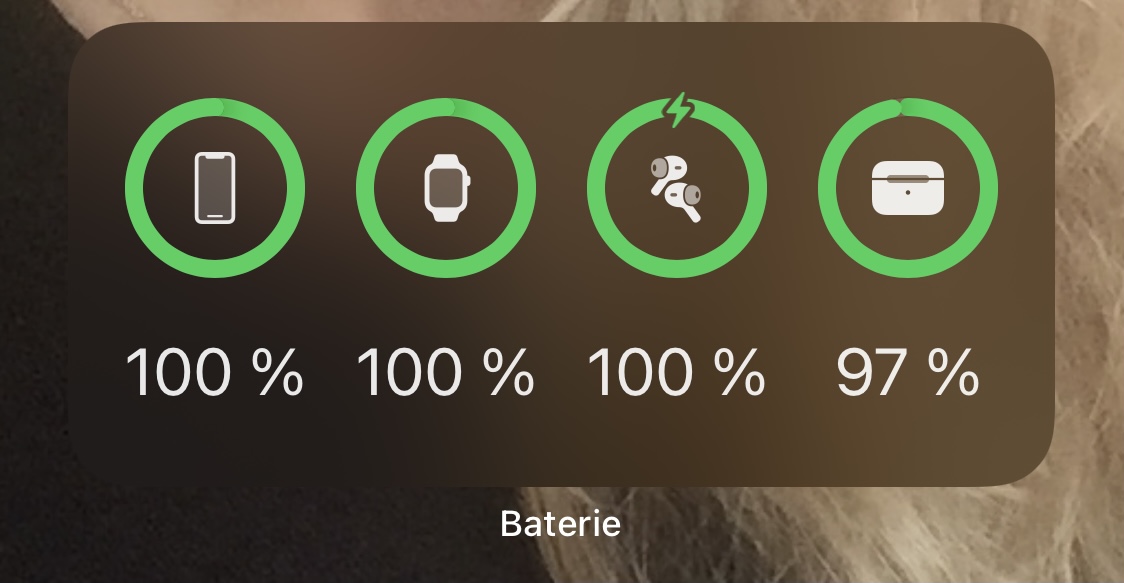
Saate lisada oma iPhone'i avakuvale widget, mis näitab ka aku olekut AirPod'id. Hoidke lihtsalt sõrme telefoni avakuval mis tahes ikooni peal ja oodake, kuni kogu liides "väriseb". Seejärel valige menüüst lihtsalt (+). widgetValige aku indikaatori jaoks see ja valige "Valmis". Nüüd on widget suudab näidata teile nii kõrvaklappide kui ka ümbrise laetuse olekut.
Kasutusele võetud automaatne tuvastamine AirUnder
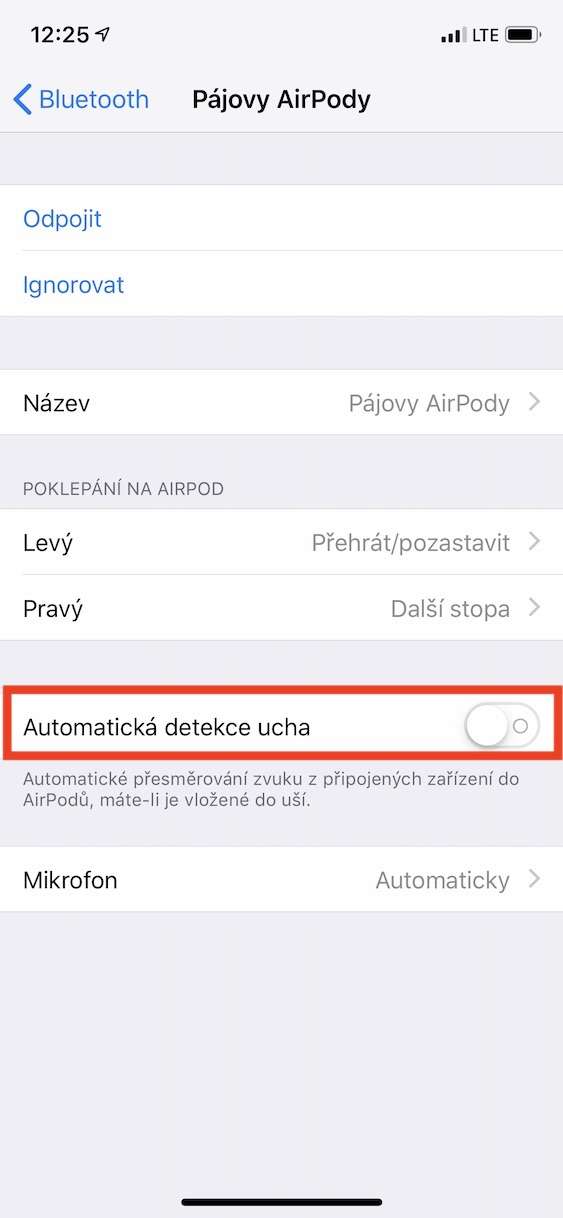
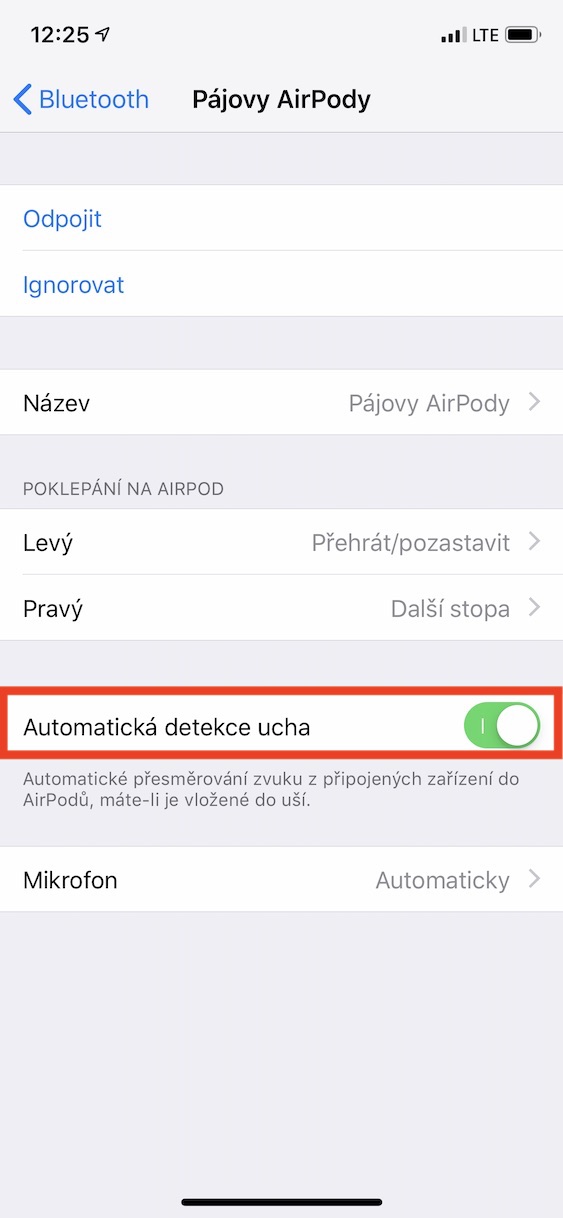
Kui avate jaotises "Seaded" veeru "Bluetooth" ja klõpsate kõrvaklappide kõrval olevas ringis "i", näete ka funktsiooni "Automaatne kõrvatuvastus". AirPodidel on andurid, mis tuvastavad, kas kõrvaklapid on kõrvas või mitte. Selle funktsiooni lubamisel peatub muusika automaatselt niipea, kui eemaldate ühe kõrvaklapi kõrvast. Niipea, kui selle kõrva tagasi paned, hakkab muusika uuesti käima.
Fotogalerii
Kasutatava mikrofoni määramine AirPodid
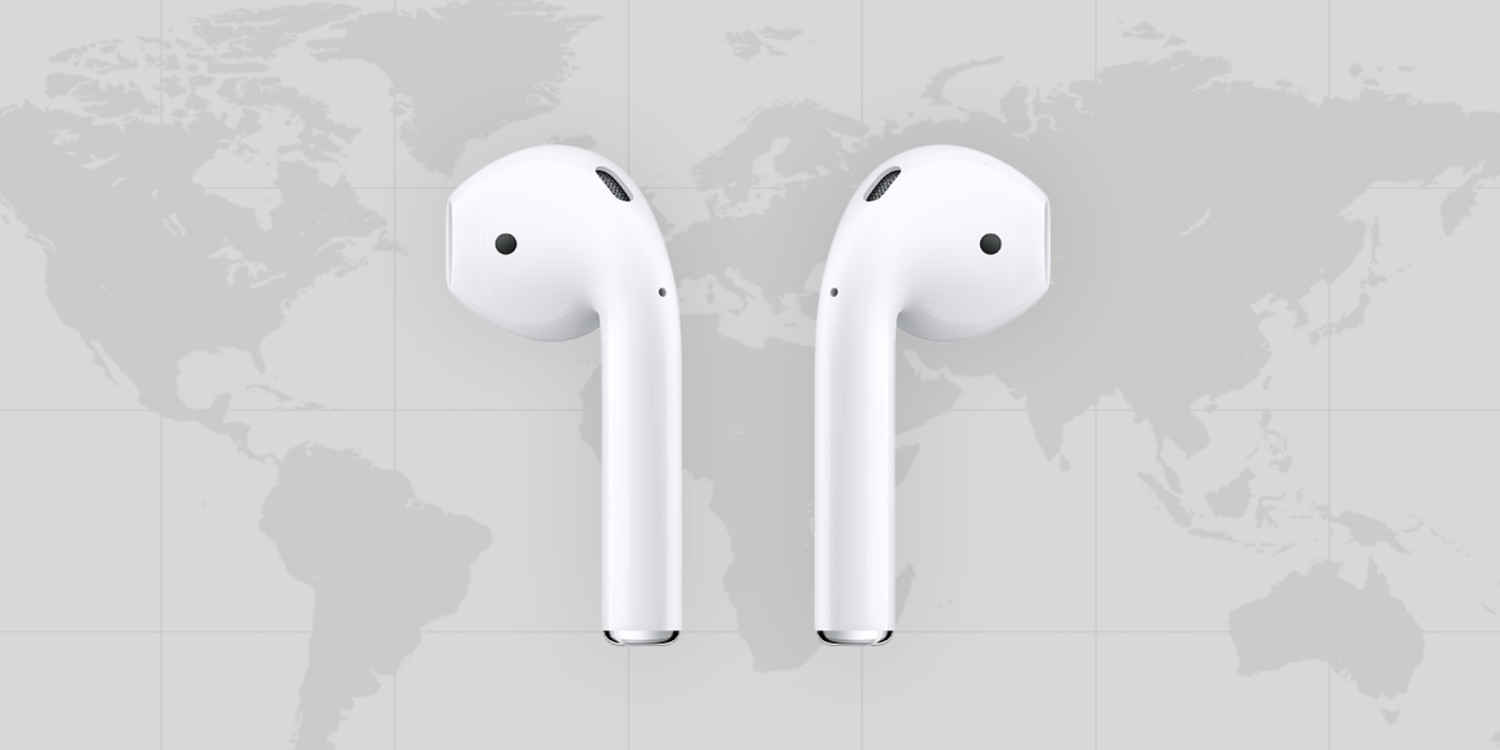
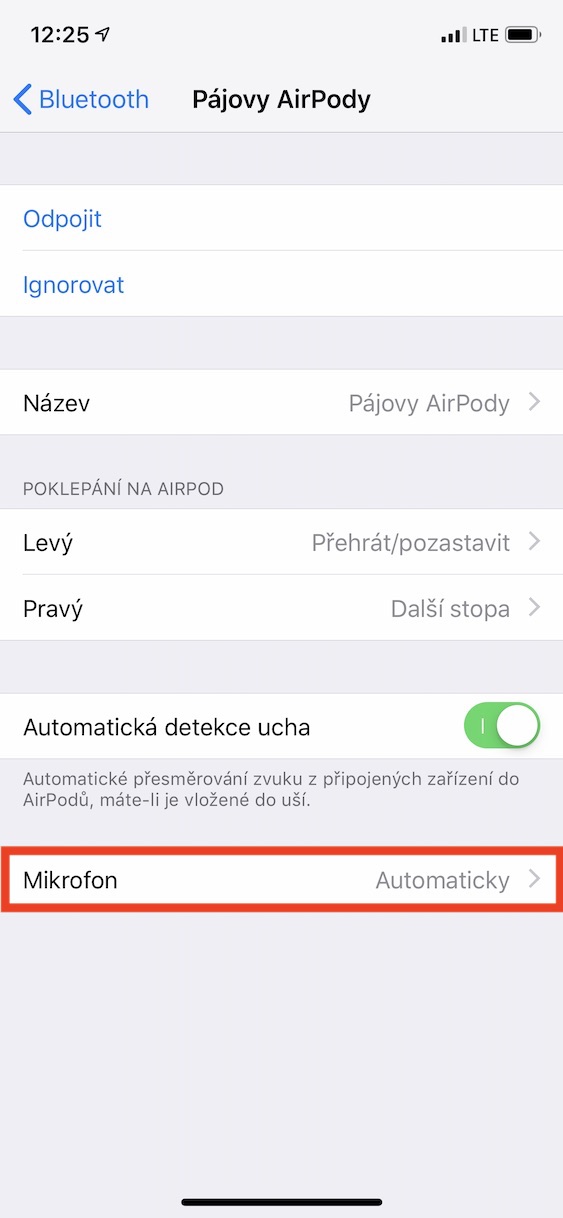
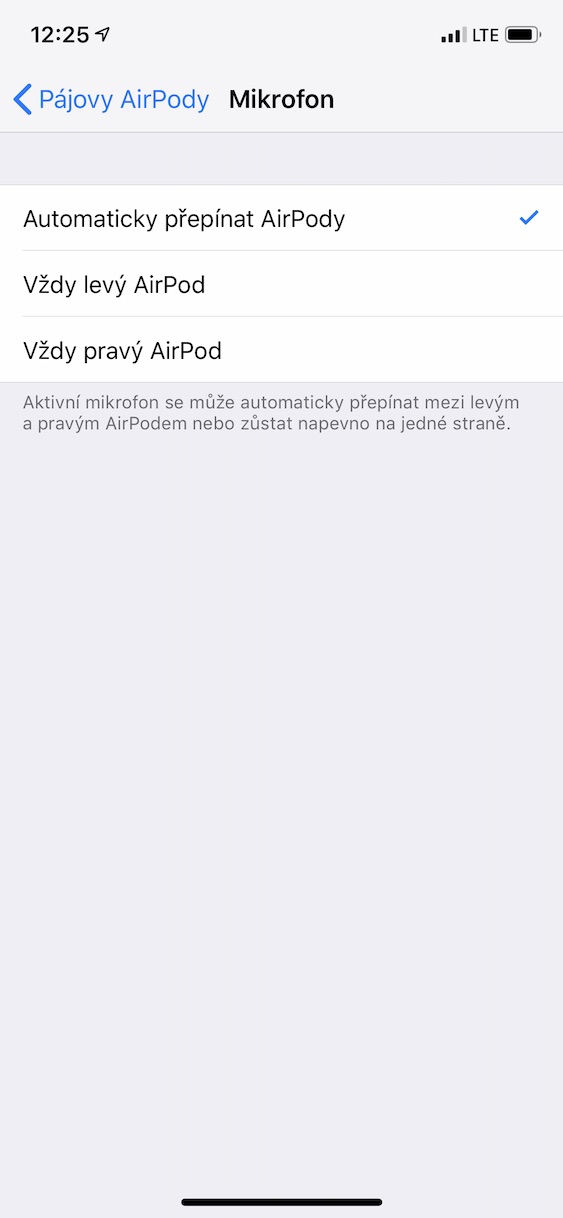
Kuigi esmapilgul ei pruugi see nii tunduda, siis igaüks AirPodil on "pulga" allosas mikrofon. AirPodidel on eelseadistus, millise mikrofoni jaoks on aktiivne, ja see sõltub sellest, milline kõrvaklapp teil hetkel kõrvas on. Kui aga nõuate, et ainult üks konkreetne oleks aktiivne, saate selle uuesti seadistada menüüs "Bluetooth", kus AirKlõpsate ringis oleval "i"-tähel.
Fotogalerii
Kuidas kontrollida aku olekut AirPod'id on sisse lülitatud Apple Watch
Apple tooted on omavahel täiuslikult ühendatud ja seda ökosüsteemi kadestavad paljud Androidid. Kui teil juba on Apple Watch, aku olek AirLoomulikult saate oma Pode vaadata ka oma kellas. Avage lihtsalt „Teavituskeskus“ ja puudutage ikooni „Aku“. Allapoole libistades näete ka aku olekut. AirKaunad.
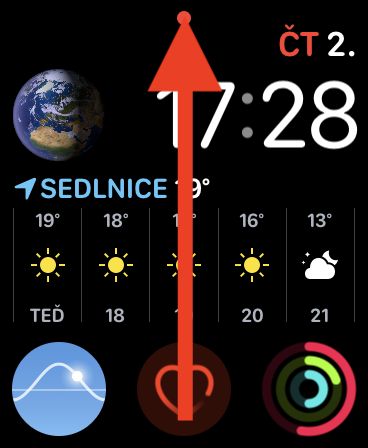
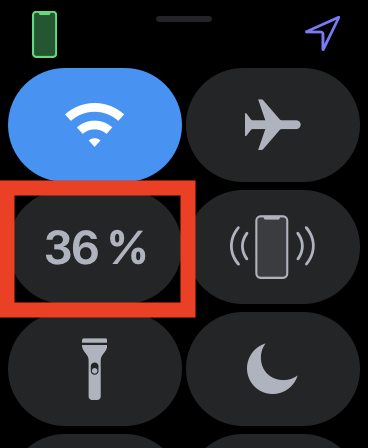
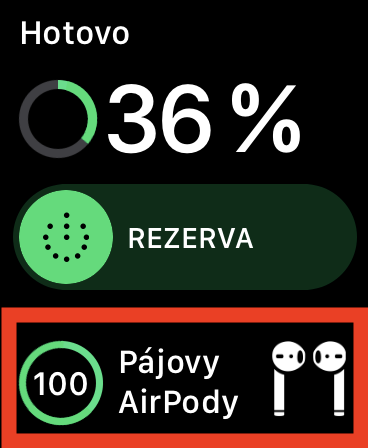
Aktiveerimine ANC, läbilaskevõime režiim või Prostereoheli
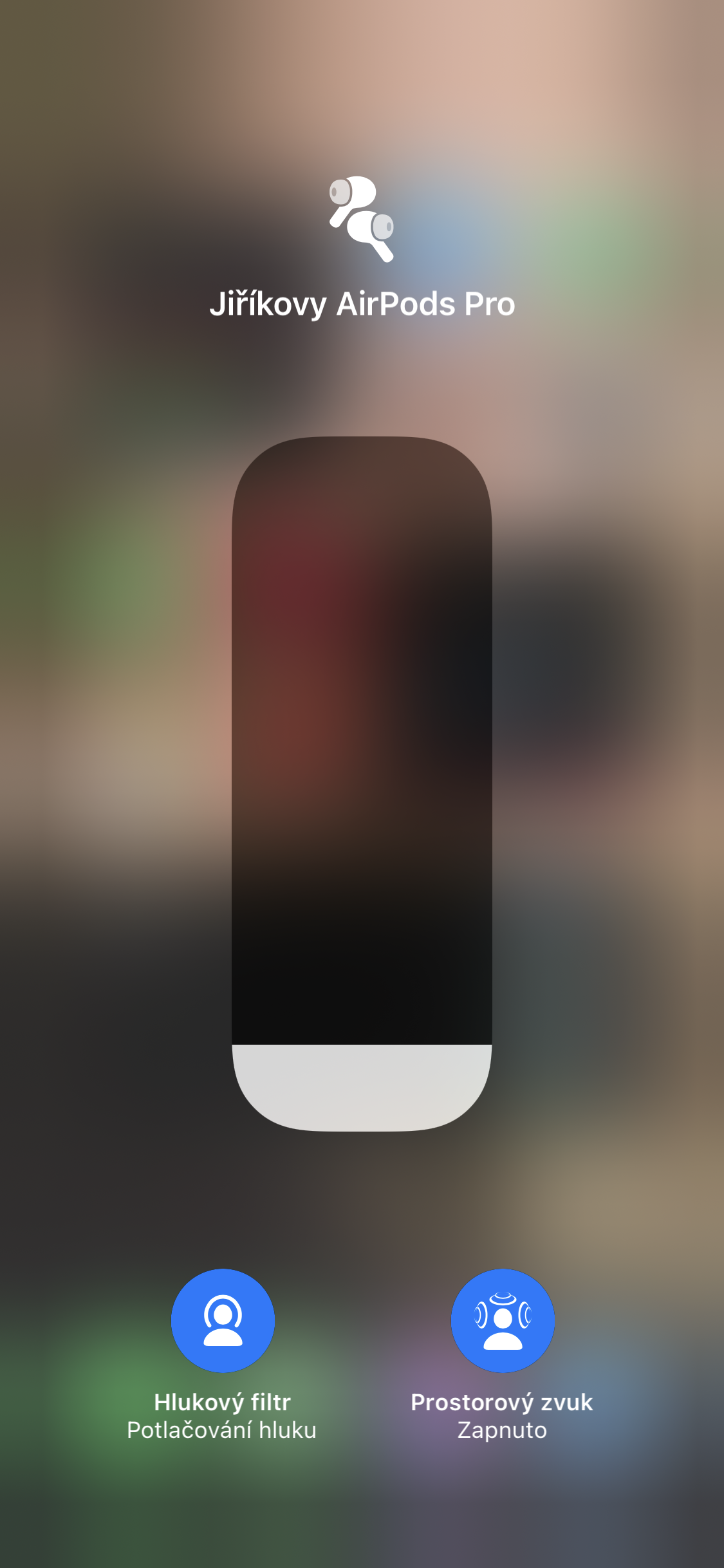
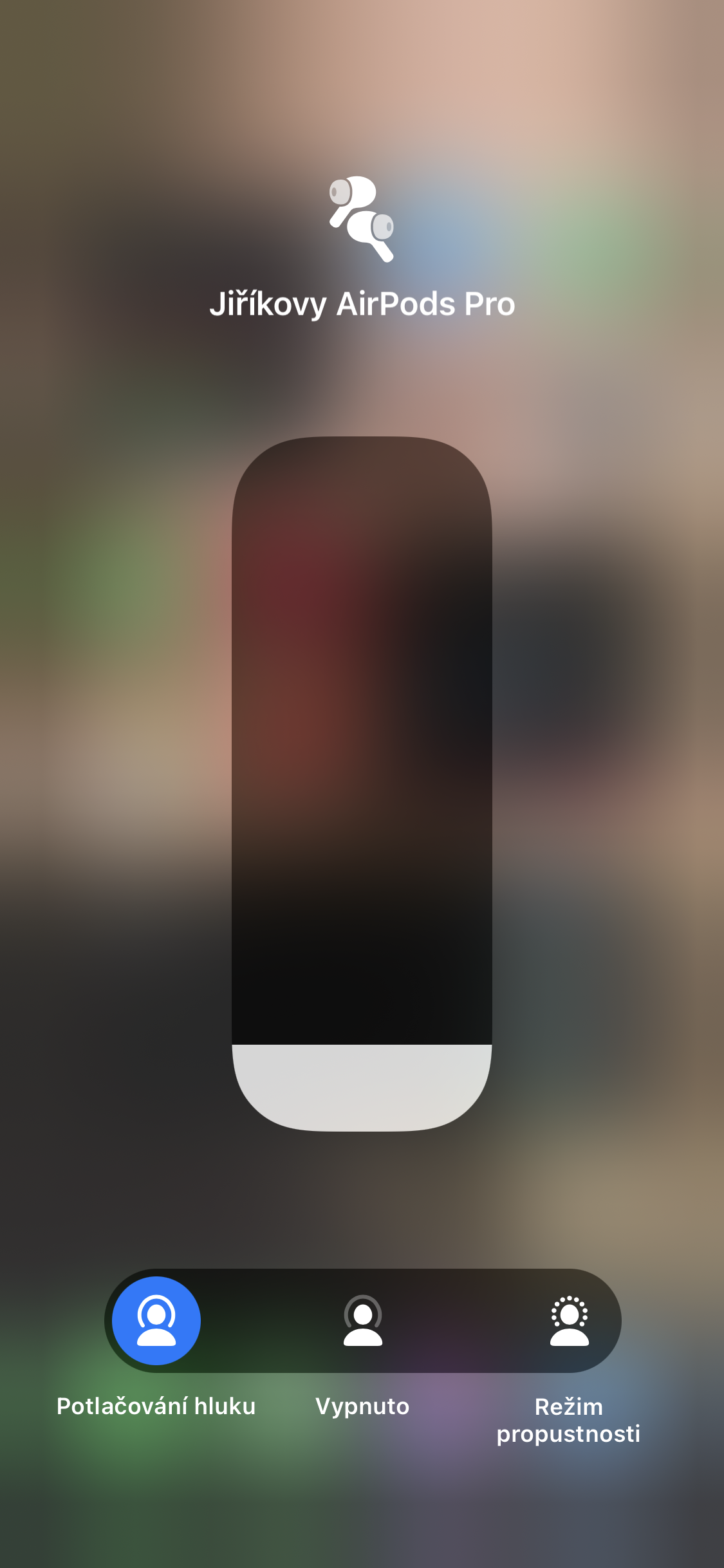
Kui olete omanik AirPods Pro, saate oma kõrvaklappe kasutada lisaks tavarežiimile ja ka aktiivses mürasummutusrežiimis (ANC) ja läbilaskvusrežiim, mis hoolitseb nii ümbruse summutamise kui ka läheduses olevate helide kõrvadesse laskmise eest. Nende vidinate aktiveerimine on täiesti lihtne. Lihtsalt ühendage oma kõrvaklapid iPhone, hoidke need samal ajal kõrvas ja puudutage seejärel juhtimiskeskuses helitugevuse liugurit ja valige eelistatud režiim.
Kuidas kasutada AirPods pro luuramine
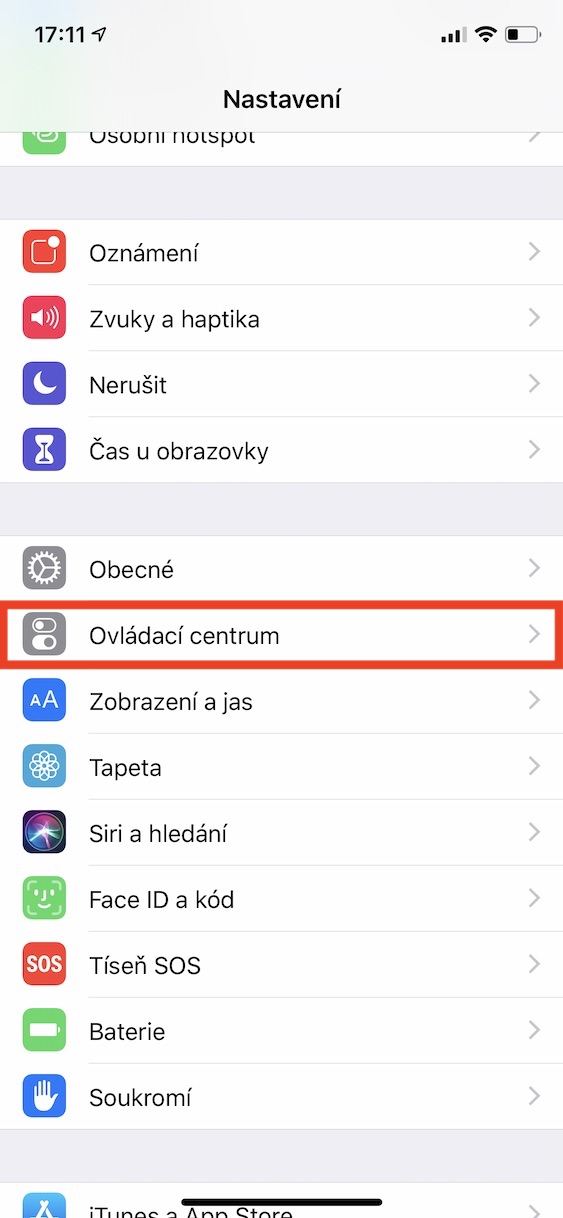
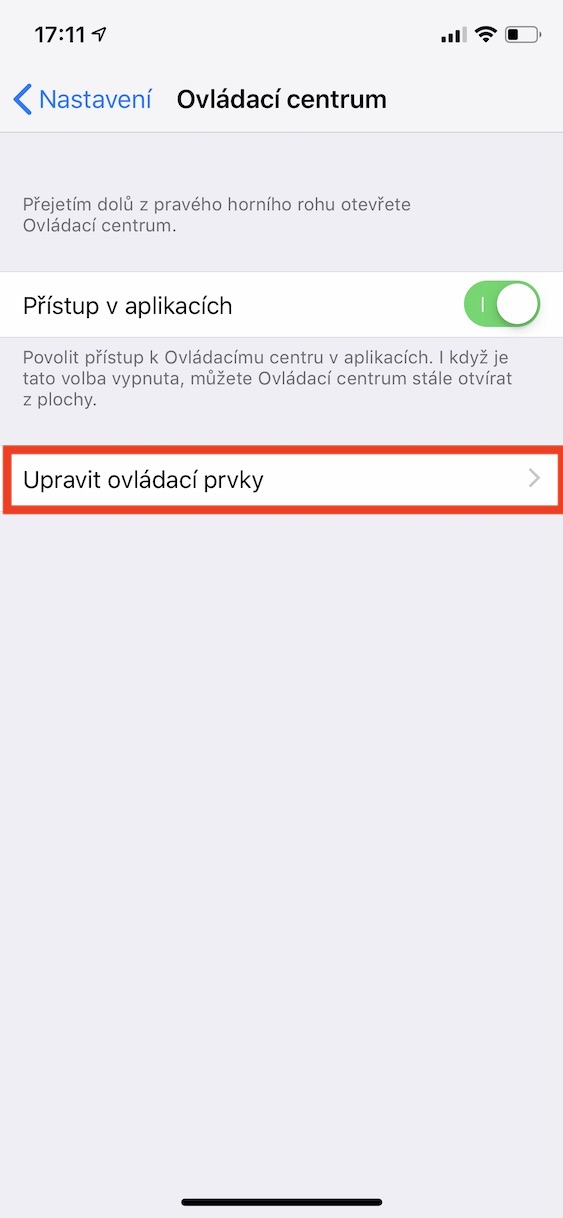
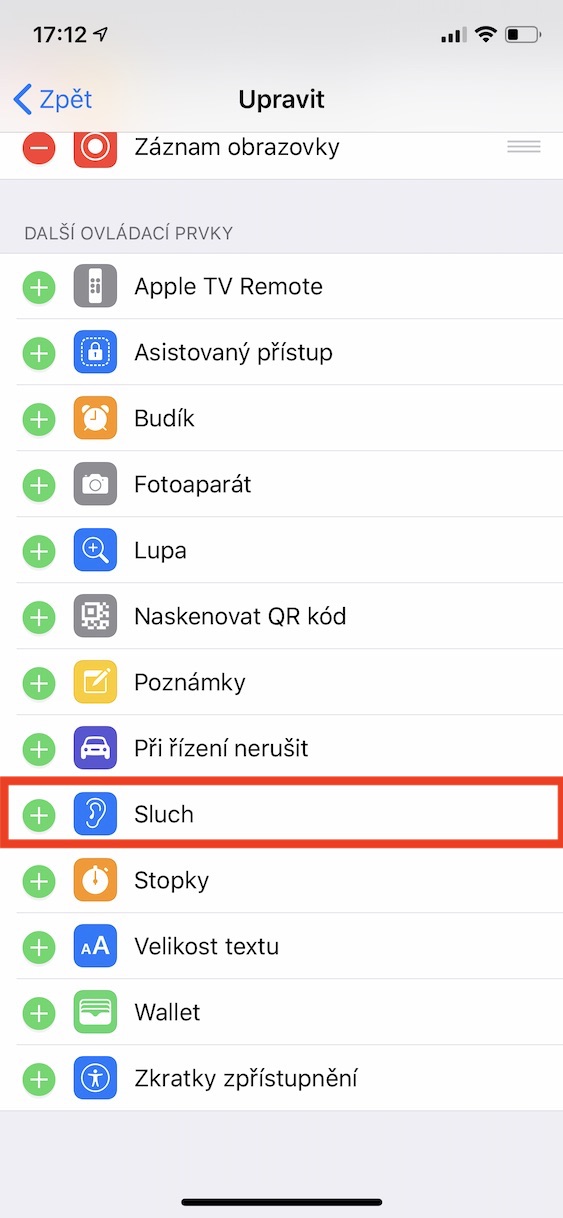
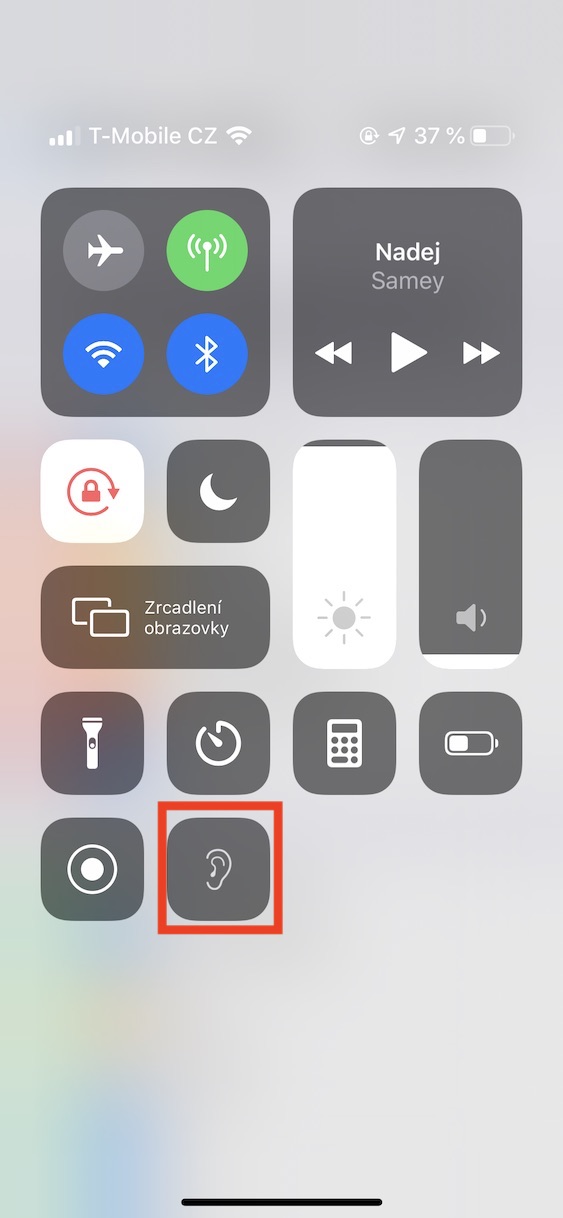
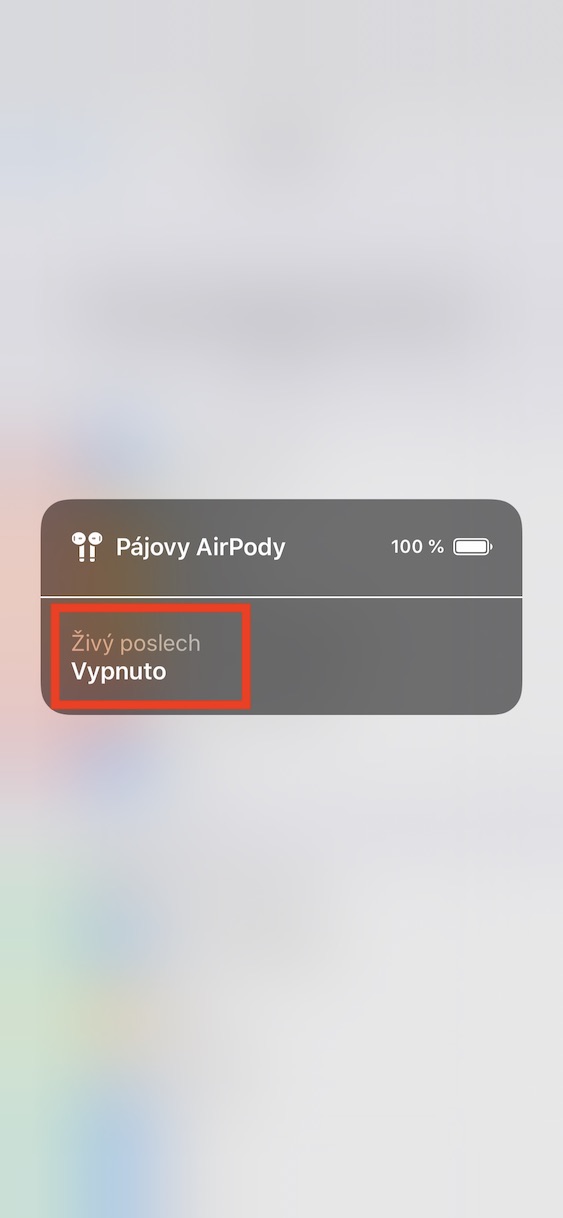
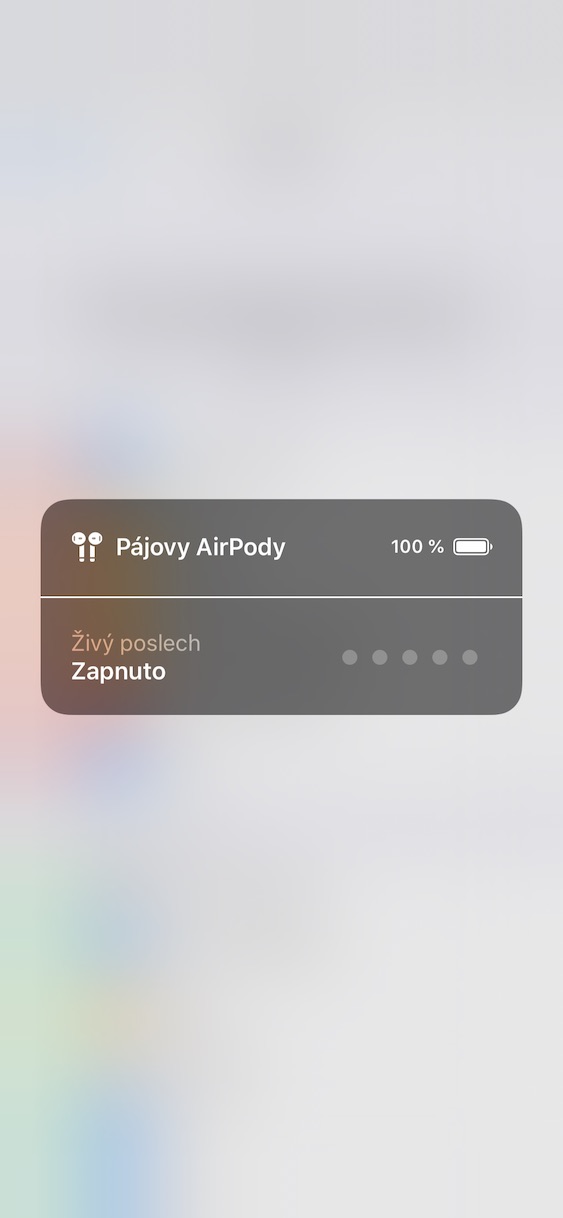
Kui soovite seda "trikki" kasutada, peavad teil olema iPhone'iga ühendatud kõrvaklapid. Minge kaustas "Seaded" jaotisse "Juhtkeskus" ja klõpsake "Muuda juhtelemente". Selle funktsiooni lisamiseks juhtimiskeskusesse klõpsake siin valiku "Kuulmine" all rohelist "pluss" nuppu. Nüüd pole vaja teha muud, kui avada žestiga juhtimiskeskus ja klõpsata kõrvaikoonil. AirSaate kasutada podi oma ümbruse järele luuramiseks või kasutada seda funktsiooni beebimonitorina.
Fotogalerii