
Reeglina on iga uus operatsioonisüsteem palju stabiilsem ja üldiselt paremini häälestatud. Seda kirjutamata reeglit rikutakse aga meie puhul kõige sagedamini uue enamuse versiooni saabumisega iOS 14. Need suuremad väljalasked toovad kaasa palju uusi funktsioone ja funktsioone ning kuigi arendajad saavad neid mitu kuud ette testida, võivad pärast avalikku väljalaskmist ilmneda vead või jõudlusprobleemid. Samas ei parane te kindlasti, kui kasutate vana seadet – vanimat seadet, mis teil on. iOS 14 installite, on see juba viis aastat vana iPhone 6s. Kui teie vanemal on iPhone Isegi vana aku ei aita. Vaatame mõningaid selle artikli näpunäiteid, mida saate kasutada iPhone s iOS 14 kiirendada.
Teid võiks huvitada

Tühi RAM-mälu
Enamik teist arvab ilmselt, et RAM-i saab tühjendada ainult Android-seadmetes. Kuid antud juhul on vastupidi, kuna RAM-i saab üsna lihtsalt tühjendada ka iPhone'ides. Paljudel juhtudel aitab RAM-i tühjendamine süsteemi kiirendada, kuid sageli ainult ajutiselt – kuni mälu on uuesti täis. Kui soovite... iOS RAM-i tühjendamiseks, erineb kogu protseduur olenevalt sellest, kas teil seda on iPhone s Touch ID või koos Face ID, vt allpool.
iPhone s Face ID
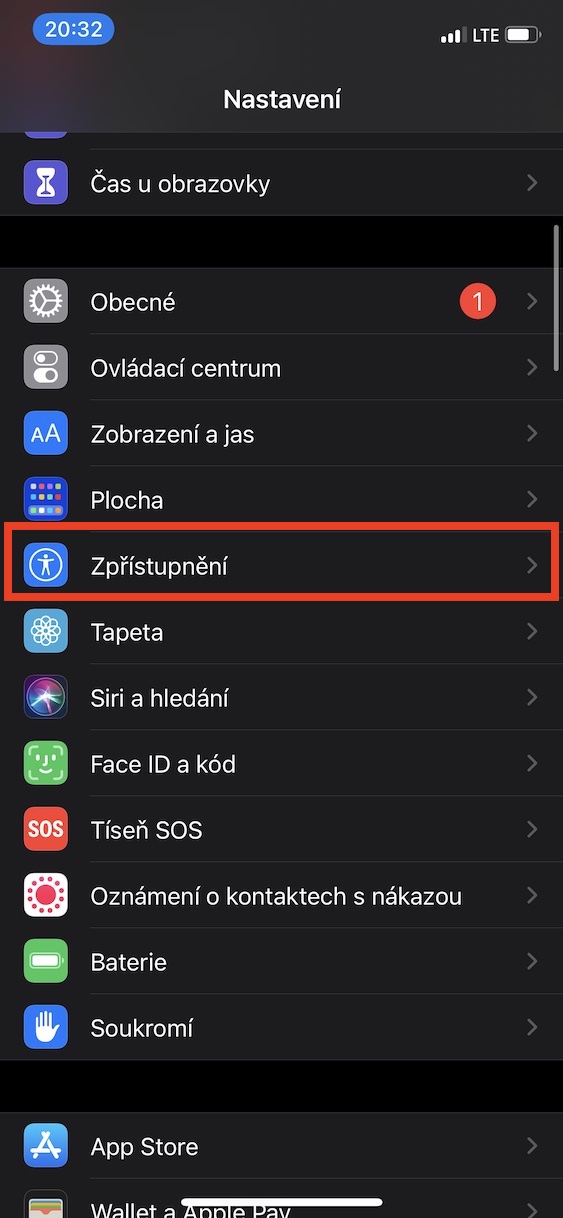
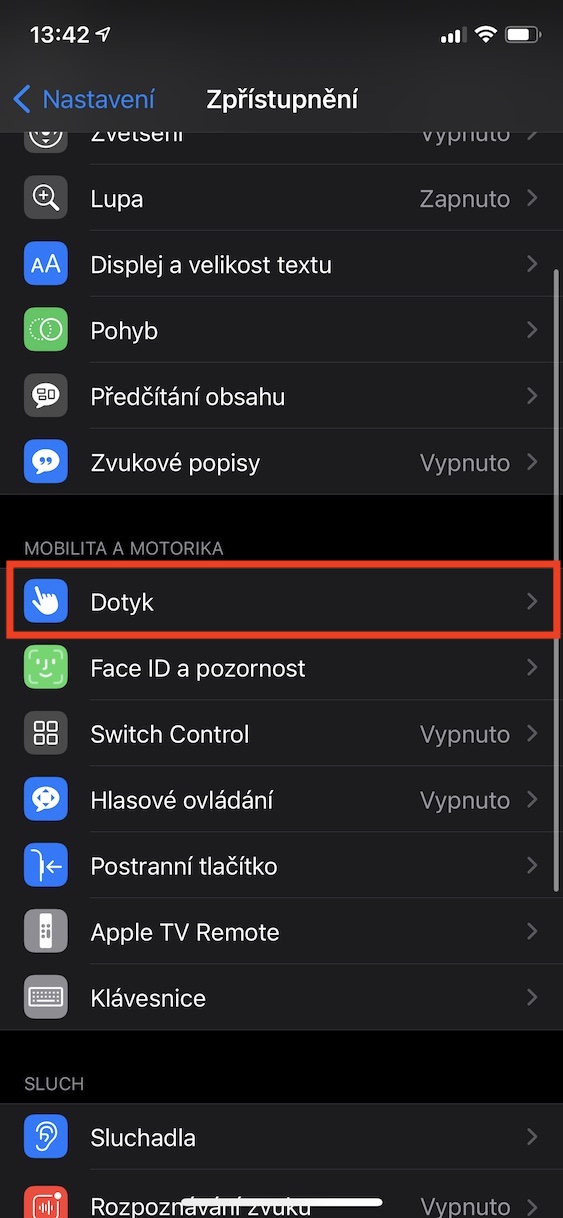
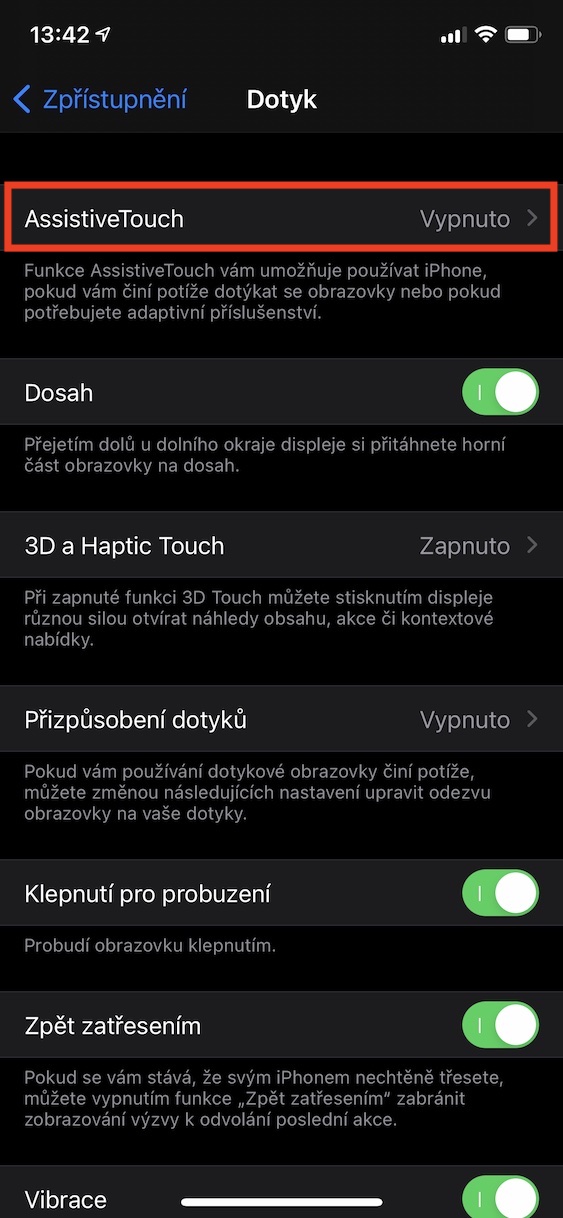
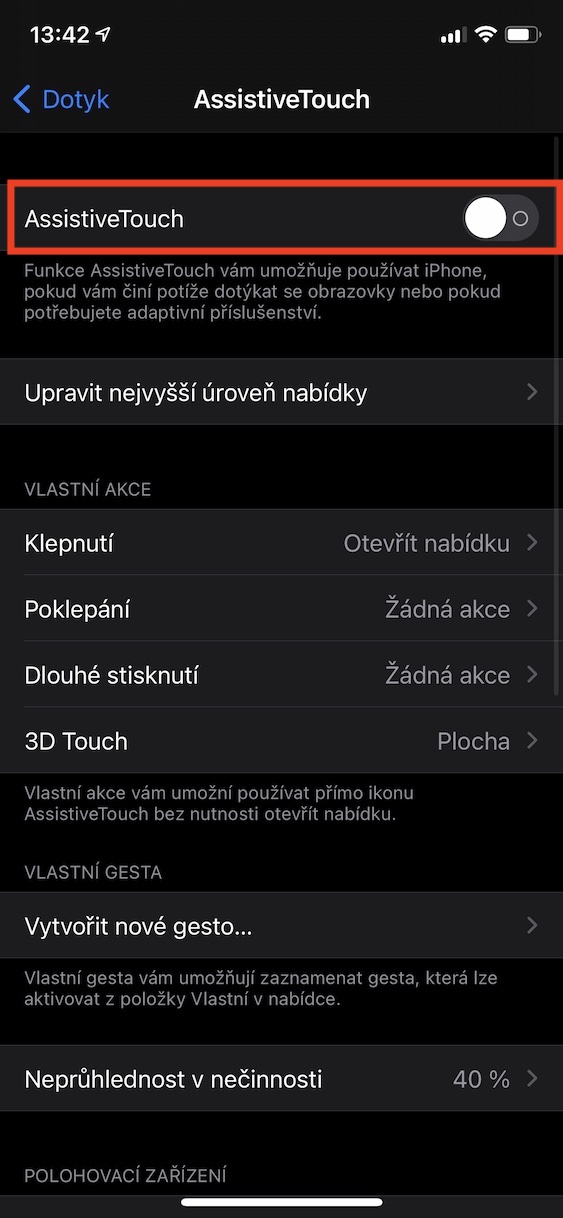
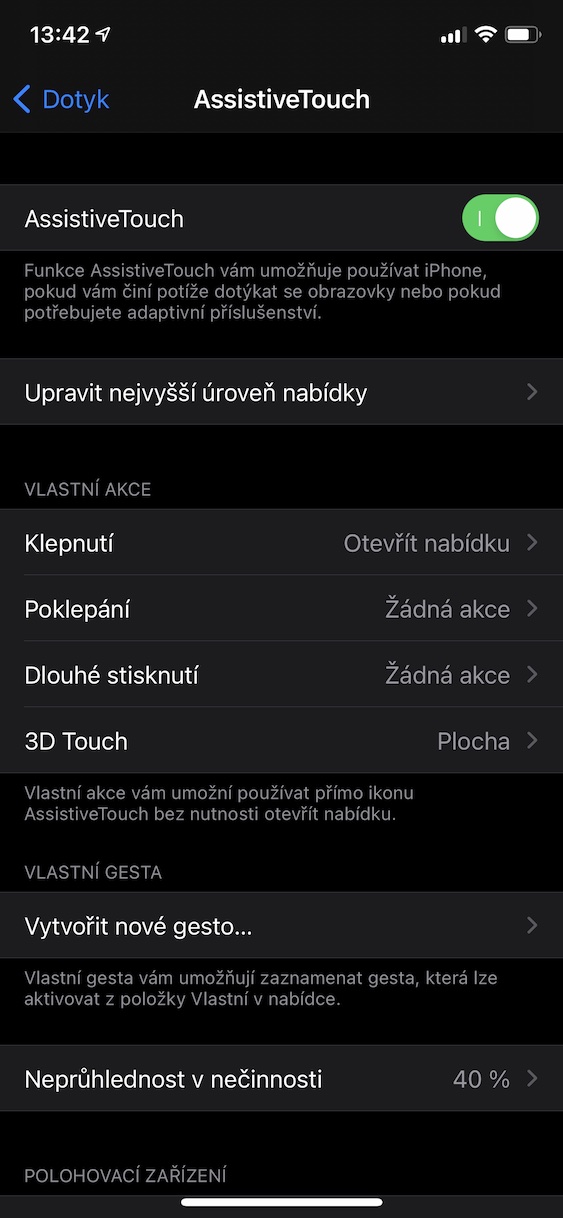
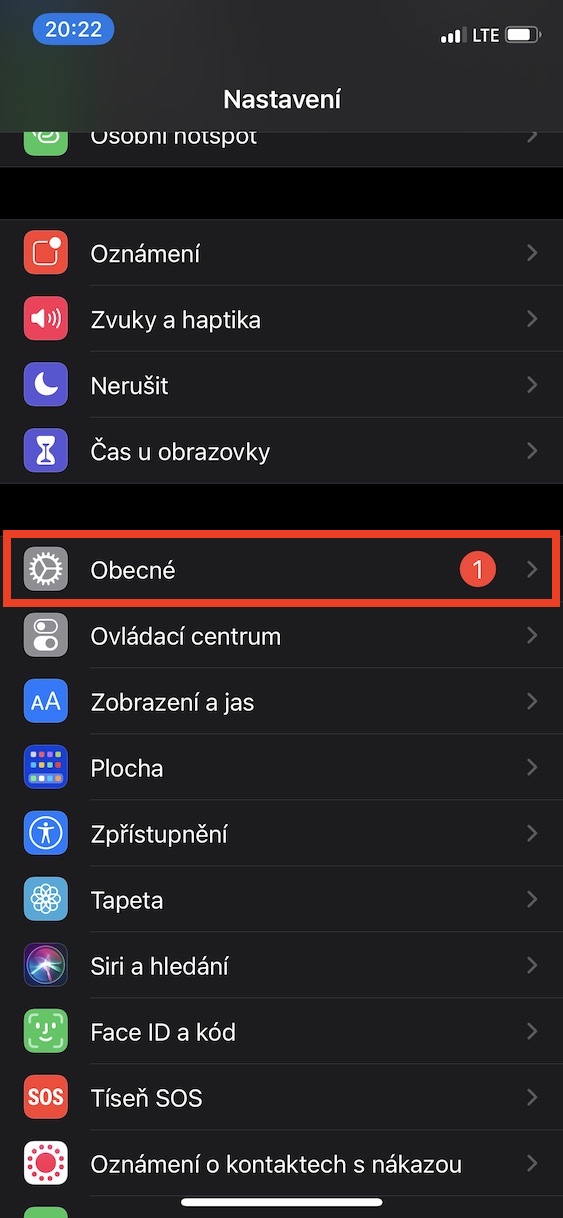
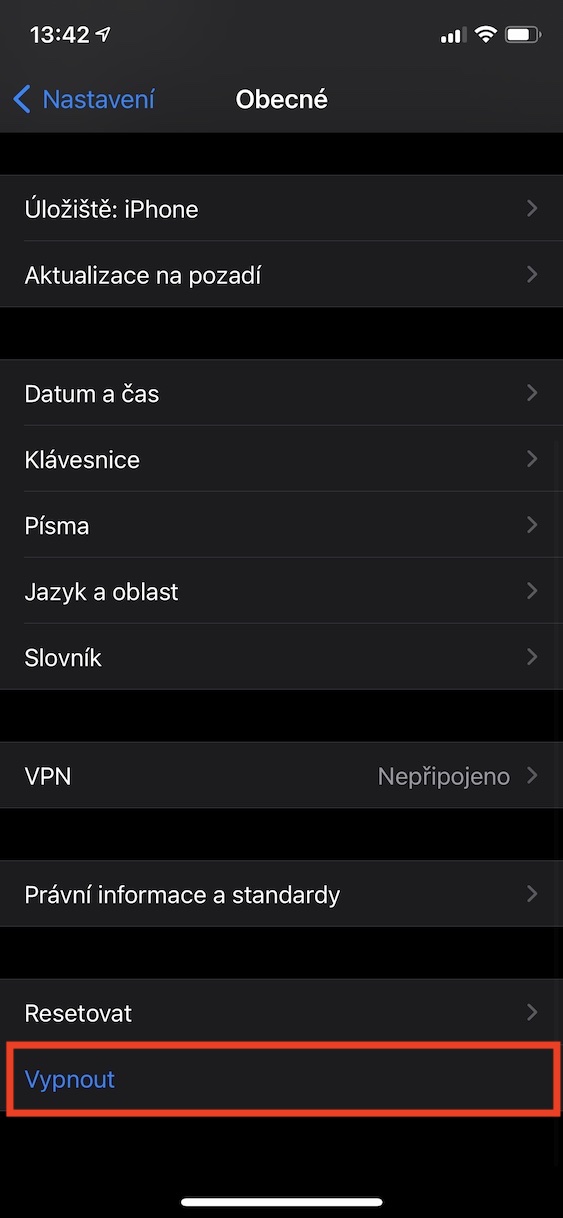
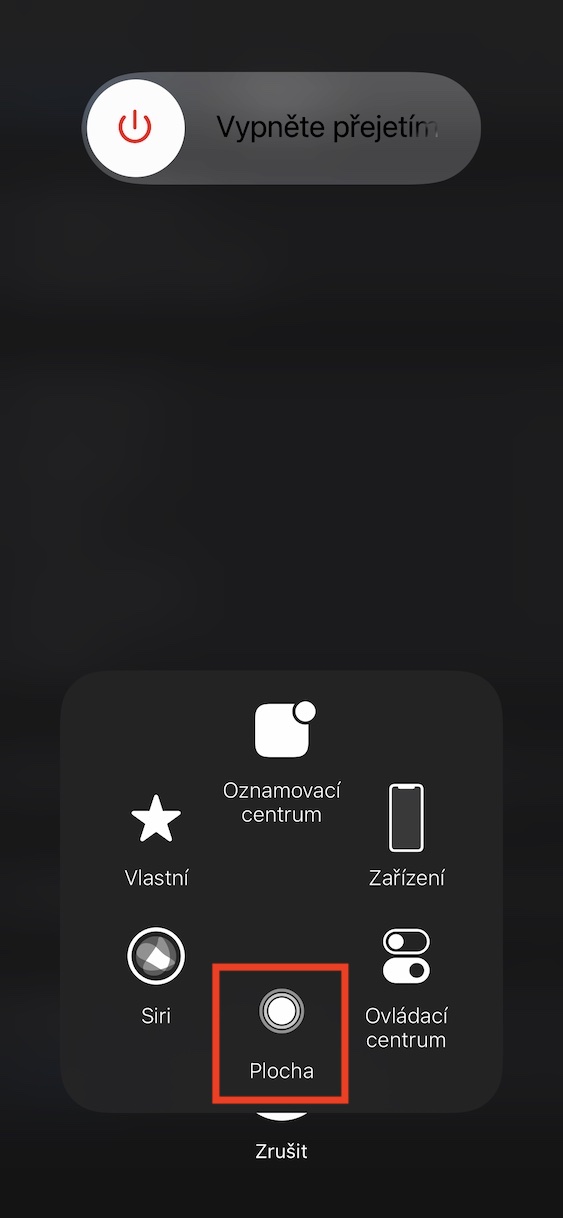
Kui soovite oma iPhone'i kasutada koos Face ID RAM-i tühjendamiseks peate esmalt aktiveerima Abistav puudutus, mida sa teed Seaded -> Juurdepääsetavus -> Puudutus -> AssistiveTouch, kus see lülitiga aktiveerida. Seejärel minge aadressile Seaded -> Üldine, kus puudutate Lülita välja. Nüüd klõpsake ujuvat nuppu Abistav puudutus ja hoia selles töölaua nupp, kuni ilmub avakuva rakendustega. Olete RAM-i edukalt tühjendanud.
Fotogalerii
iPhone s Touch ID
Kui soovite oma iPhone'i kasutada koos Touch ID RAM-mälu tühjendamiseks hoidke toitenuppu all. Hoidke seda nuppu all, kuni see kuvatakse ekraan liuguritega. Sellel ekraanil pärast hoidke kodu nuppu all, kuni ilmub avakuva rakendustega. Nii saate seda oma iPhone'is hõlpsalt teha Touch ID tühjendage RAM.
Keela taustal rakenduste värskendused
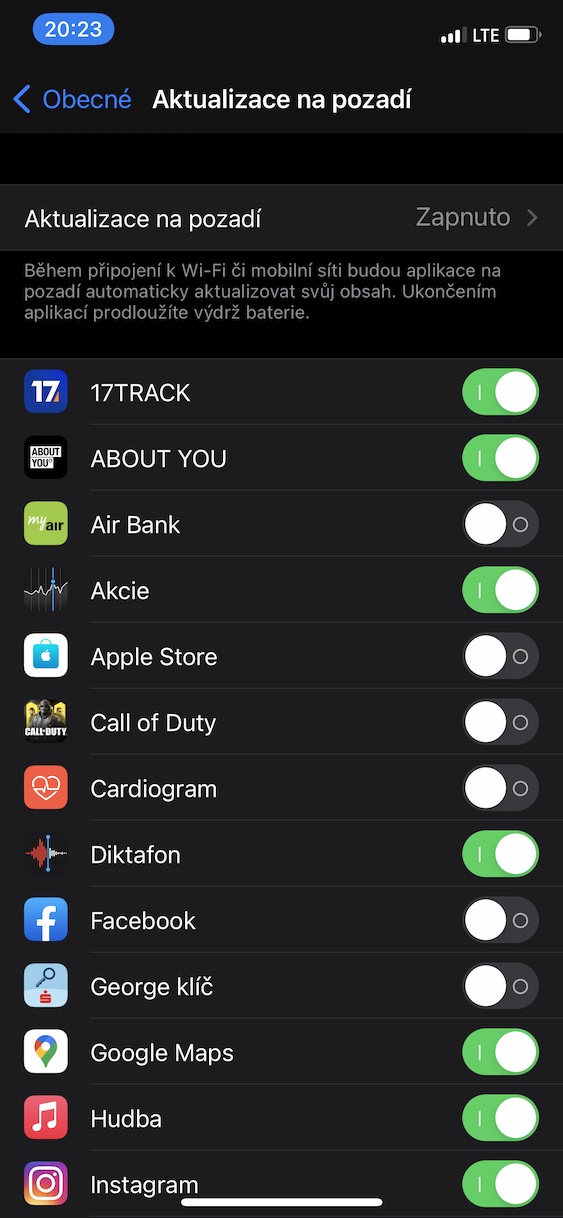
Sinu iPhone See täidab taustal lugematuid erinevaid ülesandeid, millest teil aimugi pole. Suur osa neist protsessidest on seotud rakendustega, mille olete oma Apple'i seadmesse installinud. Rakenduste värskendamine taustal võimaldab rakendustel otsida ja taustal uusi andmeid ja sisu alla laadida. Seega ei pea te järgmisel rakenduse käivitamisel ootama andmete või sisu uuendamist, sest kõik on teie jaoks eelnevalt valmis. Näiteks võib antud juhul mainida ilmastikurakendust, mis otsib taustal ilmaandmeid, mis on sulle alati koheselt kättesaadavad. See funktsioon nõuab loomulikult teie seadme jõudlust ja ka akut. Sees iOS Siiski saate selle täielikult või ainult mõne rakenduse jaoks keelata. Lihtsalt mine Seaded -> Üldine -> Taustavärskendused. Siin piisab kasti klõpsamisest Taustavärskendused ja toimib täielikult desaktiveerida võimalik, et saate kasutada lülitid eest desaktiveerimine konkreetsete rakenduste jaoks.
Fotogalerii
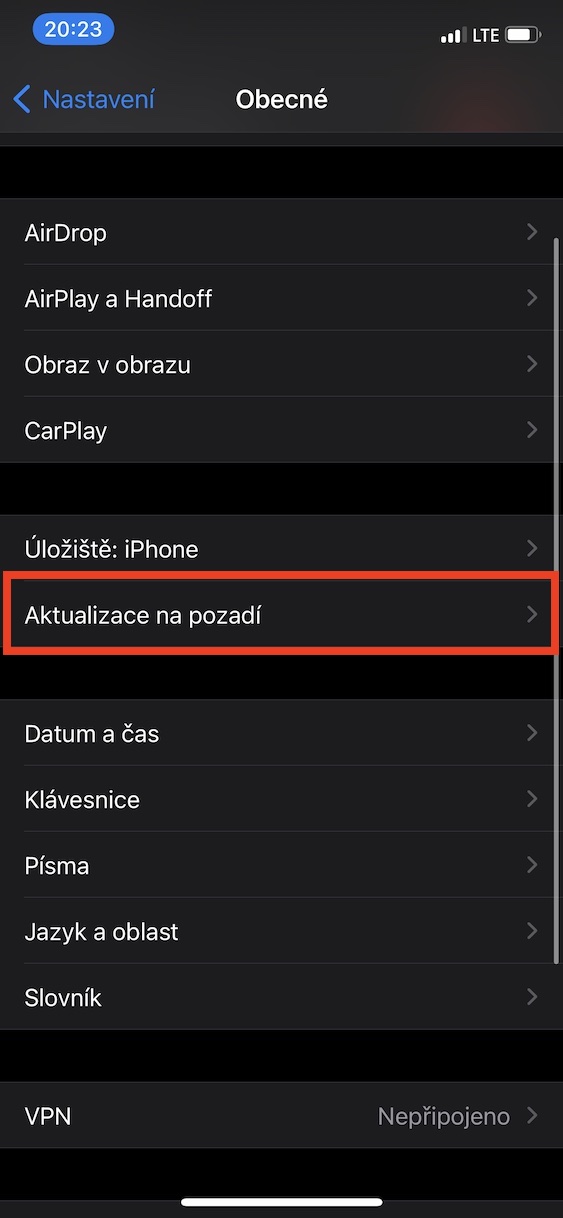
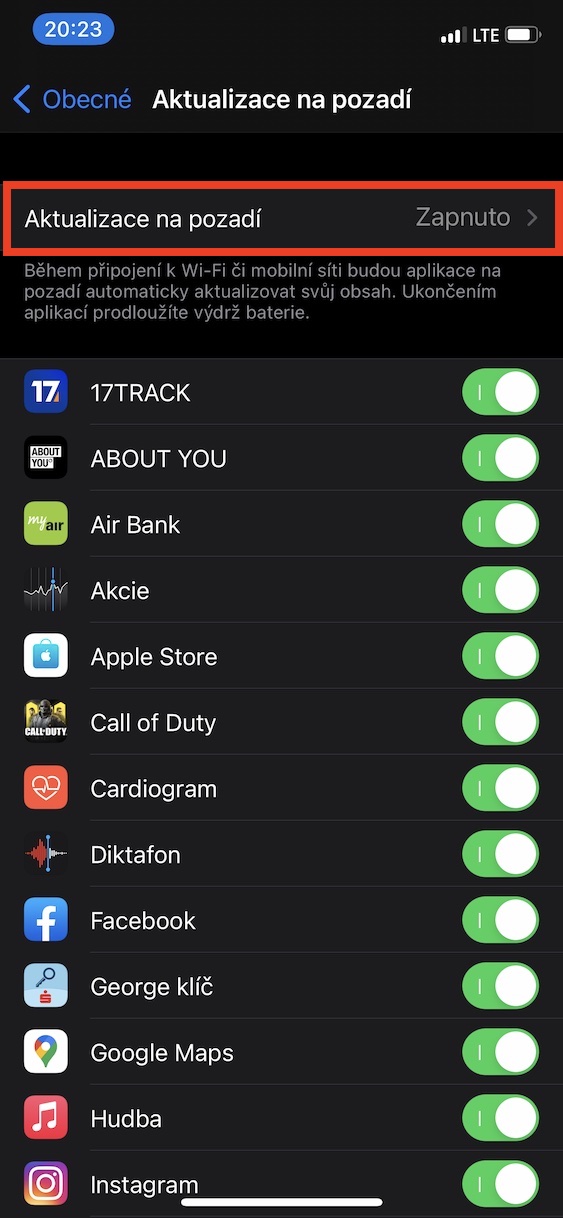
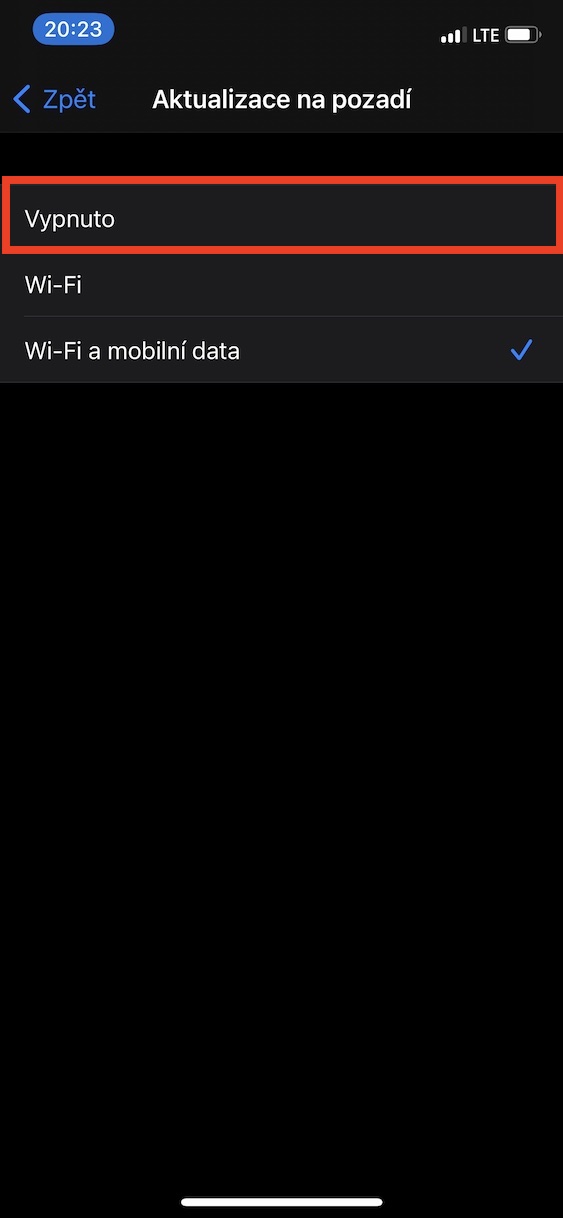
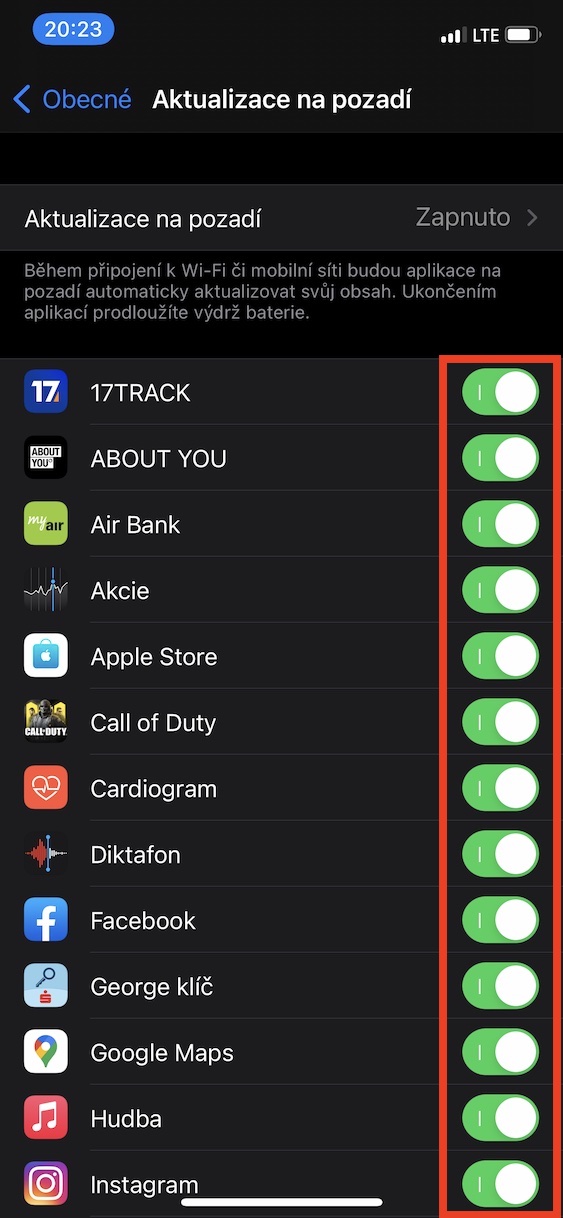
Automaatsete rakenduste värskenduste deaktiveerimine
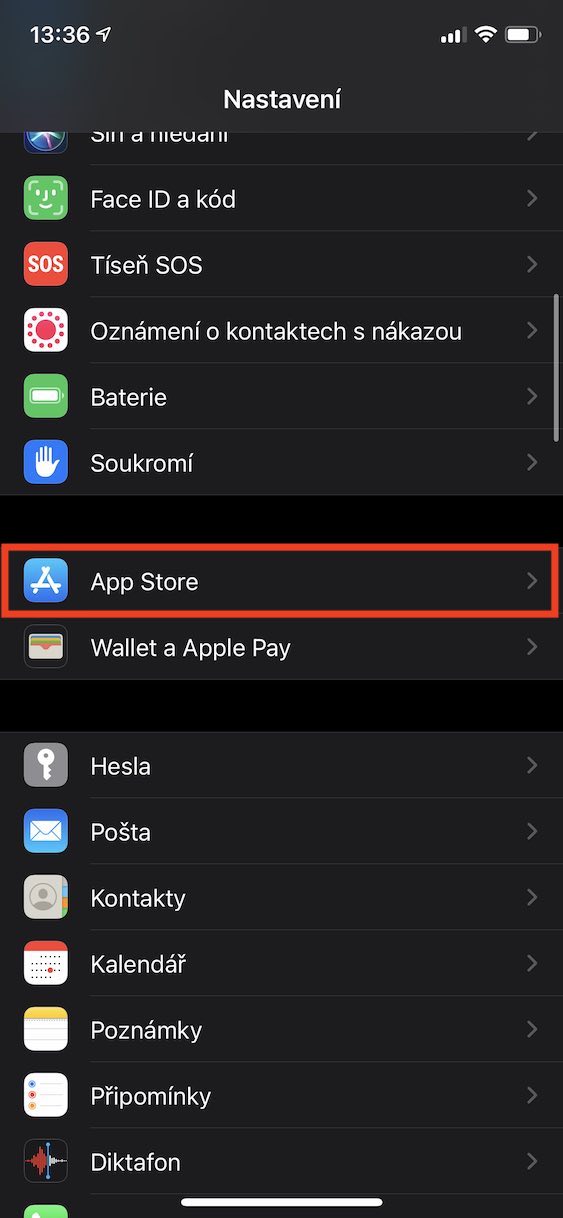
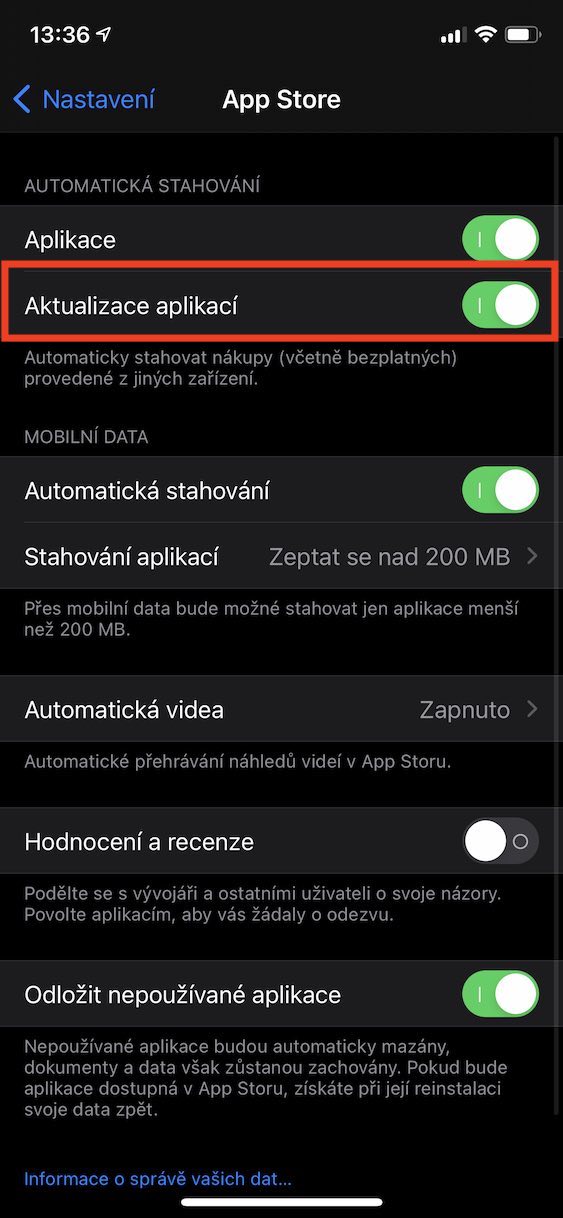
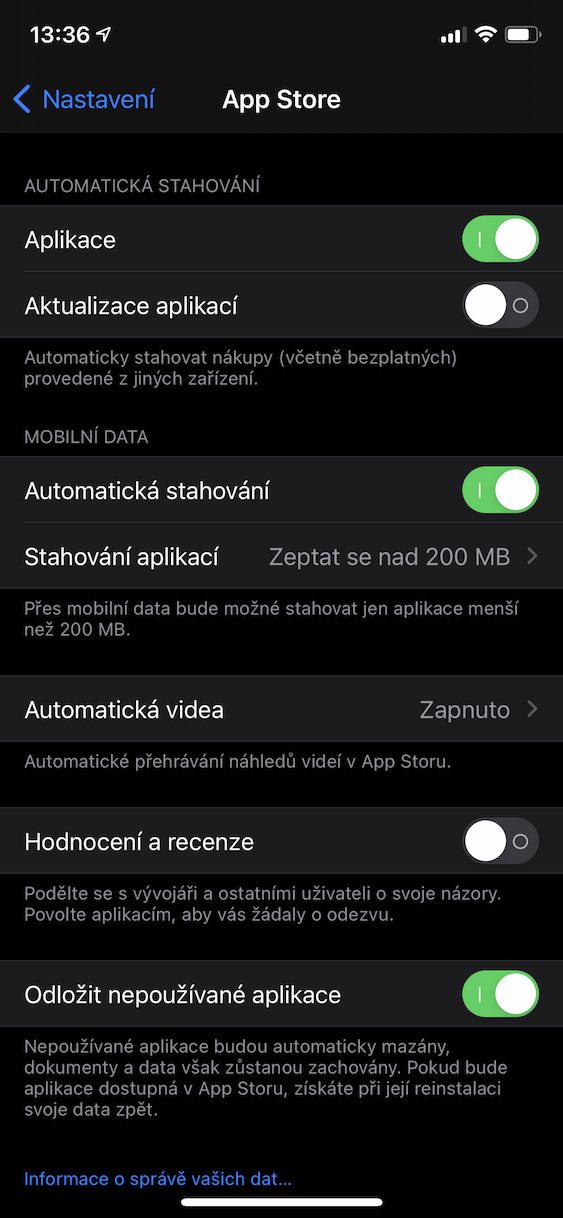
Peaksite oma iPhone'is olevaid rakendusi alati ajakohasena hoidma. Lisaks sellele, et arendajad pakuvad uuenduste raames uusi funktsioone, parandatakse ka mitmesuguseid vigu ja vigu, mis võivad seadme riistvararessurssidele suurema koormuse panna. Operatsioonisüsteem iOS püüab pidevalt taustal rakenduste värskendusi kontrollida, et te ei peaks nende pärast muretsema. Tõde on aga see, et see protsess on riistvarale endale üsna koormav. Seega on olemas võimalus taustal rakenduste värskenduste kontrollimine keelata. See tähendab, et peate värskendusi käsitsi kontrollima App Sada. Kui soovite taustal rakenduse värskendamise funktsiooni keelata, minge aadressile Seadistused -> App Store, kus ülaosas, kasutades lülitit desaktiveerida võimalus Rakenduste värskendamine. Nii et pärast selle funktsiooni keelamist peate rakendused käsitsi värskendama.
Aktiveerimine Liikumise piiramine
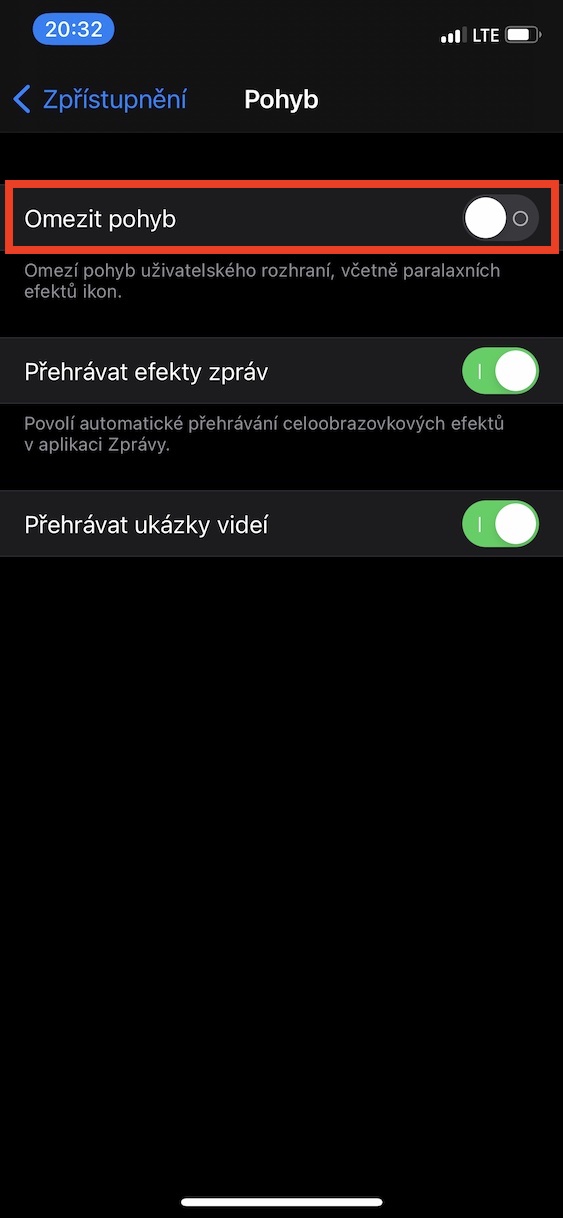
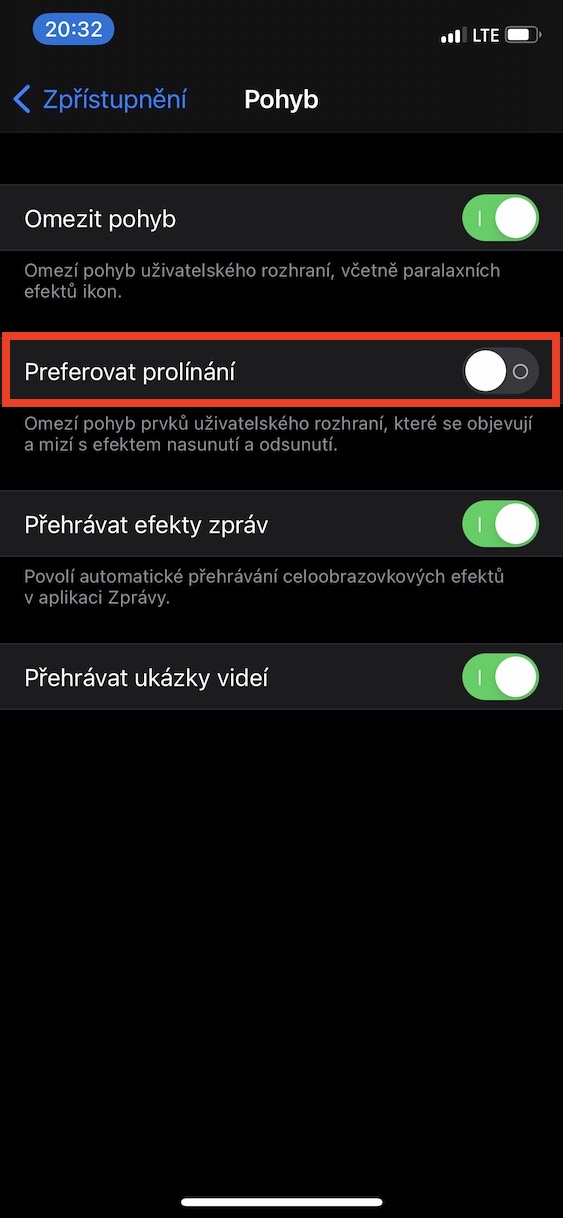
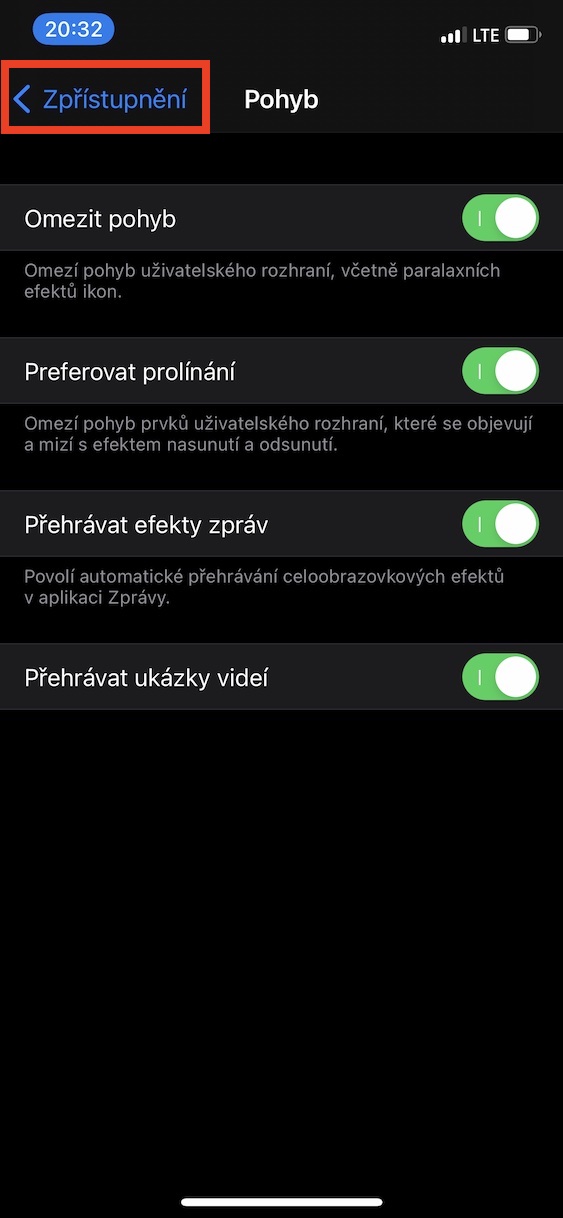
Osa operatsioonisüsteemist iOS Saadaval on igasuguseid animatsioone, üleminekuid ja muid kaunistavaid efekte, mis muudavad süsteemi lihtsalt suurepäraseks. Tõde on aga see, et isegi need erinevad efektid ja animatsioonid nõuavad renderdamiseks teatud määral teie seadme jõudlust. Õnneks on mitu võimalust, mille abil saate need kaunistavad efektid keelata ja jõudlust millekski täiesti muuks kasutada. Lisaks sellele, et süsteem saavutab lisajõudlust, tundub süsteemi kasutamine ka palju kiirem, kuna kasutatakse lihtsaid ja klassikalisi animatsioone. Seega, kui soovite animatsioonid ja efektid keelata, minge aadressile Seaded -> Juurdepääsetavus -> Liikumine, kus aktiveerida funktsiooni Piirata liikumist. Pärast seda veel aktiveerida äsja kuvatud valik Eelista segamist. Kohe mõne sekundi pärast tunnete omal nahal kogu süsteemi kiirendust.
Fotogalerii
Aktiveerige Vähenda läbipaistvust
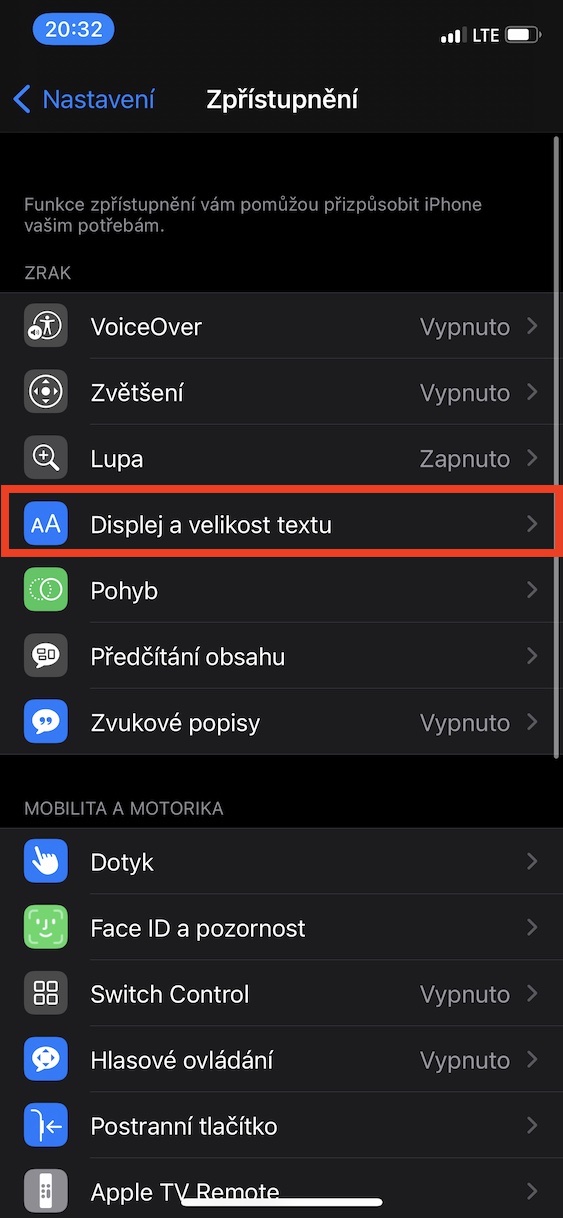
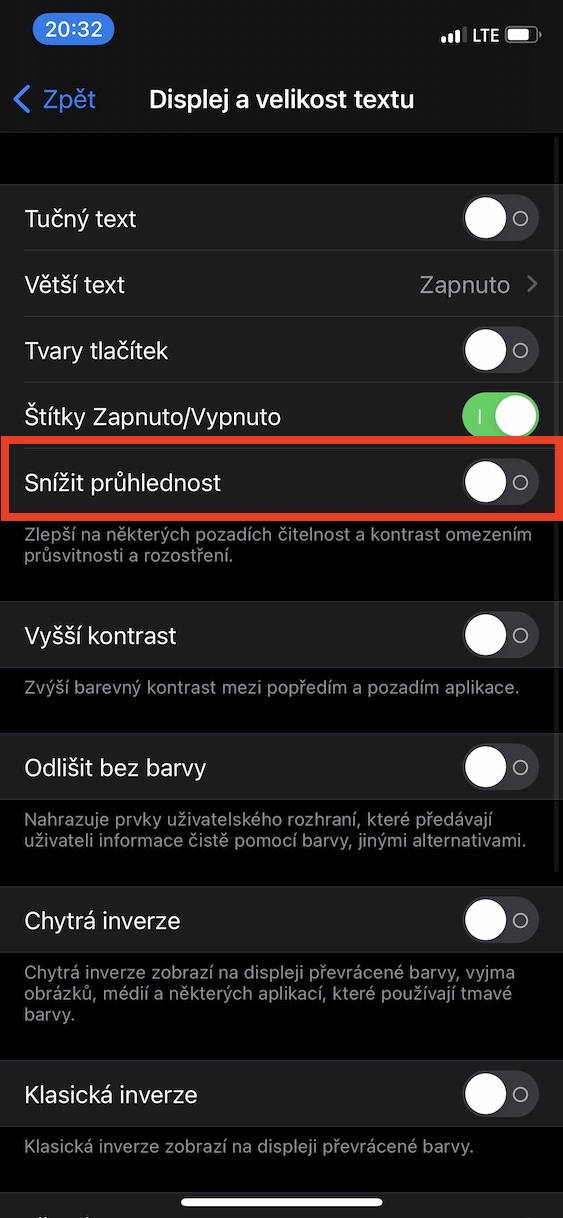
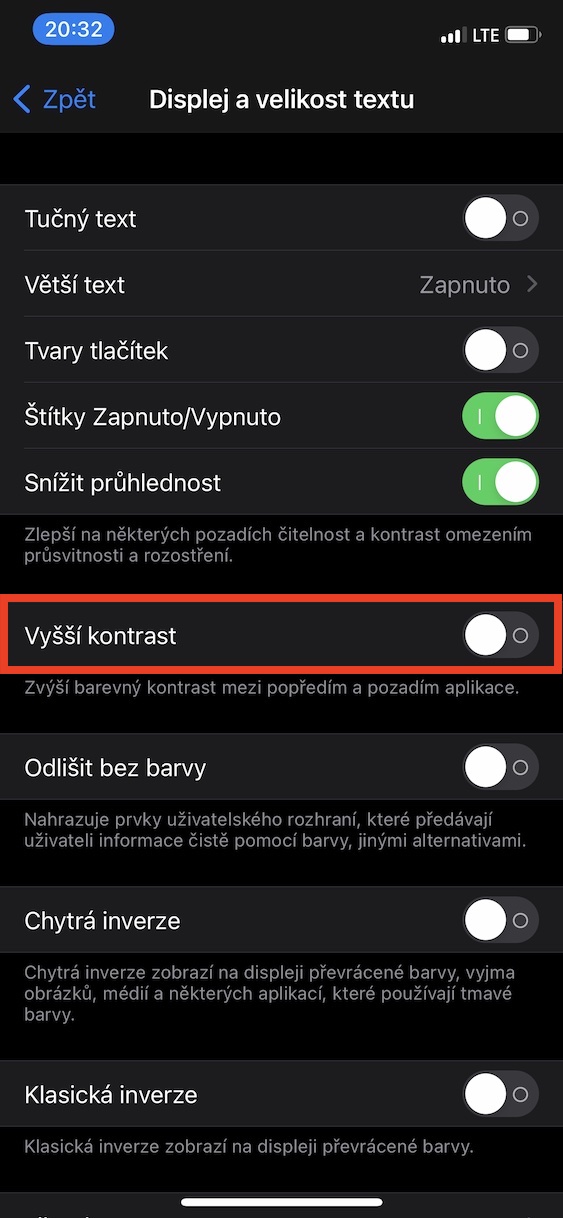
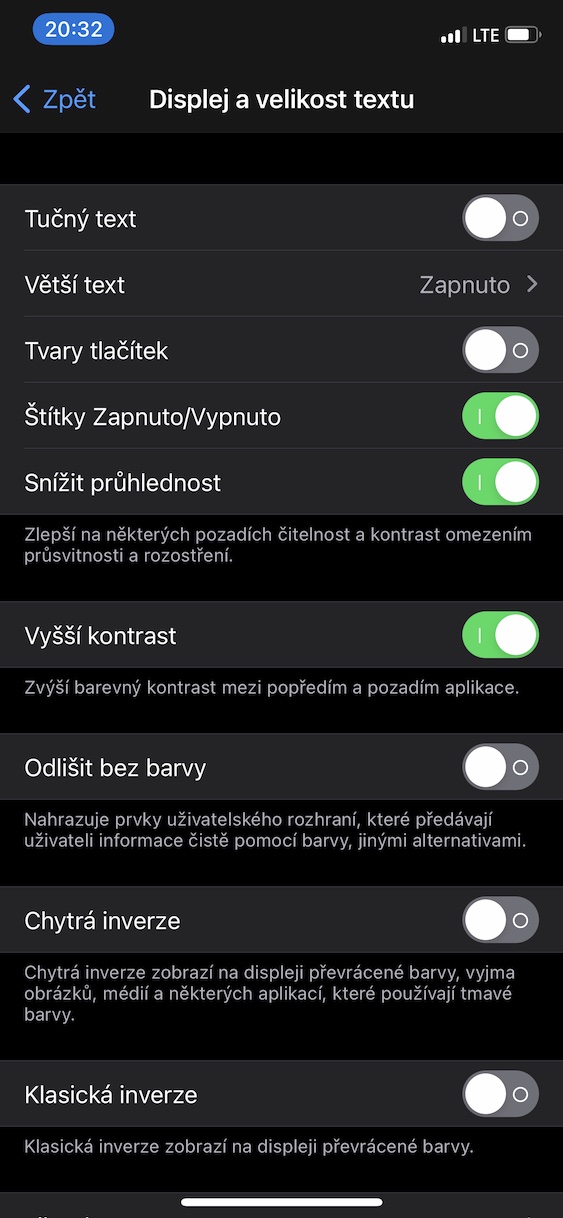
Lisaks eelmainitud liikumise piiramise valikule, mis piirab animatsioone ja efekte, saate aktiveerida ka läbipaistvuse vähendamise funktsiooni. Nagu nimigi ütleb, aktiveerimisel on kõik süsteemi elemendid... iOS need muutuvad läbipaistvast läbipaistmatuks. Isegi läbipaistvuse korral peab renderdusseade kasutama rohkem energiat kui klassikalise läbipaistmatu elemendi kuvamisel – see tähendab, et saate oma raha eest siiski jõudlust. Kui soovite aktiveerida funktsiooni Vähenda läbipaistvust, minge lehele Seaded -> Juurdepääsetavus -> Kuva ja teksti suurus, kus siis funktsioon Vähendage läbipaistvust lülitage lüliti asendisse aktiivne positsioonid. Nakonesa ikka saad aktiveerida funktsiooni Suurem kontrast, tänu millele saate edasise kiirendamise võimaluse.
Fotogalerii







Tunne, et tahaks muutuda iOS Androidis.