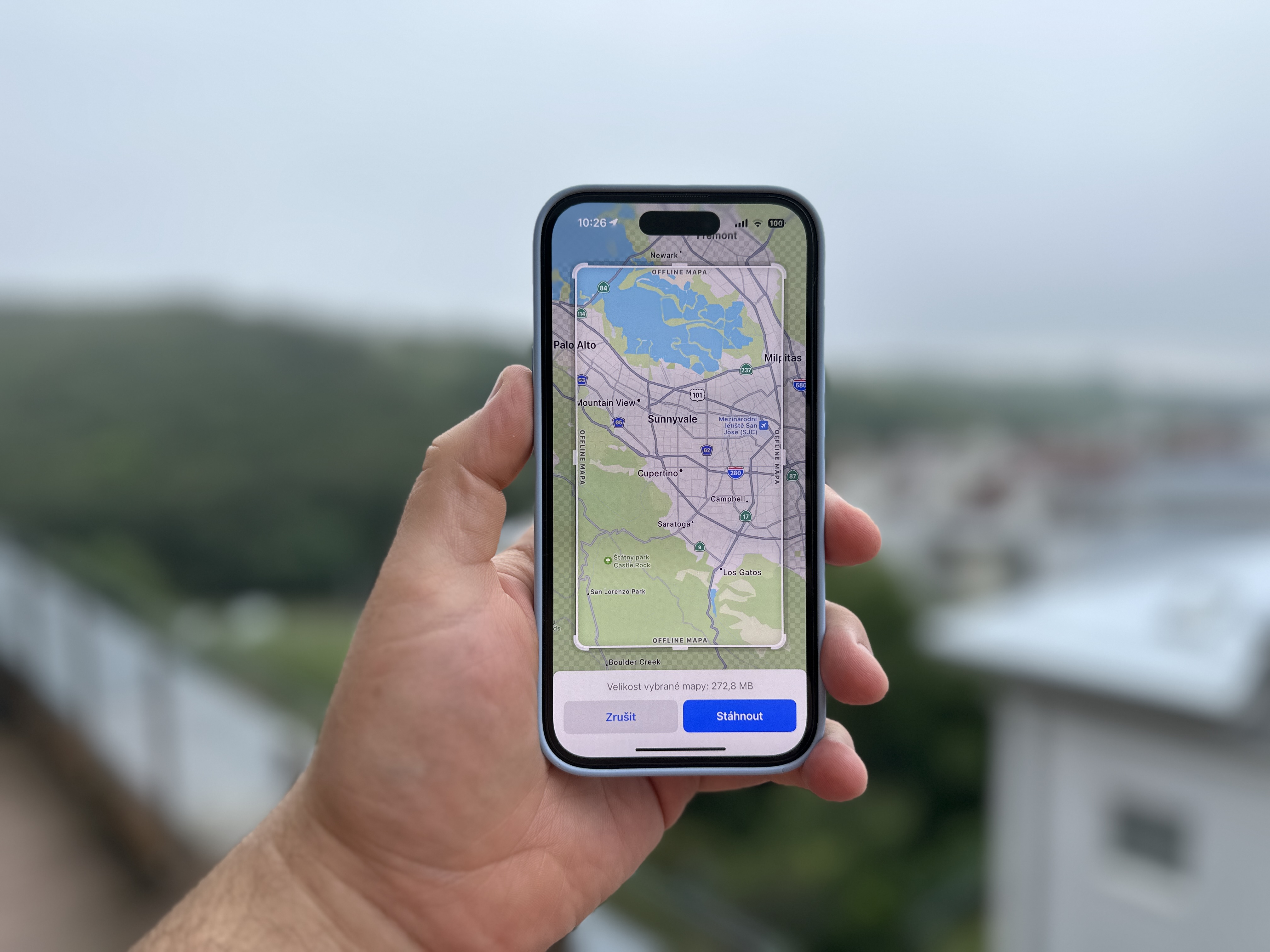
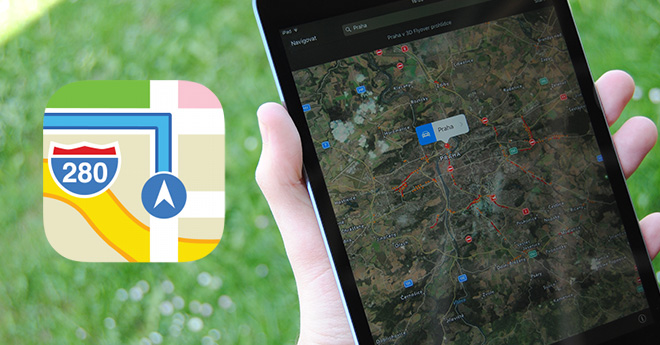
Suvi läheneb ja koos sellega erinevate väljasõitude ja väljasõitude aeg, mille planeerimine eeldab enamasti kaarti. Paljud teist on kindlasti nõus, et Maps alates Applu ei ole tavaliselt esimene valik. Paljud kasutajad eelistavad muid rakendusi. Apple Kindlasti puuduvad kaartidel mõned üksikasjad, et need oleksid täiuslikud, kuid see pole põhjus nende täielikuks pahaks panemiseks. Tänases artiklis tutvustame teile mitmeid näpunäiteid ja näpunäiteid mitte ainult suviste reiside planeerimiseks Apple Maps.
Teid võiks huvitada
Prolinnapatrull enne oma visiiti
Fotogalerii
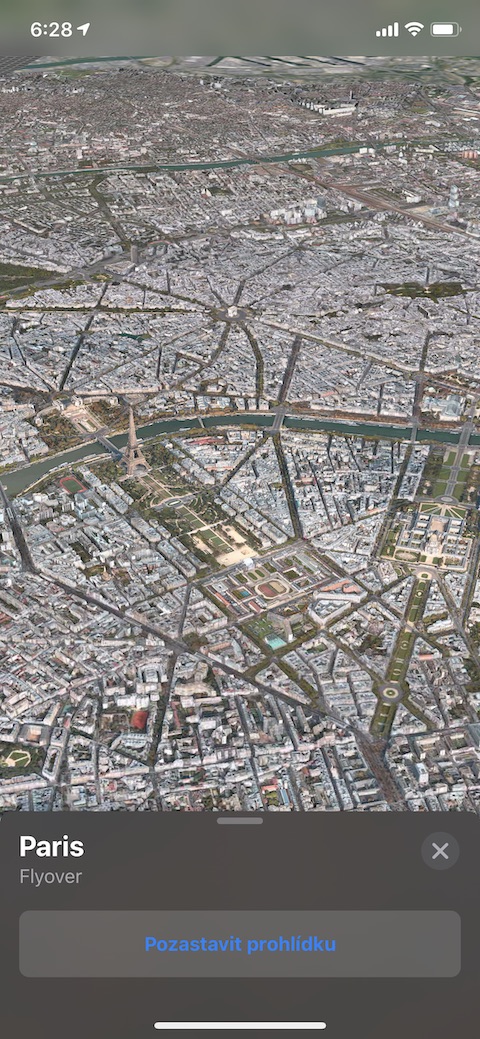
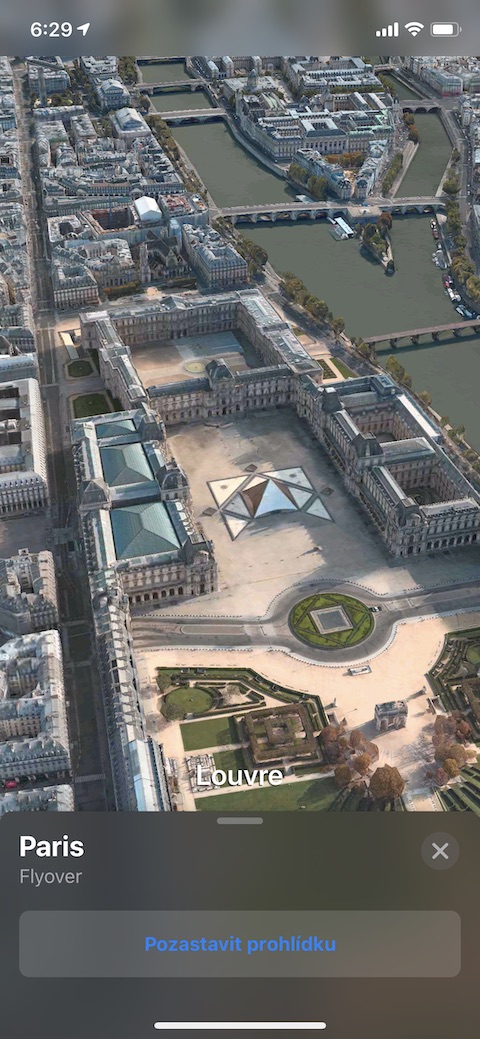
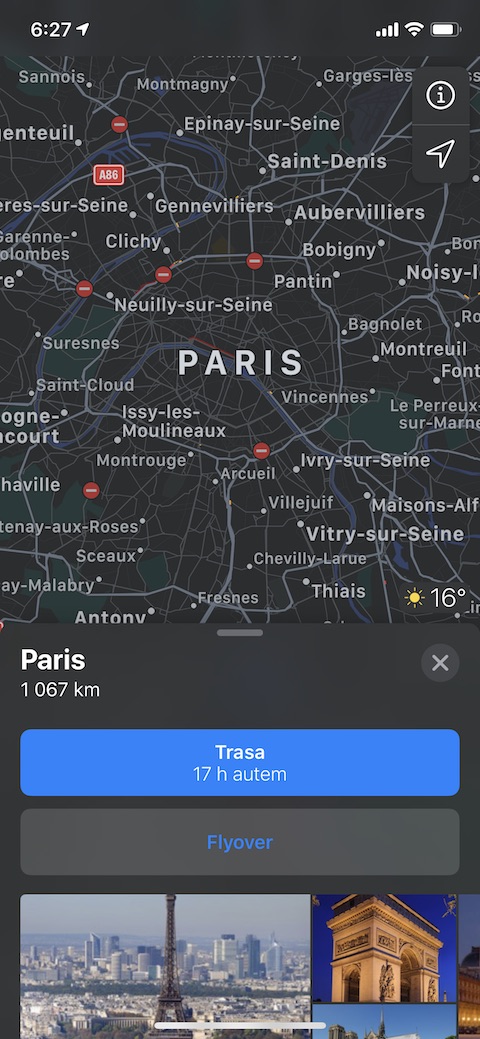
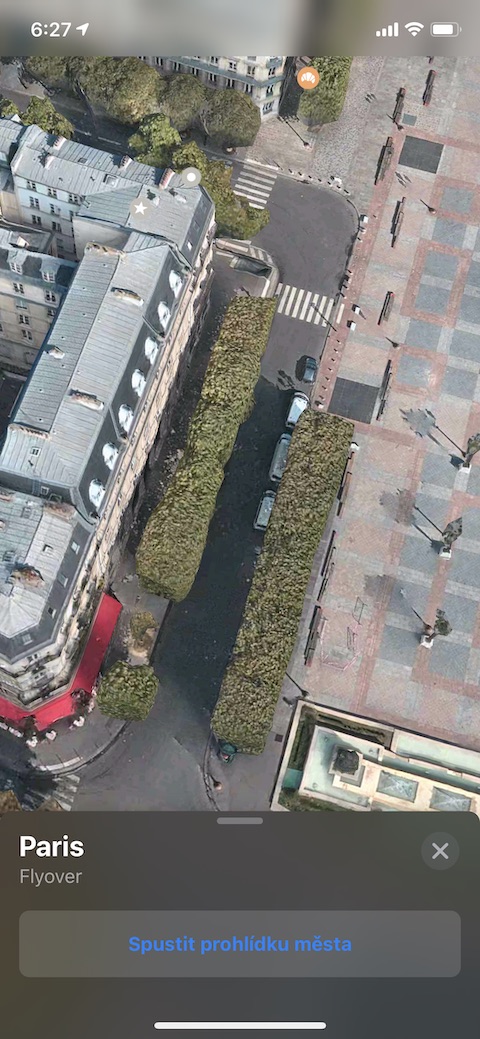
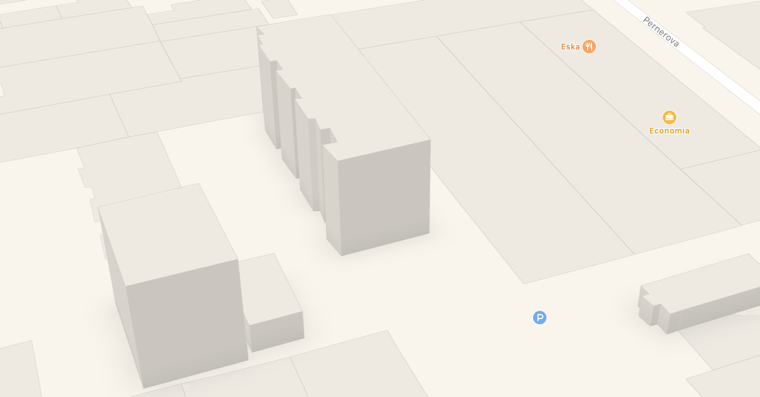
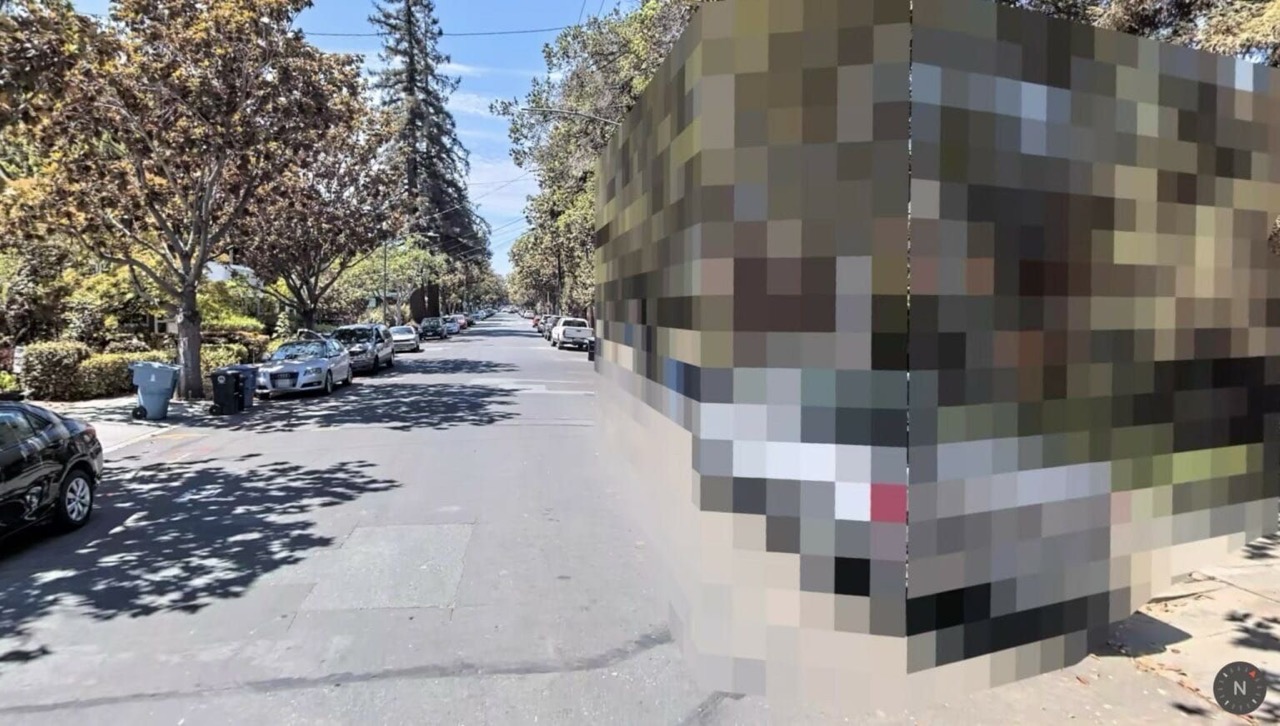
Üks kohalike kaartide komponente Applu-l on funktsioon nimega Flyover, mis võimaldab vaadata valitud linnu ja huvitavaid asukohti linnulennult. Flyover on saadaval paljudes suuremates või suuremates linnades. Lihtsalt omaette iOS seade käivitage rakendus Maps, otsige valitud linn ja puudutage ekraani allosas asuval vahekaardil Flyover. Linnas liigutakse näpuga libistades ja telefoni kallutades, kuid vastavat nuppu puudutades saab alustada ka virtuaalset ringkäiku linnas, mille käigus saab vaadata huvitavaid vaatamisväärsusi ja muid külastamist väärt asukohti.
3D-ekraan
Fotogalerii
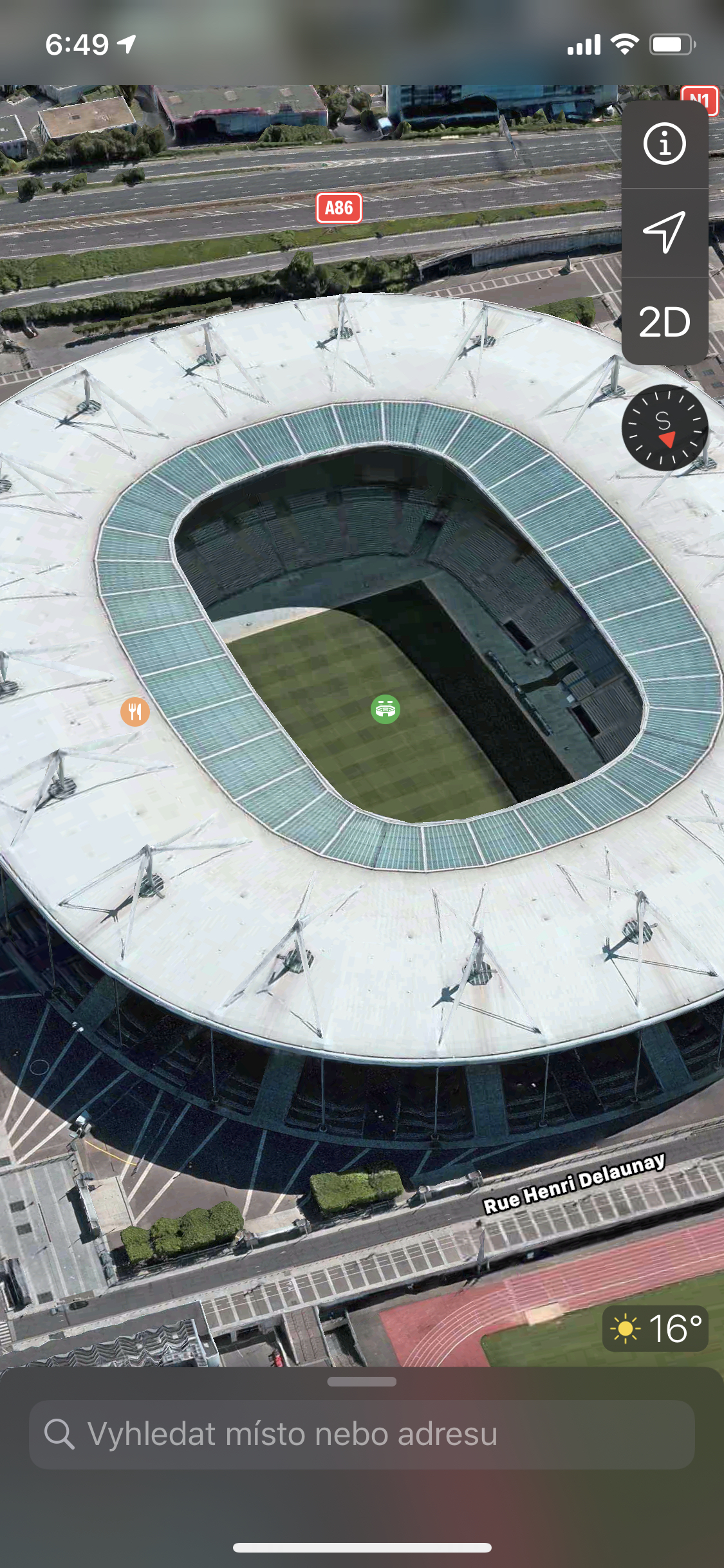
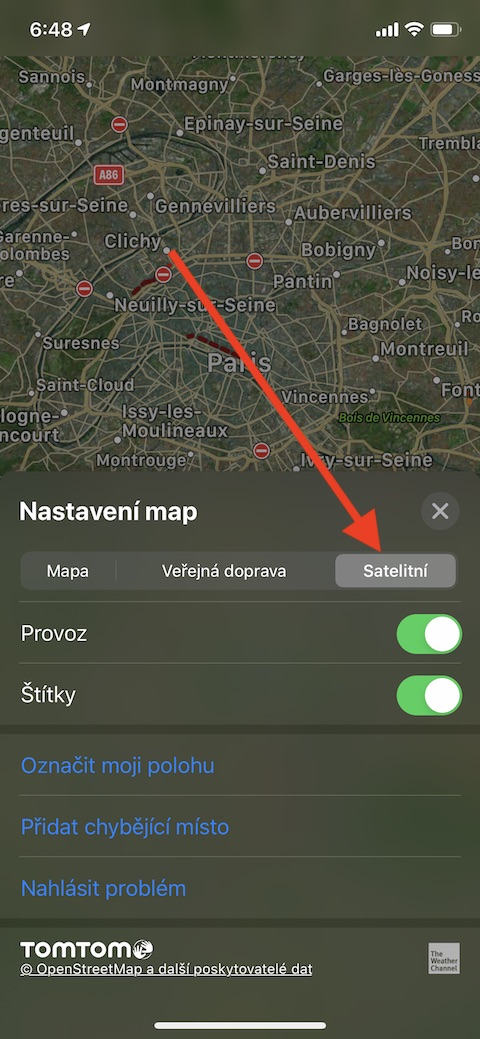
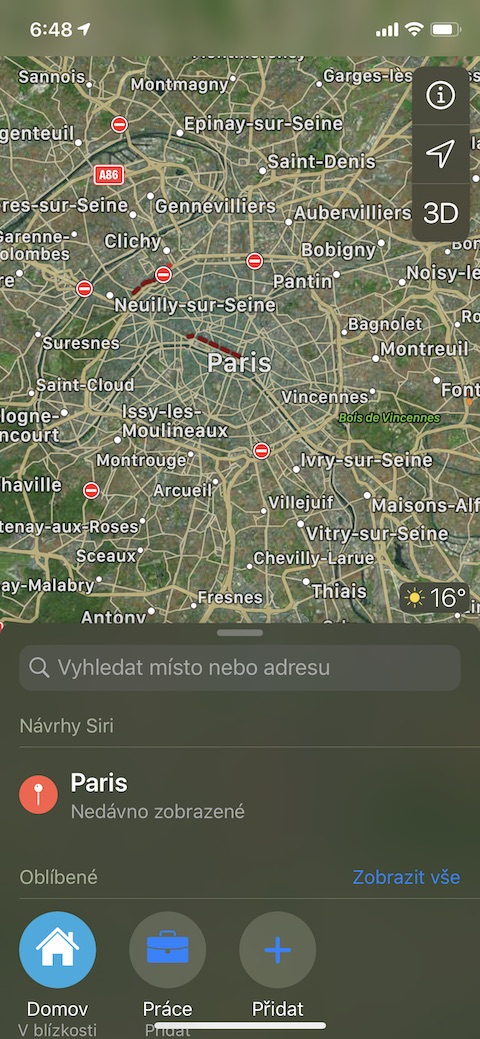
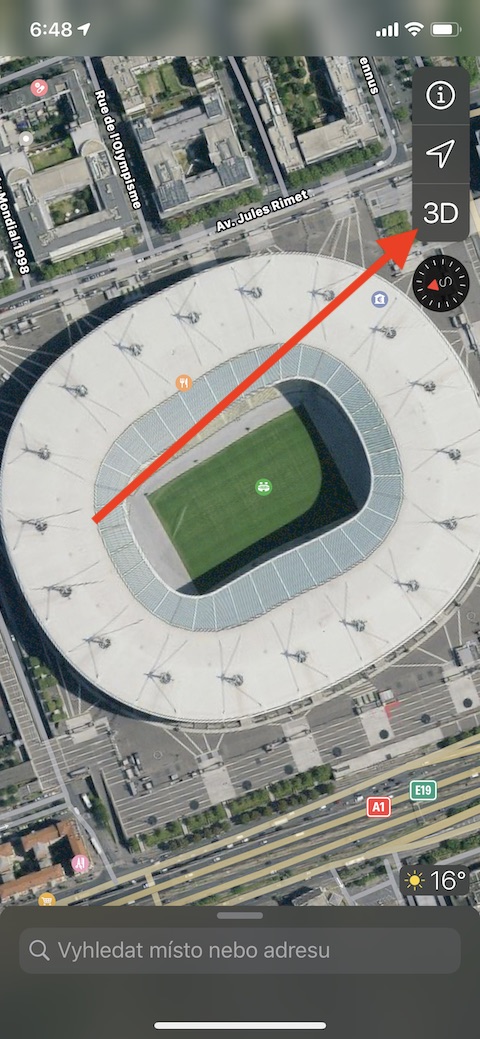
V Apple Kaardirakenduses saad 3D-vaate funktsiooni abil mugavalt vaadata sihtkohta igast küljest. Otsi üles soovitud asukoht, puuduta iPhone'i ekraani paremas ülanurgas ringis olevat väikest ikooni „i” ja lülitu satelliidivaatele. Seejärel peaks ekraani paremas ülanurgas ilmuma ikoon, mis lülitub 3D-vaatele. Puuduta seda ikooni ja seejärel saad valitud asukohta suumida ning seda igast küljest vaadata. Pro 3D-kuvari deaktiveerimiseks puudutage lihtsalt ekraani paremal küljel asuvat nuppu 2D.
Kompass rakenduses
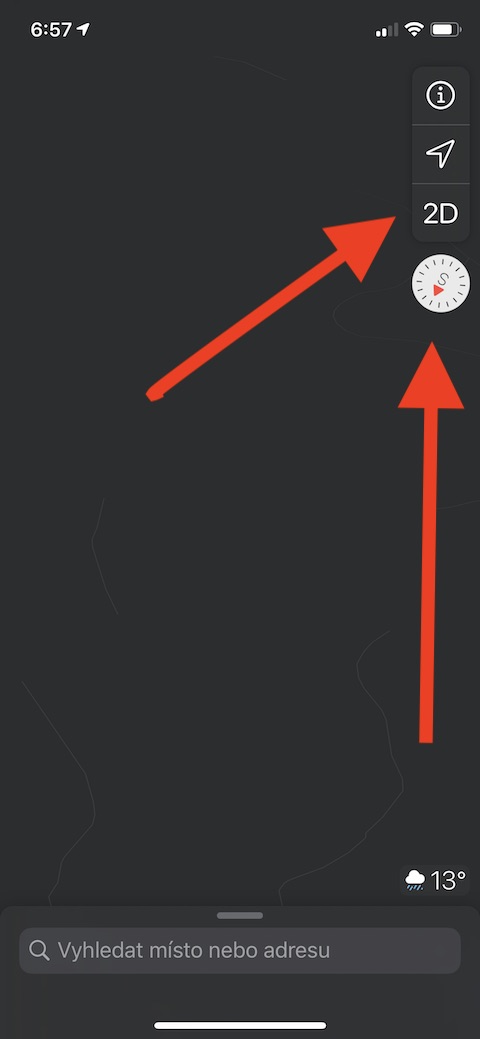
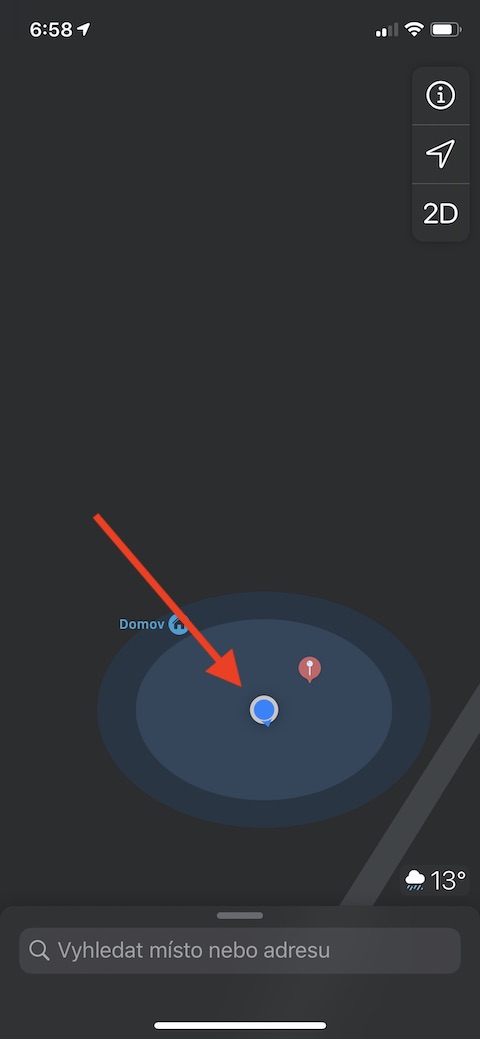
Apple seadmed pakuvad kompassi funktsiooni kasutamiseks mitmeid võimalusi. Kompassi saate kasutada kas kellal Apple Watch Seriis 5, käivitage oma iPhone'is eraldi vastav rakendus või kasutage seda otse iOS rakenduse versioon Apple Kaardid. Kompassi ikooni leiate siit iOS Kaardid alates Applu ekraani paremal küljel. Esmalt puudutage nooleikooni, mis suunab teid teie praegusesse asukohta. Seejärel puuduta ekraani paremas servas olevat kompassiikooni – sinu asukohta näitava sinise ringi kõrvale ilmub väike nool, mis näitab, millises suunas parajasti liigud.
Peatused
Fotogalerii
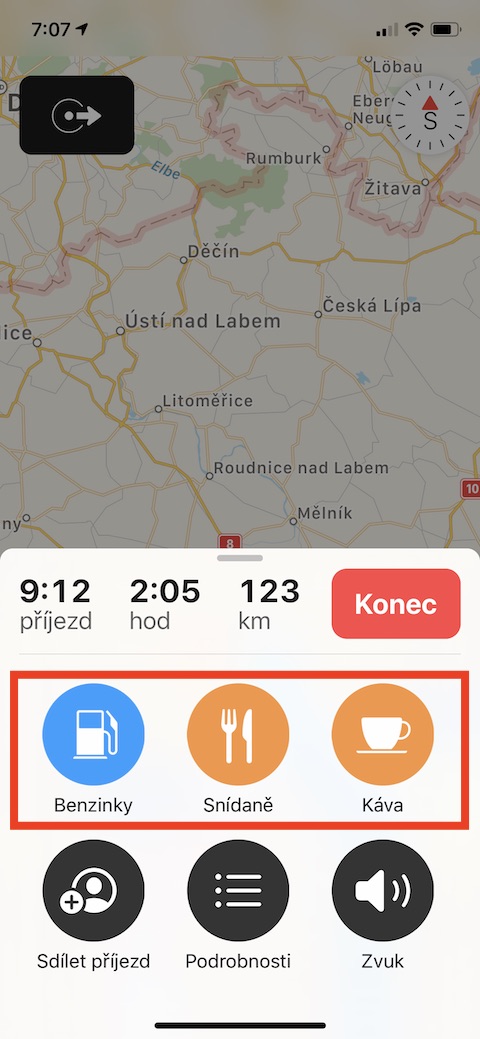
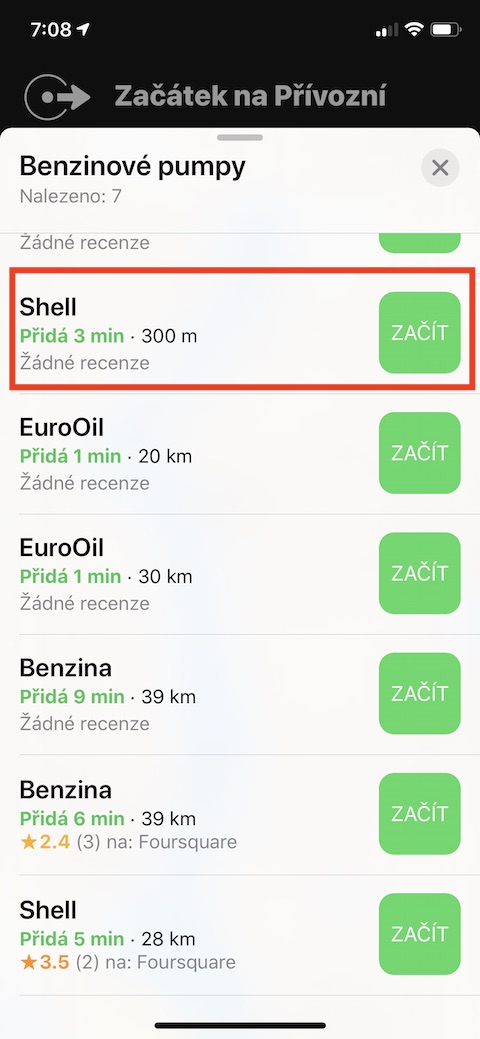
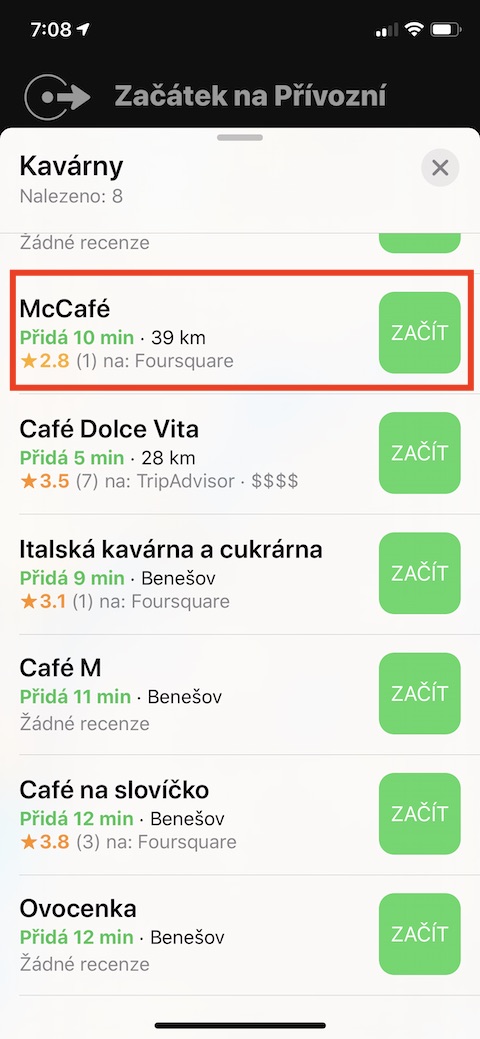
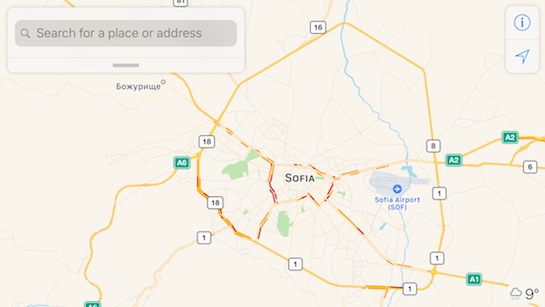
Kui lähete autoga pikale teekonnale, oleksite kindlasti tänulik info kohta, millistes kohtades saab peatuda, puhata ja süüa osta või tualetis käia. IN Apple Pole mingi probleem neid kohti kaartidelt otsida ja teel oma piirkonna lähimad seda tüüpi punktid üles leida. Kui kasutate oma Apple Kaartide puhul tõmmake paneeli ekraani allosast ülespoole. Näete paneeli bensiinijaama, hommikusöögi ja kohvi ikoonidega. Pärast igal neist klõpsamist näete kohtadest ülevaadet ja teavet selle kohta, kuidas iga peatus teie reisi pikkust mõjutab.
Planeerige oma marsruut Macis, jätkake iPhone'is
Fotogalerii
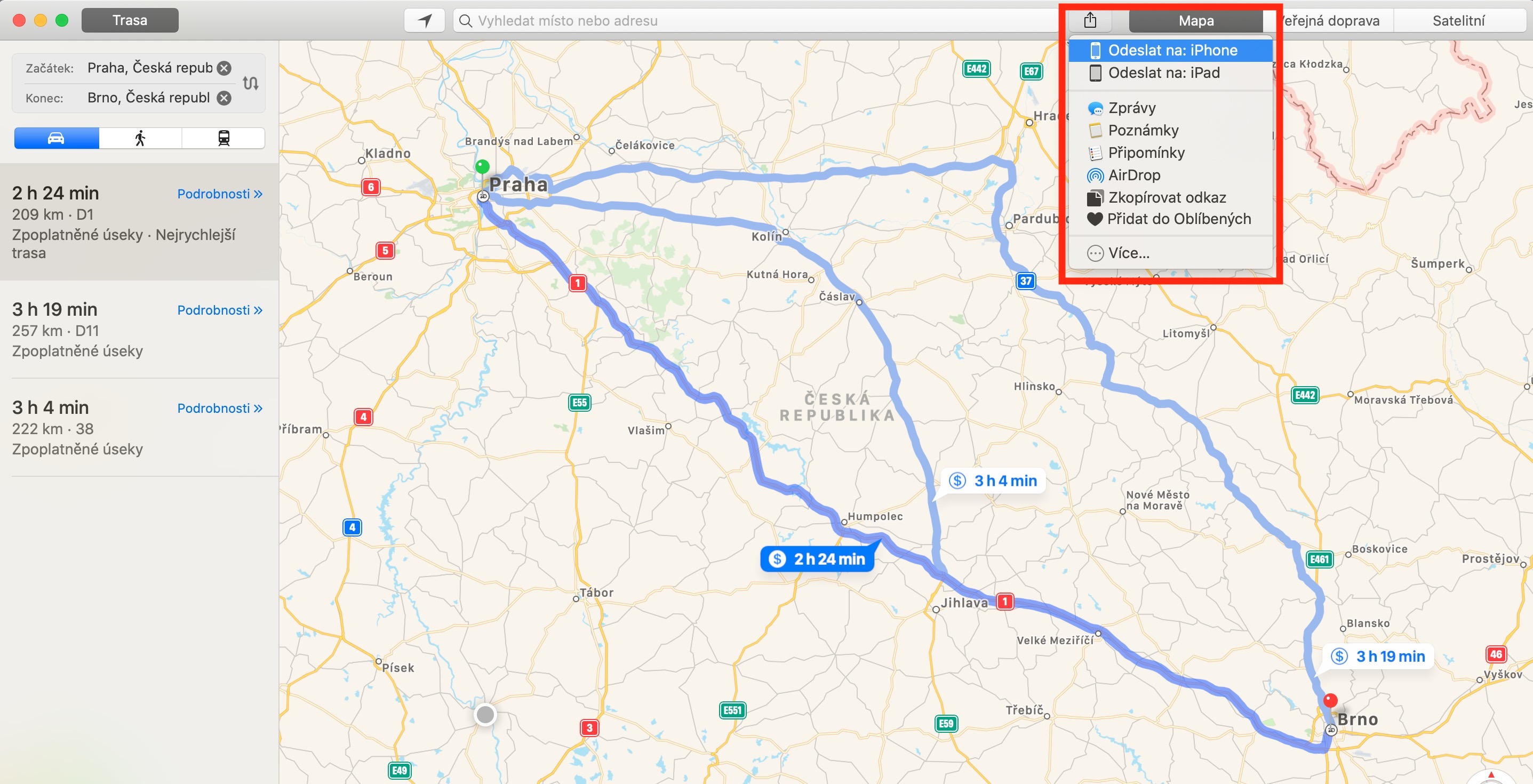
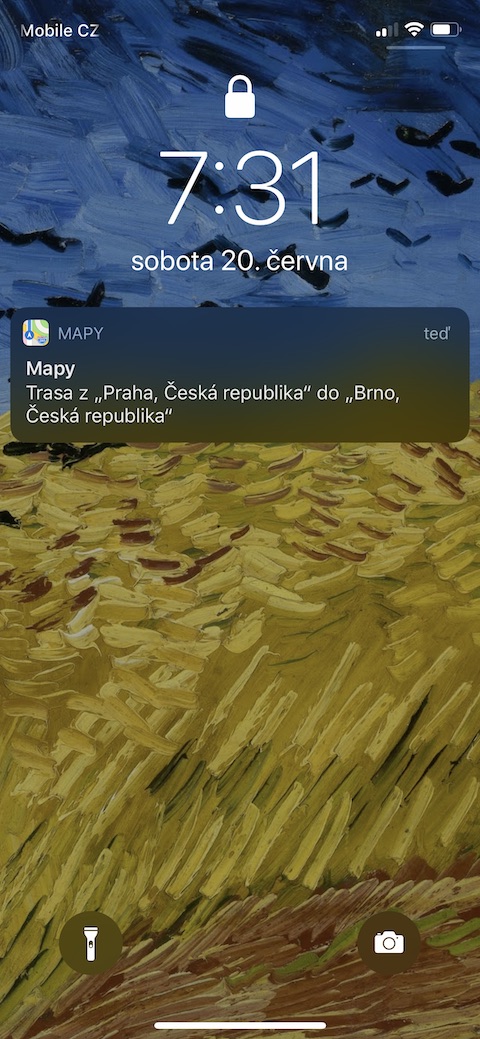
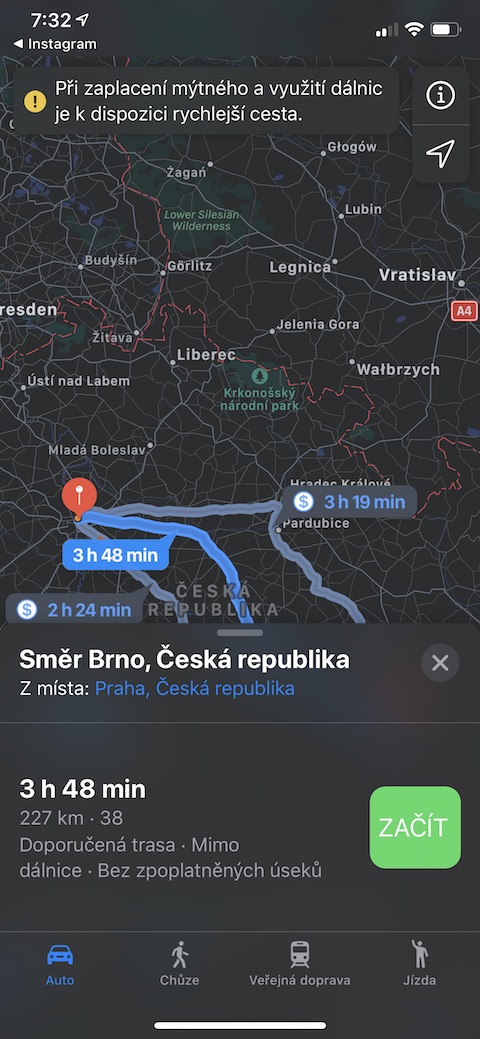
Marsruudi planeerimine võib mõnikord olla rakenduse versioonis mugavam ja tõhusam Apple Kaardid Macile. Sel viisil planeeritud marsruuti saad aga hiljem oma iPhone’is probleemideta kasutada. Käivitage rakendus oma Macis Apple Kaardid ja planeerige marsruut nagu olete harjunud. Seejärel klõpsake Mapsi akna ülaosas otsinguväljast paremal oleval jagamise ikoonil (noolega ristkülik) ja valige, et saata oma iOS seade. Peaksite oma iPhone'is nägema teatist. Pärast sellel klõpsamist suunatakse teid rakendusse Apple Kaardid, kus saate tavapärasel viisil navigeerimist alustada.