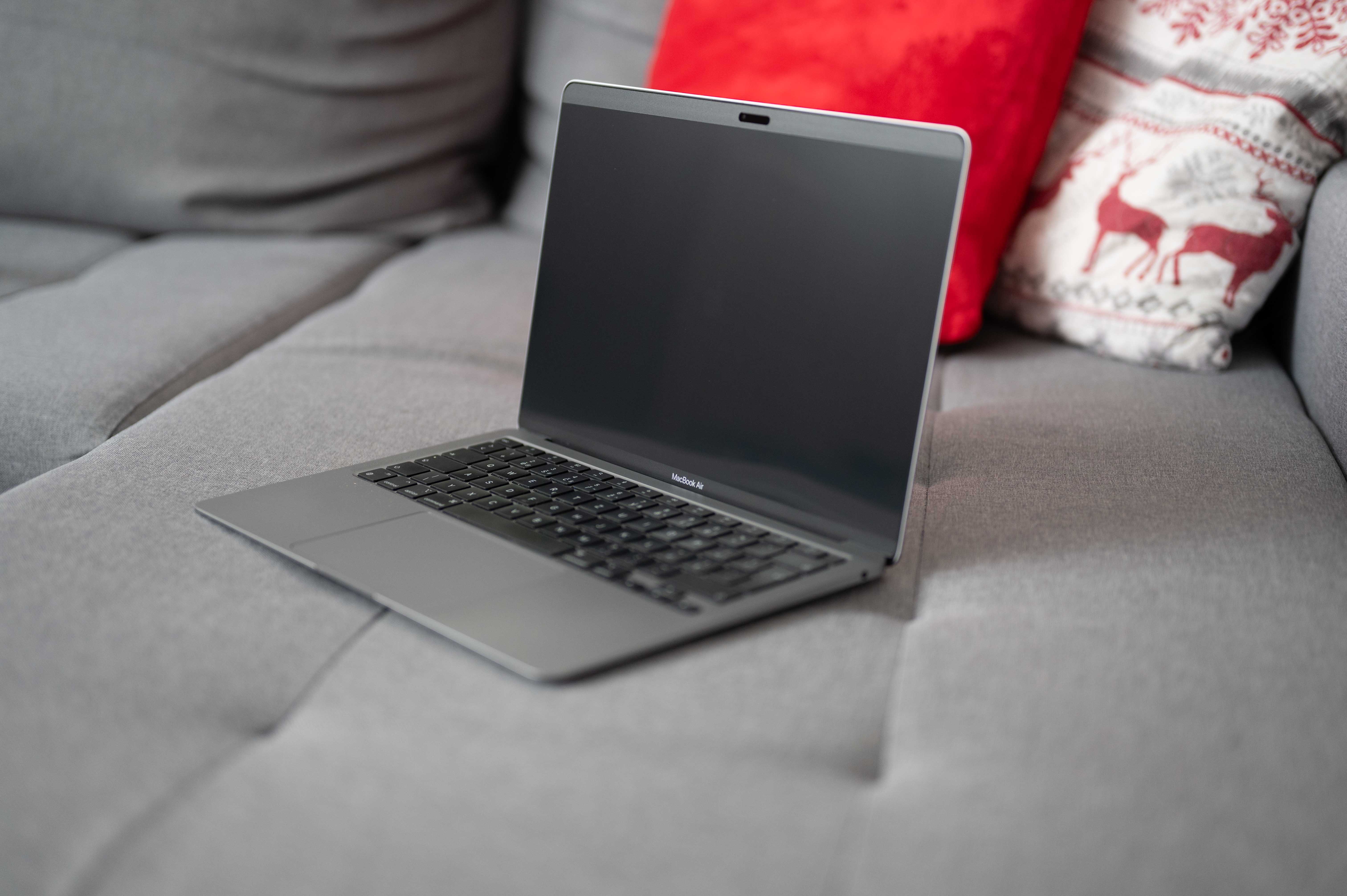
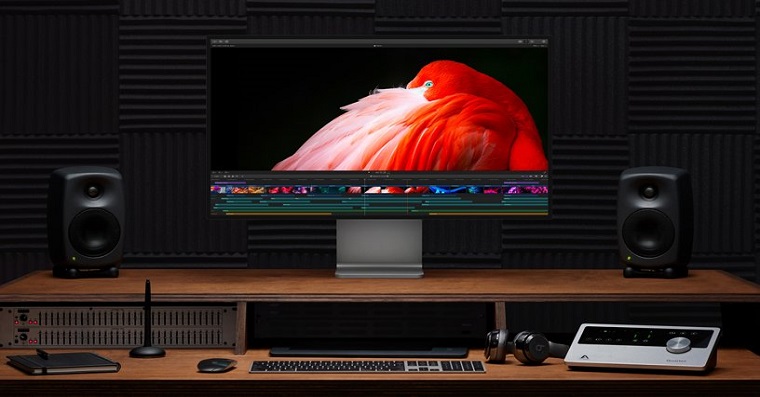
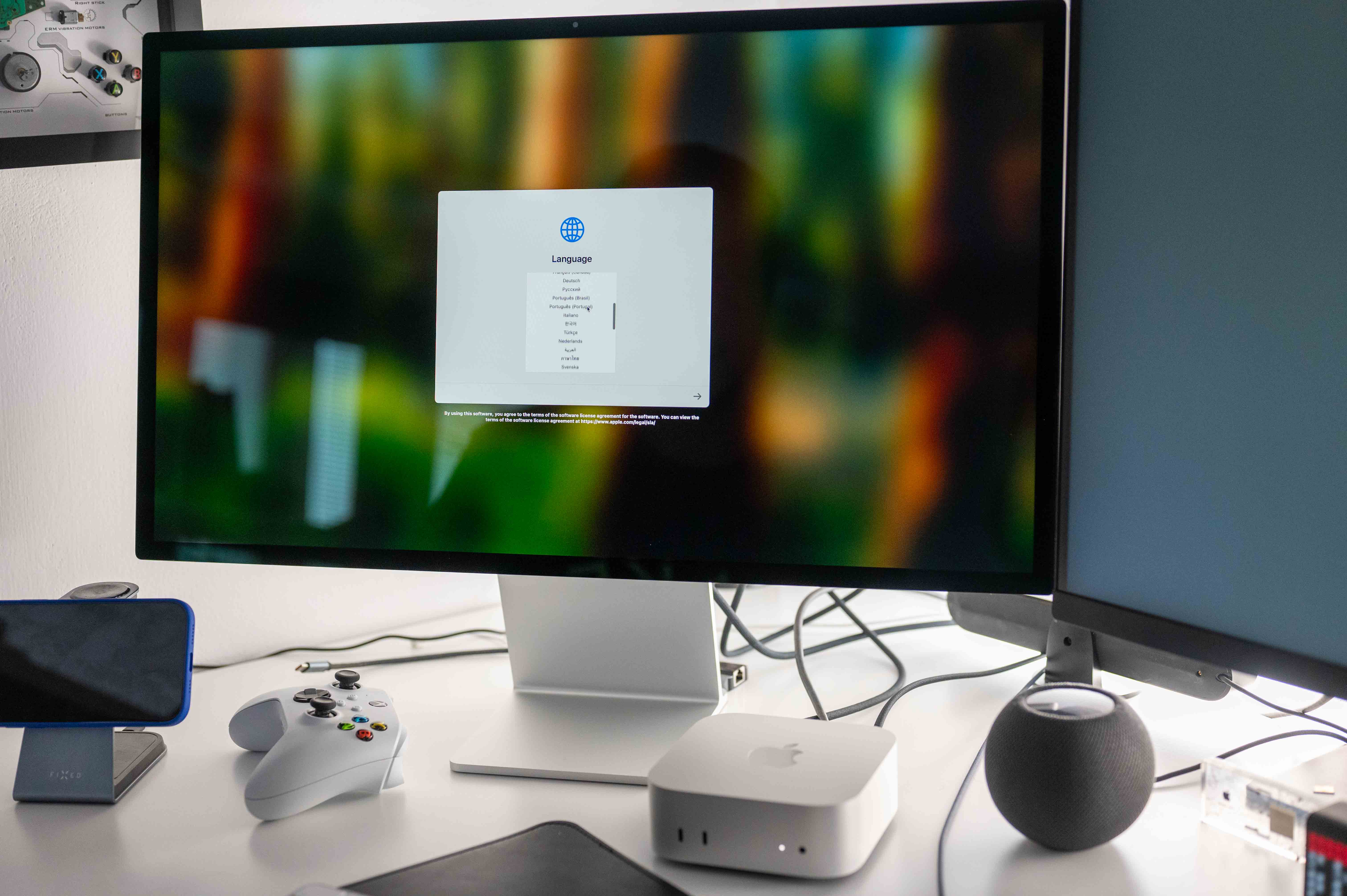
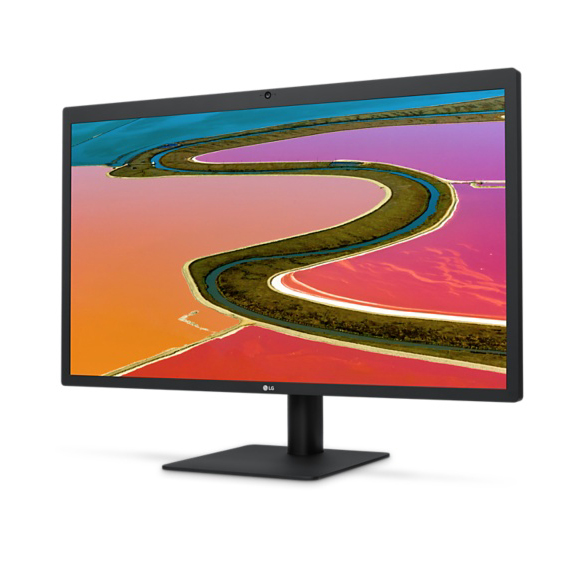
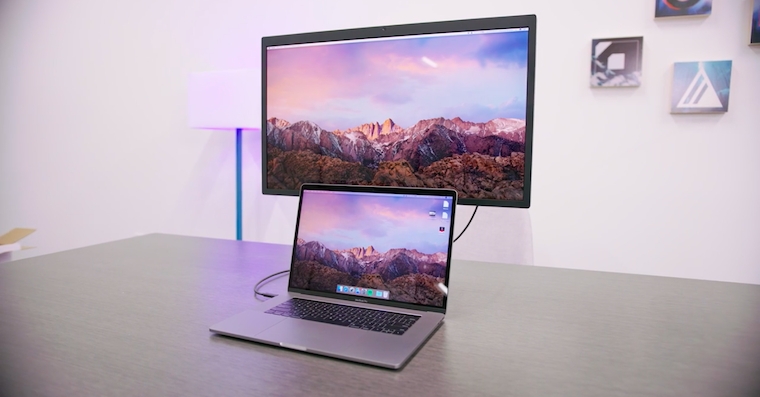
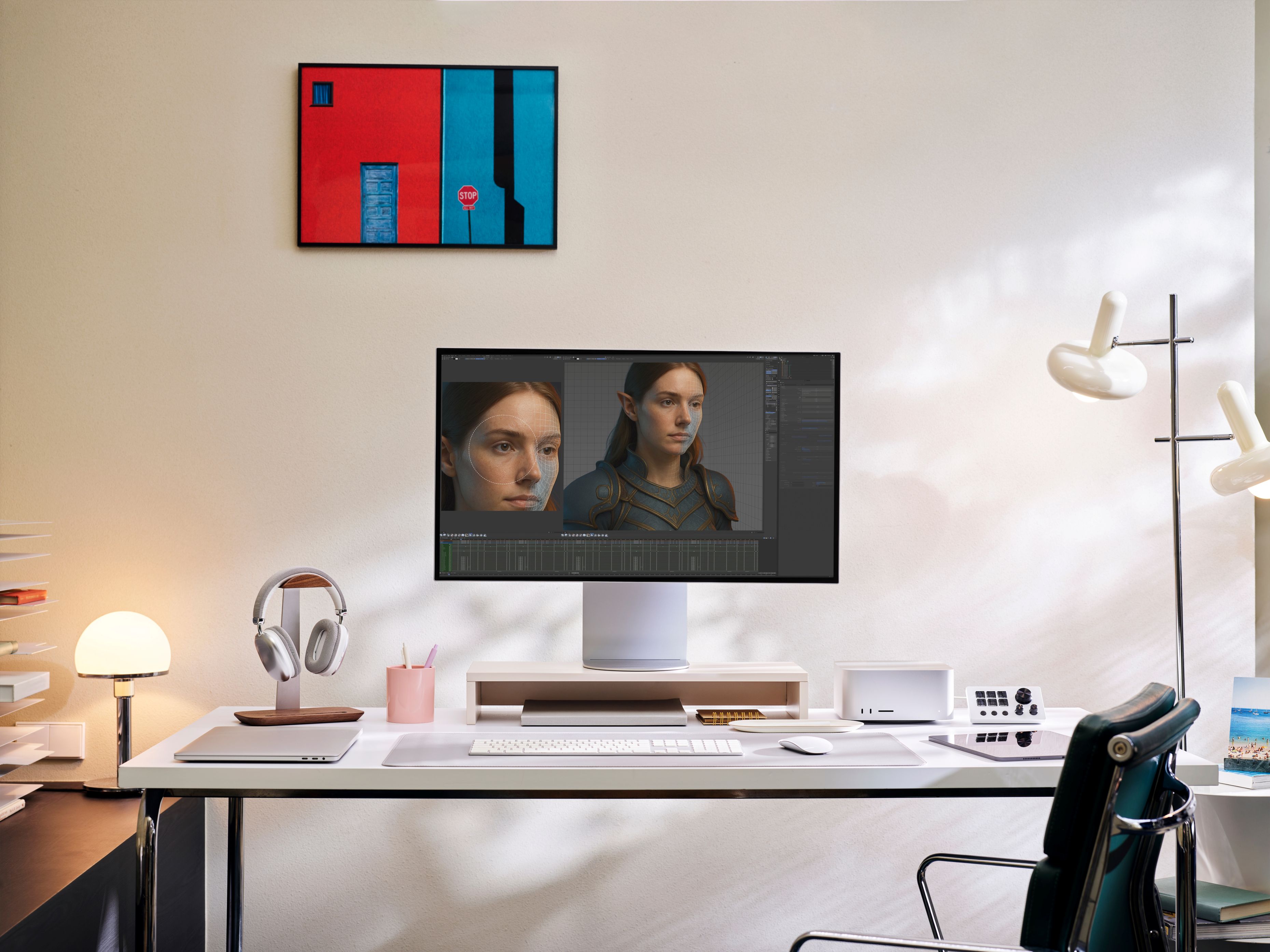
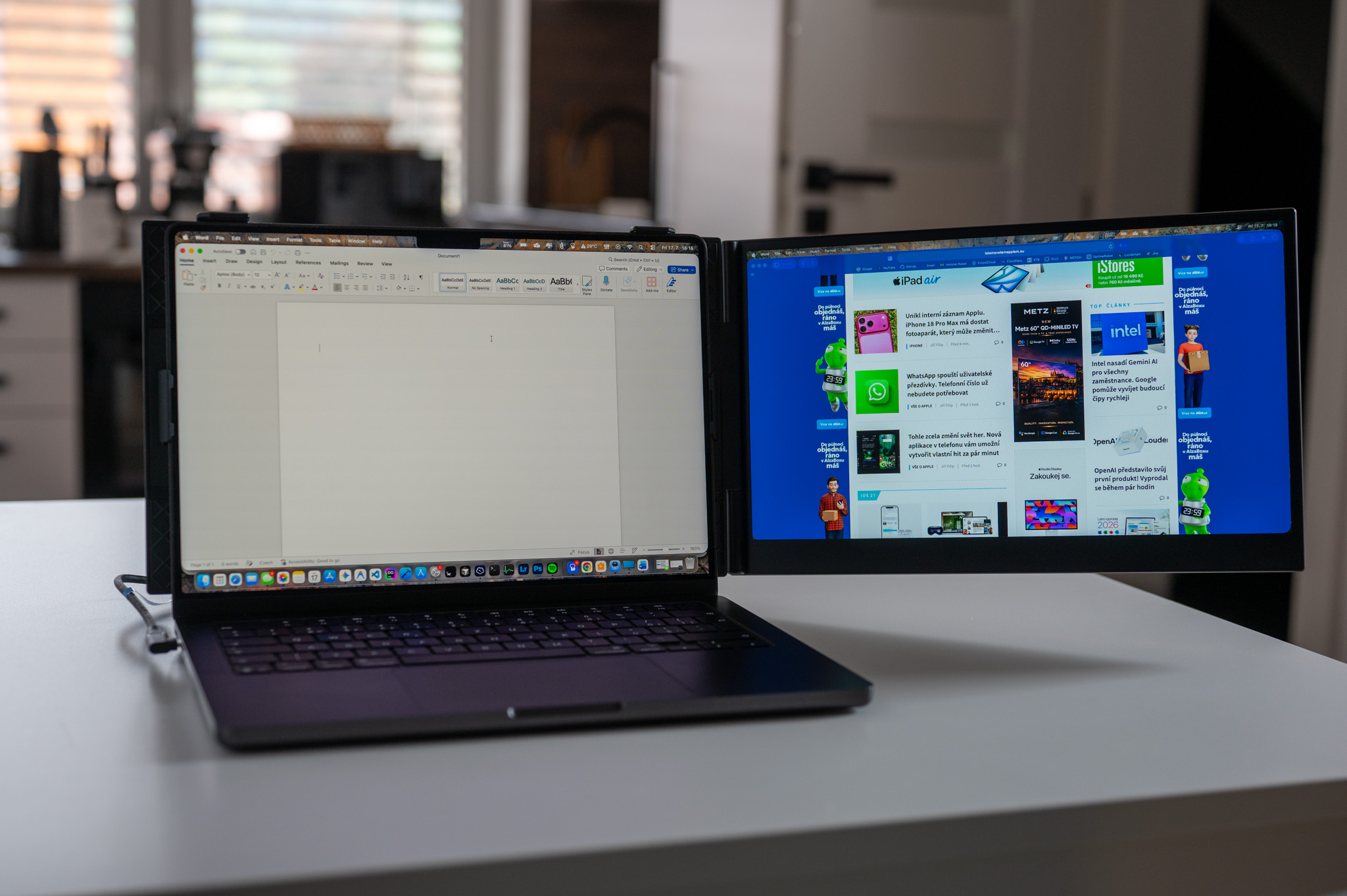
Macy's ja MacBookNeed on juba iseenesest ideaalsed seadmed, mis võimaldavad teil töötada väga kiiresti ja tõhusalt. Kuid saate oma efektiivsust veelgi suurendada, ühendades oma macOS-seadmega täiendava(d) monitori(d). See annab teile palju suurema tööpinna, nii et teil saab olla avatud rohkem dokumente ja aknaid. Vaatame 5 nippi, kuidas macOS-is kahel või enamal monitoril tõhusamalt töötada – mõned neist võivad teile kindlasti abiks olla.
Teid võiks huvitada

Monitoride paigutuse reguleerimine
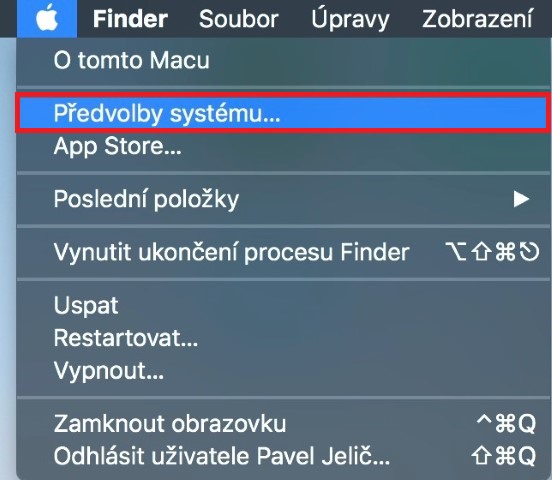
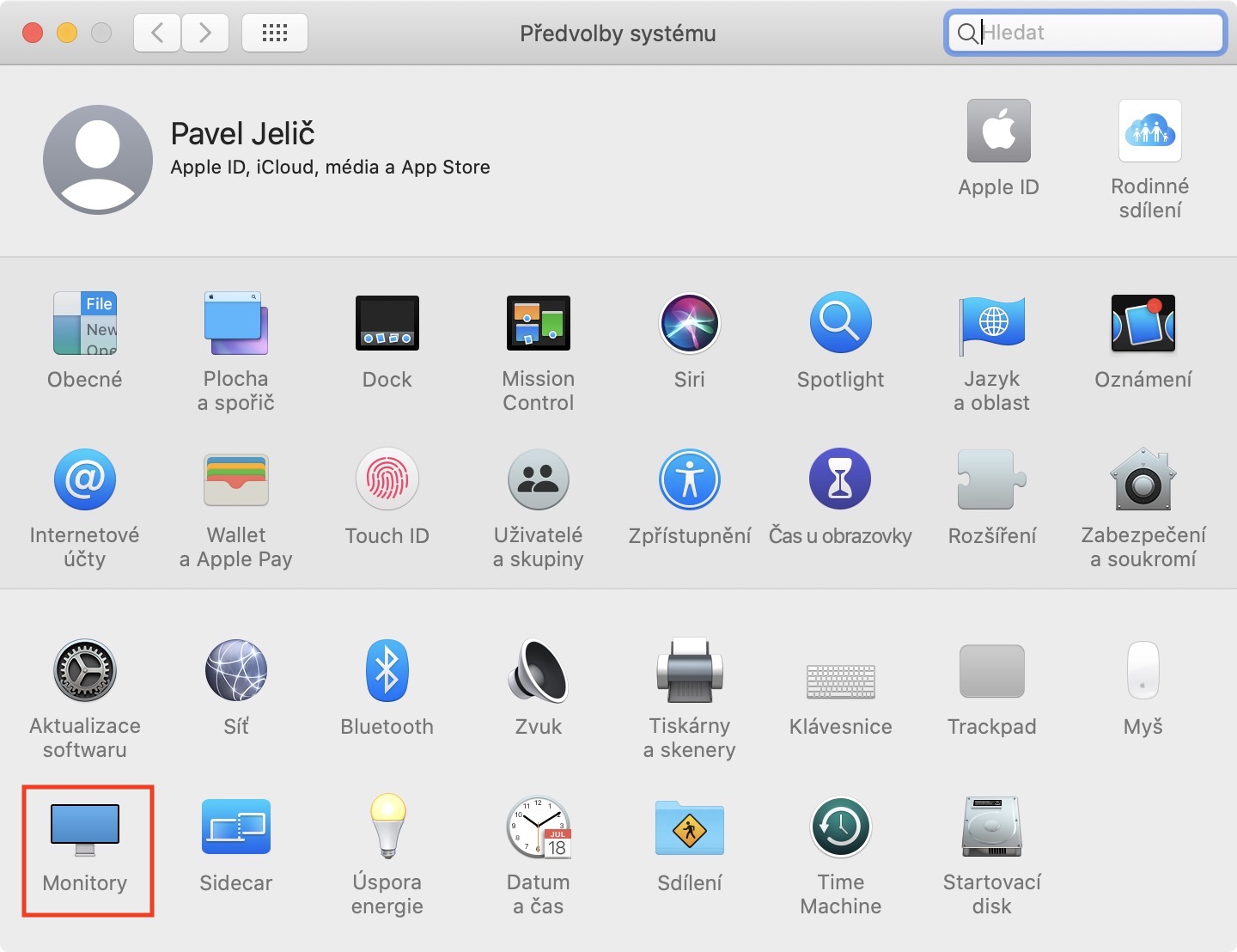
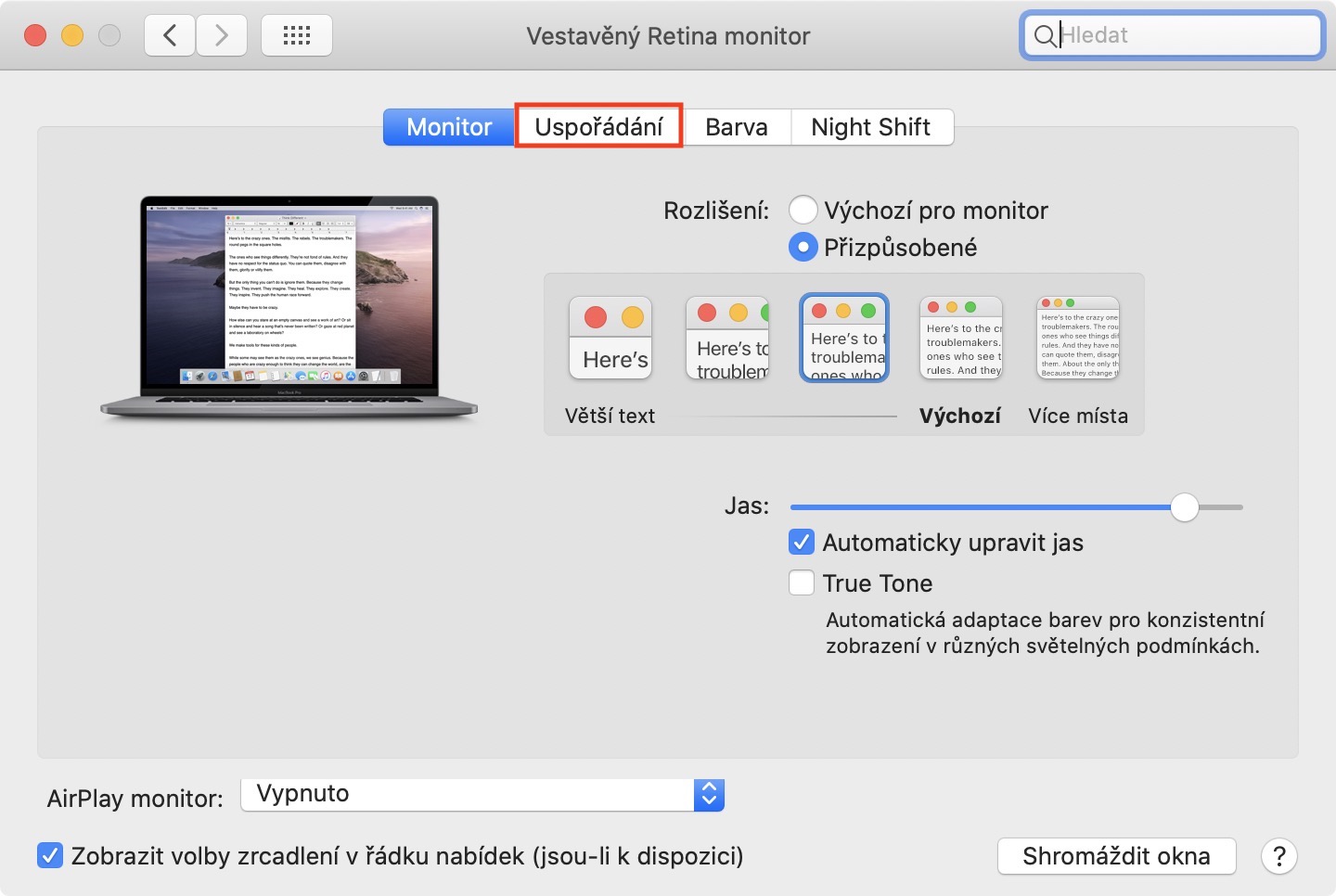
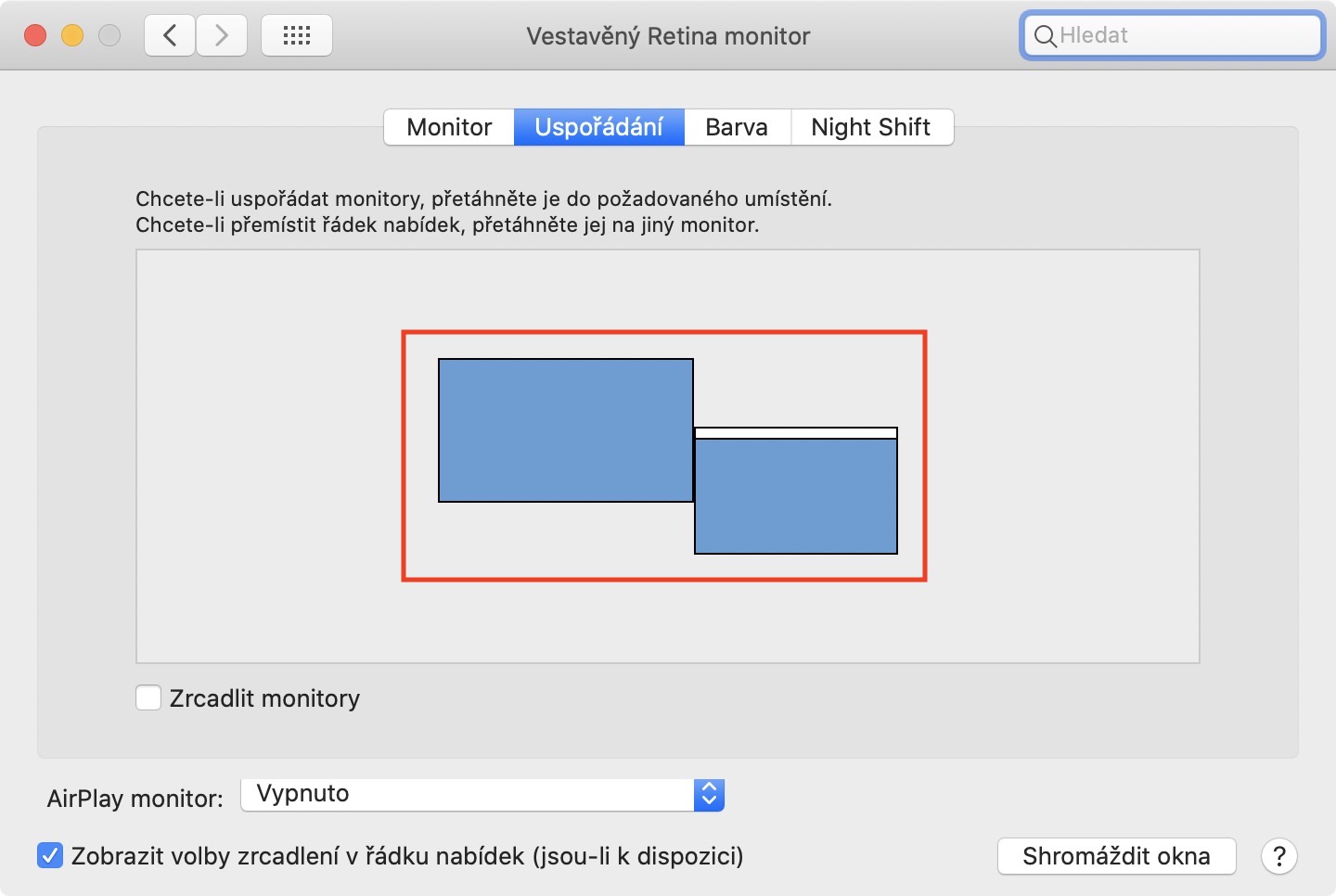
On peaaegu võimatu, et kõik monitorid oleksid samal kõrgusel ja kõik monitorid ei ole ühesuurused. Näiteks kui teil on MacBook Kui teine monitor on paigutatud teisest monitorist madalamale, on kasulik reguleerida monitori asukohta ja seega ka seda, kuidas te monitoride vahel liigute. Mõnikord kuvatakse teine monitor macOS-is teisel pool, kui see tegelikult on – ka sel juhul on vaja paigutust reguleerida. Monitoride paigutust saab reguleerida, klõpsates vasakul üleval. ikooni ja valige kuvatavast menüüst suvand Süsteemi eelistused… Avaneb uus aken, kus peate lihtsalt klõpsama jaotisel Monitorid. Seejärel klõpsake ülemises menüüs vahekaarti Kokkulepe. Siin kuvatakse kõik ühendatud monitorid. Kui soovite nende oma muuda asukohta, nii et lihtsalt püüdke nad kinni ja nad tirisid nõutud.
Fotogalerii
Dock alati õiges kohas
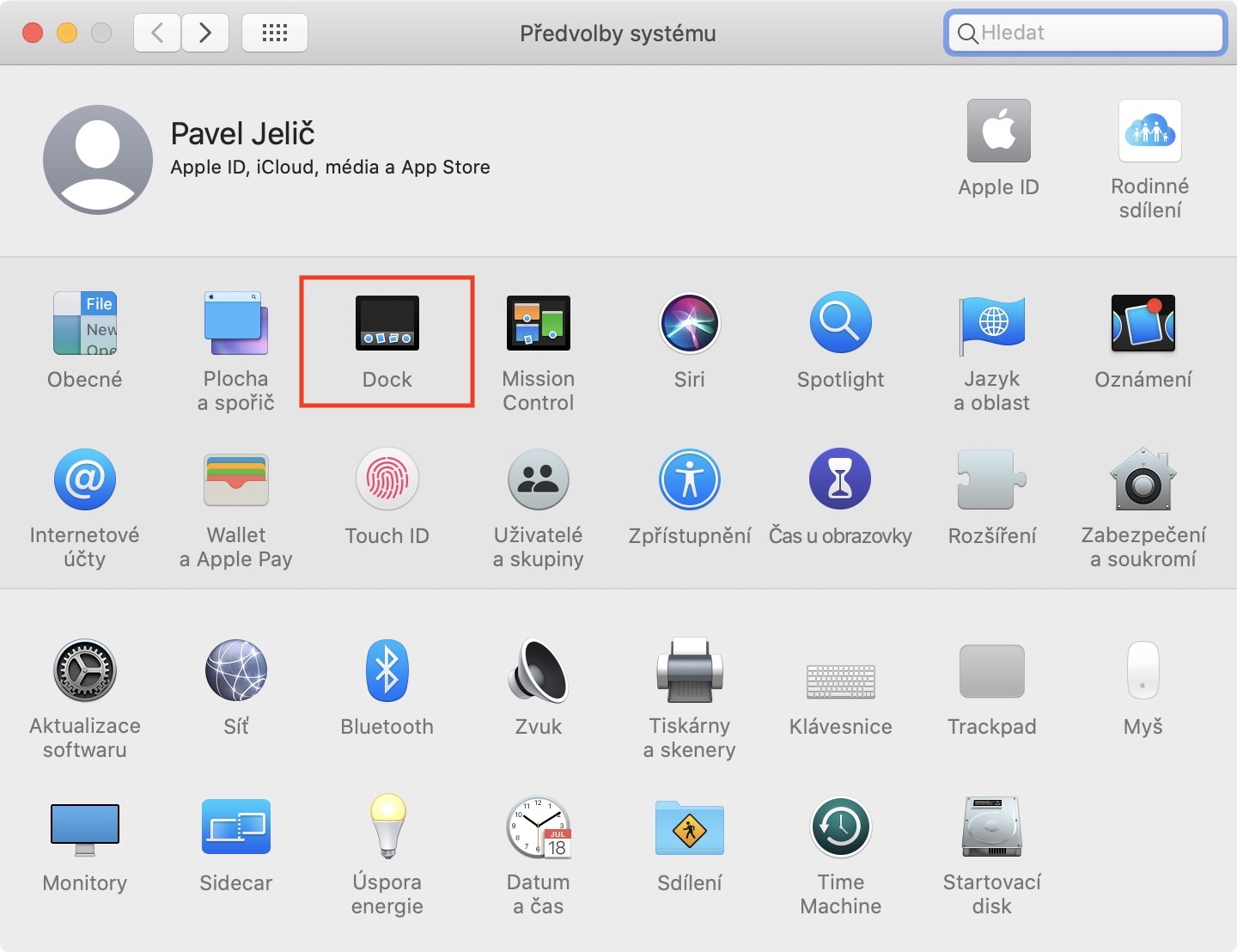
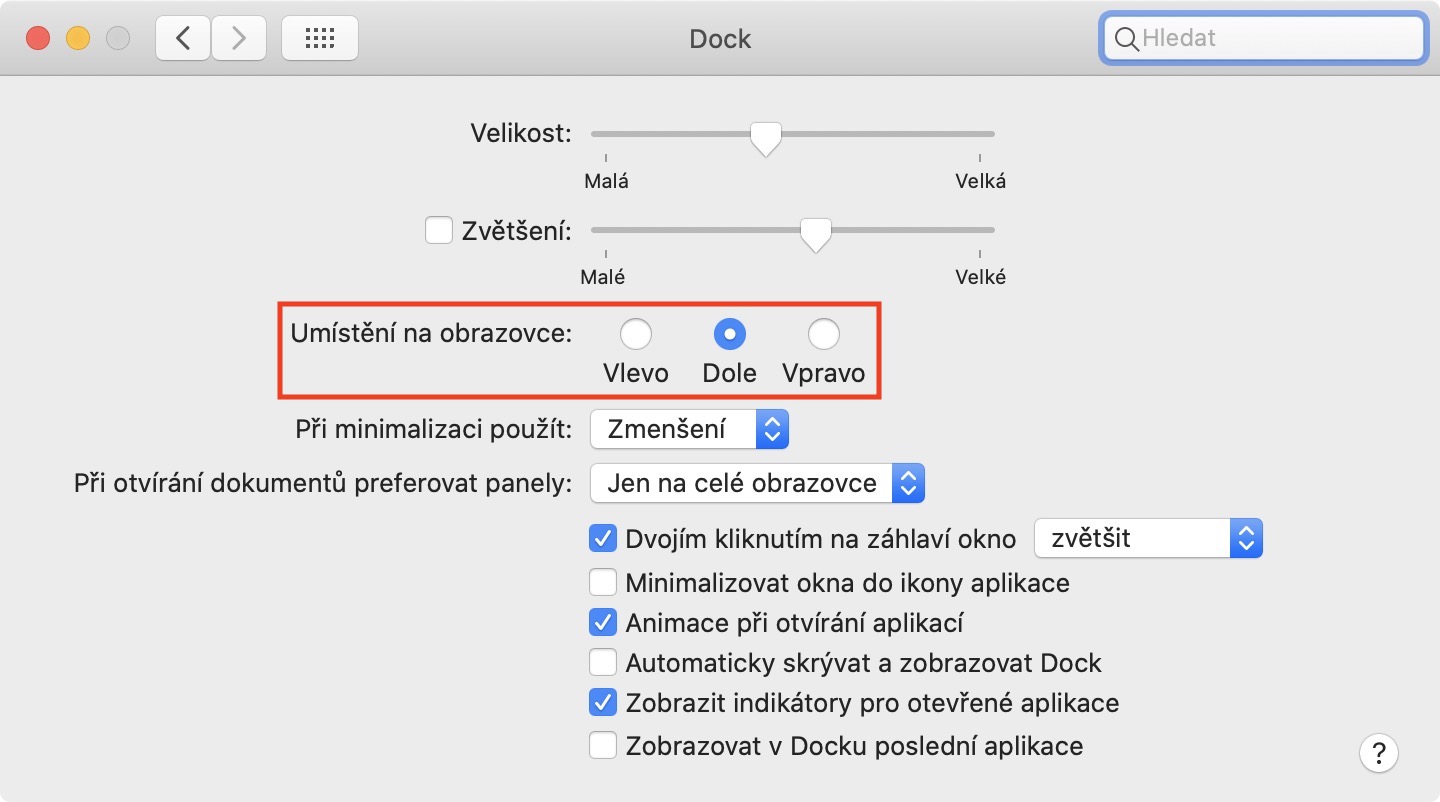
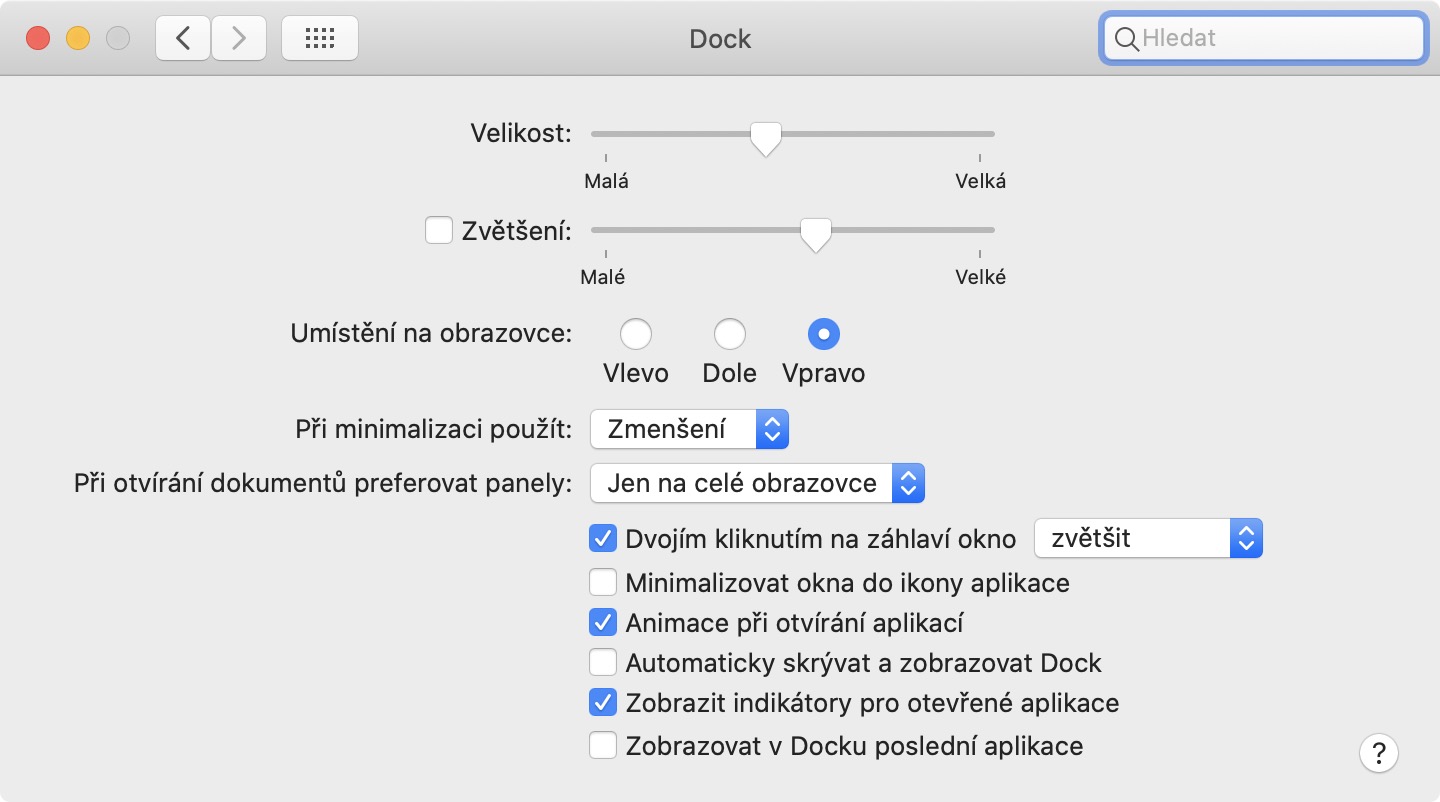
Paljud macOS-i kasutajad, kellel on mitu monitori ühendatud, hoiavad Dock asub ekraani allosas. See säte tagab, et kui liigutate kursori kahe või enama monitori ekraani allossa, Dock ilmub. Kuid see ei pruugi kõigile sobida. Dock Mitme monitoriga Macis saate selle seadistada nii, et see jääks vasakule või paremale. Praktikas tähendab see seda, et kui teie peamine ekraan on paremal ja teine ekraan vasakul ning te seadistate ekraani vasakule, Dock kuvatakse vasakpoolsel sekundaarsel kuval. Kui soovite seda seadet muuta, puudutage vasakus ülanurgas ikooni ikooni ja seejärel valige menüüst Süsteemi eelistused… Avaneb uus aken, kus saate liikuda jaotisesse Dock. Siin sulle piisab Asukoht ekraanil vali, kam omab Dock koht.
Fotogalerii
Virtuaalsed lauaarvutid
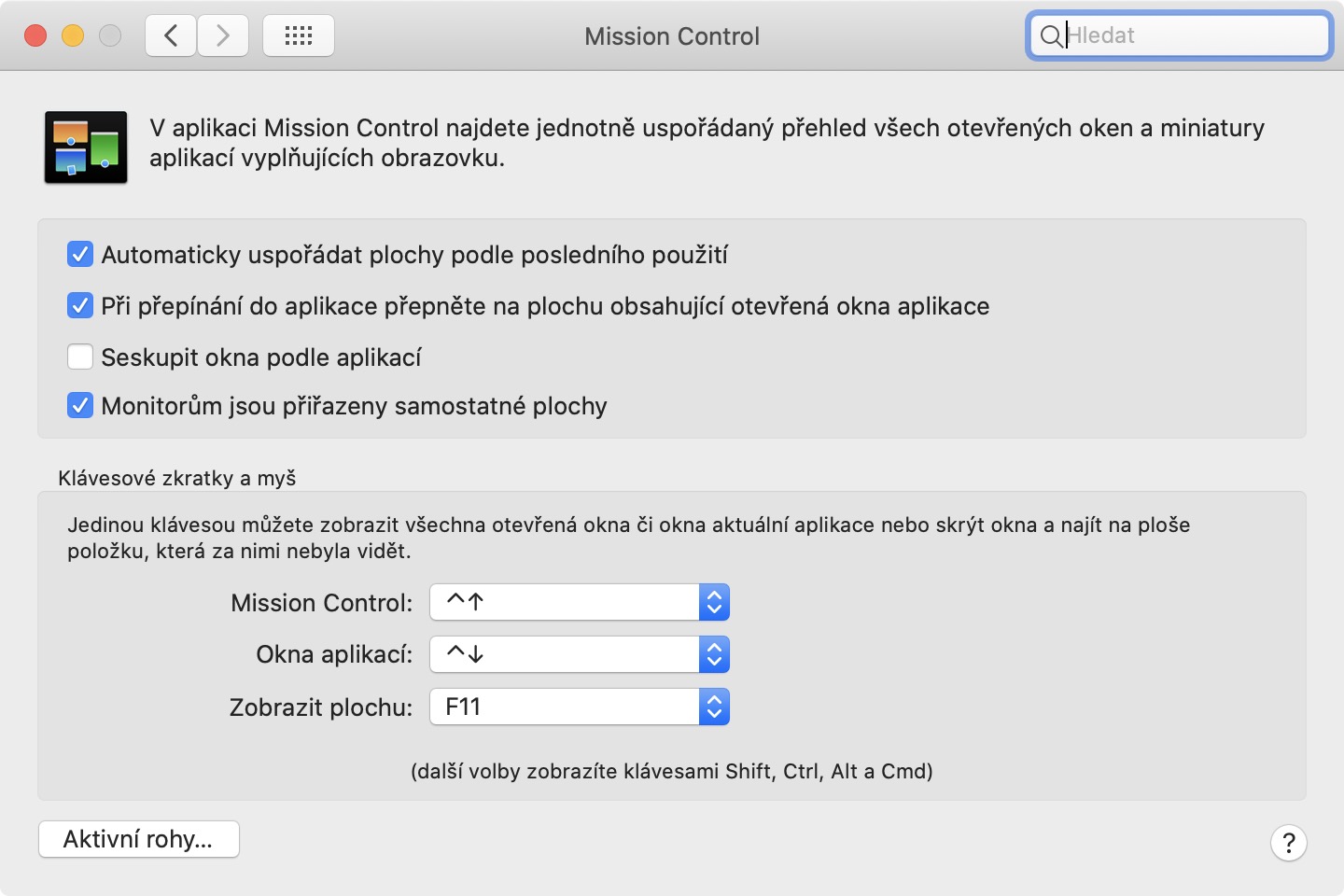
macOS pakub nn virtuaalseid töölaudu, mille vahel saab mitmel viisil liikuda. Tänu sellele saab kahelt monitorilt luua täiendavaid töölaudu ehk töölaudu ja nende vahel hõlpsalt vahetada. Ühel virtuaalsel töölaual saavad töötada graafikaprogrammid, teisel e-kirjad ja kolmandal muusika. Klassikaliselt peaks igal ühendatud monitoril olema oma virtuaalne töölaud. Kui see funktsioon on aga valesti seadistatud, võib juhtuda, et niipea, kui ühel monitoril täisekraanirežiimis rakenduse käivitate, läheb teine monitor mustaks. Selle vältimiseks klõpsake vasakul ülanurgas ikooni ja seejärel valige menüüst suvand Süsteemi eelistused… Uues aknas liikuge seejärel jaotisesse Mission Control, kus aktiveerida võimalus Monitoridele on määratud eraldi töölauad. See hoiab ära mainitud "probleemi". Seejärel saab virtuaalseid töölaudu nupule vajutades kuvada F3, või piisab läbida kolm sõrmed peal trackpadülespoole. Ekraani ülaossa ilmuvad lauaarvutid, töölaua lisamiseks puudutage paremas ülanurgas ikooni +.
Fotogalerii

Veel üks monitor tänu iPadile
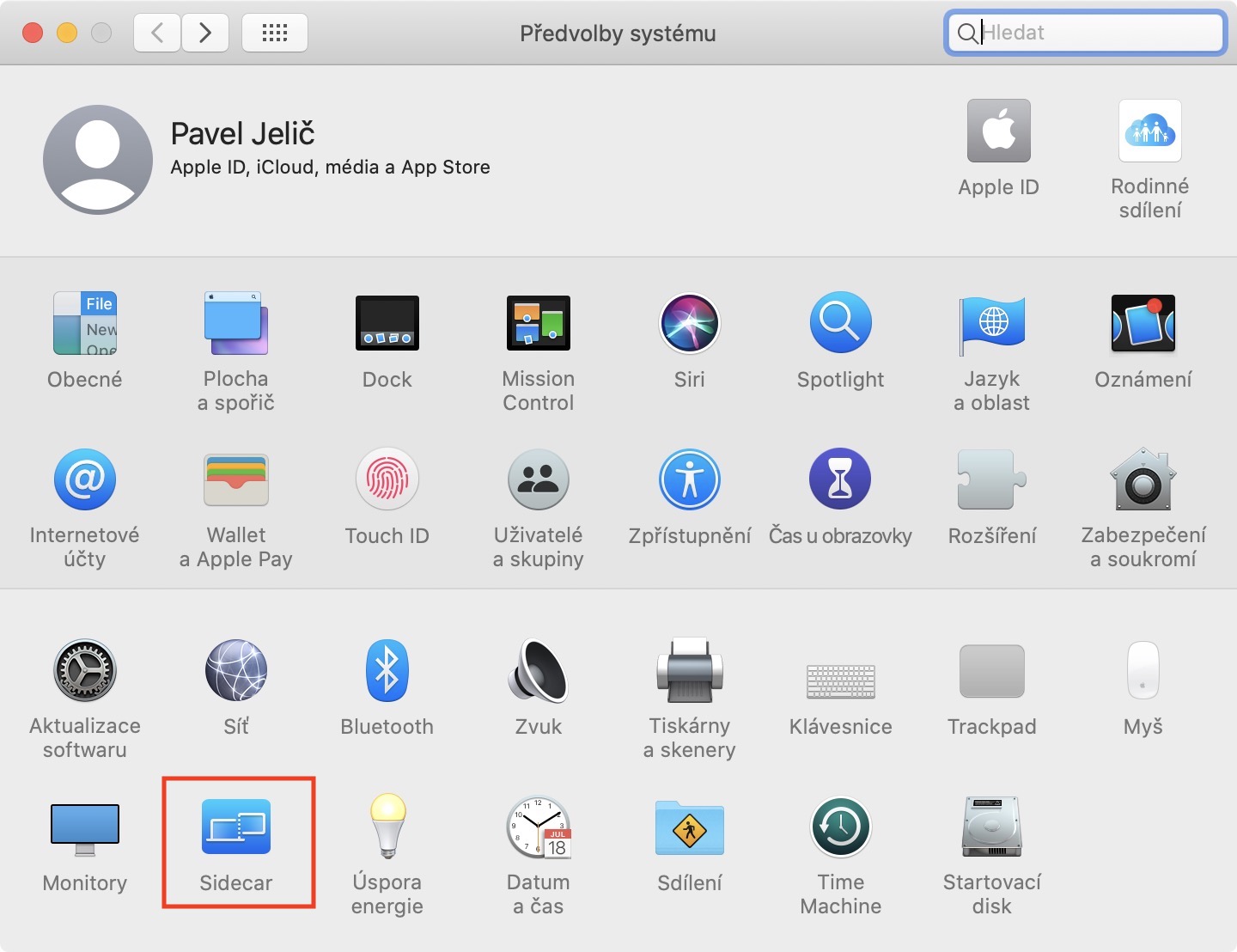
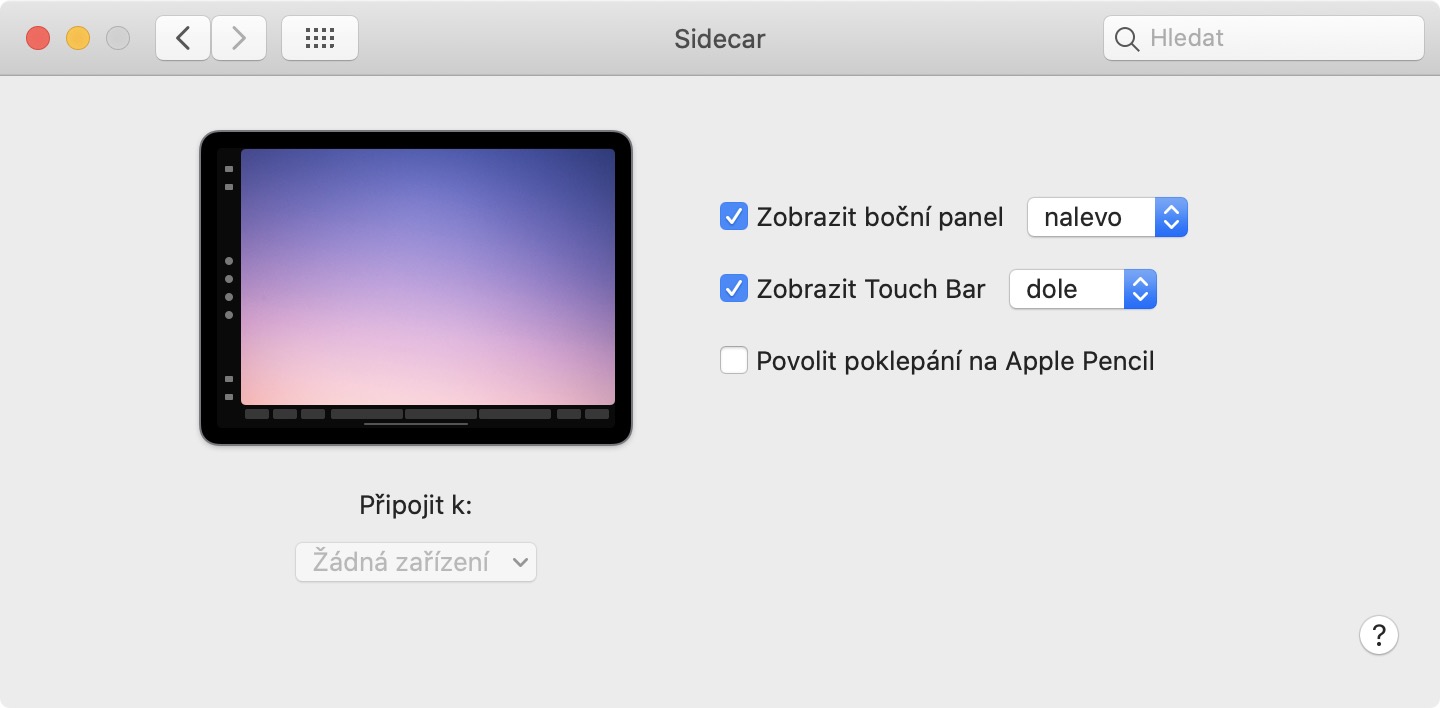
Kui teil on üks uuematest iPadidest, saate seda funktsiooni kasutada Sidecar, mis on saadaval alates macOS 10.15 Catalinast. Selle funktsiooni abil saate oma iPadi kasutada Maci või muu välise ekraanina. MacBookjuures. Kõik, mida vajate aktiveerimiseks Sidecar Selleks ühendage oma iPad sama võrguga kui teie Mac või MacBookKui soovite oma iPadi macOS-seadmega ühendada, puudutage vasakut ülanurka ikooni ja seejärel valige menüüst suvand Süsteemi eelistused… Uues aknas liikuge seejärel jaotisesse Sidecar, kus saate kas esineda ühendus sinu oma ipad, ja ühest küljest saate siin redigeerida lisaseaded (külgpaneeli ja puuteriba kuvamine või topeltklõpsu lubamine Apple Pencil).
Fotogalerii
Tapeet mõlemal monitoril
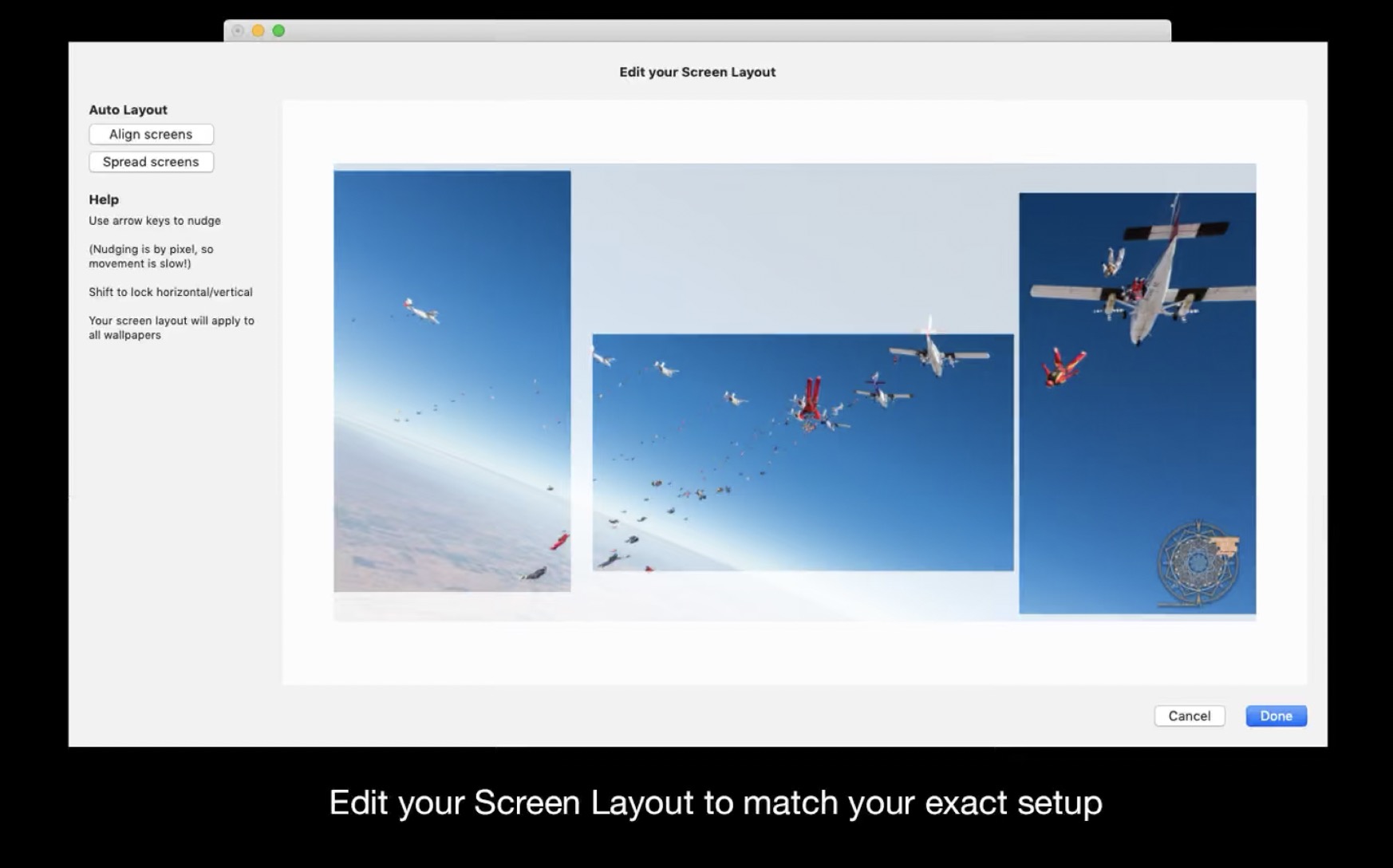
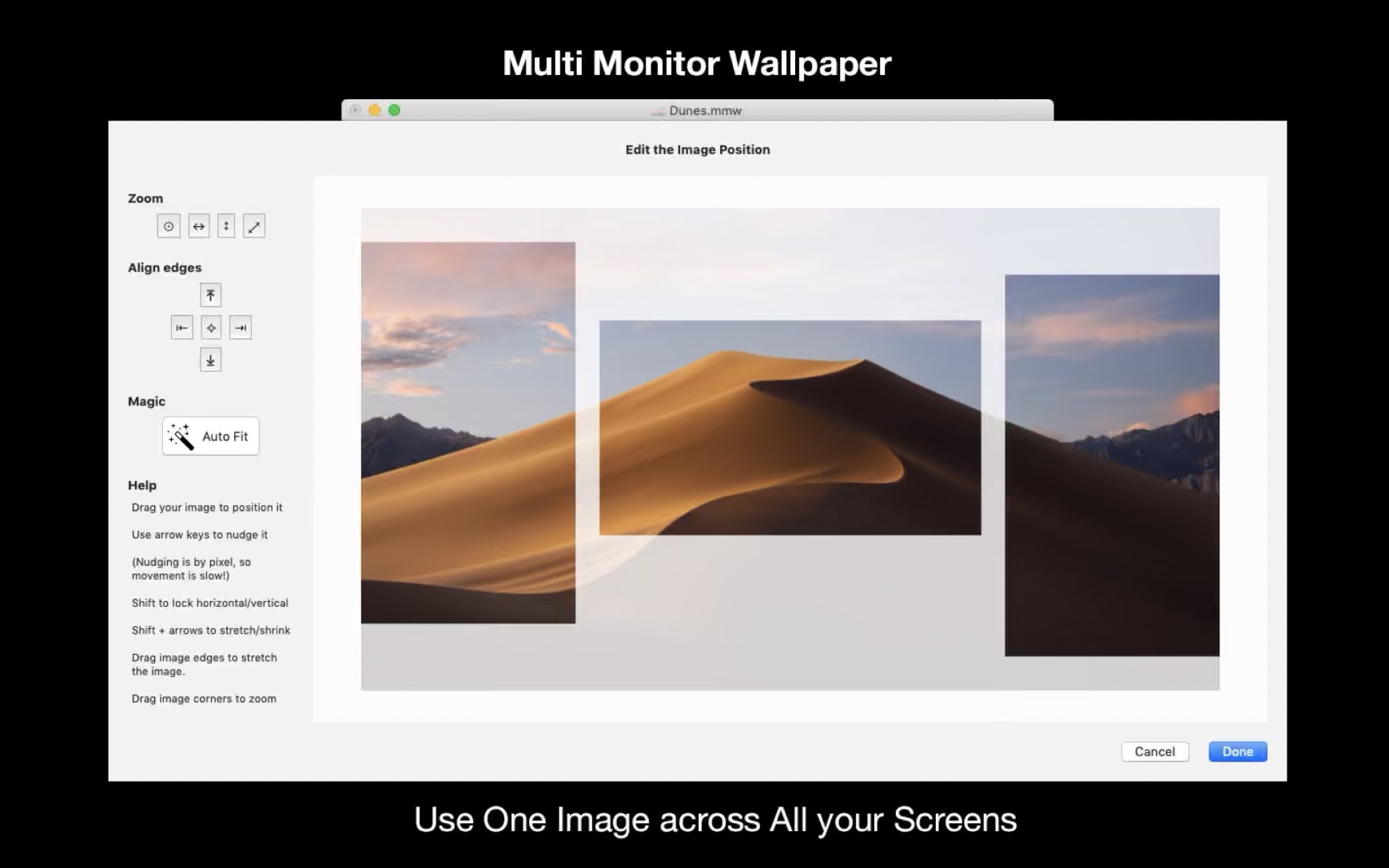
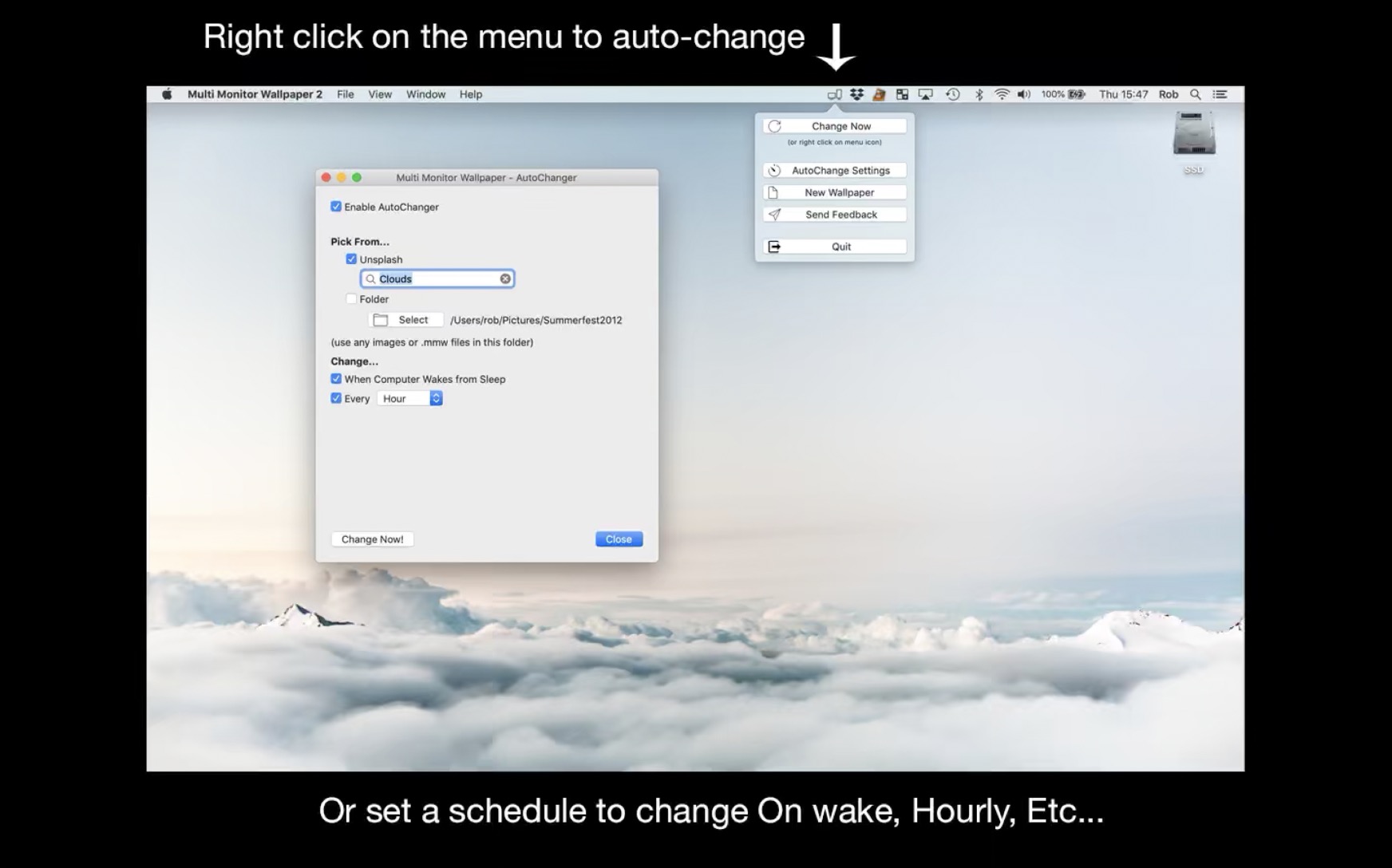
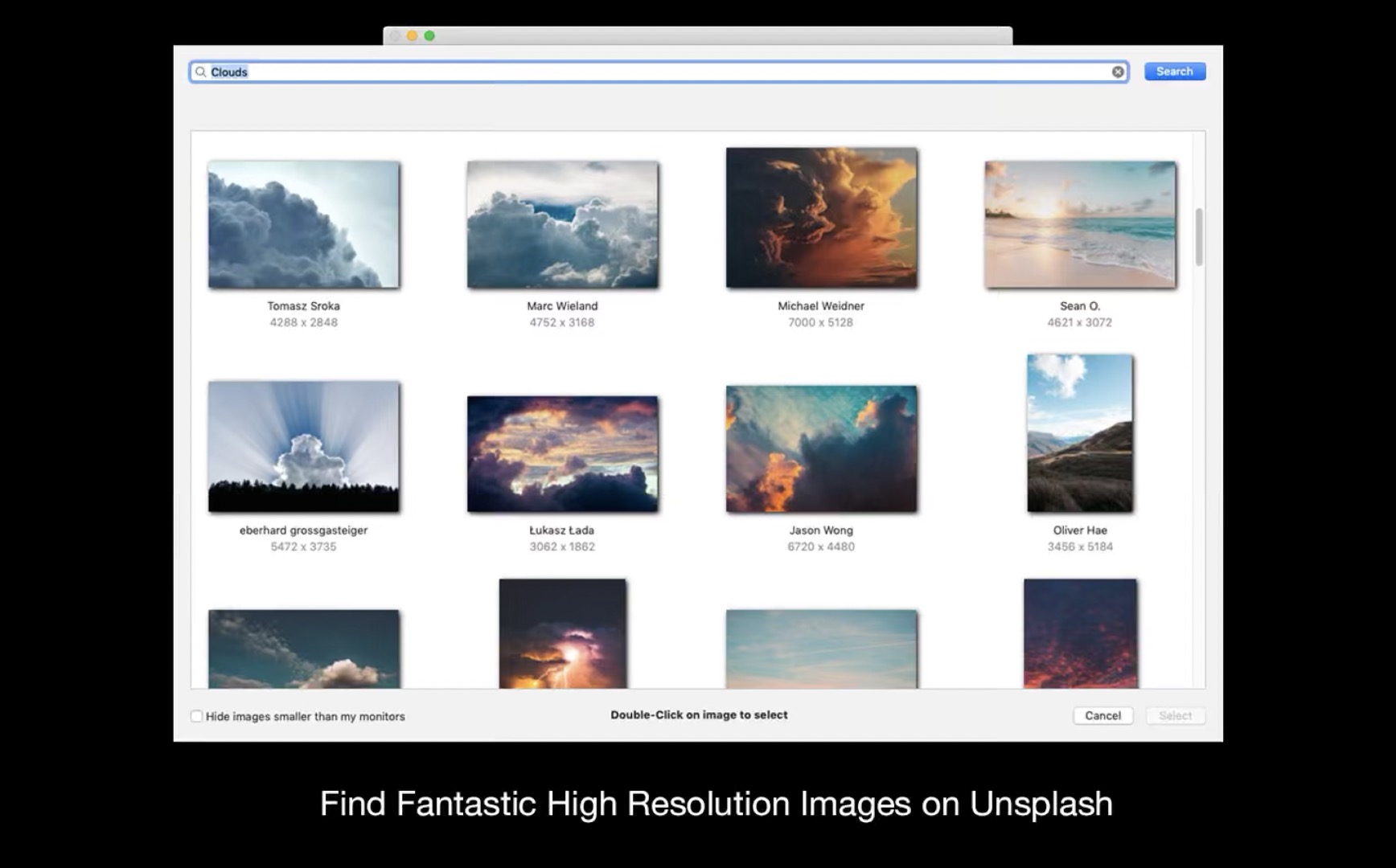
Kui teie Mac või MacBookVälise monitori ühendamisel teate kindlalt, et see kuvab eraldi taustapilti. See tähendab, et teil on üks taustapilt põhiekraanil ja teine teisel ekraanil (ja nii edasi). Kahjuks pole macOS-is rakendust, mis saaks taustapilti "laiendada", nii et saaksite kasutada ühte taustapilti, mis jätkub põhiekraanilt teisele. Siiski on olemas kolmanda osapoole rakendused, mis seda teha saavad. Üks neist on nn Mitme monitori taustapiltapper. Selle rakenduse kasutamine on väga lihtne – lihtsalt installige, käivitage, valige (laadige alla) taustpilt, määrake eraldusvõime, asukoht ja ongi valmis. Seejärel määrake lihtsalt tapeet. Need "täiustatud" taustapildid näevad oma taustapildiga võrreldes väga lahedad välja. Tore oleks, kui Apple lisas selle funktsiooni macOS-ile algsel kujul.
Fotogalerii