
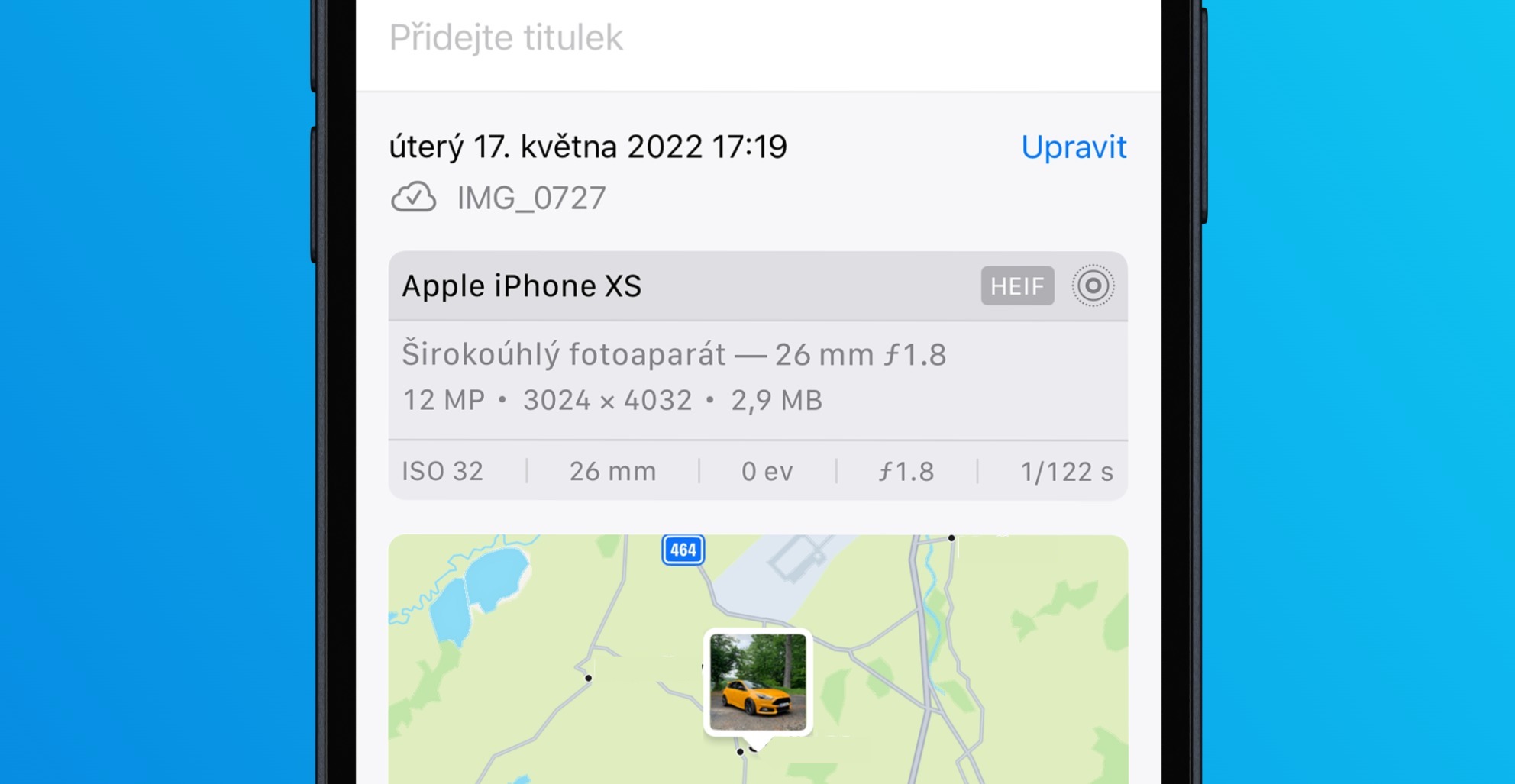
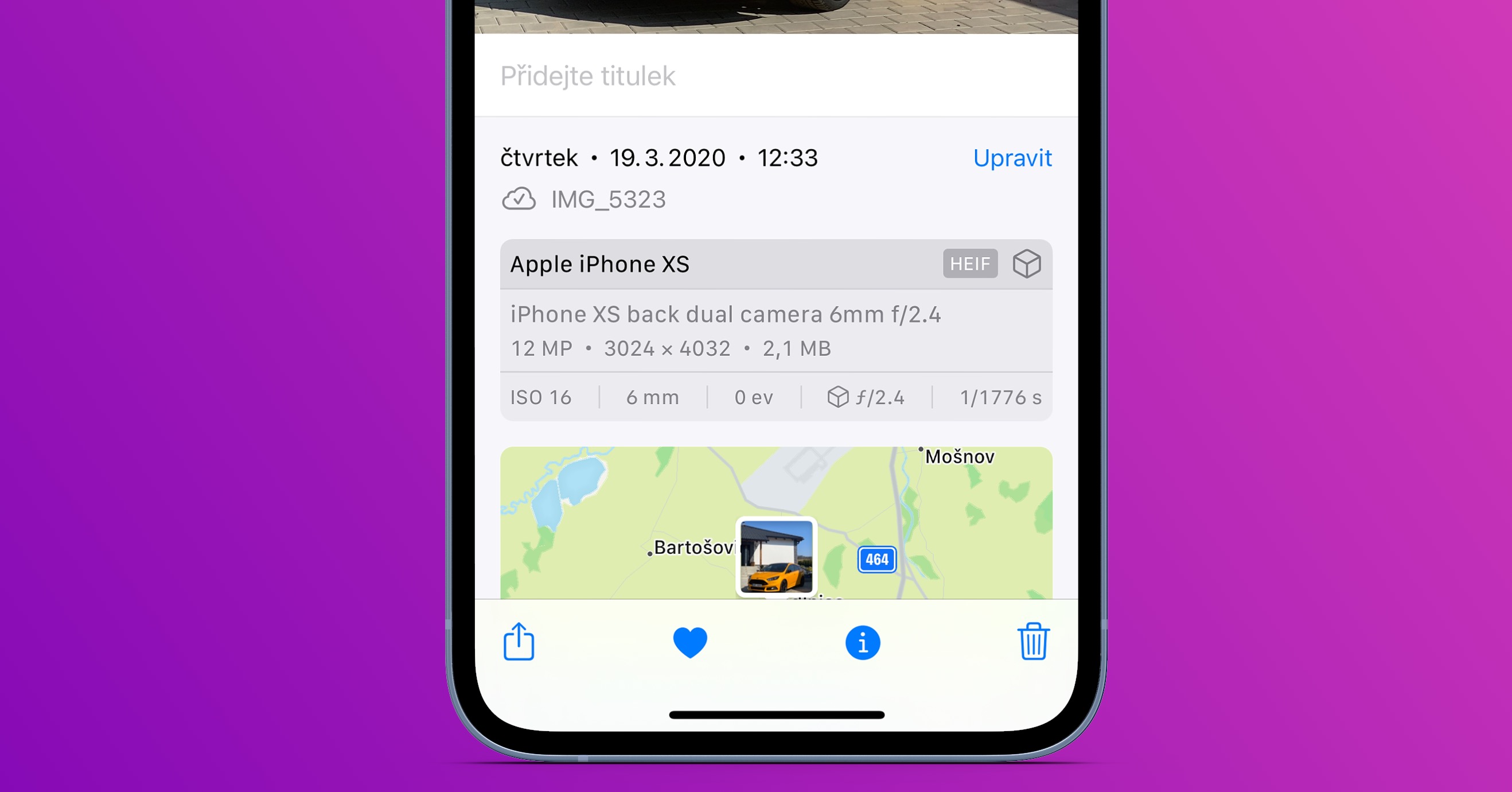
Kui oled teadlikum kasutaja, siis ilmselt tead, et foto tegemisel salvestatakse ka nn metaandmeid. Kui kuuled sõna metaandmed esimest korda, siis lihtsustatult öeldes on need andmed andmete kohta. Fotode puhul võivad metaandmed sisaldada näiteks pildistamise kuupäeva, pildistamiskohta, kaamera sätteid (ava, ISO, säritus jne) ja palju muud. Need metaandmed kirjutatakse alati otse fotole ja seejärel saad neid vaadata. Kahjuks, kuigi metaandmete vaatamine ja muutmine on Macis lihtne, iOS Meil on teave ainult foto tegemise koha kohta. Mida teha, kui teil on vaja neid metaandmeid oma iPhone'is või iPadis olevalt fotolt teada saada? Selleks on mitu võimalust.
Teid võiks huvitada
Kuidas iPhone'is fotode üksikasju leida
Kui te ei soovi oma iPhone'i või iPadi kolmanda osapoole rakendust alla laadida, saate kasutada ka seadme enda rakendusi. Pro Foto metaandmete väljaselgitamiseks toimige järgmiselt.
Fotogalerii

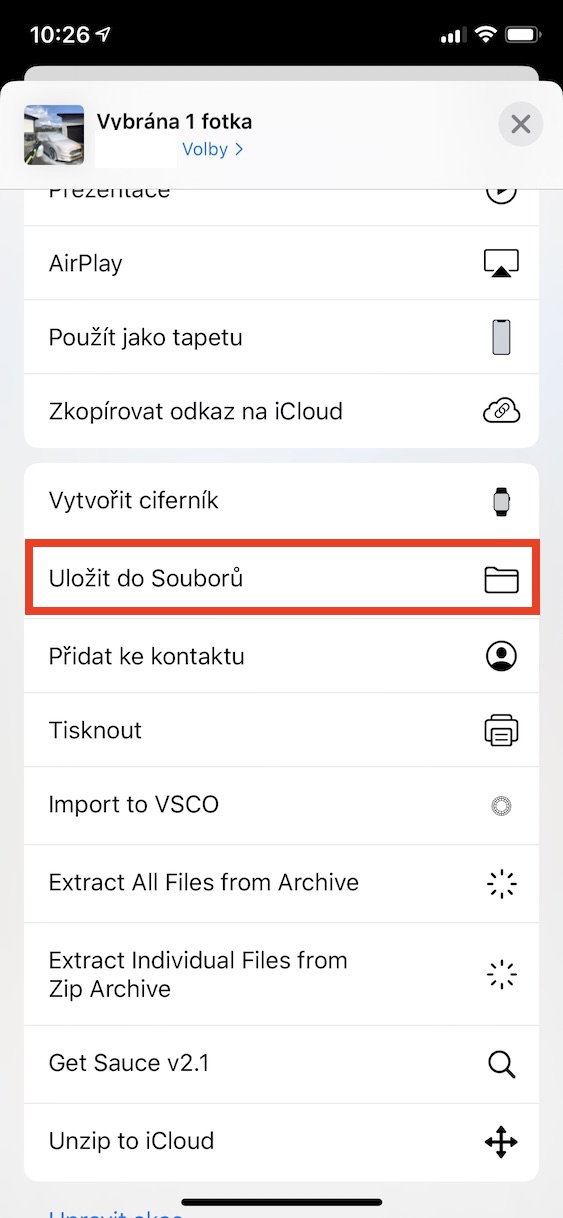
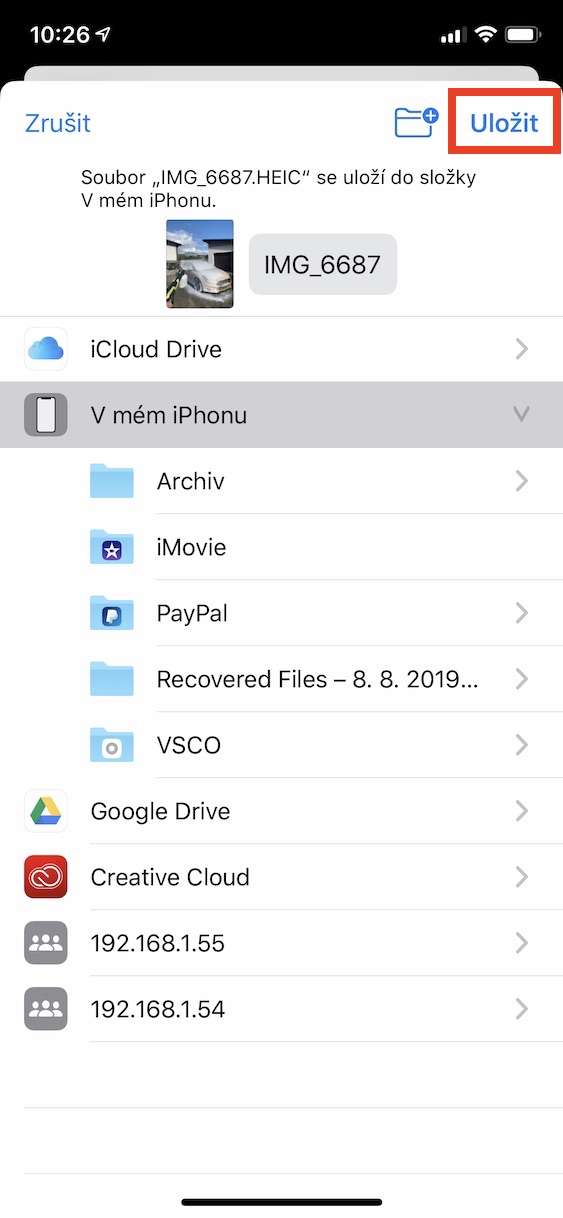
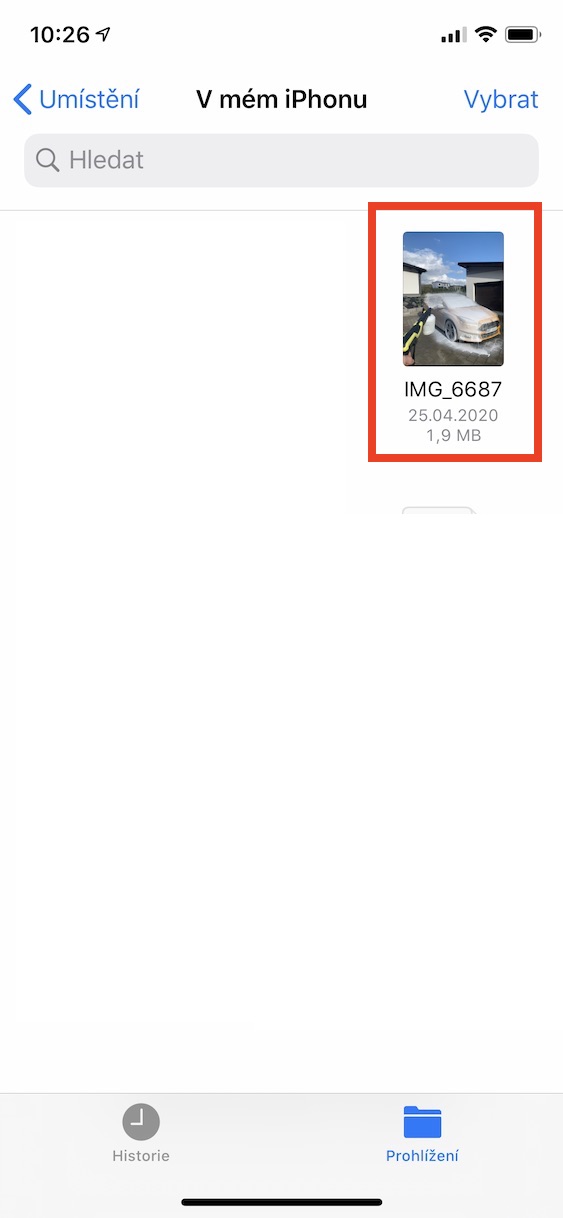
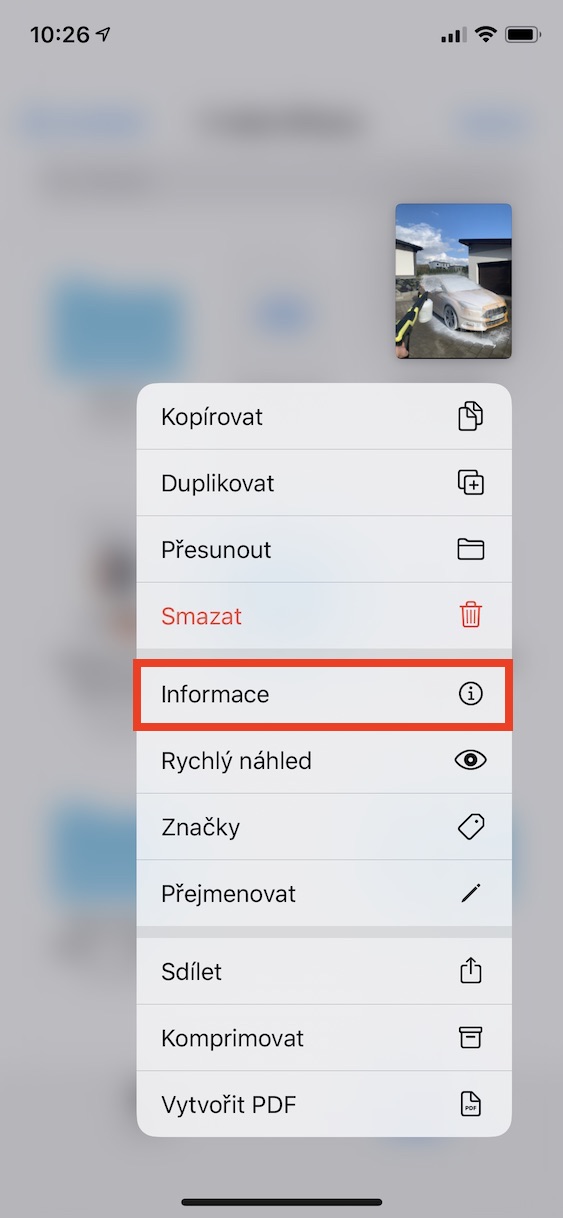
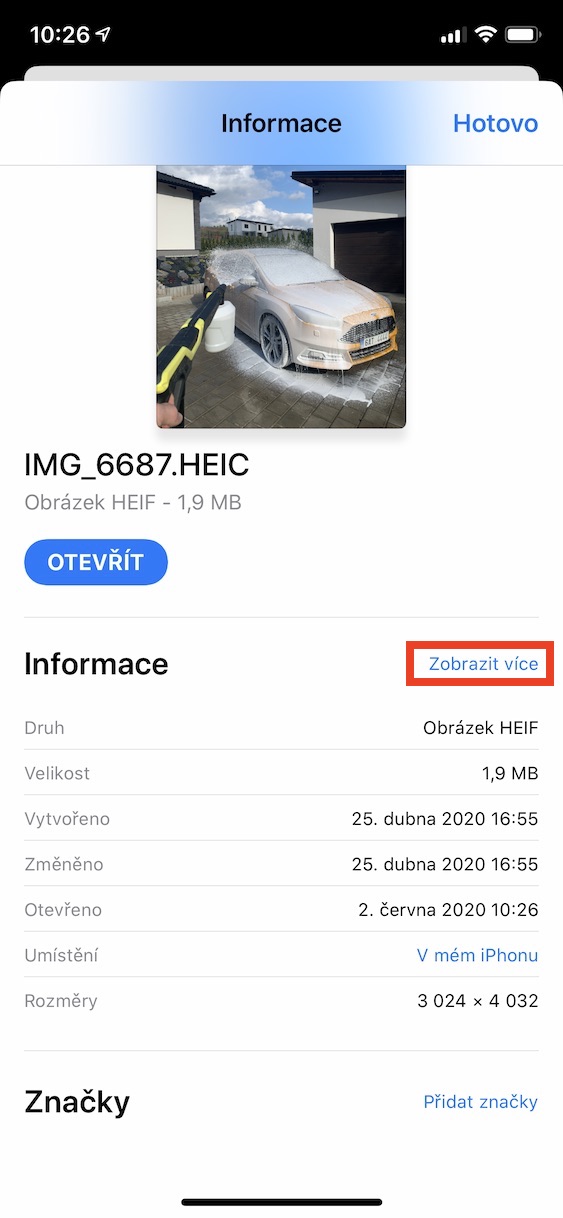
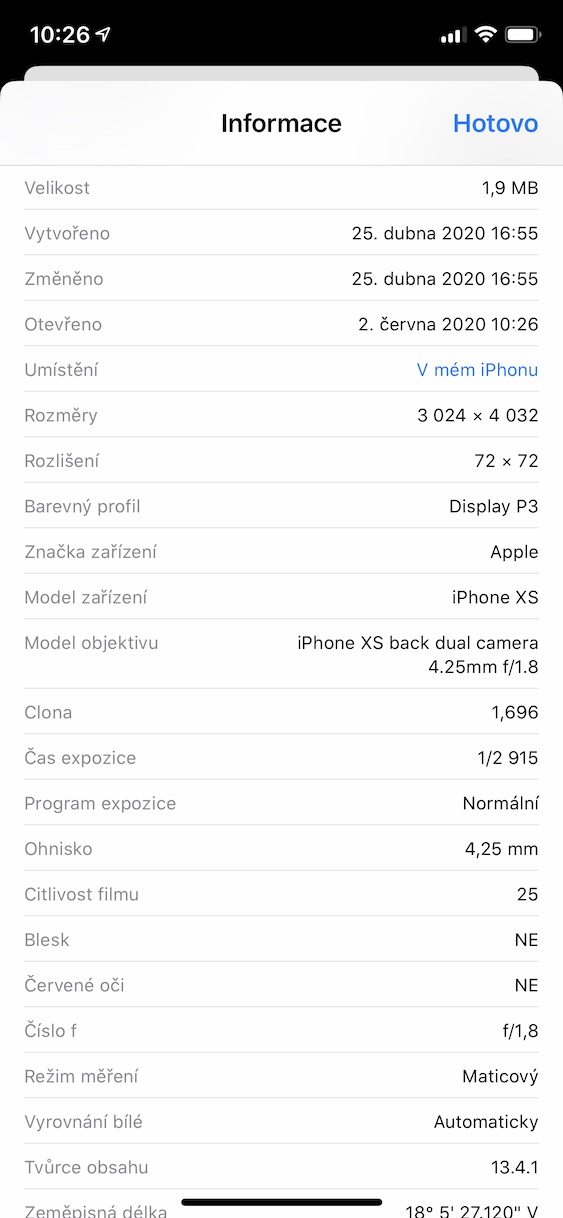
- Avage rakendus Fotod.
- Tühista klõps si foto, mille metaandmeid soovite kuvada.
- Pärast klõpsamist klõpsake vasakus alanurgas jagamise ikoon (noolega ruut).
- Ilmuvas menüüs kerige alla allpool ja puudutage valikut Salvesta failidesse.
- Valige suvaline asukoht (aga peate foto pärast leidma) ja klõpsake paremas ülanurgas Kehtestada.
- Avage rakendus Failid ja minna juurde asukoht, kuhu sa foto salvestasid.
- Fotol hoidke sõrme ja seejärel valige menüüst suvand Teave.
- Ilmub põhilised metaandmed fotograafia kohta.
- Pro Täpsemate metaandmete kuvamiseks klõpsake Näita rohkem.
- Kui leiate vajaliku, klõpsake paremas ülanurgas Valmis.
See protseduur ei ole otseselt keeruline, aga teisalt pole see ka päris lihtne. Võib öelda, et see "dubleerib" fotot, seega võib see teie ekraanil kuvada.Cloudsiis võtab kaks korda rohkem ruumi. Seega ärge unustage pärast vajalike metaandmete leidmist fotot rakendusest Failid kustutamast. Saadaval on mitmesugused kolmanda osapoole rakendused, mis suudavad kuvada metaandmeid, kuid see, kas valite selle tee ja annate rakendusele juurdepääsu oma fotodele, on teie enda otsustada. Sel juhul võin soovitada tasuta rakendust Exif Metadata, mille saate alla laadida App Hoida kasutades see link.







Installige lihtsalt rakendus Metafo
Parem variaParim asi, mida teha, on alla laadida otsetee – foto üksikasjad, lihtne ja töötab suurepäraselt.
Ma juba kartsin, et ilma teise rakenduseta on lihtne :-) Vist on suur probleem seda otse Photos rakendusse panna... Nüüd on mul uus iPad ja olen natuke hädas kausta kustutamisega rakendus Photos, näen seal aeglaselt sarnast lihtsat protseduuri nagu metaandmete puhul.
Ma juba kartsin, et ilma teise rakenduseta on lihtne :-) Vist on suur probleem seda otse Photos rakendusse panna... Nüüd on mul uus iPad ja olen natuke hädas kausta kustutamisega rakendus Photos, näen seal aeglaselt sarnast lihtsat protseduuri nagu metaandmete puhul…
Liiga keeruline. Olen juba aastaid kasutanud rakendust ViewExif metaandmete jaoks ;-)
https://apps.apple.com/cz/app/viewexif/id945320815?l=cs
Õpetus ei tööta...
Mulle väga meeldib, kui sõna otseses mõttes iga rumaluse eest peab kasutaja tegema ios Lasen aeglaselt jalga maha. Kuvan oma Samsungi ekraanil foto, libistan sellel üles ja metaandmed tulevad välja, kui lihtne :-)
Mulle väga meeldib, kui sõna otseses mõttes iga rumaluse eest peab kasutaja tegema ios Lasen aeglaselt jalga maha. Kuvan oma Samsungi ekraanil foto, libistan sellel üles ja metaandmed tulevad välja, kui lihtne :-)
ProSee on täielik segadus... Mis mõte on telefonis oleva foto metaandmetel??? Mul on selleks arvuti...
Mida sa oled tõesti jama!!! iPhone seal on nahk, kus tuleb vasaku käega paremat poolt kraapida...
"See lihtsalt töötab"
Hei, kuidas oleks lihtsalt eelinstallitud otseteede rakenduse kasutamisega? 😉
Siin on link: https://www.icloud.com/shortcuts/9a46757267d44c33b4d4973093cfe180
Oled oodatud ;)
Ühesõnaga, seda ei saa alla laadida...
Seaded-otseteed-lubamine ebausaldusväärne.