Kui hoolite oma andmetest ja samal ajal ei soovi, et keegi neid mingil juhul kätte saaks, on teil tõenäoliselt aktiivne FileVault. FileVault on Apple'i teenus, mis on saadaval kõigis Mac OS X 10.7 Lioniga Macides ja MacBookides. FileVault hoolitseb kõigi kettal olevate andmete krüptimise eest. Näiteks kui kaotate oma MacBookvõi kui keegi üritab teie Macist andmeid hankida, tuvastab kõnealune isik need lubatud FileVault ei õnnestu – välja arvatud juhul, kui ta teab päästevõtit, mis on väga pikk ja praktiliselt purunematu.
Teid võiks huvitada
FileVault Saate selle sisse lülitada kas seadme esmakordsel sisselülitamisel või igal ajal süsteemi eelistustes. Teatud olukordades võite siiski FileVault lihtsalt ei saa sisse lülitada. Enamasti juhtub see siis, kui kloonisite kõvaketta macOS-iga, millel see algselt aktiivne oli. FileVaultvõi kui teie seadet haldas mõni reklaamiprogrammminijuht ettevõttes või firmas. Aktiveerimise võimatuseni FileVault aga teistes olukordades võib see harva esineda. Selles artiklis vaatleme, mida saab sellistel juhtudel teha ja kuidas saate proovida FileVault pane see tööle.
Mida teha, kui te ei saa oma Macis aktiveerida FileVault
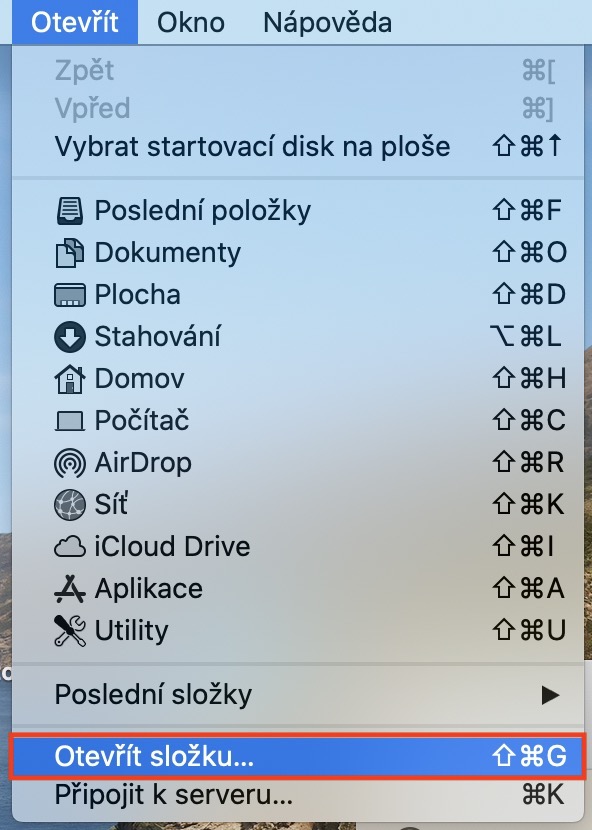
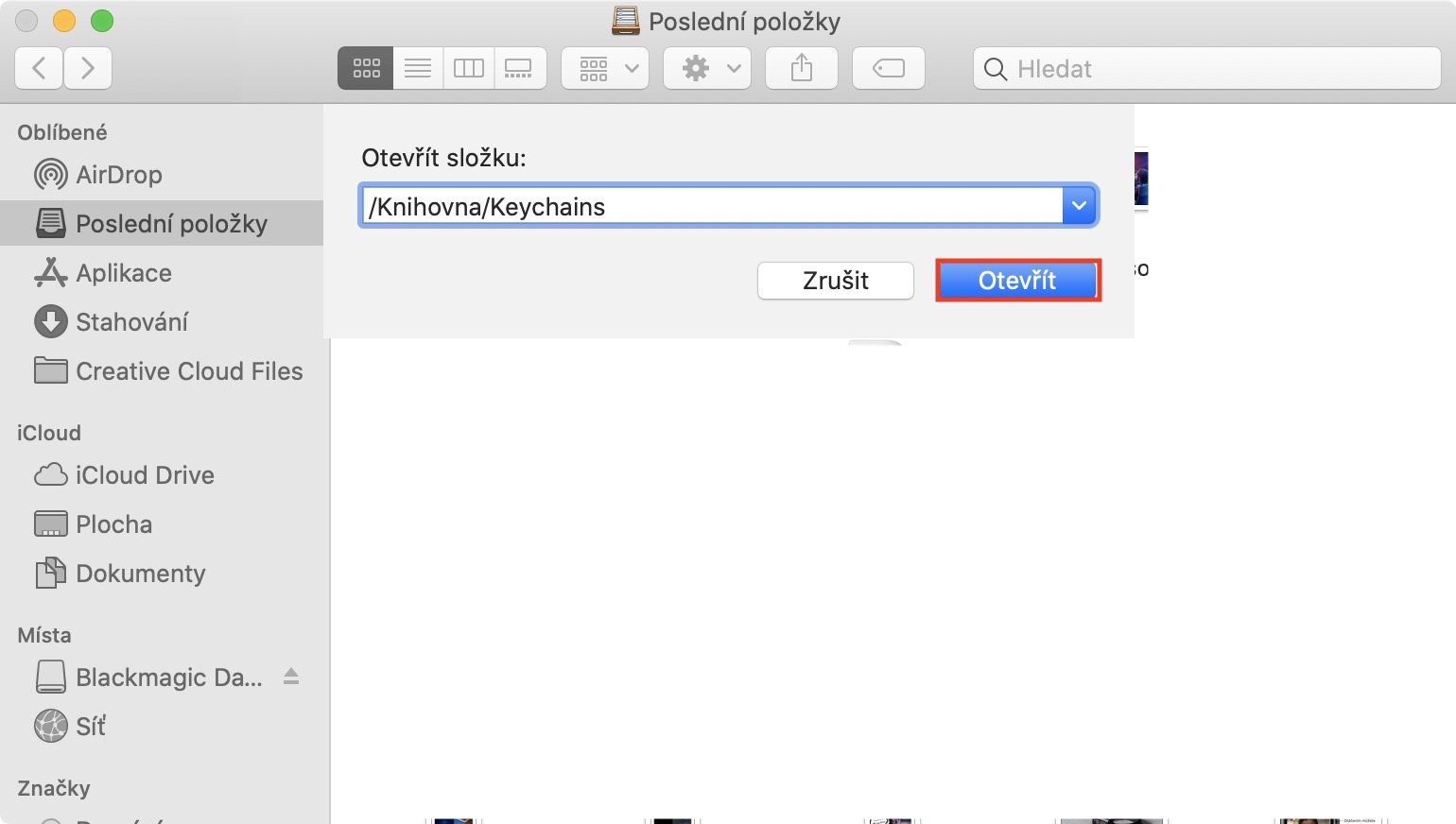
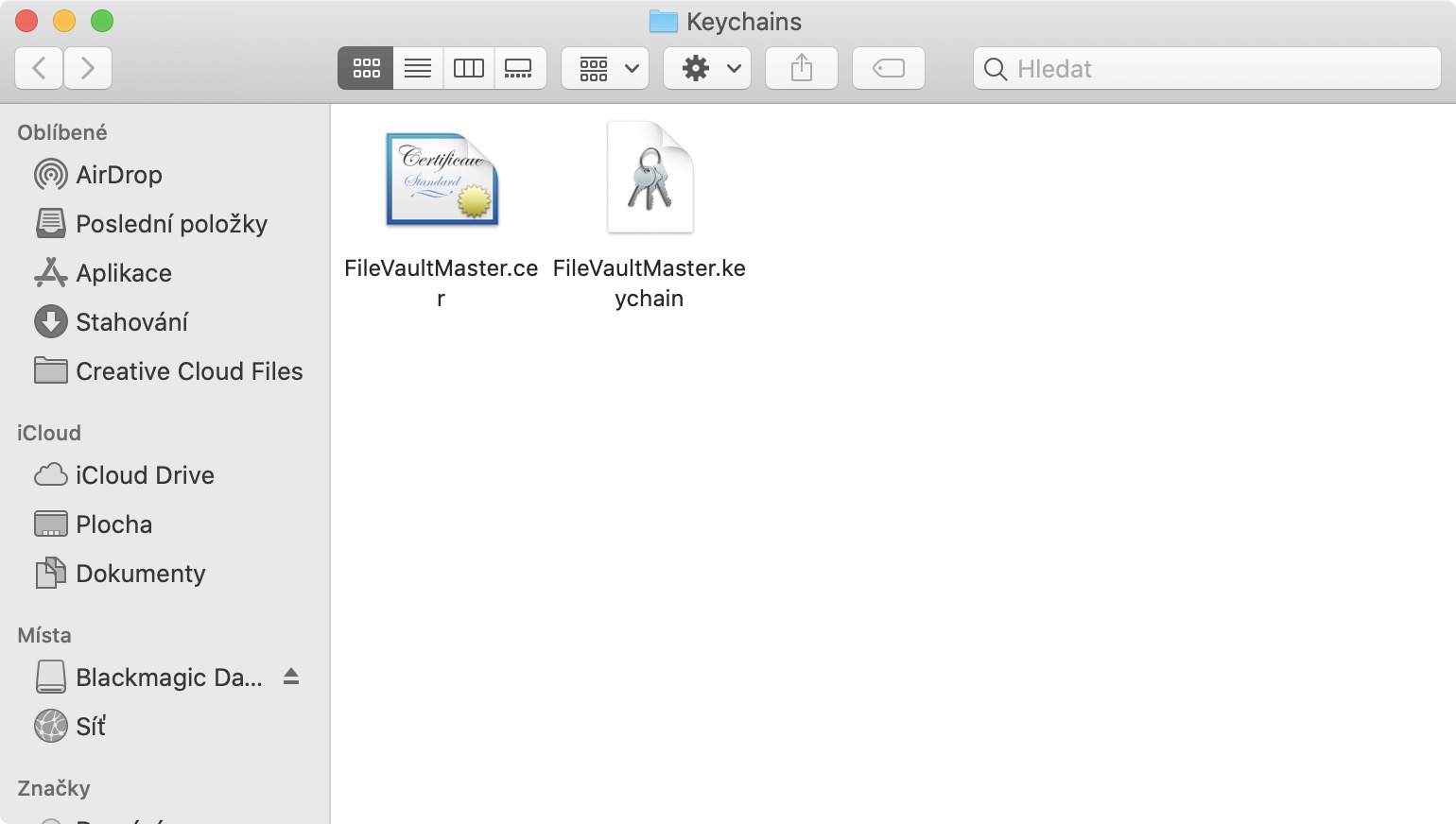
Kui te ei saa oma macOS-seadmes aktiveerida FileVault, seejärel toimige järgmiselt. Esmalt liikuge aktiivse rakenduse aknasse Finder. Seejärel puudutage ülemisel ribal valikut Avatud ja valige kuvatavast menüüst suvand Ava kaust… Avaneb uus aken tekstikastiga. Pärast seda sina kopeeri see juhendaja tee:
/raamatukogu/Keychains
Pärast kopeerimist liikuge eelmises etapis avatud akna ja tee juurde sisestada üheks tekstiväli. nakonec klõpsake nuppu Avatud. Näete kausta, mis peaks sisaldama kahte faili - FileVaultMeister.keychain a FileVaultMaster.cer – mõlemad failid eemaldada ja siis proovi FileVault uuesti aktiveerida (vajadusel ta ikkagi taaskäivitab Maci).
FilveVault aktiivne, kuid selle haldab ettevõte
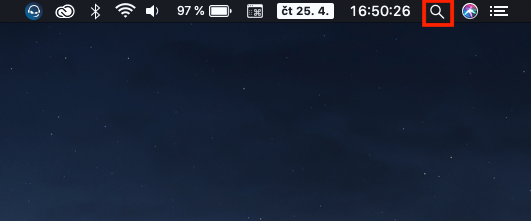
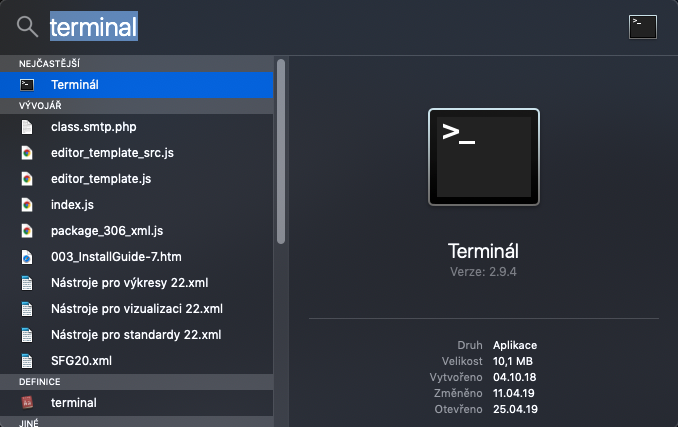
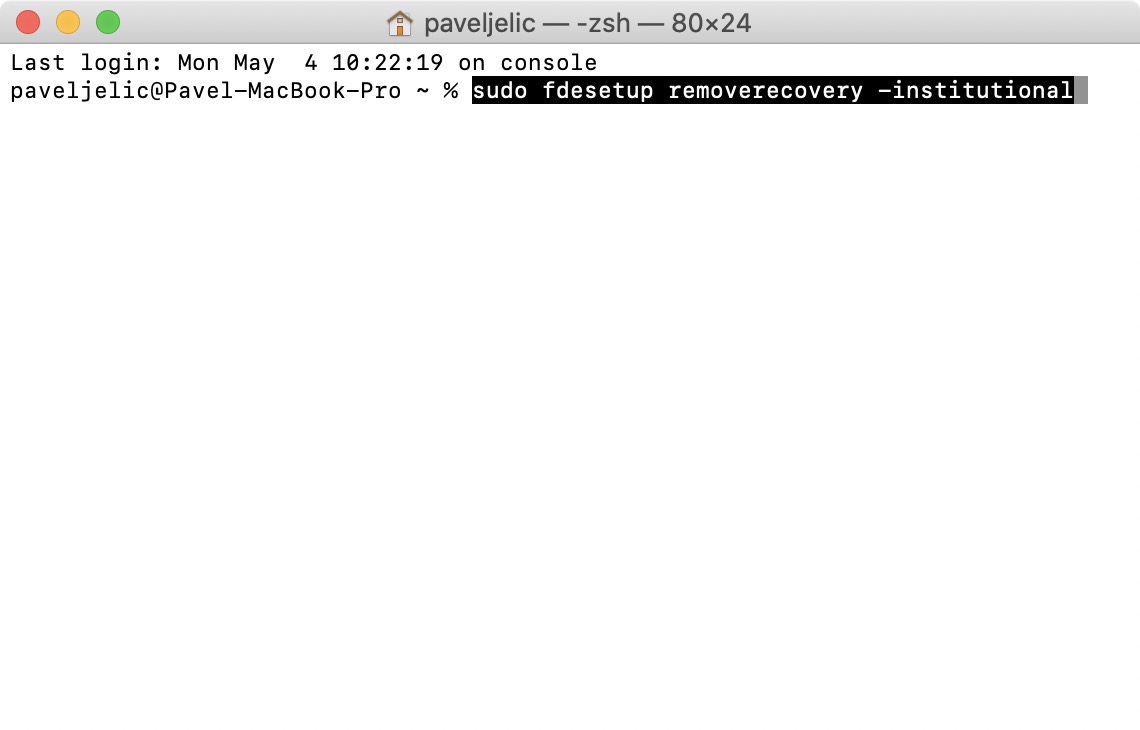
kui teil on FileVault Macis aktiivne, aga reklaamide hallatavminiKui sul on firma, kus sa näiteks töötasid ja tahad seda "omastada", siis toimi järgmiselt. Esmalt avatud Terminal - selle rakenduse leiate kas veebisaidilt Finderu kaustas Rakendused -> Utiliididvõi saate selle sisse lülitada nupuga Prožektorite valguses (suurendusklaas ülemise riba paremas osas või otsetee Command + tühikuklahv). Pärast terminali käivitamist si kopeeri see see üks käsk:
sudo fdesetup removerecovery -institutsionaalne
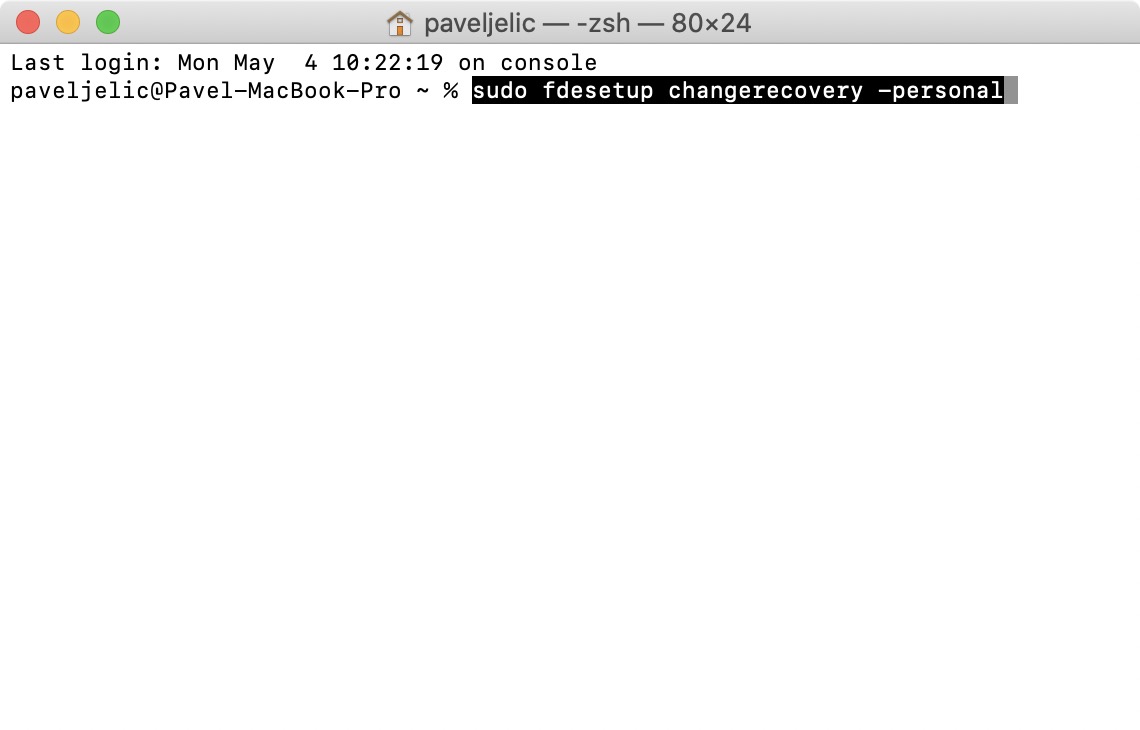
Seejärel kleebi see terminali ja vajuta Enter. Terminal küsib sinult parooliga autoriseerimist – seega sisesta parool ja vajuta Enter (tärne ei kuvata). Seejärel kopeeri ja kleebi see teine käsk:
sudo fdesetup changerecovery -personal
Ta jälle sisestada do Terminal ja kinnitada Sisenema. Seejärel kuvatakse see terminalis uus võti FileVault, millega sa kuhugi lähed märkige üles. Pane tähele, et saad oma andmeid avada ainult selle võtmega ja mitte mingil muul viisil. Siis peaks see FileVault et hakata uuesti "oma tiibade all" toimima.
Fotogalerii