
Kui olete üks kasutajatest, kellel on teie kontol Apple ID nad maksid laiendatud paketi eest iCloud ja said piiravast 5 GB-st lahti, siis kasutad seda paketti kindlasti 100%. Aga mida me endale valetame, isegi 50 GB pole palju. Pro enamik kasutajaid, kes kaCloud Kui te seda oma perega ei jaga, on 200 GB juba liiga palju. Selles artiklis vaatame, kuidas saate oma i-s talletatud ebavajalikke andmeid eemaldada.Cloudkustutades oma seadme vanad varukoopiad.
Teid võiks huvitada
Kuidas kustutada i-sse salvestatud vanu iPhone'i varukoopiaidCloudu
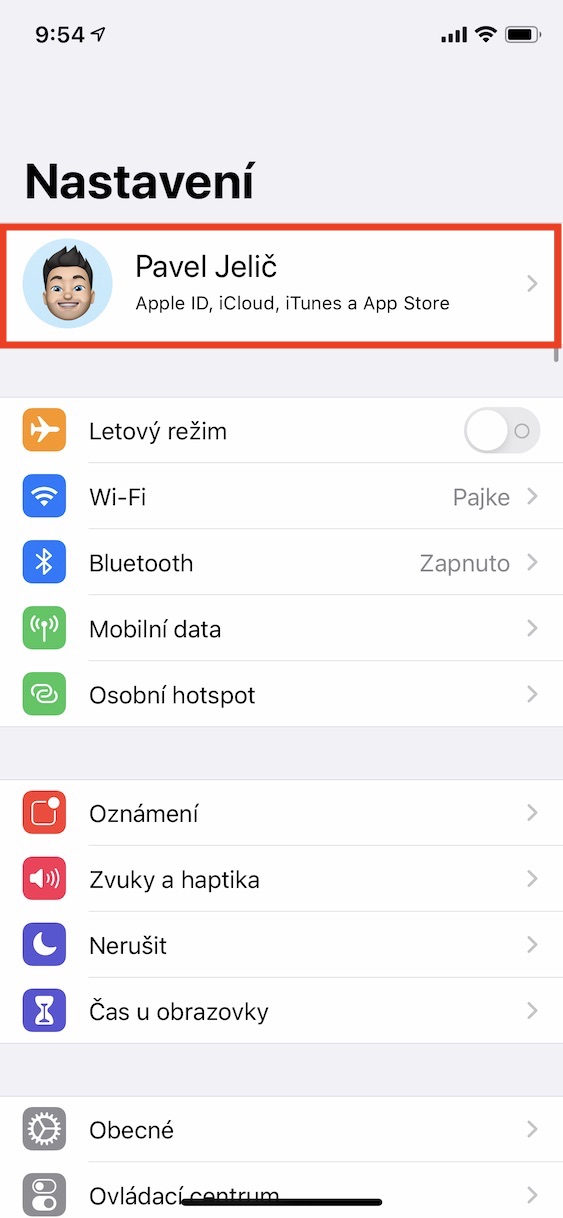
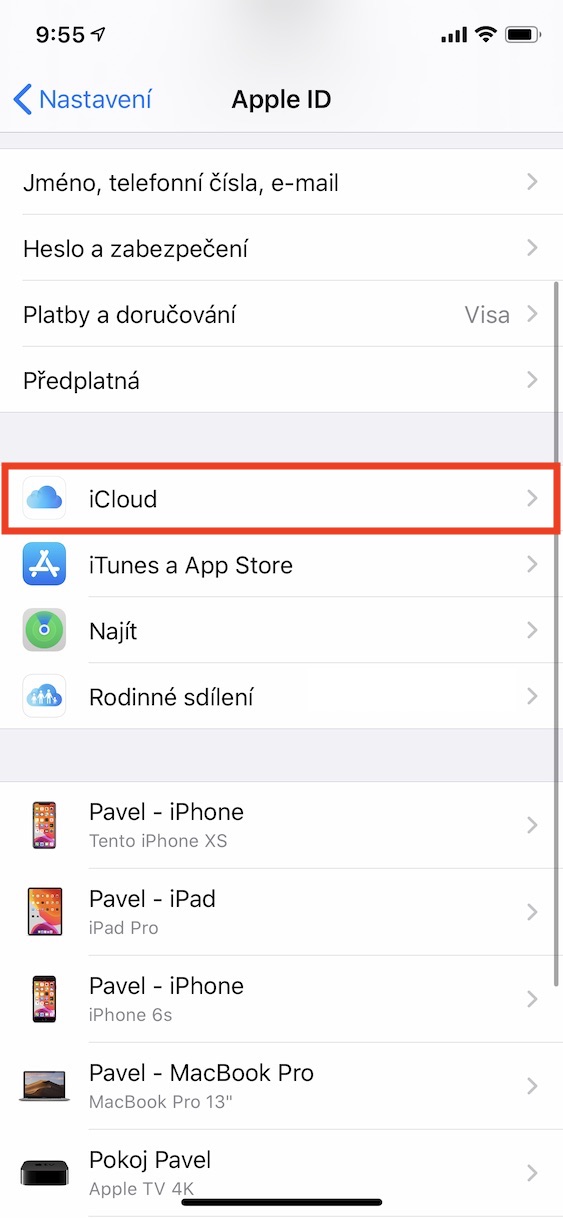
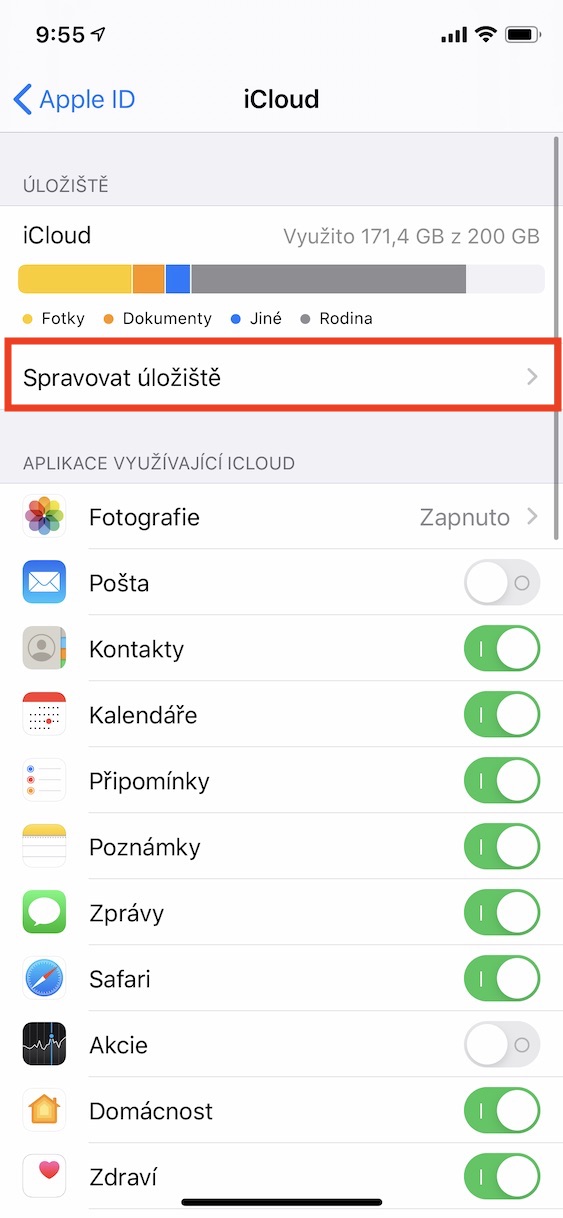
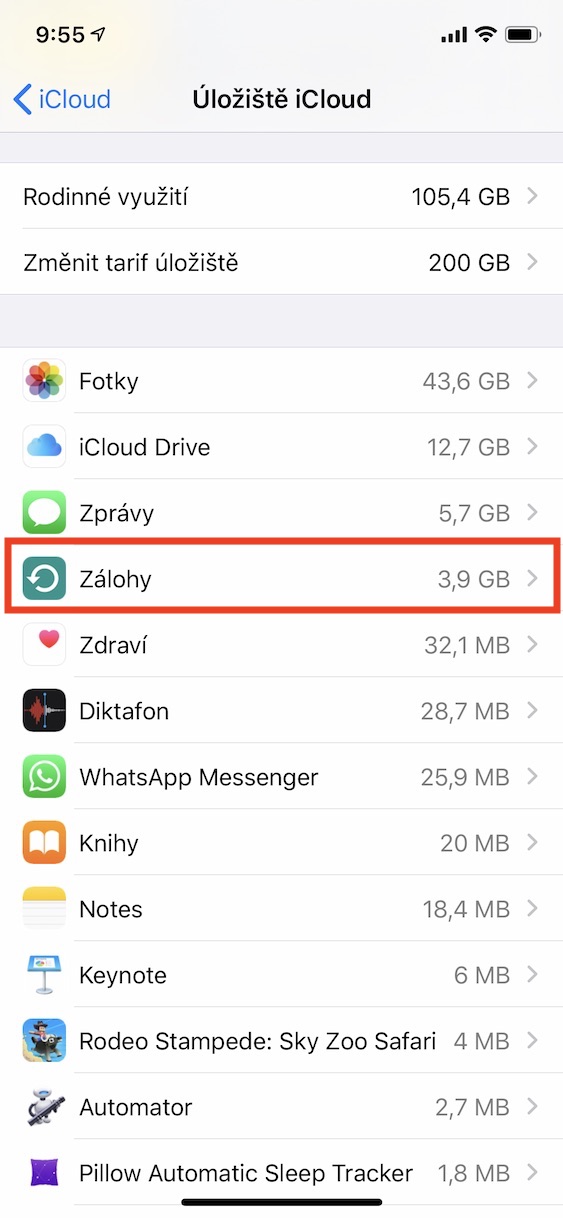
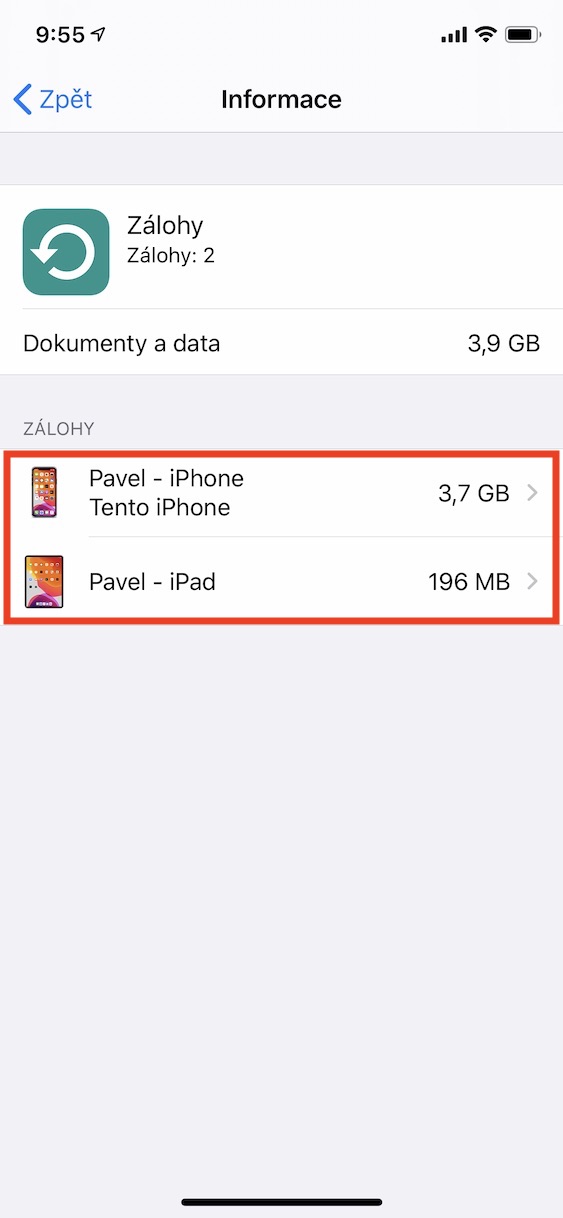
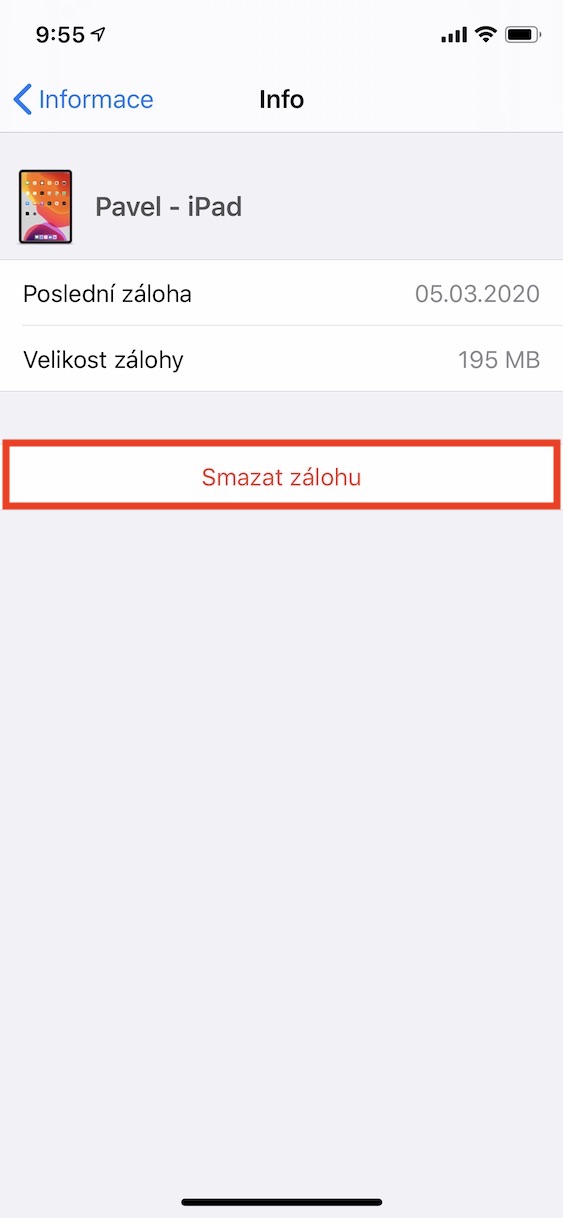
Kui soovite oma iPhone'i või iPadi salvestatud vanad varukoopiad kustutada,Cloudu, seega liikuge esmalt oma seadmes omarakendusse Seaded. Siin, siis ekraani ülaosas puudutage nuppu veerg s sinu profiil. Kui olete seda teinud, oodake, kuni kõik elemendid on laaditud, ja seejärel puudutage valikut iCloud. Nüüd oodake uuesti, kuni see on täielikult laaditud. Seejärel puudutage valikut Hallake salvestusruumi. Niipea, kui kõik on laaditud ka sel juhul, kaupade loendis allpool leidke järjehoidja ettemaksed, millele saate klõpsata. Siit leiate kõik teie i-s olevad varukoopiad.Cloudu asub isegi teistest seadmetest. Kui siin on vana varukoopia või seadme varukoopia, mida te enam ei oma, kasutage seda. kustutamiseks piisav klõpsata ja seejärel puudutage valikut Kustuta varukoopia. Siis piisab teie valikust kinnitada.
Fotogalerii
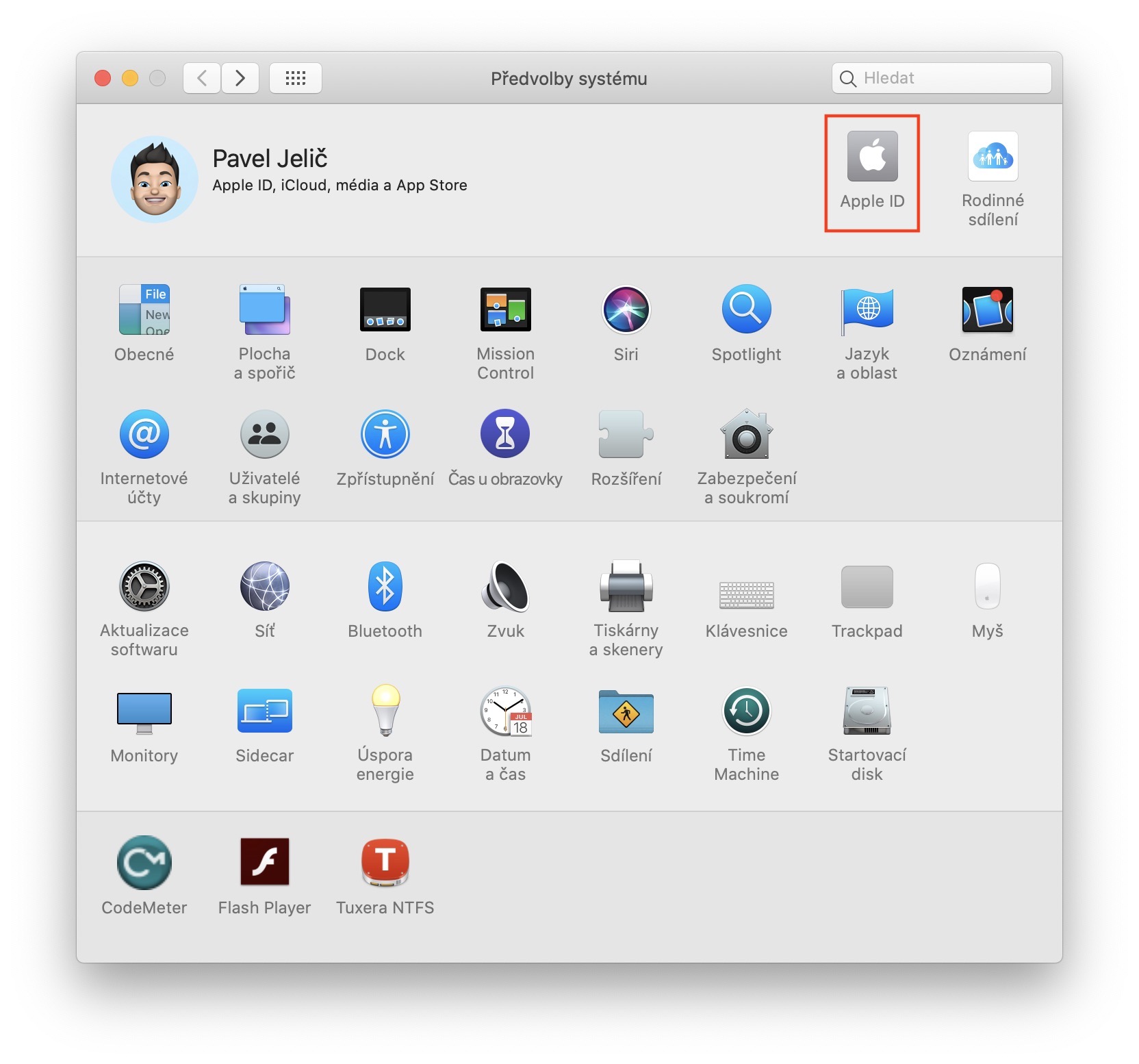
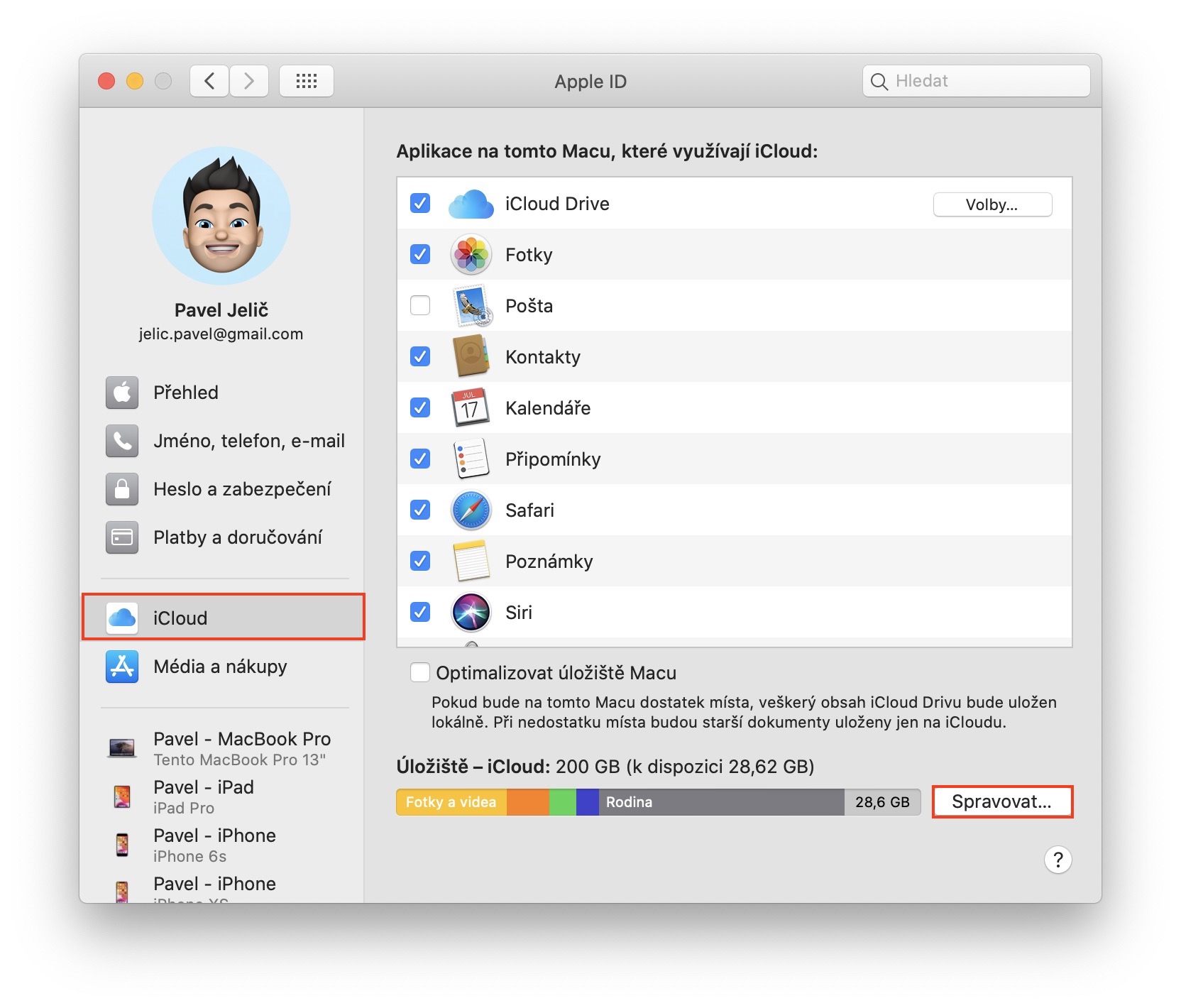
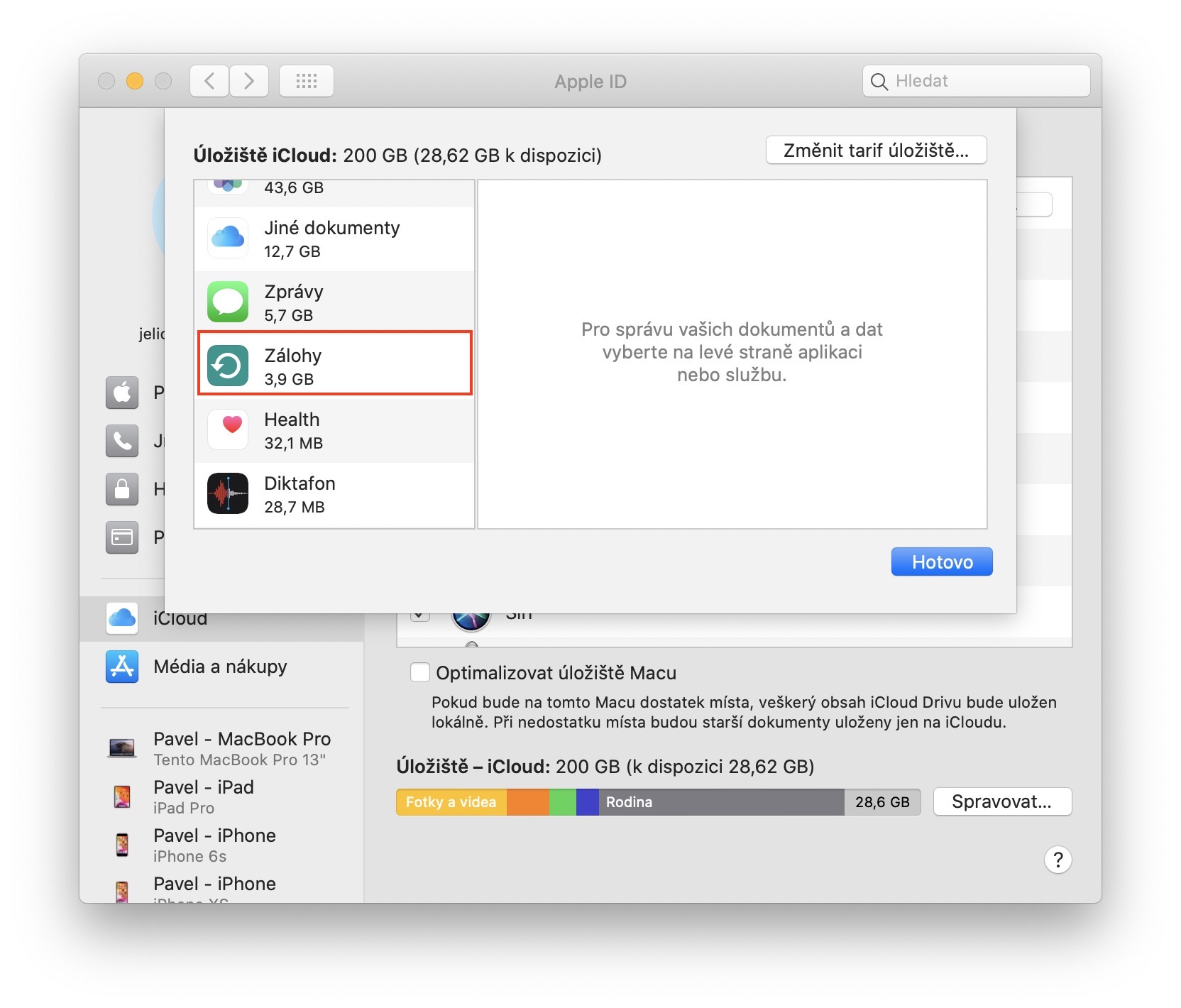
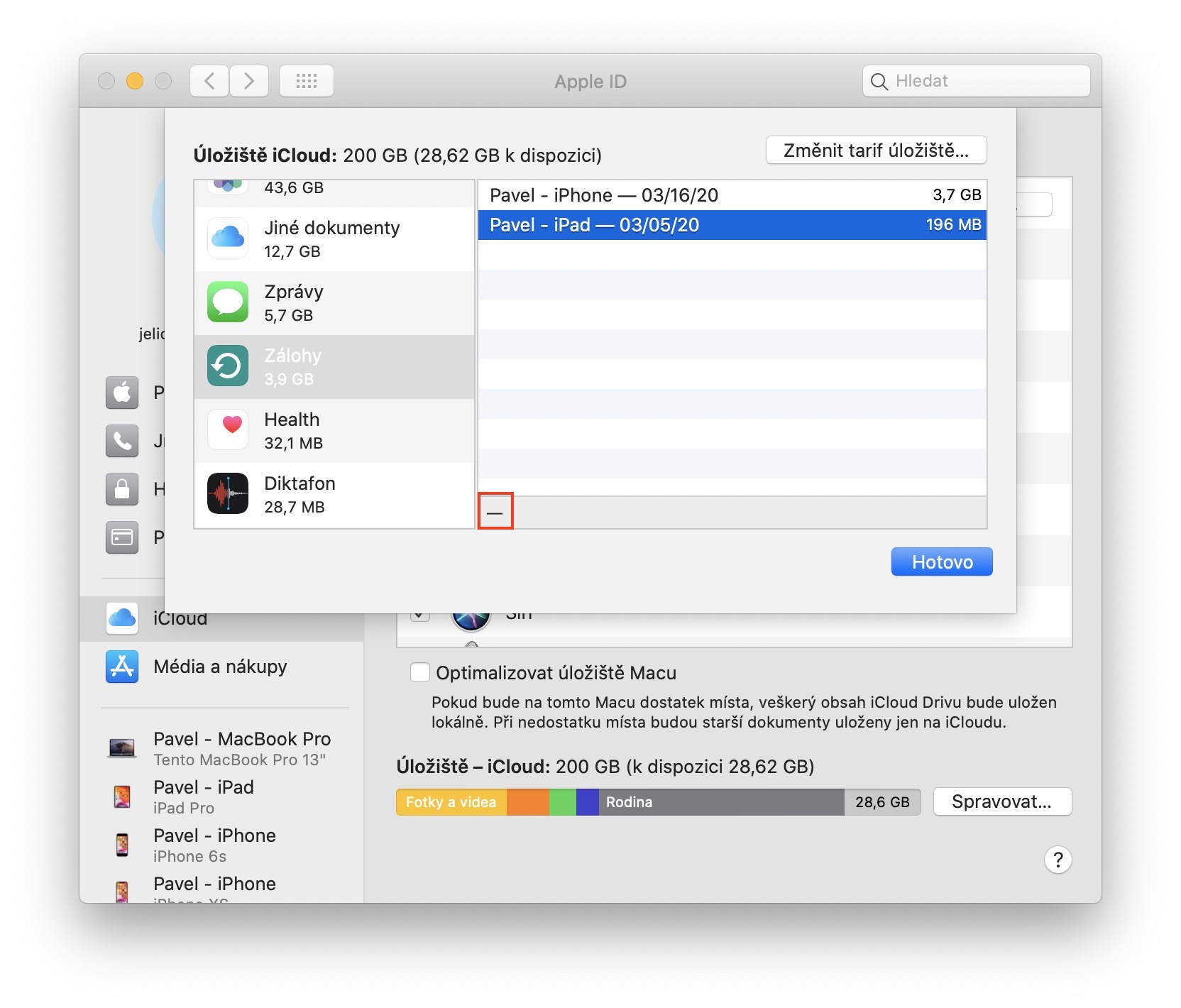
Saate seda teha sarnasel viisil oma macOS-seadmes. Saadaval olevad varukoopiad i-sCloudSelle vaatamiseks puudutage ekraani vasakus ülanurgas. ikooni ja seejärel valige kuvatavast rippmenüüst suvand Süsteemi eelistused… Seejärel klõpsake uues aknas kasti Apple ID ja liikuge vasakpoolses menüüs jaotisesse iCloud, kus paremas alanurgas klõpsake nuppu Halda… Siin leidke lihtsalt vasakpoolsest menüüst kast ettemaksed, millele klõpsate. Pärast seda saate teha varukoopiaid samamoodi nagu iPhone'is või iPadis eemaldada a hallata.
Fotogalerii












Kas on võimalik seda seadistada nii, et näiteks mobiiltelefonist kustutatud fotod jääksid ikkagi minu seadmesse?Cloudu?
Mitte täielikult kustutada, see oleks jama, kuid on võimalik määrata "väiksem versioon".
Seaded – Fotod – vaata siit: Optimeeri salvestusruumi iPhone
Täname vastuse eest. Mul on see niimoodi seadistatud, aga ostsin kunagi 200GB mõeldes, et kui iP-s ruum otsa saab, kustutan sealt fotod lihtsalt ära ja need jäävad iC-le. Aga ilmselt see nii ei tööta... välja arvatud jagatud albumite loomiseks.
Loo kaust i-sCloudfailirakenduse kaudu ja laadige need sinna üles. Nii salvestasin ma faile, kui olin maksnud 50 GB andmemahu eestCloude.
Nii see näiteks Google'i fotode rakenduses töötab, apple need kuluvad aja jooksul ära.
See oli Danny jaoks
Pole põhjust, kui iPhone'is on vähe ruumi, optimeeritakse see automaatselt, pole vaja sellega kuidagi tegeleda ja midagi kustutada.
See on naljakas, kuidas "premium" telefonide omanikud nuputavad, kust paar kilobaiti säästa.😂 Kas tead, et suurimad Androidi singid algavad tänapäeval 128 GB-st?😄 Ja teie "premium" mudelid algavad 64 GB-st.
No aga mis mälu neil telefonidel on? Mitu korda on seda nende "odavate sinkidega" juhtunud? nestSee pole isegi FHD@60 :-D
Ja varukoopiad i-lCloudKas need võtavad iPhone'is ka ruumi??? Ma arvasin alati, et varundamine toimub AINULT iPhone'is.Cloudu.
Nii et pealkirjas on Kuidas iPhone'is ruumi vabastada