
Apple püüab tagada, et kasutajad saaksid oma seadmeid kohe pärast lahtipakkimist kasutama hakata. Siiski on mitmeid seadistusi ja funktsioone, mida tasub kindlasti muuta või seadistada. Nii et olenemata sellest, kas olete uus iPhone'i omanik või juba omate seda iPhone juba mõnda aega, seega vaadake allpool 10 seadet, mida tasub oma iPhone'is muuta.
Teid võiks huvitada

Kahefaktoriline autentimine
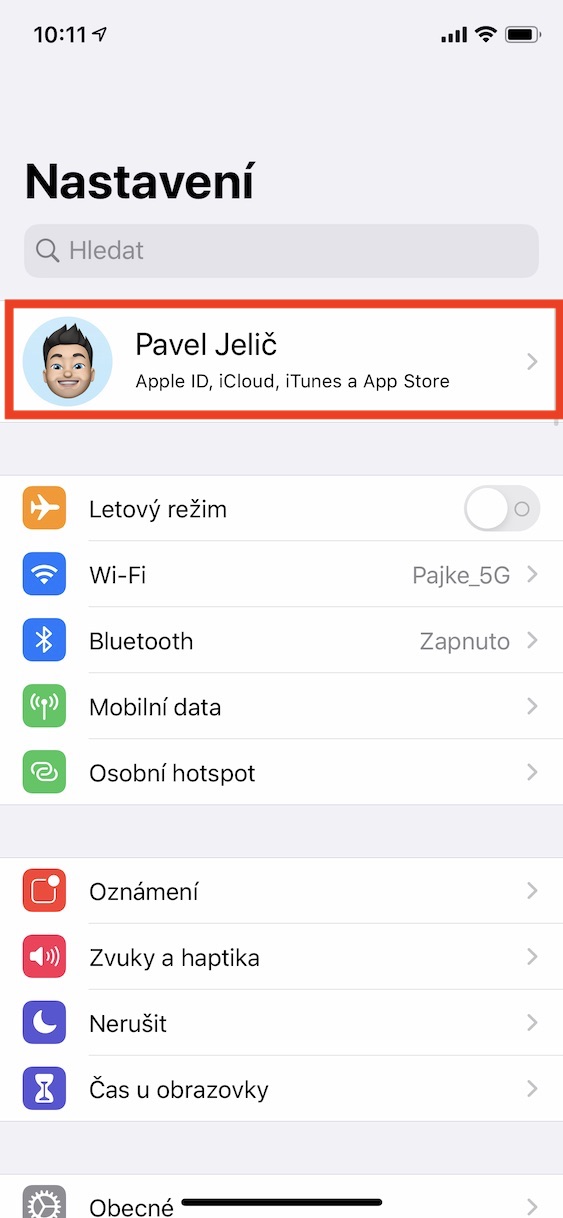
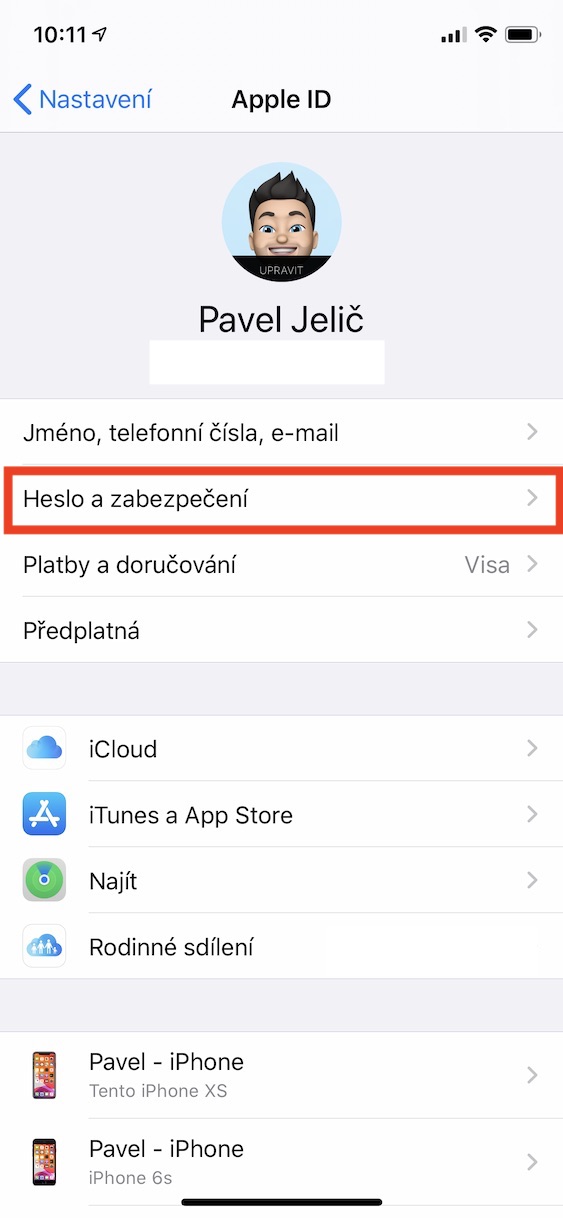
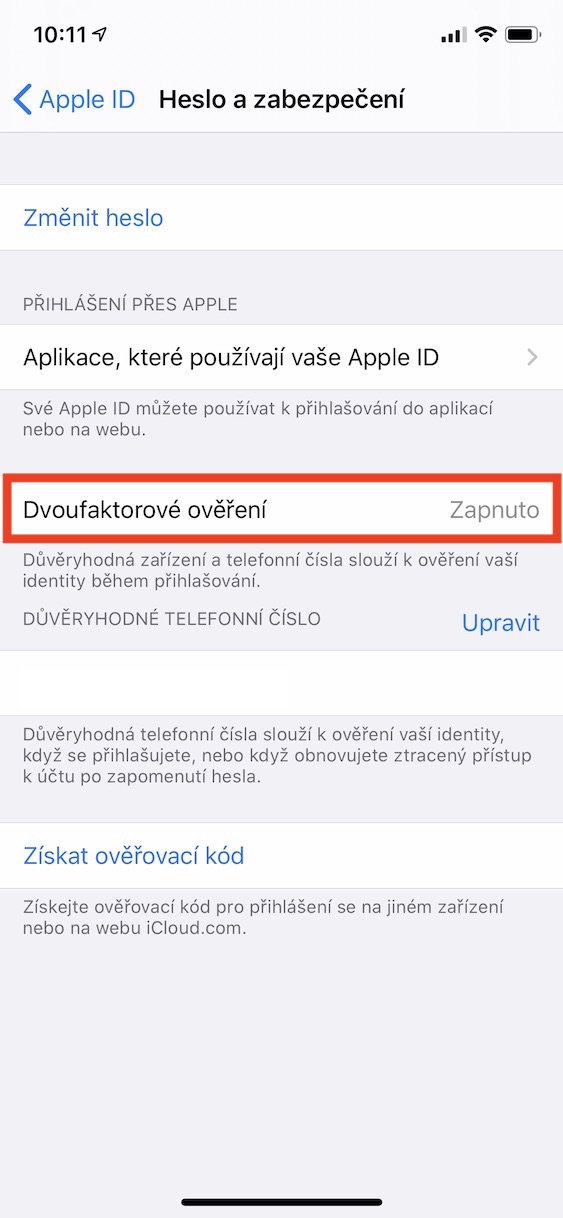
Paljud inimesed kasutavad tänapäeval endiselt klassikalist lihtsat parooliturvalisust. Siiski tuleb märkida, et see turvalisus ei ole enam nii turvaline kui varem. Tehnoloogia liigub pidevalt edasi, turvalisus samuti. Nii paljud sotsiaalvõrgustikud ja teised ettevõtted on rakendanud kahefaktorilist autentimist. Tänu sellele ei satu tundmatu inimene sinu oma sisse Apple ID isegi mitte pärast seda, kui nad kuidagi teie parooli teada saavad. Pro Kahefaktorilise autentimise seadistamiseks minge lihtsalt oma iPhone'is aadressile Seaded, kus ülaosas puudutage nuppu sinu profiil Apple ID. Seejärel klõpsake siin valikul Parool ja turvalisus, kus sellest piisab Aktiveerige kahefaktoriline autentimine.
Wi-Fi assistent
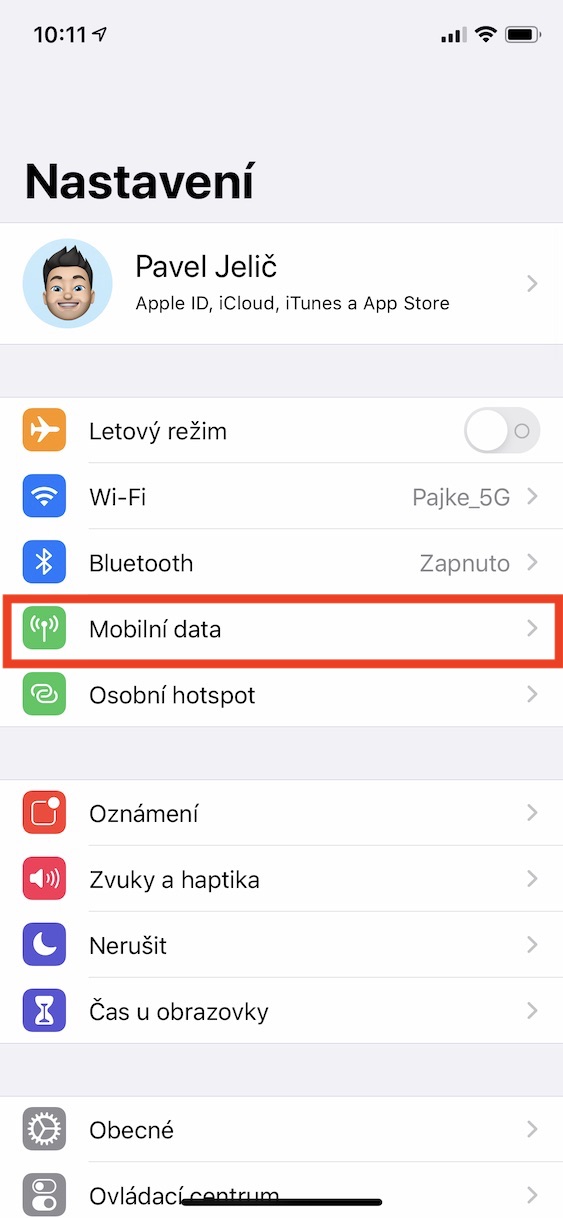
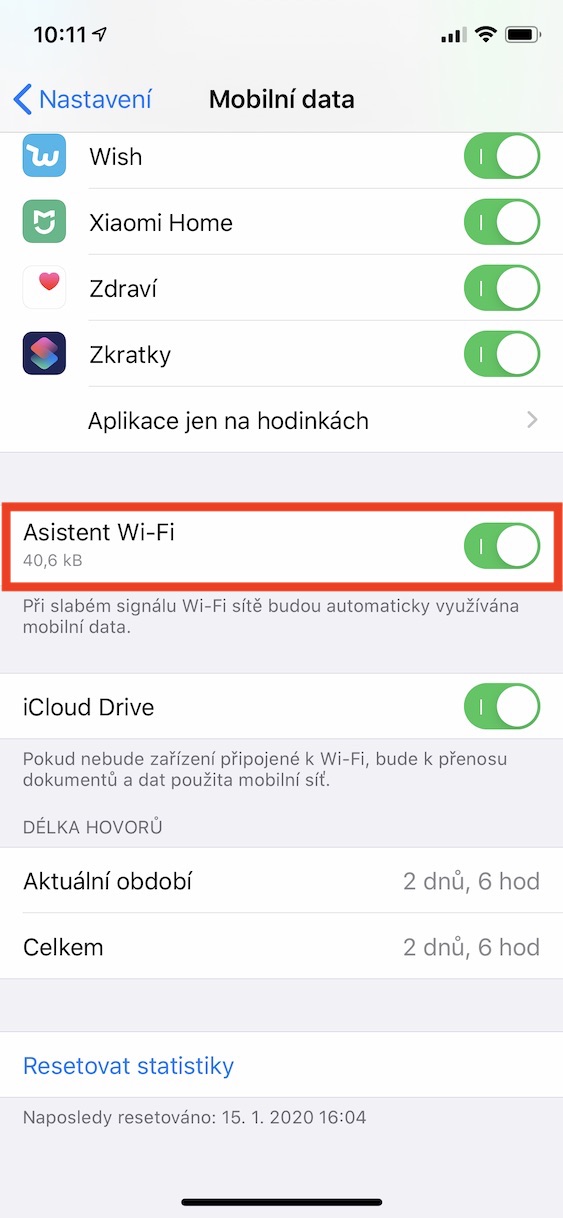
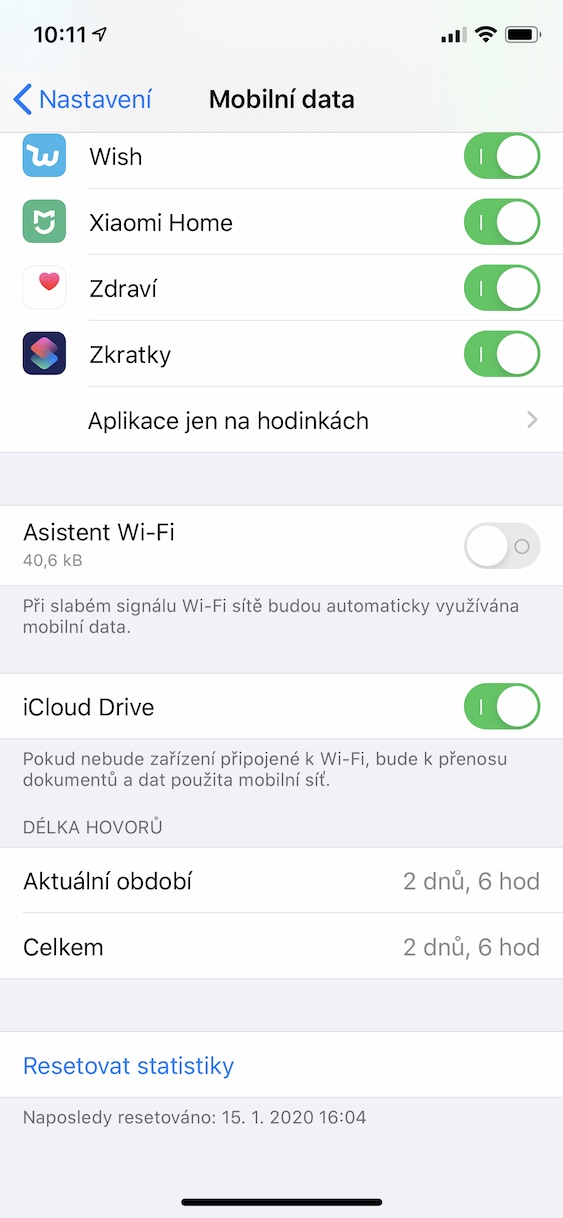
Algselt iOS Wi-Fi-abi on aktiivne. See tagab, et kui olete ühenduses nestKui olete WiFi-võrguga ühendatud, aktiveeritakse mobiilne andmeside automaatselt. Väikese andmesidepaketi korral võite oma andmemahu limiidi kiiresti täis saada. Pro Wi-Fi Assistant'i deaktiveerimiseks minge lihtsalt algupärasesse rakendusse Seaded, kus klõpsate valikul Mobiilne andmeside. Siin, liikuge iseendasse põhja rakenduste loendi ja funktsioonini Keela Wi-Fi-abi.
Hädaabifunktsioonide seadistamine
Fotogalerii
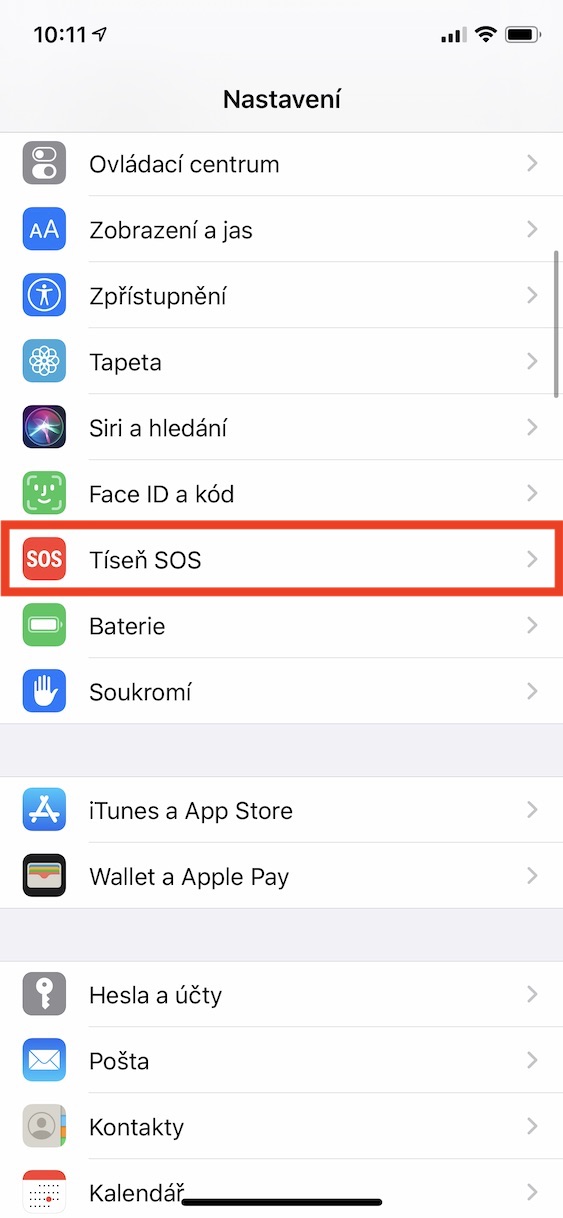

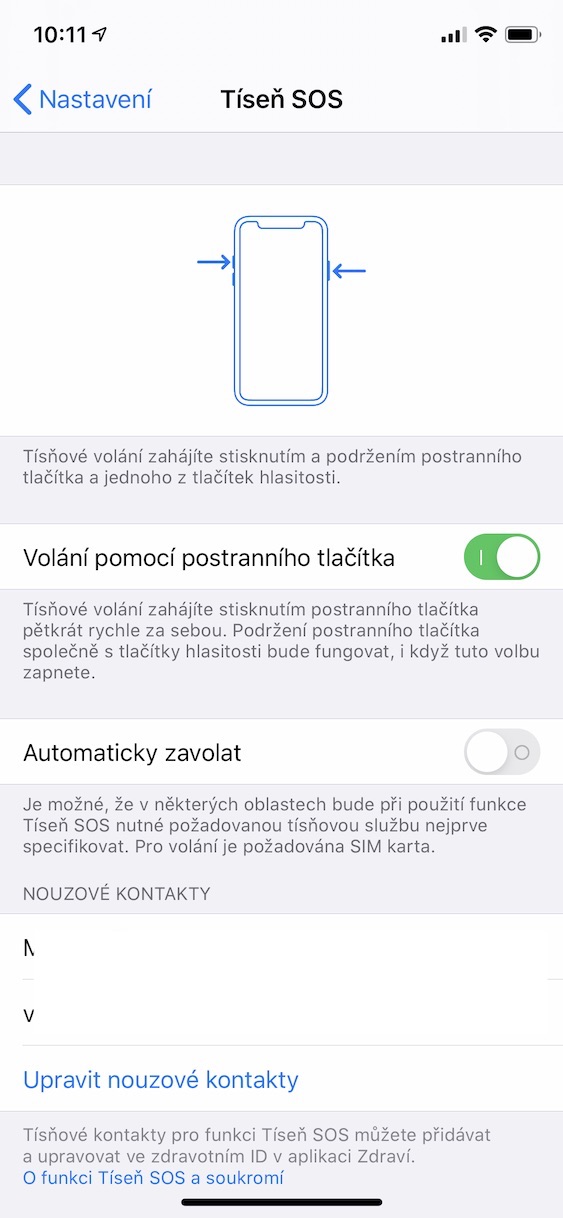
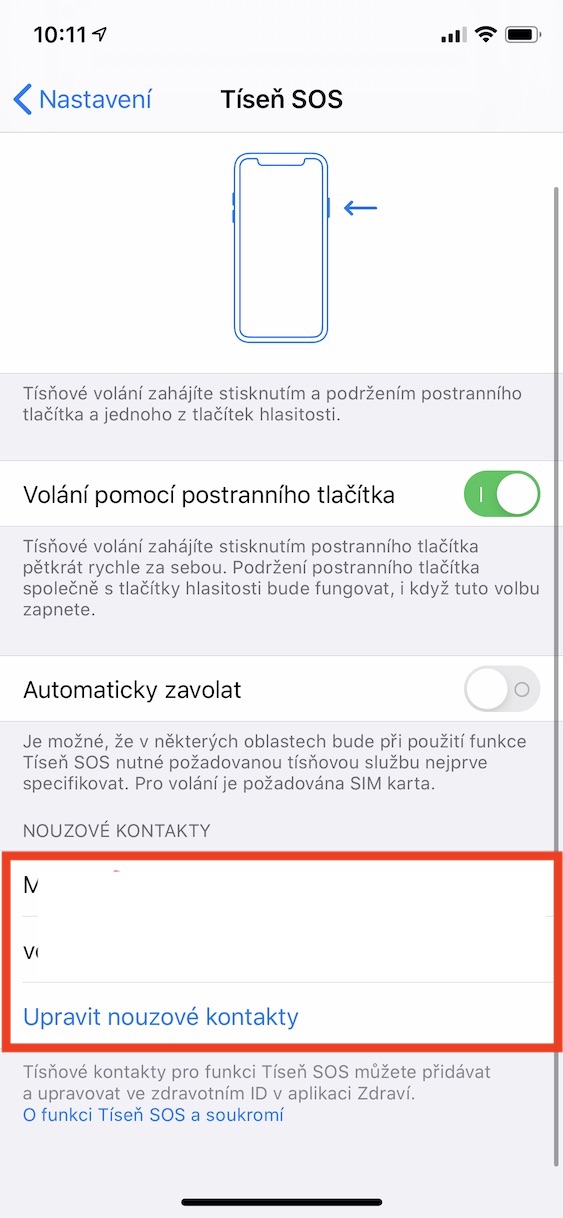
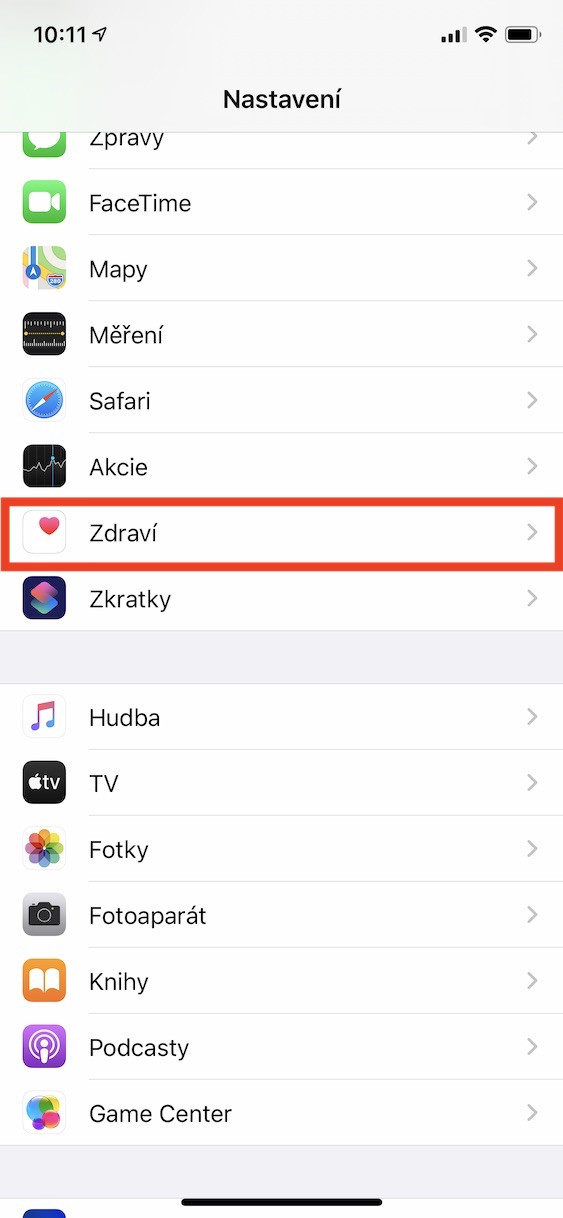
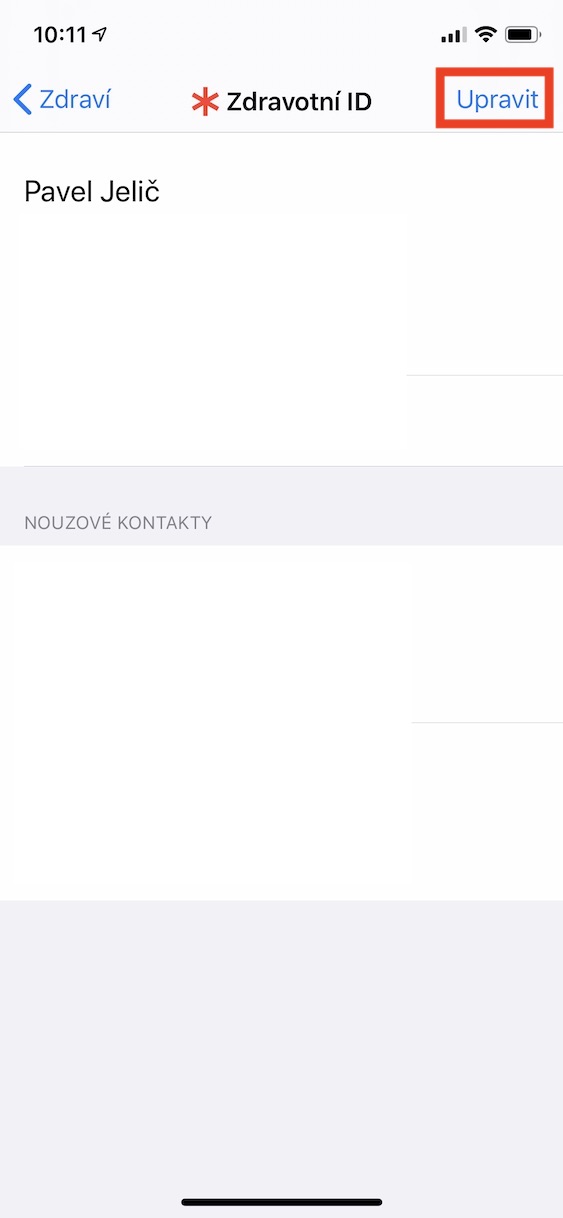
Kui olete meie ajakirja pikka aega lugenud, olete kindlasti aeg-ajalt märganud artiklit, milles oleme teile teatanud, et Apple Watch või iPhone nad suutsid kellegi elu päästa. Sees iOS Seadistada saab mitmesuguseid hädaabifunktsioone – näiteks SOS-kõne külgnuppu all hoides, hädaabikontaktid ja kindlasti tasub seadistada ka meditsiiniline ID. Pro Hädaabikõne funktsiooni aktiveerimiseks hoidke külgmist nuppu all ja liigutage Seaded, kus klõpsate valikul Häda SOS. Sellest siin piisab aktiveerida funktsiooni Helistage küljenupu abil. Seejärel saate selle allpool seadistada hädaabi kontaktid, millele saadetakse pärast hädaabikõne algatamist automaatselt sõnum. Tervise ID siis saad määrata v Seaded -> Tervis, kus klõpsate valikul Tervise ID ja puudutage paremas ülanurgas Muuda.
Koodlukk
Fotogalerii
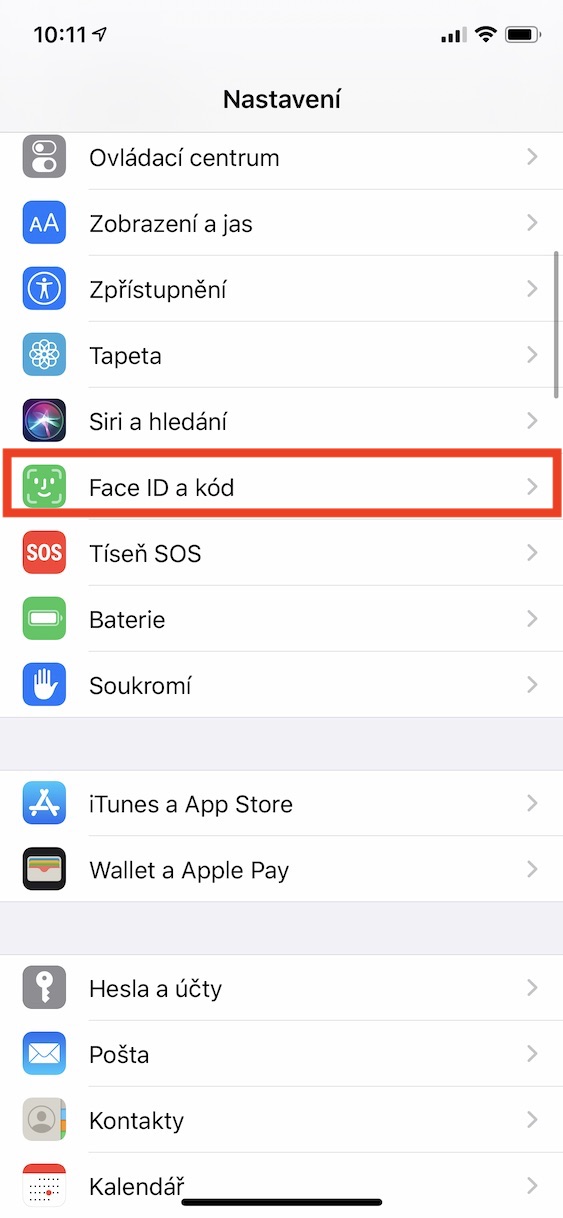
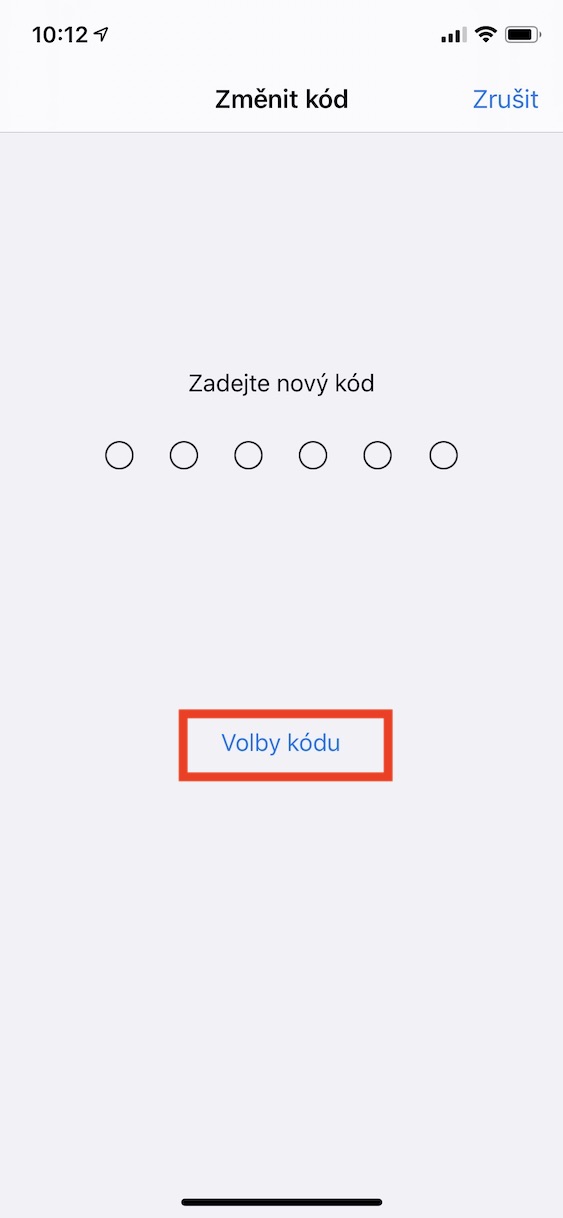
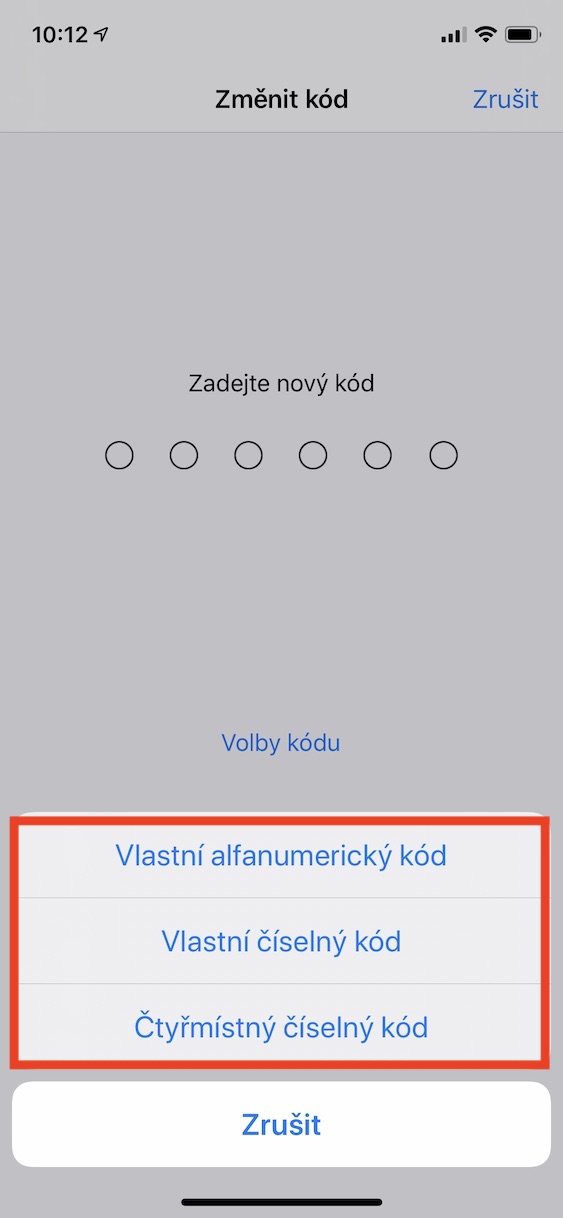
Isegi tänapäeval kasutavad paljud kasutajad iPhone ilma koodlukuta turvalisuseta. Tasub märkida, et koodlukk on peamine asi, mis takistab potentsiaalsel varasel või kellelgi teisel teie seadmesse pääseda. Vean kihla, et te kindlasti ei tahaks, et keegi teie fotosid või sõnumeid vaataks. Pro Koodluku aktiveerimiseks minge aadressile Seaded, kus klõpsate valikul Face ID (Touch ID) ja kood. Siin lihtsalt piisab koodlukk aktiveerida. Kasutage seda julgelt kuuekohaline lukk, või see tähtnumbriline – suurendate kindlasti omaancja varas ei pääse teie seadmele juurde.
Väljalülitusfunktsioon pärast raputamist tagasi
Fotogalerii
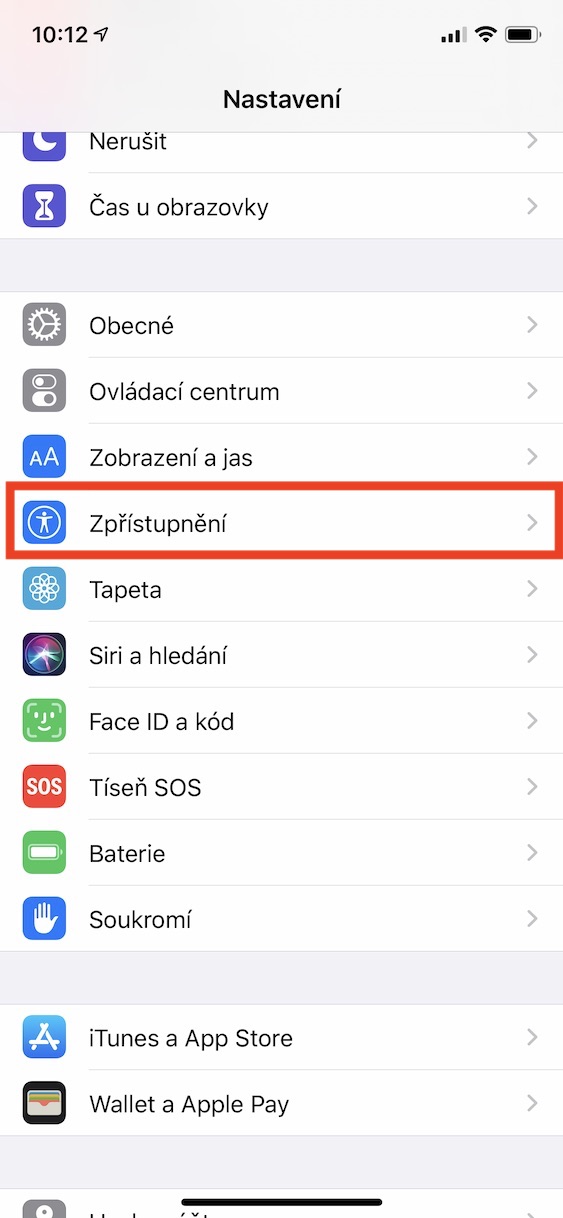
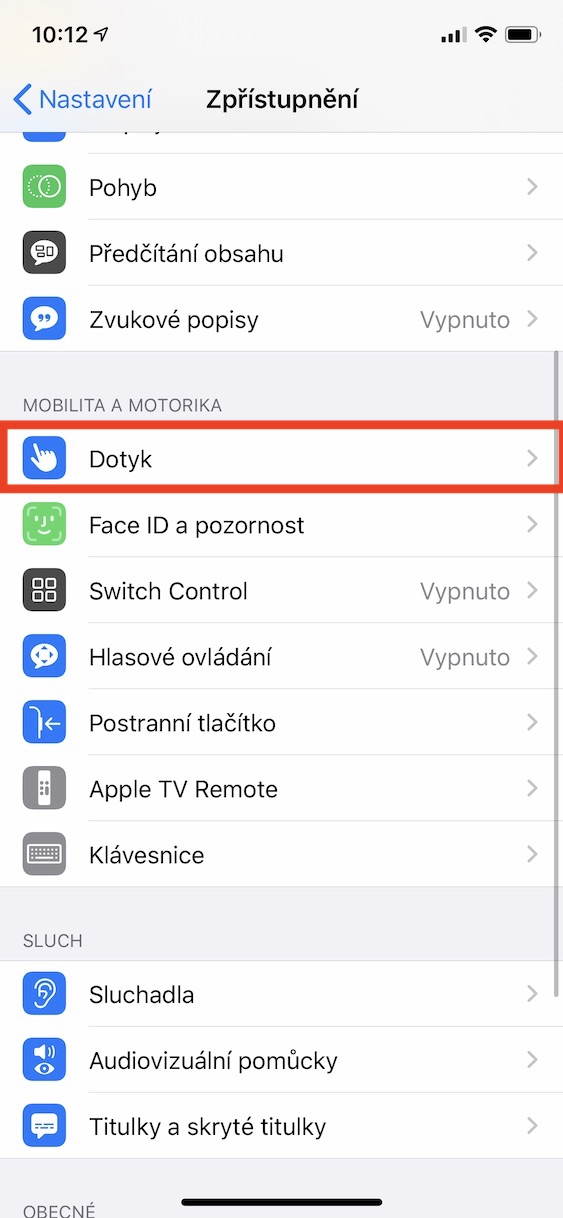
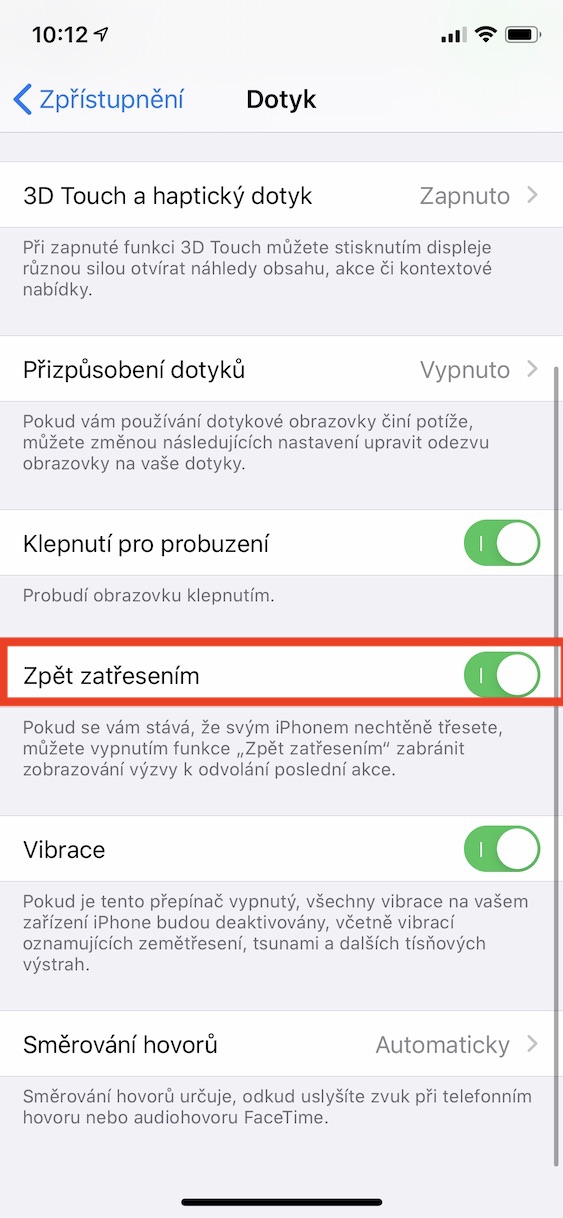
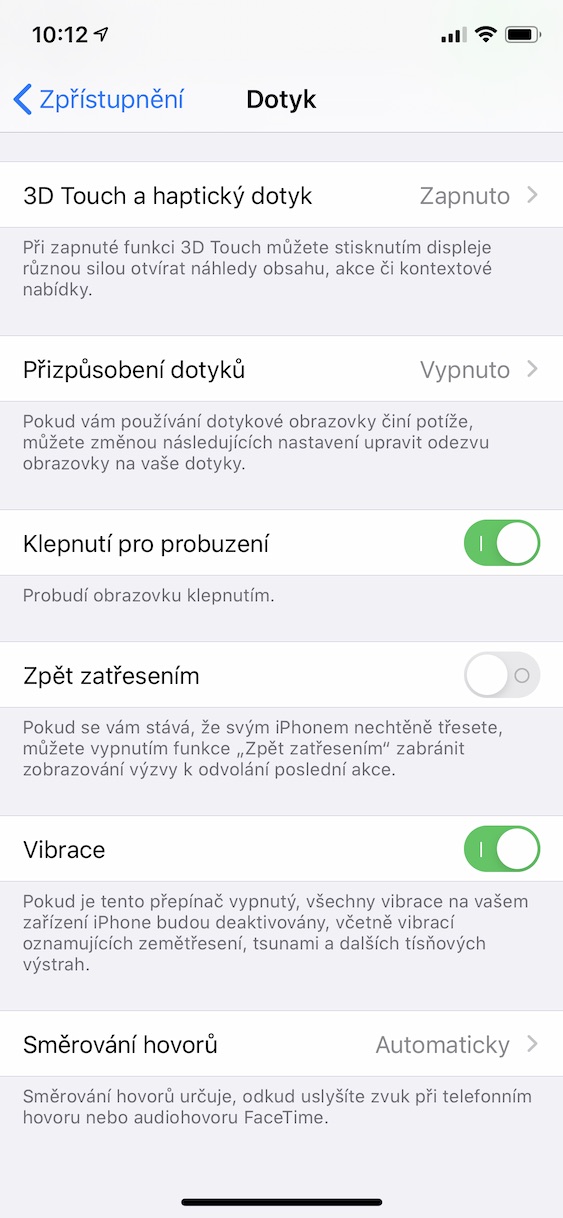
Kui olete juba koos iPhoneKui hüppasite voodisse, käed süles, või raputasite seda kogemata, võisite ekraanile ilmuda väikest teatist. Raputades olete aktiveerinud raputamise tagasivõtmise funktsiooni, mis võimaldab teil iPhone'is viimase sammu tagasi võtta. Paljud kasutajad ei ole sellest funktsioonist üldse teadlikud ja leiavad, et see on nende jaoks üsna tüütu. Kui soovite selle desaktiveerida, minge aadressile Seaded, kuhu sa sektsiooni lähed Avalikustamine. Liikuge siia jaotisesse Puudutage ja funktsioon Raputusega tagasi desaktiveerida.
Privaatsusseaded
Fotogalerii
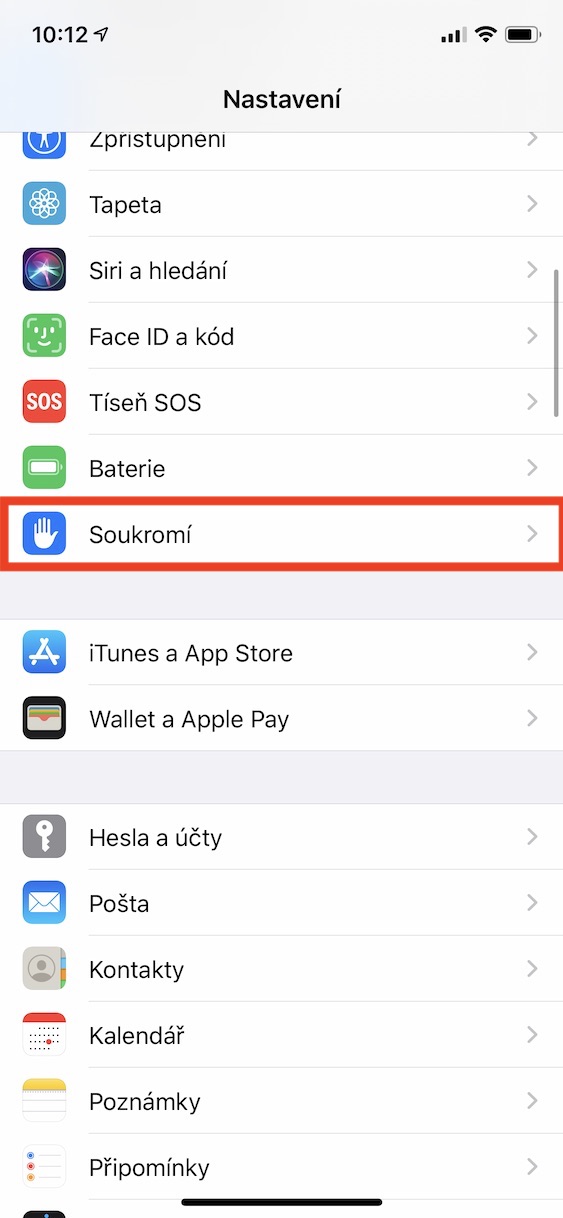
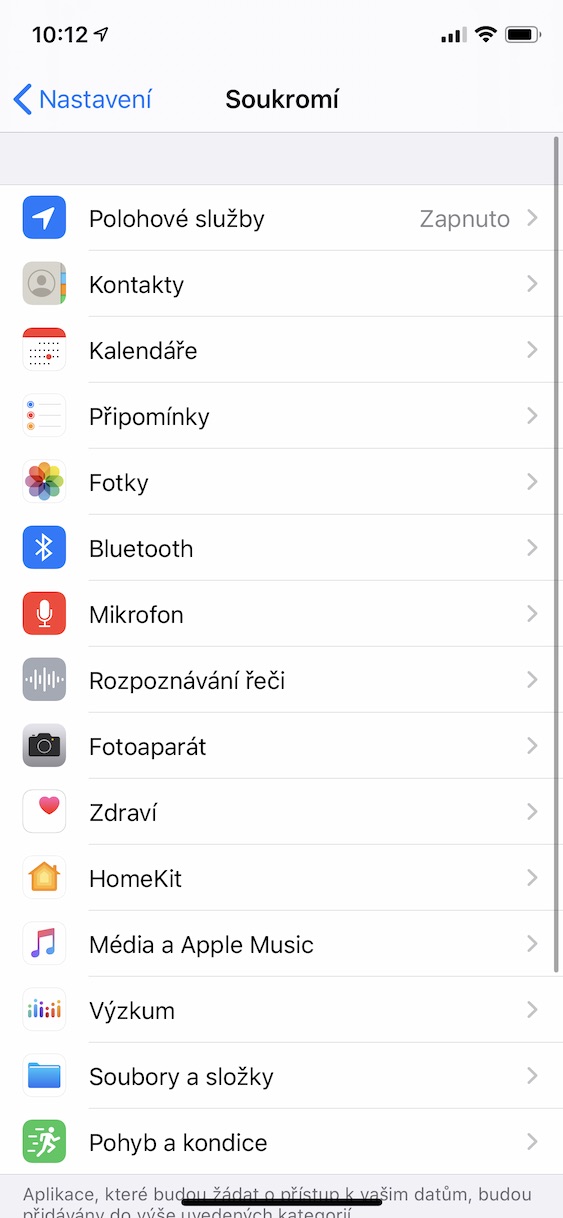
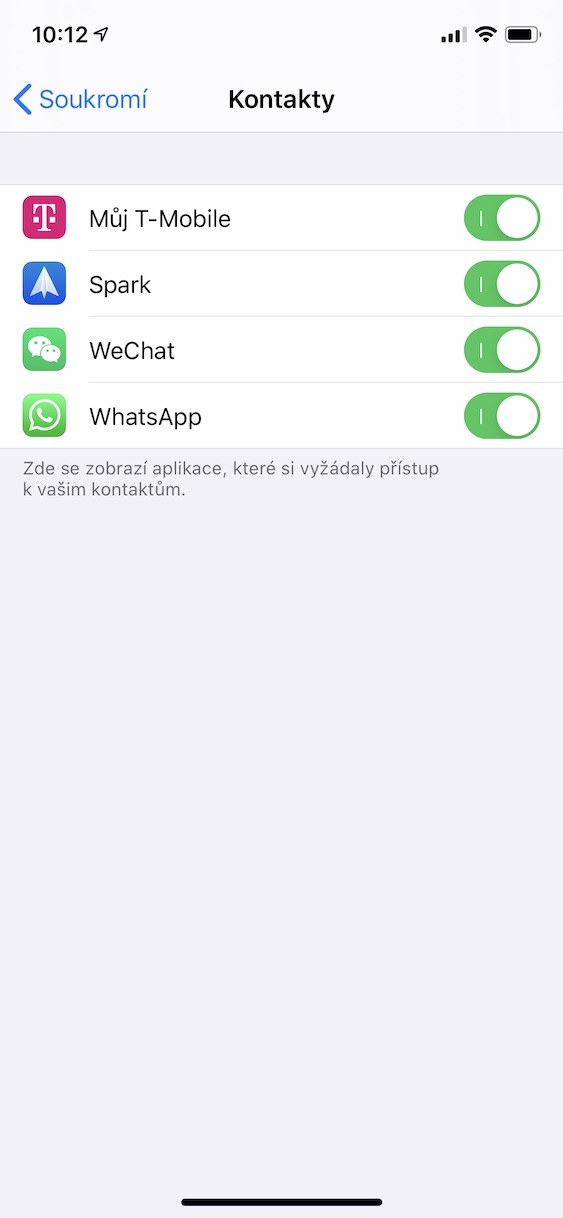
Seadete osakond Privaatsus see võib teile kunagi tulevikus kasulikuks osutuda. Sisse erinevad rakendused iOS vajate juurdepääsu mitmesugusele teabele või teenustele. Kui soovite näha, millistele funktsioonidele ja teenustele rakendustel juurdepääs on, saate seda teha jaotises Seaded, kus klõpsate valikul Privaatsus. Seejärel näidatakse teile erinevaid kategooria, mille peate lihtsalt avama ja kontrollima, kas rakendustel on juurdepääs või mitte. Juurdepääsust piisab alati lihtsalt kasutamisest lülitid sisse või välja lülitada.
Lukustuskuva juurdepääs
Fotogalerii
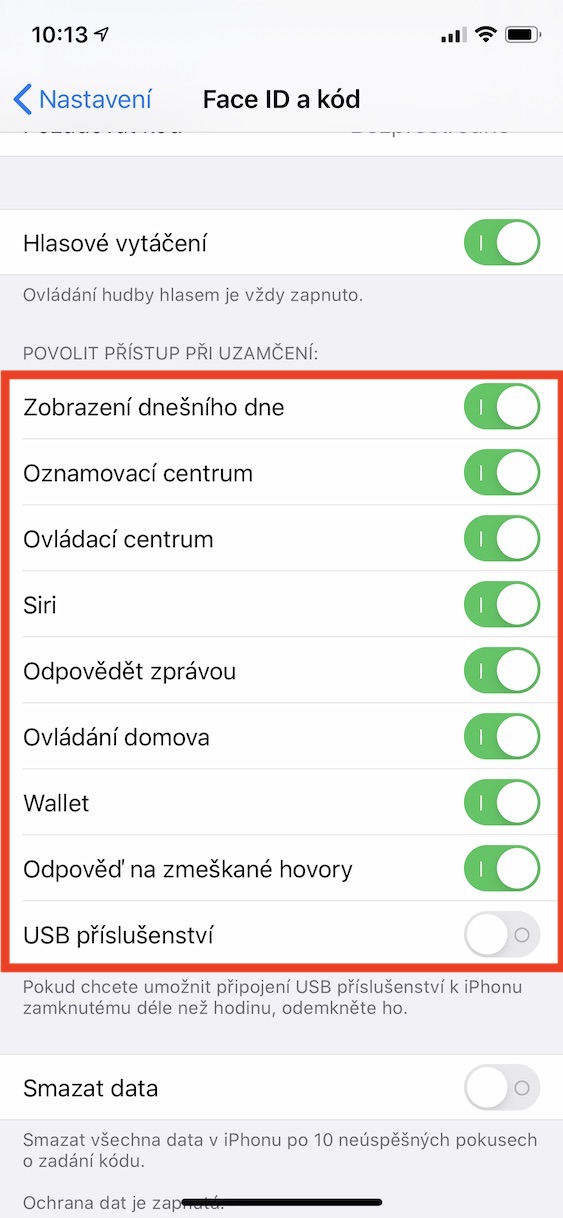
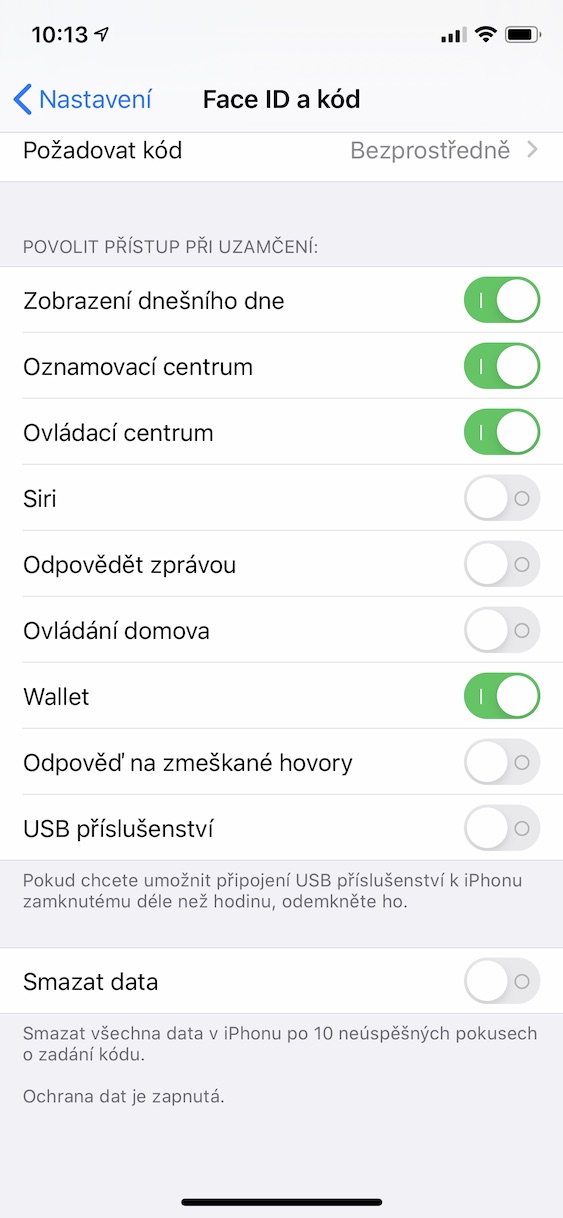
Aeg-ajalt sisse iOS Ilmub tõrge, mis võimaldab kellelgi, kes teab täpset protseduuri, avada näiteks teie fotod või sõnumid. Need vead avalduvad sageli näiteks läbi Siri, erinevad teatised või teavituskeskus. Kuid iPhone'i seadetes saate valida, millistele funktsioonidele sellel on juurdepääs. iPhone juurdepääs lukustuskuval. Pro Selle juurdepääsu seadistamiseks avage oma iPhone'is kohalik rakendus. Seaded ja klõpsake jaotist Face ID (Touch ID) ja kood. Kerige alla jaotiseni siin Luba juurdepääs, kui see on lukus. Abi lülitid pärast desaktiveerida funktsioonid, mis ei peaks olema lukustuskuval juurdepääsetavad. Omast kogemusest soovitan keelata minivähehaaval Siri, Vasta sõnumiga, Kodujuhtimine, Vastamata kõnedele vastamine ja kahtlemata ka USB-tarvikud (see on vaikimisi keelatud).
öövahetus
Fotogalerii
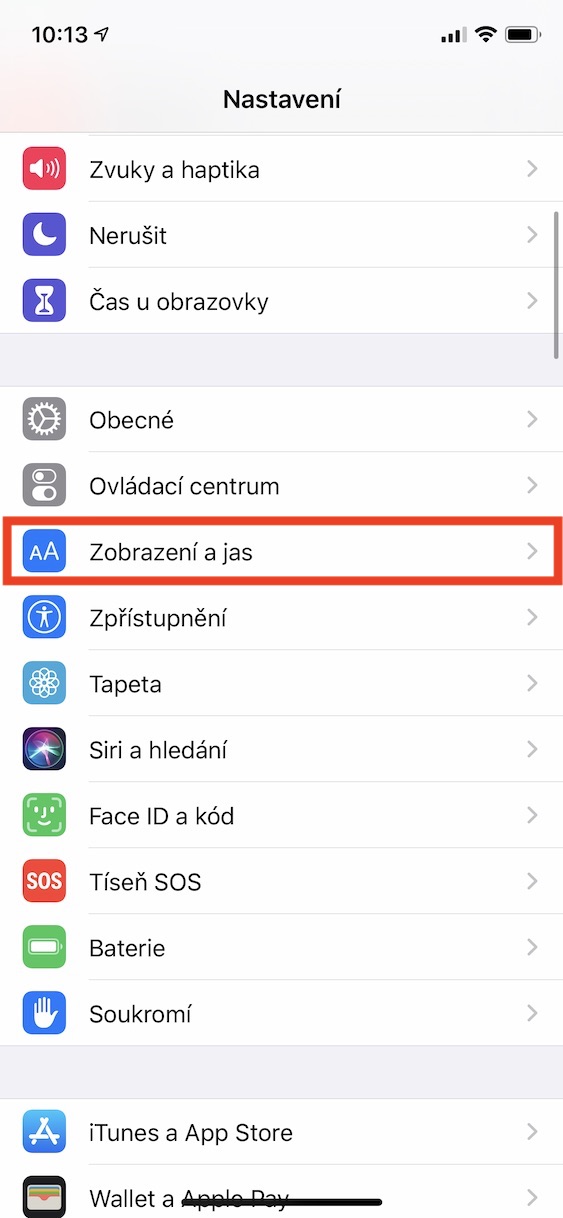
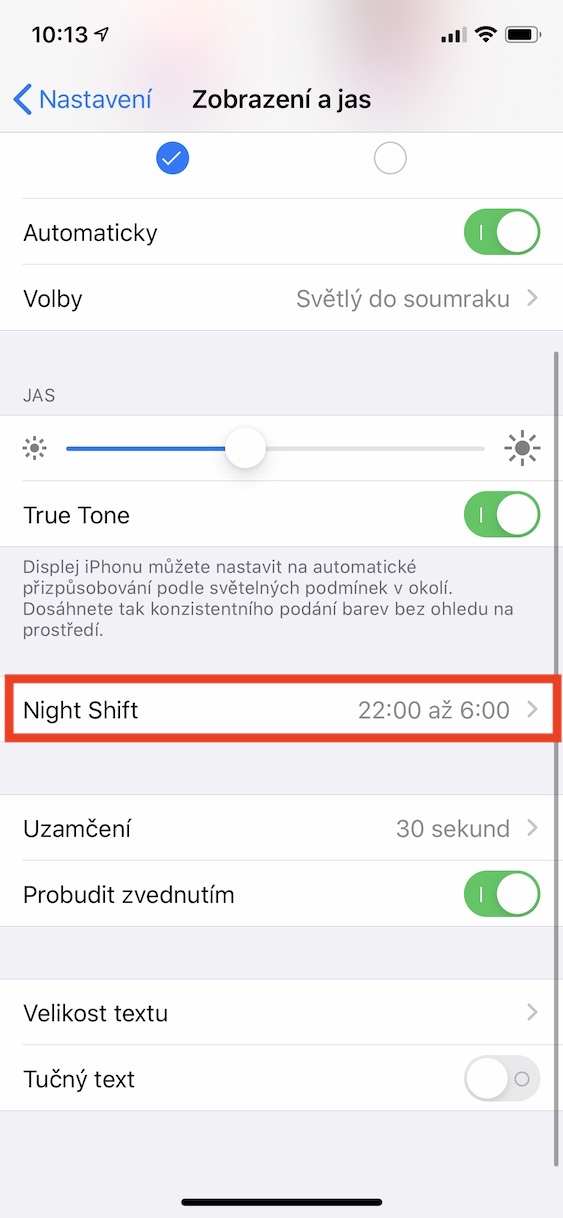
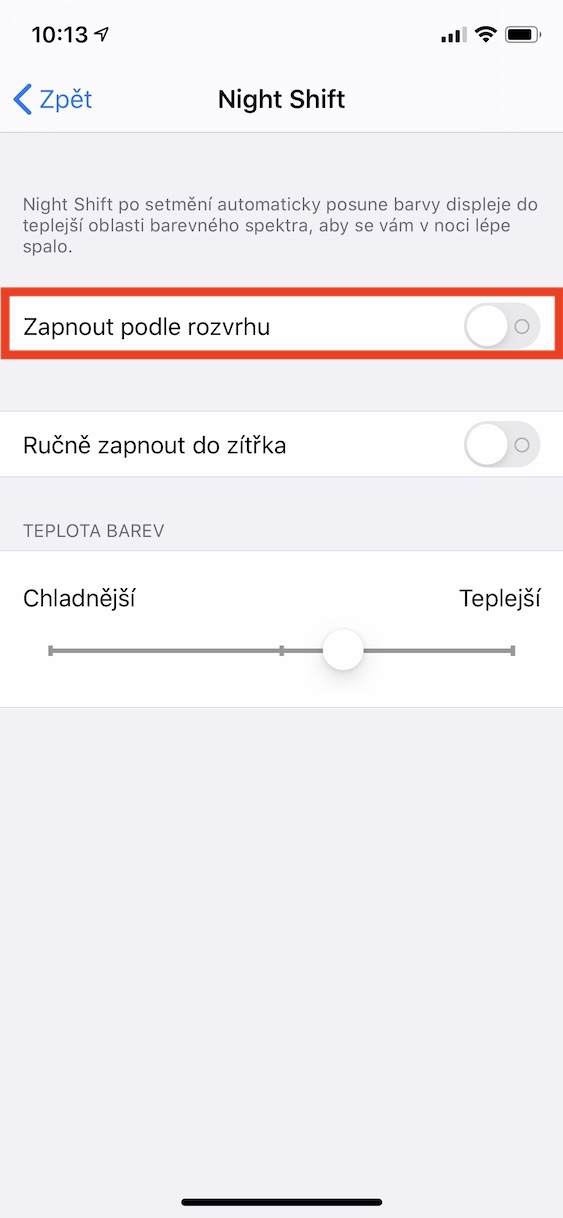
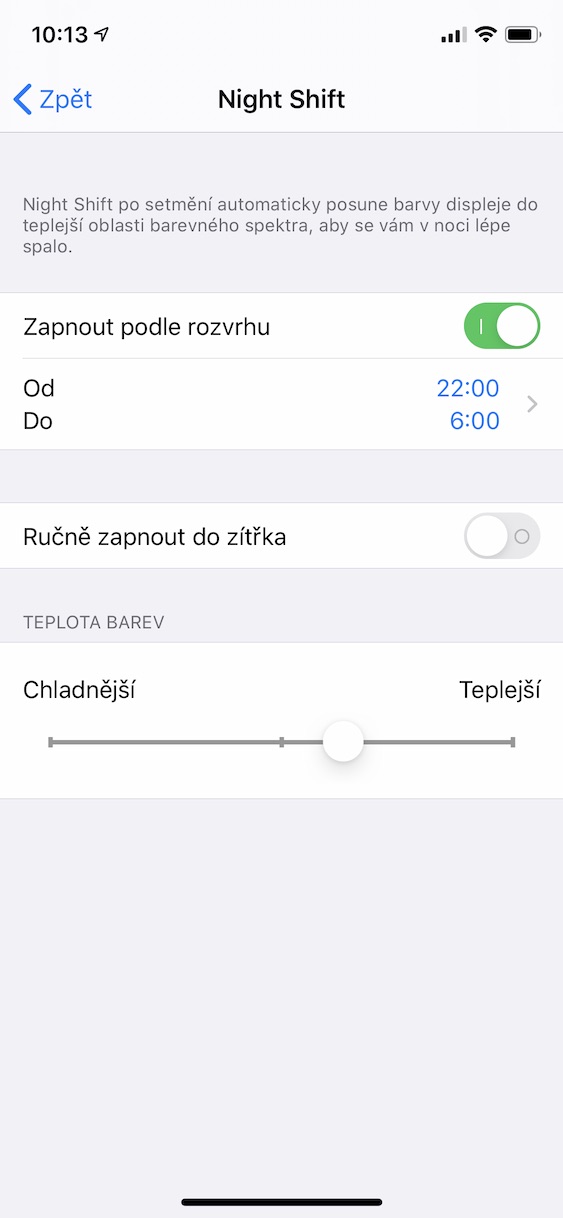
Ekraan, mida paljud meist mitu tundi päevas vaatavad, kiirgab sinist valgust. Päeval me seda üldse ei märka, aga pärastlõunal, õhtul ja öösel on see sinine valgus silmadele väga ebameeldiv. Lõppkokkuvõttes võib pikaajaline kokkupuude sinise valgusega pimedas keskkonnas raskendada uinumist ja uinumist. Seetõttu on sinise valguse filtrid, mis võivad seda vähendada. Selle filtri leiate ka otse iOS - lihtsalt liikuge Seaded, kus klõpsate valikul Ekraan ja heledus. Liikuge siia jaotisesse öövahetus ja luua ajakava, mille kohaselt peaks Night Shift automaatselt sisse ja välja lülitama. Minul isiklikult on aktiivne öövahetus seatud kella 22-00.
Mitte segada režiim
Fotogalerii
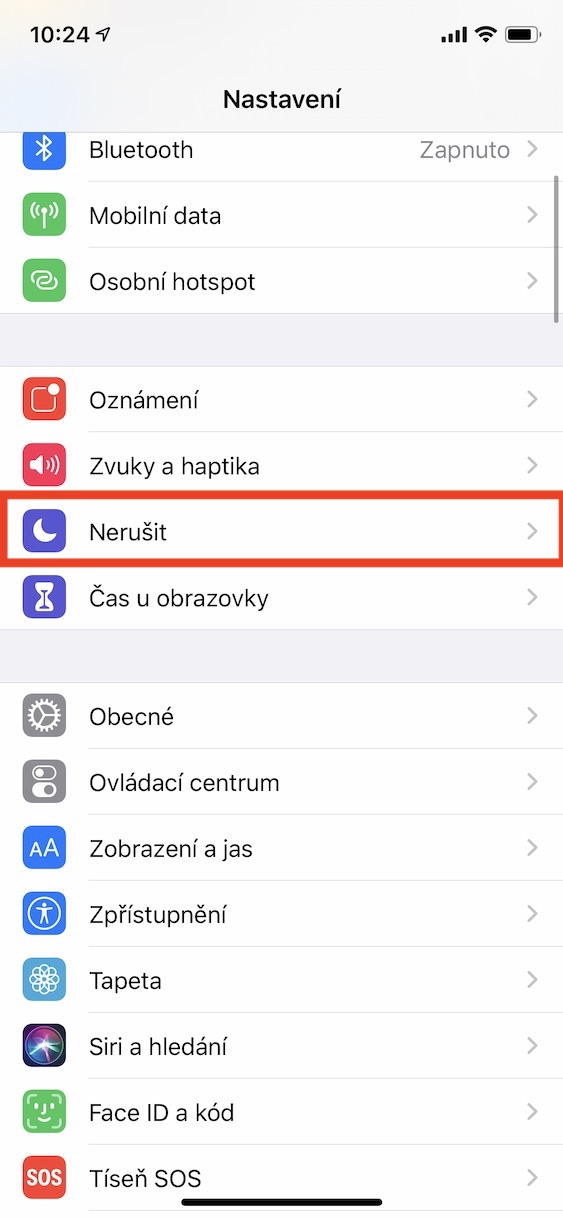
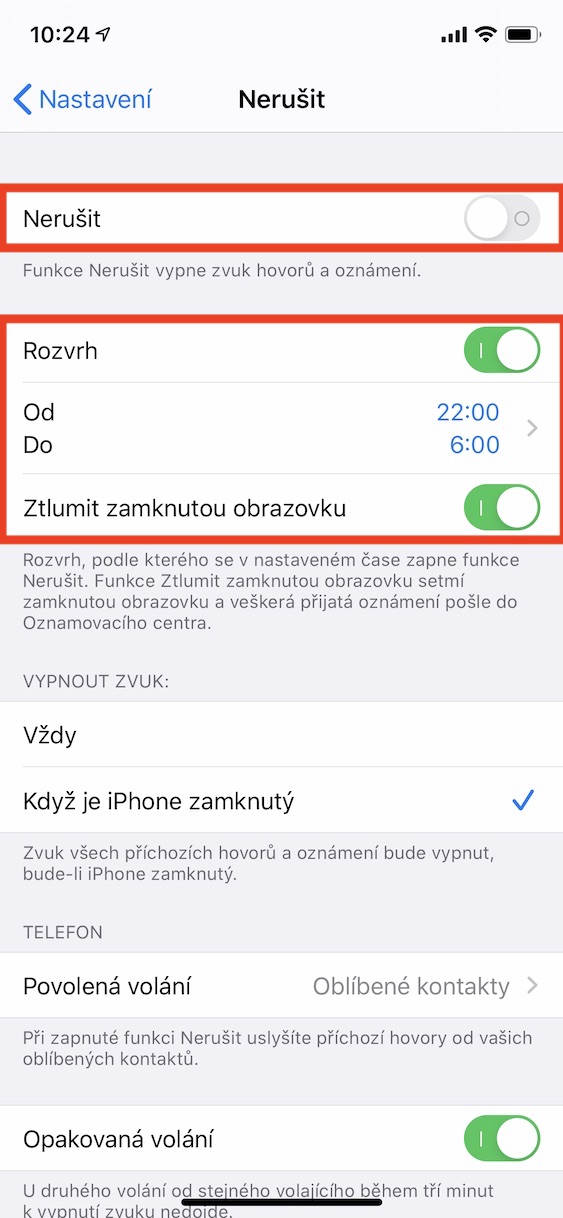
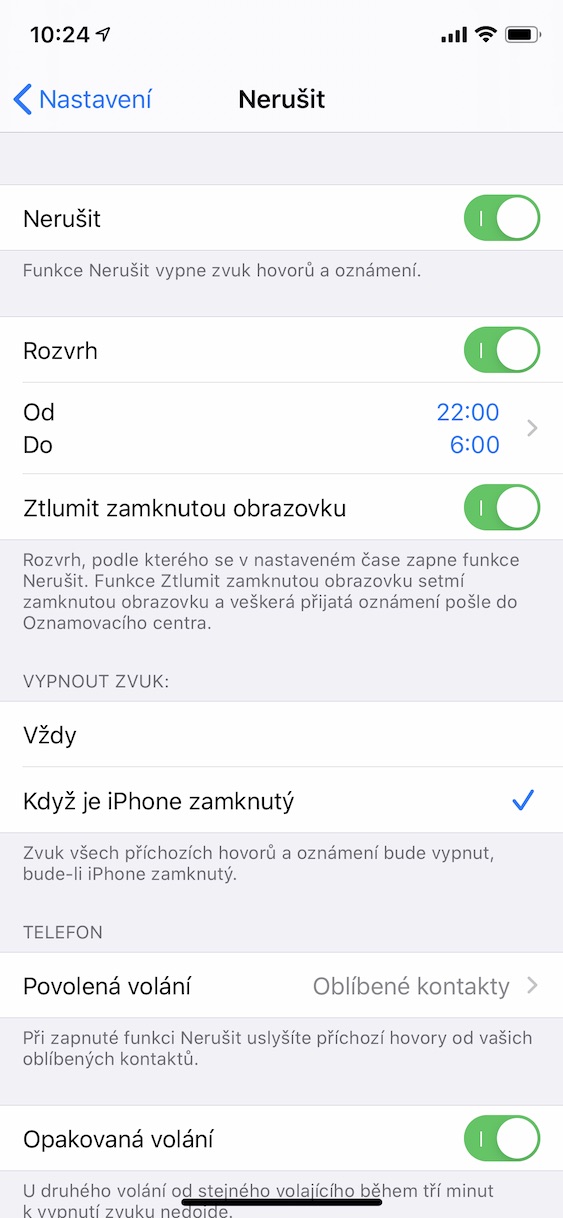
Tõenäoliselt ei taha meist keegi, et meid öösel segataks, mistõttu me ka iOS Leiab režiimi Mitte segada. Lihtsamalt öeldes vaigistab see kõne ja teavitushelid. Saate aktiveerida režiimi Mitte segada Seaded -> Mitte segada. Lisaks käsitsi aktiveerimisele saate valida, millal režiim Mitte segada sisse lülitub automaatselt, koos muude eelistustega, millal heli välja lülitada, kellele lubate helistada vaatamata aktiivsele mitte segada režiimile jt. Siin saate määrata ka režiimi Ära sega sõidu ajal.
Automaatsed värskendused
Fotogalerii
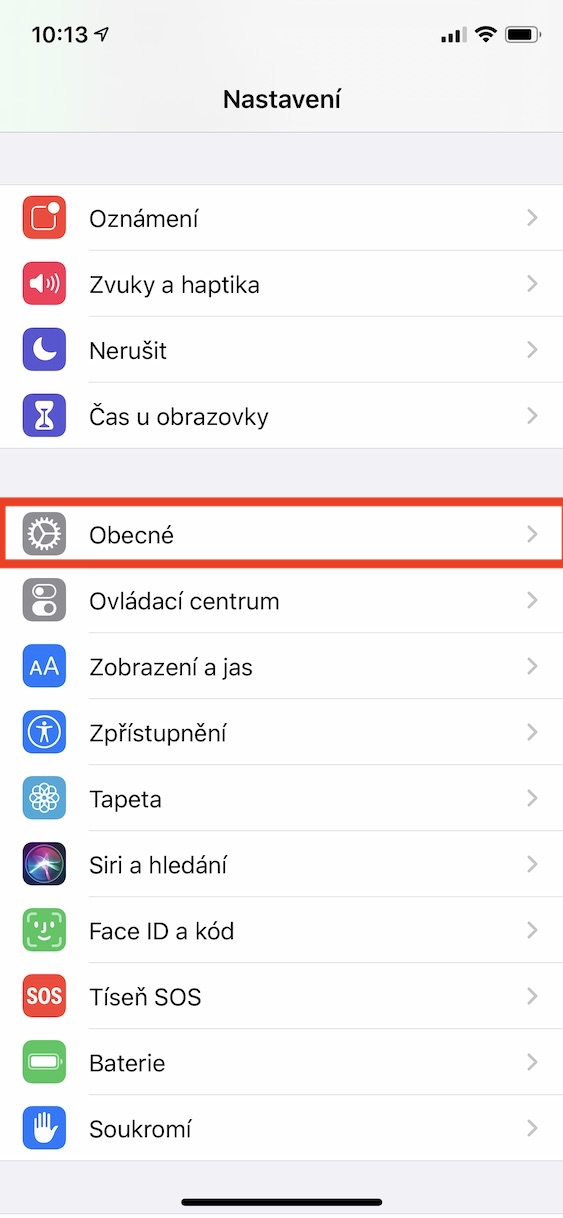
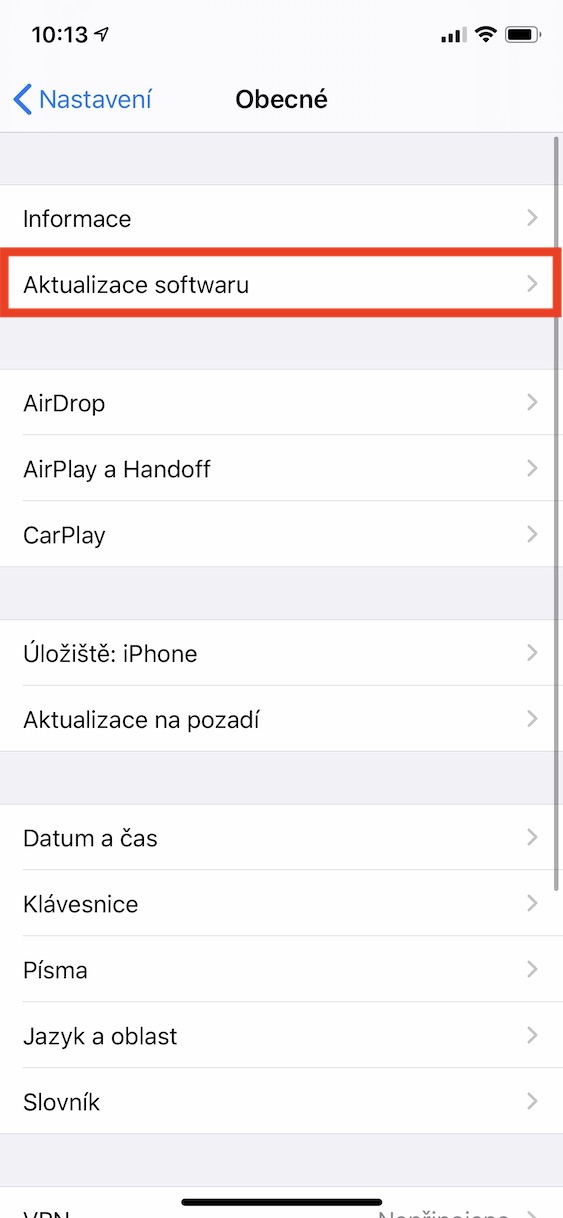
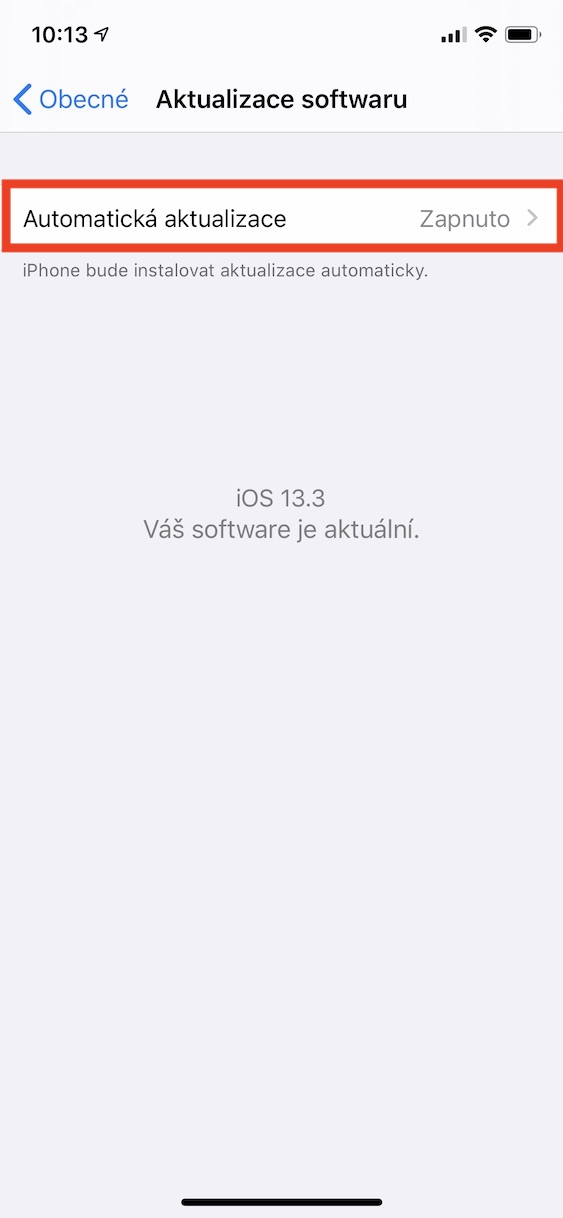
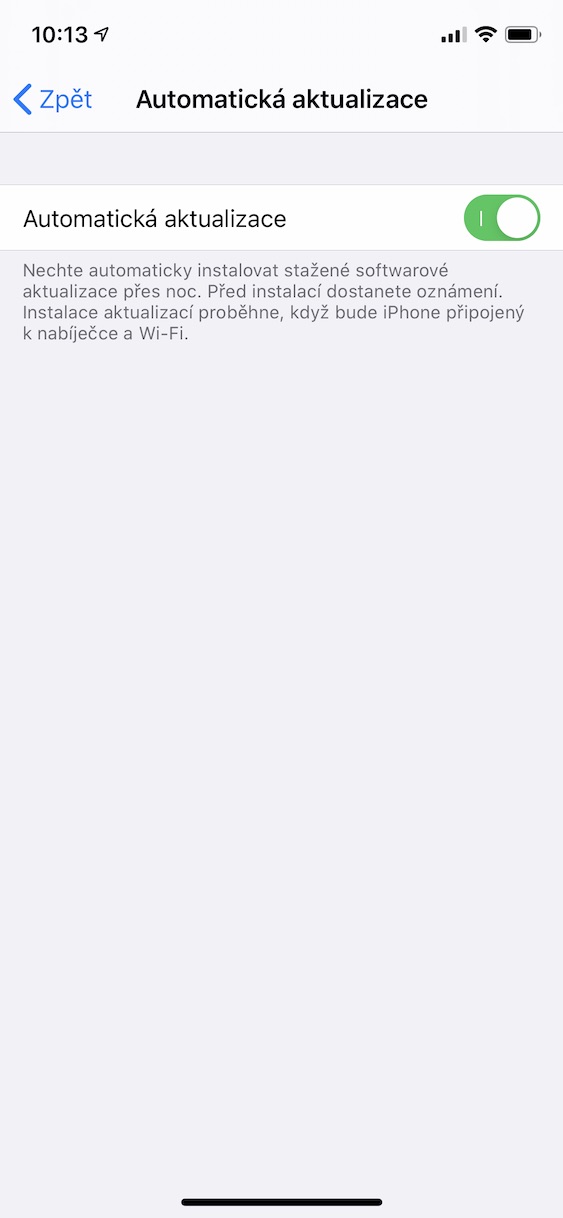
Sinu iPhone peaks alati töötama süsteemi uusimas versioonis. Tarkvarauuendused ei too seadmetesse mitte ainult uusi funktsioone ja vidinaid, vaid parandavad ka erinevaid vigu, vigu ja muid ebamugavusi. Alati uusima versiooniga töötamiseks iOS, aktiveeri lihtsalt automaatsed uuendused – siis ei pea sa millegi muu pärast muretsema. Pro Automaatsete värskenduste aktiveerimiseks minge lihtsalt aadressile Seaded, kus klõpsate valikul Üldiselt. Siit liikuge jaotisse Aktualiseerige tarkvara ja aktiveerida Automaatsed värskendused.






Samuti soovitan seadetest mobiilse andmeside välja lülitada. Cloud Drive… See maksis mulle kuu aja jooksul 1,5 GB andmemahtu…