
Eelmise aasta iPhone'id said kolmekordse kaamera koos lainurkobjektiiviga, ultralainurkobjektiiv ja teleobjektiiv. Viimane suudab jäädvustada palju laiema vaatevälja kui klassikaline lainurkobjektiiv. Kuid see kindlasti ei lõpe sellega - Apple otsustas kasutada ultralainurkobjektiivist reaalseks maximmuunne. See on oma lipulaevadele lisanud funktsiooni, mis aktiveerimisel pildistab klassikalise lainurkobjektiiviga pildistades automaatselt taustal. ultralainurkobjektiiv. See tähendab, et saate seejärel fotot redigeerides saadud fotot "tagasi liigutada", mis on kasulik näiteks siis, kui lõikate pildistamise ajal objektist tüki ära. See funktsioon on aga vaikimisi välja lülitatud. Vaatame, kuidas seda aktiveerida ja mida veel peaksite selle kohta teadma.
Teid võiks huvitada
Kuidas iPhone 11-s (Pro) aktiveerige piltide ümbruse jäädvustamise funktsioon
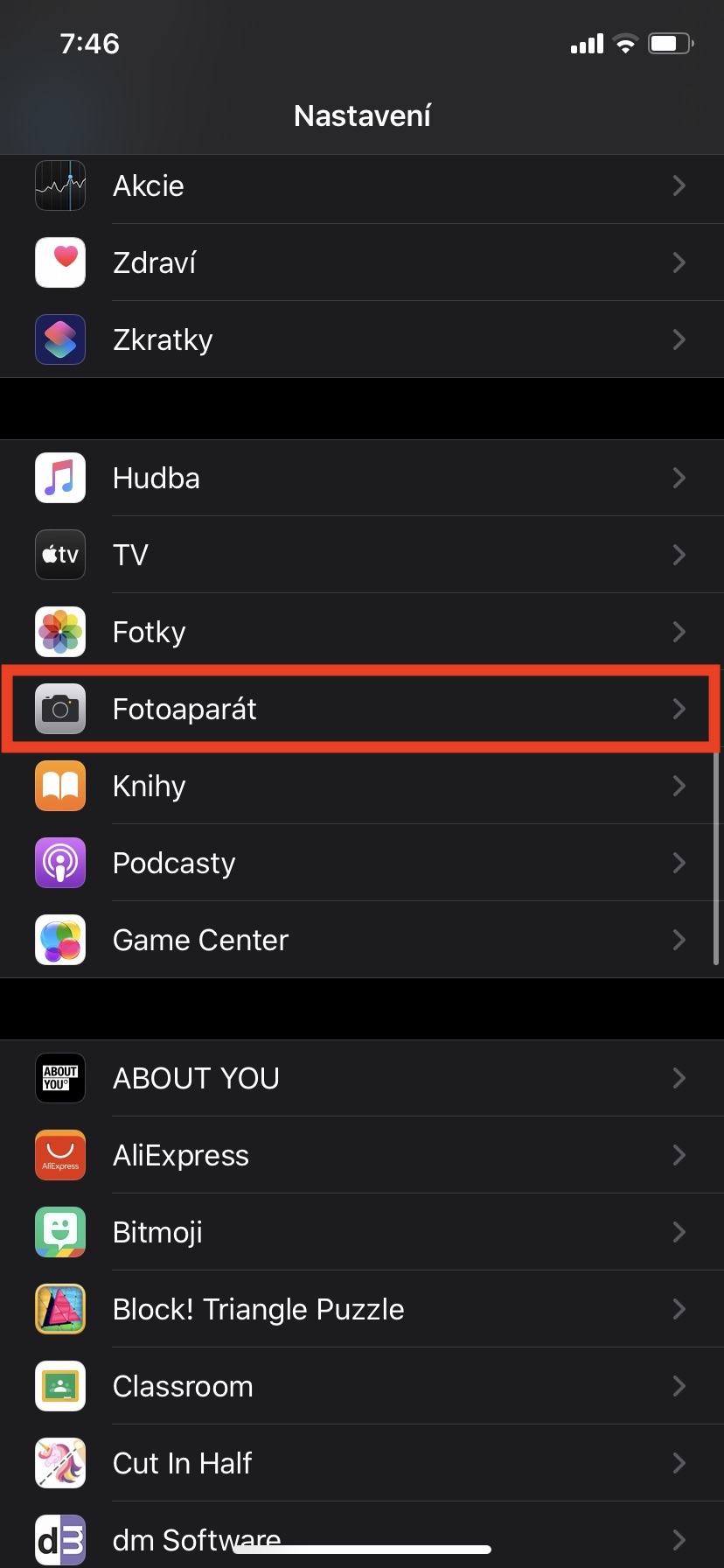
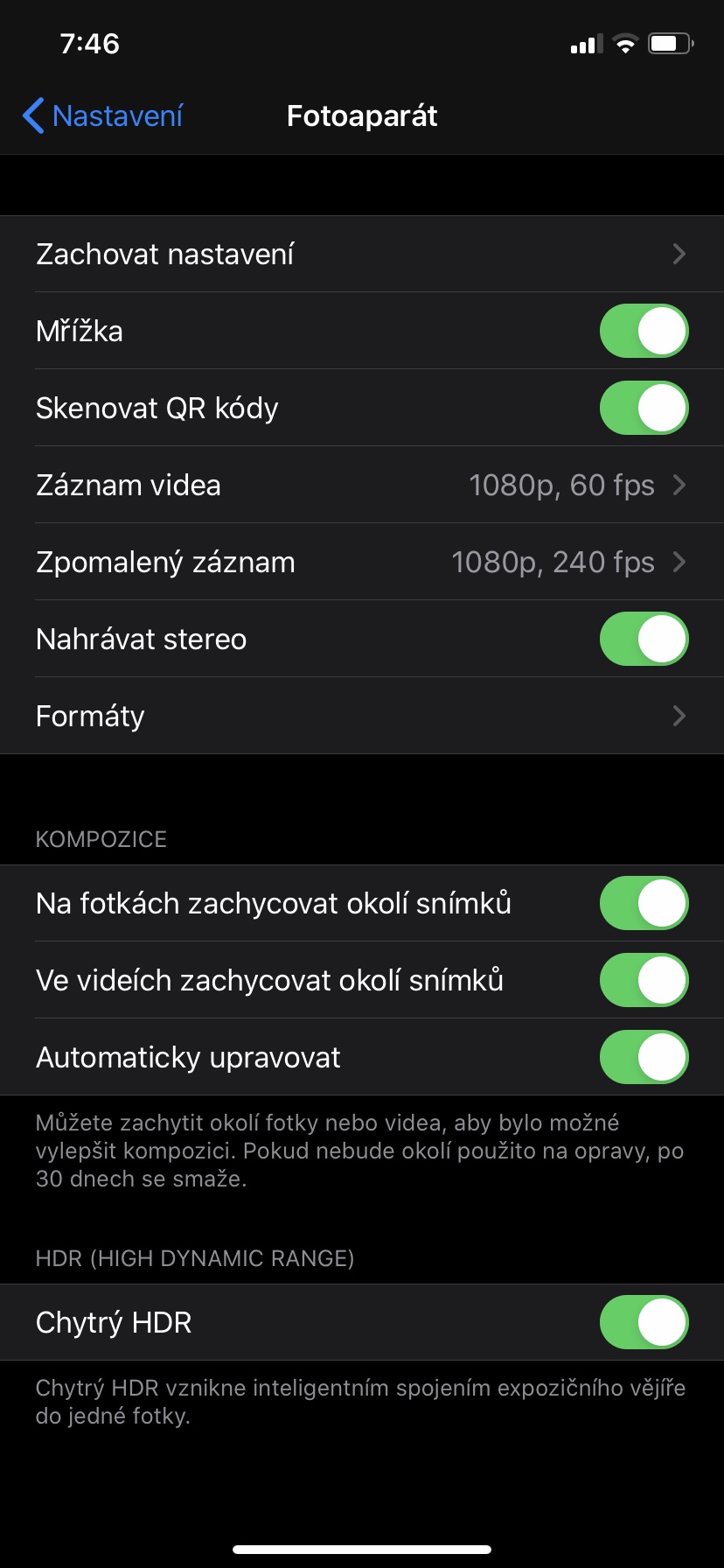
Sinu iPhone 11 või 11-s Pro (Max) avage omarakendus Seaded. Siis mine siin natuke alla allpool, kuni tabate kasti Kaamera. Klõpsake siin ja siis on see lihtne aktiveerida nimega funktsioon Jäädvustage fotodele piltide ümbrust. Saate sama funktsiooni ka (des)aktiveerida videod, funktsioonilülitit kasutades Jäädvustage piltide ümbrust videos. Kõik need pildid võivad siis olla iPhone kohandada automaatselt oma äranägemise järgi. Kui tahad teda keelata, siis desaktiveerida funktsiooni Automaatne redigeerimine.
Fotogalerii
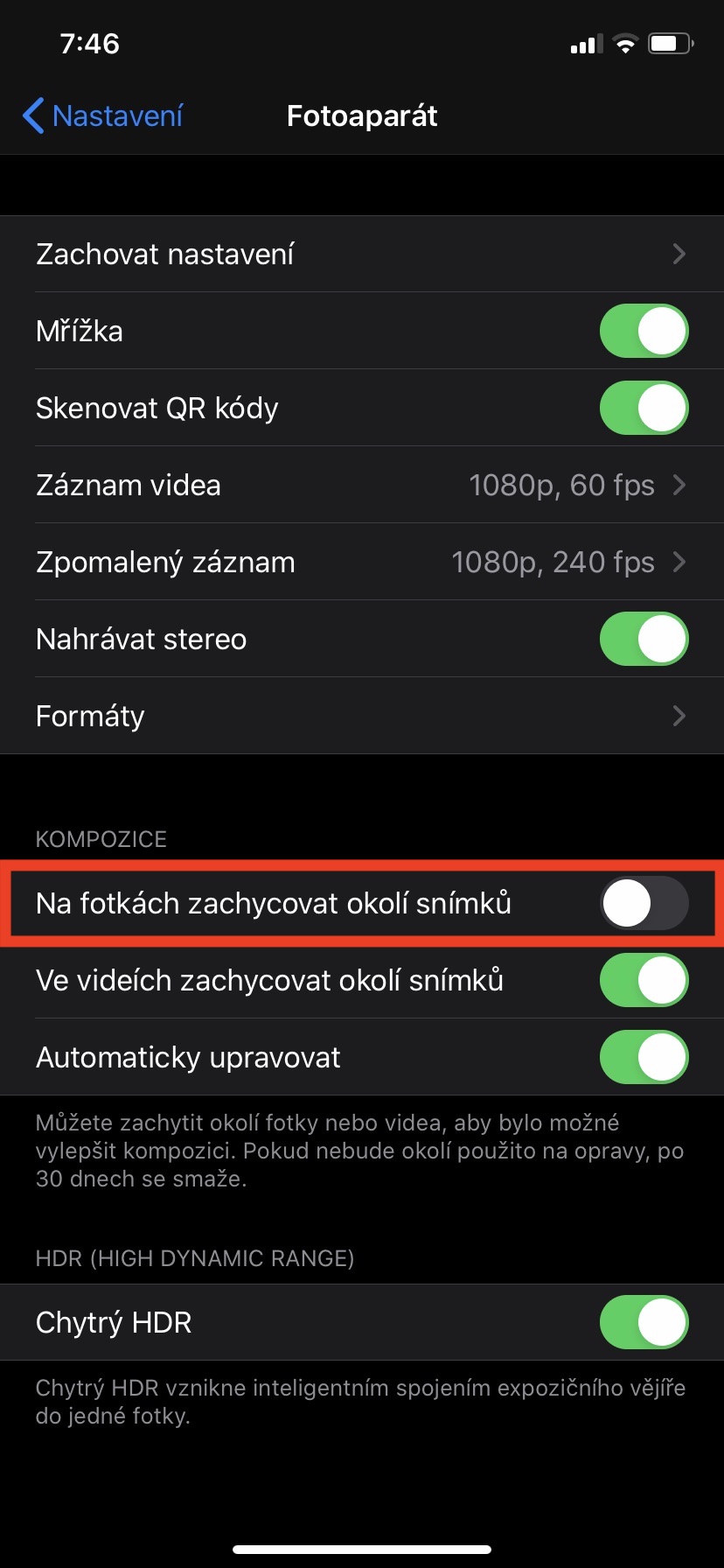
Kui te ei muuda fotot võtet liigutades, kaob see redigeerimisvalik 30 päeva pärast. Seega on piltide ümbruse redigeerimiseks aega täpselt üks kuu. See tähtaeg on seatud nii privaatsuse tagamiseks kui ka iPhone'i salvestusruumi täitumise vältimiseks. Tuleb märkida, et pärast funktsiooni On photos aktiveerimist toimub piltide ümbruse jäädvustamine funktsiooni deaktiveerimine Deep Fusion. Ta hoolitseb fotode redigeerimise ja täiustamise eest. Nii et kui sa suudad Deep Fusion Kui te ei soovi ümbritsevate jäädvustamise funktsioonist fotodel ilma jääda, siis ärge kõhelge selle aktiveerimisest.







Mul ka sama probleem. Mingit nõu?
sama probleem... kuidas sellega on?
nii lahendatud, kõik töötab nii nagu peab, pildistamisel peab olema suurem vahemaa
Uues iOS 14 kas see funktsioon pole enam saadaval? Täname vastuse eest.
oleksin ka huvitatud. Midagi sellist ei saa seadistada isegi siis, kui mul on foto kaugemalt.