
Kui olete ostnud MacBook, olete ilmselt juba märganud, et selle korpusel puudub numbriklahvistik. Seda ei leidu tänapäeval praktiliselt üheski väiksemas sülearvutis. Nagu te ilmselt teate, ei sisalda numbriklahvistik ainult numbreid. Samuti on olemas erinevad spetsiaalsed klahvid, mis aitavad teil tekstiga töötada. Need kõige sagedamini kasutatavad võtmed hõlmavad järgmist: Home, Lõpeta ja Kustuta. Kuid kas teadsite, et need klahvid on juurdepääsetavad ka klaviatuuril? MacBookjuures? Peate lihtsalt teadma, mida täpselt vajutada. Nii et kui soovite õppida, kuidas MacBookkasutad võtmeid Home, Lõpeta ja Kustuta, seega lugege see artikkel lõpuni.
Teid võiks huvitada
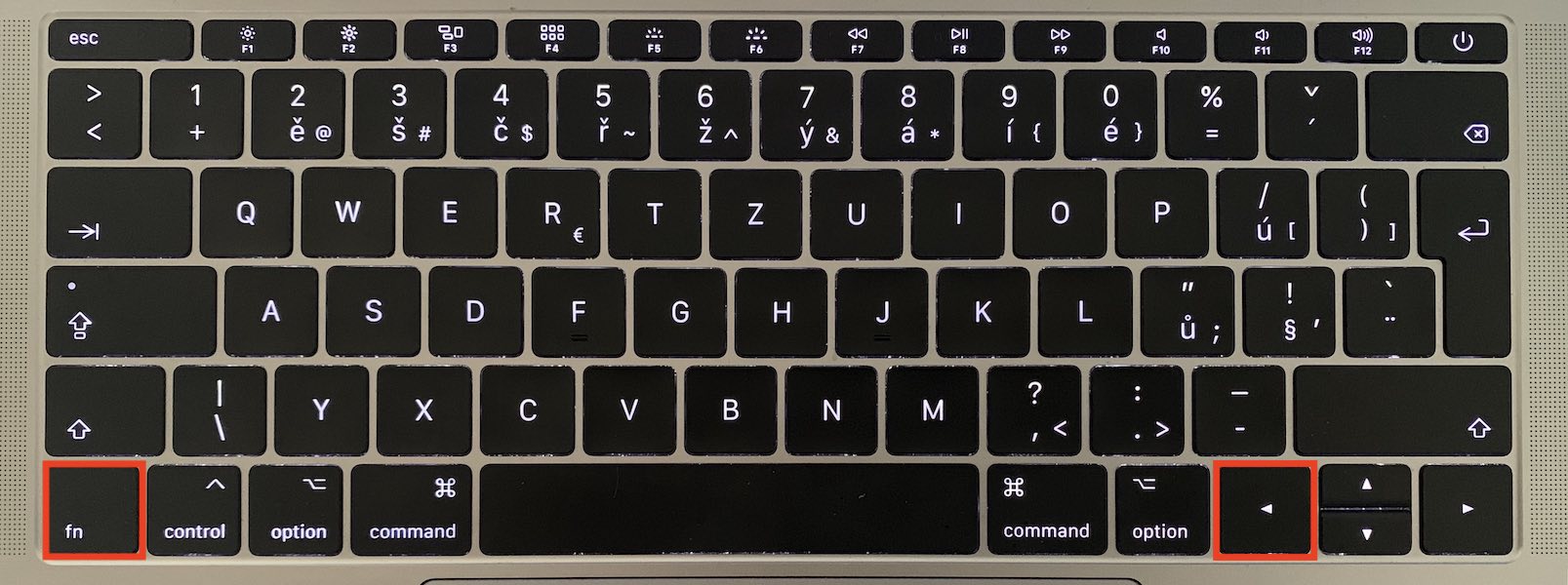
Klávesa Home
Kui soovite oma MacBookkasutad võtit Home, siis peate all hoidma vasakpoolses alumises osas nimetatud klahvi fn. Niipea, kui hoiate seda klahvi all, vajutage samal ajal vasak nool. See aktiveerib kujuteldava võtme. Home, mida leidub numbriklahvistikuga klaviatuuridel.
Lõpuklahv
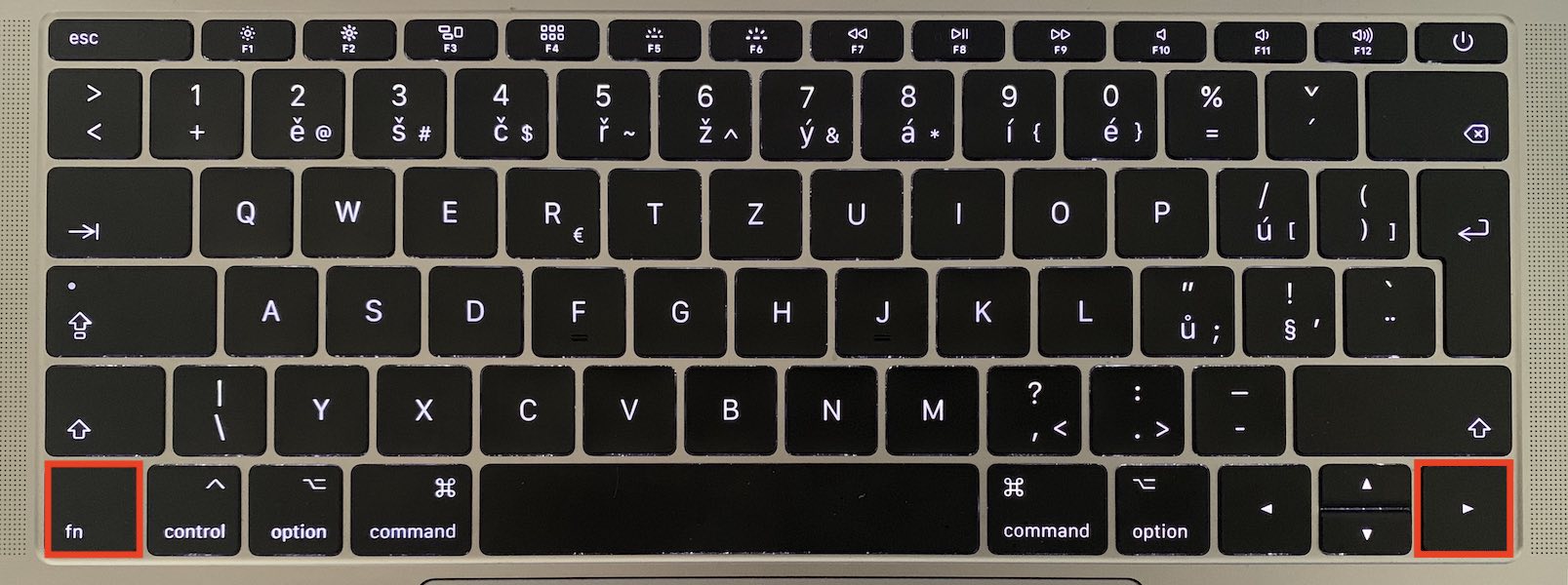
Klahvide vastas Home on muidugi End klahv. See asub ka numbriklahvistikul, mis MacBook ei oma. Kui aga soovite seda siiski kasutada, vajutage lihtsalt klahvi klaviatuuri alumises vasakus osas. fn ja samal ajal temaga parem nool.
Kustuta võti
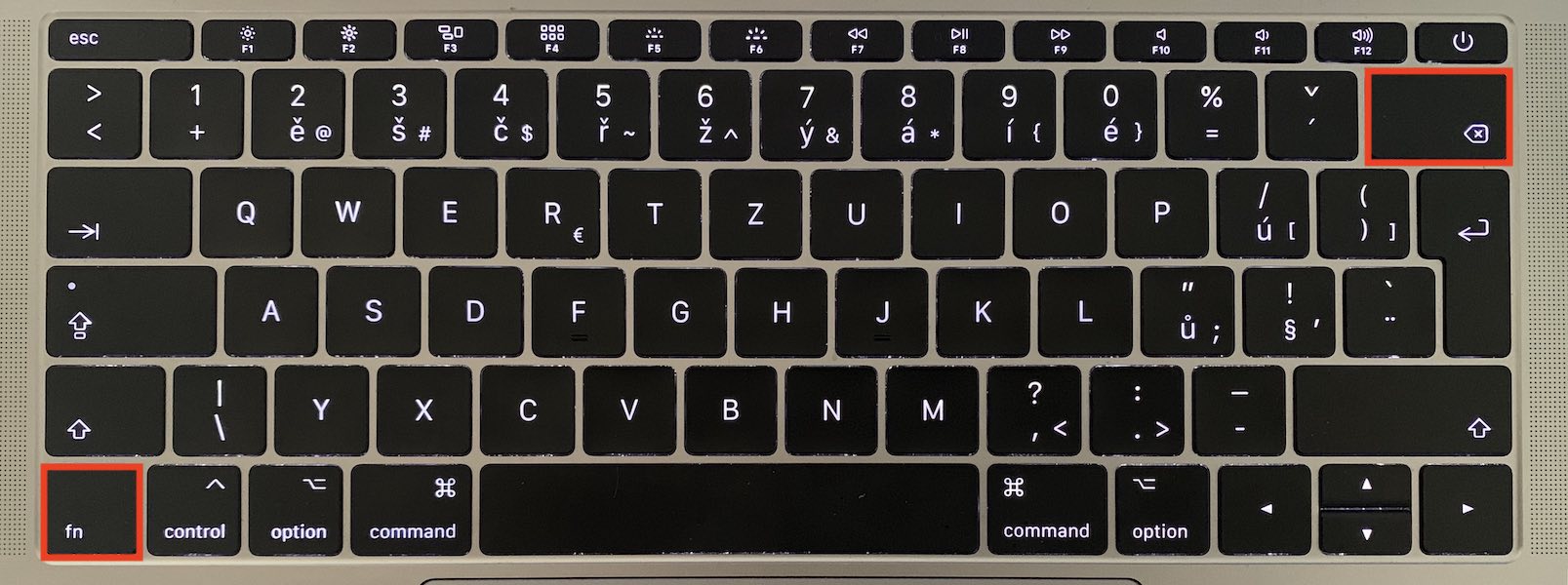
Nagu te ilmselt teate, MacBookTagasilükkeklahv asub seal. Paljud inimesed arvavad, et Backspace ja Delete on täpselt sama klahv, kuid see pole nii. Tagasilükke vajutamine kustutab kursori ees oleva märgi. Kui vajutate klahvi Kustuta, kustutatakse kursori järel olev märk. Kustutusklahvi sisselülitamiseks MacBooku, seejärel hoidke klahvi uuesti all fn ja vajutage sellega kokku Tagasilükkeklahv.
Fotogalerii
Teid võiks huvitada

Vean kihla, et enamik teist ei teadnud sellest trikist, sest ka mina ei teadnud sellest pikka aega. Kuigi see ei pruugi nii tunduda, võivad need kiirklahvid teie töö tõhusust suurendada. Kui kirjutad pikemat teksti, siis ei pea liikuma välise hiire või trackpadu – teksti algusesse liikumiseks vajutage lihtsalt kiirklahvi Homekui tahad jõudaonec tekst, nii et lühend sõnast End. Ja kui soovite kursori järel oleva teksti kustutada, kasutage Kustuta otseteed.




Kas teile makstakse sõnade arvu järgi??? Sest nii nüri teksti venitamist mittemillestki kirjutades ja peamiselt juba mainitud ikka ja jälle kordades saab seletada vaid sellega, et selle eest makstakse.
See on muide hämmastav, mida ma peaksin kirjutama? max Teen sellest kolme lausega artikli 😊
Maci klaviatuur on põrgu. ProProbleem on selles, et see ei tööta kõigis rakendustes ühtemoodi 🙁
Ma ei tea, kuidas teistel on, aga mul on macbook air 2014 ja seal on see kombinatsioonis CMD võtmega ja mul pole sellega kunagi üheski rakenduses probleeme olnud.
Viimane lõik on mul ilmselt vastupidine macbook 2015 ja mul on klaviatuuril kustutamine ja FN vajutamine on klaviatuur täiesti korras europsku nii et kõik märgid peaksid seal olema, kui sul on USA versioon, siis pole kõik märgid peale joonistatud vaid ülemises nimekirjas vajutad stoppile ja seal klaviatuuril näitab sulle kõik tähemärgid kui sa tihti kirjutad siis jäävad need meelde.
kuna ma olen loll, siis ma eeldan, et te kõik olete ka lollid :-D
Aitäh, artikkel aitas mind :)
Muide, tänan teid, artikkel aitas ka mind. Pärast 20 aastat kasutamist Windows sain Apple ja see on põrgu. Siiski Home ja End minu jaoks niimoodi ei tööta. Pean kasutama käsku ja vasak- või paremnoolt