
Kindlasti oleks igaühele meist ebameeldiv, kui kaotaksime või kui keegi selle varastaks. iPhone. Kahjuks esineb selliseid juhtumeid iga päev üle maailma kümneid. Meie õnneks teie Apple on ette valmistanud tugeva tööriista, mis on otse süsteemi sisse ehitatud iOS ja hoiab meie andmeid varguse korral turvaliselt – võite isegi oma veebibrauseris nuppu vajutada iPhone täielikult blokeerida.
Otsingufunktsiooni abil iPhone (Find my iPhone) saame asukoha kindlaks teha, helistada või iPhone täielikult blokeerida. Mõned meie lugejad ei pruugi teada, kuidas funktsioonid töötavad, mistõttu toome teieni selle juhendi. Siiski loodan, et keegi meist ei pea kunagi kasutama ühtegi allolevatest sammudest. Tahaksin eelnevalt märkida, et see juhend on loodud selleks iOS 9, kuid see peaks ka toimima iOS 8 ja 7.
Kuidas kindlustada iPhone kasutades funktsiooni Otsi iPhone?
Pro iPhone'i varguste vähendamine, Apple rakendanud tööriista nimega "Activation Lock". iOS 7, mis on teenus, mis teeb iPhone täiesti kasutu, kui kasutaja ei tea Apple ID ja parool. See tähendab, et kui varas teie käest varastab iPhone ja ei pääse sellesse, saab ta siiski süsteemi iTunesi kaudu taastada iOS iPhone'is. See kustutab kõik telefonis olevad andmed ja tarkvara vilgub, kuid välgul on väike tõrge. iPhone'i esmakordsel sisselülitamisel on see seotud Apple ID, mis tähendab, et kui kasutaja pärast süsteemi taasesitamist andmeid ei sisesta, Apple ID, võib muuta iPhone'i õõtsuva laua aluse – muutes seadme täiesti kasutuks.
Aktiveerimislukk on seega saadaval ainult sees iOS 7 ja uuemad on teenus seotud funktsiooniga Find iPhone (Find my iPhone), mis tähendab, et kui teenus Otsi on sisse lülitatud iPhone, aktiveeritakse aktiveerimisluku teenus automaatselt. Aga kuidas leida iPhone aktiveerida?
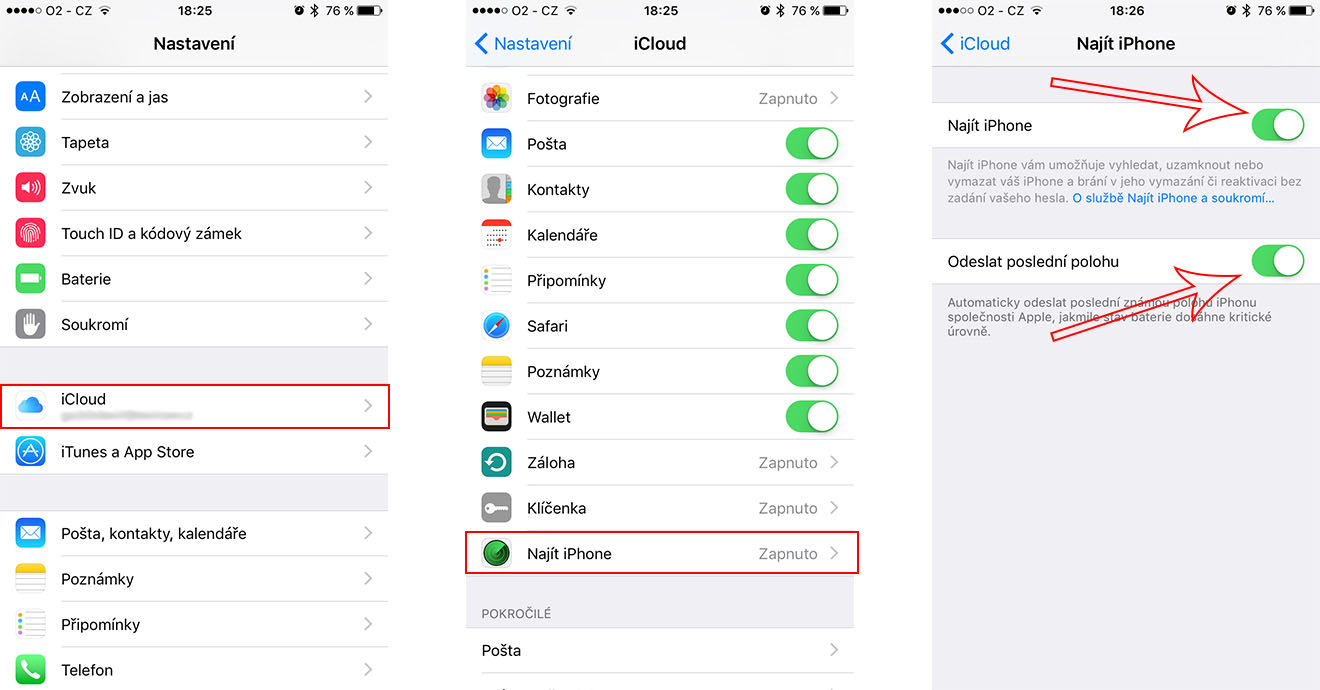
Kõigepealt läheme Seaded, kus klõpsame valikul iCloud. Seejärel leiame alt kasti Otsi iPhone millele klõpsame. Seejärel lülitame mõlemad kaks rida asendisse peal, täpsemalt read Otsi iPhone a Saada viimane asukoht. Te ei pea funktsiooni Saada viimane asukoht sisse lülitama, kuid soovitame seda teha. Funktsioon saadab enne seadme tühjenemist serveritele seadme viimase asukoha. Applu – see on kasulik, kui iPhone sa kaotad.
Mida teha, kui teie iPhone varastatud või kadunud
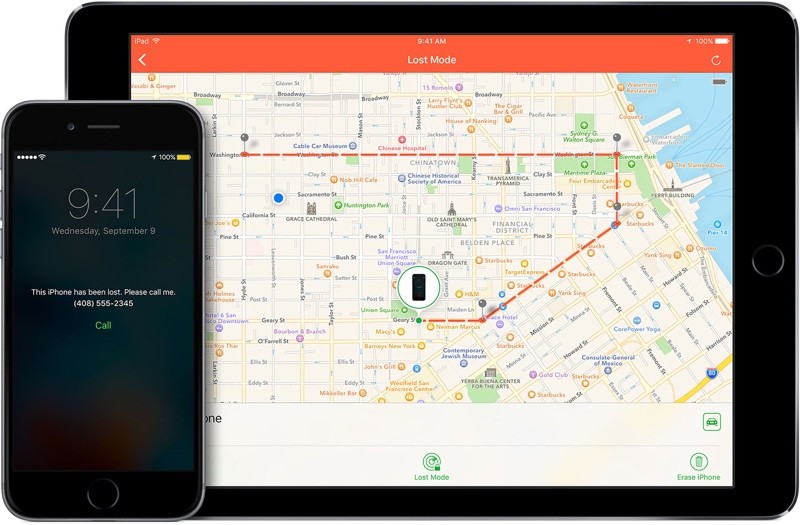
Juhul kui keegi iPhone varastatud, võtke kohe ühendust politseiga, kes blokeerib telefoni IMEI ja võib-olla suudab ka operaatori abiga seadme asukoha kindlaks teha. Aga mida me saame teha ja kuidas leiame kadunud/varastatud eseme? iPhone? Kõigepealt peame lehte külastama www.iCloudCom mis tahes seadmes - see võib olla Android-mobiiltelefon või operatsioonisüsteemiga arvuti Windows, on veebisait funktsionaalne igal platvormil. Lehel se kasutades sisse logida Apple ID ja klõpsake ikooni Otsi iPhone. Kui seade on ühendatud Wi-Fi või mobiilivõrguga, näeme kaardil seadme ligikaudset asukohta. Kui teie iPhone'i aku saab tühjaks, ühenduvus katkeb või on välja lülitatud, valige Find My iPhone se proovib kuvada viimast teadaolevat asukohta.
Esimene asi, mida peaksime tegema, on kaotusrežiimi aktiveerimine. Esiteks valime seadmemida tahame juhtida. Pärast sellel klõpsamist ilmub paremasse ülanurka aken, milles näeme seadme nime ja kolme ikooni – Play Sound, Lost Mode, Erase iPhone. Meie puhul valime nüüd Kaotuse režiim. Paremas ülanurgas olevat akent värskendatakse ja me peame seda tegema kirjuta number, mis kuvatakse iPhone'i lukustuskuval. Pärast numbri kirjutamist klõpsake nuppu dále. Seejärel saame valida teksti, mis kuvatakse koos numbriga iPhone'i lukustuskuval. Pärast klõpsamist Valmis se iPhone kuvab lukustuskuval ainult mainitud sõnumi ja telefoninumbri.
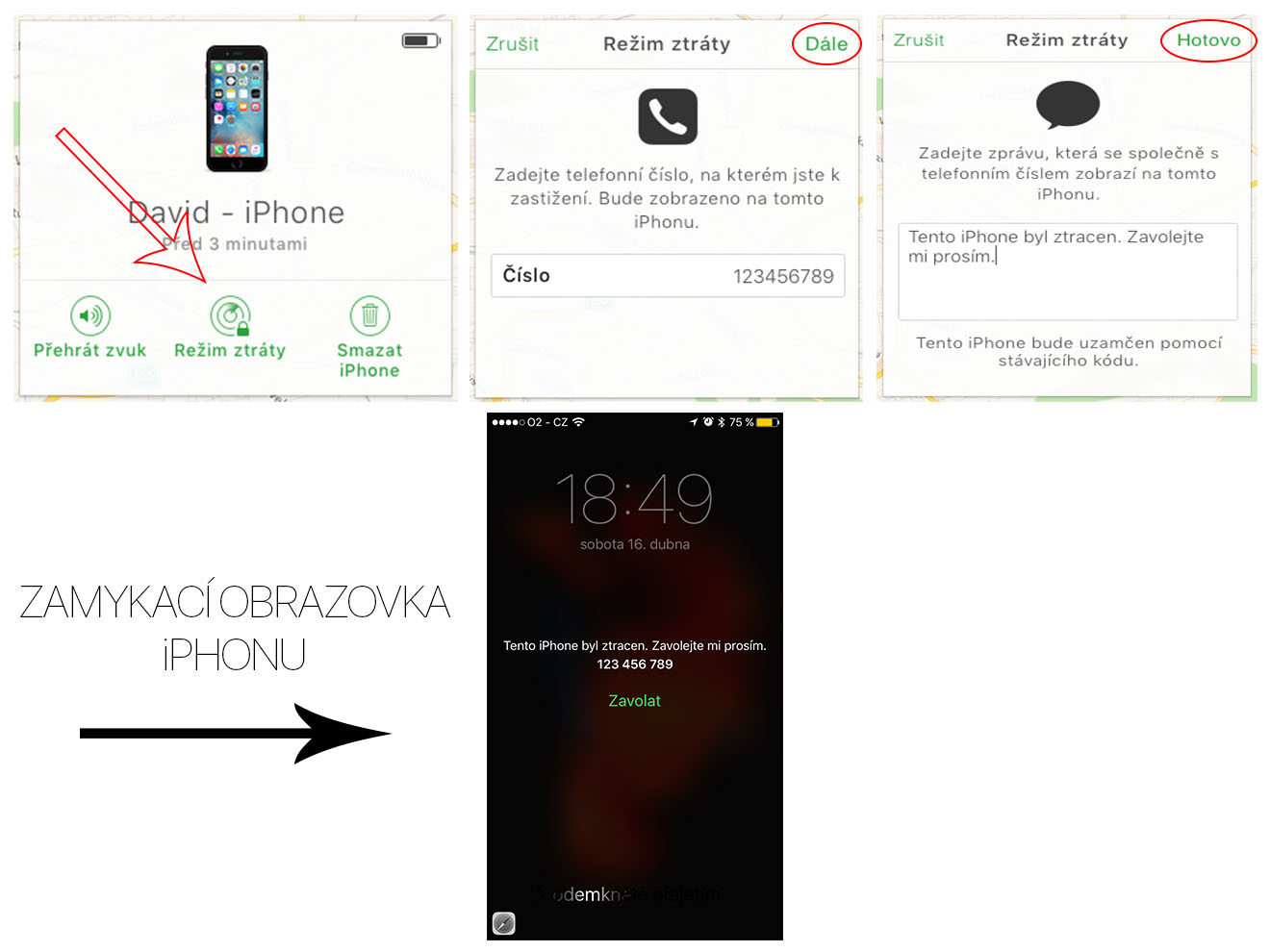
Kadumise režiimi aktiveerimine keelab koheselt seotud krediit- ja deebetkaardid Apple Pay, aktiveerib energiasäästurežiimi maxülim vastupidavus ja lukustuskuva funktsioonid, sealhulgas Siri Kasutaja saab ainult helistada numbrile, mille me lehel www.i kirjutasime.Cloud.com. Kui seade hakkab liikuma, Apple teavitab teid sellest e-posti teel. Kui aga kasutaja sisestab tavaliselt iPhone'i neljakohalise koodi, siis kaotatud režiim tühistatakse.
Eelmainitud veebisaidil www.iCloud.com-il on meil ka kaks muud võimalust – Esita heli ja Kustuta iPhone. Funktsioon Esita heli lihtsalt "heliseb". iPhone. Kustuta iPhone tuleks kasutada ainult viimase abinõuna, kuna see kustutab teie iPhone'ist kõik andmed.
Kõik kolm režiimi töötavad ainult siis, kui iPhone ühendatud internetti. Kui see on välja lülitatud ja Interneti-ühendust ei saa luua, asetatakse päringud järjekorda ja kui seade on Internetiga (Wi-Fi) ühendatud, täidetakse kõik päringud ja teid teavitatakse uuesti e-posti teel päringute täitmisest.
*Allikas: MacrumorsCom












Nalja pärast – ilmselt paljud ei tea seda ja mina ka mitte.oneTa ei teadnud pikka aega ja oli asukohateenused alati sisse lülitatud. Kui lülitate asukohateenused välja ja seadistate arvutist või muust seadmest iPhone Kui iPad läheb kadunud režiimi, lülituvad asukohateenused automaatselt sisse. Pärast režiimist väljumist naaseb see tavarežiimi.
Rada iPhone aga vaatamata Find my iPhone See ei tööta, see töötab ainult siis, kui see on kadunud režiimis.
vaata https://support.apple.com/en-us/HT203033
"Sisse iOS 8 ja iOS 9, kui lülitate asukohateenused välja ja seejärel kasutate Find My iPhone Kaotatud režiimis lülitab seade asukohateenused sisse seni, kuni seade on kadunud režiimis. Kui lülitate kadunud režiimi välja, naasevad asukohateenused oma eelmisele olekule.
Mul on küsimus – kui ma ei kasuta ekraanilukul koodi, kas ma saan selle Lost Mode sisselülitamisel aktiveerida või jääb see sinna? iphone tagatiseta? Aitäh :)
st3ve: Jah, täpselt. Kui soovite kaotatud režiimi sisse lülitada, palub leht teil luua koodi.
David Grebeň: Aitäh :)
Tere, kui lülitan kadunud režiimi sisse ja seejärel pühin seadme ära, kas kadunud režiim jääb endiselt aktiivseks?