Dobře sestavený seznam úkolů má hodnotu i poté, co odškrtnete poslední položku. Pokud budete podobnou činnost řešit znovu, může posloužit jako základ pro další seznam. Připomínky na iPhonu umožňují uložit jej jako šablonu, ze které si podle potřeby vytvoříte novou samostatnou kopii. Odpadá tak opětovné zadávání jednotlivých bodů i kontrola, zda jste na některý nezapomněli.
Podría interesarle
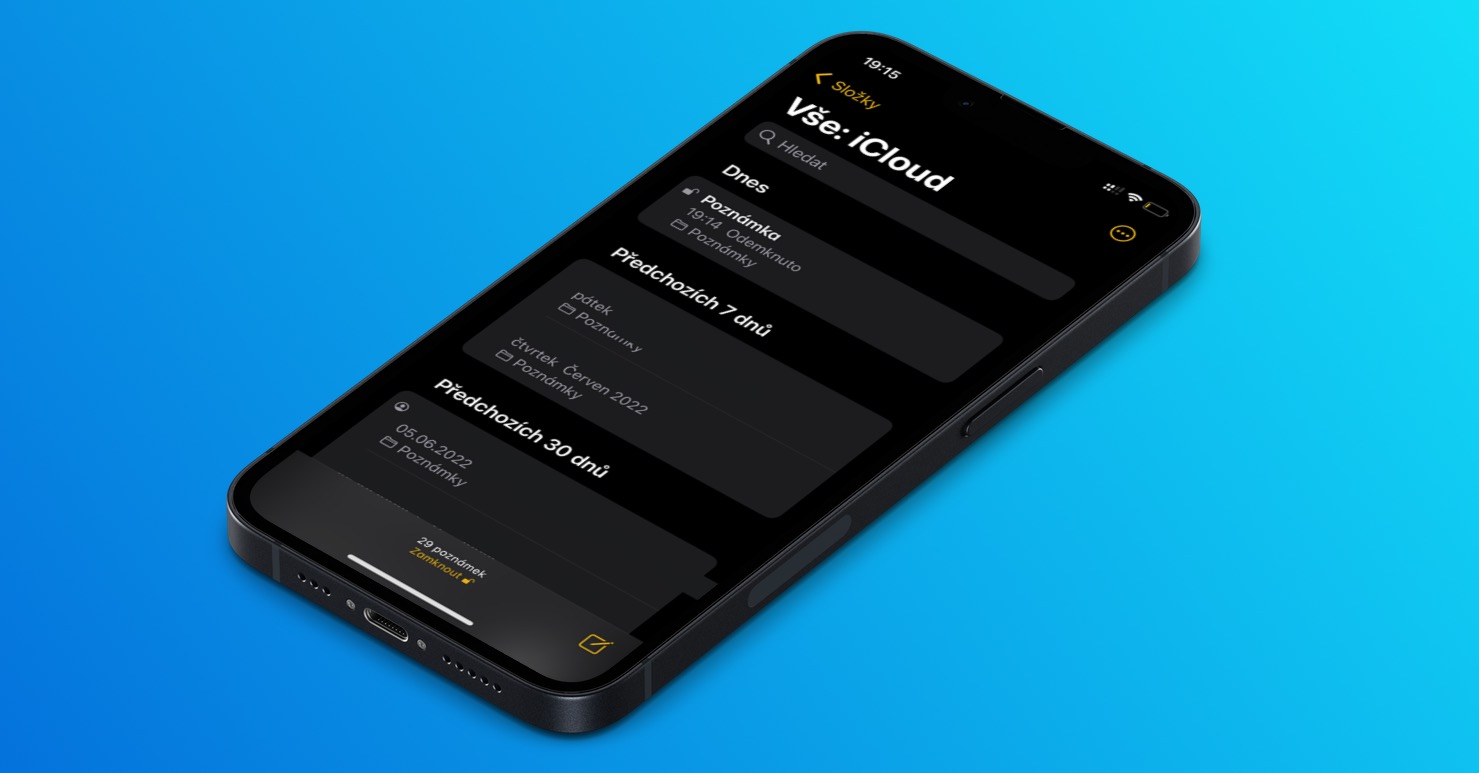
Šablona přitom uchovává celý seznam, nikoliv pouze jednu připomínku. Hodí se například pro přípravu pravidelně pořádané akce, kdy se opakují stejné organizační kroky, ale pokaždé potřebujete zvlášť sledovat jejich splnění. Není nutné znovu používat starý seznam a rušit v něm označení hotových úkolů.
Nejdřív připravte obsah, potom uložte šablonu
V Připomínkách otevřete seznam, ze kterého chcete vycházet. Můžete použít existující, nebo si sestavit nový pouze s položkami, které budete potřebovat opakovaně. Před uložením odstraňte jednorázové úkoly a upravte příliš konkrétní názvy. Čím méně oprav bude každá další kopie vyžadovat, tím užitečnější šablona bude.
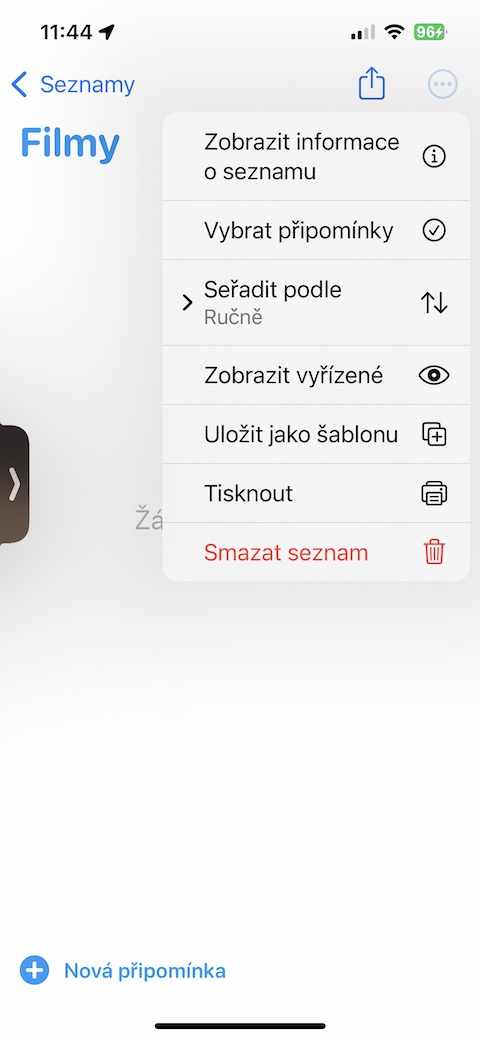
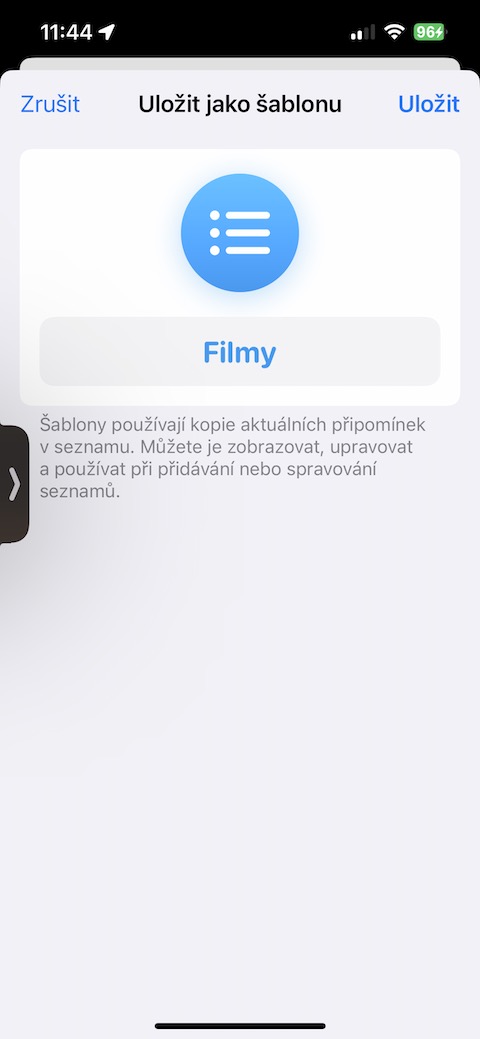
V otevřeném seznamu klepněte na tlačítko se třemi tečkami a vyberte Uložit jako šablonu. Zadejte název a zkontrolujte volbu Zahrnout vyřízené připomínky. Ta je důležitá zejména tehdy, když vycházíte z již dokončeného seznamu a chcete zachovat také odškrtnuté položky. Potom uložení potvrďte.
Pozdější změny původního seznamu se do uložené šablony automaticky nepřenášejí. Můžete tedy pokračovat v práci, aniž byste si tím měnili připravený základ pro příště.
Galería de fotos

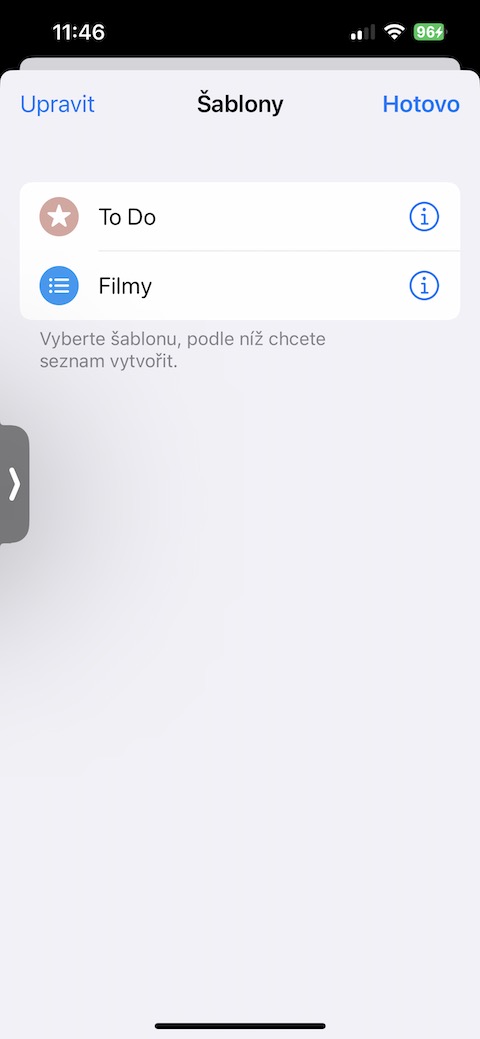
Jak vytvořit další seznam
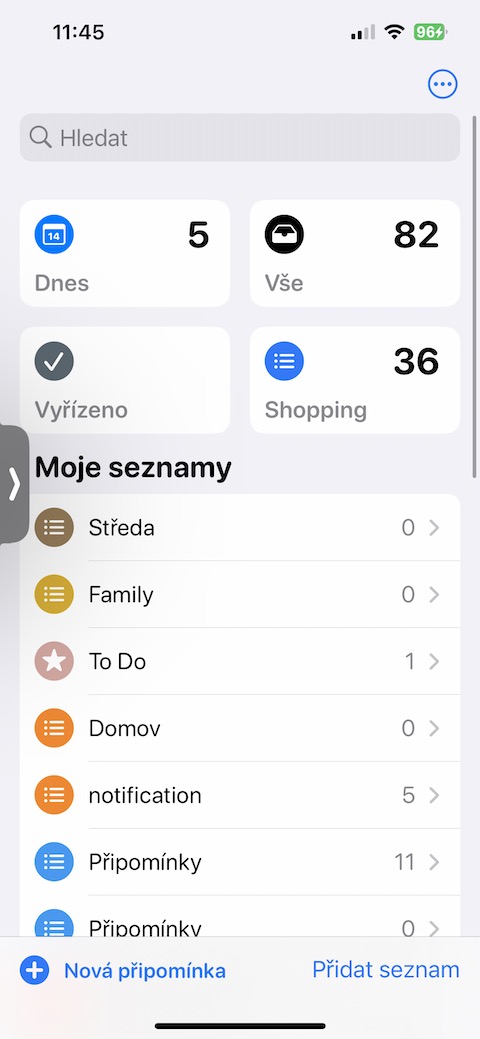
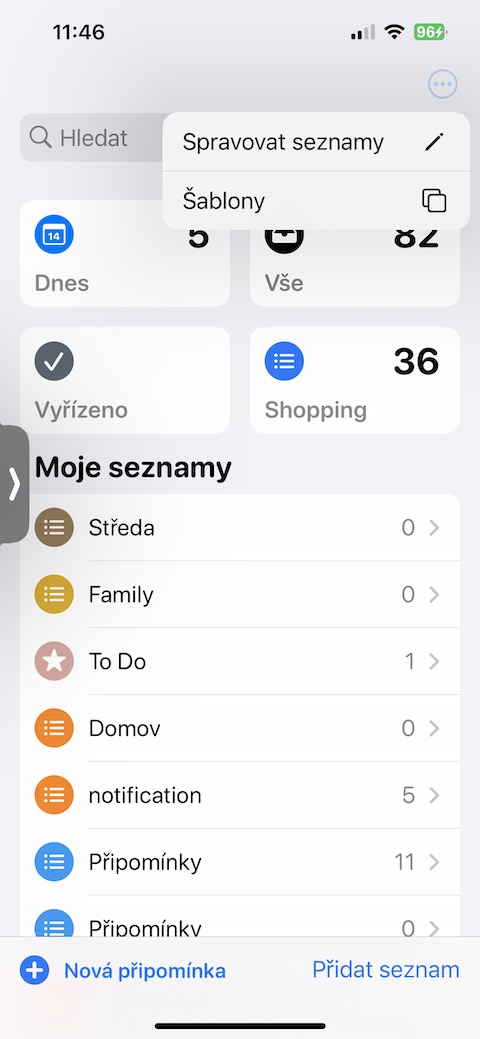
Vraťte se do přehledu seznamů v Připomínkách. Přes tlačítko se třemi tečkami otevřete Šablony a klepněte na tu, kterou chcete použít. Zadejte název nového seznamu a potvrďte tlačítkem Vytvořit. Pro snazší orientaci se hodí doplnit do názvu konkrétní termín nebo označení projektu.
Vzniklý seznam pak upravujte podle aktuální potřeby. Některé položky můžete odstranit, jiné přidat a nastavit jim odpovídající termíny. Šablona zůstává připravená pro další použití.
Pokud naopak chcete změnit samotný výchozí obsah, otevřete znovu nabídku Šablony, u příslušné položky zobrazte možnosti a zvolte Upravit šablonu. Tyto úpravy neovlivní seznamy, které jste z ní vytvořili dříve. Podpora Apple (Reino Unido)
Při přípravě šablony se vyplatí rozlišovat mezi stálým postupem a údaji pro konkrétní použití. Obecný úkol „Potvrdit účast“ lze ponechat, jména účastníků a termín už doplnit až do nového seznamu. Takový základ se snáze udržuje a při každém použití nevyžaduje procházení starých údajů.