
La función de autocorrección de tu iPhone puede ahorrarte mucho tiempo al escribir, pero también puede cambiar fácilmente una palabra correctamente escrita por algo completamente diferente. ProSin embargo, simplemente desactivarlo puede no resolver el problema. Las correcciones no deseadas también pueden ser causadas por palabras aprendidas en el diccionario del teclado, reemplazos de texto personalizados o texto predictivo. Entonces, si iPhone Si cambia constantemente de palabras al escribir, utiliza expresiones sin sentido o añade algo que no deseas, te mostraremos todas las opciones para modificar su comportamiento.
Podría interesarle
Cómo desactivar la autocorrección en iPhone
Si quieres desactivar la autocorrección por completo, solo tienes que cambiar un elemento en la configuración del teclado.
- Abrir Configuración.
- Seleccione General.
- Pulse en Teclado.
- Desactiva la opción Reparación de automóviles.
A partir de este momento iPhone No reemplazará automáticamente las palabras que considere mal escritas. La autocorrección está activada por defecto en iPhone. iOS 17 Además, el sistema subraya temporalmente las palabras corregidas automáticamente, para que puedas pulsar sobre ellas y deshacer rápidamente el cambio que hayas realizado.
Podría interesarle
La autocorrección y el texto predictivo no son lo mismo.
Una fuente común de confusión es el hecho de que incluso después de desactivar la autocorrección, iPhone Mostrar siempre sugerencias de palabras mientras se escribe. Esta es una función diferente. texto predictivoLas predicciones sugieren palabras o frases que el sistema cree que podrían seguir. En algunos casos, la sugerencia también aparecerá directamente en el texto que escribes. Por lo tanto, desactivar la autocorrección no desactiva automáticamente todas las sugerencias mientras escribes.
Cómo desactivar el texto predictivo en el iPhone
- Abrir Configuración.
- Vaya a General → Teclado.
- Apaga el elemento Texto predictivo o Predicción dependiendo de la versión del sistema y del idioma utilizado.
También puedes abrir la configuración directamente desde el teclado. Mantén pulsado el icono del emoji o del globo terráqueo, selecciona Configuración del teclado y, a continuación, ajusta el texto predictivo.
Qué desactivar dependiendo de lo que te moleste de tu iPhone
| Prodefecto | Qué cambiar |
|---|---|
| iPhone transcribe automáticamente mis palabras | Desactivar la reparación automática |
| Las sugerencias de palabras aparecen encima del teclado. | Desactivar el texto predictivo |
| Una determinada abreviatura siempre cambia a una frase diferente. | Comprobar reemplazo de texto |
| iPhone se aprendió una palabra incorrecta o sin sentido. | Restablecer el diccionario del teclado |
| Una palabra correcta específica iPhone aún en reparación | Añádelo a la función de reemplazo de texto sin abreviatura. |
iPhone ¿Sigue cambiando una palabra específica? ¿La función de reemplazo de texto ayudará?
Si no quieres desactivar la autocorrección por completo porque generalmente te resulta útil, puedes corregir solo una palabra específica. Ve a Ajustes → General → Teclado → Reemplazo de texto y pulsa el botón + . En el campo Frase , escribe la palabra que quieres mantener tal cual y deja el campo Abreviatura en blanco. Esto puede ayudar a tu iPhone con palabras, nombres, apellidos o frases que la autocorrección cambia repetidamente, sin tener que desactivar la autocorrección para todo lo demás.
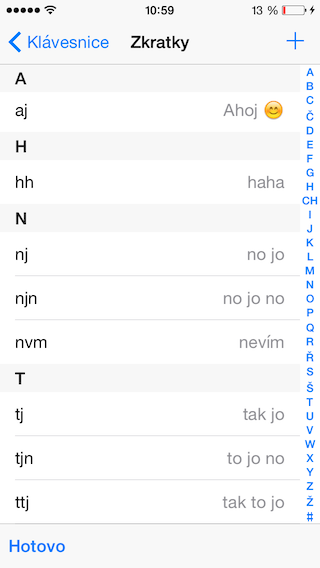
Si una determinada combinación de caracteres se convierte regularmente en una frase o palabra completamente diferente, es posible que no se trate de una corrección automática. Comprueba tus atajos de texto personalizados en: Ajustes → General → Teclado → Sustitución de texto . Aquí verás todos los pares de abreviaturas y frases guardados. Puedes eliminar una entrada innecesaria mediante la opción Editar o deslizando el dedo sobre ella. Las sustituciones de texto son útiles, por ejemplo, cuando quieres insertar una dirección completa, un número de teléfono o una frase de uso frecuente tras escribir unos pocos caracteres. Sin embargo, una sustitución creada involuntariamente puede comportarse exactamente igual que una corrección automática defectuosa.
Podría interesarle
Cómo restablecer el diccionario del teclado en iPhone
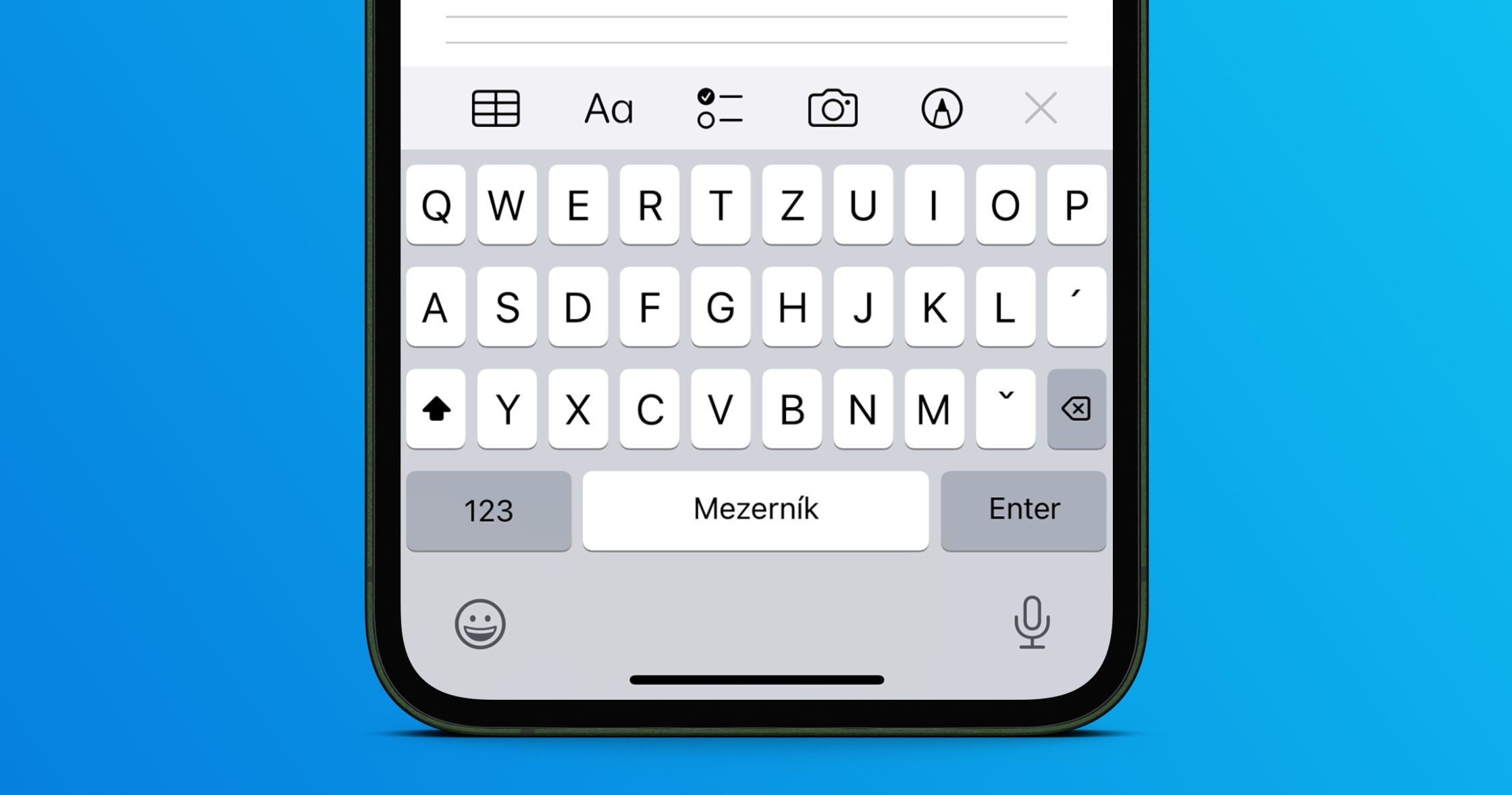
iPhone se También aprende de las palabras que usas y de las sugerencias que rechazas mientras escribes, por lo que, con el tiempo, el diccionario puede aprender un error tipográfico o una frase que ya no quieras usar.
En este caso, puede restablecer el diccionario del teclado a su estado predeterminado:
- Abrir Configuración.
- Vaya a General.
- Seleccione Transferir o restablecer el iPhone.
- Pulse en Restablecer.
- Seleccione Actualizar el diccionario del teclado.
Esto no borrará fotos, aplicaciones ni otros datos personales de tu iPhone. Solo restaurará las palabras personalizadas que el teclado ha aprendido con el tiempo.
La autocorrección solo es mala en checo u otro idioma.
Si utilizas varios idiomas, también conviene comprobar los teclados instalados. iPhone Esto se debe a que funciona con diccionarios para idiomas individuales, y al combinarlos, las sugerencias pueden ser menos precisas. Ir a Ajustes → General → Teclado → Teclado y comprueba si tienes algún idioma aquí que no uses en absoluto. Puedes cambiar el teclado activo mientras escribes usando el icono del globo terráqueo.
Si la función de Reparación automática ha estado funcionando correctamente durante mucho tiempo y el problema ha aparecido recientemente, no es necesario desactivarla definitivamente de inmediato. Primero, compruebe si hay actualizaciones disponibles. iOS, Reanudar iPhone y revise la configuración de Reemplazo de texto. Si iPhone Si ofrece repetidamente palabras aprendidas incorrectas, el siguiente paso es actualizar el diccionario del teclado. Solo si generalmente no le gusta cómo funciona la autocorrección, tiene sentido desactivar la autocorrección por completo y posiblementeonechat Solo texto predictivo.
Preguntas frecuentes sobre la autocorrección en iPhone
¿Cómo desactivar completamente la autocorrección en iPhone?
Ve a Ajustes → General → Teclado y desactiva la autocorrección.
Proč iPhone ¿Sugiere palabras incluso si tengo la autocorrección desactivada?
ProLa autocorrección y el texto predictivo son dos funciones distintas. Si no quieres sugerencias de palabras, desactiva también el texto predictivo en la configuración del teclado.
¿Cómo eliminar una palabra aprendida incorrectamente del corrector automático?
si iPhone aprendió una mayor cantidad de expresiones incorrectas, puede usar la opción Actualizar el diccionario del teclado En el menú Restablecer. Esto eliminará las palabras personalizadas aprendidas por el teclado.
¿Cómo evitar que el iPhone corrija una palabra específica?
En el menú Reemplazo de texto Agregue la palabra dada al campo Frase y al campo Abreviatura.oneDéjalo en blanco. No tienes que desactivar la autocorrección por completo solo por un término.
¿Restablecer el diccionario del teclado borrará los datos del iPhone?
No. Restablecer el diccionario del teclado eliminará las palabras personalizadas aprendidas por el teclado, no las fotos, las aplicaciones ni otro contenido del teléfono.






El mejor método es reemplazarlo por un Android. Esto no suele ocurrir allí, ni siquiera con los modelos más baratos, porque nos respetan más como nación que la famosa Apple...
De vez en cuando, en lugar de la sustitución de texto, me aparece la frase completa "No, sí, no". La he borrado unas tres veces. Pero eso ha ocurrido a lo largo de varios años, no tengo un registro exacto. Probablemente después de actualizaciones importantes.