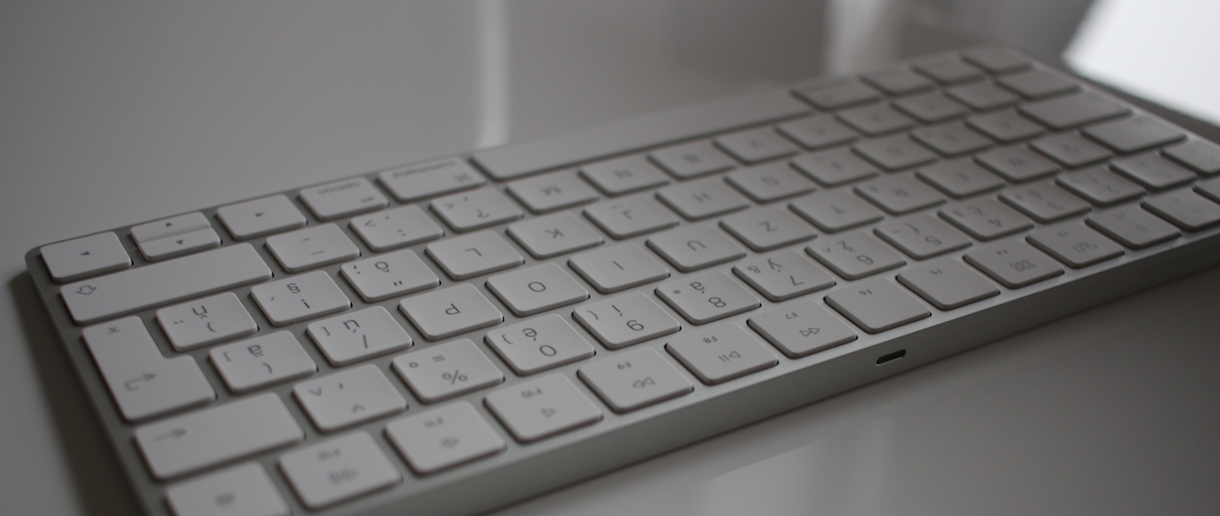
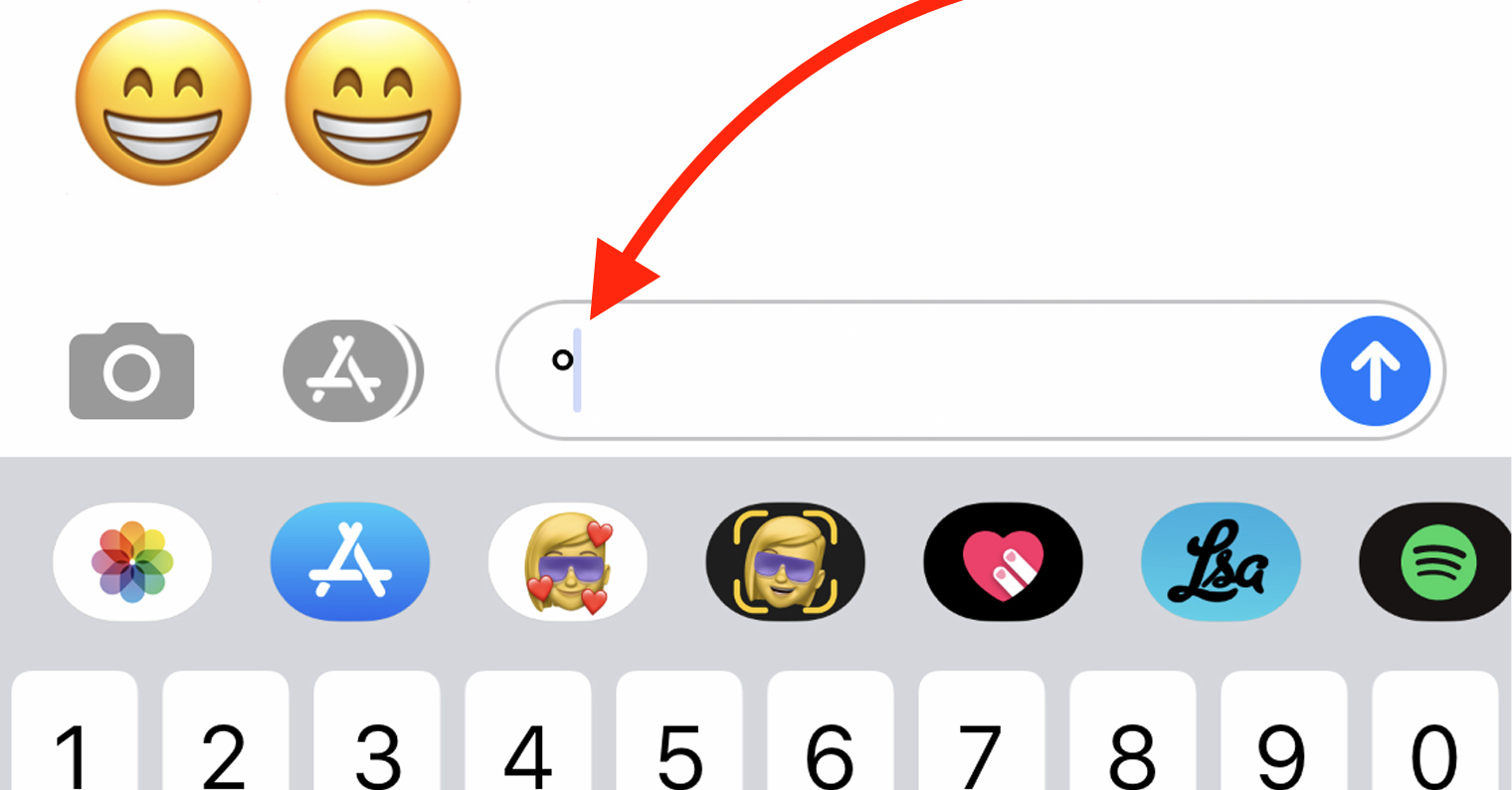
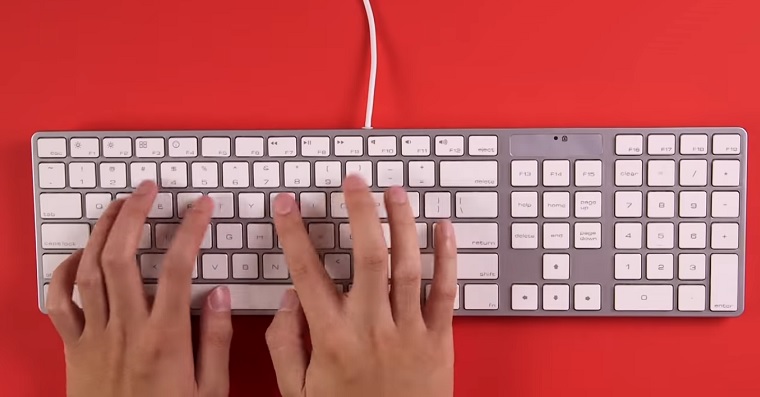
Un asterisco, un párrafo, un signo más, una letra con guion o un metro cuadrado. Mientras no necesites escribirlos, no te importa dónde estén en el teclado. Pero en una Mac, encontrar algunos caracteres especiales después de cambiar de Windows Bastante molesto. A menudo no los ves en las teclas y una combinación que conoces de otro ordenador puede no funcionar. Lo más importante que debes saber es que gran parte de los caracteres especiales en Mac dependen de la distribución del teclado seleccionada. Por lo tanto, pueden escribirse de forma diferente en la distribución checa y de forma diferente en la americana, por ejemplo. Si necesitas un carácter inmediatamente y no conoces el atajo, macOS también ofrece Provisor de teclado y ProVisor de caracteres, para que no tengas que recordar todas las combinaciones.
Podría interesarle
Cómo escribir un asterisco en una Mac
Estrella * son algunos de los caracteres que la gente usa con relativa frecuencia, por ejemplo, en contraseñas, al trabajar con texto, en hojas de cálculo o al programar. La combinación exacta puede variar según la distribución del teclado activa, por lo que es mejor seguir la distribución establecida en macOS, no solo la que está impresa físicamente en las teclas. Si no está seguro, abra Provisor de teclado y mantener presionado Cambiar, eventualmente Opción o una combinación Opción + MayúsmacOS te mostrará directamente en pantalla qué caracteres están ocultos bajo cada tecla. Esto también soluciona el problema que surge, por ejemplo, cuando tienes un teclado físico checo, pero el sistema tiene activada una distribución diferente.
Cómo escribir un párrafo § en Mac
signo de párrafo § Es especialmente útil al trabajar con textos legales, contratos o documentos oficiales. A diferencia de las letras normales, puede que no sea visible en el teclado a primera vista y su ubicación depende de la fuente de entrada utilizada. Si no la escribes con frecuencia, no tiene mucho sentido aprender de memoria una abreviatura específica. La forma más rápida es mostrar ProVisualizador de teclado y utilice las teclas Mayús y Opción para ver dónde se encuentra el símbolo § en su distribución actual. Apple Este es el procedimiento recomendado para buscar símbolos y otros caracteres alternativos.
Cómo escribir el símbolo de suma (+) y otros símbolos matemáticos.
Signo más + Es uno de los casos más sencillos, ya que en la mayoría de las distribuciones se puede encontrar directamente en el teclado o acceder a él mediante Mayús. Sin embargo, para otros símbolos matemáticos, como ±, ≠, ≤ o ≥, la situación es menos clara. Aquí es donde la tecla Opción empieza a tener mucho sentido. En Mac, Opción no solo funciona como una tecla modificadora del sistema. Abre otra capa de caracteres para escribir. Cuando abres ProSi abres el visor de teclado y mantienes pulsada la tecla Opción, verás inmediatamente cómo cambia cada tecla. Si añades Mayús al mismo tiempo, verás otro conjunto de símbolos. Apple Este método se recomienda directamente como la forma más sencilla de averiguar qué se puede escribir en un diseño determinado.
Cómo escribir una u, ö u otra letra pronunciada con acento
Para las letras con acentos, macOS ofrece una forma muy práctica que, a menudo, ni siquiera requiere conocer la abreviatura. Simplemente mantén pulsada la letra en cuestión durante un instante. Aparecerá un menú con las opciones disponibles encima del carácter. variant y seleccione la letra deseada haciendo clic o presionando el número correspondiente. Por ejemplo, si necesita escribir ü, mantenga presionada la tecla u y seleccione el deseado del menú variantu. El mismo principio funciona para muchas otras letras. En algunas aplicaciones o al escribir con mayor frecuencia, puede usar las llamadas teclas muertas, es decir, la combinación de la tecla Opción con otra tecla y la letra siguiente. Apple Ambos métodos son compatibles directamente con macOS.
Podría interesarle

Cómo escribir metro cuadrado m²
Escribir metros cuadrados puede resultar confuso debido al símbolo ² no es algo que usarías todos los días en un teclado checo normal. Hay dos maneras de resolver el problema. En aplicaciones que admiten superíndices, puedes escribir el número 2 normal y luego formatearlo como superíndice. La otra opción es insertar el símbolo ² directamente a través de Provisor de personajes. Solo ProEl Visor de caracteres suele ser más práctico para símbolos menos comunes que buscar un atajo de teclado. Ábrelo desde el menú de emojis y símbolos, busca el carácter que quieras e insértalo en tu texto. macOS cuenta con esta función específicamente para símbolos que normalmente no caben en un teclado físico.
Cuando un atajo de teclado no funciona, casi siempre revisas la distribución de tu teclado.
Esto es algo que a menudo se olvida en los tutoriales sobre caracteres especiales. El atajo de teclado puede ser técnicamente correcto, pero si usas una distribución de teclado diferente a la del autor del tutorial, aparecerá un carácter distinto. El checo, el alfabeto latinoamericano, el inglés americano y otros idiomas tienen sus propias asignaciones de teclas. Puedes consultar la distribución actual en el menú «Entrada» de la barra superior de macOS. Si usas varios idiomas, también puedes alternar rápidamente entre ellos. Apple Tenga en cuenta que la distribución de teclado seleccionada actualmente determina qué caracteres aparecerán al pulsar cada tecla.
Si usa caracteres especiales con frecuencia, le recomiendo activar Provisor de tecladoEs una herramienta sencilla que muestra una representación virtual de la distribución actual del teclado directamente en la pantalla. Al pulsar Mayús, Opción o ambas teclas a la vez, se pueden ver en tiempo real los símbolos disponibles para cada tecla. Se puede activar mediante Configuración del sistema → Teclado → Entrada de texto, donde puedes activar el menú de fuente de entrada en la barra de menú. Desde allí, abre ProVisor de teclado. Es mucho más rápido que buscar en Google cada vez "cómo escribir un asterisco en una Mac" o "cómo escribir un párrafo en una MacBooken".
Podría interesarle

Pro Utilice símbolos que no estén en el teclado. Provisor de personajes
Existe una segunda herramienta más adecuada para símbolos menos comunes. ProEl visor de caracteres incluye emojis, símbolos matemáticos, símbolos monetarios, flechas y una gran cantidad de otros caracteres. Si necesitas algo una vez cada seis meses, a menudo no es necesario buscar ni recordar una combinación de teclas específica. ProEl visor de caracteres se puede abrir usando la tecla Fn o la tecla del globo terráqueo, dependiendo de la configuración de tu Mac. Apple En esta lista aparece directamente como una forma de insertar emojis y símbolos.
Si cambiaste a Mac desde WindowsVale la pena recordar la clave Opción (⌥)En algunos teclados, también puede que la conozcas como Alt. Desbloquea una serie de caracteres que no son visibles en el teclado y, en combinación con Shift, abre otra capa de símbolos. Pero no tiene sentido aprender docenas de combinaciones por adelantado. Es mucho más práctico aprender tres cosas: dónde encontrar Option, cómo abrir ProVisor de teclado y cómo abrirlo ProVisor de caracteres. Así podrás manejar prácticamente cualquier carácter, incluso si nunca lo has escrito antes en un Mac.