
Cuando quieras ser iPhone alertado ante cualquier cosa: reconocimiento de sonido
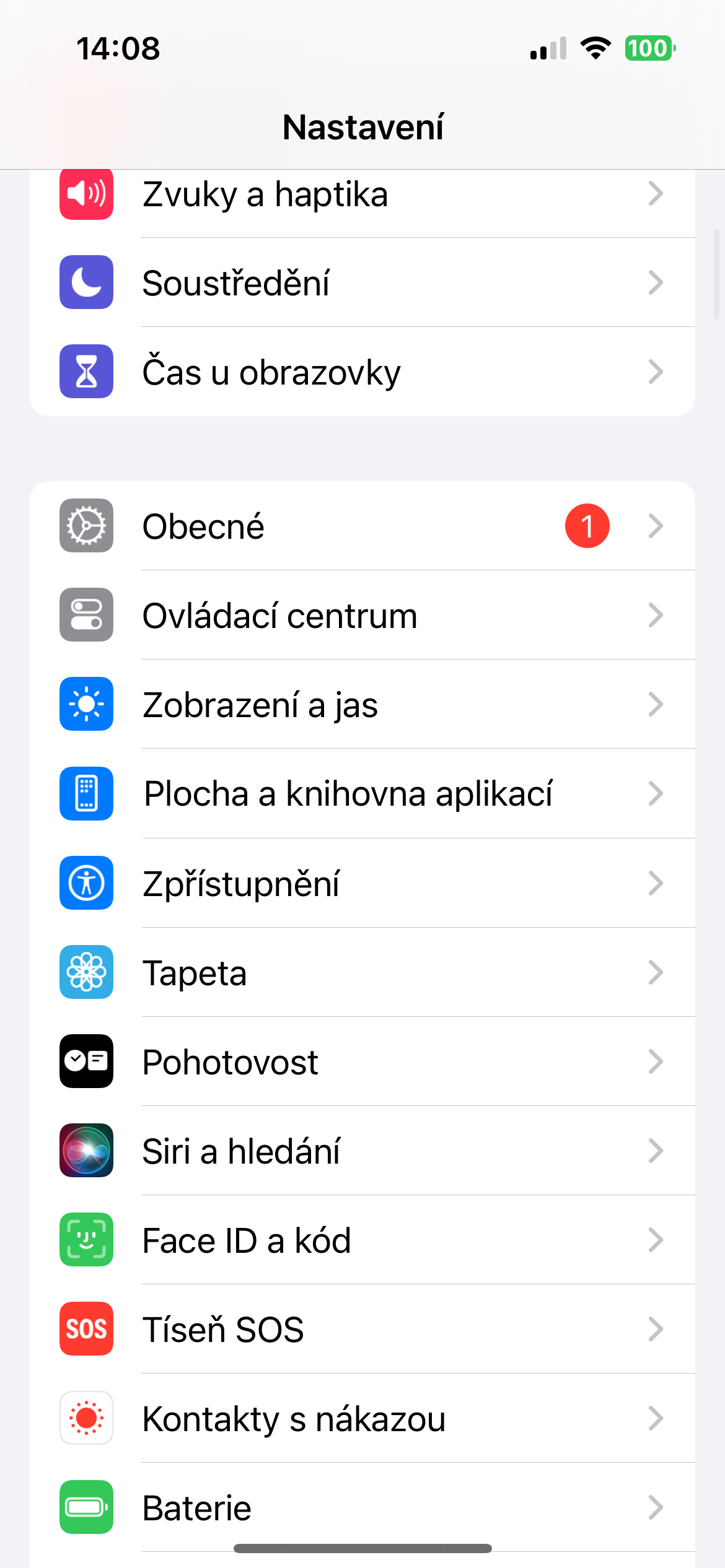
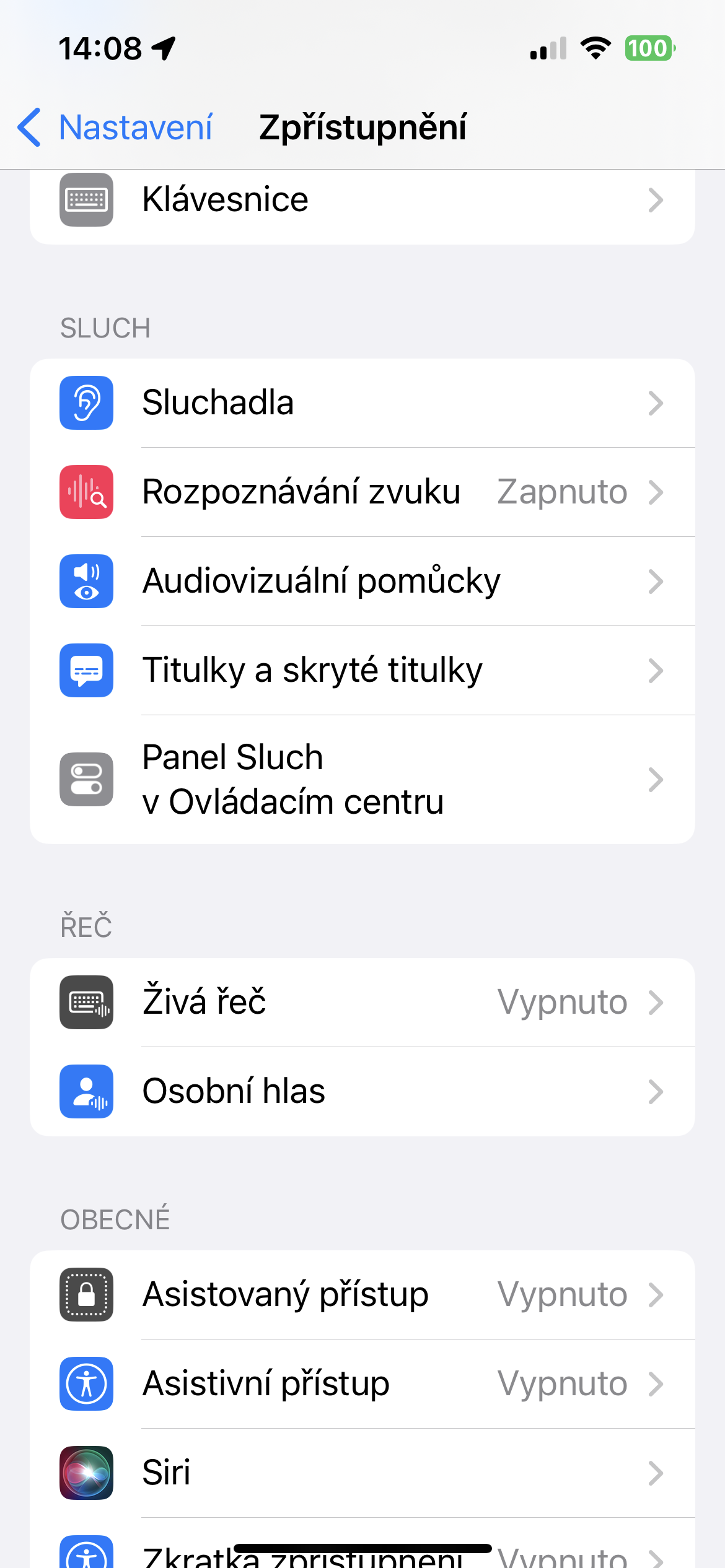
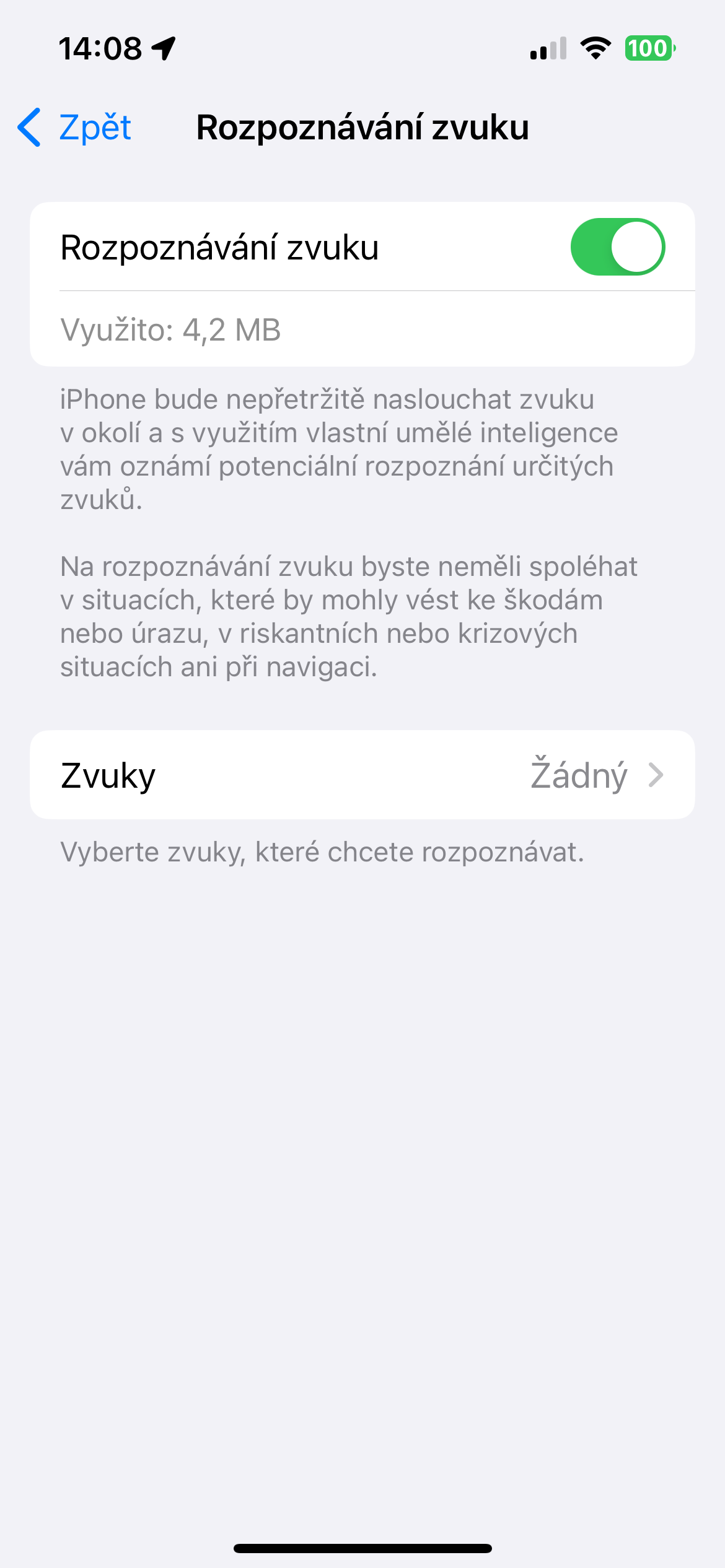
El reconocimiento de sonido es una función que puede monitorear estímulos sonoros importantes a su alrededor y alertarlo con una alerta en la pantalla. No solo es útil para personas con discapacidad auditiva, sino que también puede alertarlo del ladrido de un perro, el llanto de un bebé, una sirena o incluso una alarma de incendios. alarmLa activación es sencilla: vaya a Configuración → Accesibilidad → Audición → Reconocimiento de sonido, active la función y seleccione los sonidos específicos que desea monitorear.
Galería de fotos
Reproducir texto en voz alta: Leer el contenido en voz alta
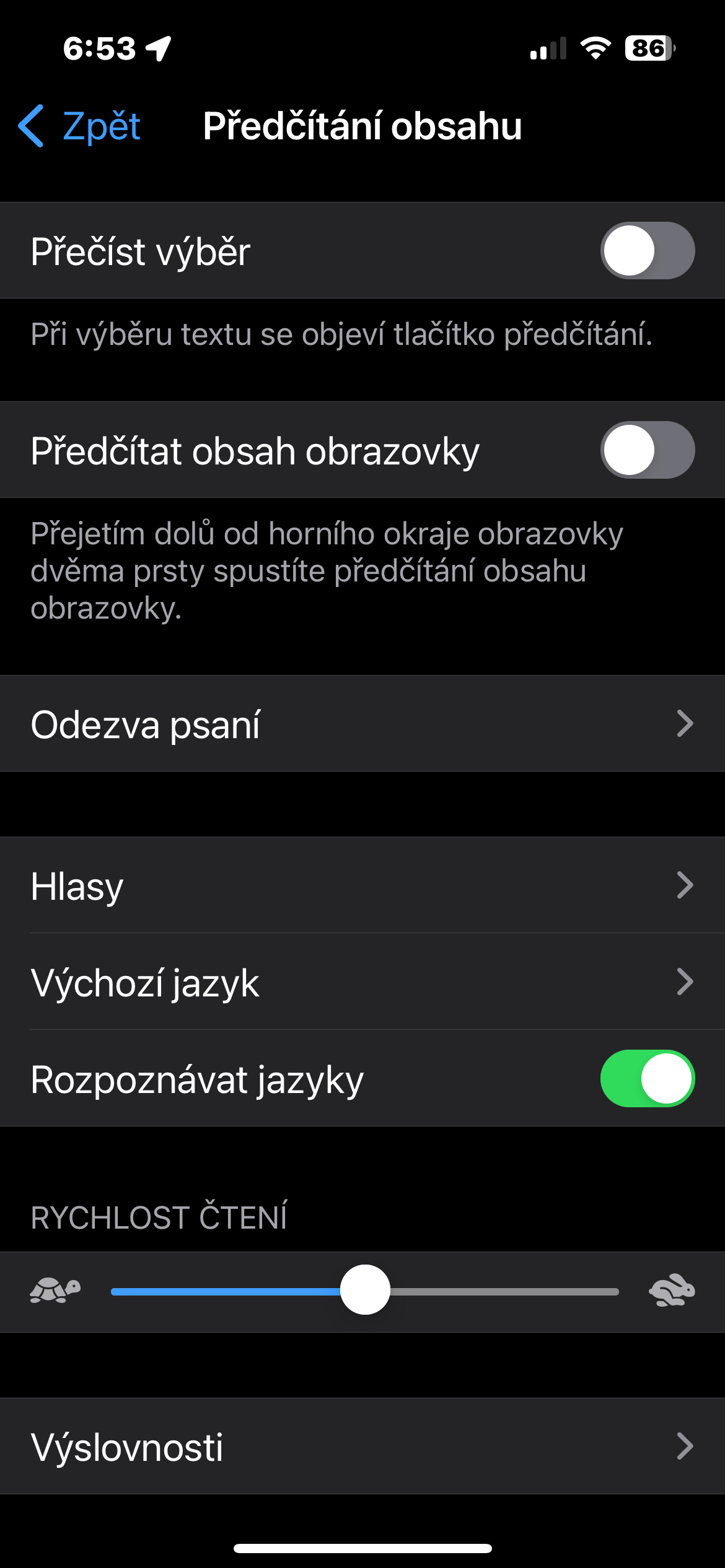
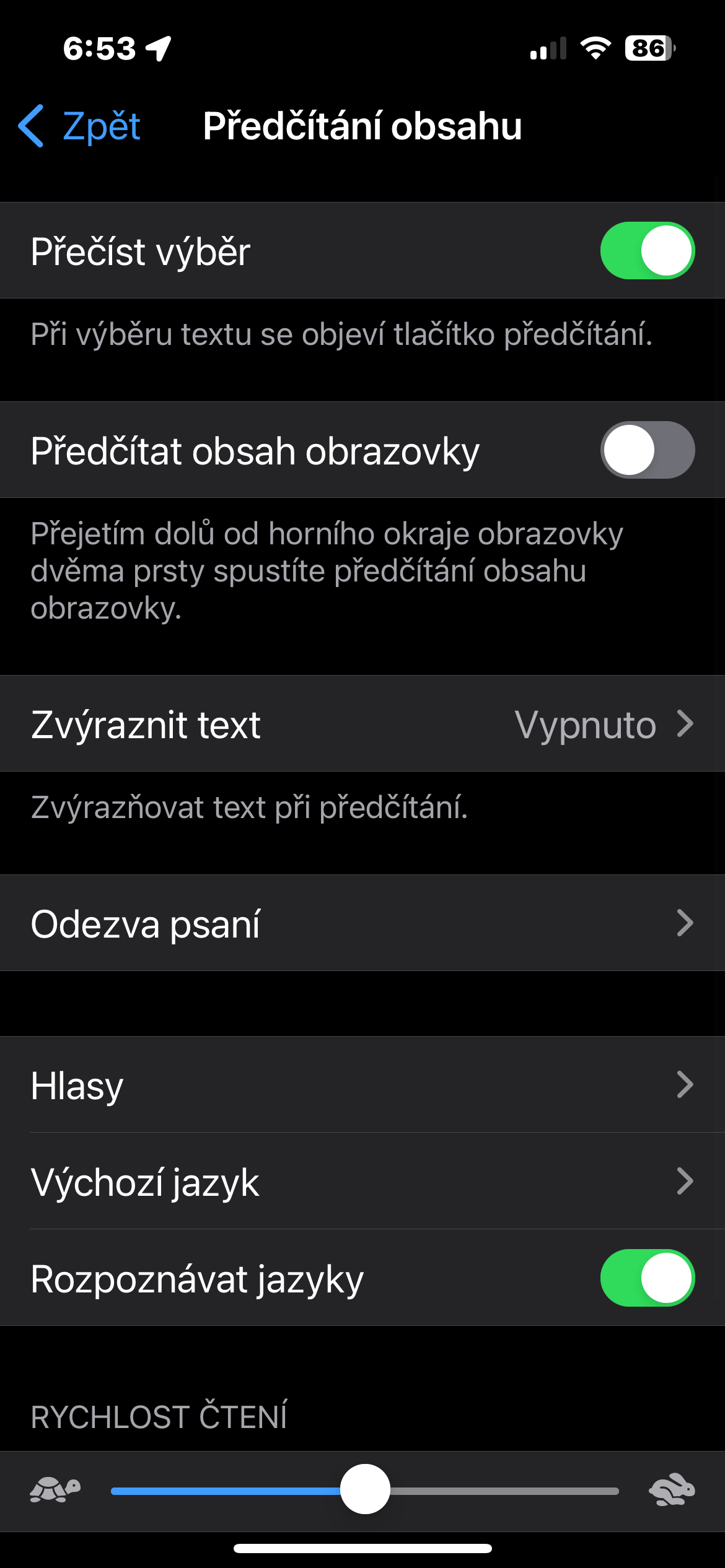
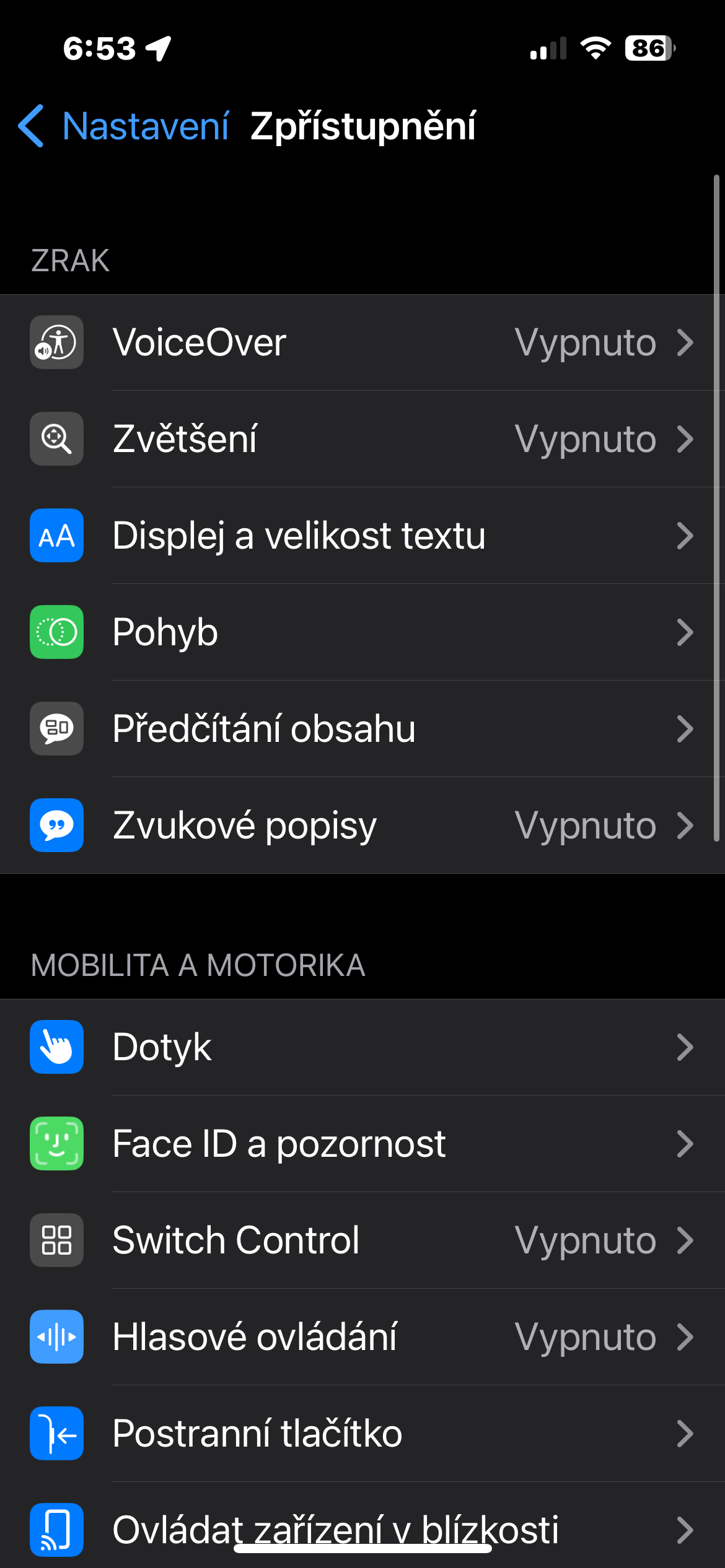
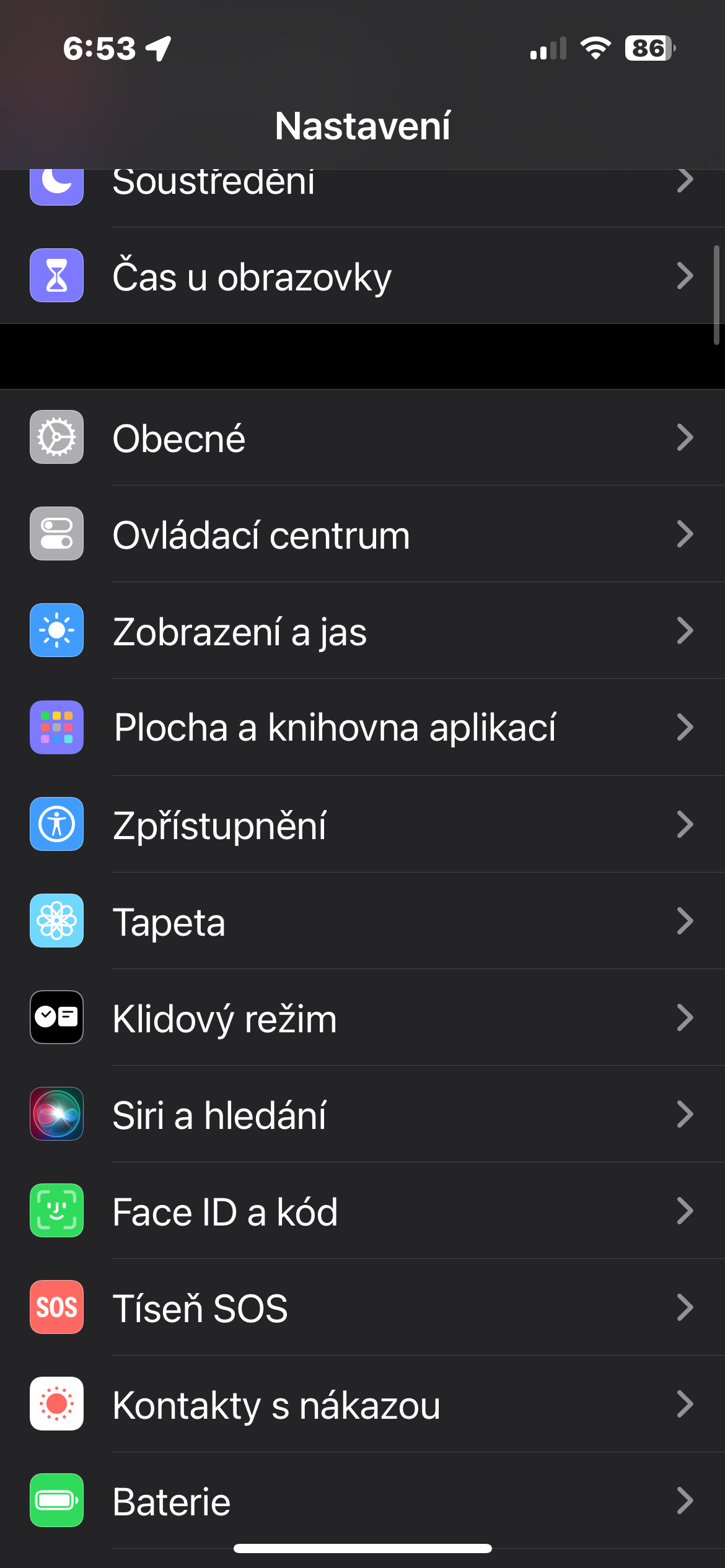
Si quieres tomarte un descanso de la lectura o nochat Para "decir" texto mientras realiza otra actividad, utilice la Narración de contenido. iPhone Puede leer cualquier texto seleccionado: artículos, mensajes, documentos y correos electrónicos. En Ajustes → Accesibilidad → Visión → Leer contenido, active la opción Leer selección. A continuación, simplemente seleccione el texto y pulse "Leer" en el menú situado encima de la selección.
Galería de fotos
Controlar el iPhone con un teclado externo
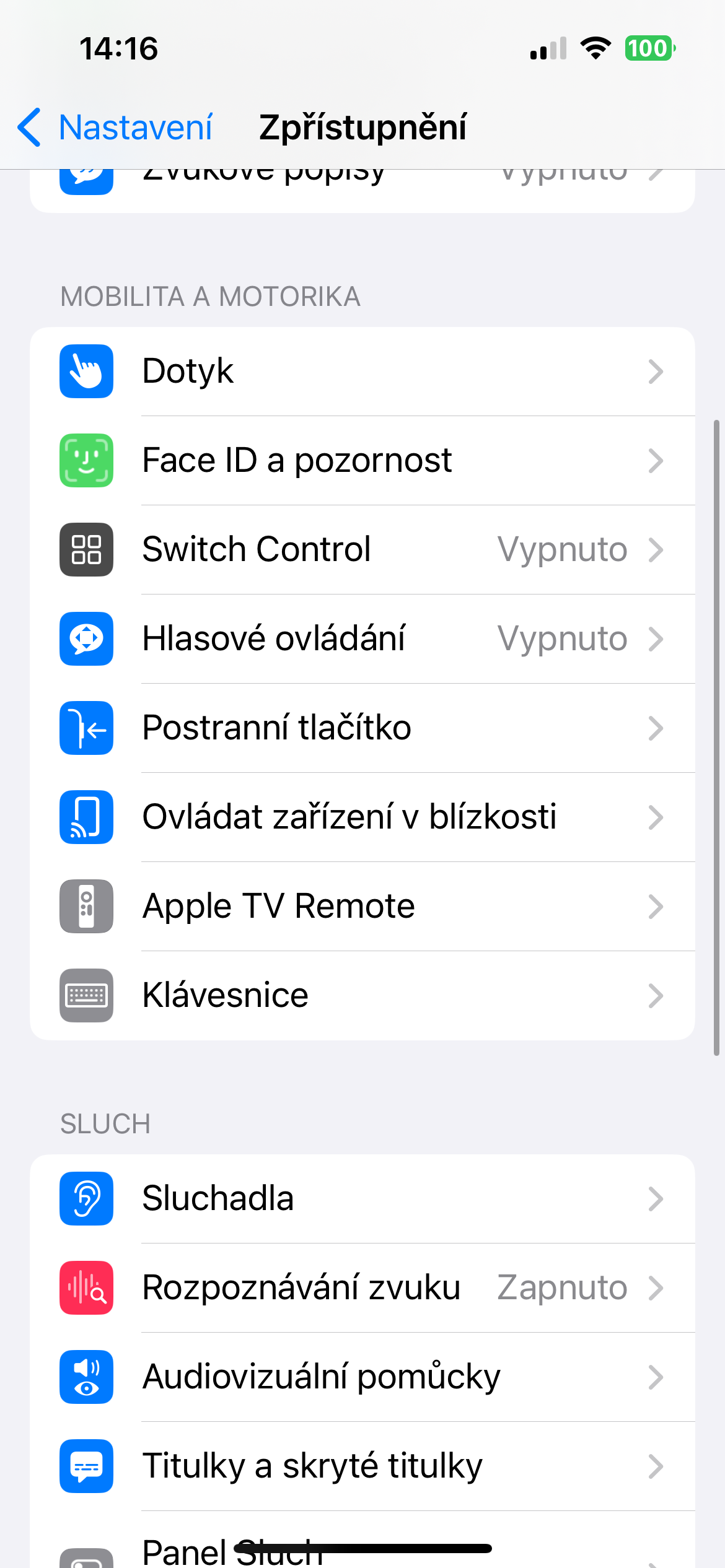
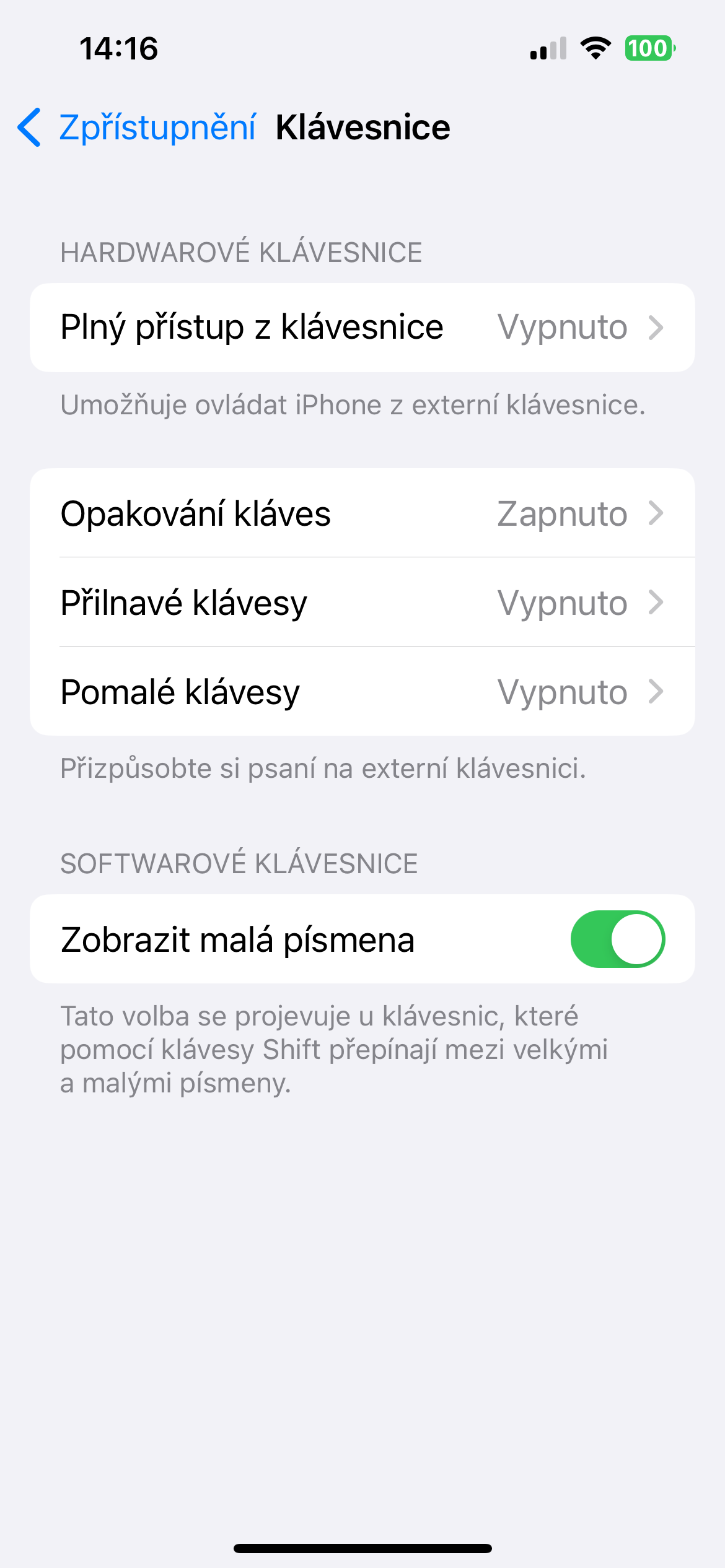
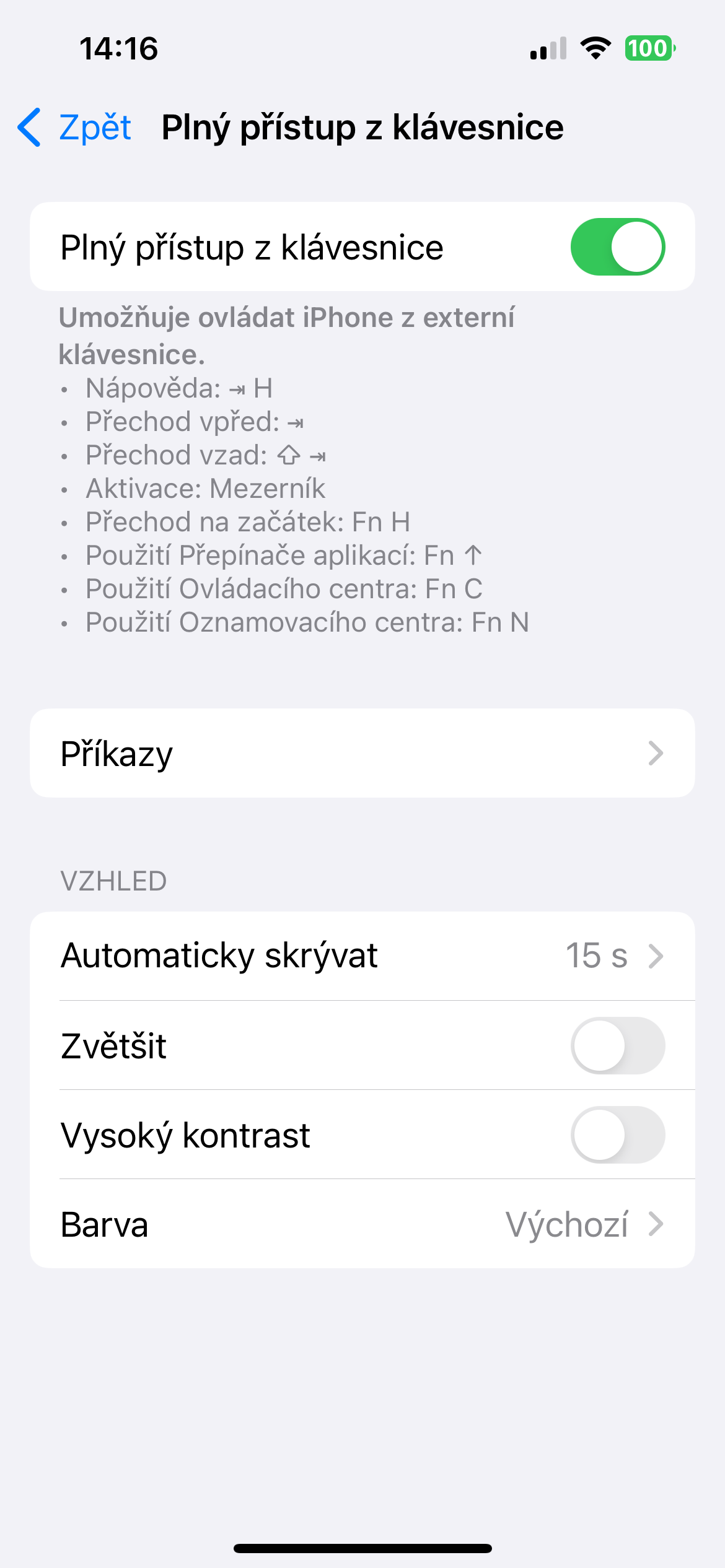
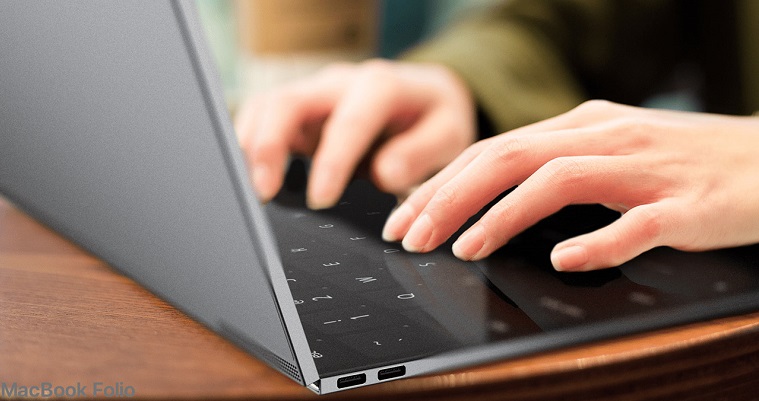
Si estás trabajando con iPhonemv kancSi lo tienes en tu teléfono, lo tienes conectado a un soporte o lo usas con un iPad o Mac, apreciarás poder controlarlo completamente con un teclado físico. En Ajustes → Accesibilidad → Movilidad y habilidades motoras → Teclado, activa el Acceso total al teclado. Podrás navegar por el sistema como en una computadora, usando atajos de teclado y flechas.
Galería de fotos
Más control sobre los controles físicos: Personalización del botón lateral
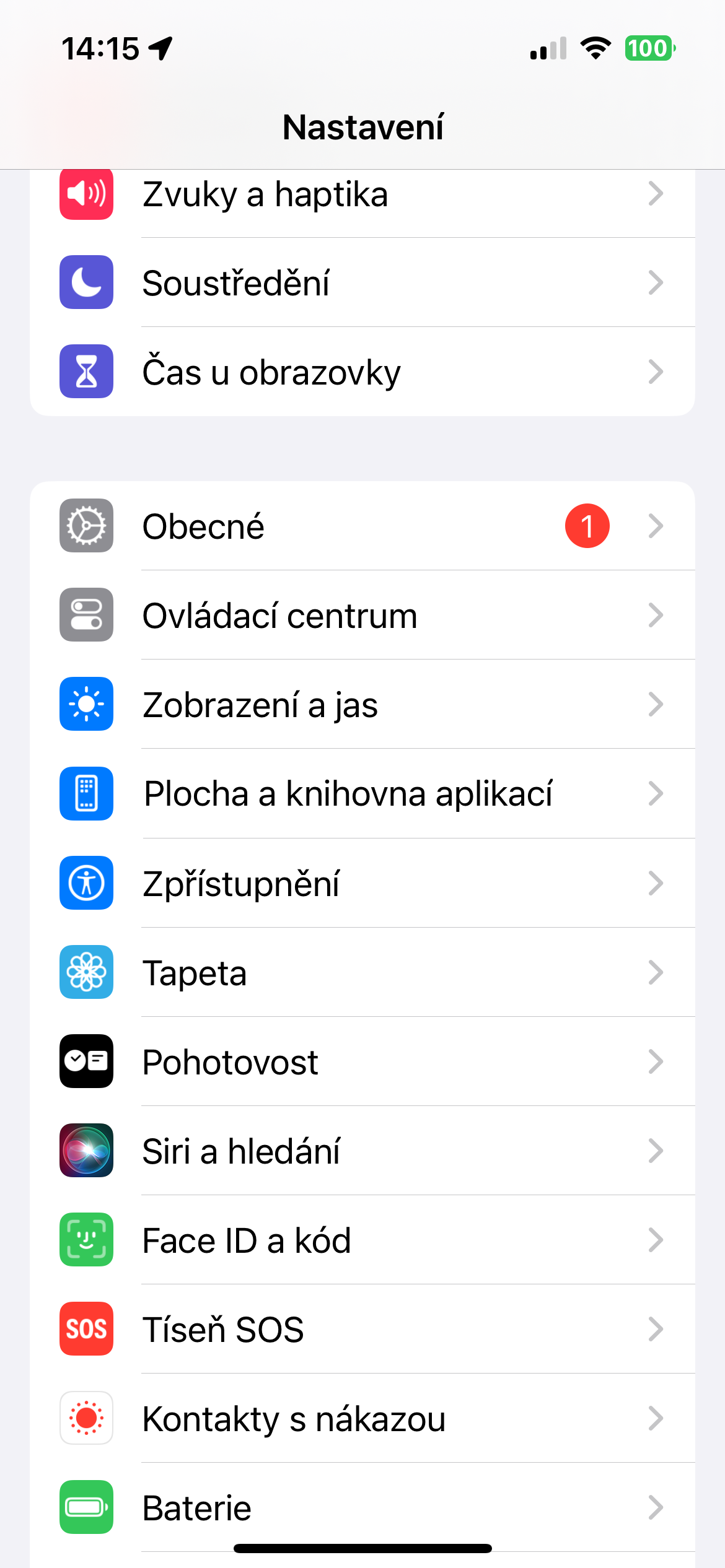
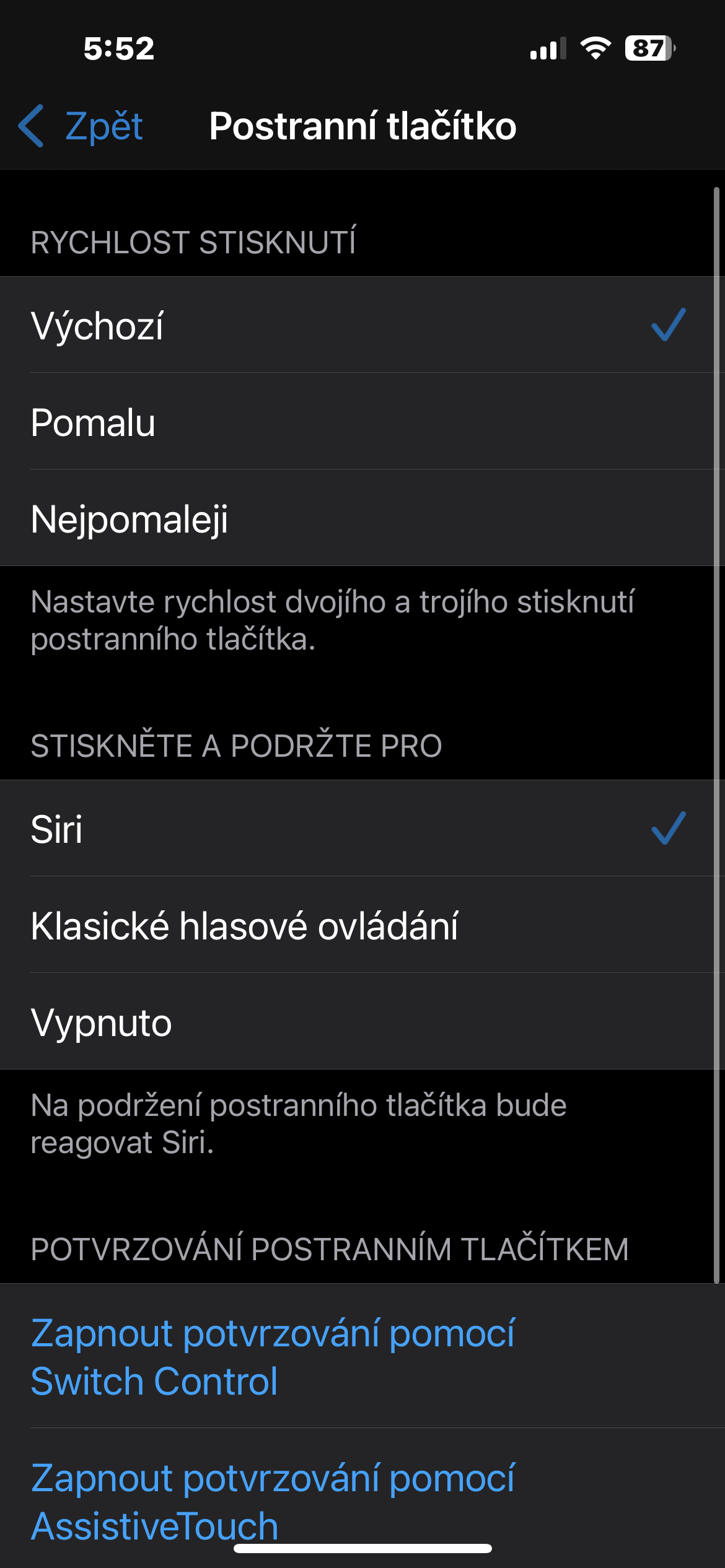
El botón lateral del iPhone hace más que simplemente bloquearlo. Con una pulsación prolongada, puedes iniciar SiriControl por voz, o nada si esta función te distrae. Puedes ajustar la opción en Ajustes → Accesibilidad → Tocar → Botón lateral. Aquí puedes elegir qué sucede al mantenerlo pulsado e incluso la velocidad de respuesta del teléfono.
Galería de fotos
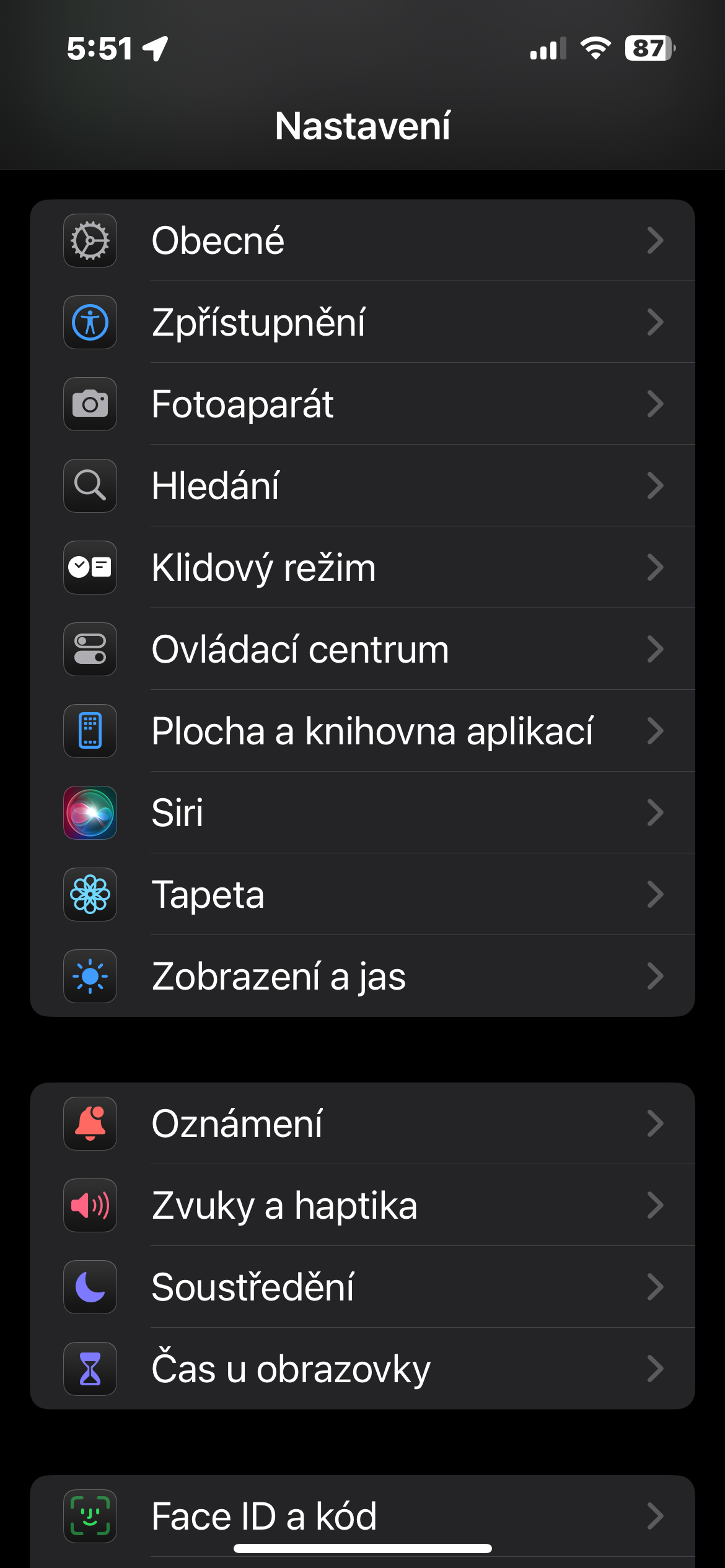
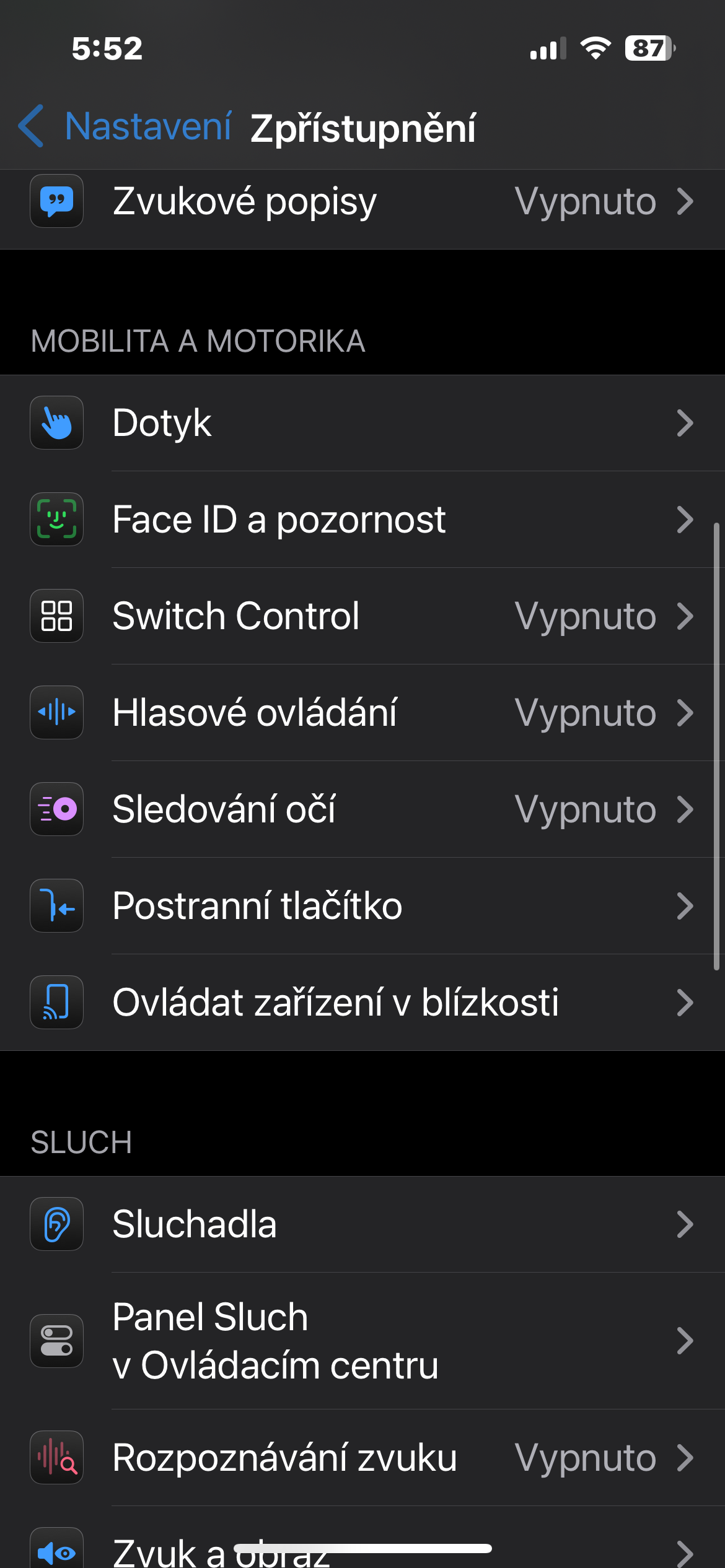
Vibración y toque para activar la pantalla
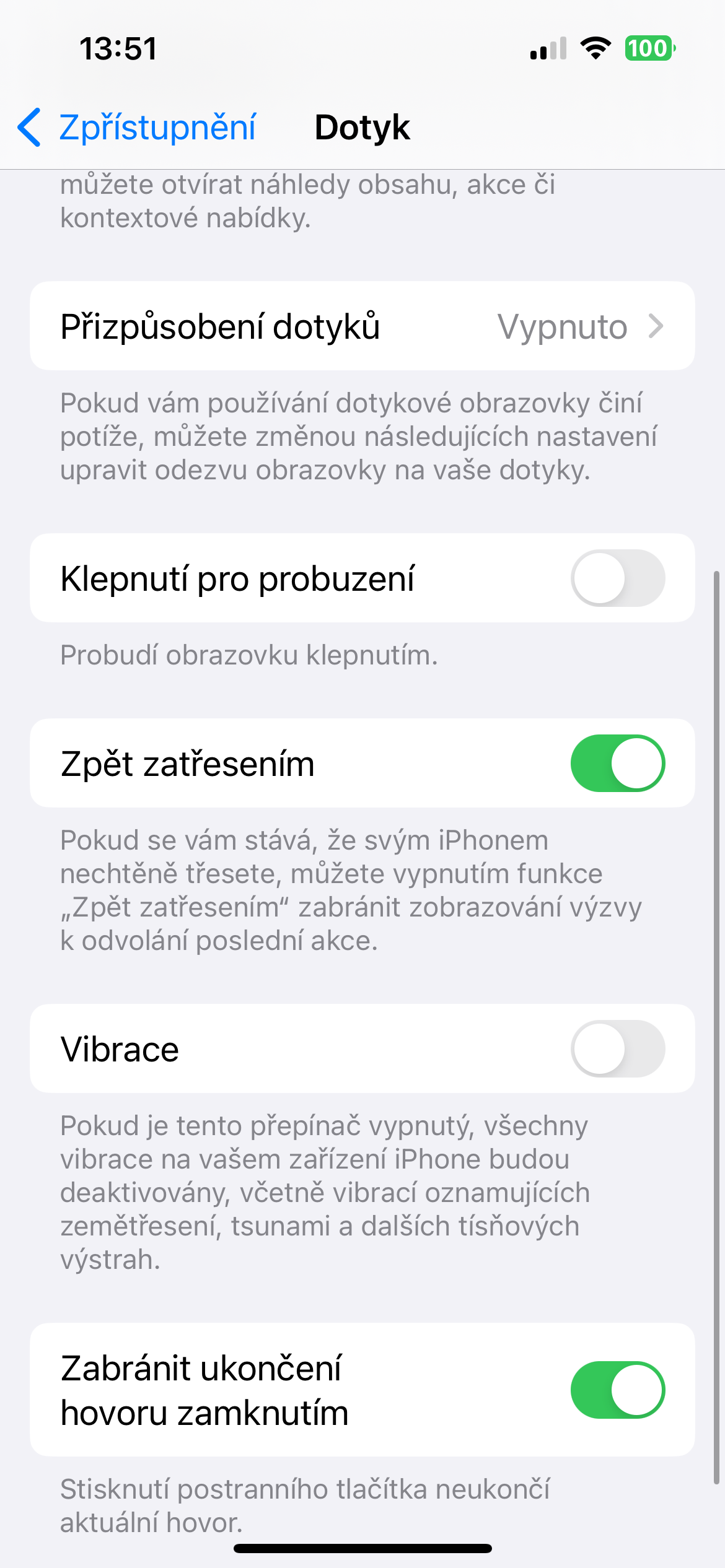
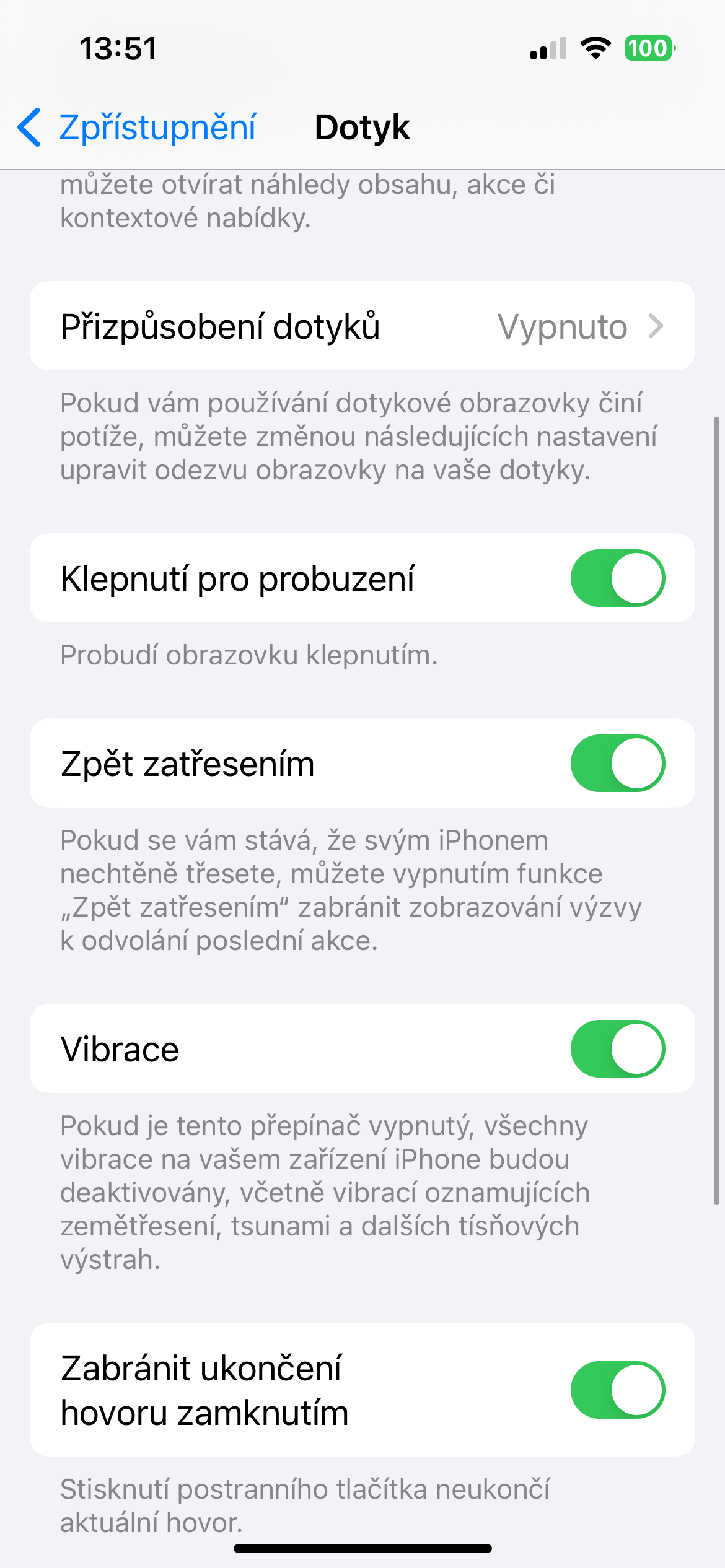
Para asegurarte de recibir notificaciones importantes incluso con la pantalla apagada, activa la función Vibrar, que te permite vibrar incluso cuando la pantalla está inactiva. En Ajustes → Accesibilidad → Tocar, activa Tocar para activar y Vibrar. Puedes iluminar la pantalla rápidamente con un toque suave y tu teléfono vibrará incluso cuando esté apagada, lo cual es útil al usar el modo silencioso o por la noche.
Galería de fotos
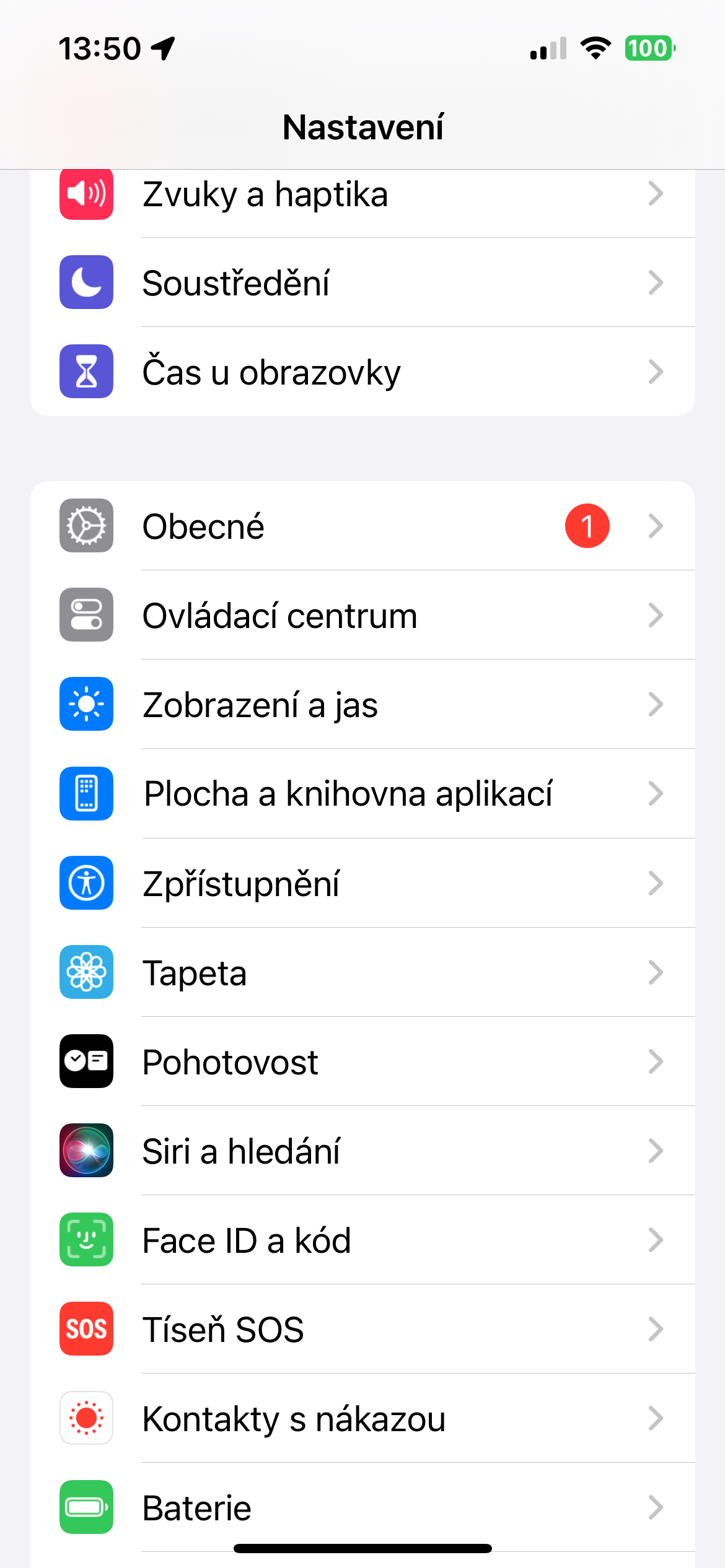
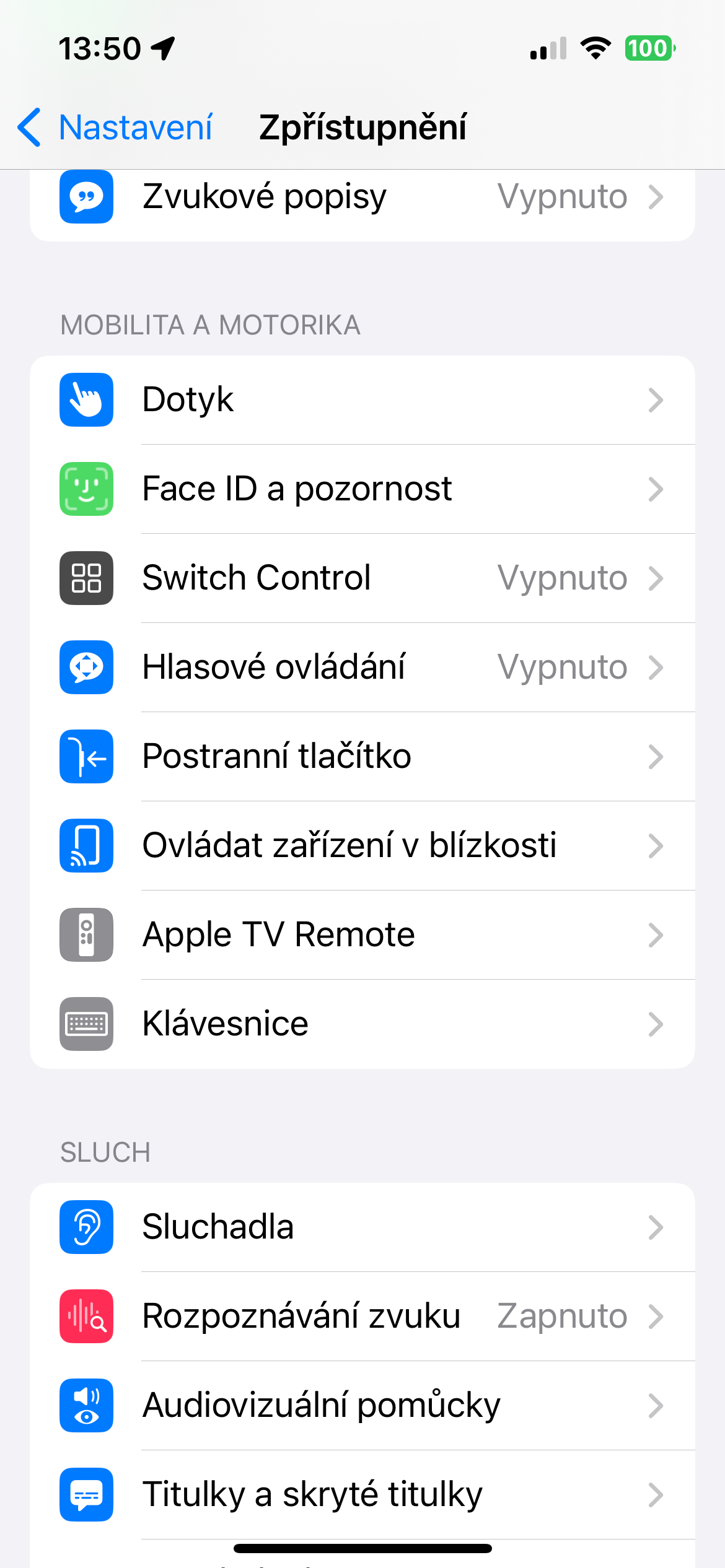






Es interesante que en mi iPhone 13 Pro s iOS 26.2 no hay ninguna opción para configurar el acceso completo desde el Teclado aquí Configuración → Accesibilidad → Movilidad y habilidades motoras → Teclado, pero está en otro lugar:
Ajustes → Accesibilidad → Sección Accesorios → Teclado y escritura → Sección Teclado de hardware → Acceso completo al teclado