Los recortes de texto son una función oculta pero muy útil de macOS que te permite guardar y reutilizar texto rápidamente. Con solo arrastrar y soltar, puedes transferir cualquier texto al escritorio de tu Mac para usarlo más tarde, sin tener que seleccionarlo, copiarlo y pegarlo en la aplicación correspondiente. Aprende a usar esta función eficazmente.
Podría interesarle

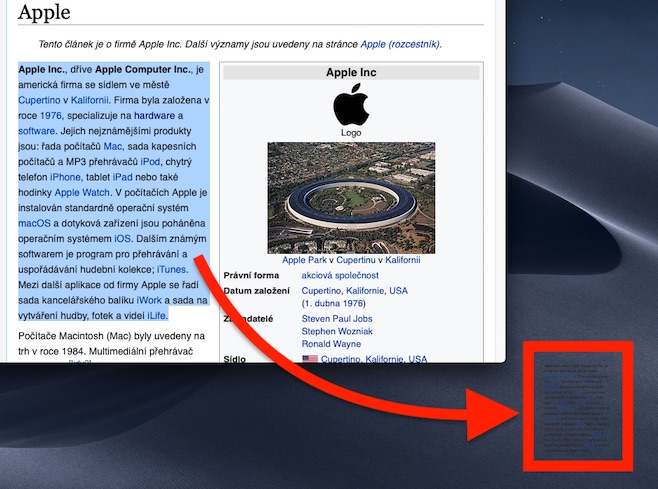
¿Sabías que puedes guardar fácilmente secciones de texto como archivos separados en tu Mac y pegarlas rápidamente en otros documentos más tarde? La función de recorte de texto en macOS existe desde Mac OS 9, pero muchos usuarios aún no la conocen. Simplemente arrastra y suelta el texto en... Findero en el escritorio se guardará como un archivo .textclipping que podrá reutilizarse en cualquier momento.
¿Cómo crear un fragmento de texto?
- Resalte el texto deseado en cualquier aplicación (por ejemplo, en Safari, Correo o Pages).
- Haga clic y mantenga presionado el botón izquierdo del mouse o trackpadu.
- Arrastre texto al escritorio o ventana Finderu.
- El recorte guardado recibirá el nombre de las primeras palabras del texto seleccionado, pero se puede renombrar.
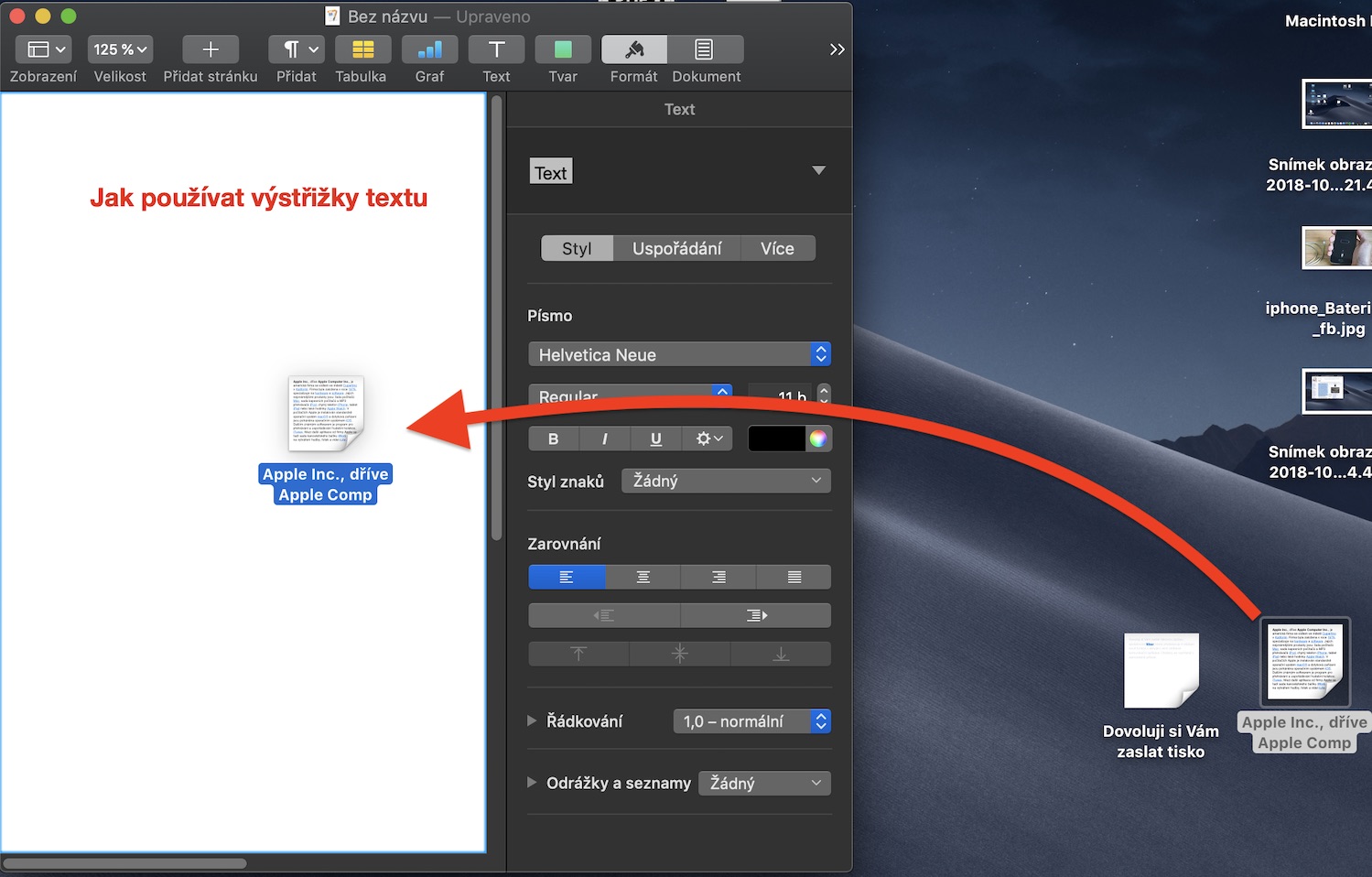
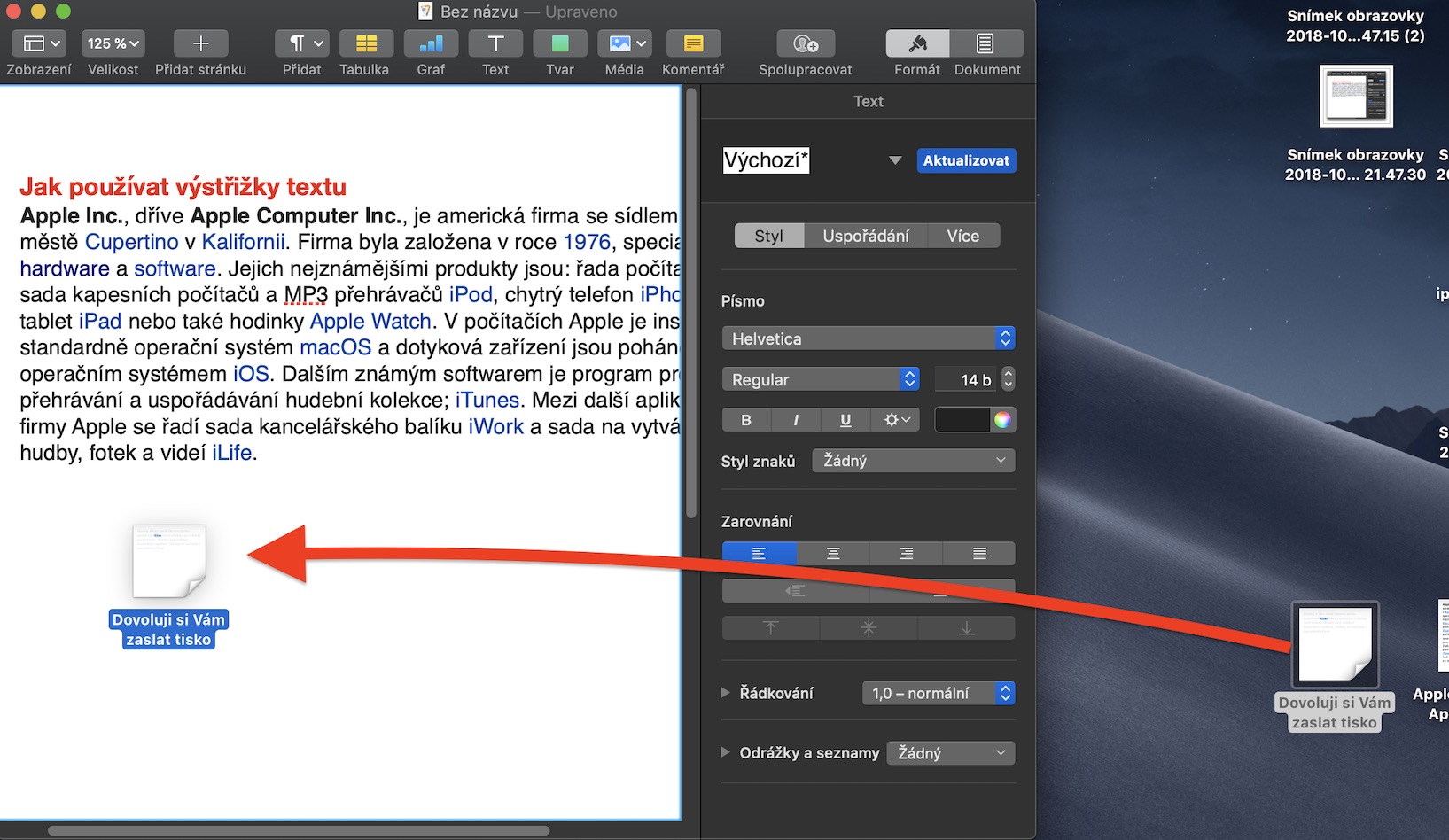
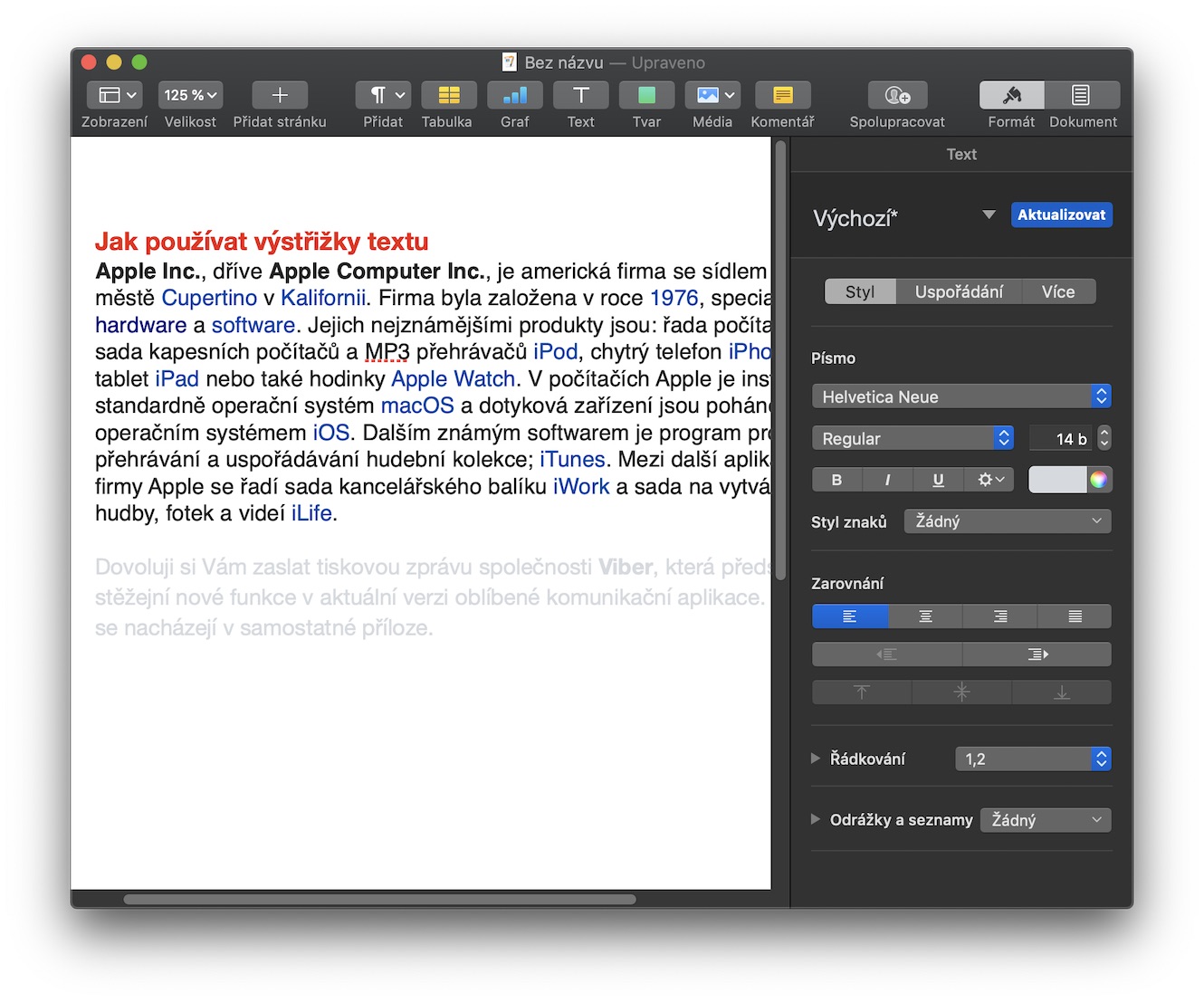
Para utilizar un recorte en otro documento:
Abra la aplicación donde desea pegar el texto (por ejemplo, Pages, Correo o editor de texto).
Arrastre el archivo .textclipping a la ventana de la aplicación.
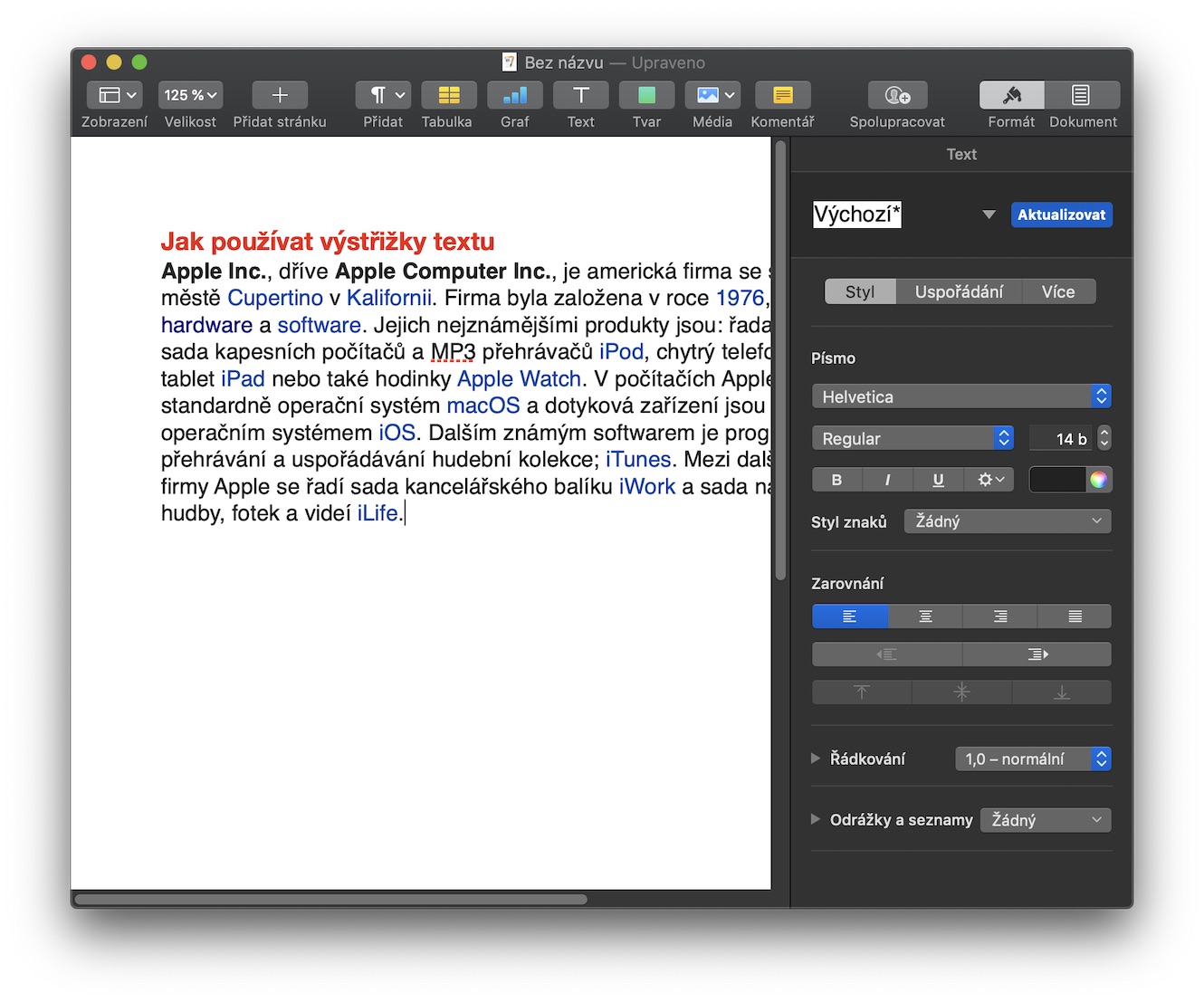
El texto se inserta automáticamente en la posición del cursor, incluido el formato original.
Otras características útiles:
- Pro Visualice rápidamente el contenido del recorte, seleccione el archivo y pulse la barra espaciadora (Quick Look).
- Al hacer doble clic en el archivo, se abrirá en una ventana separada, desde donde se puede copiar el texto (Cmd + C) y pegar en otro lugar.
- Pro Para una mejor organización, puedes crear una carpeta especial para tus recortes de pantalla, de modo que no abarroten tu escritorio.
Galería de fotos
Los recortes de texto en macOS pueden ahorrarte mucho tiempo, especialmente si reutilizas con frecuencia ciertas frases, plantillas de correo electrónico o fragmentos de código. Si esta función se convierte en parte de tu flujo de trabajo, te recomendamos organizar tus recortes en una carpeta aparte. Ten en cuenta que el formato .textclipping no es compatible con otras plataformas, por lo que te recomendamos convertir el texto a un formato común como .txt o .rtf al compartirlo.