
¿Has actualizado tu iPhone a iOS 17 y has descubierto que no te satisface o que no funciona como esperabas? Si has respondido que sí, puede que te interese saber cómo volver de iOS 17 a iOS 16. Existen dos opciones para regresar; la primera es sin pérdida de datos, aunque es posible que aparezcan errores en el sistema. La segunda opción es una instalación limpia, en la que perderás todos tus datos, pero tendrás un sistema completamente limpio y sin fallos. Vamos al grano.
Podría interesarle
Copia de seguridad
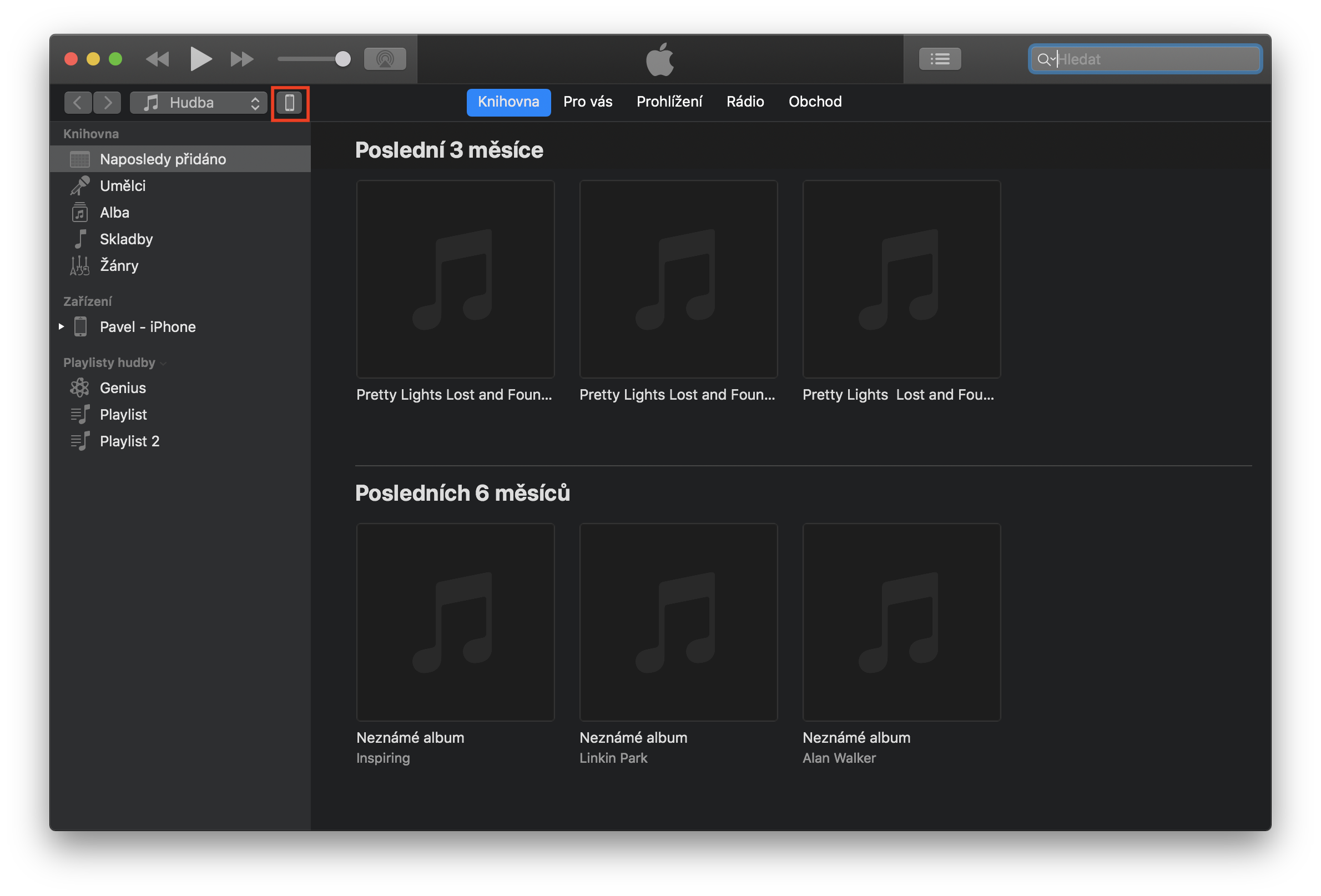
Antes de hacer cualquier cosa, por supuesto deberías hacer una copia de seguridad de tu dispositivo. Si algo sale mal en los siguientes procedimientos, al menos tendrá la seguridad de que no perderá sus datos. Puede realizar una copia de seguridad utilizando cualquiera de los dos Finderen tu Mac (iTunes en Windows), o usando iClouden. En caso de utilizar copia de seguridad Finder(o iTunes) primero Conecta tu iPhone a una computadora o Mac. Entonces ejecútalo Finder y haga clic en en el menú derecho el nombre de tu dispositivo (en iTunes, toca en la parte superior icono de tu dispositivo). Aquí, después de eso, solo necesitas presionar la opción Respaldo. En caso de que quieras hacer una copia de seguridad en iCloud, luego en tu dispositivo ve a Ajustes, donde haces clic en la parte superior Su nombre. Luego toque la opción iCloud, entonces bájate abajo y haga clic en la opción Copia de seguridad en iCloudu. Luego simplemente toque Respaldo. Sin embargo, tenga en cuenta que la copia de seguridad iOS 17 de Finder(o iTunes) no será posible en iOS 16 restaurar porque las versiones anteriores del sistema no admiten copias de seguridad de una versión más nueva. De todos modos, la copia de seguridad de iOS 16 será útil si la degradación no tiene éxito. Revista Letem svetem Applem no es responsable de ningún equipo dañado o atascado, y usted realiza todos los procedimientos bajo su propio riesgo.
Cómo volver de iOS 17 a iOS 16 – sin pérdida de datos
1. Descarga de IPSW
Haga clic en estas páginas para descargar iOS 16.5 para su dispositivo en su computadora o Mac. Después de abrir estas páginas, seleccione su dispositivo y luego elija la última versión de iOS firmada por Apple. Una vez que lo haga, solo necesita presionar el botón azul Download. Después de la descarga, se le mostrará un archivo IPSW, que se utiliza para hacer downgrade o restaurar el dispositivo. La descarga de este archivo puede tardar un tiempo, dependiendo de la velocidad de su conexión, ya que el archivo tiene varios gigabytes.
2. Restauración en Finder (iTunes)
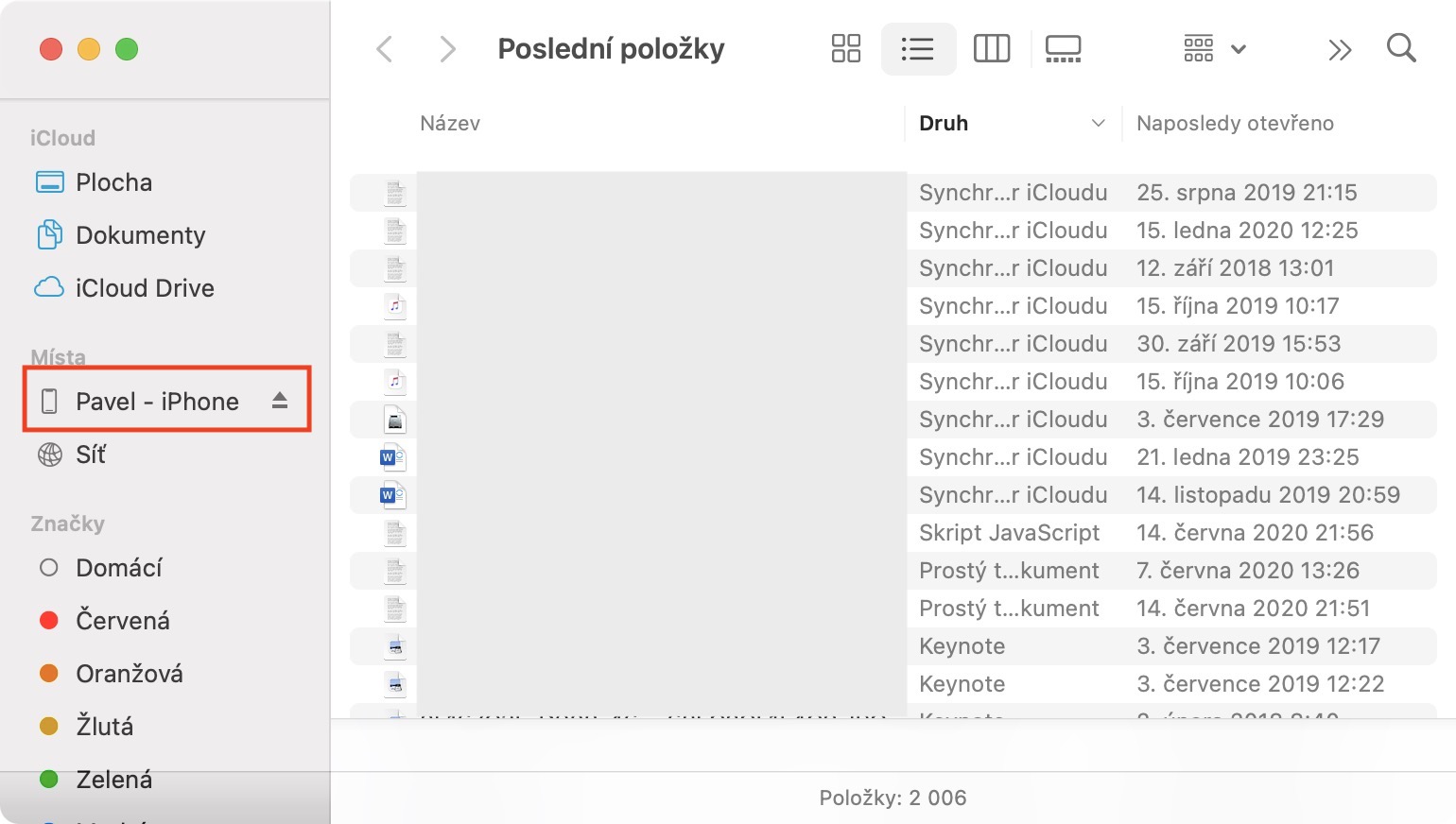
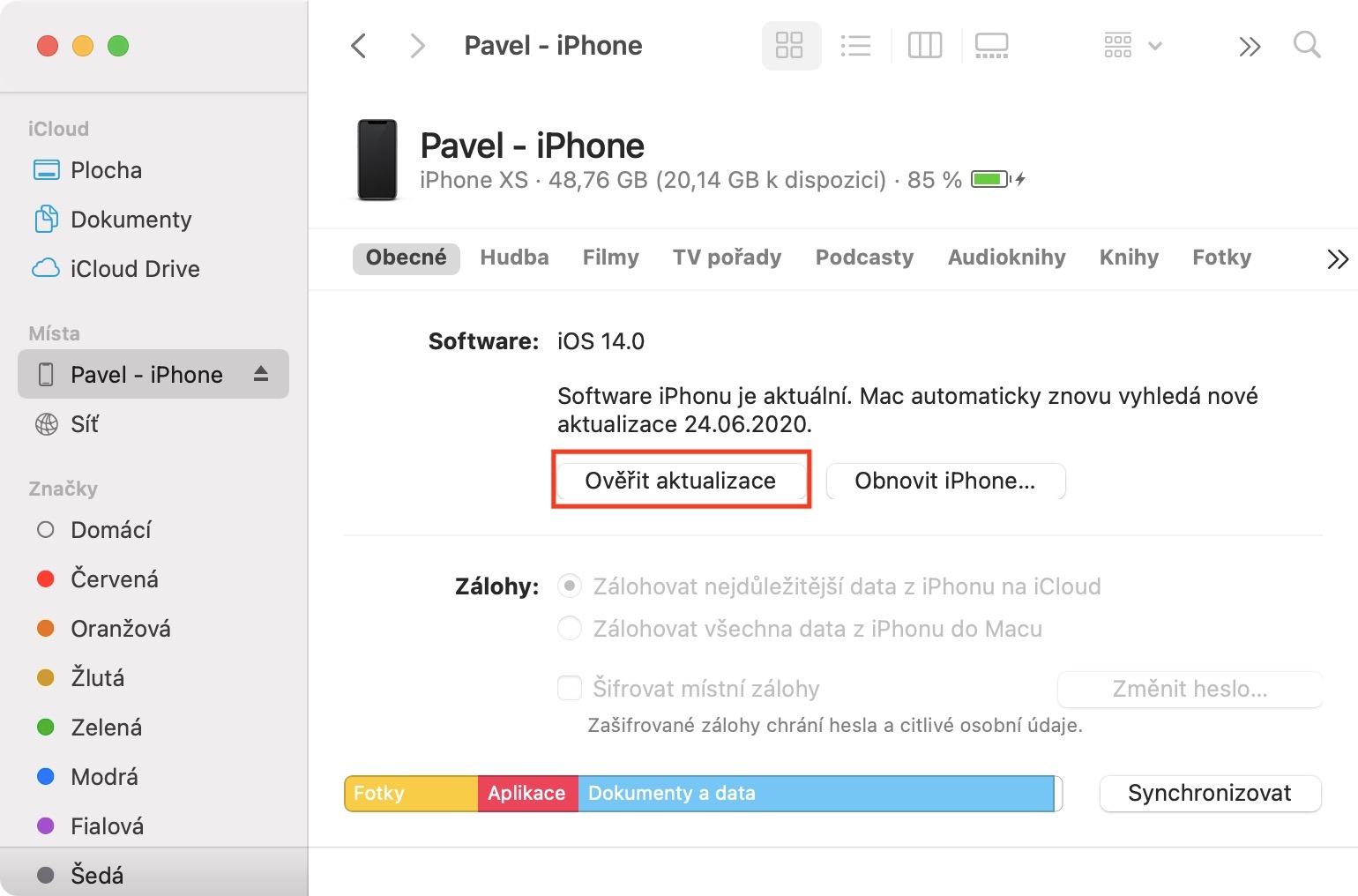
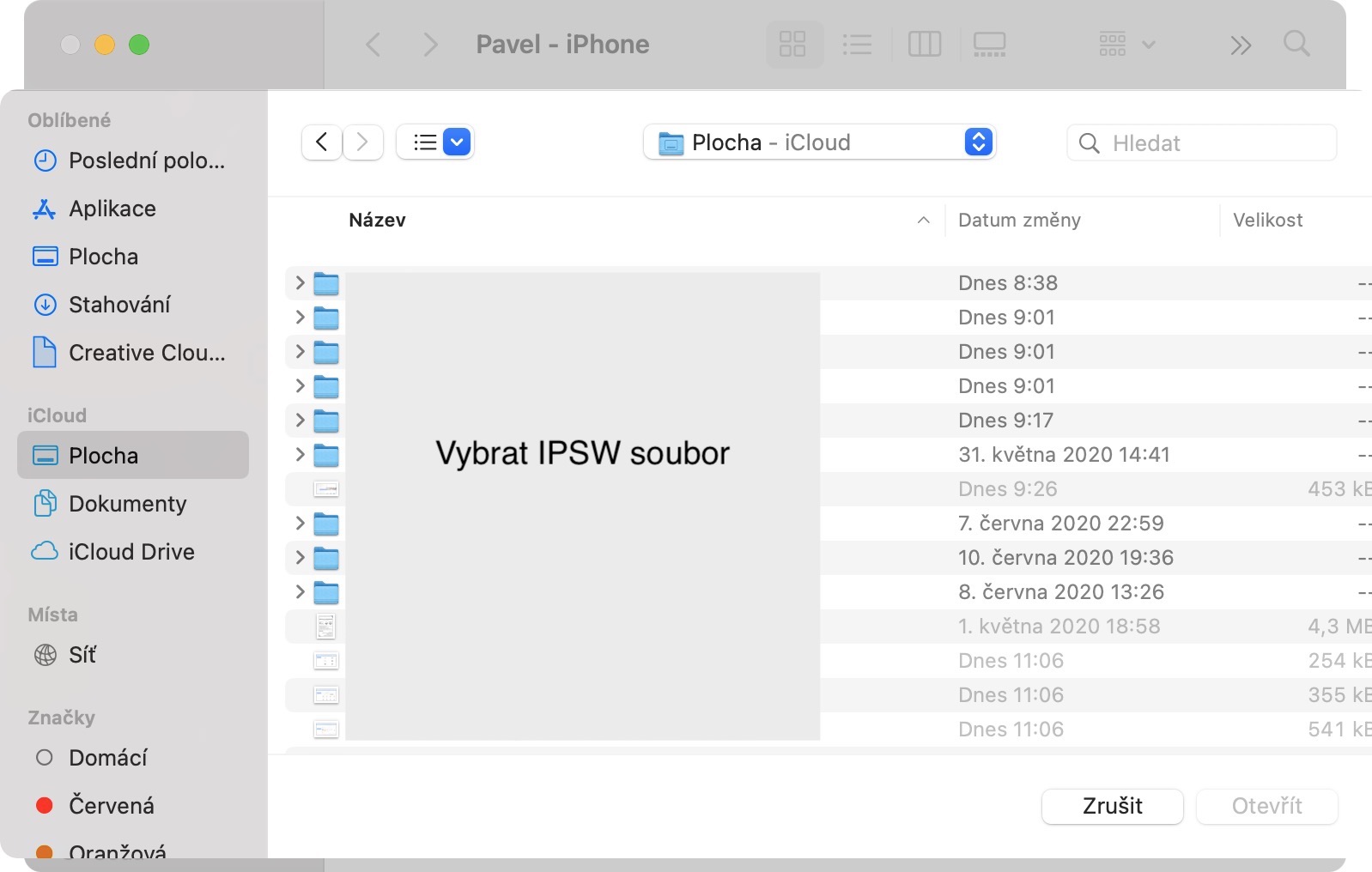
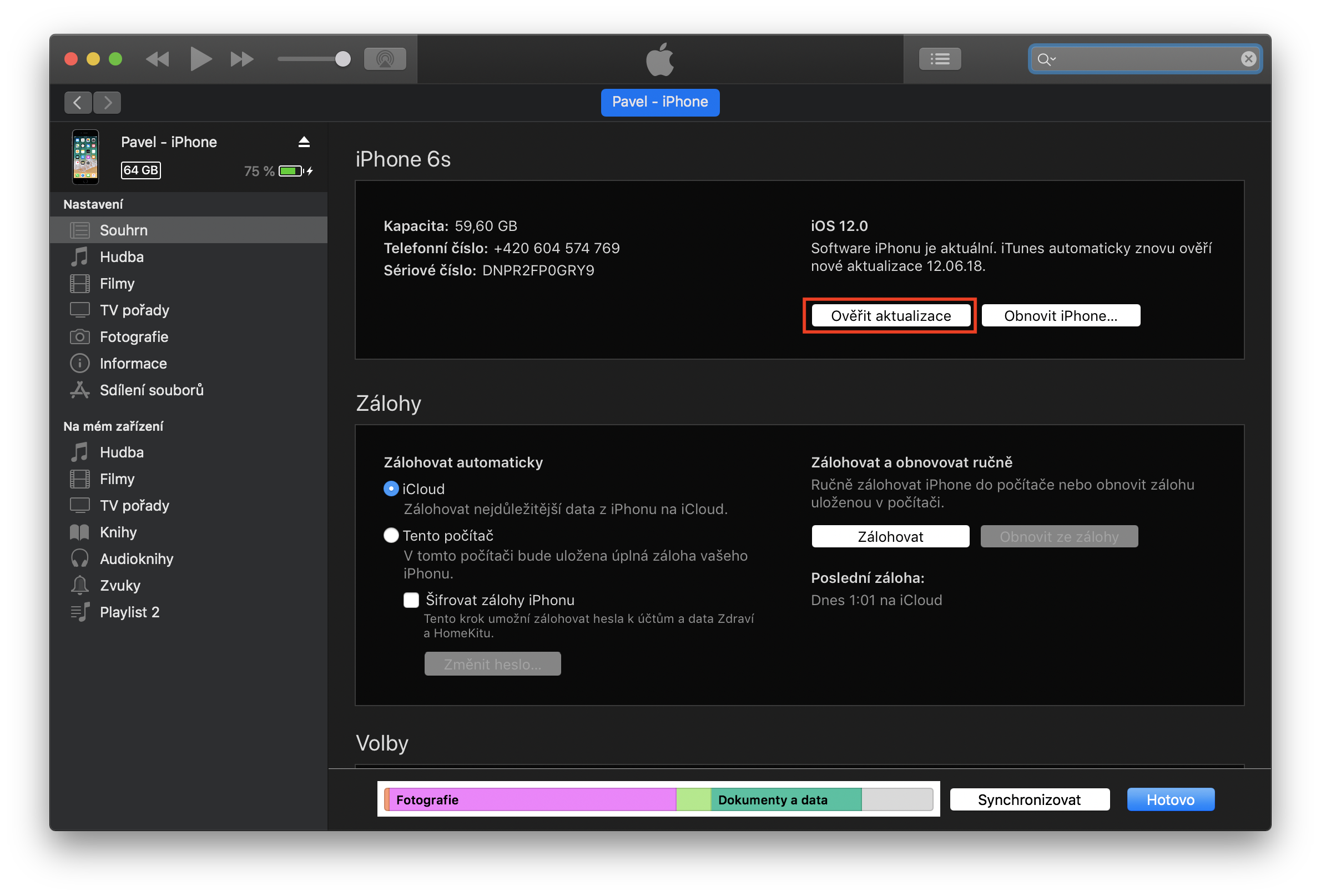
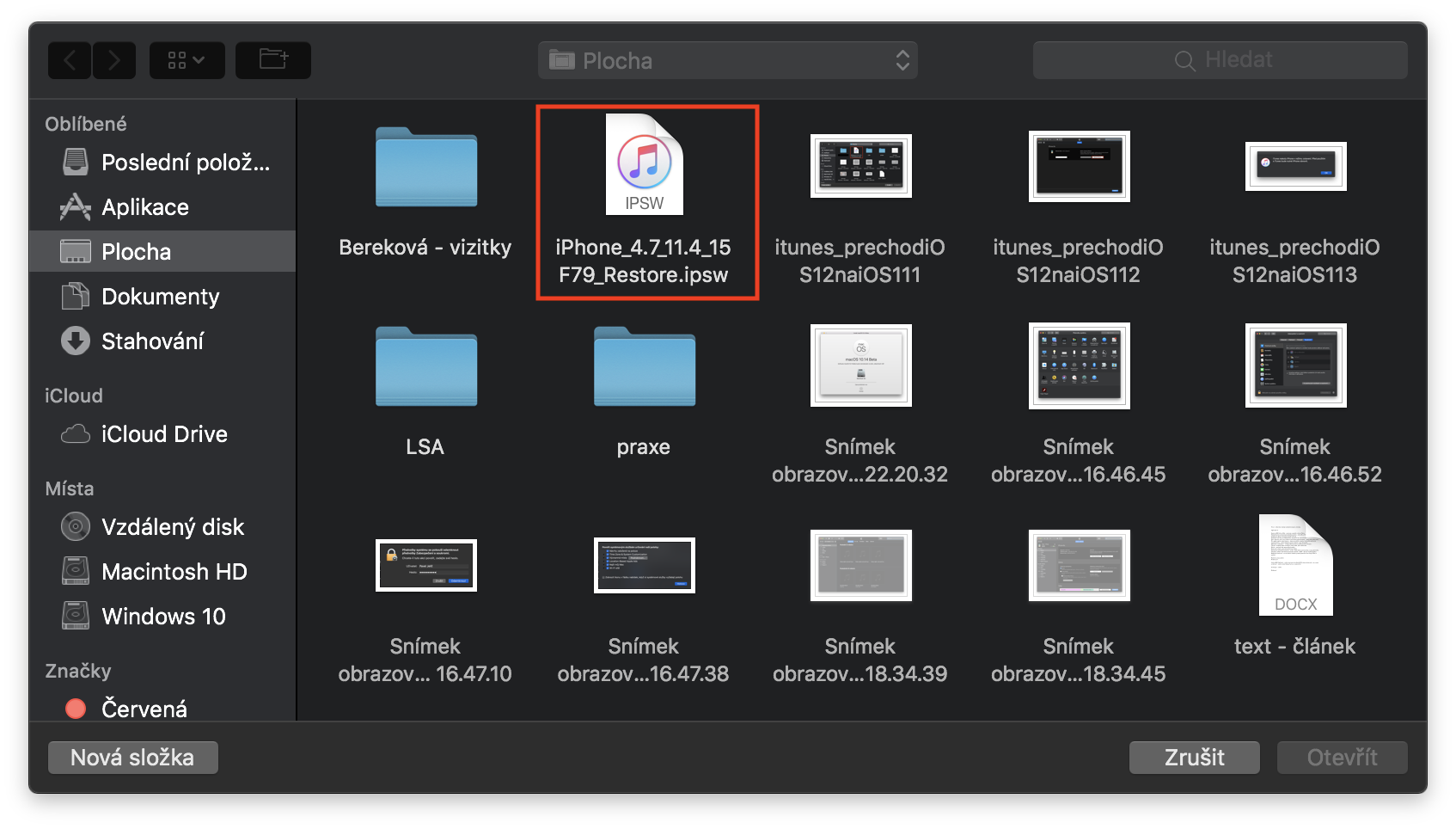
Una vez que tenga el archivo IPSW descargado, solo necesita conectar su dispositivo mediante un cable Lightning a la computadora. Luego abra Finder en Mac (iTunes en Windows) y haga clic en la opción con el dispositivo conectado. Ahora es necesario que mantenga presionada la tecla Option (en teclados más antiguos Alt y en Windows la tecla Shift) y junto a ella haga clic en el botón Verificar actualizaciones… Luego se abrirá una ventana donde solo necesita seleccionar el archivo IPSW que descargó en la primera parte. Luego solo necesita hacer clic en la opción Restaurar y actualizar. Luego solo debe seguir las instrucciones en pantalla.
Galería de fotos
Advertencia
Al seguir este procedimiento, no perderás casi ningún dato importante, pero es posible que todo el sistema se vuelva inestable. Entre los principales archivos que puedes perder se encuentran, por ejemplo, el historial de llamadas, así como todos los mensajes SMS e iMessage. Por otro lado, una vez que hayas realizado el downgrade a iOS 15.5 con éxito, puedes hacer una copia de seguridad nuevamente y luego instalar un sistema limpio, que después restaurarás desde la copia. Esto puede resolver cualquier problema que pueda surgir.
Cómo volver de iOS 17 a iOS 16 – instalación limpia
1. Descarga de IPSW
Desde el principio es necesario que usted estas paginas descargado a tu PC o Mac iOS 15.5 para su dispositivo. Después de hacer clic en estas páginas, elija exactamente tu dispositivoy luego haga clic en el último AppleTengo una versión firmada. iOS. Una vez que hagas eso, todo lo que tienes que hacer es presionar el botón azul. Descargar. Después de la descarga, verá un archivo IPSW, que se utiliza para degradar o restaurar el dispositivo. Dependiendo de la velocidad de su conexión, este archivo puede tardar algún tiempo en descargarse, ya que el archivo tiene varios gigabytes.
2. Desactivar la función Buscar mi iPhone
Una vez que se esté descargando su archivo IPSW, tome su iPad y vaya a Configuración, donde en la parte superior haga clic en su nombre. Luego, toque Buscar y expanda la opción Buscar iPhone. Una vez que expanda esta función, desactívela con el interruptor desactivar. Después, solo necesita ingresar la contraseña de su Apple ID y confirmar la desactivación de la función.
3. Mover a modo DFU
A continuación, es necesario poner su iPhone en modo DFU. Los pasos para acceder al modo DFU varían según el dispositivo que esté utilizando. A continuación, encontrará una descripción de cómo acceder al modo DFU en todos los iPhones disponibles:
Si utiliza iPhone X y posteriores, puedes ingresar al modo DFU de la siguiente manera: Conecta tu dispositivo a tu Mac/PC, luego presiona y suelta el botón para subir el volumen y luego presiona y suelta el botón para bajar el volumen. Mantén presionado el botón lateral durante 10 segundos hasta que la pantalla de tu iPhone se apague. Sin soltar el botón lateral, mantén presionado el botón para bajar el volumen durante 5 segundos y luego suéltalo y mantén presionado el botón para bajar el volumen durante otros 10 segundos (la pantalla debería quedar negra). iTunes debería mostrar que... iPhone está en modo DFU.
Si utiliza iPhone 7 u 8, puede ingresar al modo DFU de la siguiente manera: conecte su dispositivo a su Mac/PC y apáguelo. Luego mantén presionado el botón de encendido de tu iPhone 7 u 8 durante 3 segundos. Después de tres segundos, mantendrás presionado el botón de encendido y el botón para bajar el volumen. Mantenga ambos botones juntos durante unos 10 segundos. Si aparece el logo Apple, debes intentarlo de nuevo. Si aparece un candado en la pantalla, has ganado y estás en modo DFU.
Si utiliza iPhone A partir de los 6 años, puedes ingresar al modo DFU de la siguiente manera: Conecte su dispositivo a su Mac/PC y apague el dispositivo. Luego mantenga presionado el botón de encendido de su dispositivo durante 3 segundos. Después de tres segundos se le pedirá que mantenga presionado el botón de encendido y home botón. Mantenga presionados ambos botones juntos durante unos 10 segundos. Luego, después de diez segundos, suelte el botón de encendido, pero manténgalo presionado. home botón. Si iTunes muestra un mensaje que indica que se ha detectado un dispositivo en modo de recuperación, ya está.
4. Restauración en iTunes
Una vez que su iPhone esté en modo DFU, mantenga presionada la tecla Option (en teclados más antiguos Alt y en el caso de Windows la tecla Shift) y haciendo esto, haga clic en el botón Restaurar iPhone… Luego se abrirá una ventana donde solo necesita seleccionar el archivo IPSW que descargó en la primera parte. Luego, solo es necesario hacer clic en la opción Restaurar y actualizar.
Galería de fotos
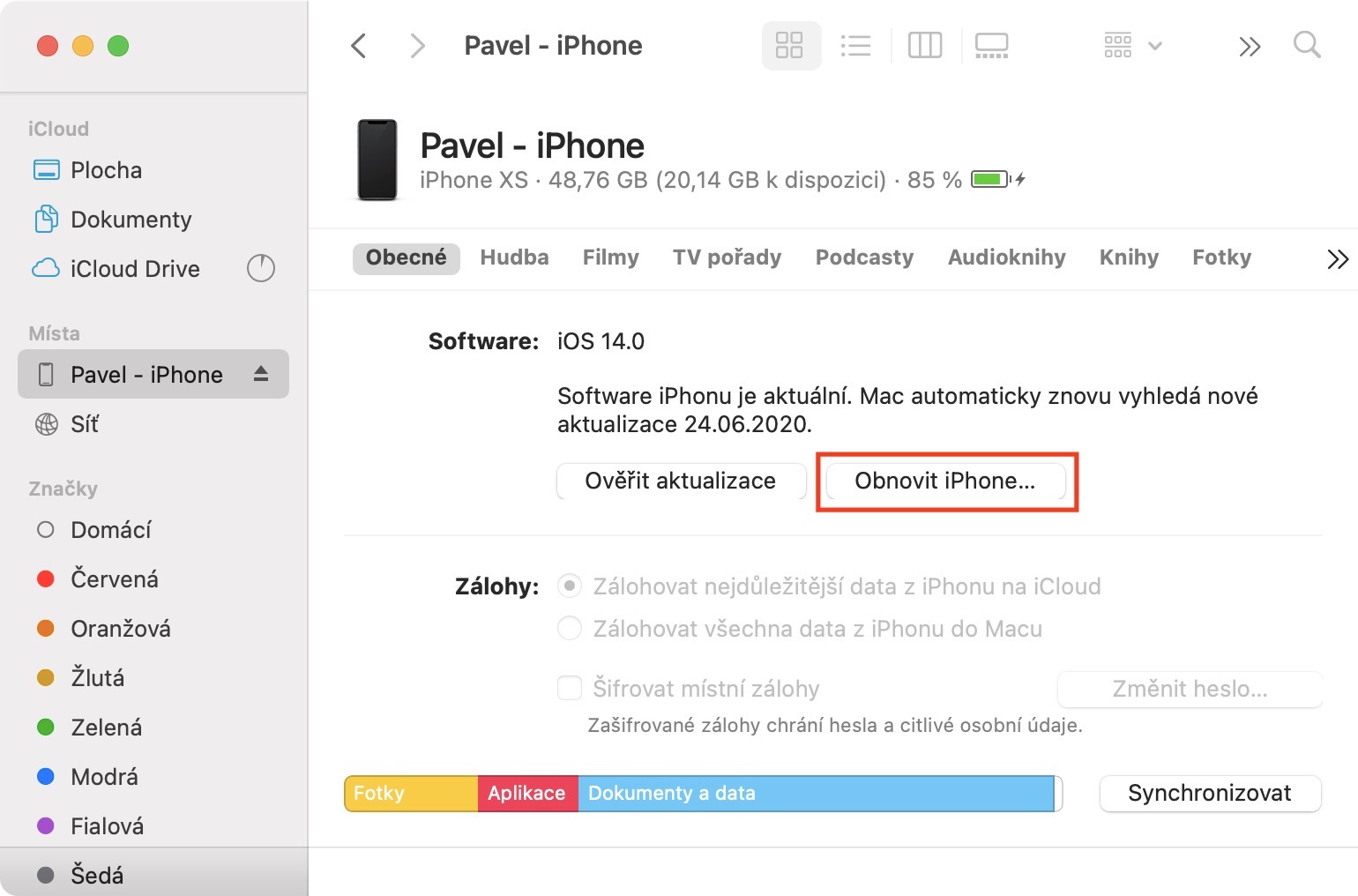
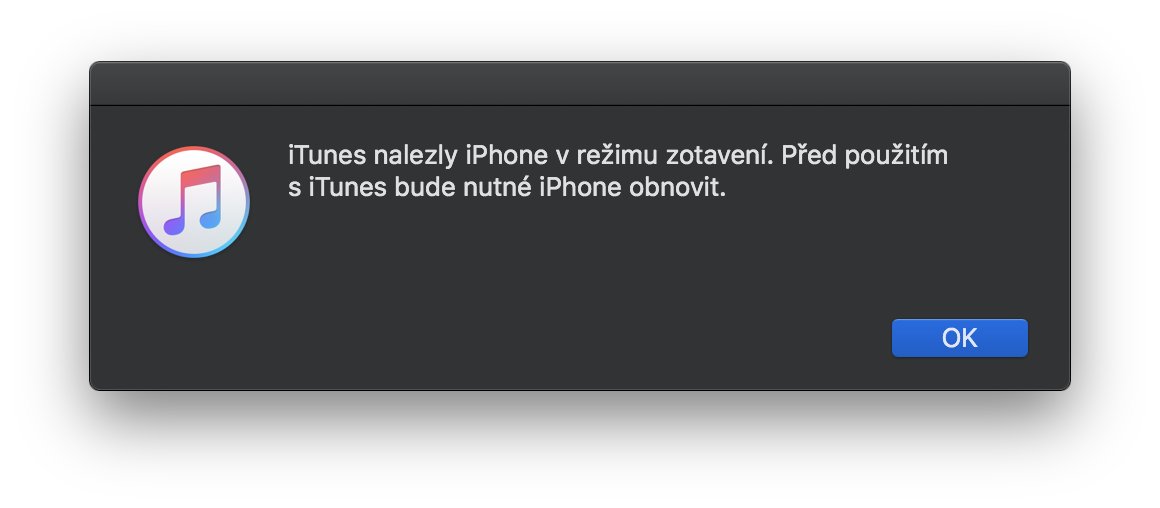
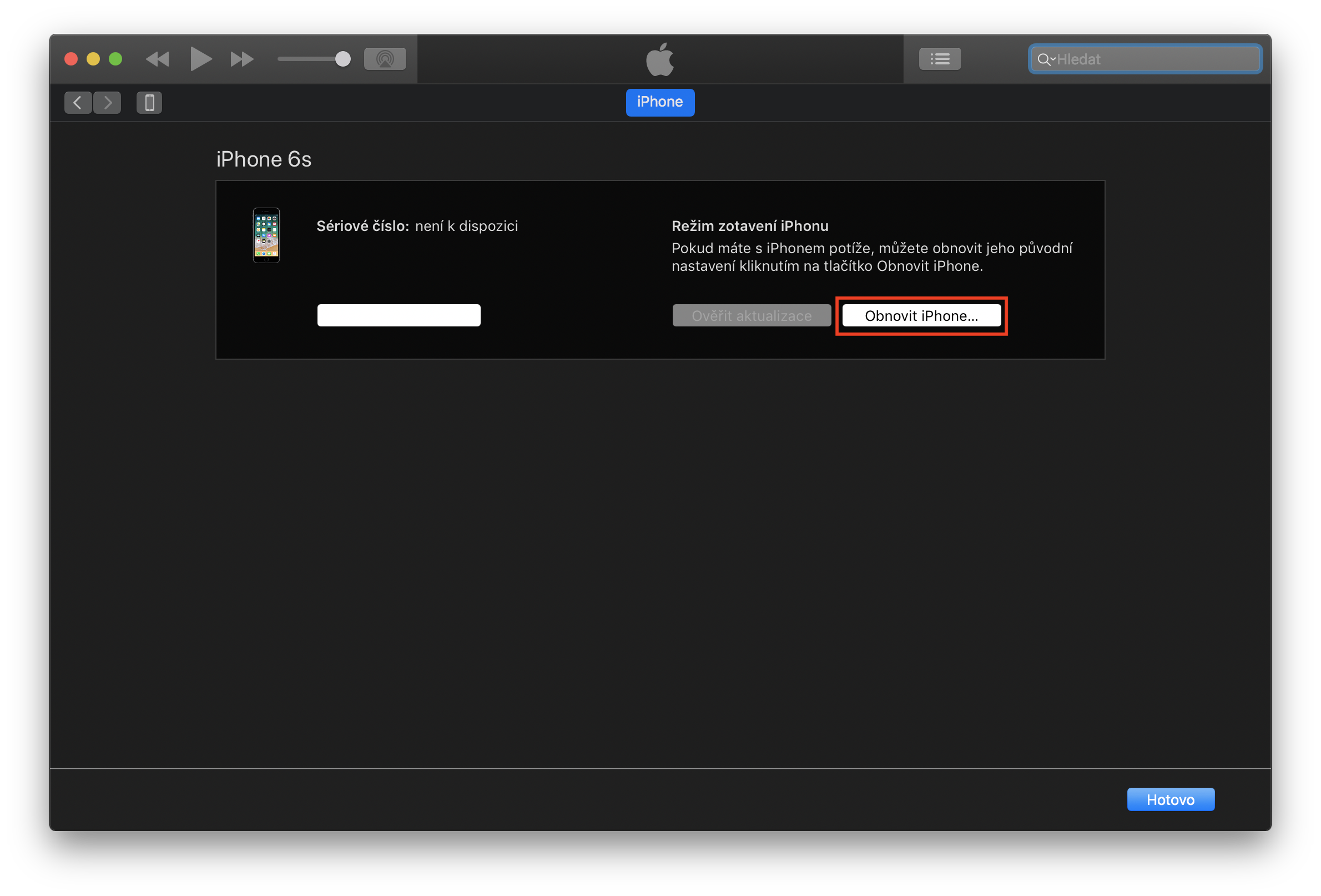
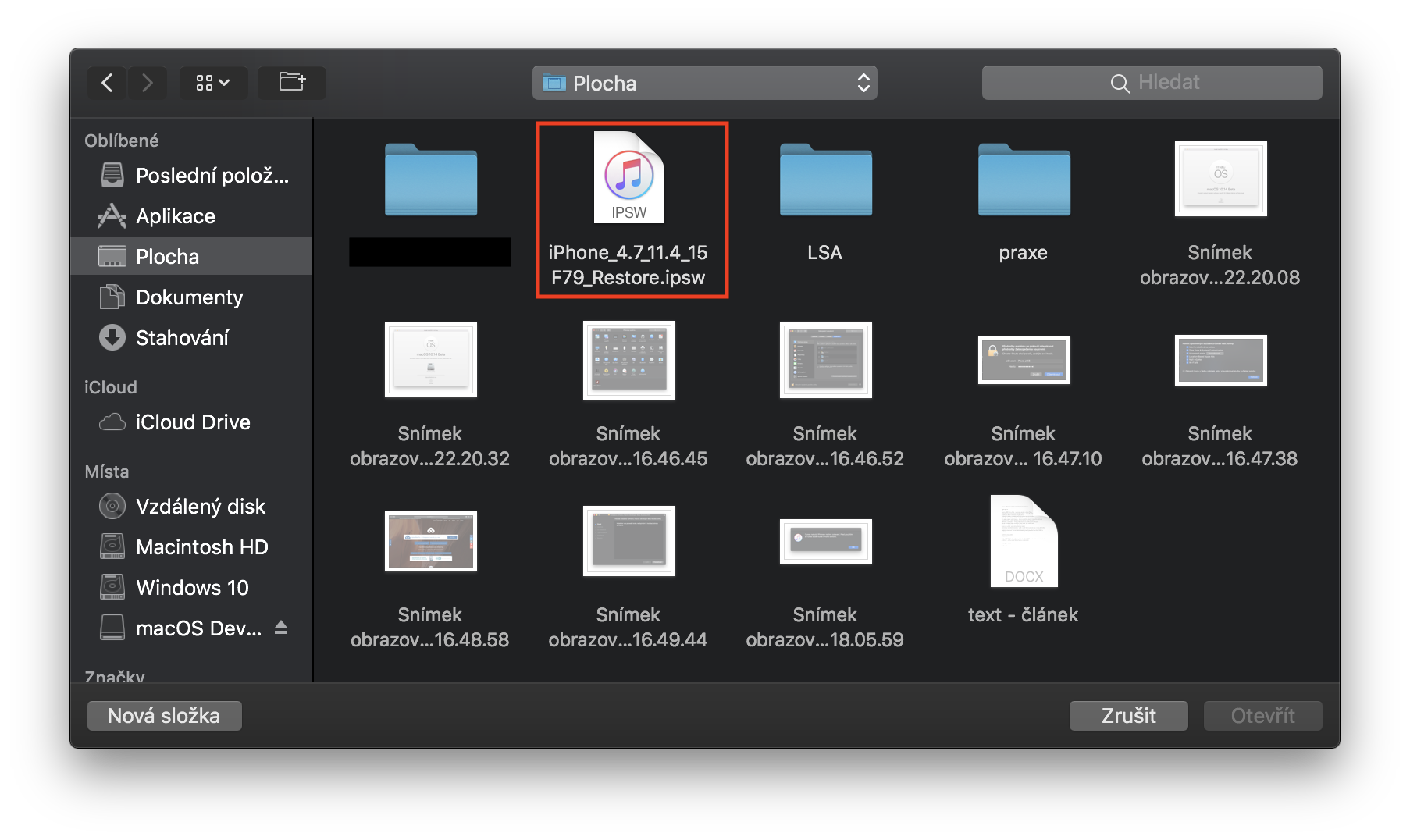
iTunes restaurará tu dispositivo. Ten en cuenta que este proceso puede tardar varios minutos. No desconectes el dispositivo de tu Mac ni de tu ordenador en ningún momento. Una vez completada la restauración, puedes elegir si quieres restaurar tu... iPhone Establecer como nuevo o restaurar copia de seguridad desde iOS 16.6.1.








Pro Ya está jubilado, no hay necesidad de encender nada.
Pavel, ¿te veremos en Duchod? ProDe lo contrario, no estarías empapelando cada artículo con tus tonterías y equivocándote.
Tienes números de versión allí iOSUn poco confundido :-)