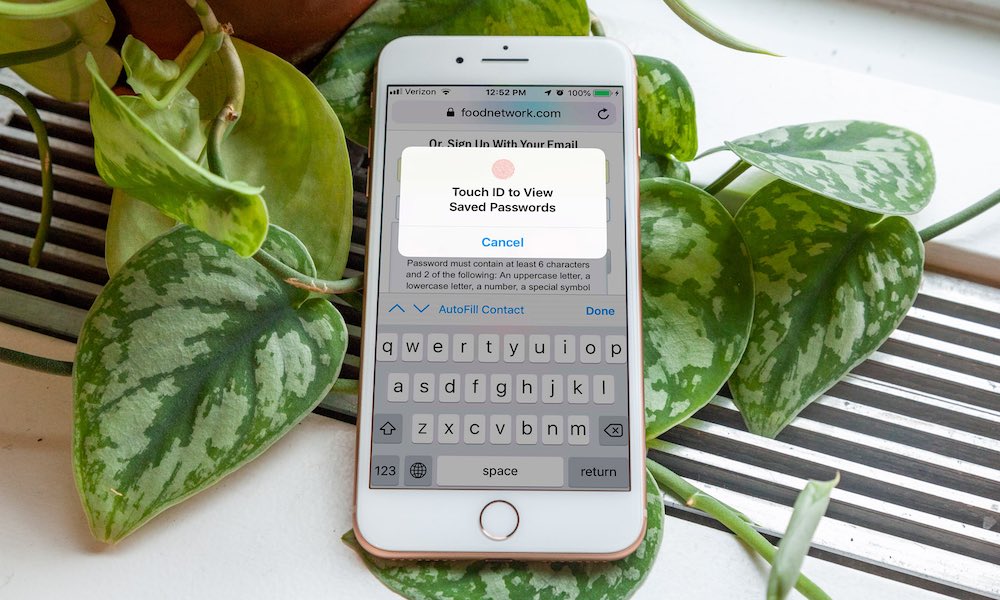
En algunos casos, es posible que olvides el código de acceso de tu antiguo iPhone, o que tengas acceso a un segundo iPhone conectado al tuyo. Apple ID y no sabes la contraseña. Surge entonces la pregunta: Cómo dar iPhone a la configuración de fábrica sin contraseña? Por lo tanto, en este artículo nos centraremos en 4 formas de ajustes de fábrica iPhone sin el conocimiento antes mencionado del código de bloqueo.
Método 1: Restaurar el iPhone a través de la opción en la pantalla bloqueada
Ahora vamos a ver el primer método para desbloquear el iPhone sin contraseña y sin la ayuda de una computadora. A la vez, es el método más sencillo. Si tu iPhone está ejecutando iOS 15.2 o superior y tienes acceso a Internet, nada te impide seguir este método.
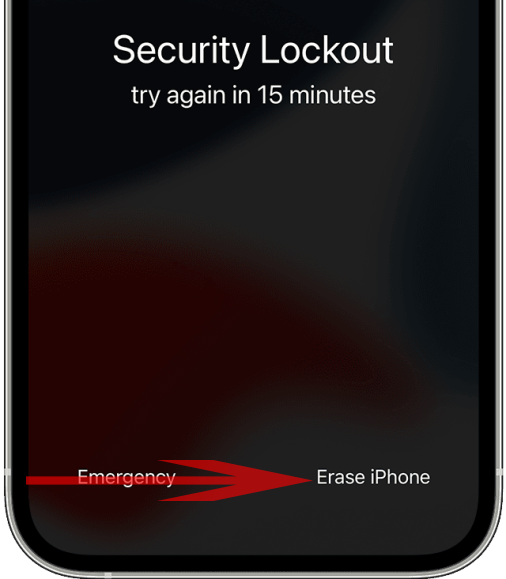
Paso 1: Intente ingresar la contraseña incorrecta varias veces hasta que aparezca el mensaje "El dispositivo iPhone no se puede usar, inténtelo de nuevo en X minutos."
Paso 2: Luego se le mostrará la opción "Eliminar iPhone" en la esquina inferior derecha. Toque en ella y continúe con la restauración del iPhone bloqueado a la configuración de fábrica sin necesidad de conectar una computadora. Sin embargo, tenga en cuenta que también necesitará su Apple ID y contraseña.
Método 2: Restaurar iPhone con MagFone iPhone Unlocker
También existen diversas aplicaciones de terceros que pueden ayudarte eficazmente a restaurar tu iPhone. Estas incluyen: Magnesioone iPhone Unlocker. Este software no solo te ayudará a restaurar tu iPhone a la configuración de fábrica sin conocer la contraseña, sino que al mismo tiempo no requerirá que ingreses Apple ID y contraseñas. La aplicación es extremadamente sencilla, lo que facilita su uso incluso para principiantes. En este sentido, cabe destacar su interfaz de usuario simple. ProPuedes descargar el programa de forma totalmente gratuita desde el sitio web oficial de MagF.one y probar sus funciones. Disponible en plataformas Windows y Mac. En cuanto a la compatibilidad con iPhone, el software puede manejar todos los modelos desde el iPhone 4 hasta el último iPhone 14 (Pro), ¿cuándo se hará cargo de 100% eficiencia. Resumamos rápidamente otras características de la aplicación:
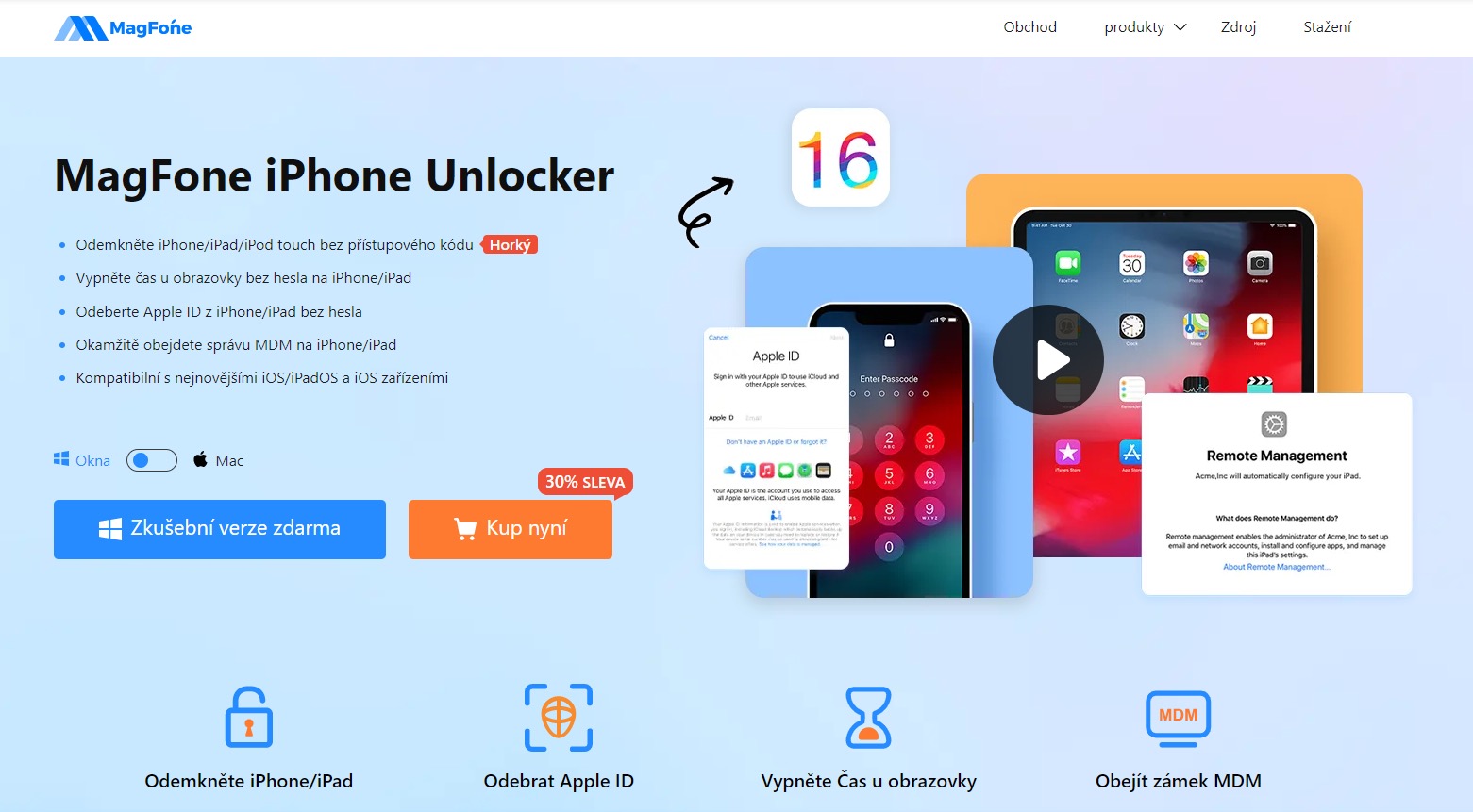
- Desbloqueo de iPhone, iPad, iPod touch a través de la restauración a los valores de fábrica sin conocer la contraseña.
- Eliminar Apple ID de iPhone y iPad sin conocer la contraseña
- Bypass del Tiempo en pantalla sin conocer la contraseña en iPhone y iPad, sin pérdida de datos
- Desbloqueo de las limitaciones de MDM en iPhone e iPad sin conocer la contraseña y sin pérdida de datos
Cómo restaurar un iPhone a la configuración de fábrica sin saber la contraseña o el Apple ID con MagFone iPhone Unlocker? Como mencionamos anteriormente, todo el proceso es extremadamente sencillo.
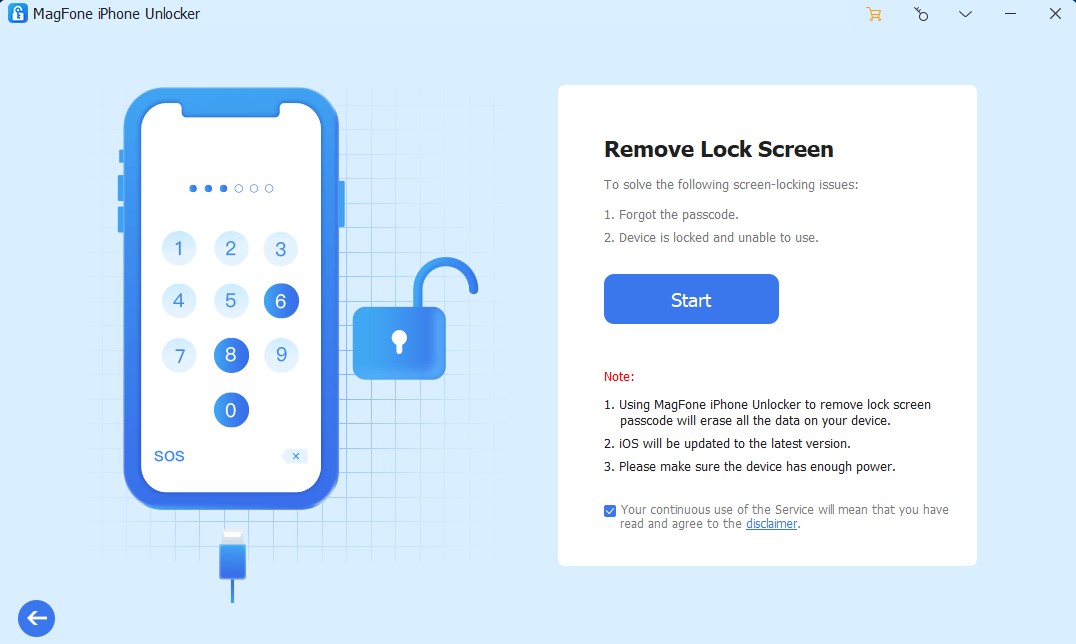
Paso 1: Ejecuta MagFone iPhone Unlocker y conecta el iPhone al ordenador. A continuación, selecciona la opción Remove Lock Screen en la interfaz de la aplicación MagFone. Confirma la selección con el botón Start.
Paso 2: Cambie el iPhone a modo de recuperación o DFU: la aplicación le mostrará paso a paso cómo poner el dispositivo en el modo correspondiente.
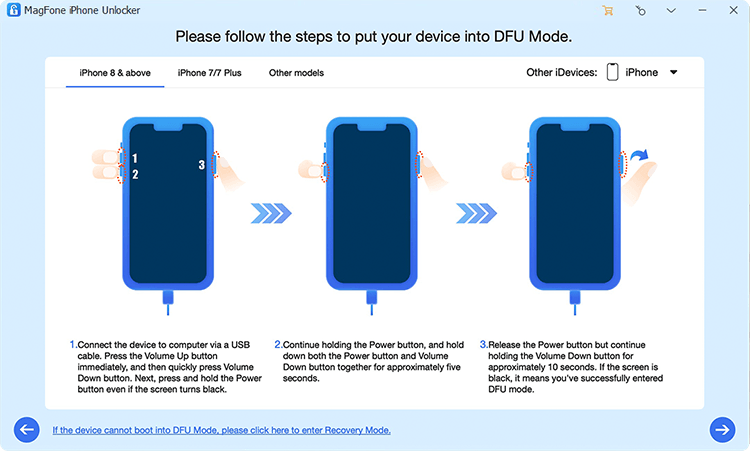
Paso 3: Después de que cambies el dispositivo al modo DFU, la aplicación MagFone lo detectará automáticamente. Solo necesitas verificar si la información mostrada es correcta y si es así, solo haz clic en el botón Download para descargar el paquete de instalación.
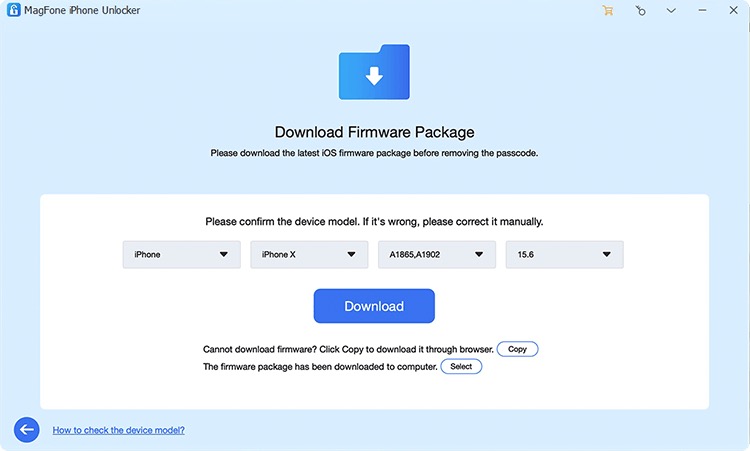
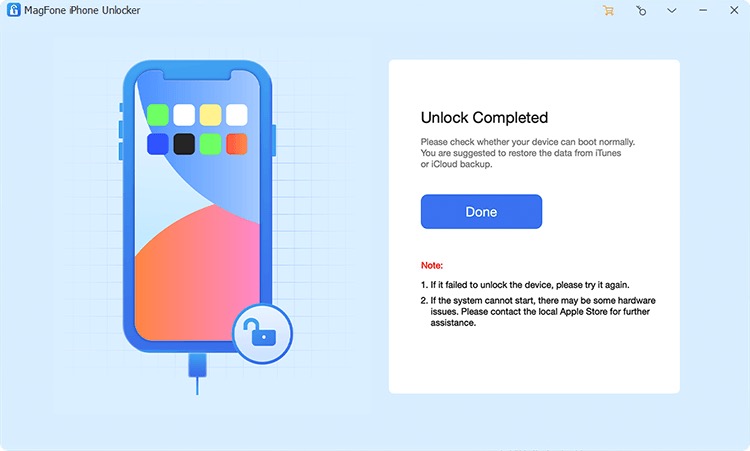
Paso 4: Una vez que se complete la descarga del firmware y su verificación, haga clic en el botón Unlock para restaurar el iPhone a los valores de fábrica sin contraseña.
Método 3: Restauración del iPhone a través de iTunes
¿Cómo restaurar un iPhone a la configuración de fábrica sin contraseña? Además de usar MagFone iPhone Unlocker para restaurar el iPhone, hay otra opción: poner el iPhone en modo de recuperación y usar iTunes para su restauración.
Paso 1: Primero apague el iPhone y conéctelo a la computadora. Para ponerlo en modo de recuperación, es necesario seguir el procedimiento exacto. Por lo tanto, resumamos cómo hacerlo.
Si usas un iPhone 8 o posterior, presiona y suelta el botón de volumen arriba, luego presiona y suelta el botón de volumen abajo y después presiona y mantén presionado el botón lateral de bloqueo hasta que se encienda la pantalla.
De manera diferente, esto se aplica a los iPhones 7. En ellos, es necesario mantener presionado el botón lateral y el botón de bajar el volumen al mismo tiempo, hasta que aparezca la pantalla del modo de recuperación.
No debemos olvidar los iPhones más antiguos. Si posee un iPhone SE (1.ª generación), iPhone 6S o un modelo anterior, primero asegúrese de que el dispositivo esté realmente apagado. Luego, mantenga presionado el botón de encendido y el botón de inicio al mismo tiempo. Mantenga estos botones hasta que aparezca la pantalla correspondiente.
Cabe mencionar también la aplicación gratuita UltFix iOS System Recovery. Con su ayuda, puede activar o desactivar el modo de recuperación con un simple clic. Esta herramienta puede ayudarle significativamente.
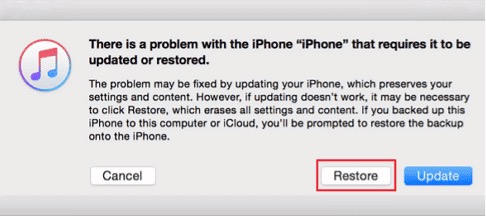
Paso 2: Abra iTunes y se mostrará de inmediato un mensaje emergente que informa que el iPhone puede tener un problema, lo que requiere una actualización o restauración. Toque la opción relacionada con la restauración y confirme su elección tocando nuevamente. iTunes se encargará de restaurar el iPhone a la configuración de fábrica.
Método 4: Restaurar el iPhone mediante iCloud
La opción denominada "Eliminar" iPhone"También encontrará dentro del servicio iCloud, que permite borrar completamente el contenido y todas las configuraciones del teléfono. Esta función puede ser de gran ayuda en los casos en los que necesite eliminar el código de bloqueo y recuperar el acceso al dispositivo. A continuación veremos los pasos individuales, Cómo borrar iPhone sin contraseña utilizando el servicio iCloud.
Paso 1: Abra el navegador web en su ordenador o teléfono. Vaya a la web icloud.com.
Paso 2: Inicie sesión en su cuenta de iCloud a través de su Apple ID y contraseña. Tenga en cuenta que es necesario iniciar sesión con el Apple ID que está asociado también con el iPhone específico al que no puede acceder.
Paso 3: Después de iniciar sesión con éxito en iCloud, seleccione la opción "Encontrar iPhone".
paso 4: En la interfaz de la aplicación web Buscar mi iPhone, cambie a "Todos los dispositivos" y seleccione el iPhone específico.
Paso 5: A continuación, haga clic en la opción "Borrar iPhone", que se encuentra en la esquina superior izquierda. Confirme la opción. Su dispositivo será borrado y por lo tanto tendrá disponible el iPhone con configuración de fábrica. Luego, solo queda realizar otro reinicio para que vuelva a ser un nuevo iPhone.
Shrnutí
Después de leer este artículo, ya saben cómo restaurar un iPhone sin contraseña, o cómo realizar rápidamente una restauración del iPhone sin contraseña directamente desde su hogar. Para concluir, no podemos olvidar mencionar que MagFone iPhone Unlocker es una excelente opción para quienes necesitan restaurar un iPhone sin contraseña y Apple ID.
Discusión del artículo.
La discusión no está abierta para este artículo.