
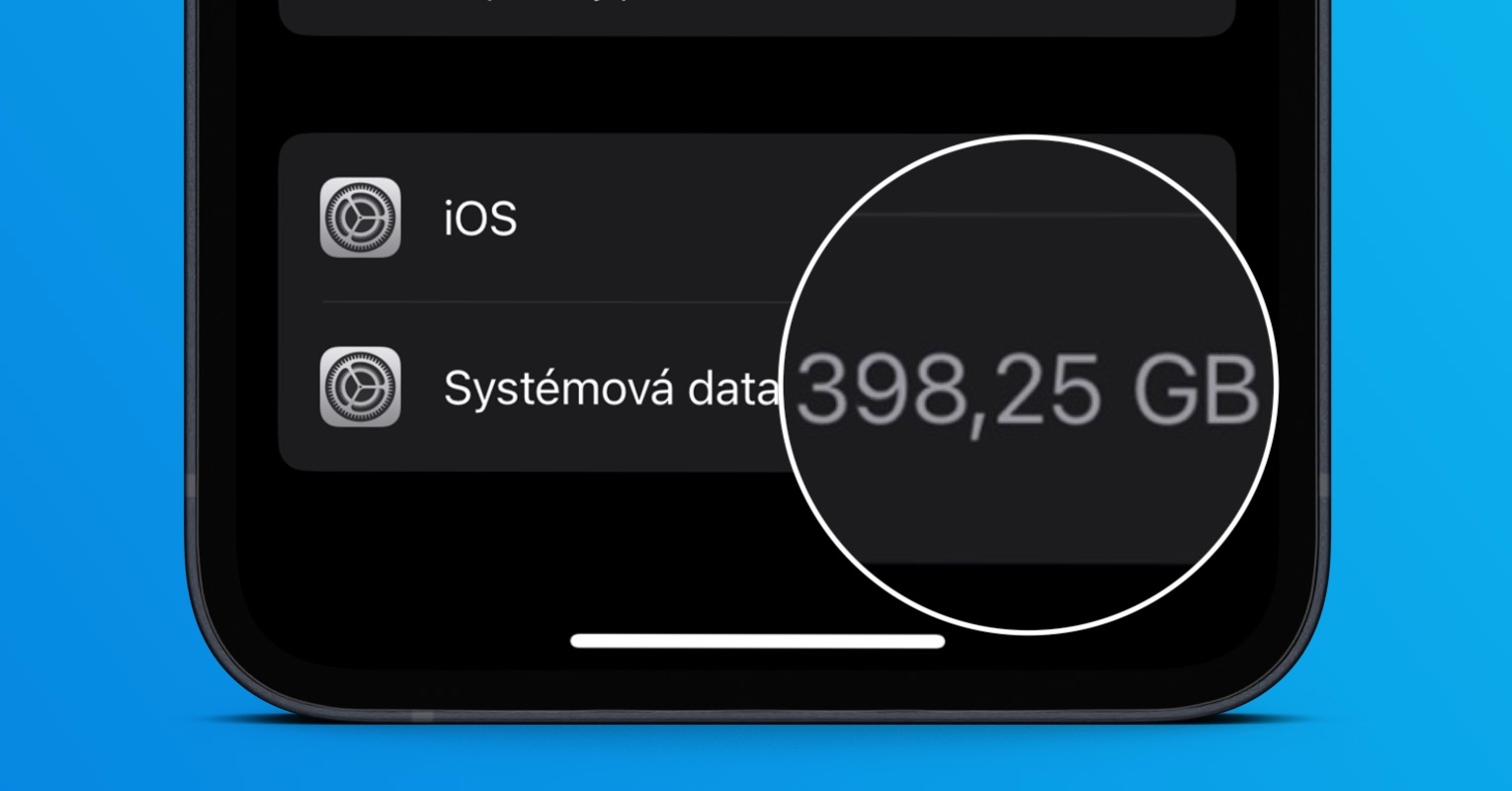
Cómo eliminar datos del sistema en iPhone Buscando muchos recolectores de manzanas. Esto no es sorprendente, ya que en algunos casos los datos del sistema pueden iPhone Puede ocupar fácilmente unidades o incluso decenas de gigabytes de espacio de almacenamiento. Si bien esto probablemente no molestará a los usuarios de iPhone con mayor almacenamiento, si tienes un dispositivo más antiguo con menor almacenamiento, es posible que estés buscando cada megabyte de espacio libre, y los datos del sistema pueden ser un gran problema. Echemos un vistazo a un total de 10 consejos para eliminar datos del sistema en este artículo. iPhone – Puedes encontrar los primeros 5 directamente en este artículo, los siguientes 5 en un artículo en nuestra revista hermana, a la que puedes acceder a través del botón de abajo.
Borrar la caché de Safari
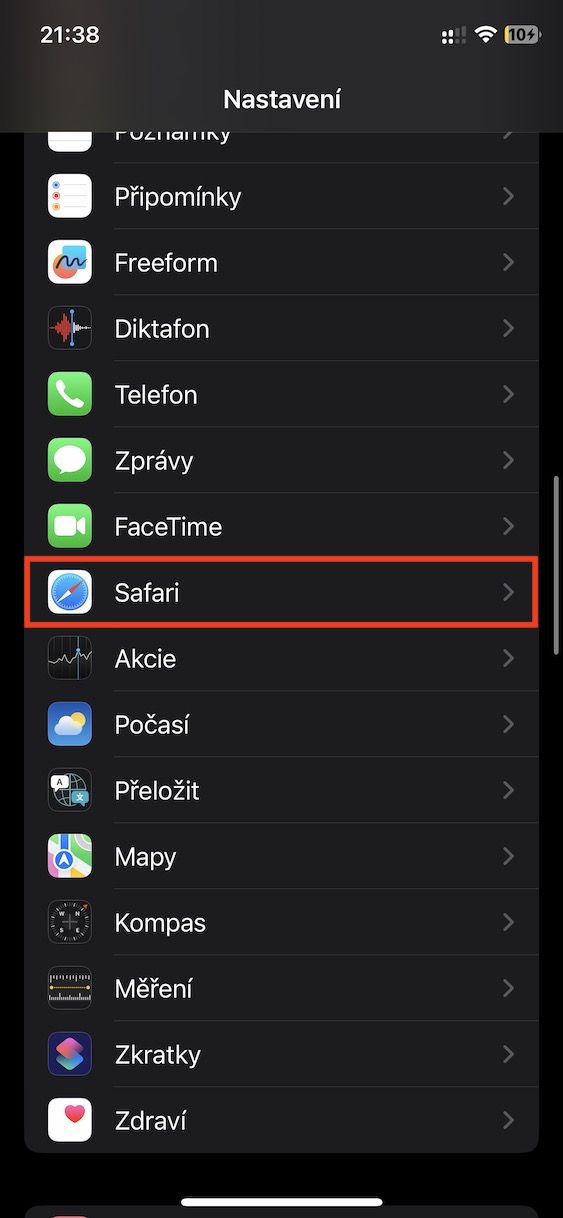
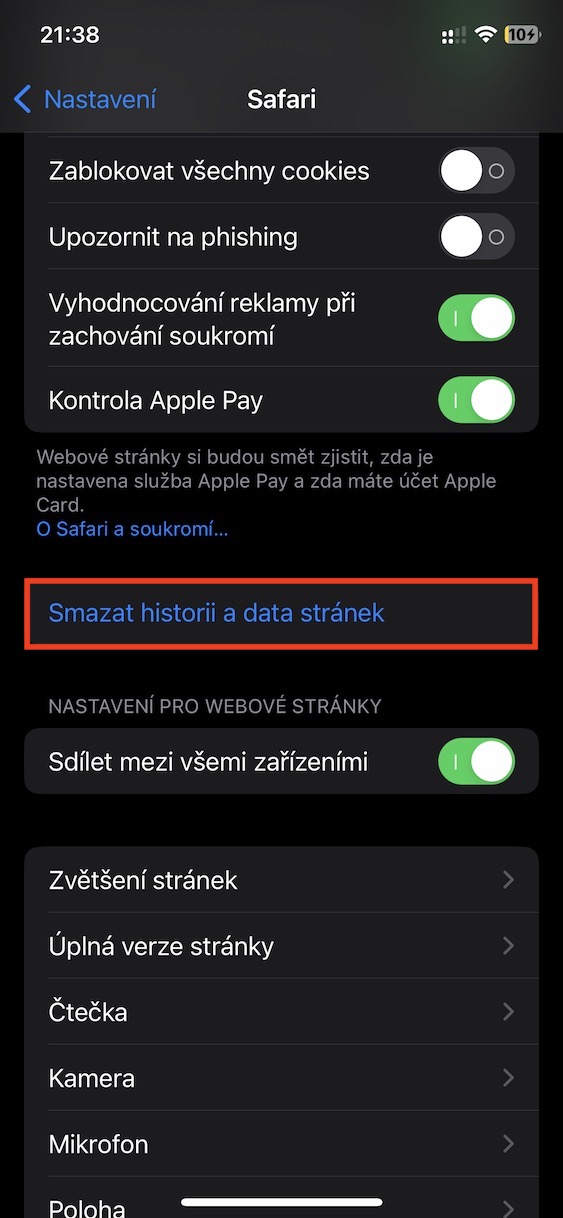
El primer consejo para eliminar datos del sistema en iPhone está borrando el caché de SafariLa caché son datos creados por los sitios web y almacenados en el almacenamiento local del iPhone para una carga más rápida y la conservación de cierta información, como el contenido del carrito de compras, etc. Al eliminar la caché de Safari Puedes liberar mucho espacio de almacenamiento. Sólo tienes que ir a Configuración → Safari → Borrar el historial y los datos del sitio web.

Borrar la caché de App Store
Además de los sitios web, los cachés de datos también los crean, por ejemplo: App Store. A diferencia de Safari Sin embargo, no ofrece ninguna función directa a través de la cual sería posible almacenar en caché desde App Store Eliminar: en su lugar, es necesario utilizar un procedimiento secreto que la mayoría de los usuarios desconocen. Todo lo que tienes que hacer es tocar en tu iPhone trasladado a App Store, y luego tocaron diez veces seguidas en el menú inferior en Pestaña Hoy. La eliminación del caché no se confirma de ninguna manera, es decir. no se mostrará ningún mensaje, etc.

Eliminar votos innecesarios
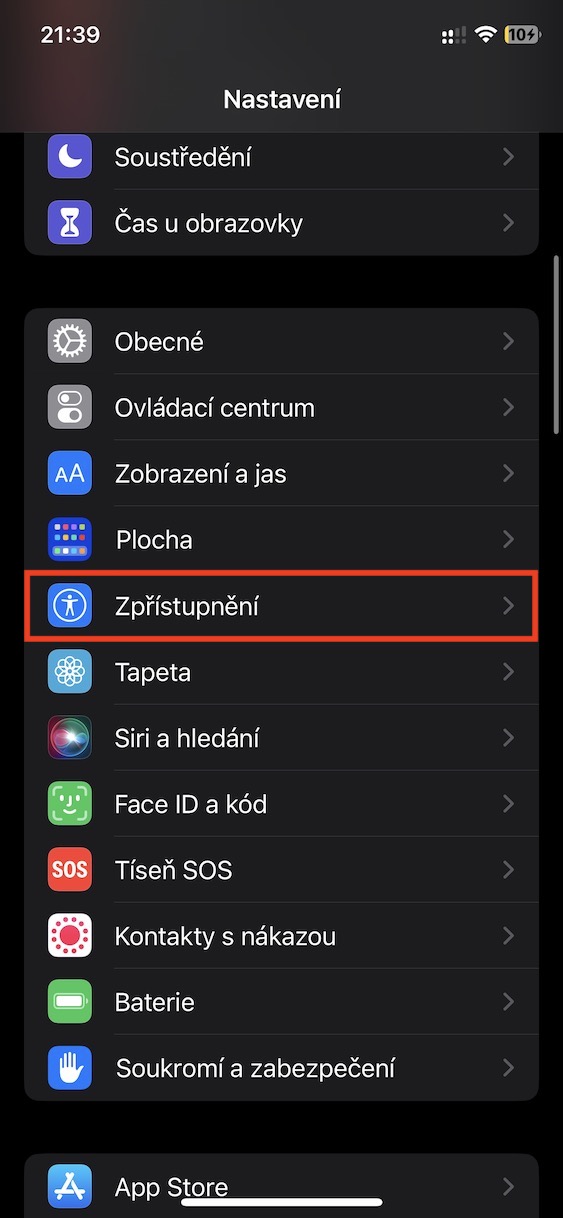
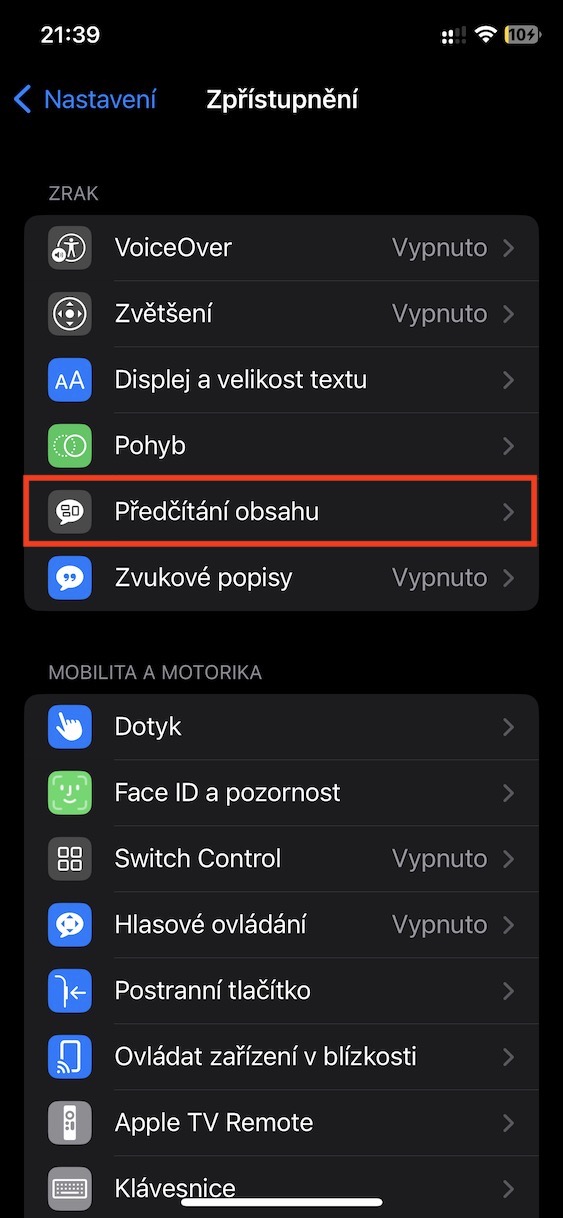
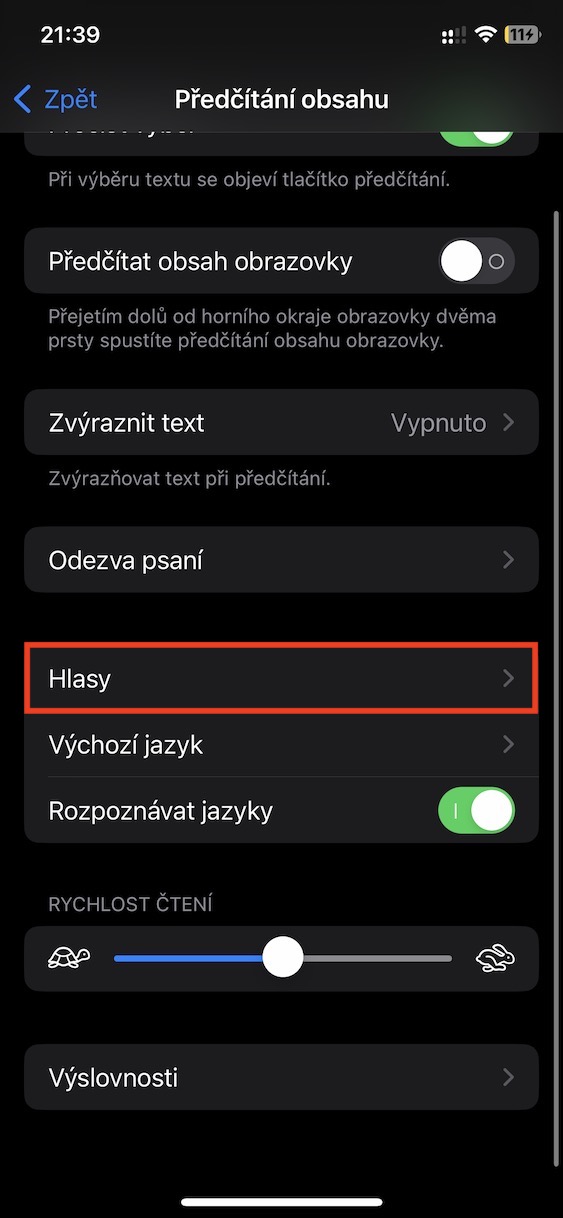
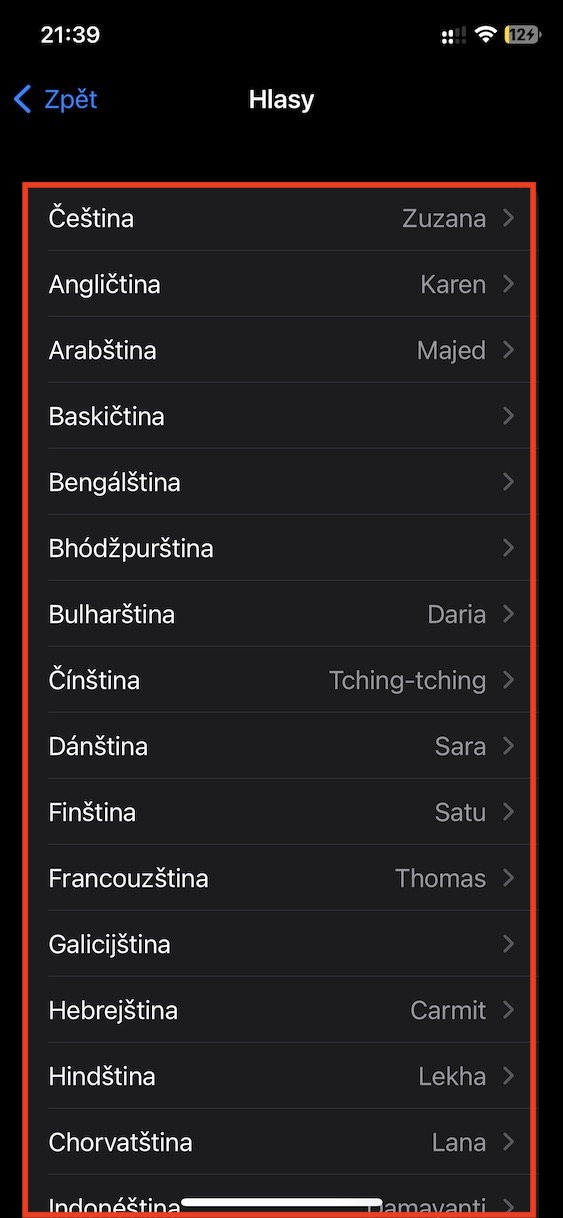
Parte de todo dispositivo Apple es la Accesibilidad, en la que podemos encontrar innumerables funciones diseñadas para simplificar su uso a usuarios desfavorecidos. Sin embargo, algunas de estas funciones también pueden ser utilizadas por personas comunes y corrientes, por ejemplo para leer contenidos. De todos modos, la función de lectura de contenido necesita descargar varias voces para su función, lo que puede ocupar espacio de almacenamiento en Datos del sistema, así que simplemente revise y elimínelas. Ir a Configuración → Accesibilidad → Leer contenido → Vocesdonde pasar por idiomas abierto voces específicas y después del que deseas eliminar, deslizar de derecha a izquierda a confirmar la acción.
Galería de fotos



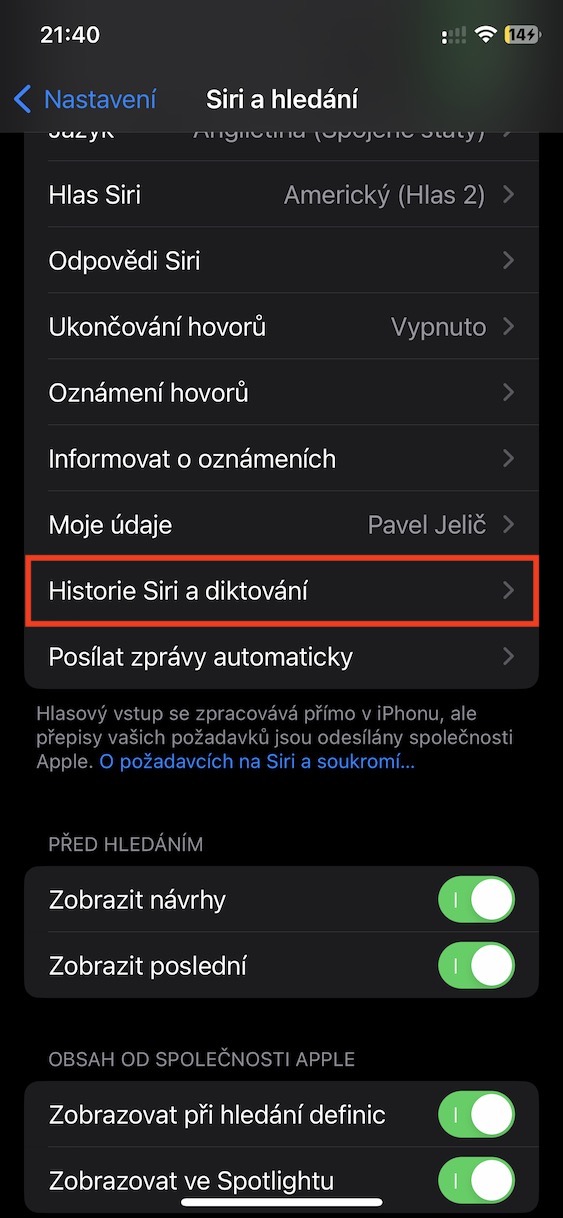
Eliminación de datos Siri y la historia del dictado
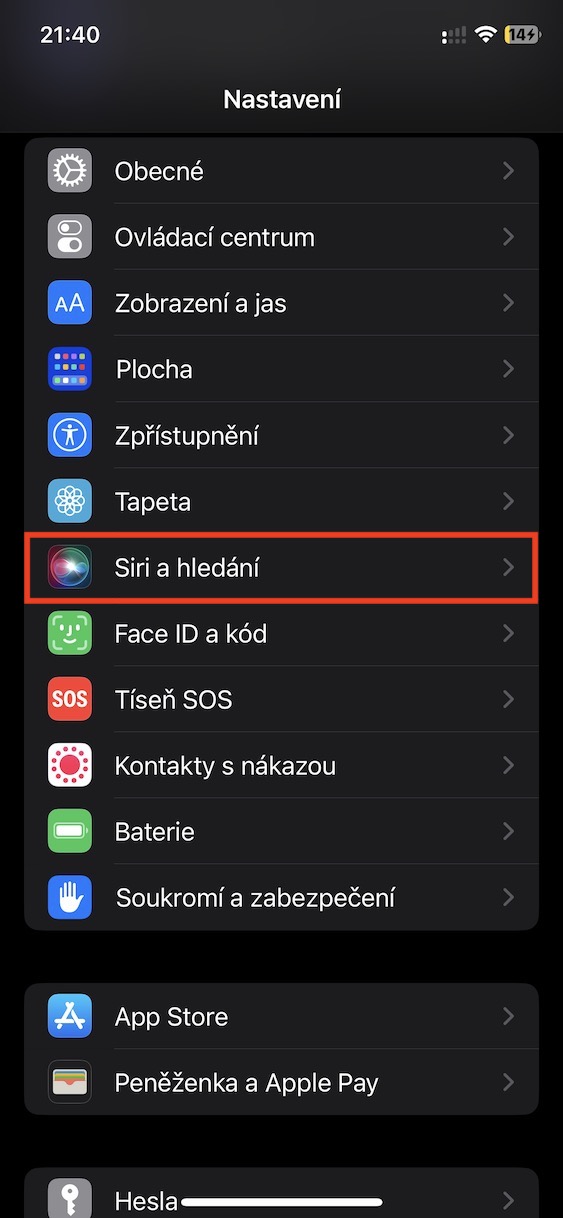
También se podrán recopilar determinados datos Siri y la historia del dictado. El tamaño de estos datos varía según la frecuencia Siri si usas dictado. Si desea datos Siri y eliminar el historial de dictado para eliminar algunos datos del sistema, puedes. Sólo tienes que ir a Configuración → Siri y buscar → Historial Siri y dictado → Borrar historial Siri y dictado.
Galería de fotos


Eliminar el historial de lugares importantes
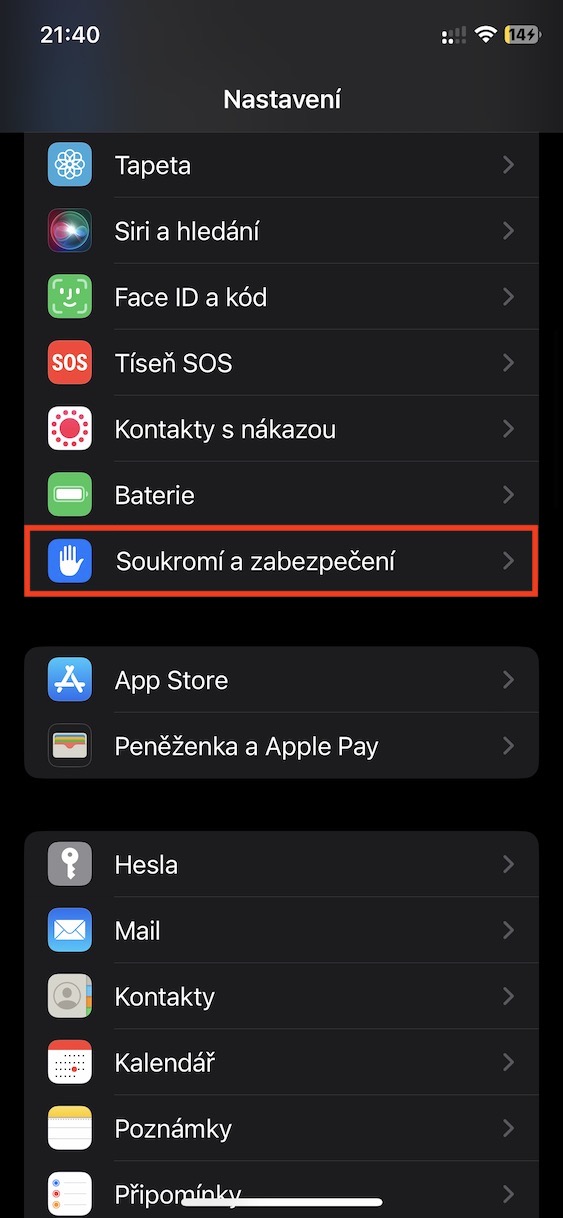
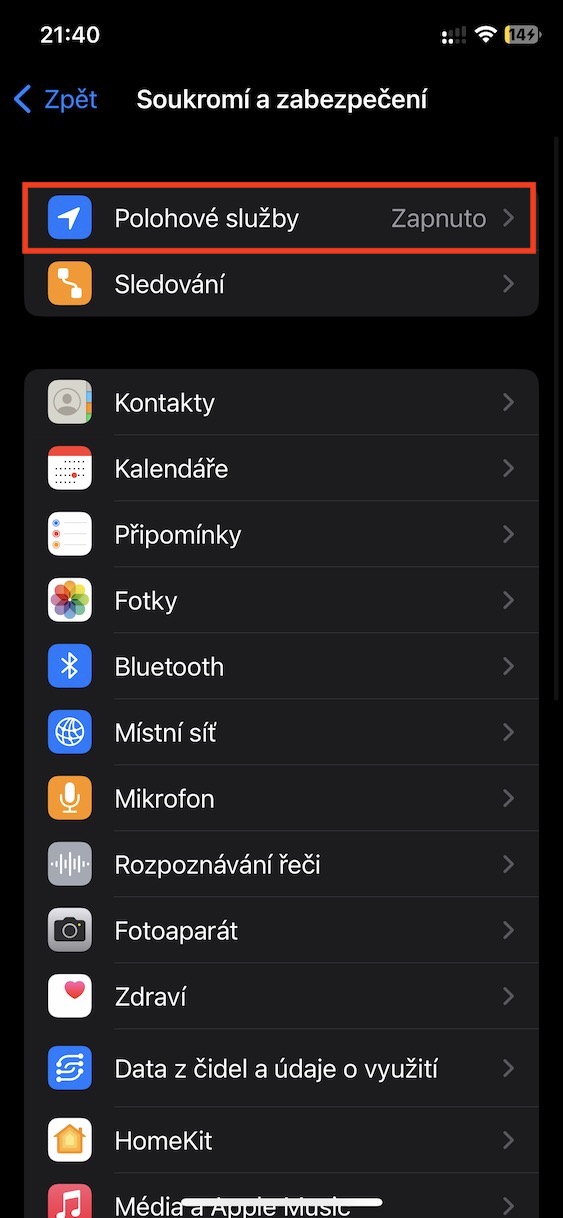
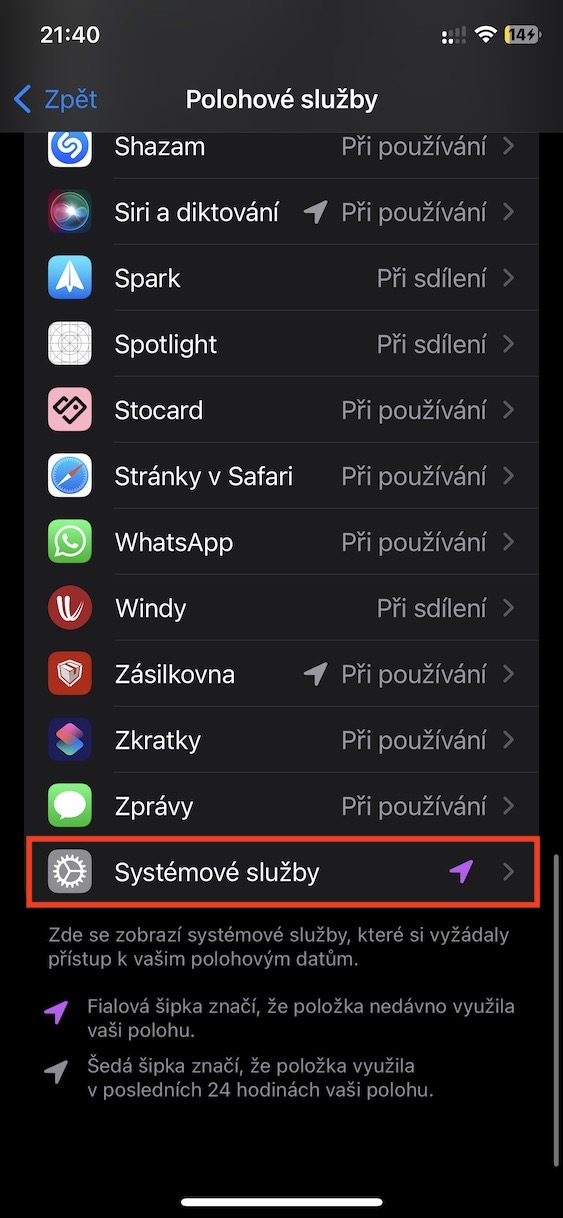
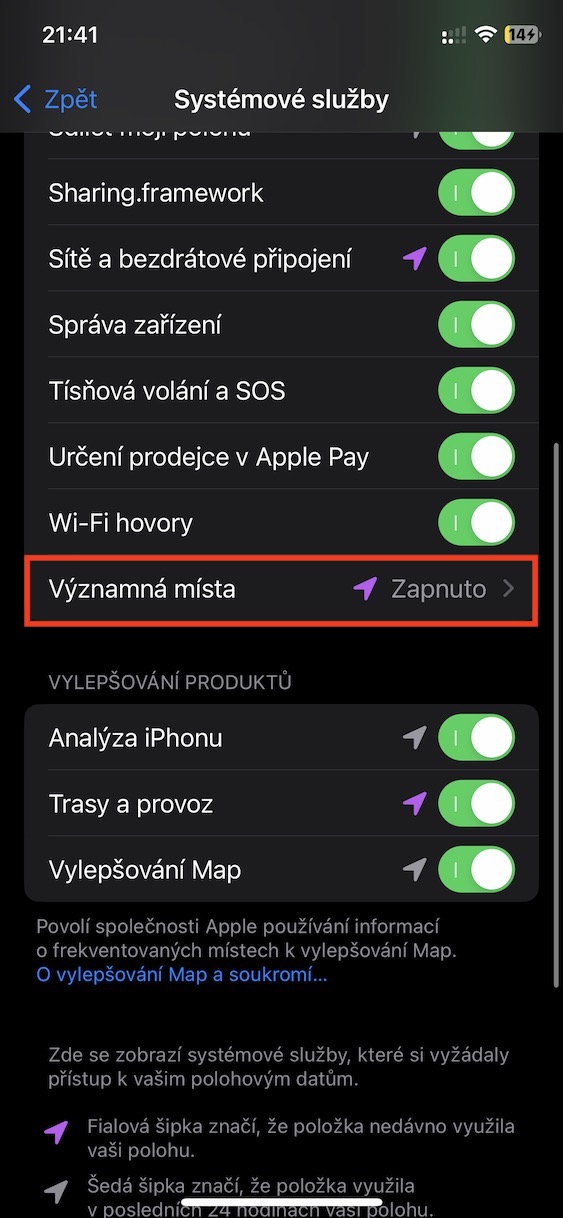
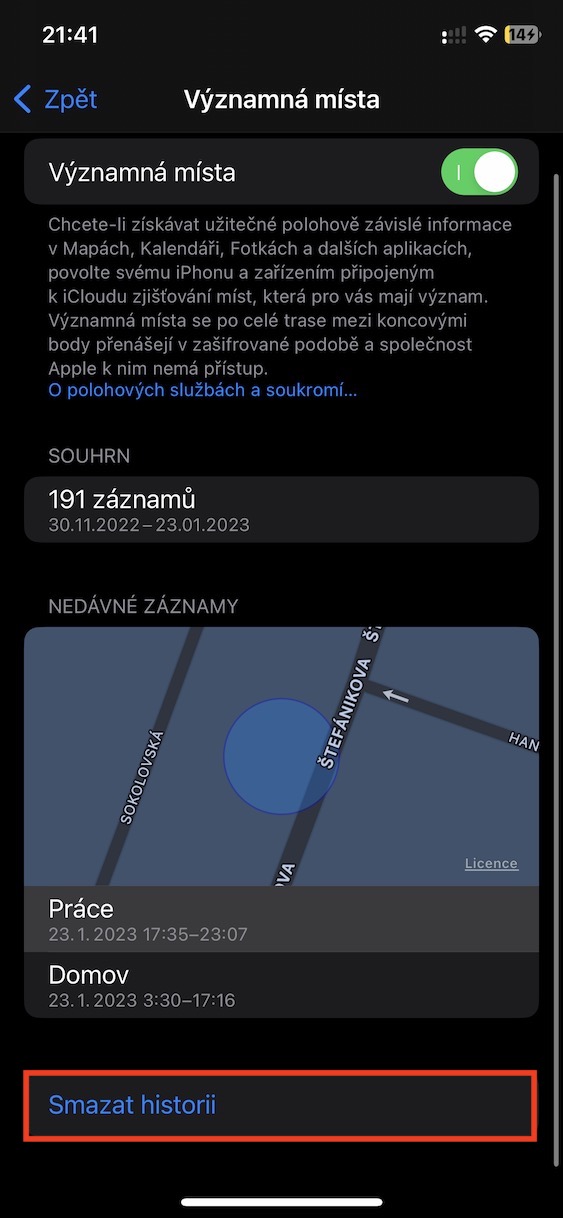
Vas iPhone Puede recopilar datos de ubicación en segundo plano y registrar dónde se encuentra con mayor frecuencia. Estos datos se denominan "lugares significativos". Si hay muchos datos, pueden ocupar mucho espacio de almacenamiento en la categoría "Datos del sistema". Pro Para eliminar el historial de estos lugares importantes, ve a en tu iPhone Configuración → Privacidad y seguridad → Servicios de ubicación → Servicios del sistema → Lugares de interés → Borrar historial.
Galería de fotos





Buen día. Tengo alrededor de 16 GB de datos del sistema. Incluso si hiciera todos los pasos, liberaría unos 0,5 GB. ¿Es posible limpiar el resto de alguna manera?
No puedo eliminar votos. Me quedaría sólo con aj y cz. No necesito árabe y esas tonterías. Qué estoy haciendo mal ? Gracias….
Si, a mi tampoco me gustan esos idiomas!
Los idiomas no se pueden eliminar. iP7. ¿hay alguna explicación?