
Si estás trabajando en el navegador web de Google en tu Mac ChromeProbablemente hayas experimentado cómo el tráfico del navegador ejerce una presión excesiva sobre la CPU de tu ordenador. Pro Para muchos usuarios, este problema fue la razón por la que cambiaron definitivamente a un navegador alternativo. Pero, ¿qué hacer si...? Chrome ¿No quieres irte?
Soy usuario del navegador de Google desde hace mucho tiempo. Chrome. A veces uso un navegador diferente por diversas razones, Chrome pero es un elemento cotidiano. Con los años de uso, me he acostumbrado a su interfaz, que solo cambia con las actualizaciones. miniautomáticamente, así como del número de extensiones y otras características. Sin embargo, admito que la fuerza de la costumbre puede más para mí que la insatisfacción ocasional, así que en lugar de buscar un navegador alternativo, decidí probar varios pasos para evitar que Chrome utilice excesivamente los recursos de mi sistema. MacBooku.
Apagar, encender, etc.
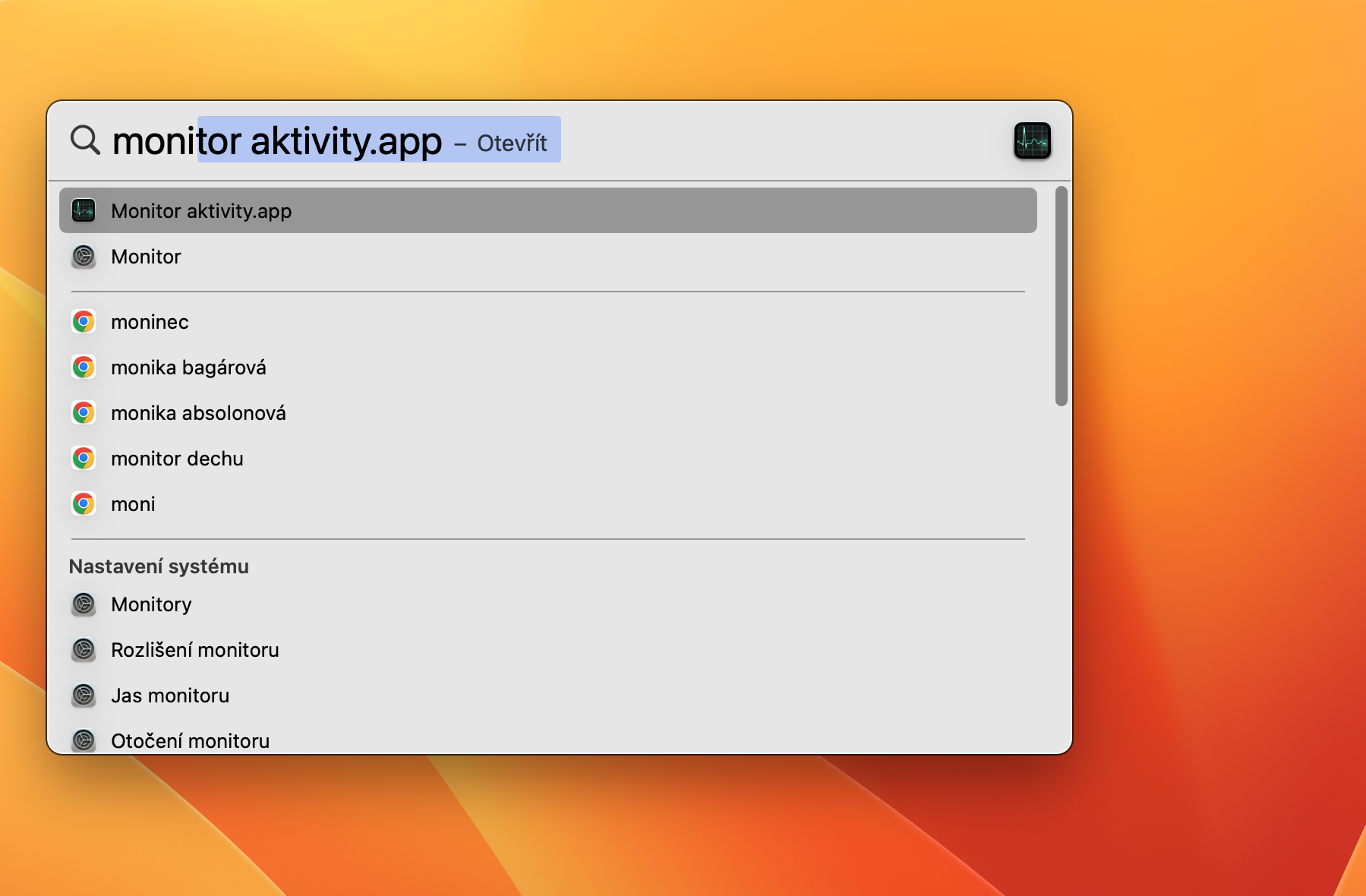
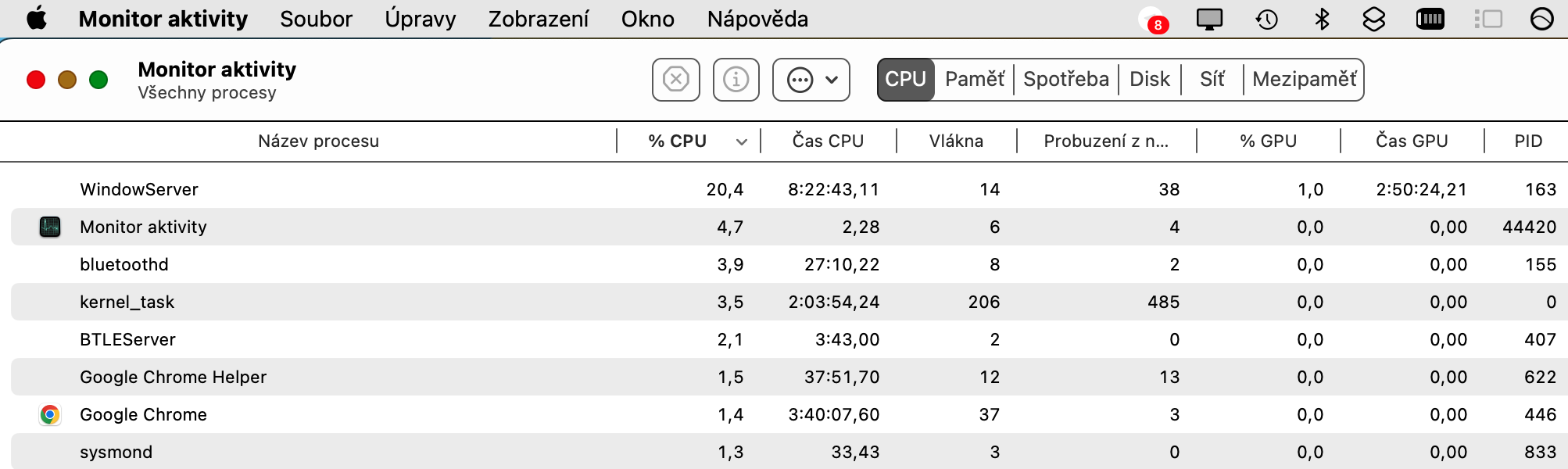
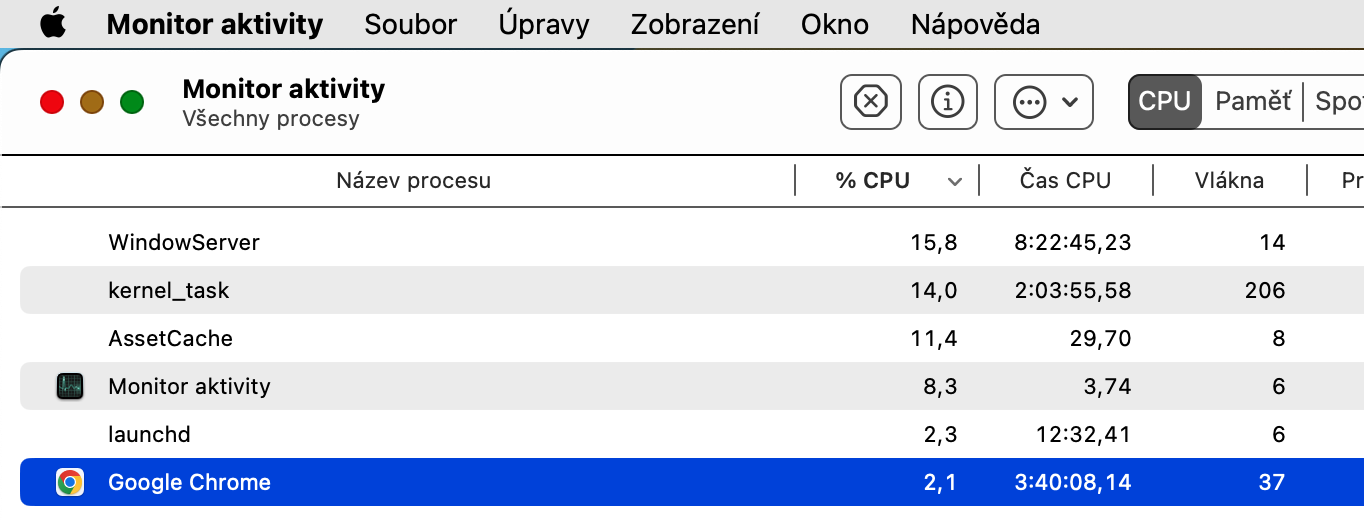
Ningún artículo sobre la solución de problemas tecnológicos puede prescindir de los procedimientos básicos de primera elección: reiniciar el navegador, el ordenador o actualizar el software. Creo firmemente que no es necesario describir aquí el procedimiento para reiniciar un Mac, ni cómo apagarlo y volver a encenderlo. Chrome. También es bueno averiguar si Chrome En realidad, esa es la razón por la que tu Mac empezó a zumbar, a funcionar más lento y a bloquearse. ProSi bien el espectador suele ser el principal sospechoso en este sentido, no es necesariamente el culpable. Pro Para saber cuánto uso de la CPU de tu Mac está haciendo Chrome, ejecuta la herramienta en tu Mac. monitor de actividad – por ejemplo, presionando Cmd + Barra espaciadora para iniciar Spotlight, ingrese una expresión en él "Monitor de actividad" y ejecute la utilidad proporcionada. En la parte superior de la ventana de la aplicación, luego haga clic en tarjeta procesadora, busca Google en la lista de aplicaciones Chrome (puede estar justo en la parte superior) y averiguar el porcentaje de uso de la CPU.
Galería de fotos
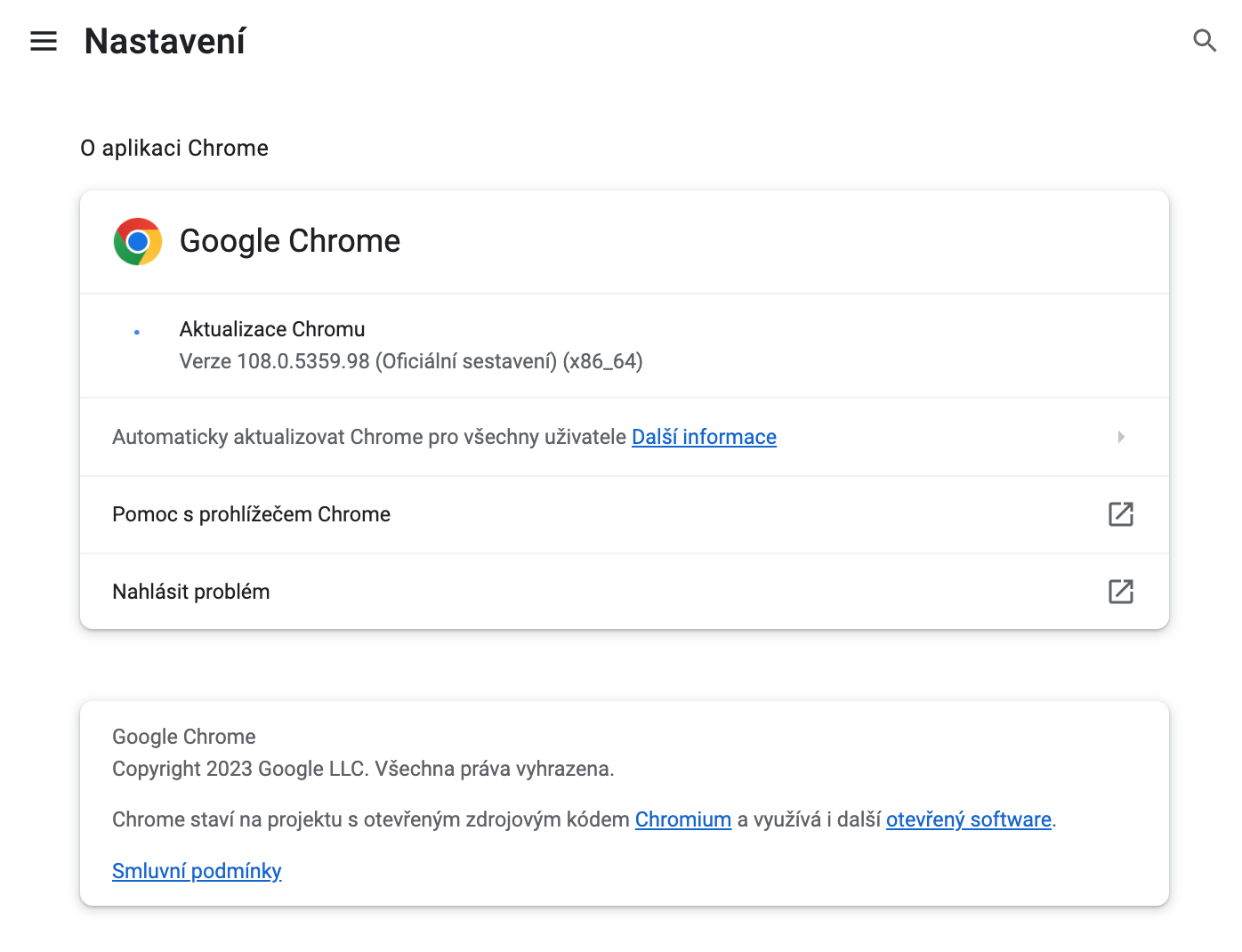
Una versión obsoleta de Chrome también podría ser la culpable. ProEl navegador normalmente te notificará cuando haya una actualización disponible mediante un botón en la barra superior, pero si quieres comprobar si hay actualizaciones tú mismo, ejecuta Chrome y en en la esquina superior derecha de la ventana, haga clic en los tres puntos. Selecciona en el menú que aparece Ayuda -> Acerca de Google Chromey espere a que se complete la verificación de actualización.
Galería de fotos


Cartas desafiantes
A veces, las pestañas individuales de Chrome que tienes abiertas pueden afectar el uso de la CPU de tu Mac. Para saber cuáles están abiertas, haz clic de nuevo en el icono de tres puntos en la esquina superior derecha . En el menú que aparece, haz clic en Más herramientas -> Administrador de tareas . En la siguiente ventana, podrás ver fácilmente qué pestañas están usando más CPU en tu Mac y cerrarlas si es necesario. Las pestañas con varias transmisiones multimedia suelen ser exigentes, al igual que los procesos de descarga. Por lo tanto, si la reproducción o las descargas no son una prioridad para ti, puedes detener la reproducción o pausar temporalmente las descargas para que tu Mac funcione sin problemas.
Galería de fotos



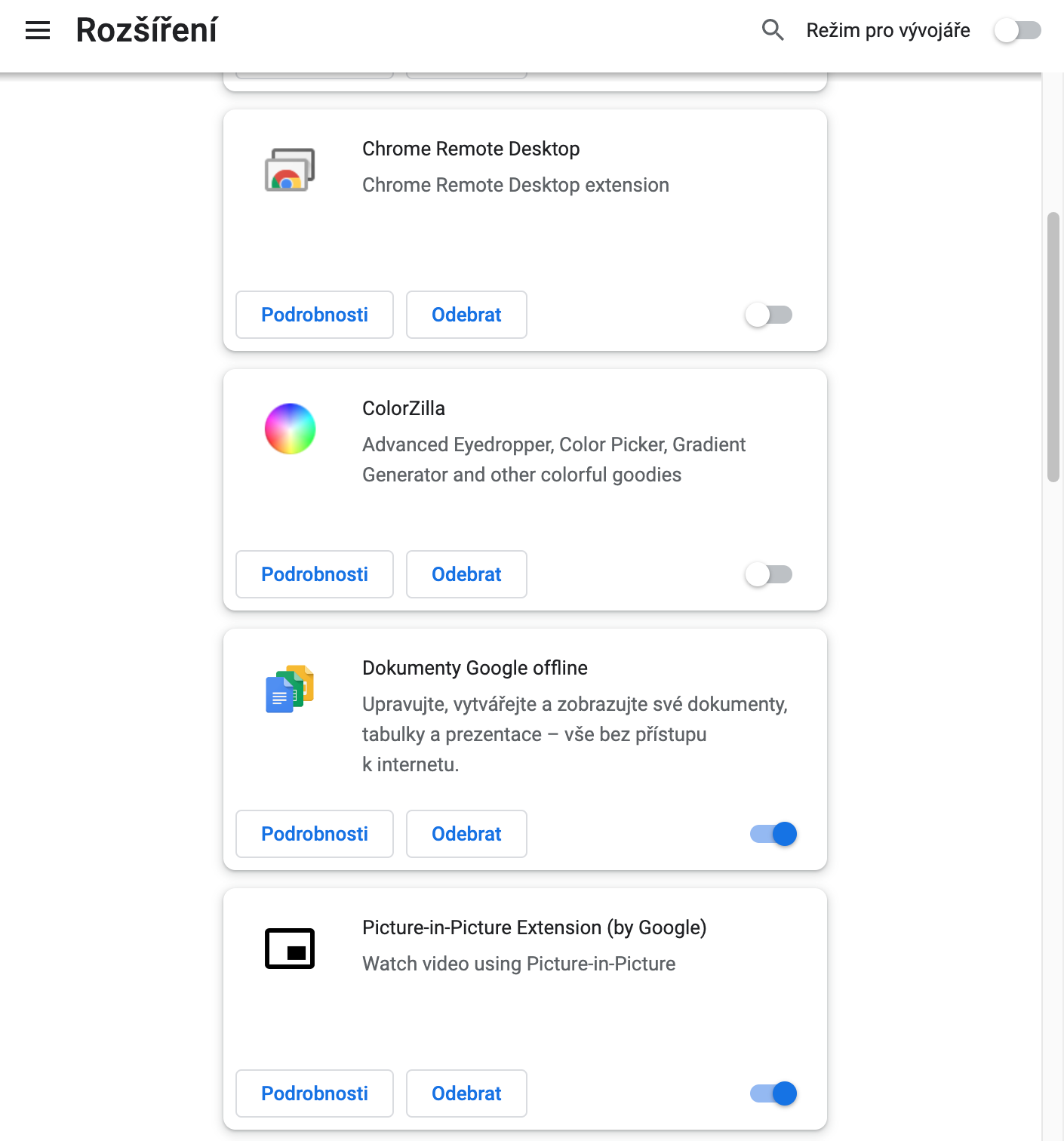
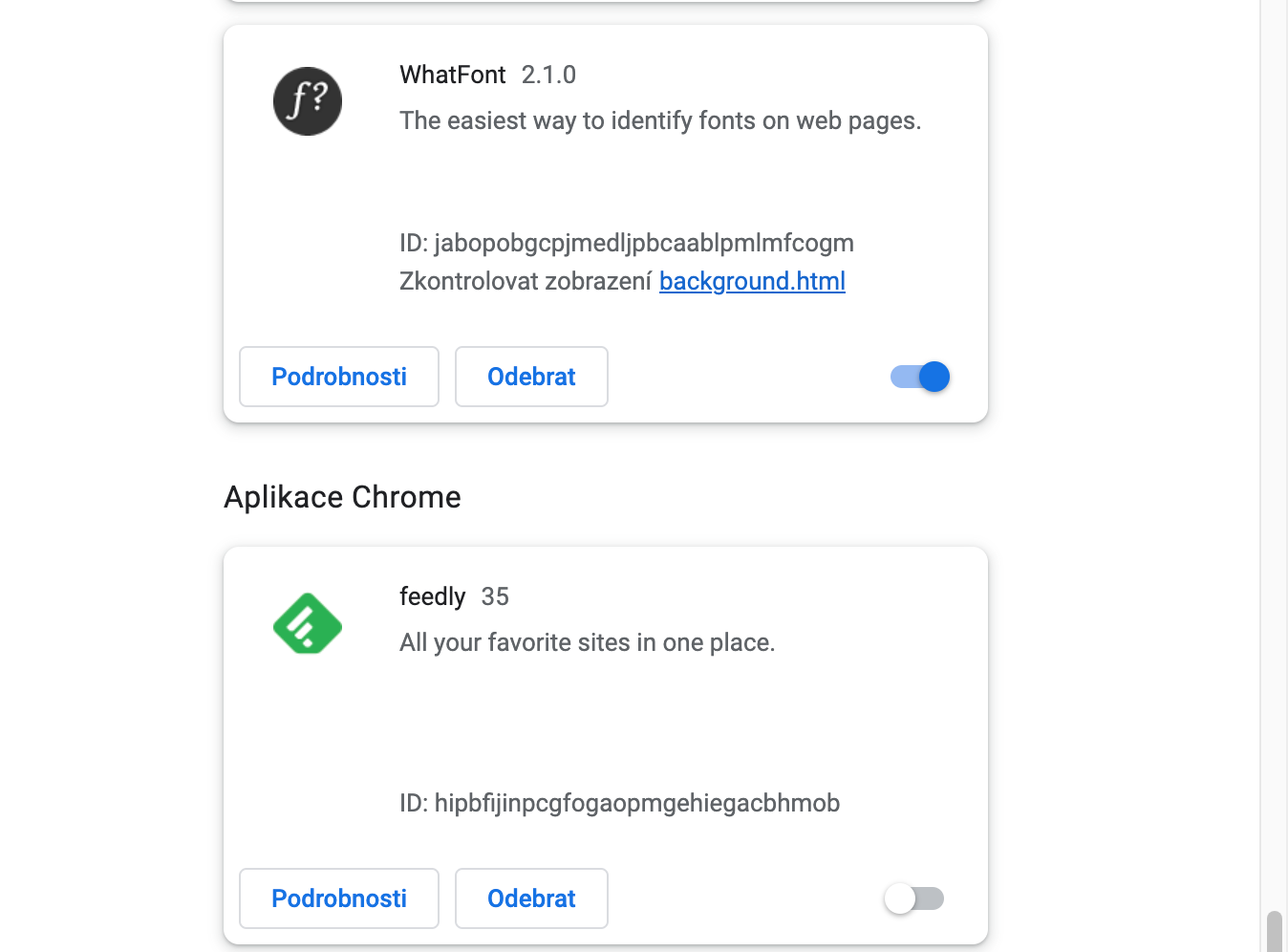
Una de las ventajas de Chrome es la gran cantidad de extensiones que se pueden instalar en el navegador. A mí me encantan las extensiones y uso muchas. Sin embargo, algunas pueden consumir muchos recursos del sistema. La solución puede ser desactivarlas temporalmente. Para ello, haz clic en el icono de los tres puntos en la barra superior de la ventana de Chrome y selecciona Más herramientas -> Extensiones . Allí podrás desactivar las extensiones individualmente.
Galería de fotos











desinstalar de nada adiós
Desinstalar – amén…