Aunque no te des cuenta al usar tu iPhone, la pantalla es lo que miras constantemente. Por eso, es importante que sea de alta calidad y no te canse la vista; merece lo mejor. Claro que la configuración de pantalla predeterminada de tu iPhone puede no ser del agrado de todos, así que hay varias funciones que puedes ajustar. En este artículo, veremos 5 de ellas; quizás no las conocías y podrían resultarte útiles.
Podría interesarle
Brillo automático
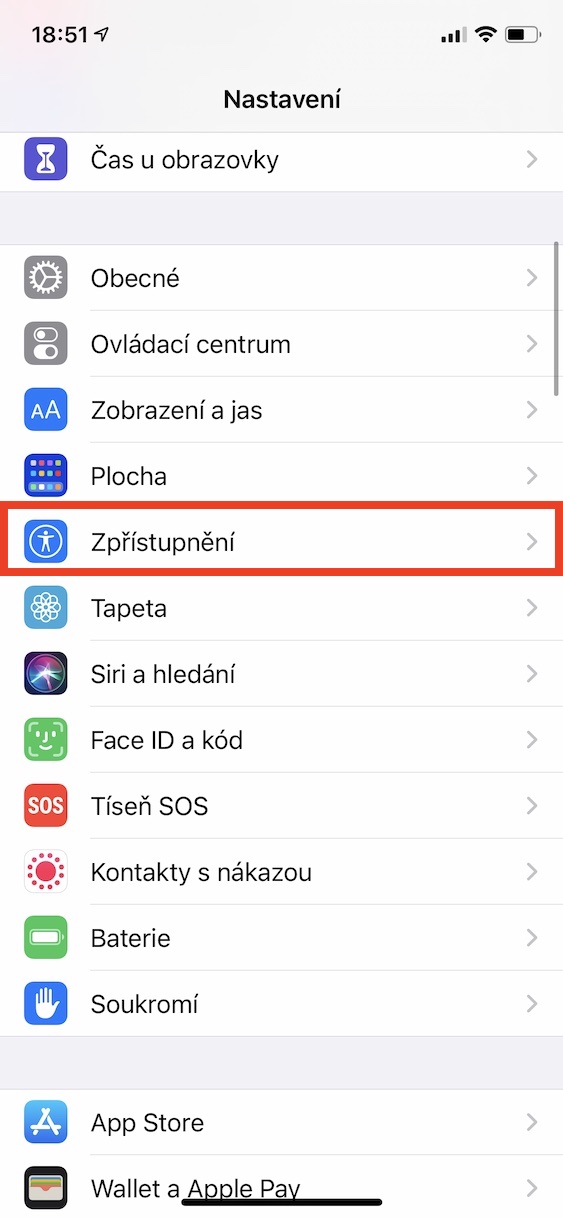
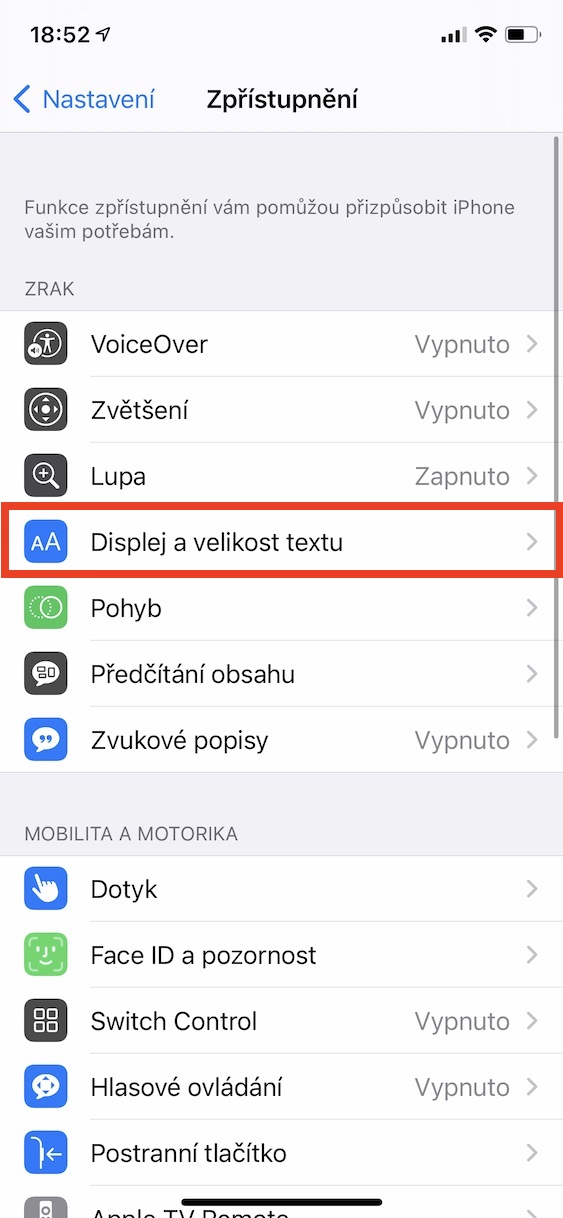
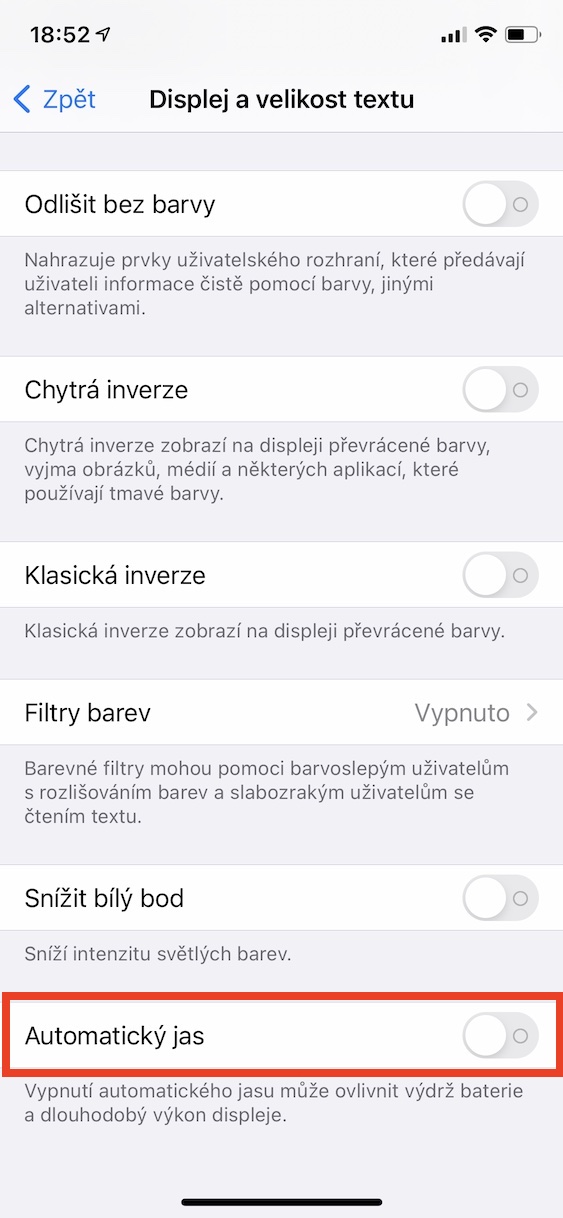
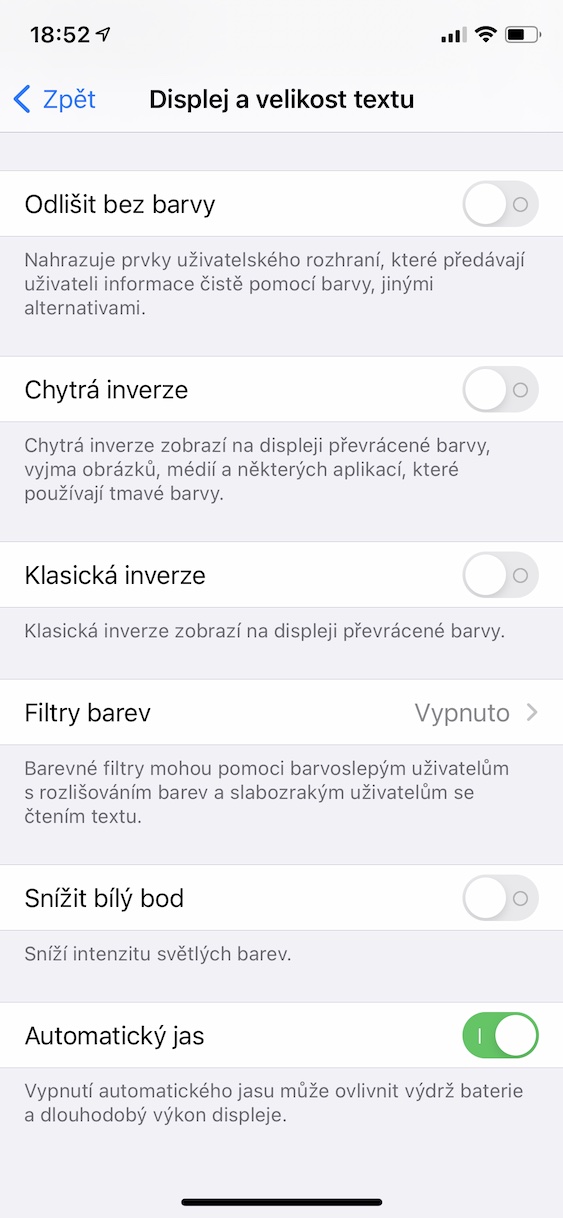
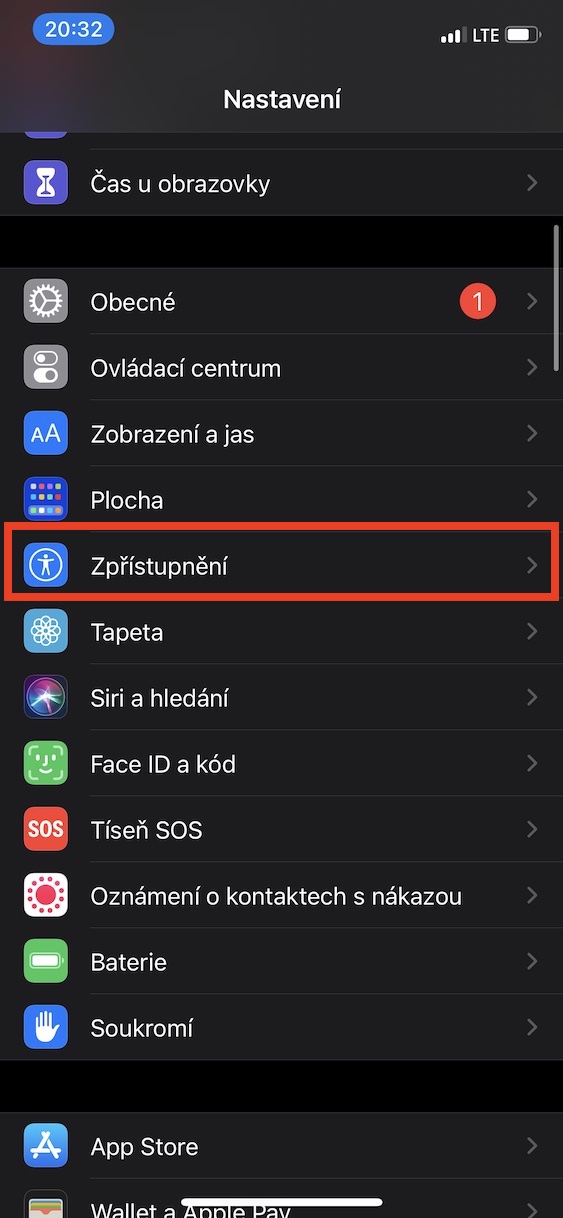
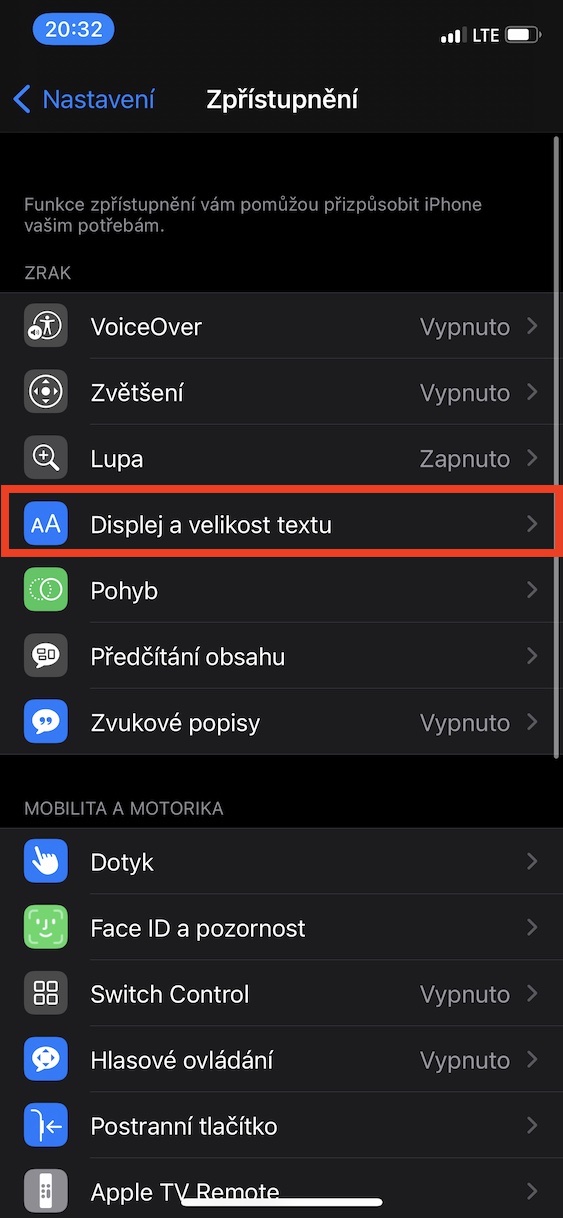
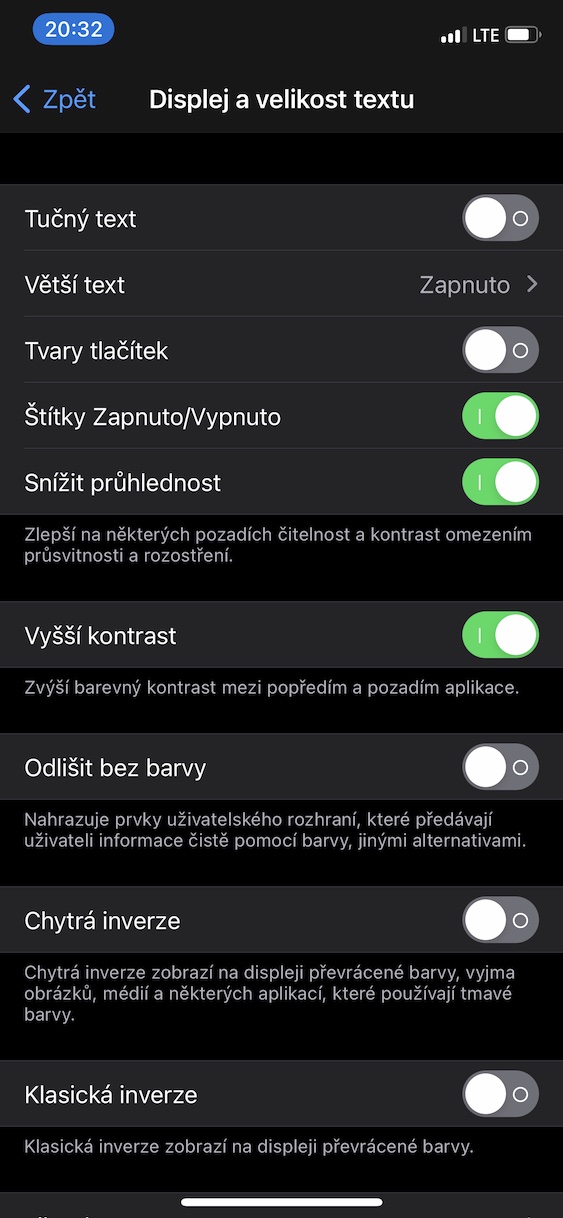
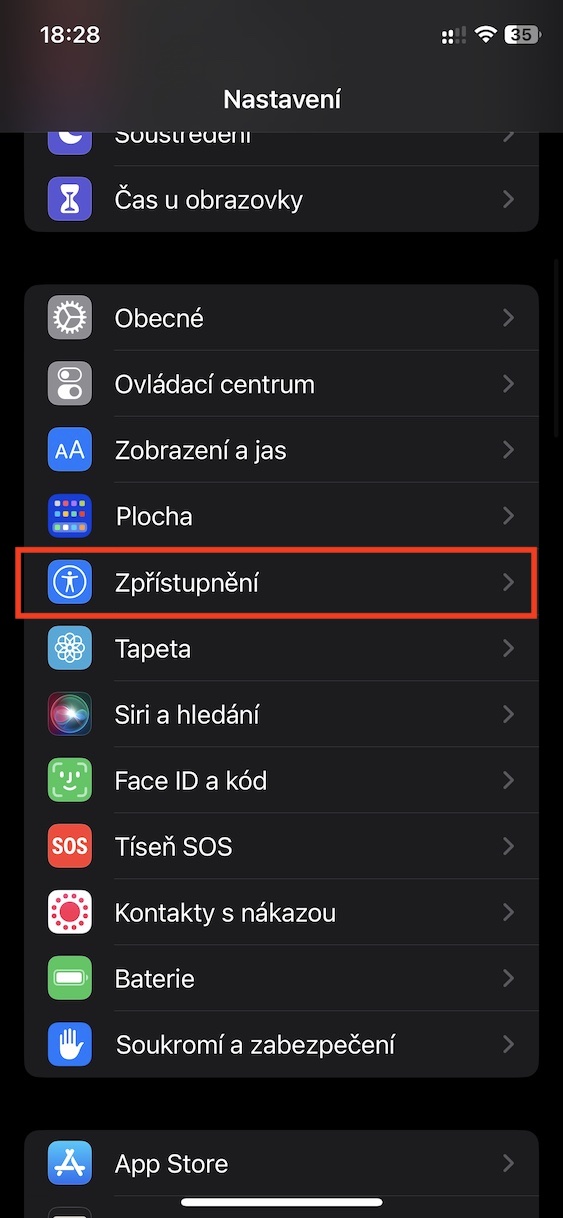
iPhone, junto con otros dispositivos, puede cambiar automáticamente el brillo según el sensor de luz ambiental ubicado en la parte superior de la pantalla. El uso del brillo automático es especialmente importante para prolongar la vida útil de la batería, ya que cuanto más brillante sea el brillo, más energía utilizará. Sin embargo, algunos usuarios desactivan el brillo automático porque simplemente no les gusta, pero lo ideal sería que permaneciera activado. Ya sea que decidas apagarlo o encenderlo, lo haces en Configuración → Accesibilidad → Pantalla y tamaño de texto, donde encuentras el cuadro en la parte inferior Brillo automático.
Galería de fotos
Reducir la transparencia
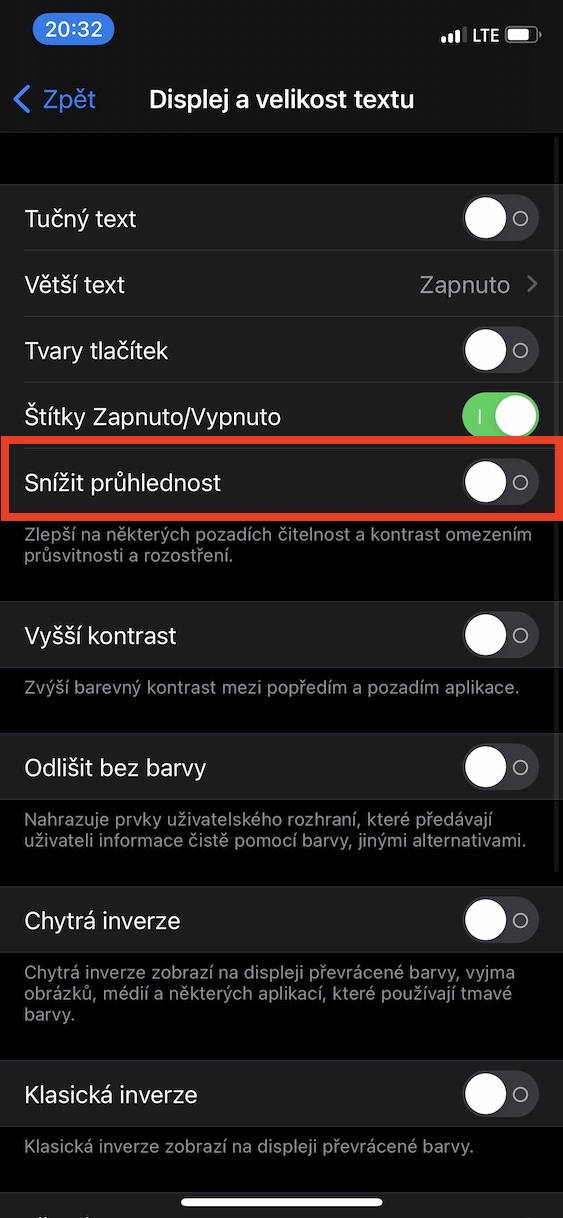
Al usar tu iPhone, es posible que notes el efecto de transparencia en varios lugares. Por ejemplo, abre el Centro de control o el Centro de notificaciones, donde ya puedes ver este efecto en segundo plano. La mayoría de los usuarios no tienen problemas con la transparencia, pero si tienes problemas de visión, puede resultarte molesto debido a la menor legibilidad del texto. Afortunadamente, puedes desactivar la transparencia en tu iPhone. Simplemente ve a Ajustes → Accesibilidad → Pantalla y tamaño del texto, donde en la parte superior, activa la opción Reducir transparencia.
Galería de fotos
Desactivar efectos y animaciones.
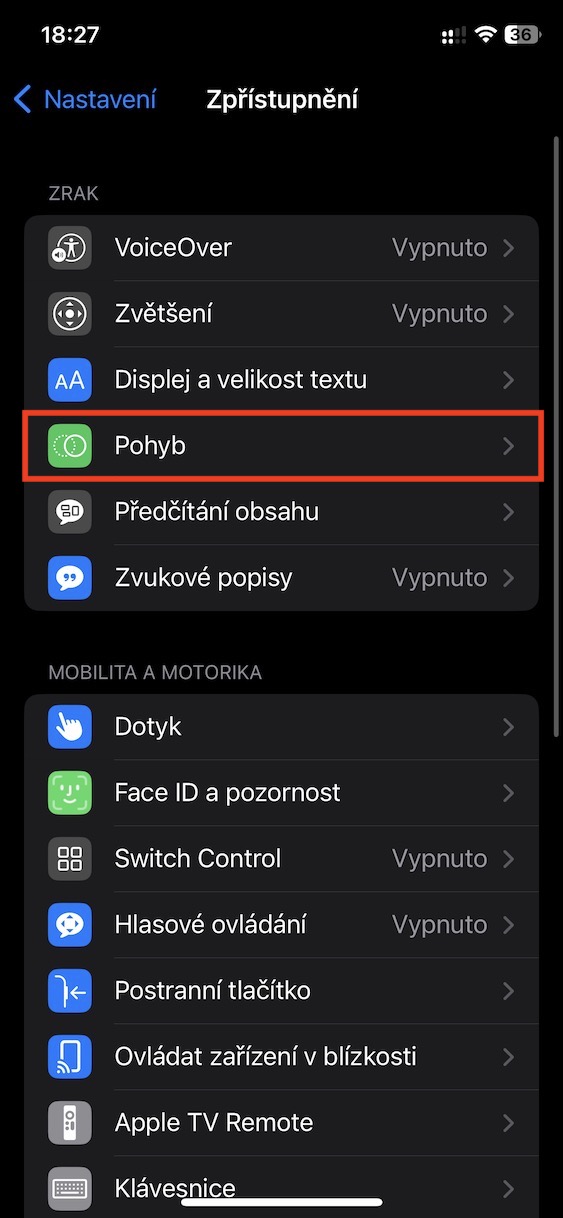
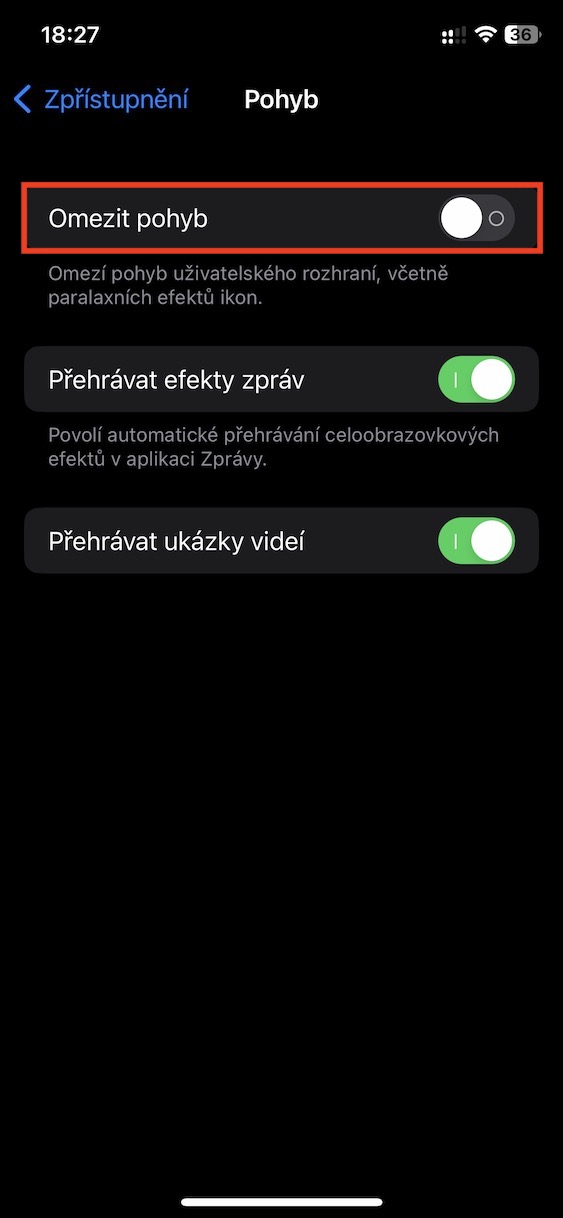
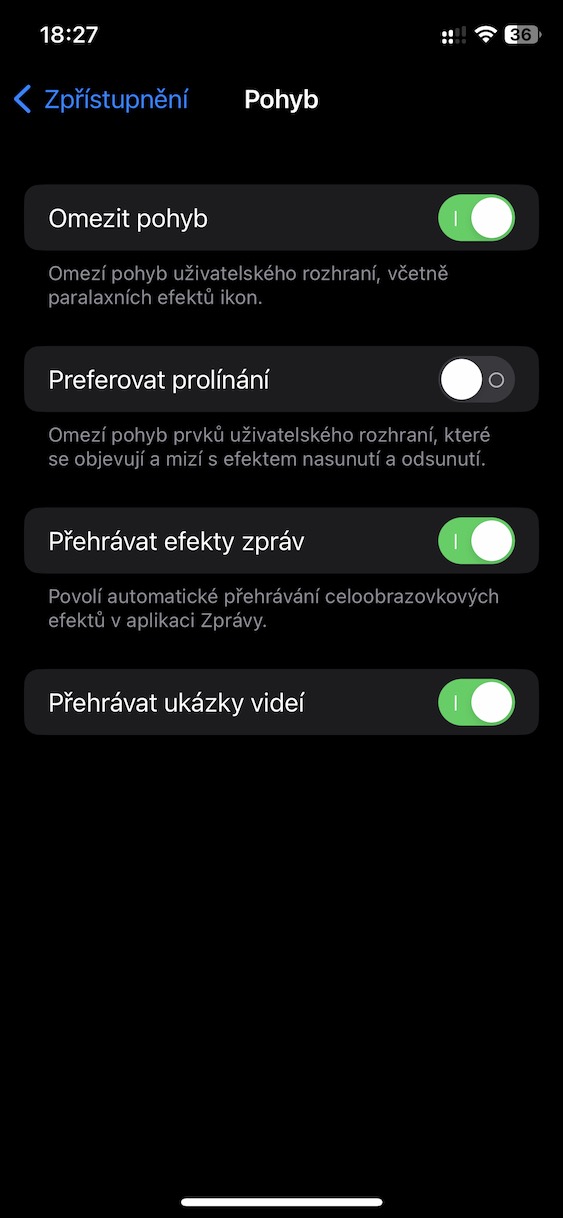
Además del efecto de transparencia que puedes notar al usar tu iPhone, también aparecen diversos efectos y animaciones en cada esquina. Gracias a ellos, el sistema luce genial, pero también tiene sus inconvenientes. En primer lugar, los efectos y animaciones pueden ralentizar los dispositivos más antiguos y, en segundo lugar, tardan un tiempo en ejecutarse, lo que significa que en algunas situaciones tendrás que esperar a que terminen. Si decides desactivar los efectos y animaciones, notarás casi de inmediato una mejora en la respuesta de todo el sistema. Personalmente, llevo varios años con los efectos y animaciones desactivados, incluso en un Mac, y el sistema es realmente más rápido. Pro Desactivar efectos y animaciones ir a Configuración → Accesibilidad → Movimiento, donde simplemente activa la opción Limitar el movimiento. También puede configurar otras opciones aquí.
Galería de fotos
Mayor contraste
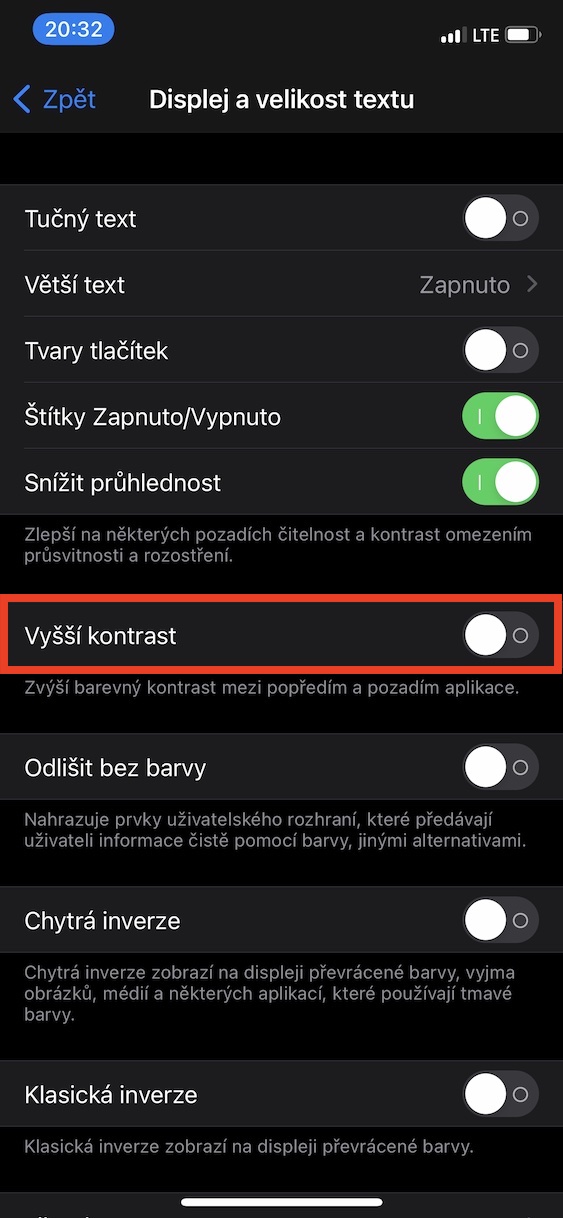
Continuaremos con las mejoras en la visualización de algunos elementos en pantalla. Además de poder activar la reducción de transparencia, también existe la opción de aumentar el contraste. Al activar esta función, el contraste de color entre el primer plano y el fondo de la aplicación se incrementará. En resumen, esto significa que los colores individuales tendrán mayor diferencia entre sí, lo que facilitará la lectura de los elementos, algo que sin duda agradecerán las personas con problemas de visión. Pro Para activarlo, simplemente vaya a Configuración → Accesibilidad → Pantalla y tamaño del texto, donde activar Mayor contraste.
Galería de fotos
Tamaño de la pantalla
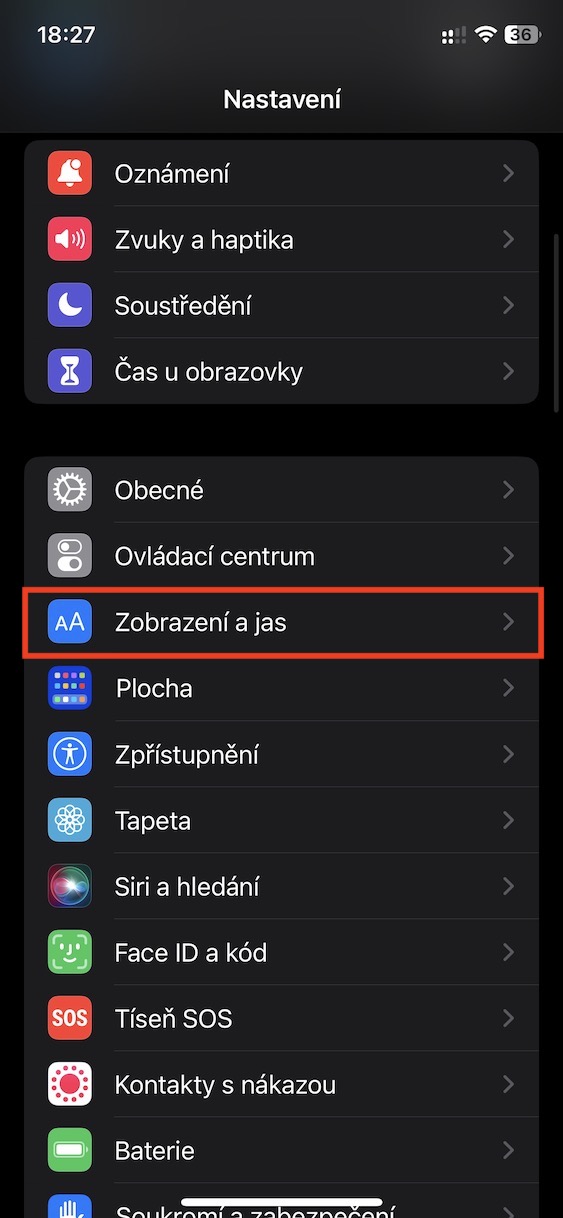
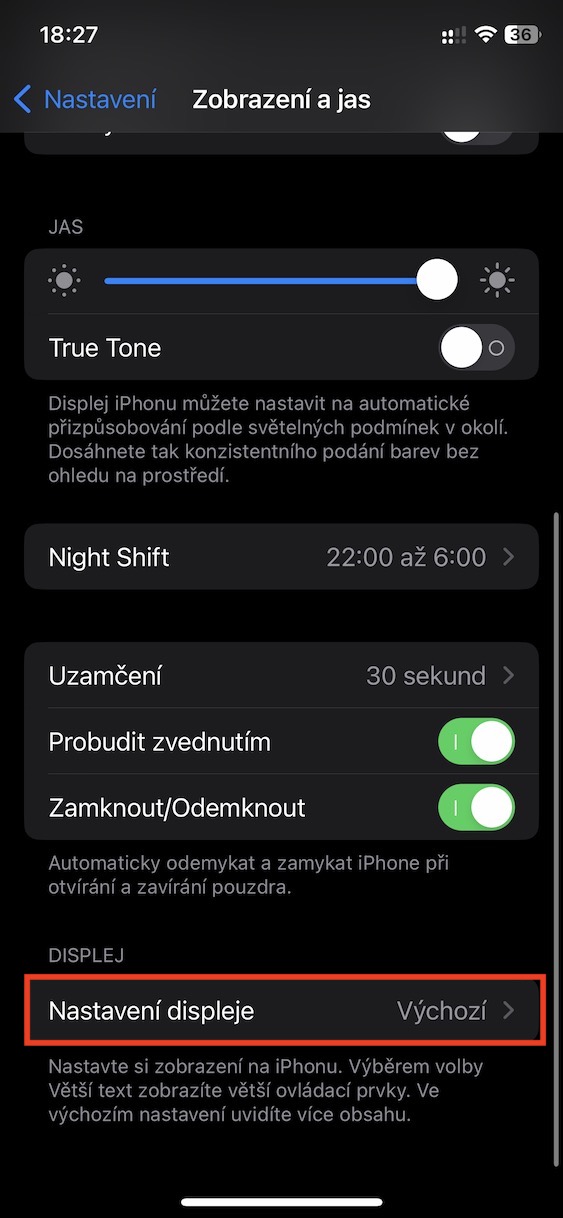
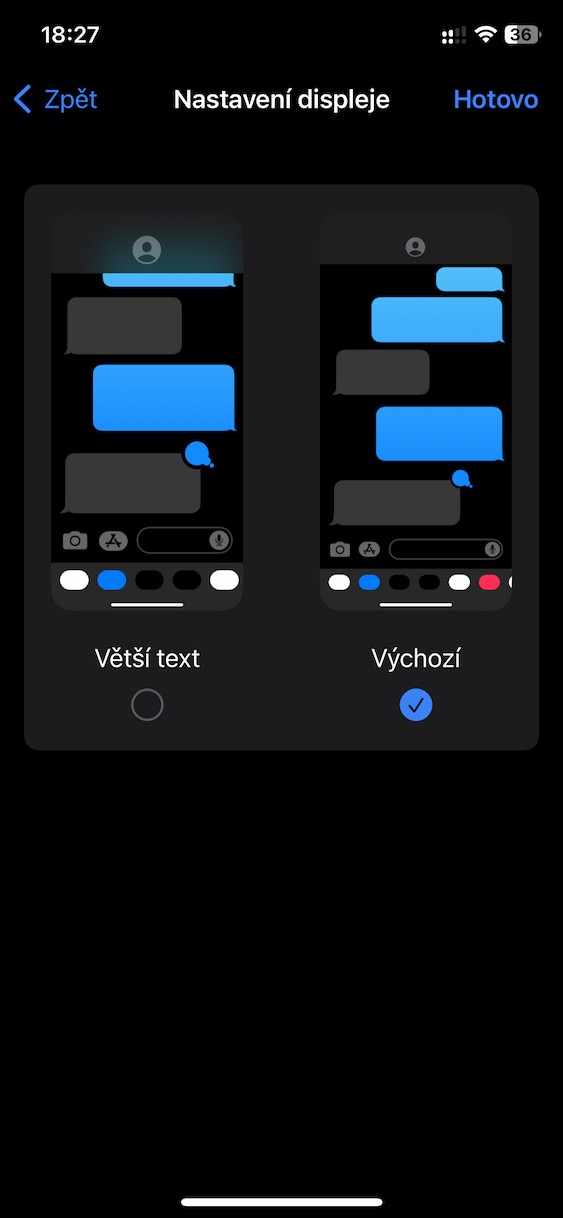
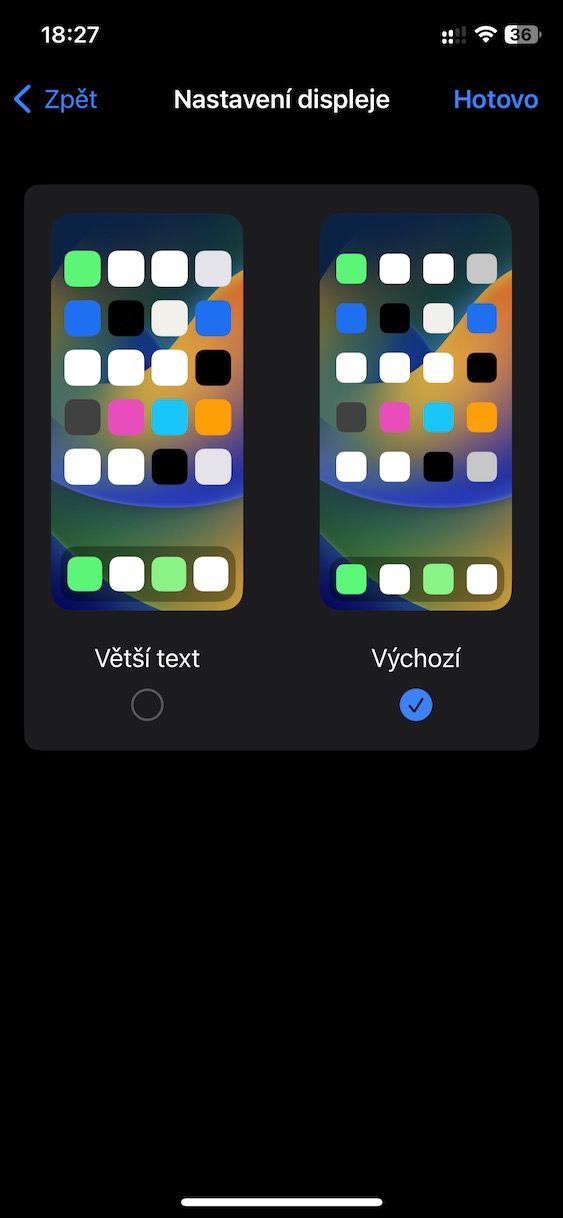
Si enciende un dispositivo nuevo por primera vez iPhoneComo parte del asistente introductorio, le preguntará si desea utilizar la vista estándar o clásica. Si descubres que la pantalla que has elegido no te conviene, por ejemplo porque es demasiado pequeña o demasiado grande, puedes cambiarla en cualquier momento, algo que muchos usuarios desconocen. Solo tienes que ir a Configuración → Pantalla y brillo → Configuración de pantalla, donde solo toca para elegir Defecto o Texto más grande. Si espera un momento en esta sección, verá vistas previas de cómo se verá el sistema en vistas individuales.
Galería de fotos