Cómo ver los mensajes de otra persona en un iPhone es un proceso que sin duda querrían conocer la mayoría de los padres, así como también otros usuarios. Hace unos años, esto podría haber parecido impensable; sin embargo, internet es realmente un lugar hostil y los niños son, desafortunadamente, los objetivos más sencillos de diversos estafadores, entre otros. Por esta razón, es simplemente necesario tener un control sobre lo que su hijo hace en el iPhone y con quién chatea, para que pueda prevenir posibles amenazas o peligros. En este artículo, veremos juntos cómo puede ver los mensajes de otra persona en un iPhone.
Reenvío de mensajes
La primera forma de monitorear los mensajes de los niños en iPhone es el reenvío de mensajes. Para poder utilizar este método, necesitas tener otro iPhone que utilizarás exactamente para esta tarea. Para ver los mensajes en otro dispositivo de Apple, es necesario iniciar sesión con el Apple ID del niño, por lo que se descarta la opción de uso personal de este iPhone especial. En versiones anteriores de iOS, específicamente en iOS 13 y anteriores, era posible configurar otro Apple ID directamente para Mensajes, pero esta opción ya no está disponible, lo cual es una pena en nuestro caso.
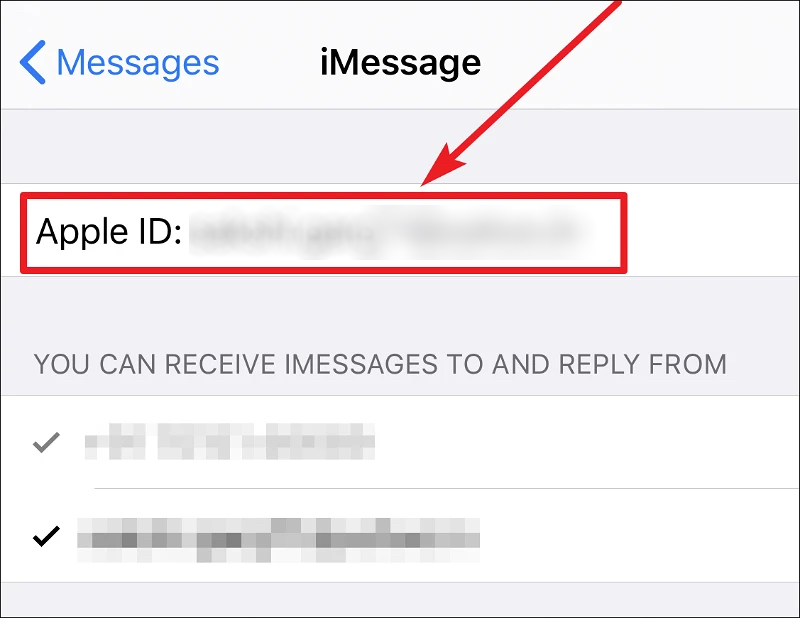
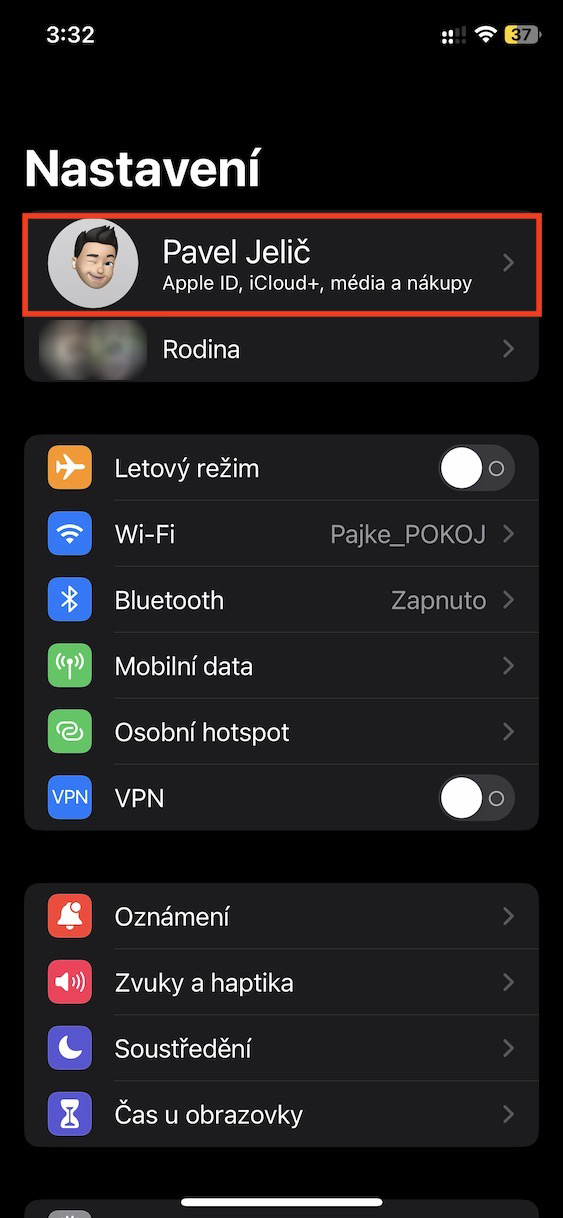
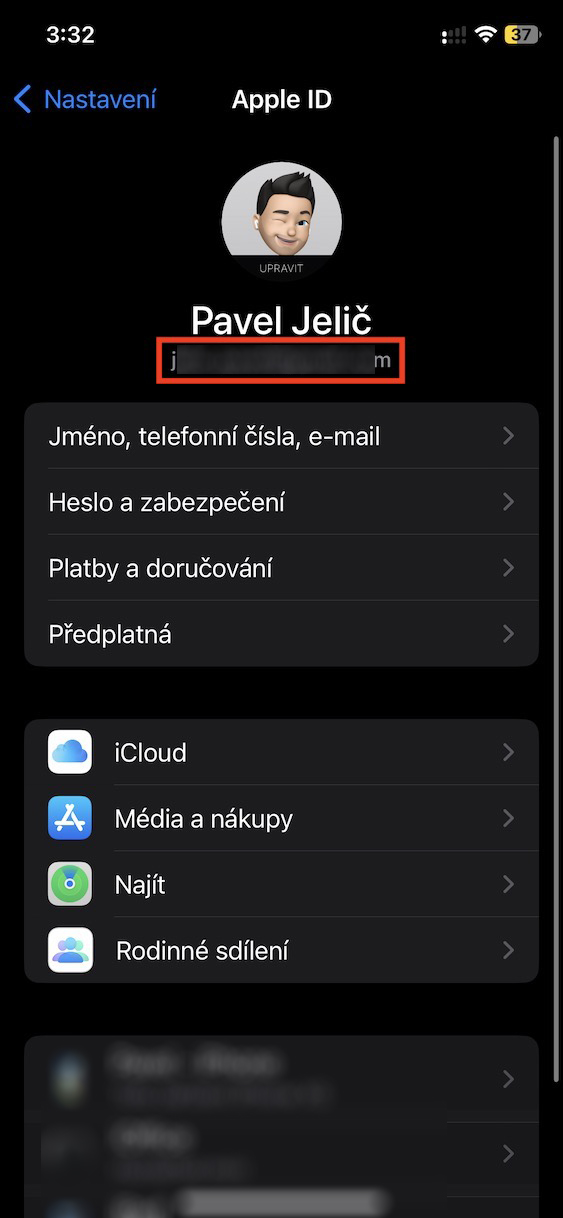
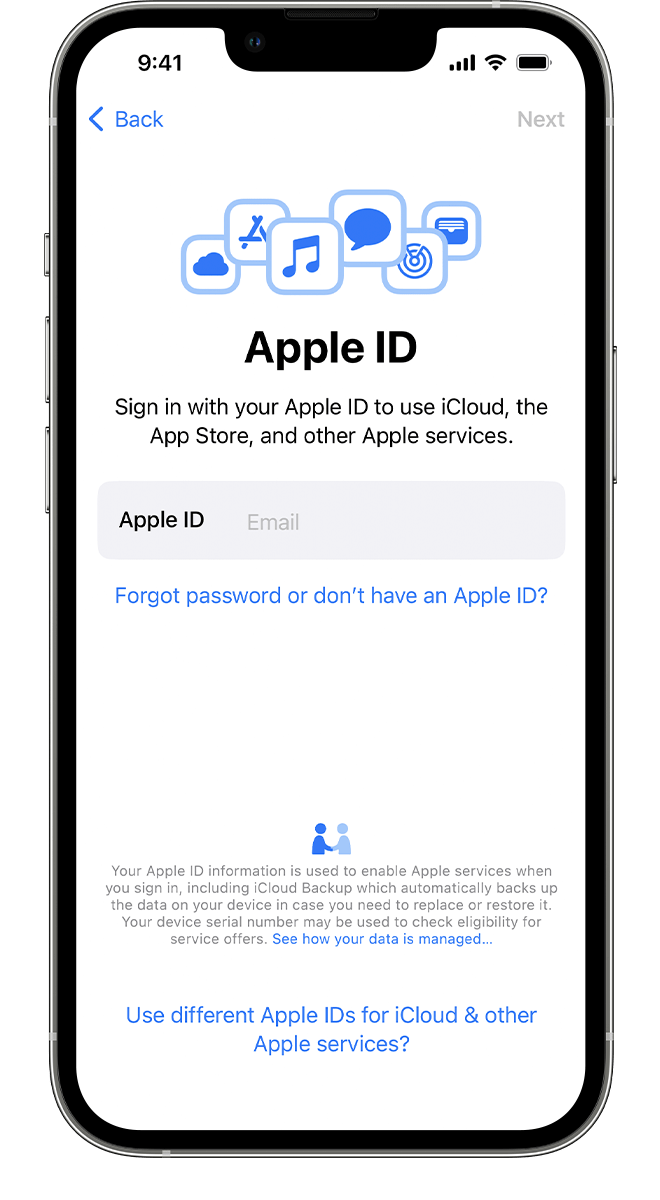
Primero, es necesario averiguar cuál es el Apple ID y la contraseña de su hijo. Puede obtener esta información fácilmente accediendo a Configuración, donde debe hacer clic en la pestaña del perfil en la parte superior. El Apple ID aparecerá directamente en la parte superior, debajo de la fotografía y el nombre. Una vez que tenga el Apple ID y la contraseña, tome el segundo iPhone, en el que desea seguir los mensajes, y luego inicie sesión aquí con el Apple ID de su hijo. Si ya está conectado a >otro Apple ID, simplemente puede cerrar sesión o realizar un restablecimiento a la configuración de fábrica.
Galería de fotos
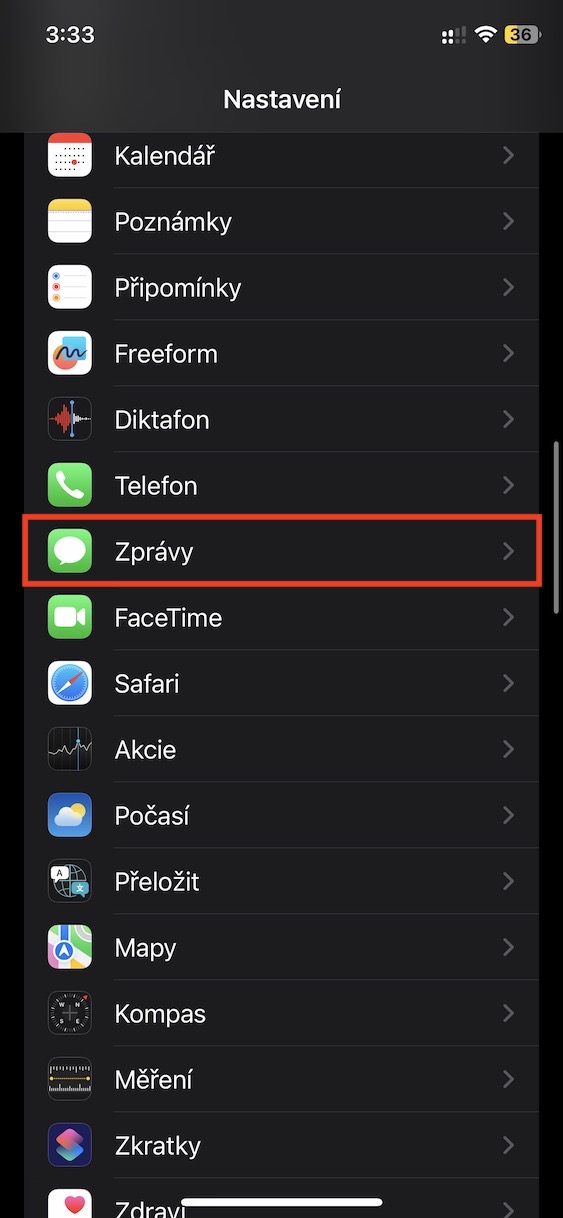
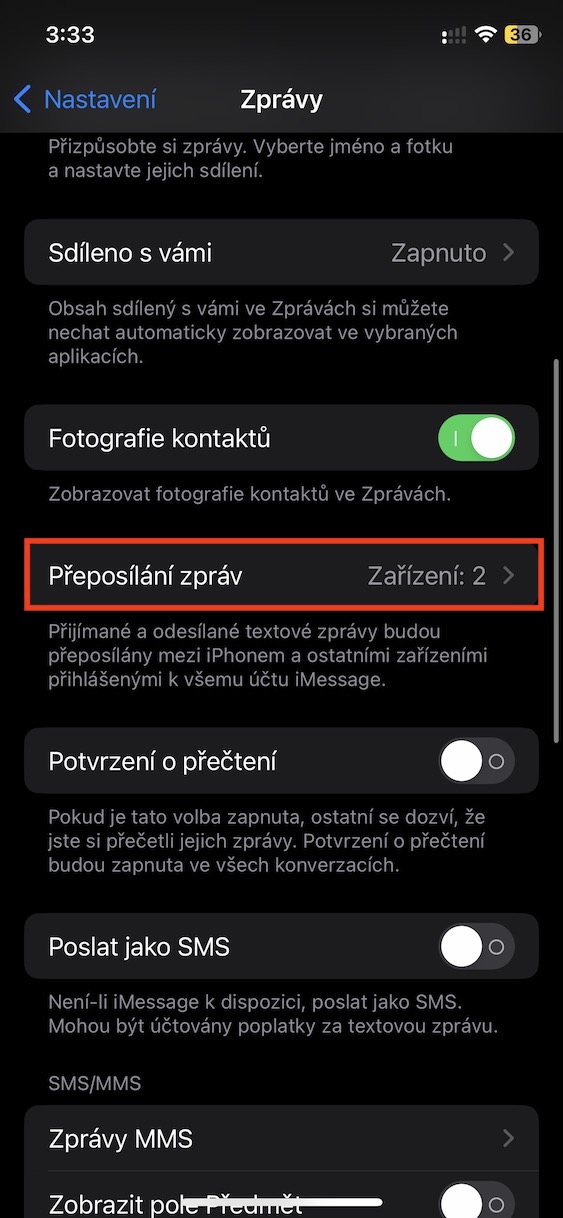
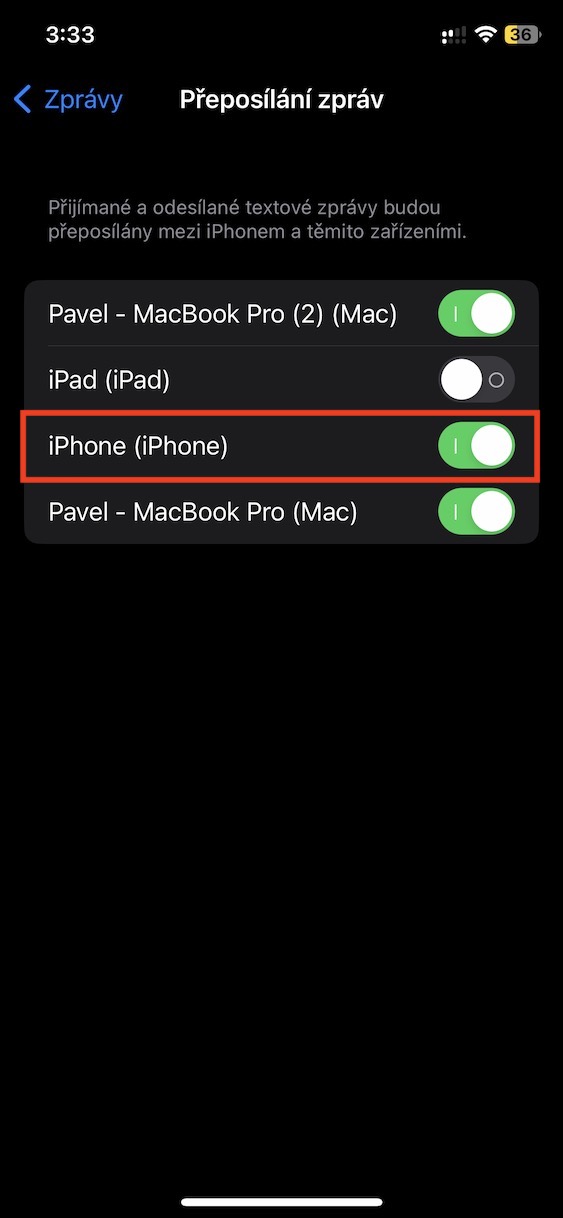
Después de iniciar sesión con éxito en el Apple ID del niño, es necesario que actives el reenvío de mensajes en el segundo teléfono de Apple. No es nada complicado, solo necesitas ir a Configuración → Mensajes → Reenvío de mensajes, donde mediante el interruptor activas el reenvío en el segundo iPhone. A partir de ese momento, todos los mensajes que recibas en el iPhone del niño se mostrarán automáticamente en el segundo teléfono de Apple.
Galería de fotos
2. Visualización en iCloud
Puedes ver fácilmente los mensajes de tu hijo también gracias a la sincronización en iCloud, y esto sin necesidad de una configuración complicada: solo necesitas tener los datos de su Apple ID. Sin embargo, es necesario que tengas a tu disposición otro iPhone (o iPad), como se mencionó anteriormente. Primero debes configurar el iPhone de tu hijo para que todos los mensajes se guarden y sincronicen en iCloud. No es nada complicado: en el teléfono de tu hijo, ve a Configuración, donde en la parte superior despliegas la pestaña del perfil. Luego abre la sección iCloud, donde en la categoría Aplicaciones que utilizan iCloud toca la opción Mostrar todo. Luego solo despliega la sección Mensajes y habilita la opción Sincronizar este iPhone mediante el interruptor activar.
Galería de fotos
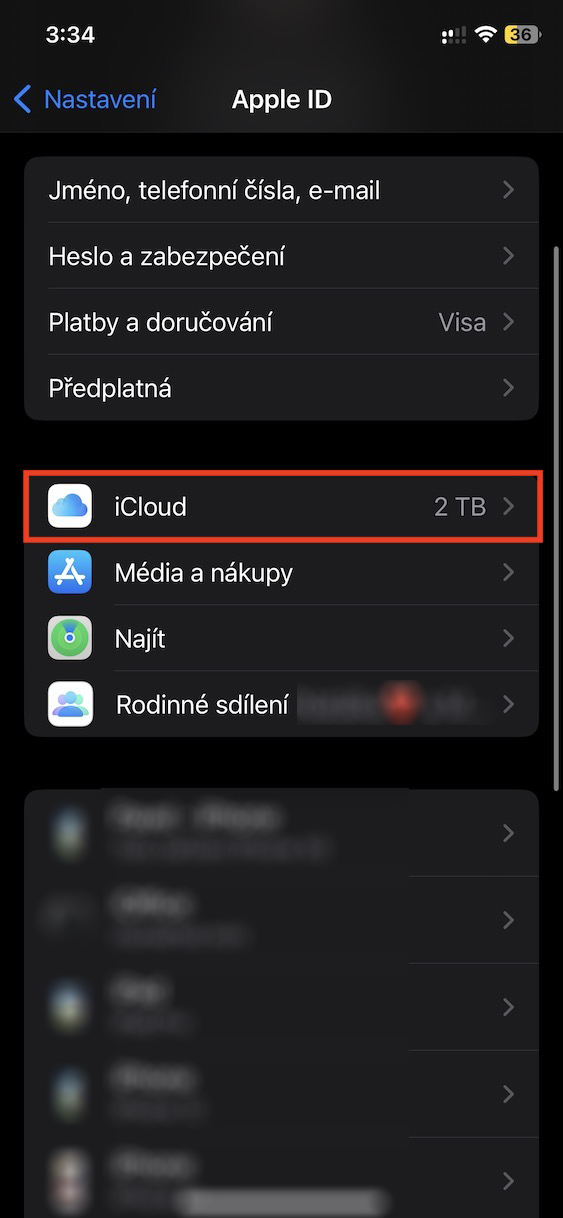
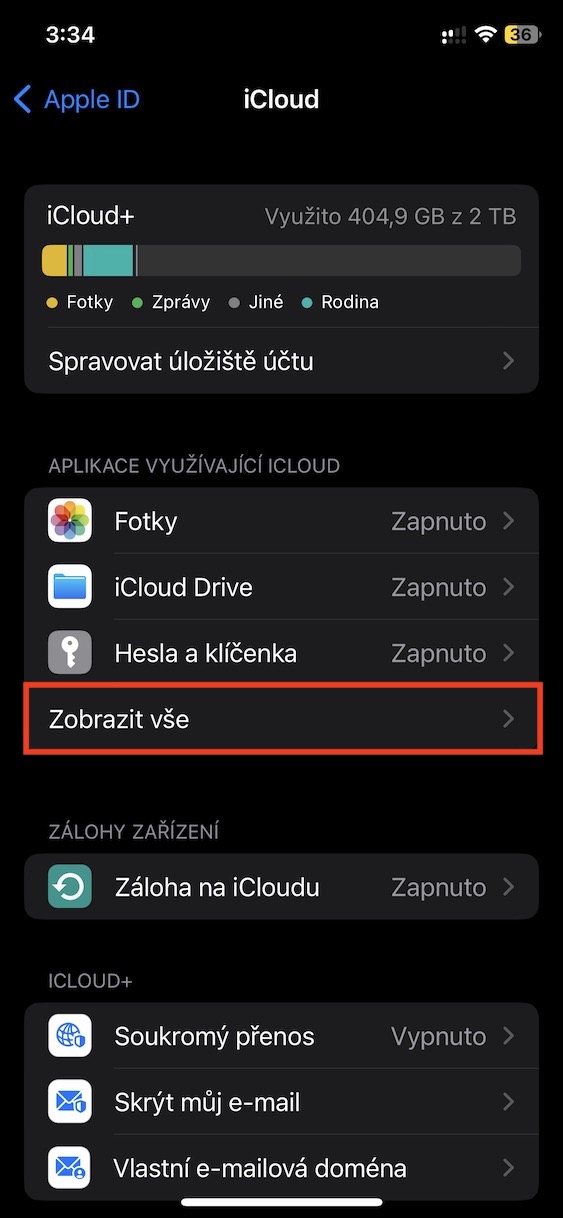
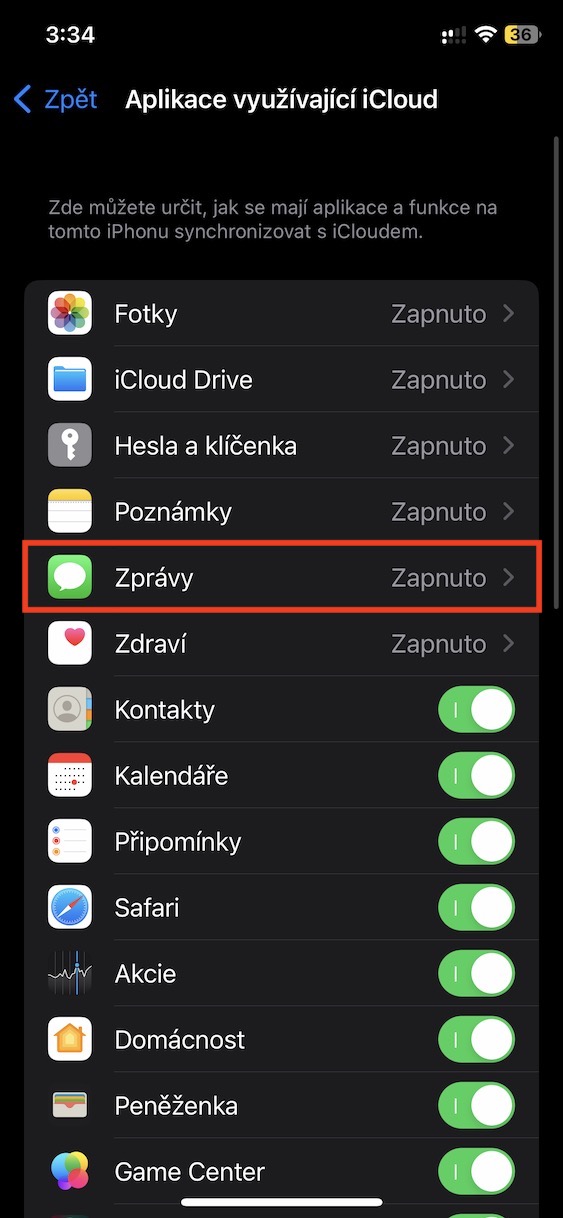
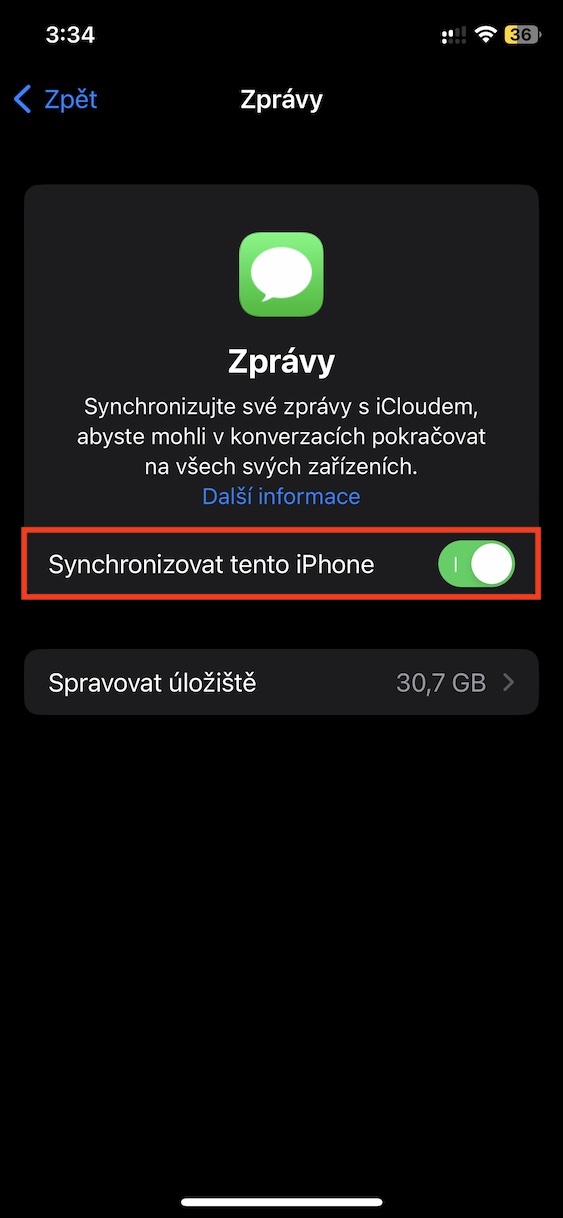
Una vez que active la sincronización de mensajes desde iPhone del niño en iCloud, solo necesita iniciar sesión en la cuenta de su hijo en otro iPhone usando el ID de Apple. Si ya ha iniciado sesión en otro ID de Apple, solo tiene que cerrar sesión o realizar un reinicio a la configuración de fábrica. Una vez que inicie sesión, todos los mensajes se sincronizarán automáticamente también con este dispositivo, por lo que verá con quién está chateando su hijo.

3. Aplicación FamiGuard Pro
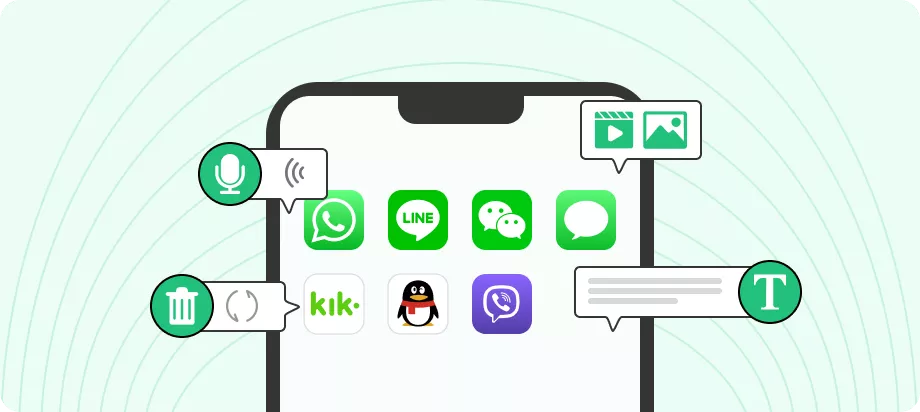
¿A quién vamos a engañar? Ambos métodos mencionados anteriormente no son del todo ideales, principalmente porque para utilizarlos necesitas tener otro iPhone disponible. La buena noticia es que hay una solución mejor en forma de la aplicación FamiGuard Pro para iOS, que te permite ver los mensajes de tu hijo de manera sencilla a través de su computadora o Mac. Sin embargo, la aplicación no solo está destinada a la visualización de mensajes: puede mostrar mucho más. Específicamente, también se refiere a contactos, registros de llamadas, fotos, vídeos, notas, recordatorios, mensajes de WhatsApp o Viber, etc. Gracias a esto, obtendrás un control total sobre lo que tu hijo hace en su iPhone y garantizarás su seguridad, que es importante.
Está disponible también en Android
Estamos en un sitio web dedicado a Apple, pero no debemos olvidar mencionar que FamiGuard Pro también está disponible en Android. Y dado que el sistema Android es mucho más accesible y abierto en comparación con iOS, ofrece aún muchas más funciones. Una de ellas es la posibilidad de rastrear la ubicación actual de su hijo, así como también la opción de seguir el historial de ubicación, para que pueda averiguar fácilmente dónde se encuentra su hijo. Además, se puede establecer un llamado geofence, que es un área en el mapa que, si su hijo la cruza, le enviará una notificación. No falta, por supuesto, la opción de ver absolutamente todos los datos del teléfono, ya sea mensajes, registros de llamadas, actividad en aplicaciones o historial de navegación, e incluso puede contar con un keylogger, es decir, una función que puede registrar toda la entrada en el teclado. También puede controlar un teléfono inteligente con Android a través de FamiGuard Pro: por ejemplo, tomar capturas de pantalla, grabar llamadas o tomar fotografías de manera oculta. FamiGuard Pro para Android además funciona de manera completamente oculta en el teléfono inteligente, por lo que el niño no tiene forma de saber que esta aplicación está instalada.
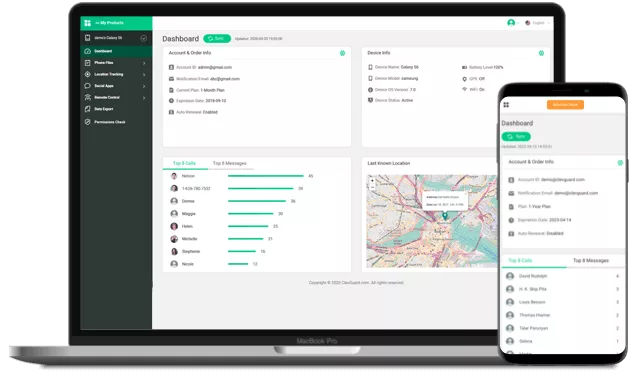
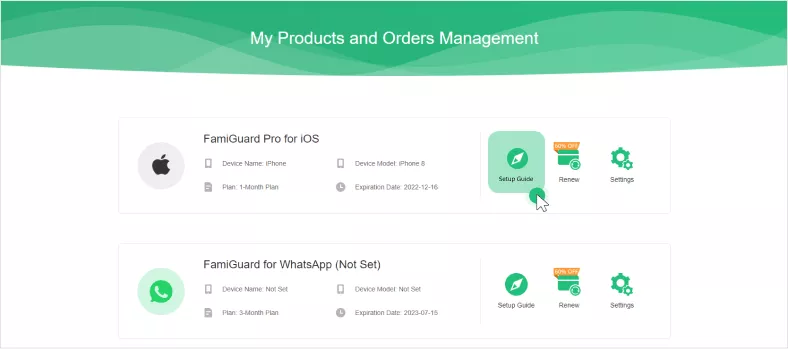
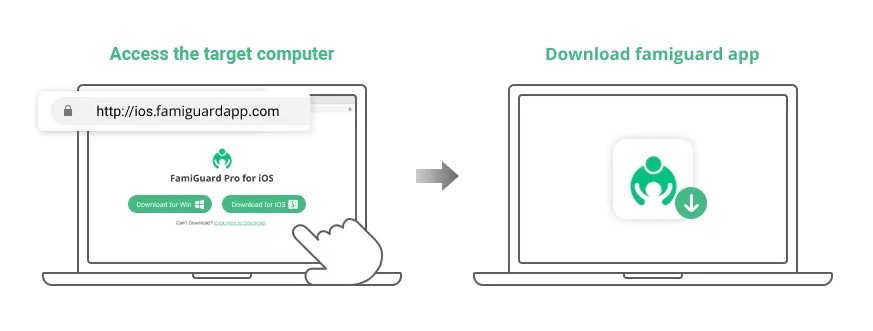
Echemos un vistazo juntos asistente de configuraciónCómo puedes hacerlo a través de FamiGuard Pro por la iOS Consulta fácilmente los mensajes y otros datos del iPhone de tu hijo/a. No es complicado. Pero primero, por supuesto, debes registrarte y luego descargar la app FamiGuard. Pro por la iOS Una vez que lo hayas hecho, descarga e instala esta aplicación en la PC o Mac de tu hijo. Luego tendrás un total de tres formas de ver todos los datos en el iPhone de tu hijo.
Galería de fotos
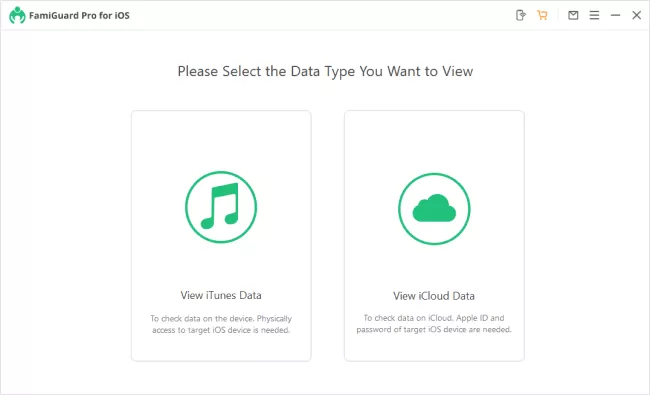
1. Conectar el iPhone mediante USB
Lo más sencillo es tomar el iPhone de su hijo y conectarlo mediante USB a un ordenador o Mac. Luego, por supuesto, es necesario que lo desbloquee normalmente y confirme si se trata de un dispositivo de confianza. A continuación, en la aplicación FamiGuard Pro for iOS, seleccione al principio la opción View iTunes Data. Esto iniciará el escaneo, tras el cual podrá acceder inmediatamente a todos los datos disponibles, incluidas las mensajes y otros.
Galería de fotos
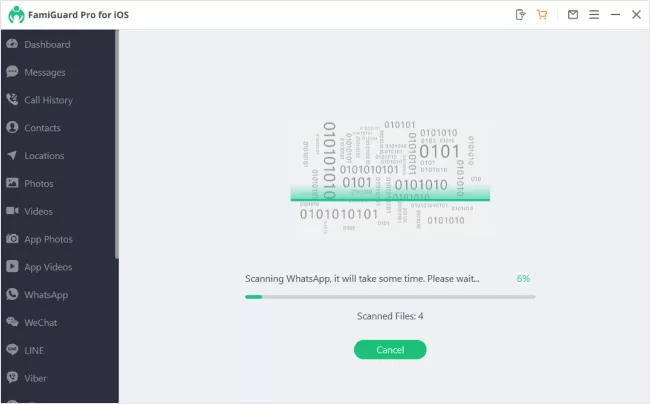
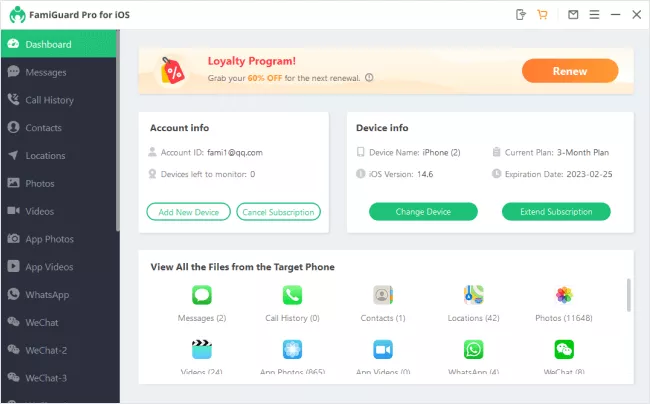
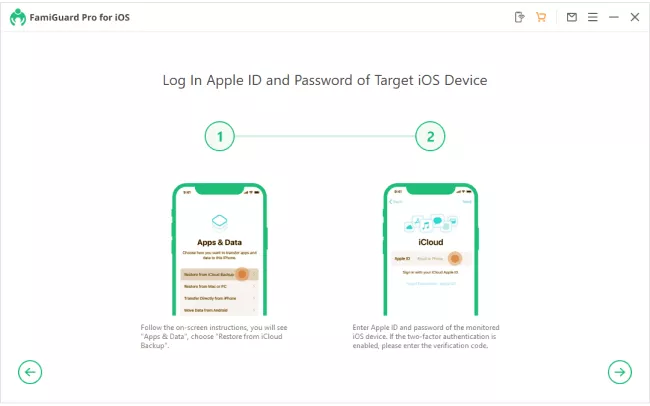
2. Copia de seguridad en iCloudu
Sin embargo, además de lo anterior, también puede trabajar con los datos de la copia de seguridad en iCloud, y esto al hacer clic en Ver datos de iCloud. En este caso, deberá conocer los datos de la Apple ID de su hijo, mientras que en el procedimiento anterior solo necesita desbloquear el iPhone, y además debe tener otro teléfono de Apple disponible para restaurar la copia de seguridad de iCloud: simplemente siga el procedimiento que aparece. Luego, una vez que la copia de seguridad se haya cargado completamente en el iPhone, podrá ver todos los datos directamente. Puede hacerlo directamente en este iPhone, o simplemente debe conectarlo a un ordenador o Mac, abrir FamiGuard Pro for iOS y ver los datos utilizando el procedimiento mencionado anteriormente.
Galería de fotos
3. Inalámbricamente a través de Wi-Fi
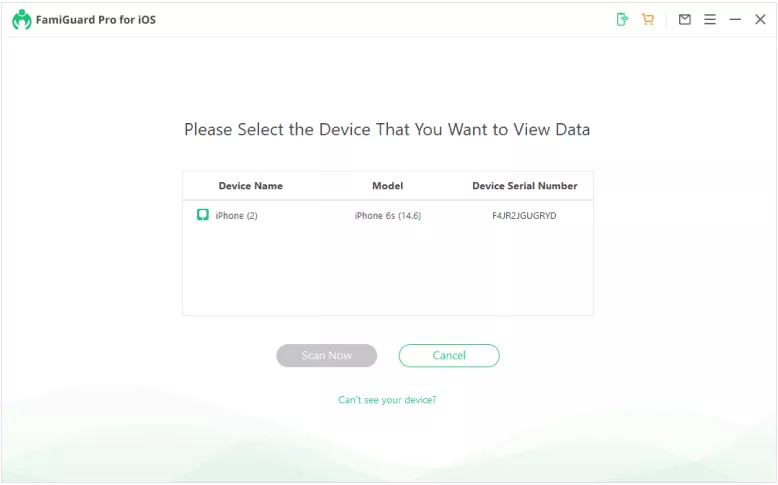
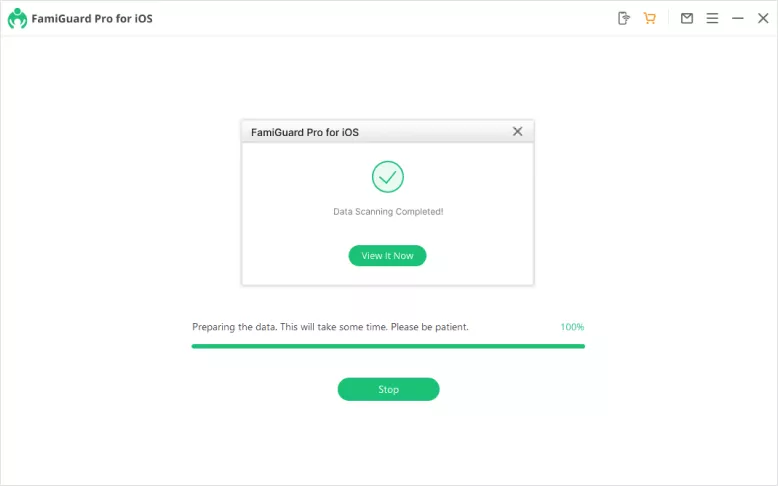
La buena noticia es que también puedes acceder a los datos del iPhone de tu hijo de forma inalámbrica mediante Wi-Fi. En este caso, por supuesto, tanto la PC o Mac como el... iPhone conectado a la misma red inalámbrica. Además, es necesario que iPhone Conéctalo a tu PC o Mac al menos una vez y márcalo como de confianza, lo cual puedes hacer conectándolo y desbloqueándolo. Luego, solo tienes que abrir FamiGuard. Pro por la iOS y toca en la parte superior derecha Icono de teléfono Wi-Fi. Entonces espera hasta iPhone Su hijo aparecerá en la lista, toca para marcarlo y presione Escanear ahora. Esto iniciará un escaneo de datos, después del cual podrá comenzar a ver todos los datos, incluidos los mensajes.
Galería de fotos
Záver
Si quieres ver los mensajes de otra persona en el iPhone, hay varias opciones para hacerlo. Se pueden utilizar, por supuesto, soluciones nativas del sistema, pero como hemos visto anteriormente, no son del todo ideales, ya que principalmente necesitas otro iPhone. Si deseas ver los mensajes de otra persona de manera rápida y sencilla, definitivamente utiliza la aplicación FamiGuard Pro for iOS, que ofrece un manejo amigable, al que te acostumbrarás rápidamente, y, sobre todo, una funcionalidad del cien por ciento. En resumen, se trata de una solución que está precisamente diseñada no solo para ver los mensajes de otra persona en el iPhone. Desde nuestra propia experiencia, podemos recomendar FamiGuard Pro for iOS.
Discusión del artículo.
La discusión no está abierta para este artículo.