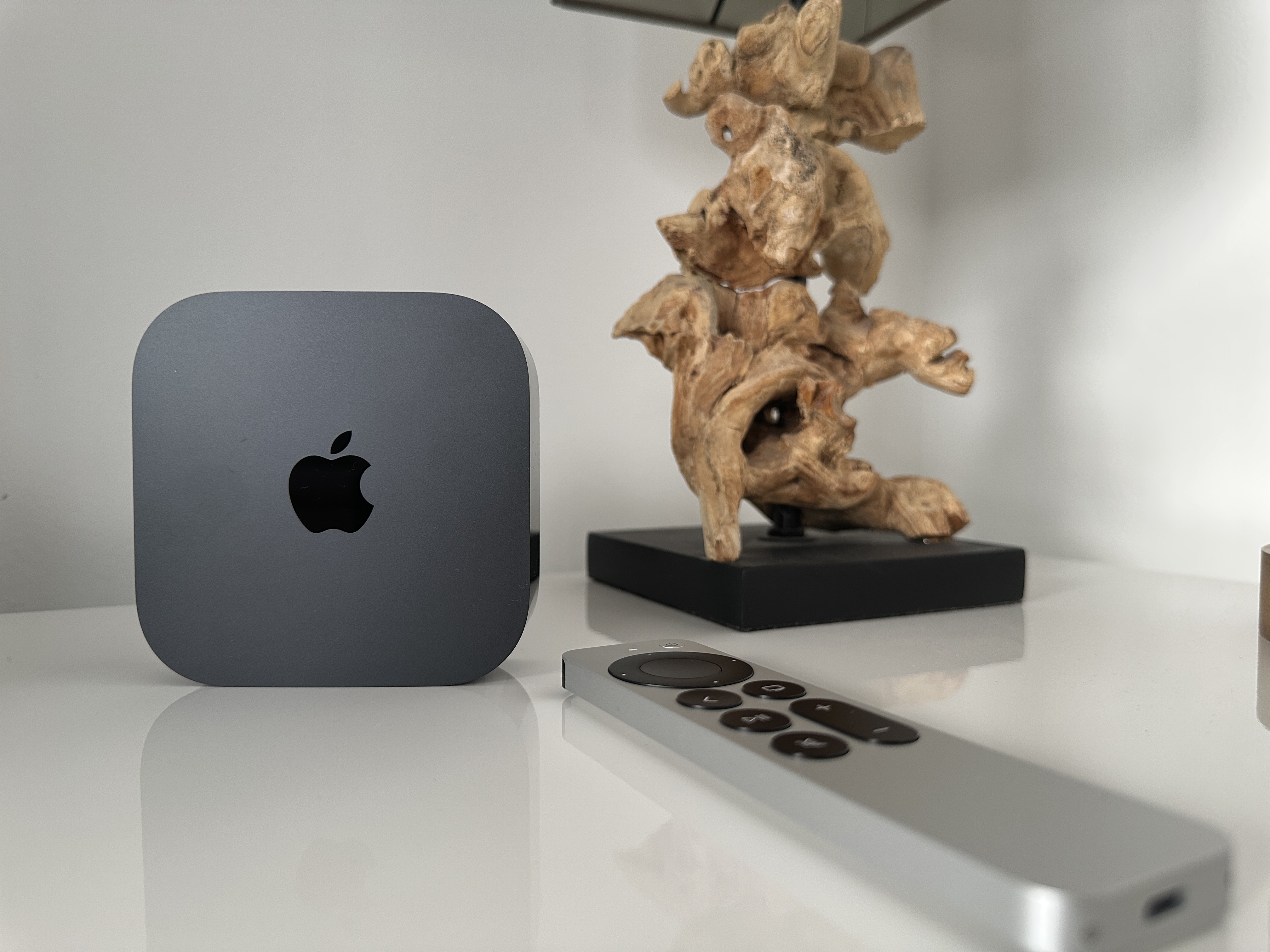
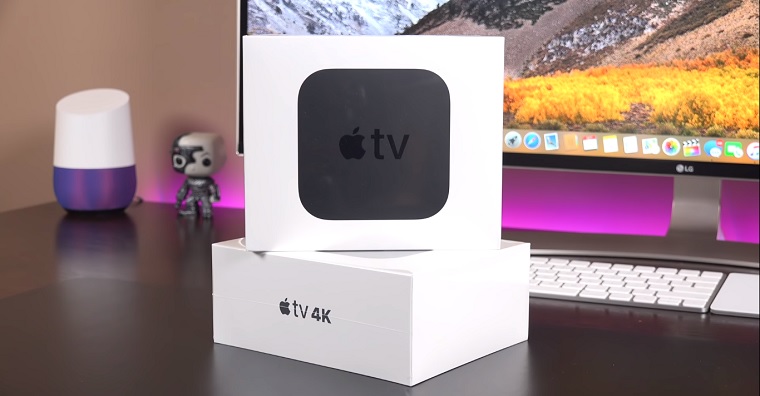
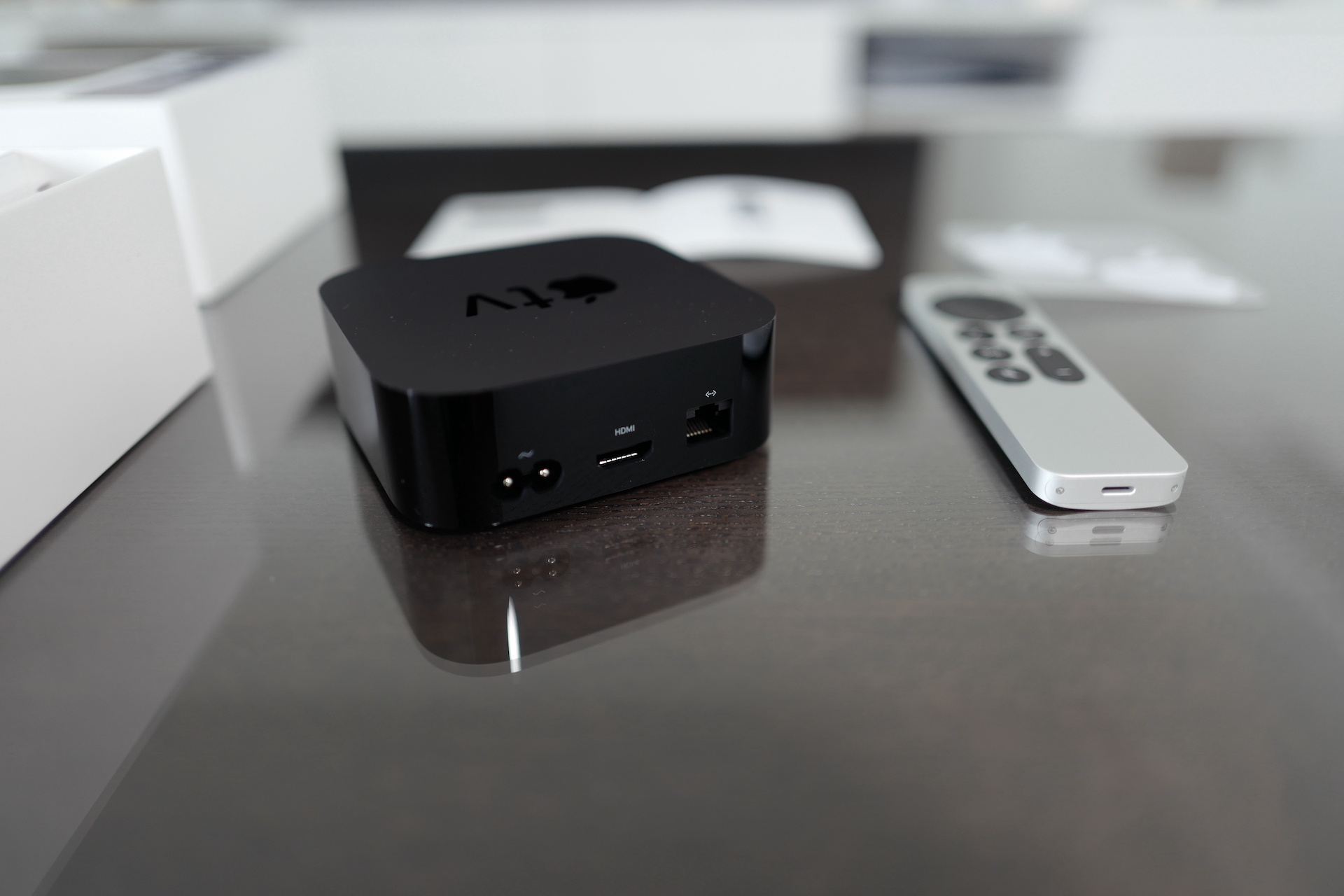
Encontraste uno nuevo debajo del árbol. Apple TV? Entonces seguramente estás esperando algo.oneHoras de entretenimiento con películas, series o juegos. Si no quieres probar algo nuevo Apple TV Si juegas a ciegas, puedes utilizar nuestros diez consejos y trucos que todo principiante utilizará con Apple TV.
actualización de tvOS
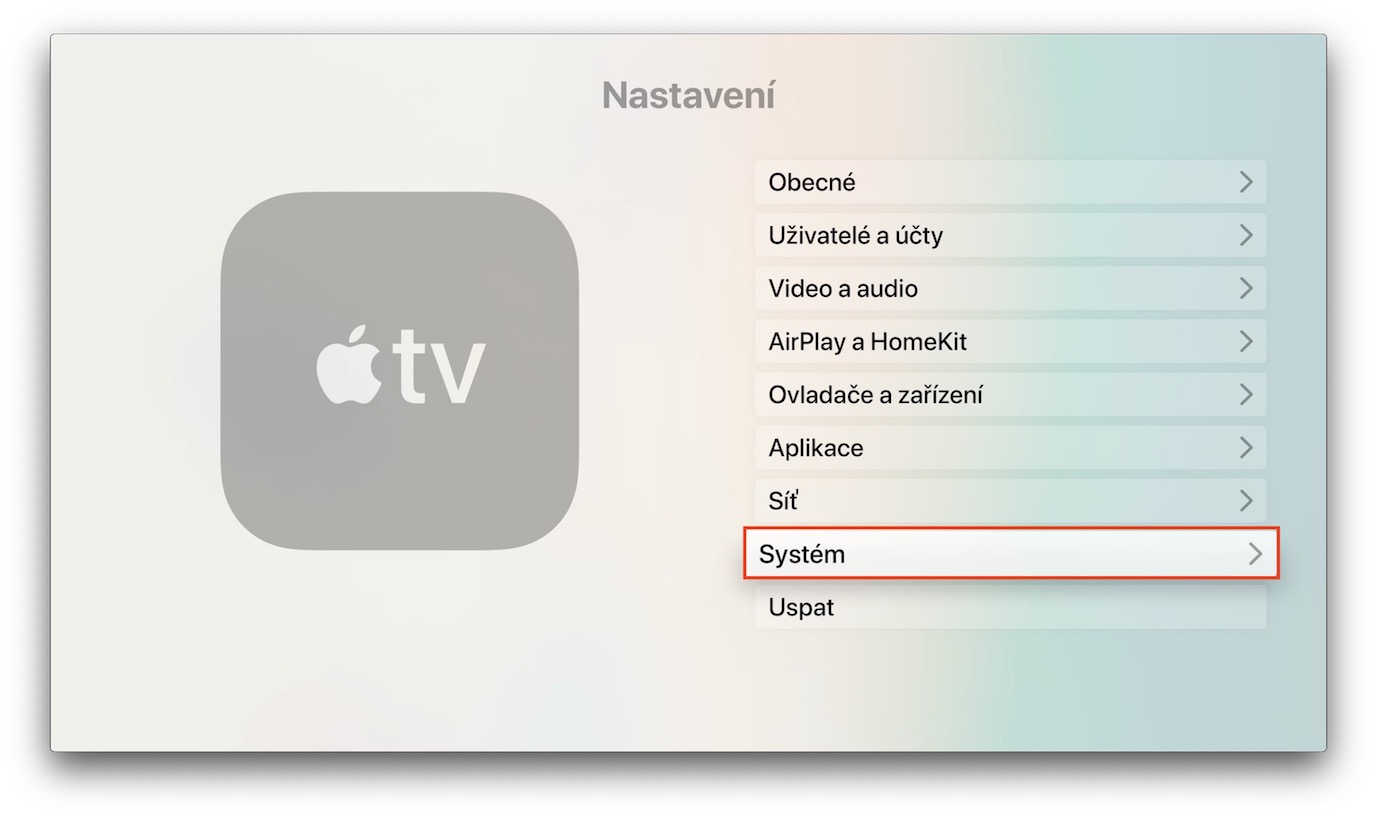
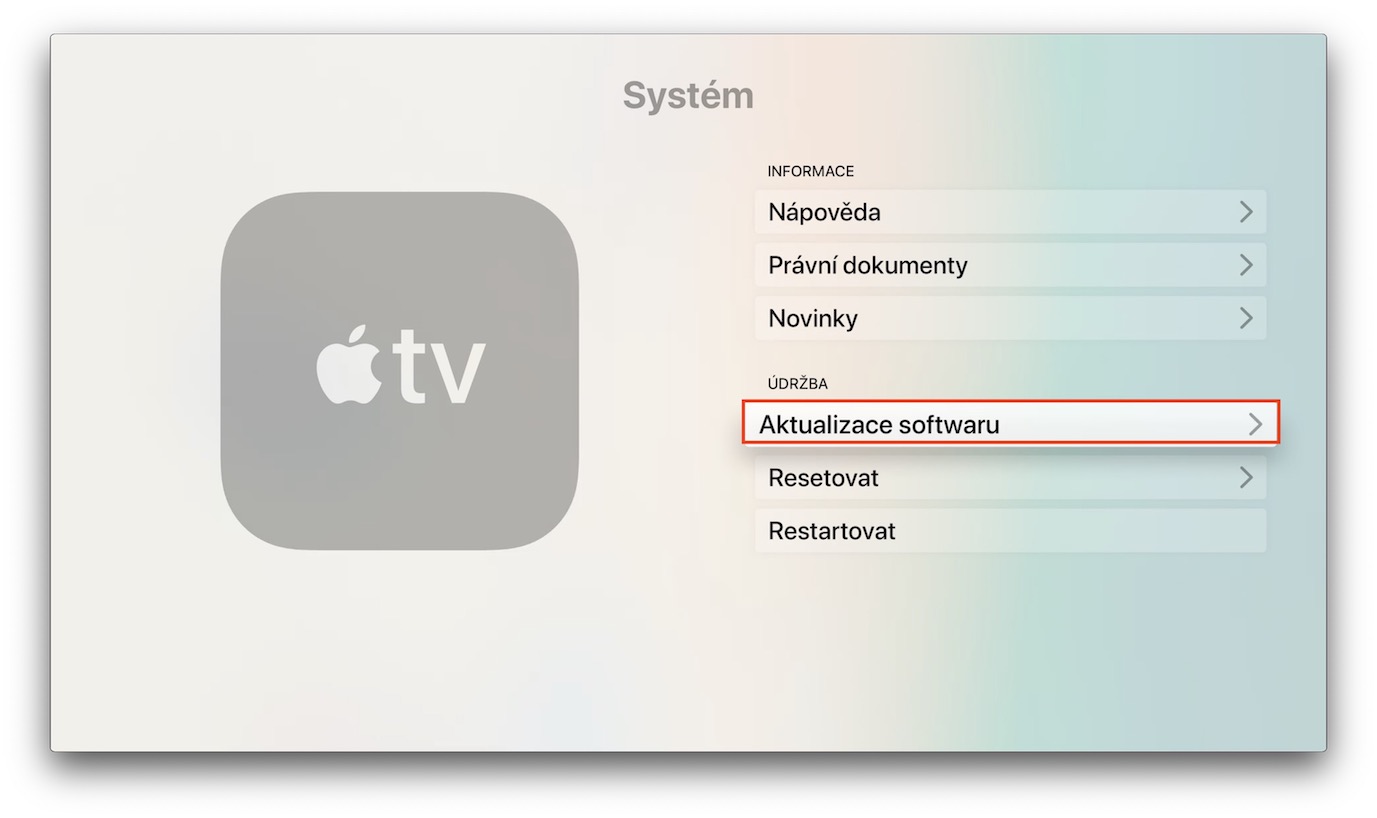
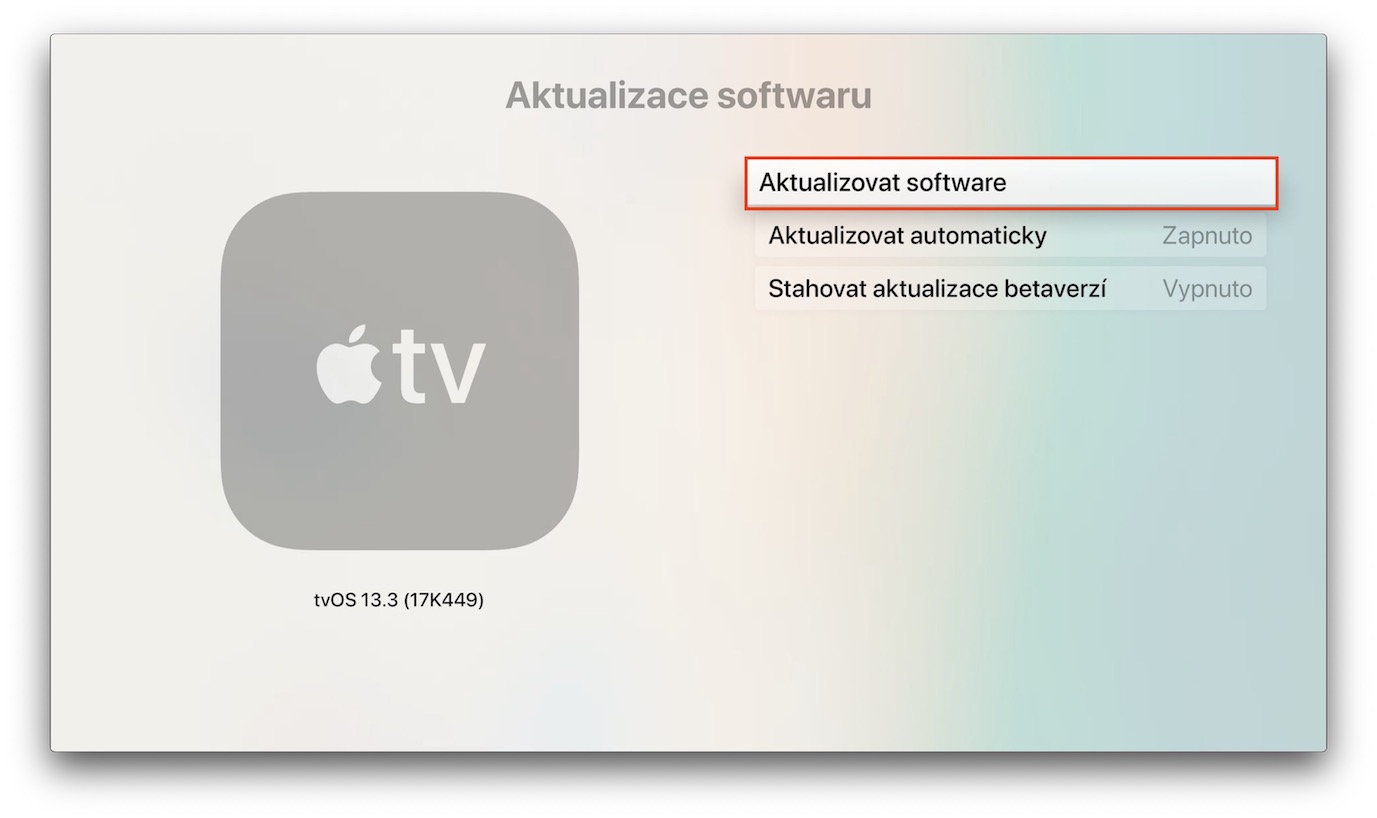
Na Apple TV Funciona con el sistema operativo tvOS. Al igual que otros dispositivos, es... Apple TV Ideal cuando la versión del sistema operativo está siempre actualizada. Pro Para comprobar y posiblemente actualizar, vaya a su Apple TV Vaya a Configuración -> Sistema -> Actualización de software, donde seleccione Actualizar software.
Galería de fotos

Adquisición screenshotů
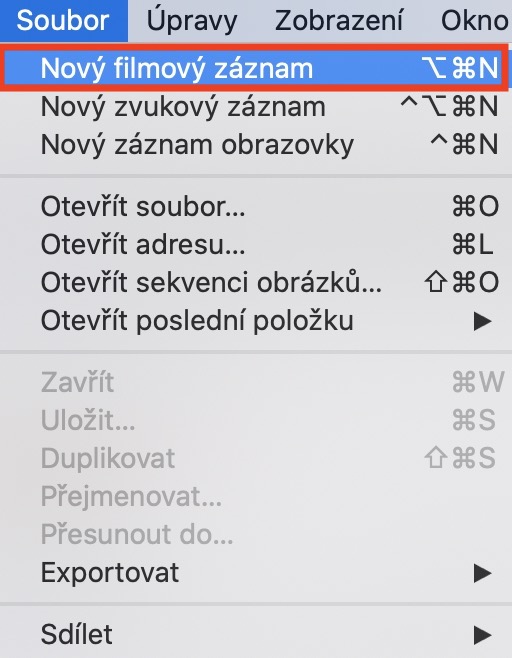
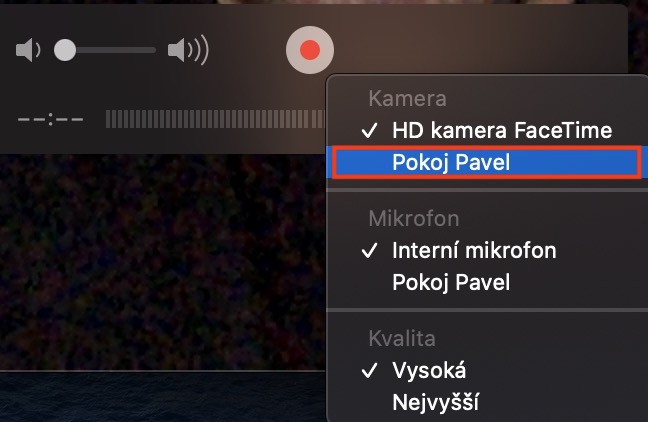
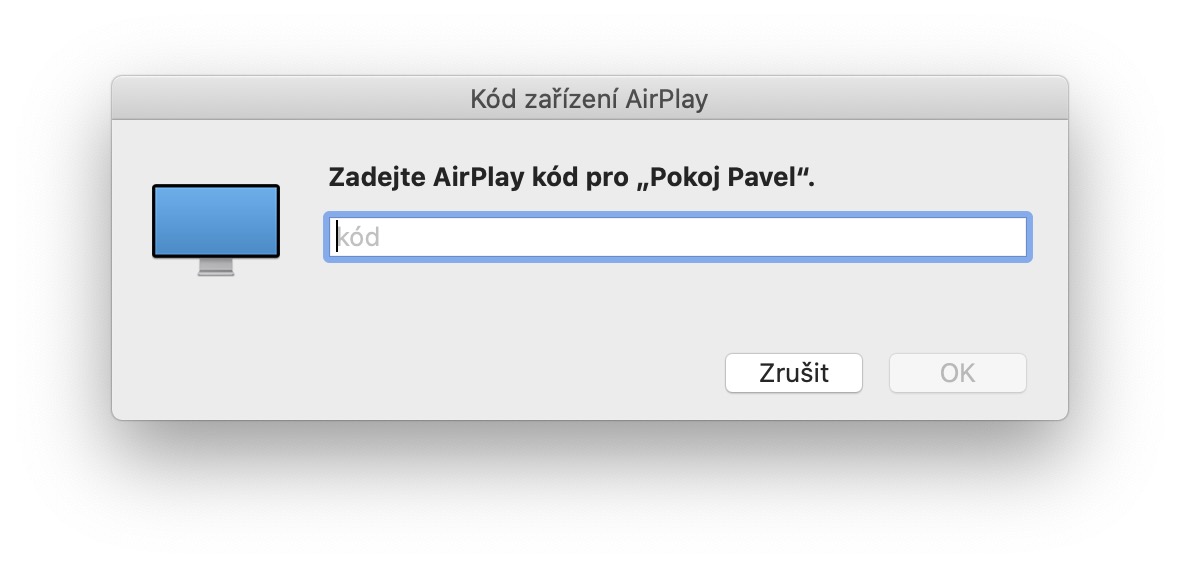
Apple TV permite, como otros dispositivos, adquirir screenshotTodo lo que necesitas es una Mac o MacBook conectado a la misma red Wi-Fi que la tuya Apple TV. Luego ejecuta el programa nativo en tu computadora. QuickTime jugador, en la barra en la parte superior de la pantalla, haga clic en Archivo -> Nueva grabación de película. Haga clic en la pequeña flecha al lado del botón del obturador, seleccione el suyo Apple TV e ingrese la contraseña. Una vez iniciada la duplicación Apple TV En tu Mac, presiona el atajo de teclado Cmd + Shift + 4 y selecciona la toma desde Apple TV.
Galería de fotos
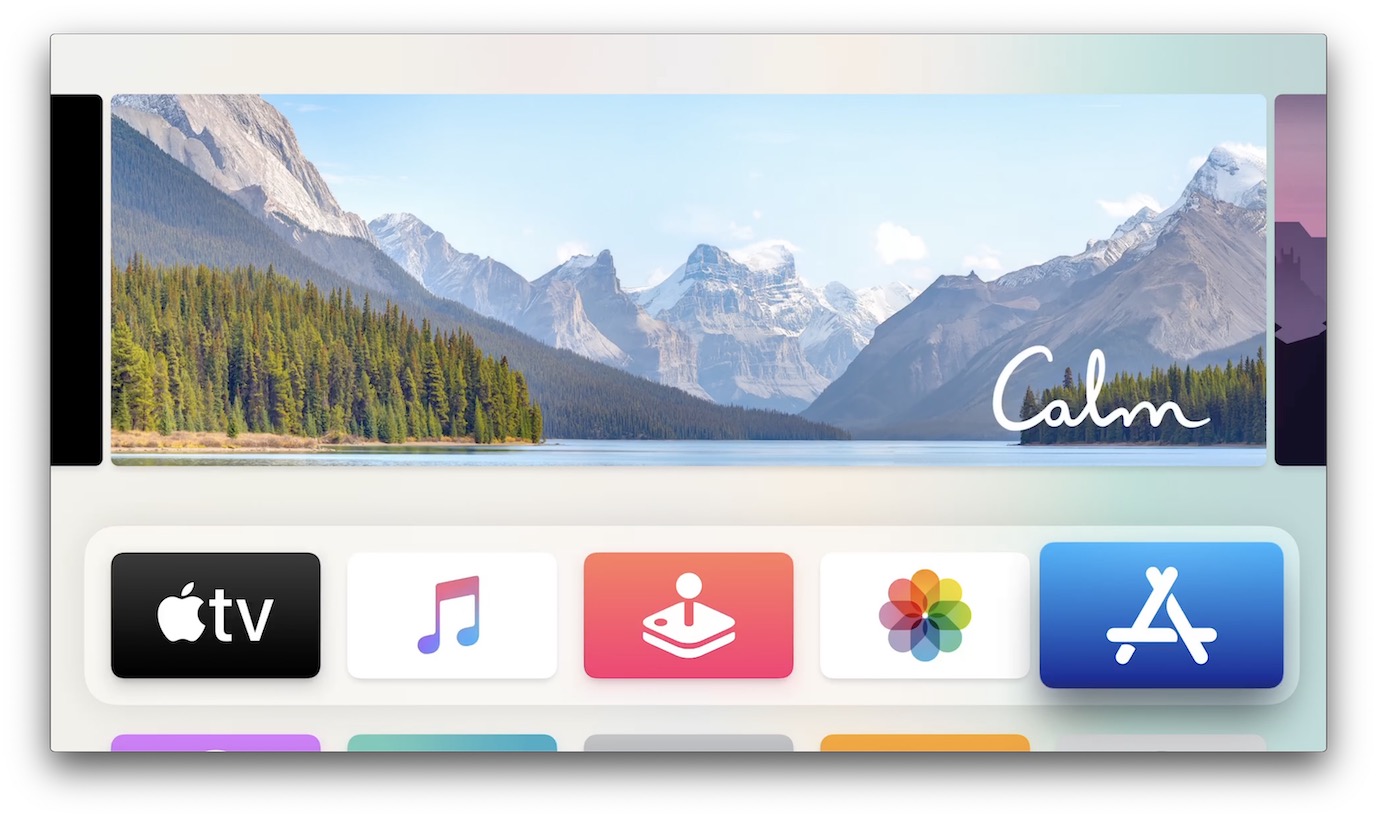
Personalización del controlador
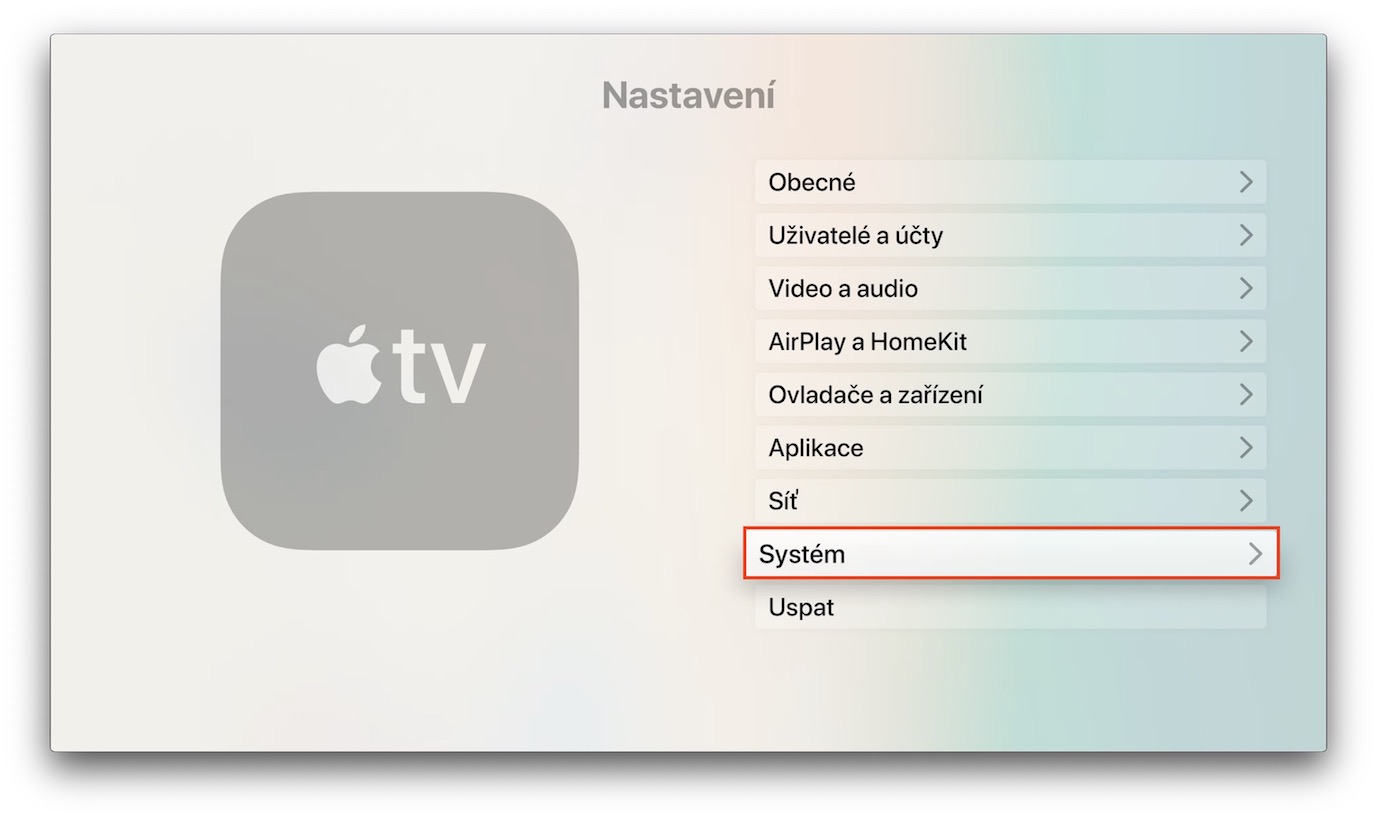
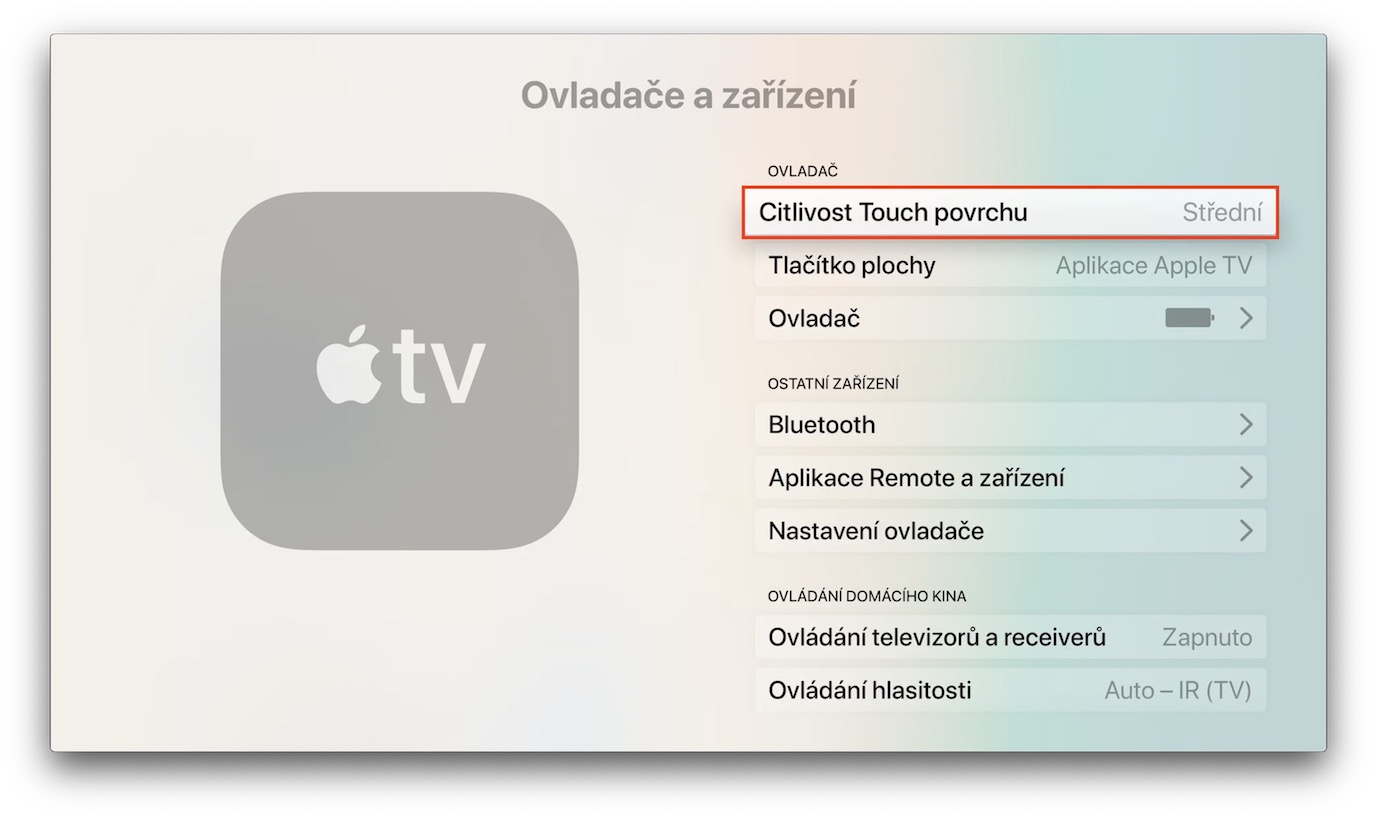
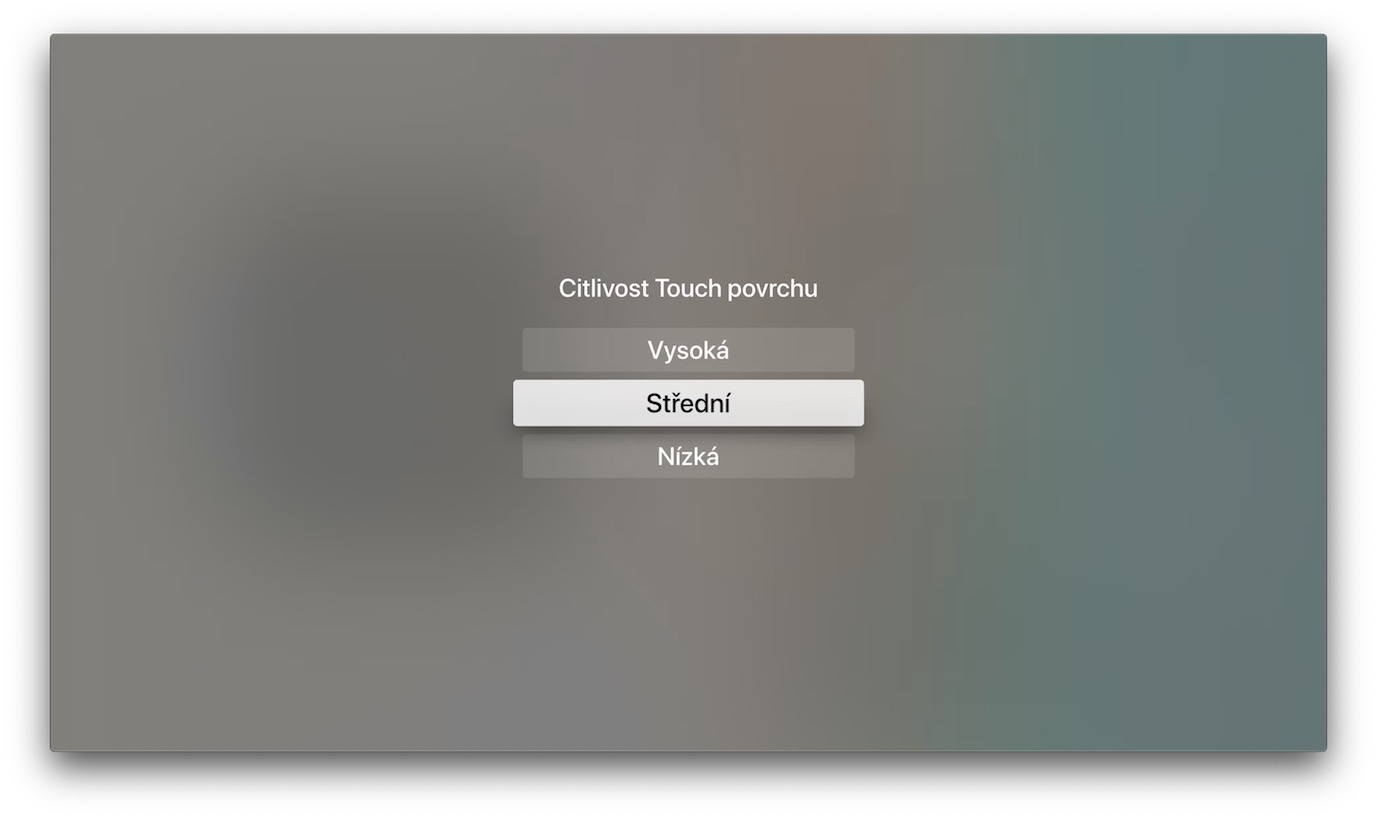
Si se ha convertido en propietario de uno de los modelos más antiguos Apple TV Con un controlador de panel táctil, es posible que le interese saber cómo ajustar su sensibilidad. Pro Adaptar la superficie táctil del controlador a Apple TV Dirígete a Configuración -> Controladores y dispositivos, donde solo necesitas seleccionar Sensibilidad de la superficie táctil y seleccionar el nivel de sensibilidad deseado.
Galería de fotos
Conexión de auriculares
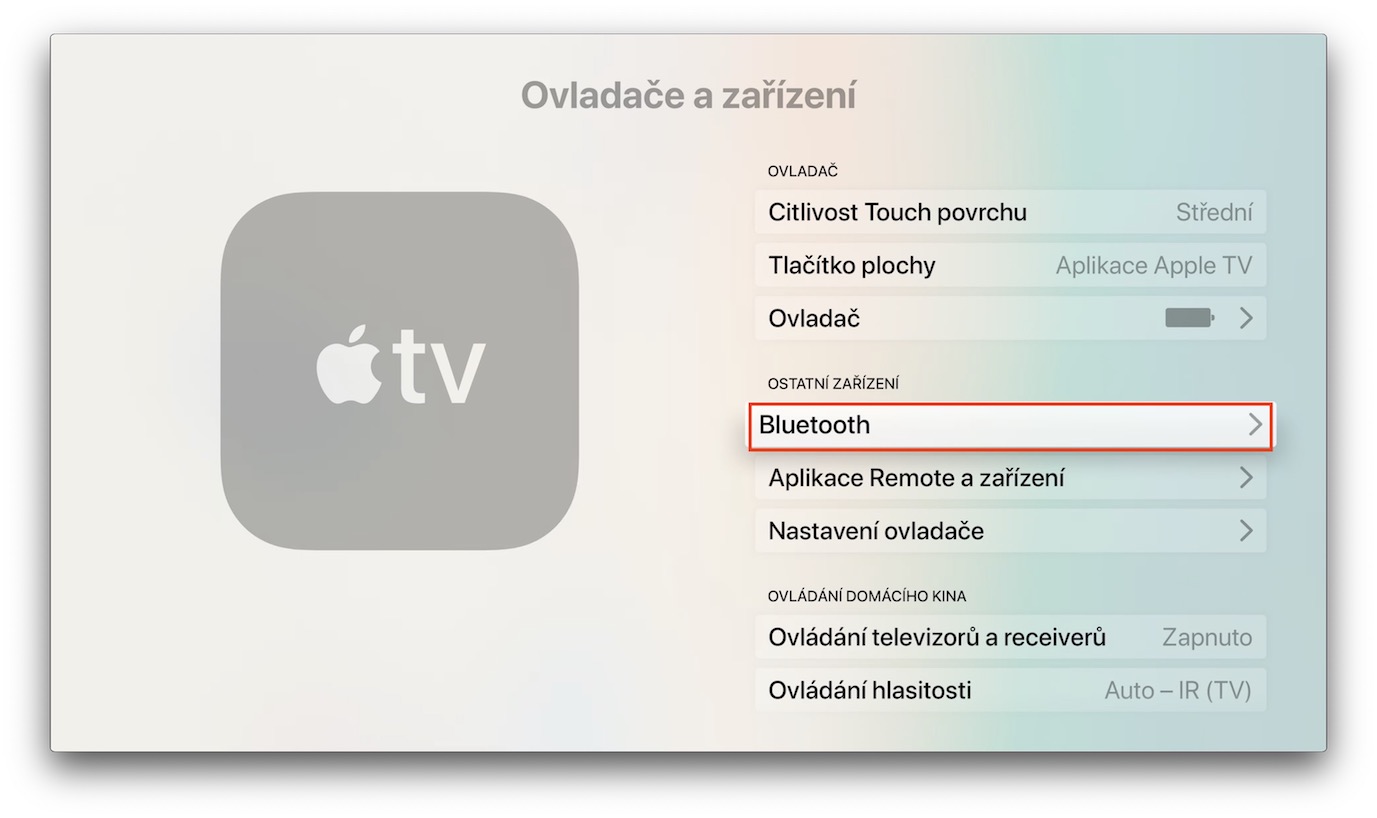
El sonido de Apple TV Puedes reproducir no sólo en voz alta, sino también a través de auriculares Bluetooth conectados. Si deseas añadir a tu nuevo Apple TV Para conectar auriculares Bluetooth, vaya a Configuración -> Controladores y dispositivos -> Bluetooth. Seleccione los auriculares que desea conectar. En caso de que quieras Apple TV conectar AirPods, simplemente sostenga la caja abierta con los auriculares cerca del televisor y mantenga presionado el botón de la caja hasta que el LED comience a brillar en blanco. Cuando aparezca el mensaje de emparejamiento en la pantalla, confirme.
Galería de fotos

Controlar desde iPhone
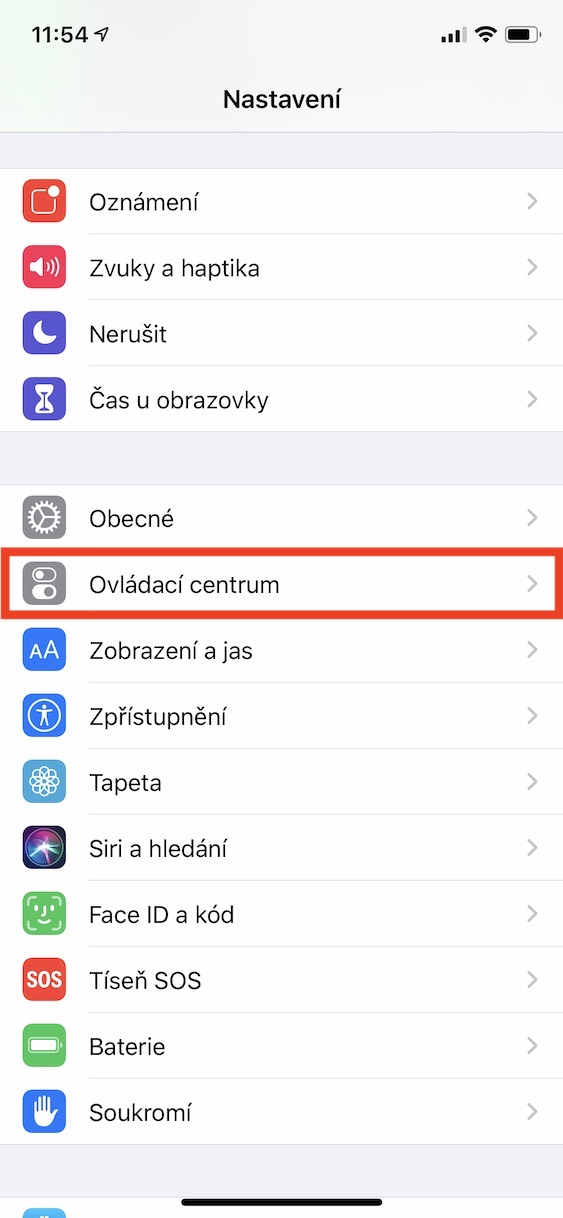
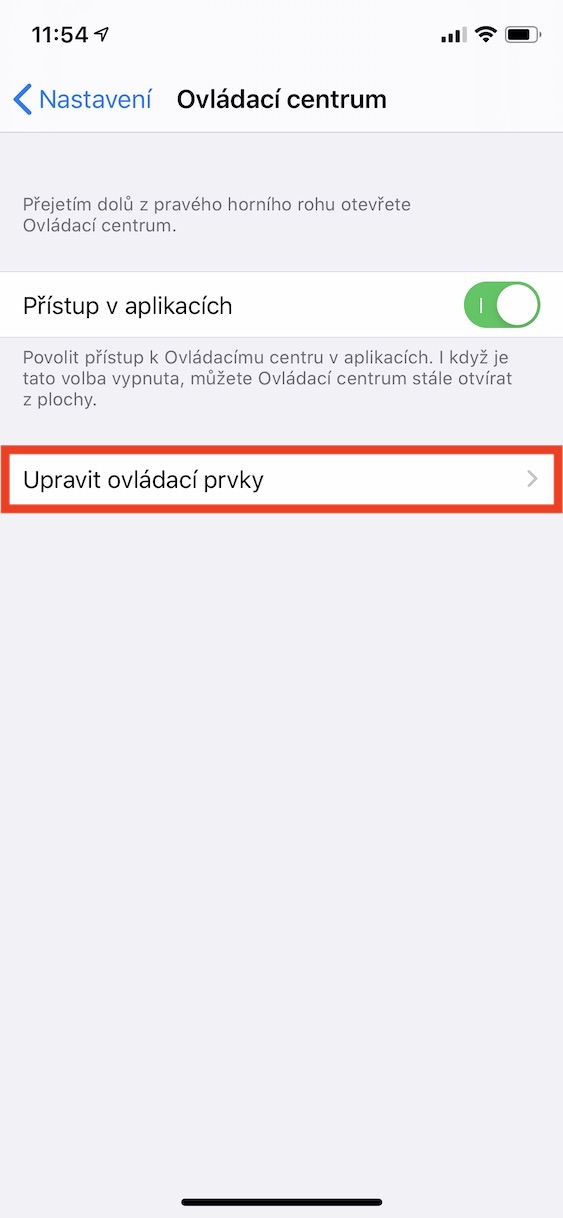
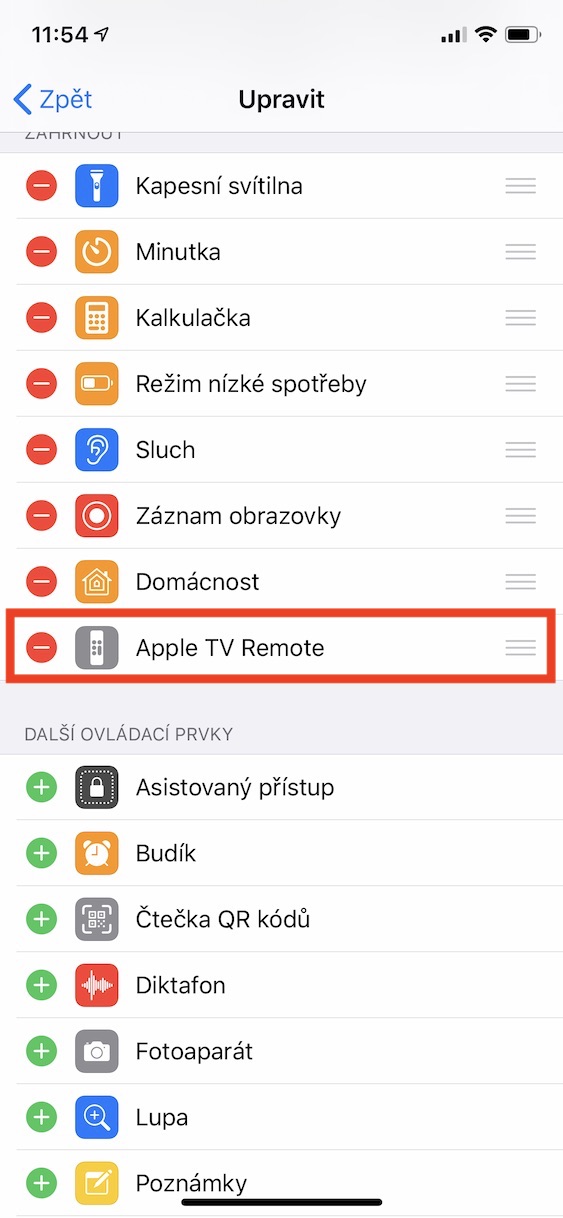
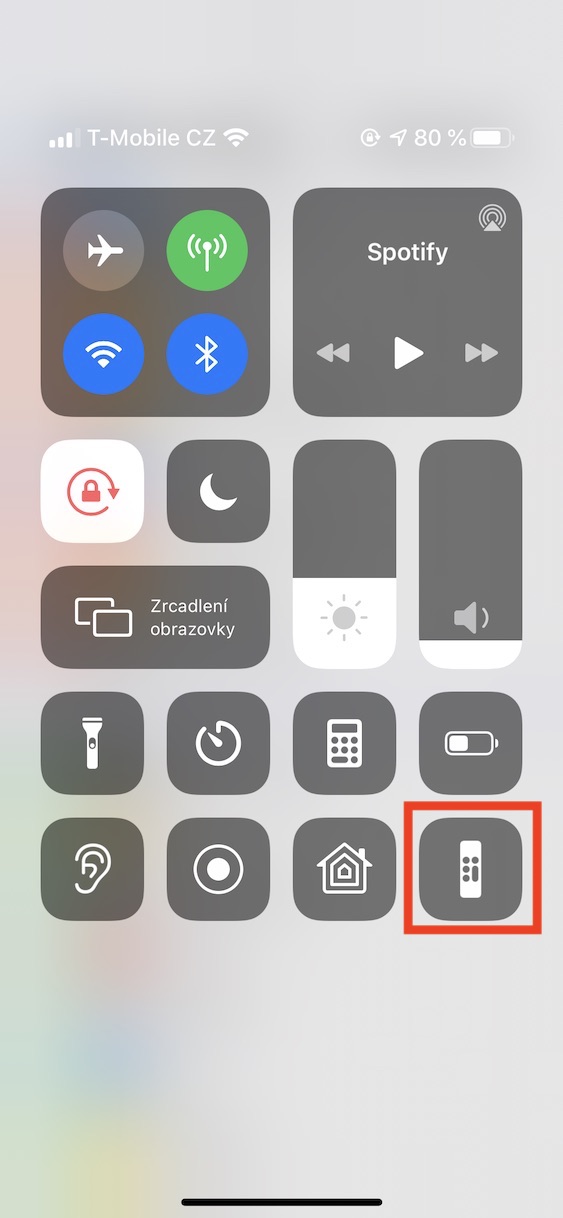
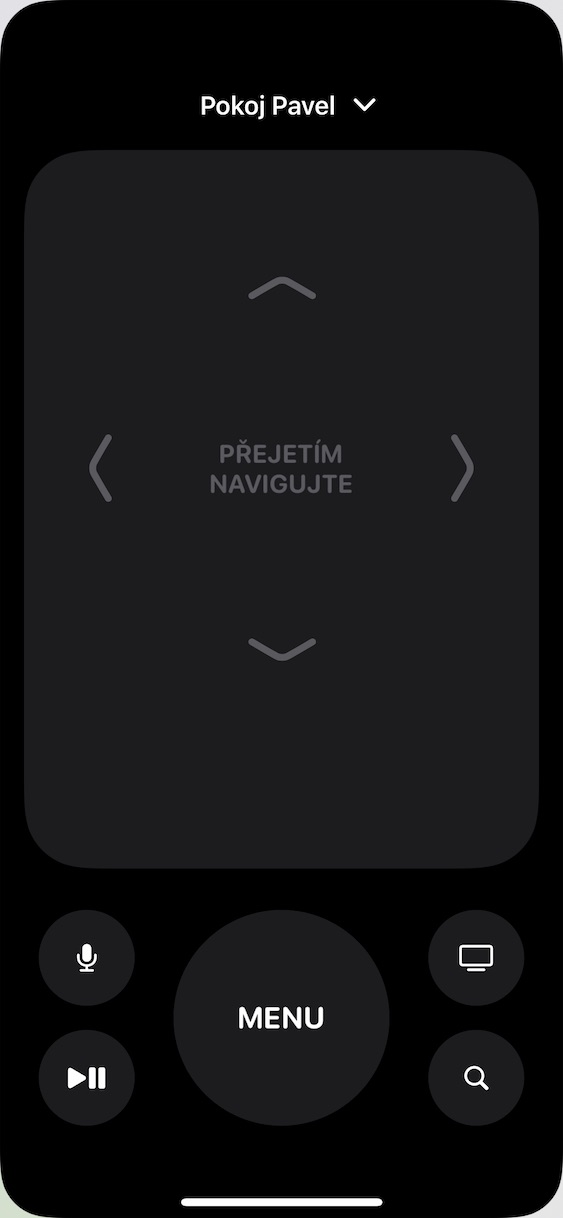
Tuyo Apple TV También podrás controlarlo a través de tu iPhone, de forma muy cómoda y completa desde el Centro de Control. Si no tienes el controlador instalado en el Centro de control de tu iPhone, Apple TV, dirígete a Configuración -> Centro de control -> Personalizar controles en tu iPhone y agrega el controlador a los controles. Apple TV.
Galería de fotos
Configuración de ahorro
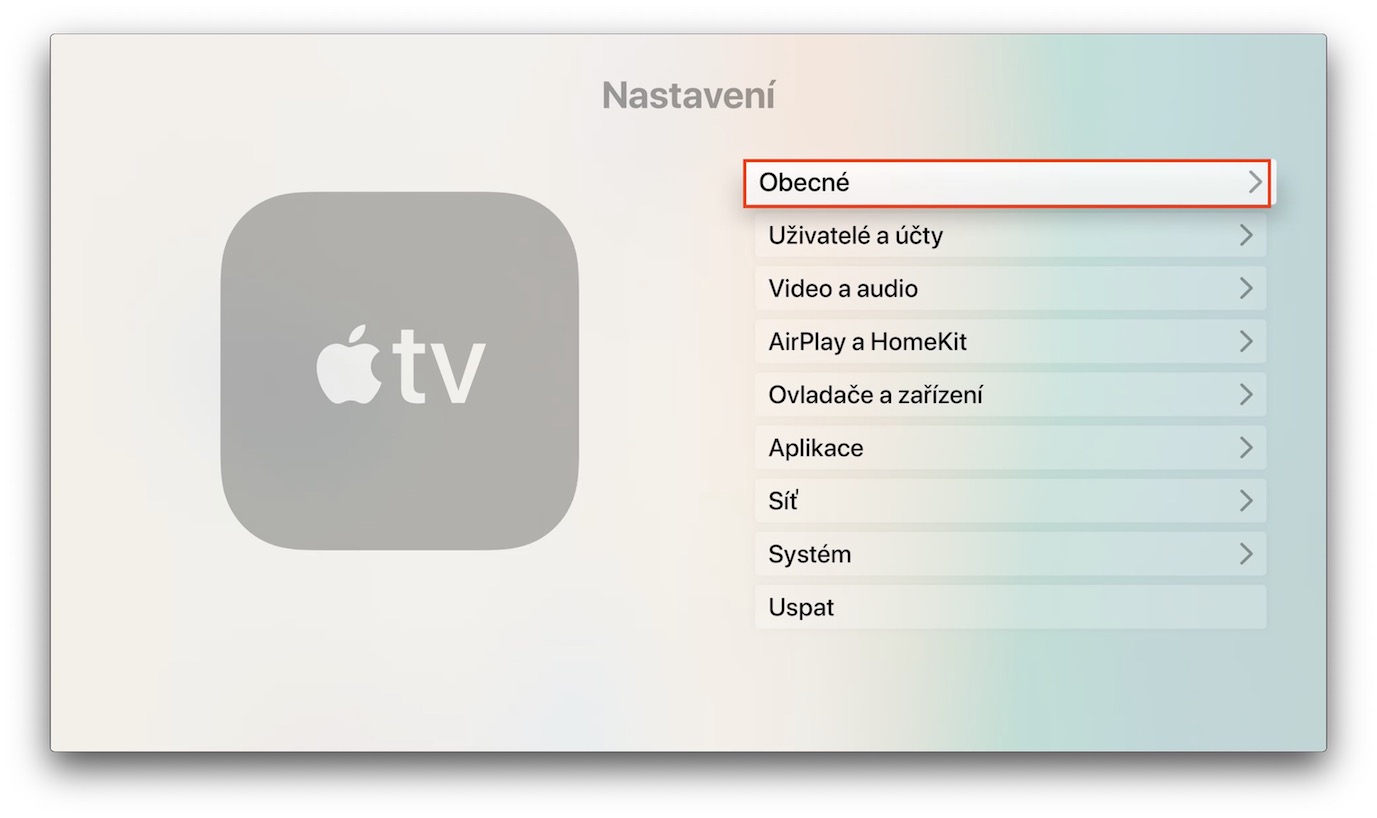
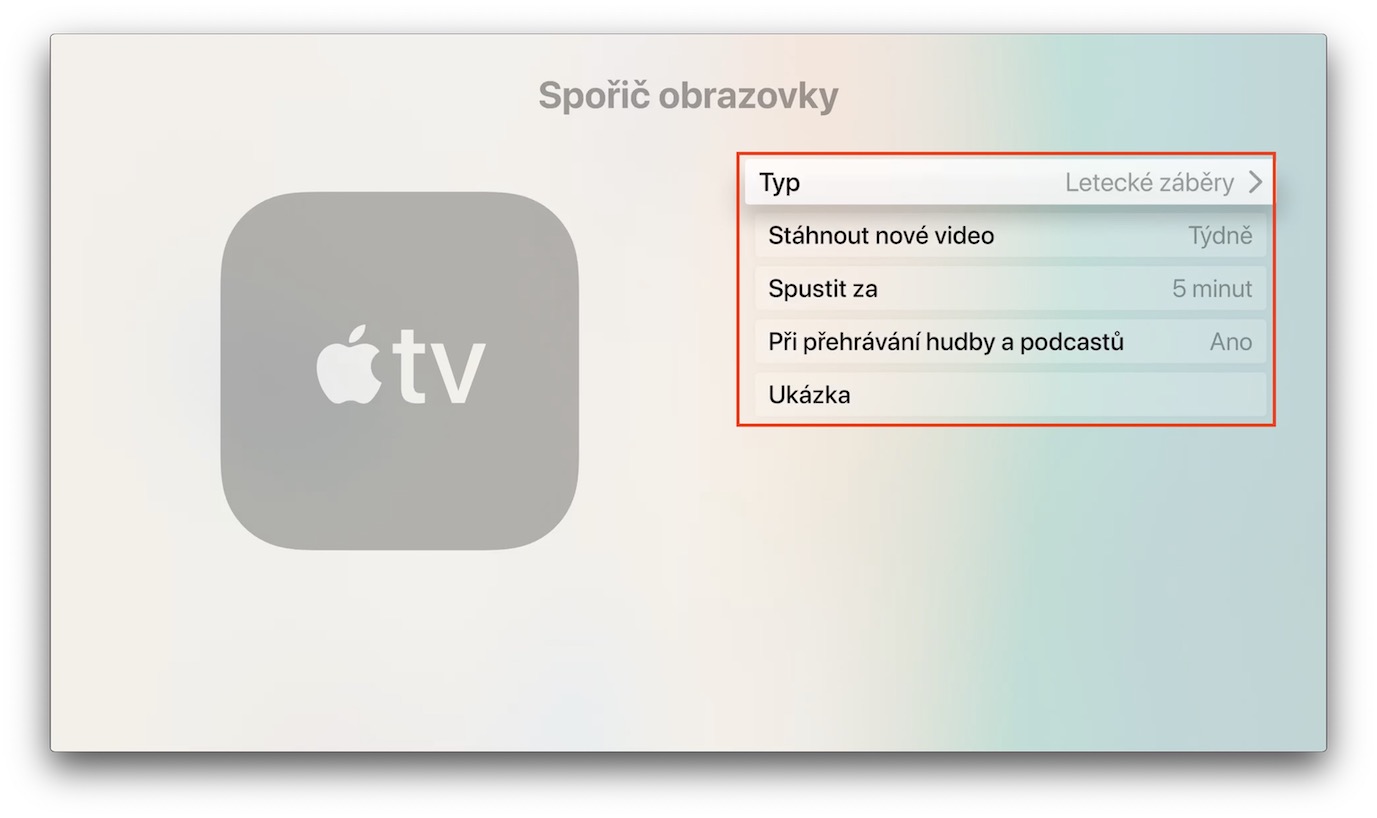
Al igual que en una Mac, también puedes en Apple TV Establecer y personalizar protectores de pantalla. Pro Personaliza el protector de pantalla para Apple TV Dirígete a Configuración -> General -> Protector de pantalla. Aquí puedes personalizar los protectores de pantalla y configurar sus parámetros de visualización.
Galería de fotos
Usar modo oscuro
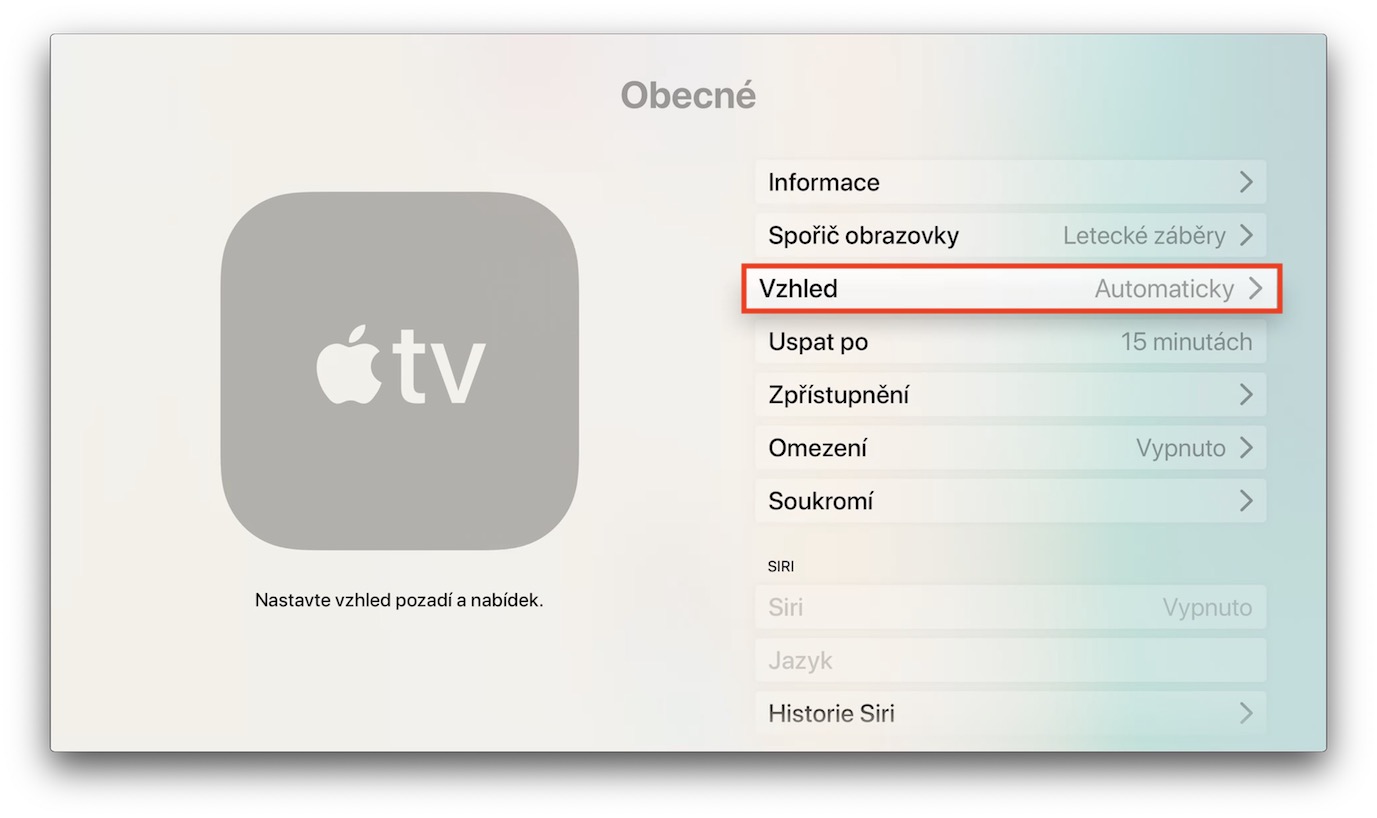
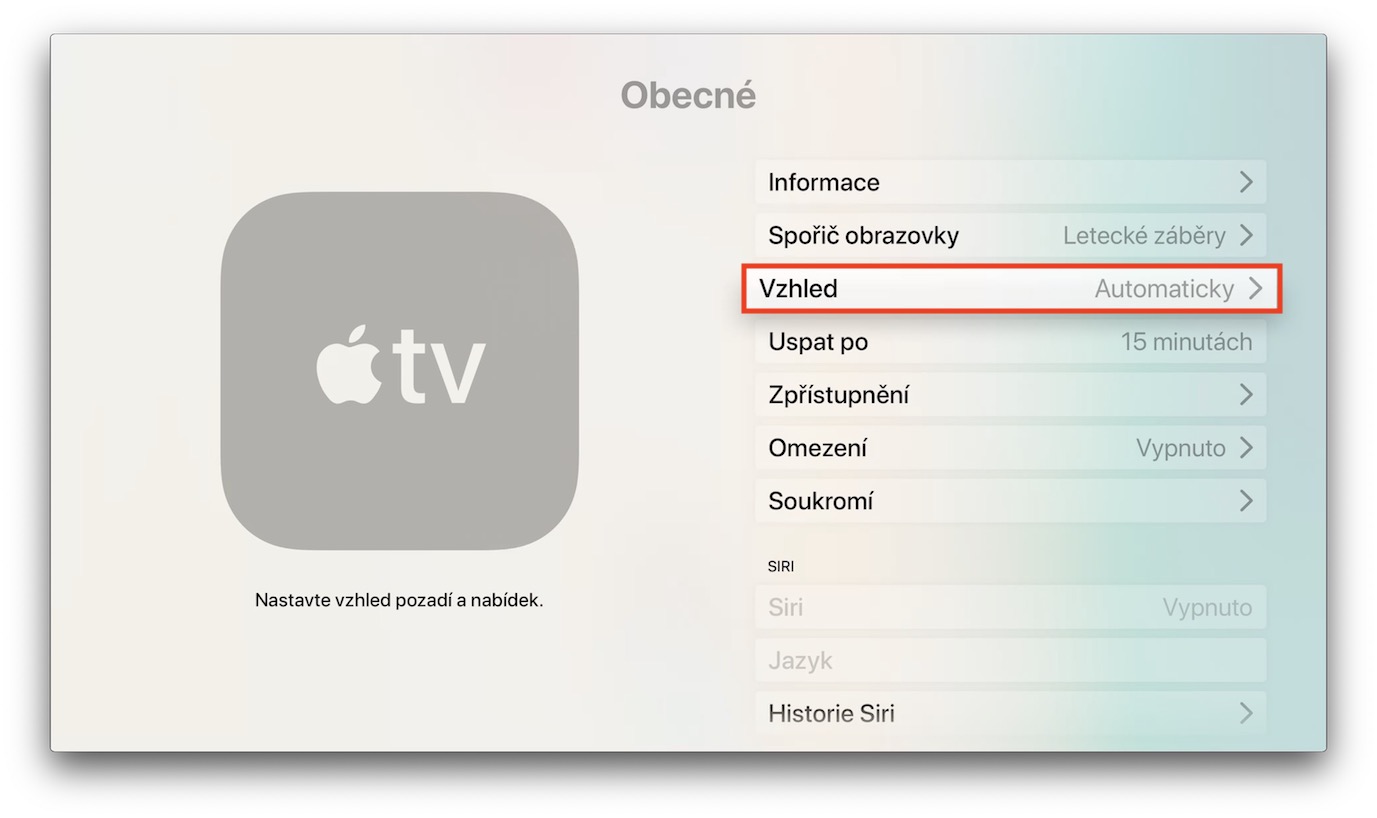
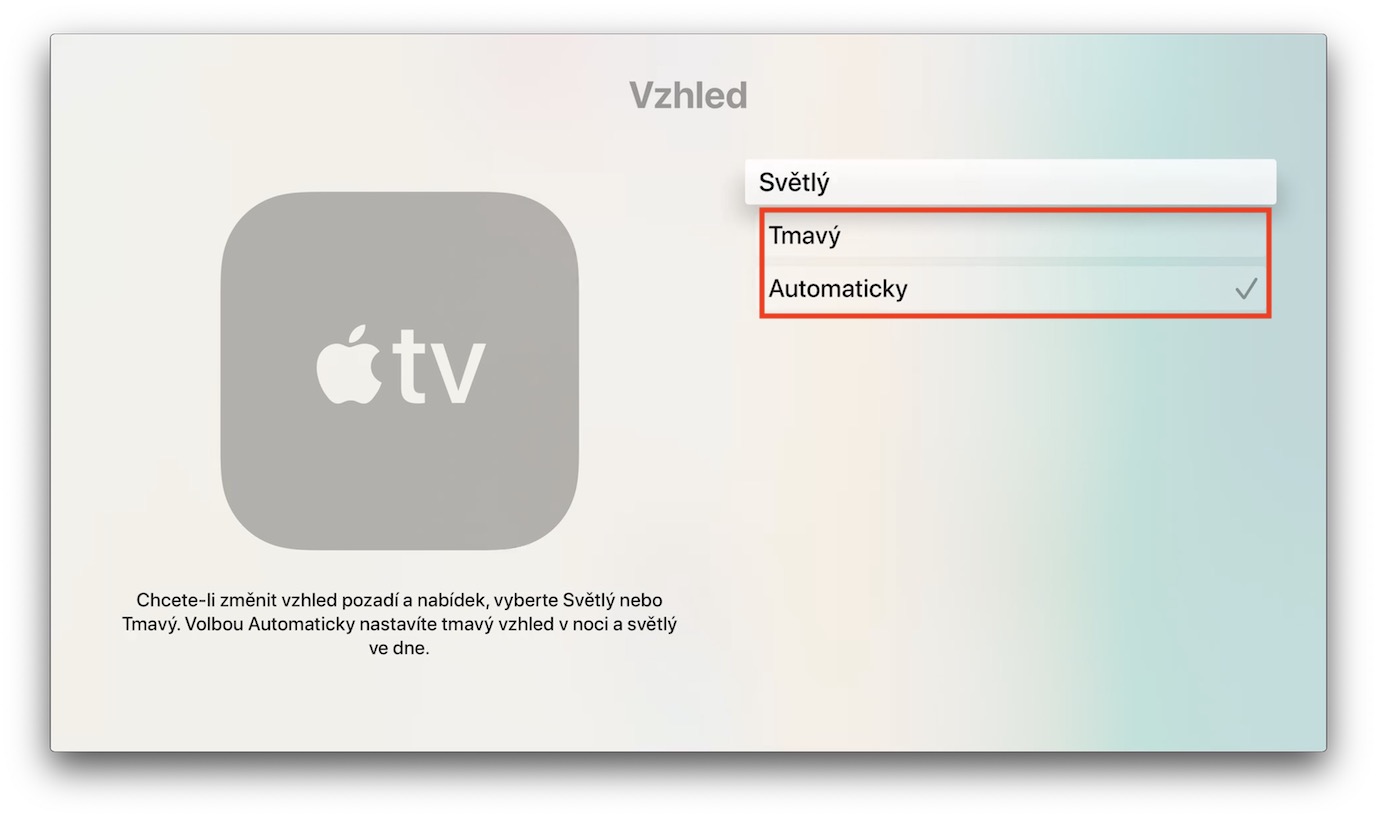
Dentro del sistema operativo tvOS, también puedes usar durante un tiempo un impresionante modo oscuro que no solo tiene buen aspecto, sino que también es eficaz para proteger tu vista. Pro establecer el modo oscuro en Apple TV Inicie Configuración -> General -> Apariencia. Aquí puede seleccionar el modo oscuro o claro, o configurarlos para que se alternen según la hora del día.
Galería de fotos
Personalización de sonido
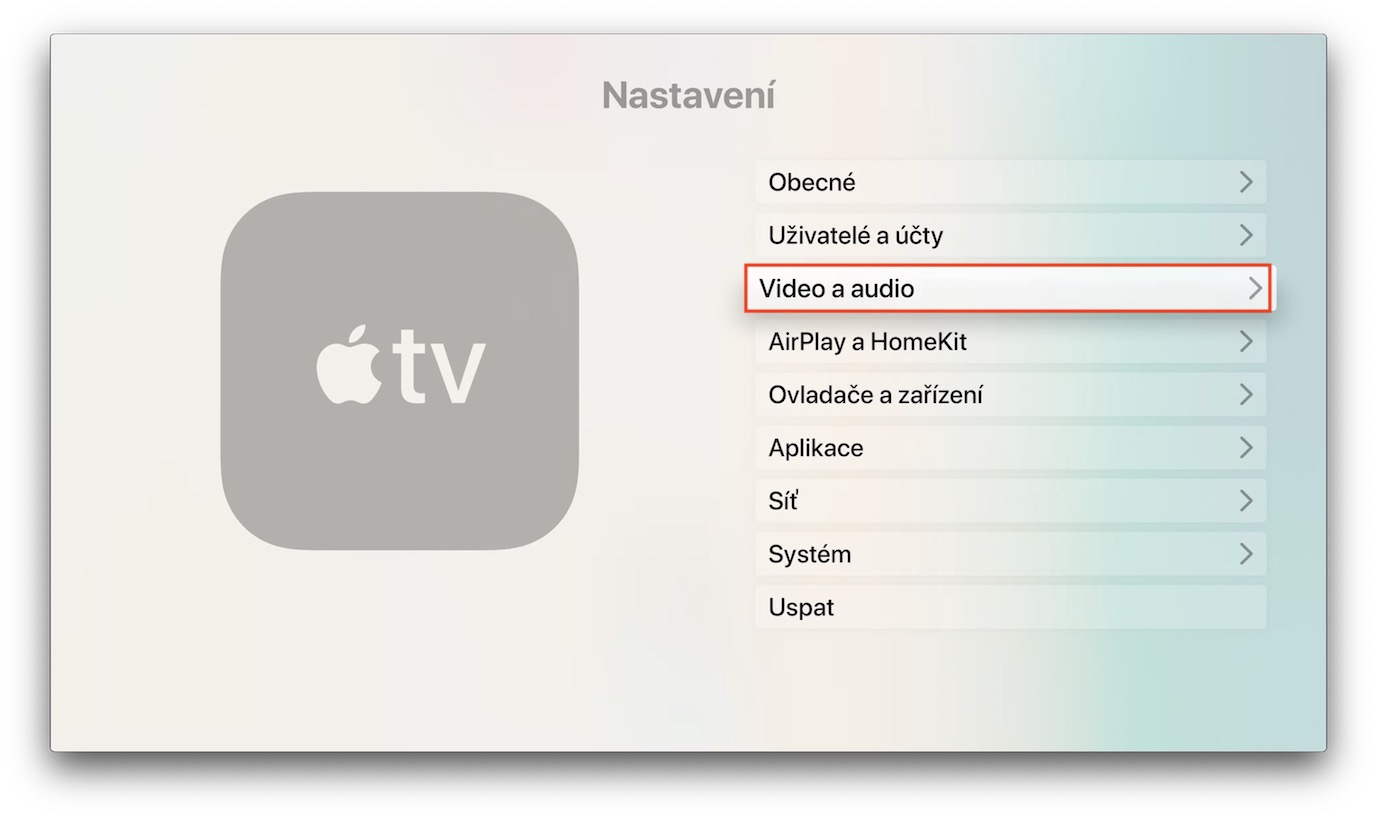
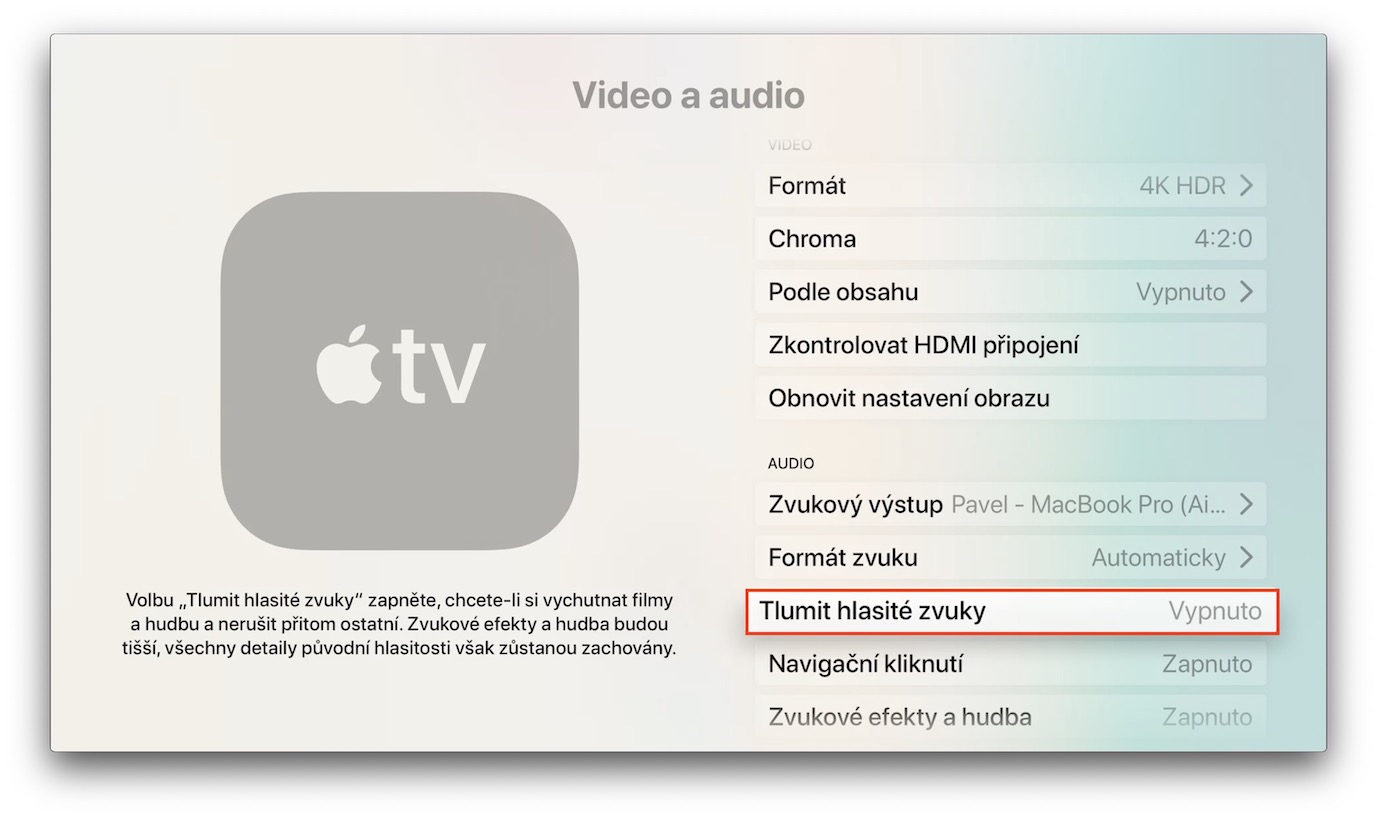
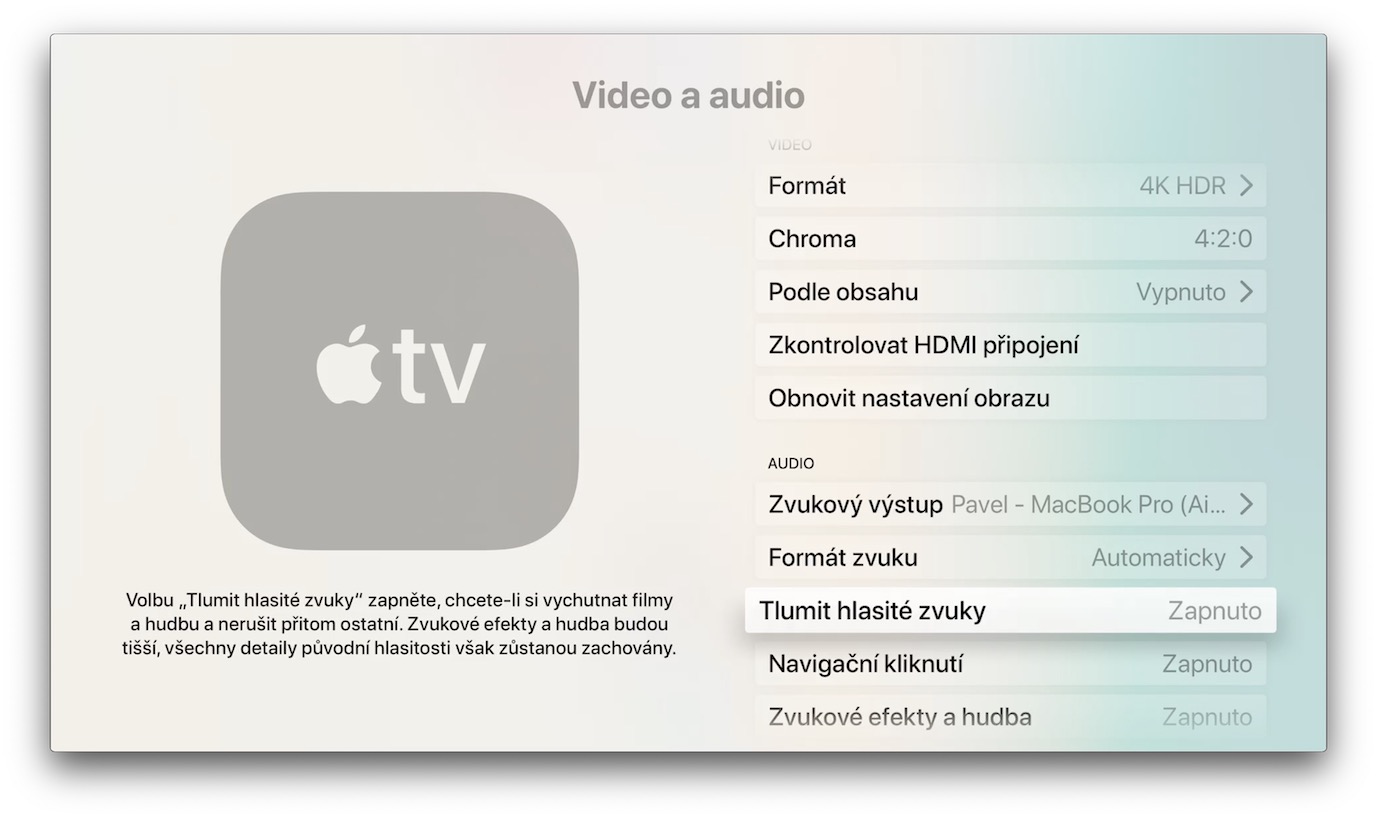
La configuración de sonido correcta está activada al mirar películas, series y otros contenidos. Apple TV Muy importante. Por ejemplo, pocas personas quieren asustarse con ruidos fuertes y repentinos mientras ven una película de terror, ni que estos ruidos molesten a su familia o compañeros de piso. Pro Para activar la función que silencia automáticamente los sonidos fuertes, presione Apple TV Configuración -> Vídeo y audio, donde activas la opción Silenciar sonidos fuertes.
Galería de fotos
Cambiar de aplicación
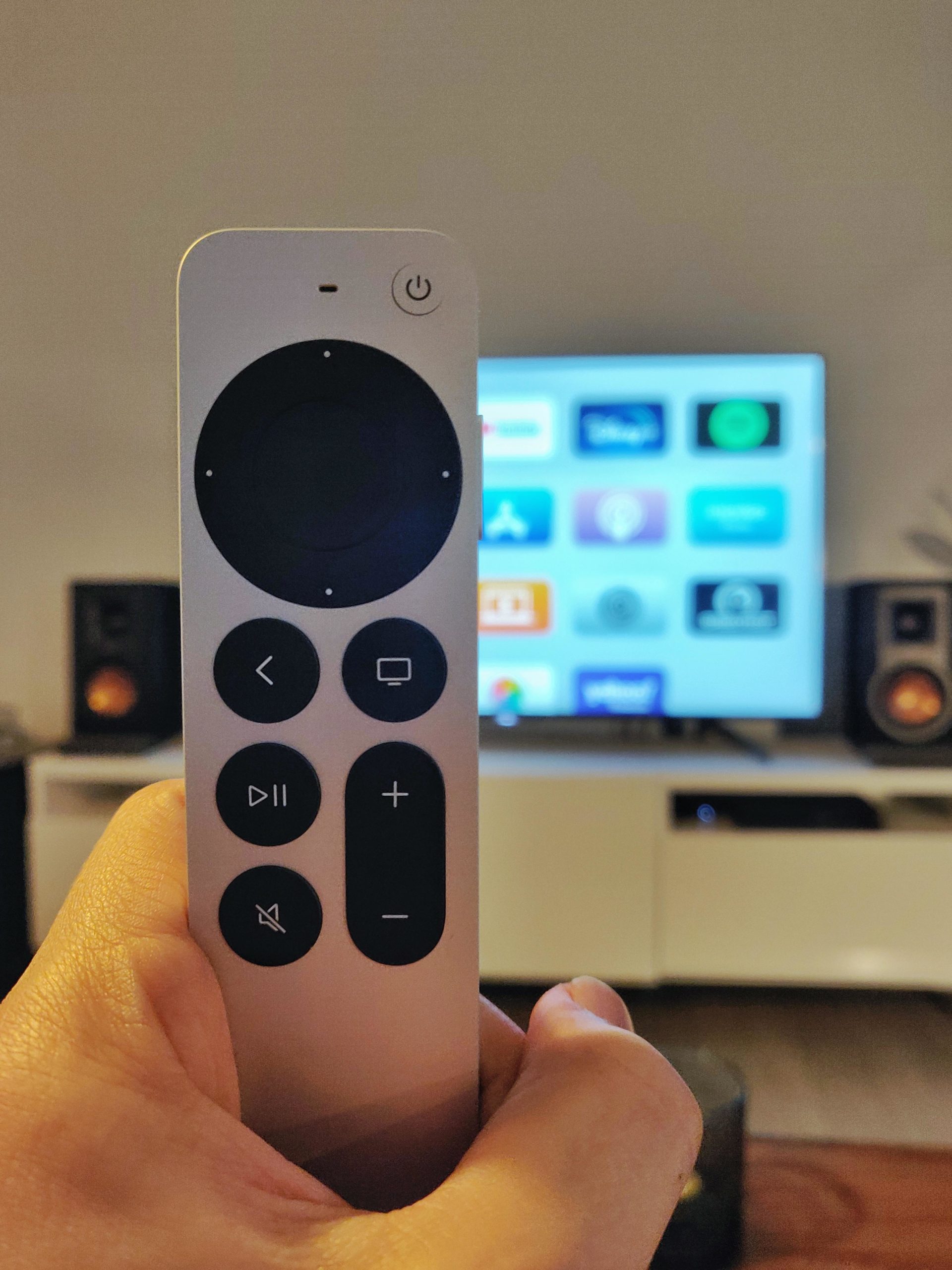
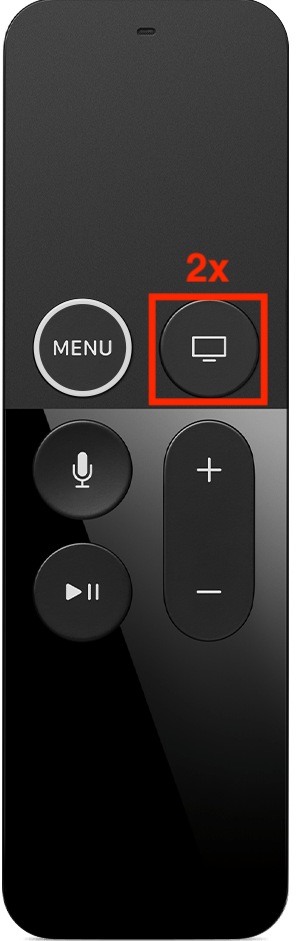
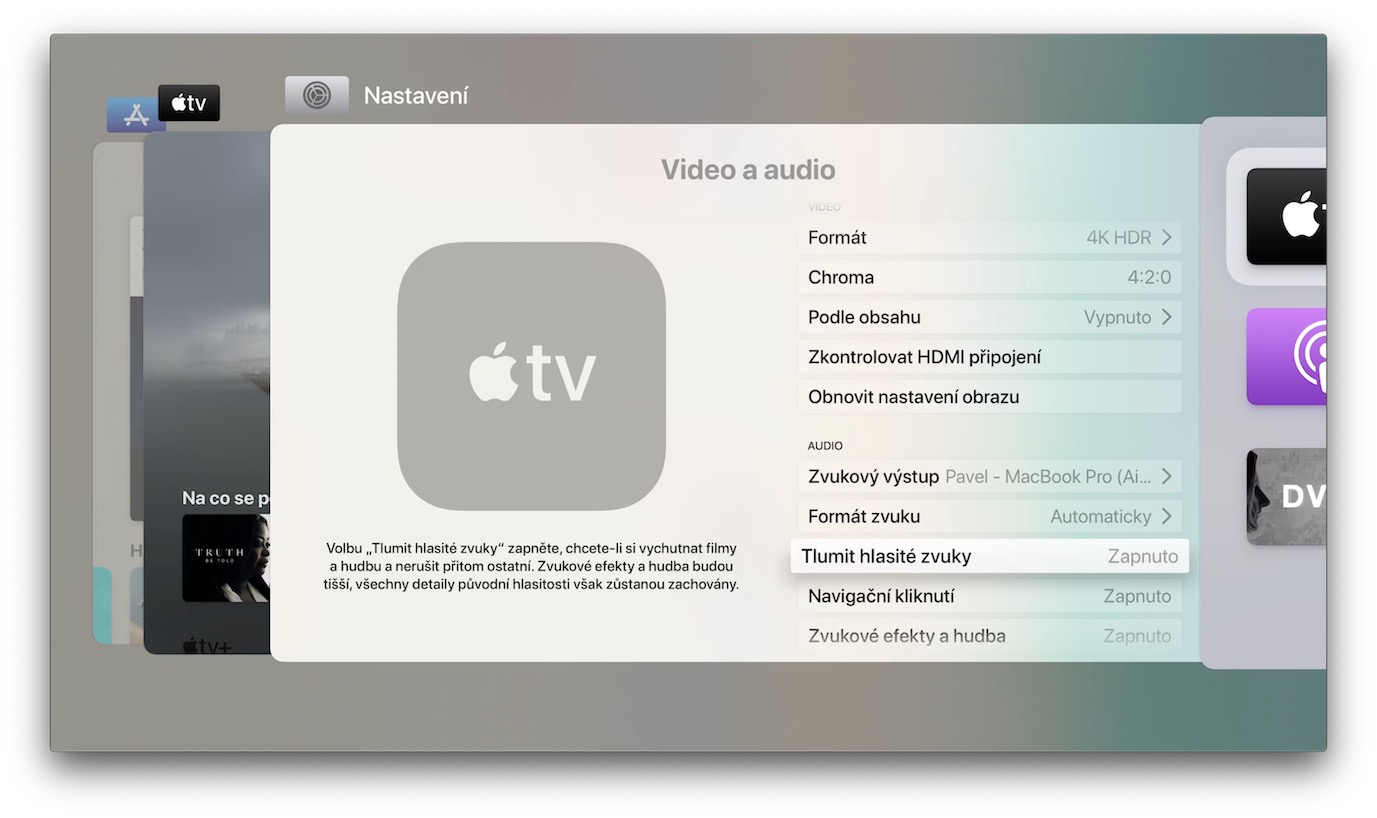
Si tienes un iPhone, probablemente sepas que puedes cambiar de aplicación fácil y rápidamente deslizando el dedo hacia arriba y hacia los lados desde la parte inferior. Desde esta vista, también puedes simplemente cerrar aplicaciones seleccionadas deslizándolas hacia arriba. Así llamado App El Switcher también está disponible en Apple TV. Simplemente presione el botón con el ícono de TV en el control remoto dos veces seguidas y luego cambie rápidamente entre aplicaciones individuales o ciérrelas deslizándolas hacia arriba.
Reinicio rápido
A veces puede pasar que el tuyo Apple TV Se "congelará" o dejará de responder. En tales casos, puede intentar un reinicio rápido presionando simultáneamente el botón Menú y el botón del símbolo de TV en el control remoto.
Podría interesarle