Los últimos iPhones 13 pueden grabar videos clásicos en una resolución de hasta 4K a 60 FPS, incluso con soporte para Dolby Vision. La calidad de los vídeos en los teléfonos Apple suele ser prácticamente imbatible, sin embargo, si vas a grabar con esa resolución, también debes tener suficiente espacio de almacenamiento: un minuto de vídeo de la más alta calidad puede ocupar fácilmente varios cientos de megabytes, si no más. Al mismo tiempo, es importante que tengas un lugar donde reproducir dicha grabación, de lo contrario te resultará prácticamente inútil. La buena noticia, sin embargo, es que, por supuesto, puedes cambiar la resolución y los fotogramas por segundo (FPS) en tu iPhone para ajustar la calidad de grabación a tus necesidades y preferencias.
Podría interesarle

Como iPhone cambie rápidamente la resolución de video y los fotogramas por segundo
Tradicionalmente, la calidad del vídeo se puede cambiar durante mucho tiempo en Configuración → Cámara, donde sólo hay que hacer clic en Grabación de vídeo o Grabación en cámara lenta y elegir. Sin embargo, en algunos casos, este proceso puede resultar innecesariamente tedioso, por ejemplo, si necesita grabar algo rápidamente y se da cuenta de que tiene una mala calidad de vídeo configurada. Pocos usuarios saben que puedes cambiar rápidamente la resolución y el número de fotogramas por segundo antes de disparar, sin salir de la aplicación Cámara. Simplemente proceda de la siguiente manera:
- Primero, debes ir a la aplicación en tu iPhone. Cámara.
- Una vez que lo hayas hecho, pasa a la sección en el menú inferior. Vídeo o Camara lenta.
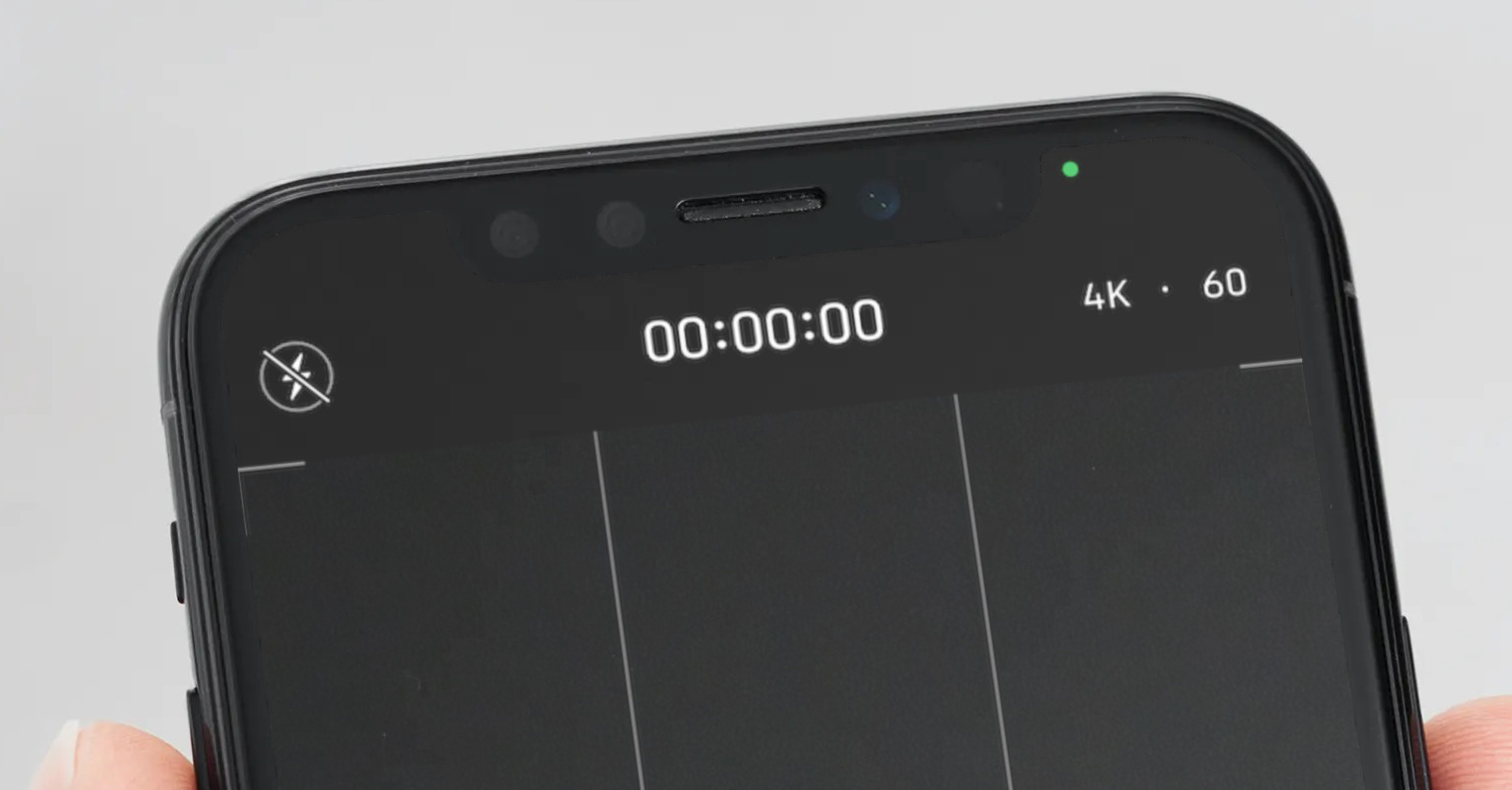
- Entonces presta atención esquina superior derecha de la pantalla, donde se encuentra la configuración de calidad de vídeo actual mostrada.
- Haga clic en resolución actual tu puedes fácilmente alterar;
- así que de todos modos tocando en el número actual de fotogramas por segundo usted puede hacer un cambio.
Galería de fotos
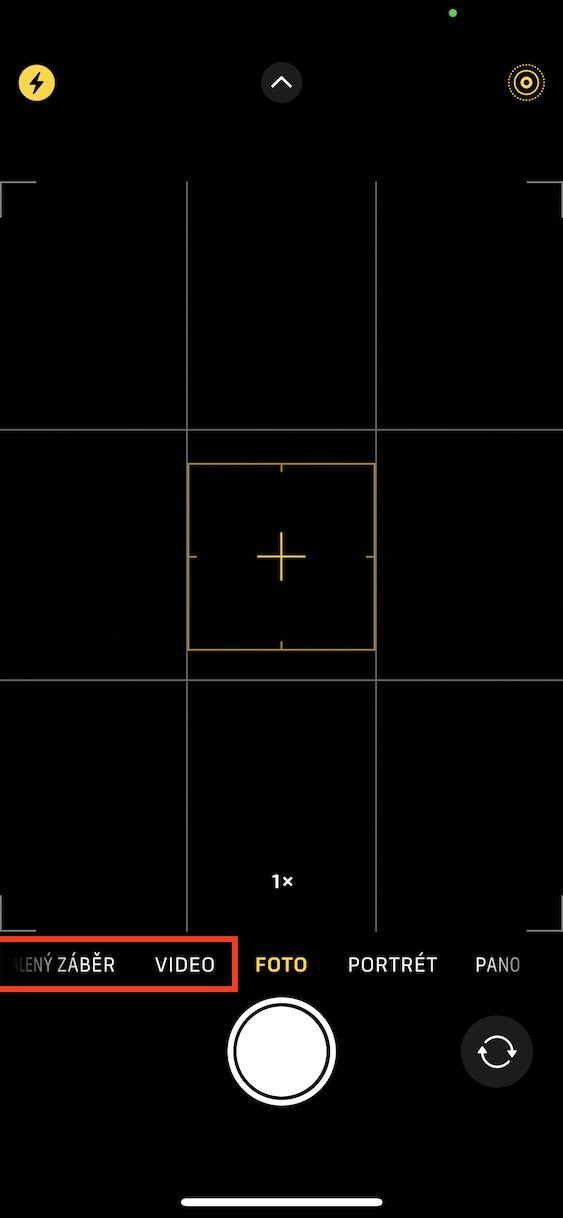
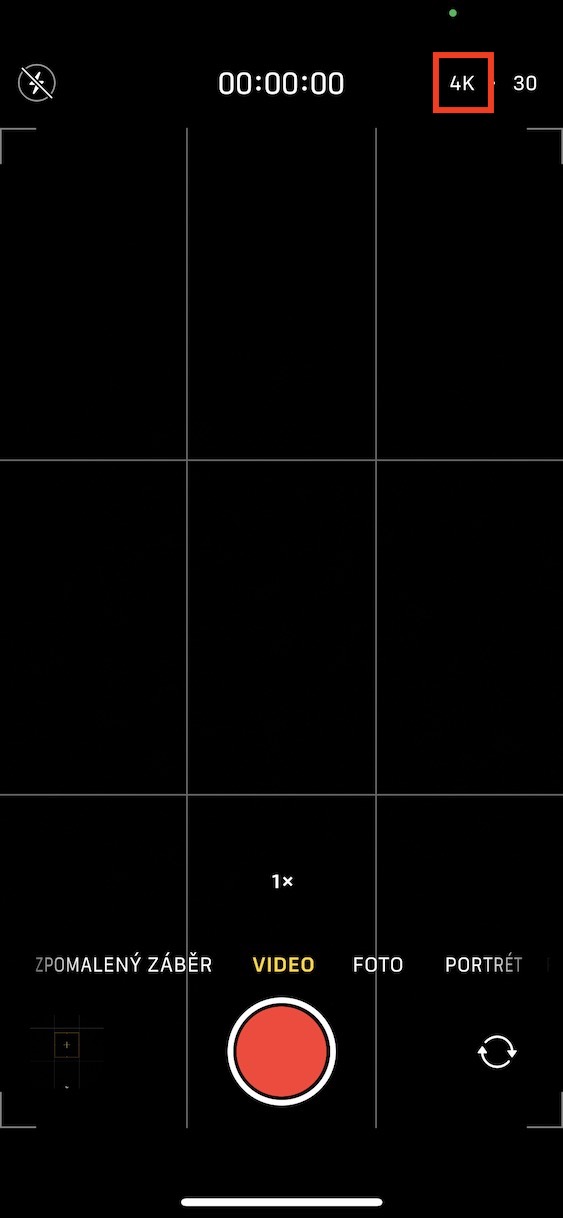
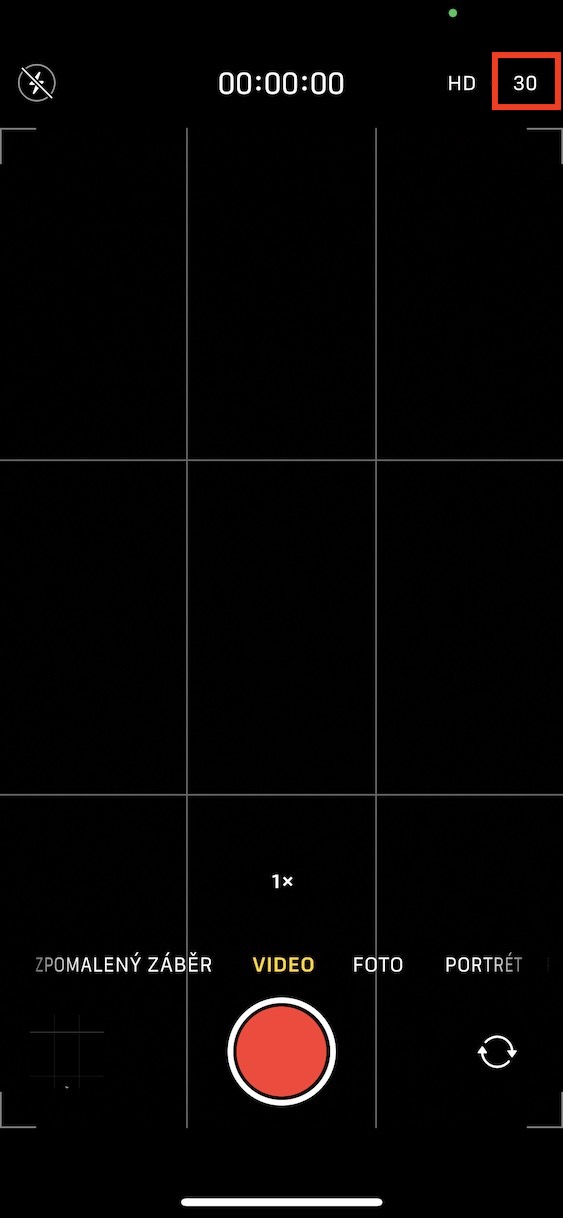
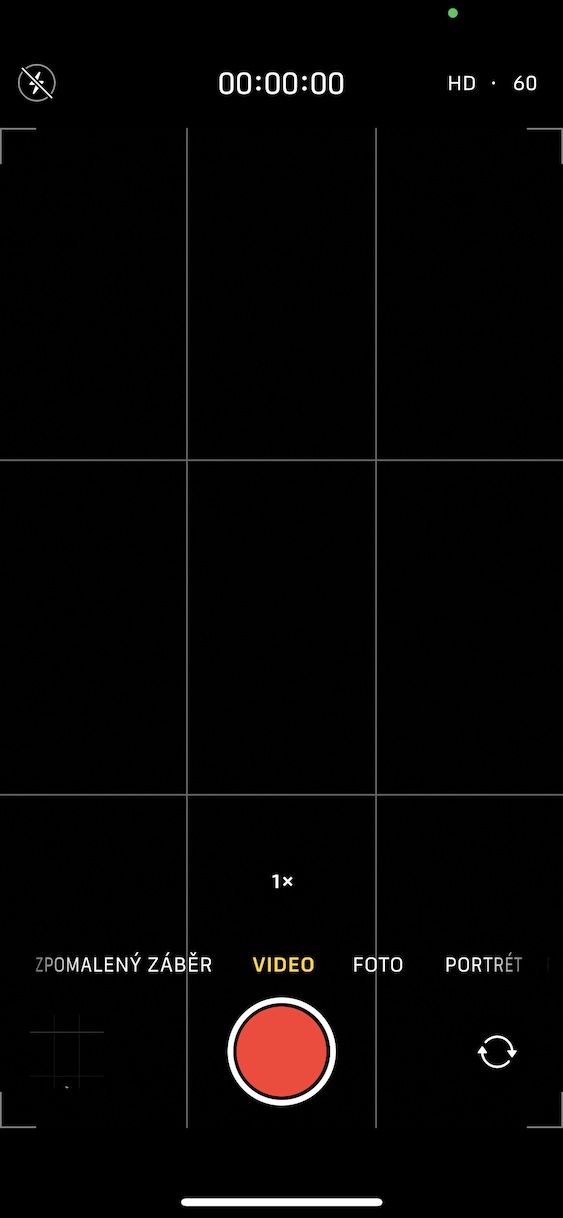
Por lo tanto, utilizando el procedimiento anterior, es posible cambiar rápidamente la configuración de calidad del video, es decir, la resolución y FPS, antes de comenzar a grabar el video. Al mismo tiempo, gracias a los datos mostrados, puedes ver fácilmente qué calidad has configurado, por lo que no es necesario ir a Configuración y configurar la calidad de una manera innecesariamente complicada. Si quieres saber cuánto espacio ocupa un minuto de grabación en determinadas calidades, simplemente ve a Ajustes → Cámara → Grabación de vídeo o Grabación a cámara lenta, donde podrás encontrar la información necesaria.