
Muchos usuarios ponen sus iPhoneprefiero la aplicación de correo nativa a los clientes de correo electrónico de terceros. Si eres uno de estos usuarios, seguro que apreciarás nuestros consejos y trucos de hoy, que te permitirán utilizar al máximo el Mail nativo de tu iPhone.
Podría interesarle
Agregar cuentas de correo electrónico
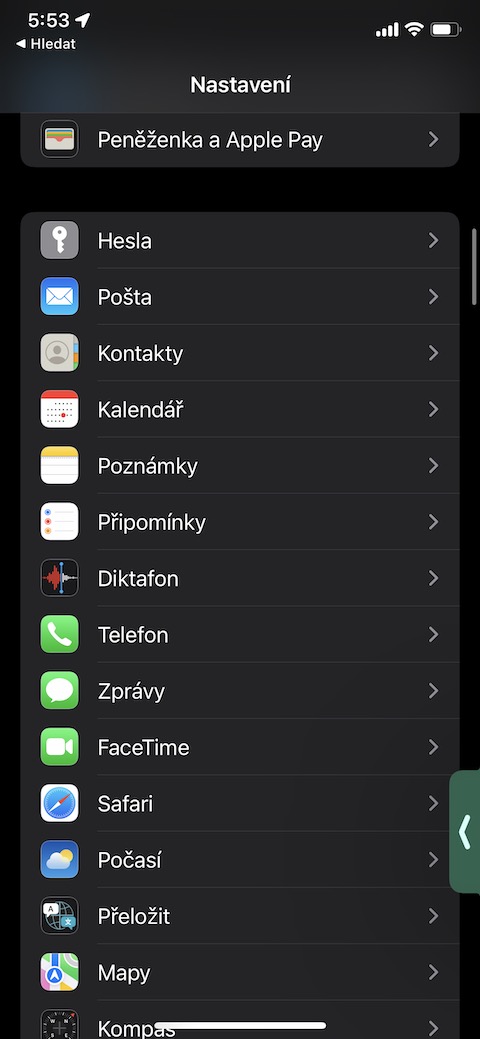
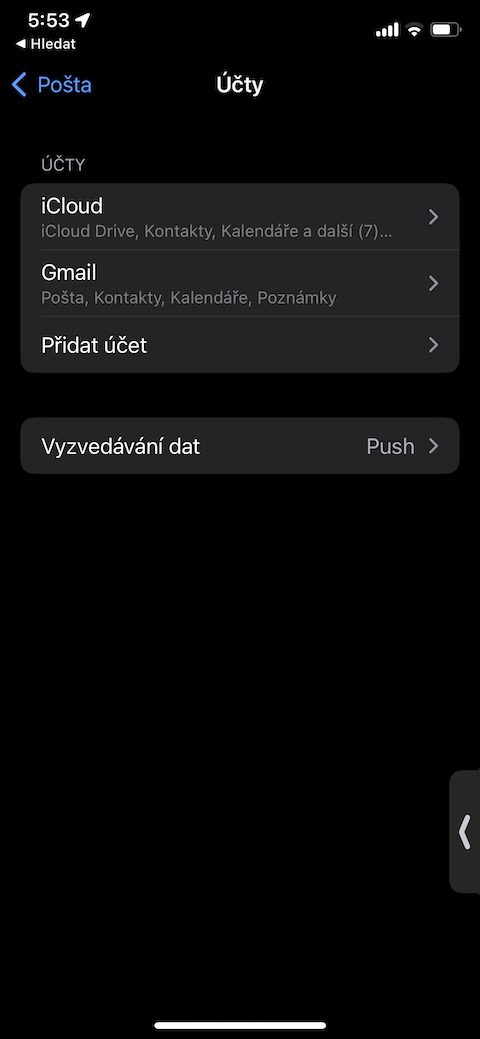
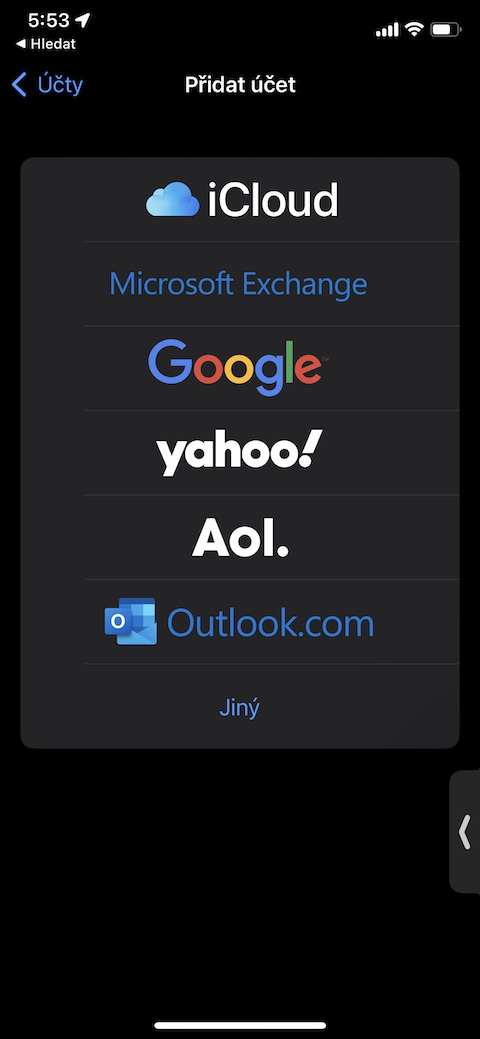
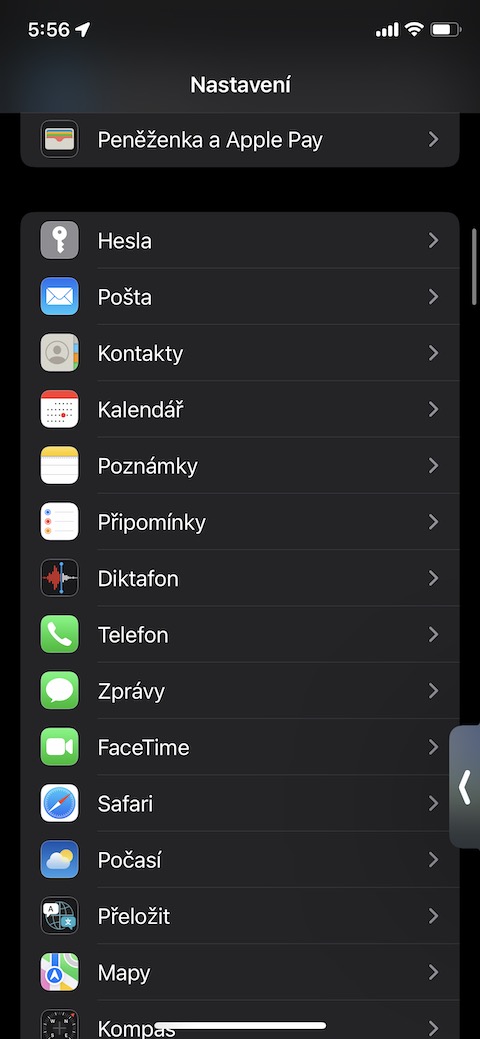
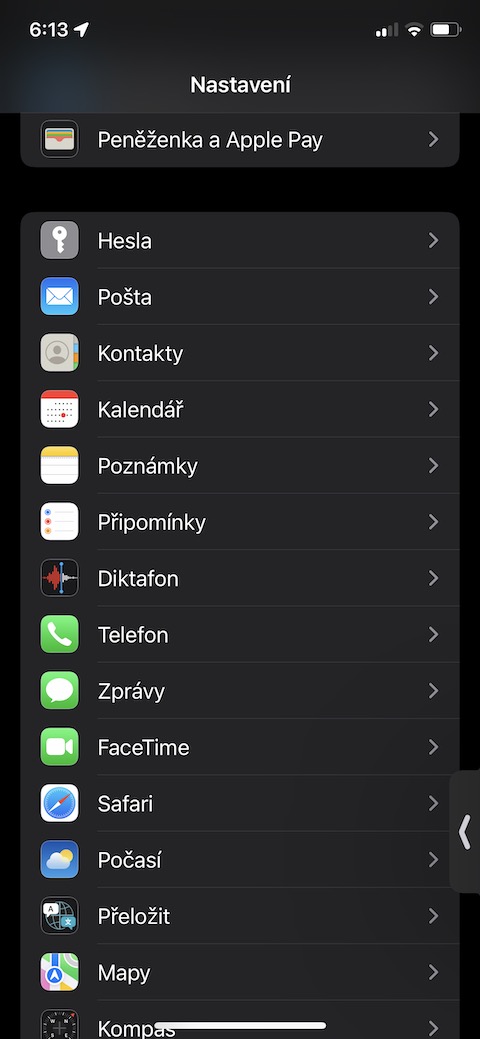
Si recién está comenzando a utilizar Mail nativo en su iPhone, quizás se pregunte cómo agregar cuentas adicionales a su cuenta de correo electrónico existente. En tu iPhone, abre Configuración y pulsa Correo. Aquí lo tienesoneTodo lo que necesitas hacer es tocar Cuentas -> Agregar cuenta y seguir las instrucciones que aparecerán en la pantalla.
Galería de fotos
Personalizar gestos
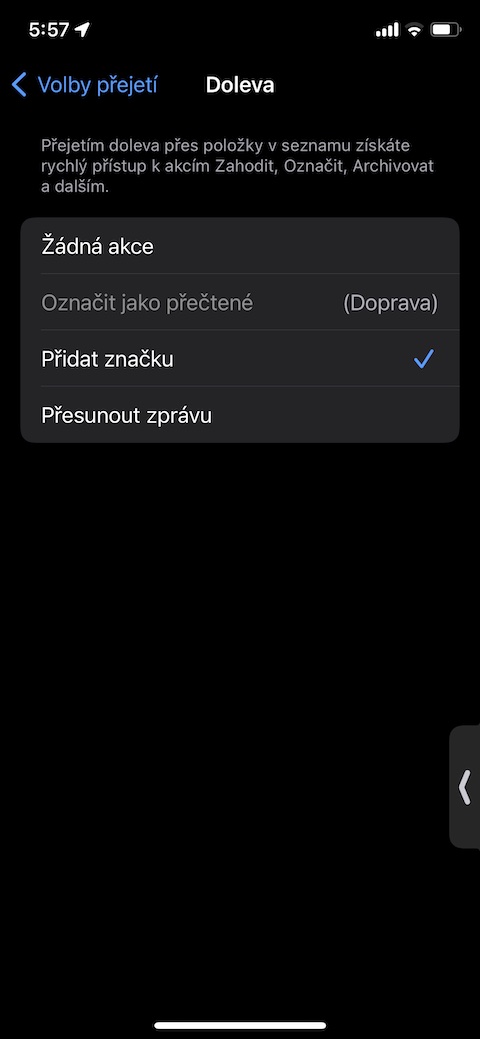
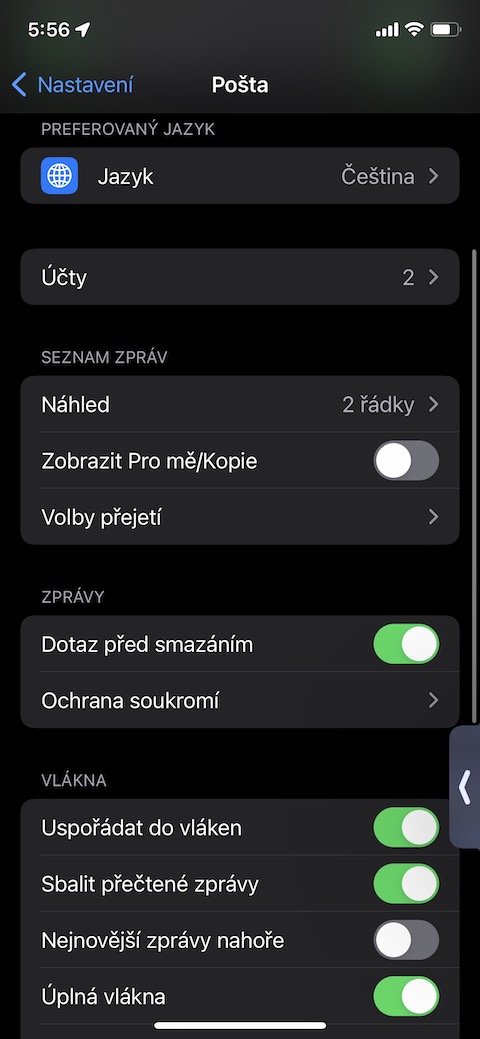
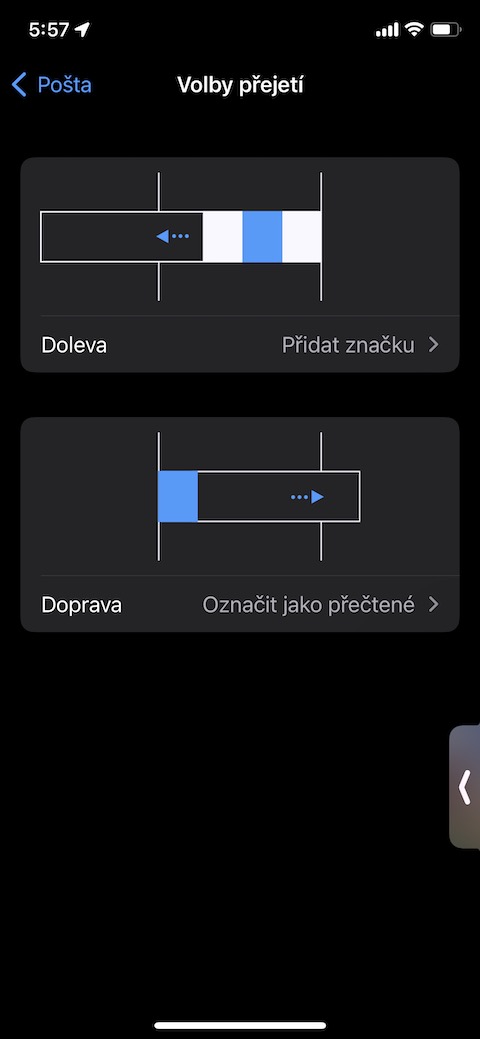
Como has usado la aplicación Mail en tu iPhone, probablemente hayas notado que puedes usar gestos para realizar acciones como mover, eliminar o archivar mensajes. También puedes personalizar completamente estos gestos. En tu iPhone, ve a Ajustes -> Mail de nuevo, pero esta vez toca Opciones de deslizamiento. Luego toca cada uno de los varianty y asignar la acción deseada a los gestos.
Galería de fotos
Dibujando en las noticias
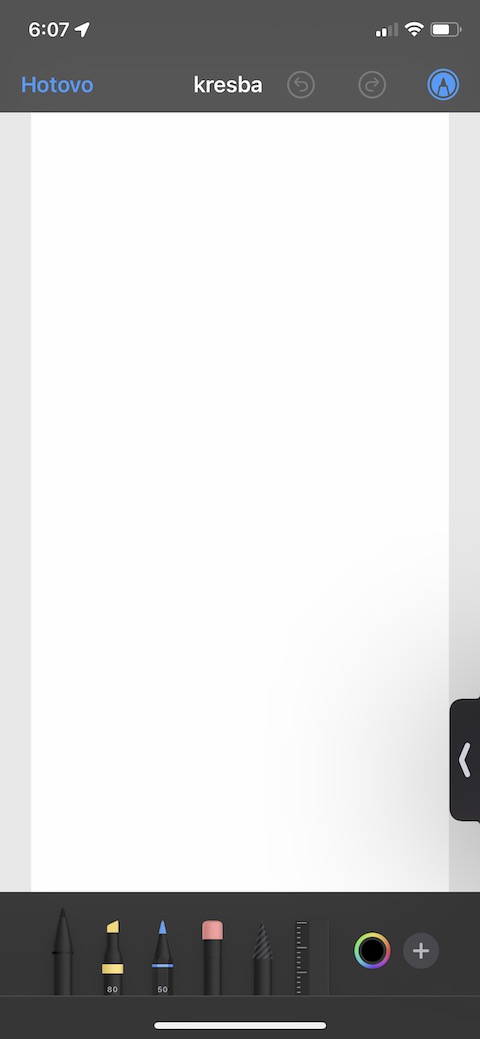
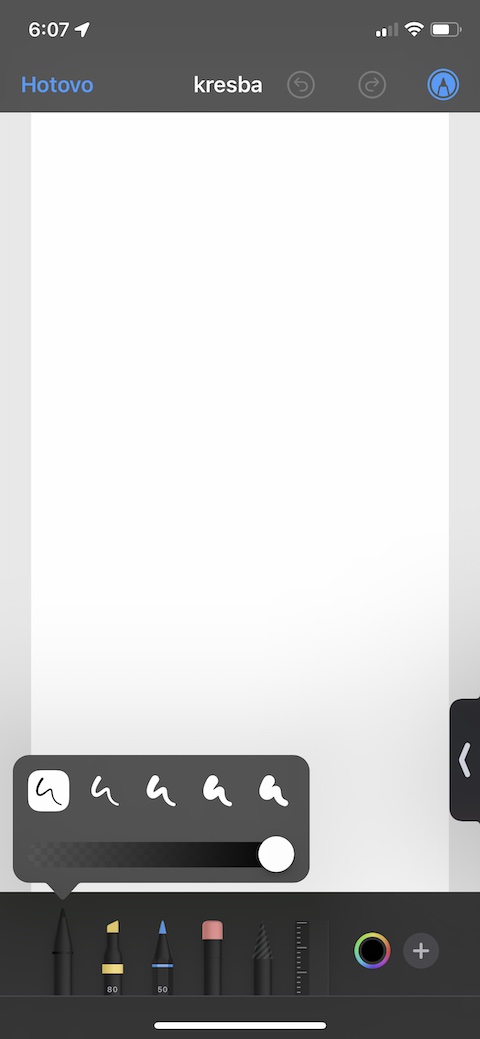
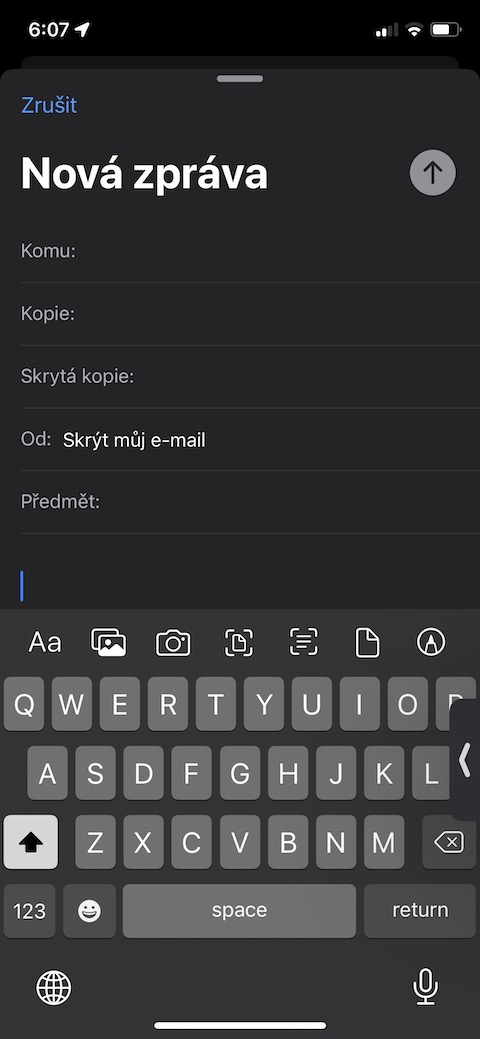
¿Le explica a alguien en un mensaje de correo electrónico que, por ejemplo, se ha visto implicado en un accidente de tráfico y le gustaría describir la situación con la mayor precisión posible? En ese caso, la función de dibujo en Mail sin duda te resultará útil. Mientras escribes un mensaje, toca el ícono de lápiz en el extremo izquierdo de la barra sobre el teclado. Se le presentarán herramientas de dibujo y anotación, y estará listo para comenzar.
Galería de fotos
Configuración de firma
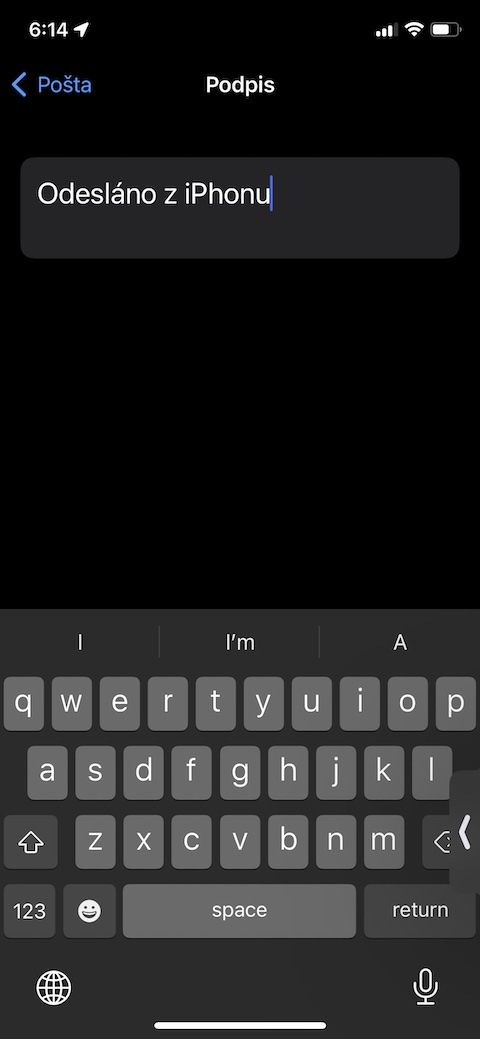
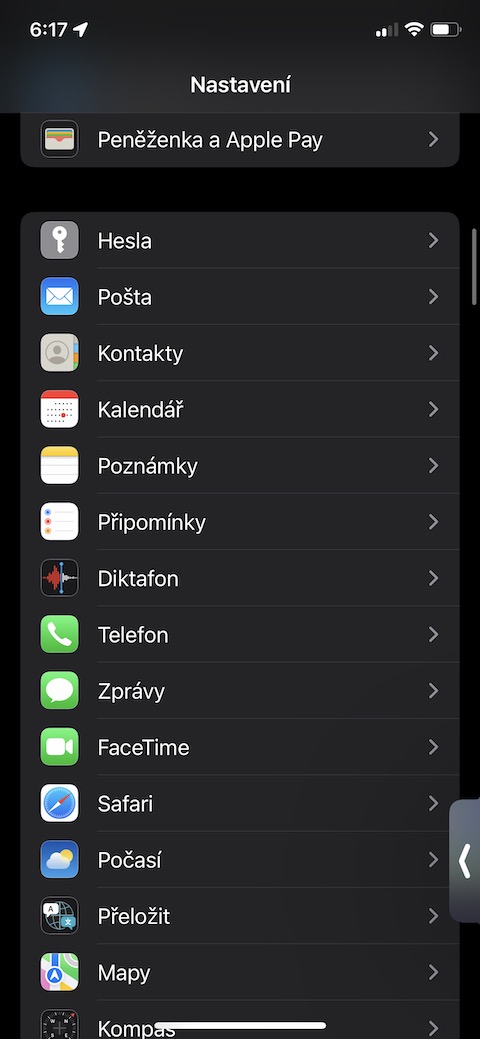
Cuando envía mensajes de correo electrónico a través del correo nativo en iPhone, se firman automáticamente como "Enviados desde iPhone". Pero puedes cambiar esta firma fácil y rápidamente en cualquier momento. Inicie Configuración en su iPhone y toque Correo. Dirígete hasta el final donde tocarás Firma y luego agregarás la forma deseada de tu firma.
Galería de fotos
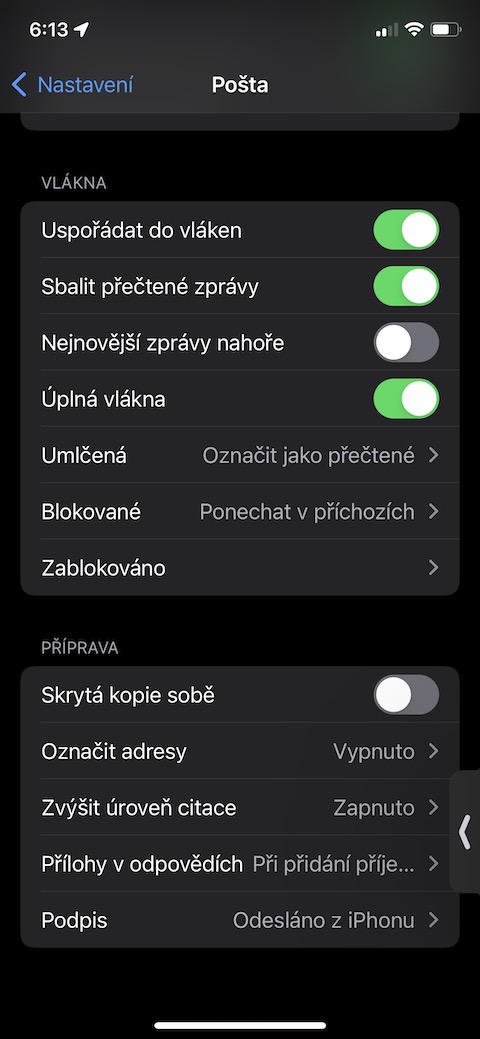
Cambiar la visualización de hilos de mensajes
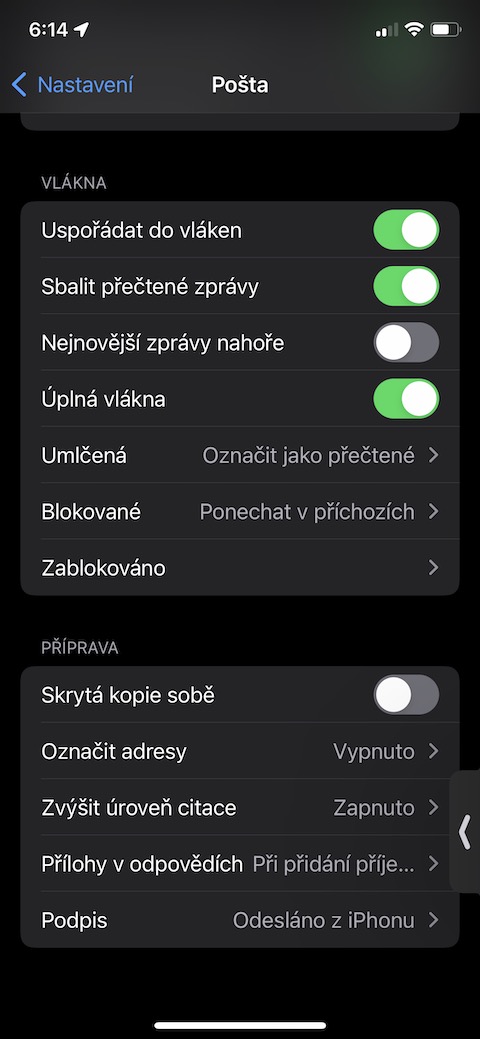
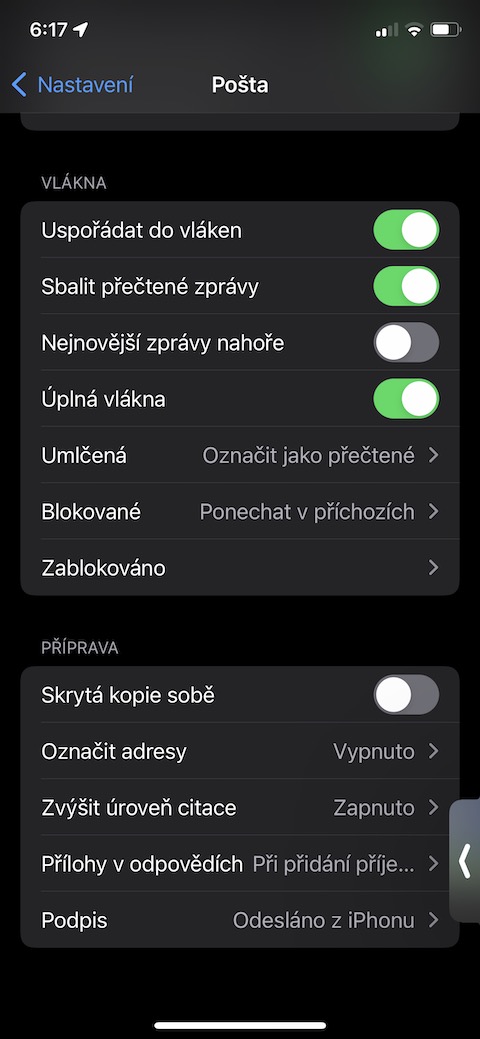
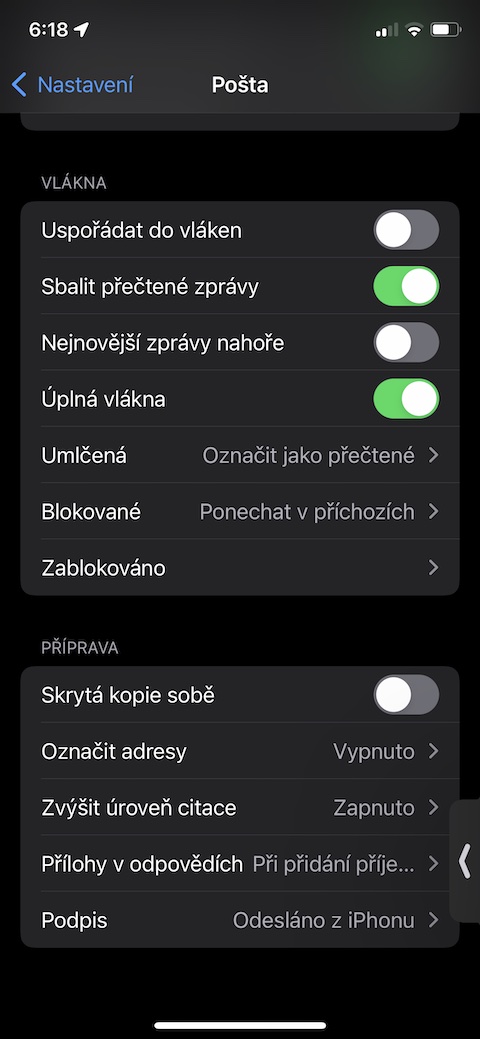
En la aplicación Mail nativa de tu iPhone, también puedes cambiar fácilmente la forma en que se muestran los hilos de mensajes para adaptarlos a tus necesidades y mantener tus conversaciones lo más claras posible. Abre Ajustes en tu iPhone y toca Mail. Dirígete a la sección Hilos, donde podrás activar o desactivar la opción Organizar en hilos según sea necesario.
Galería de fotos




Sería bueno que al configurar la recepción de mensajes "Push" los correos electrónicos del último dispositivo se borraran automáticamente inmediatamente y no después de abrir el cliente de correo electrónico.
Ya lo he escrito muchas veces y solo me repetiré, no entiendo por qué la imagen adjunta no se agrega como archivo adjunto, sino en el cuerpo del correo electrónico. Ni siquiera puedo enviar nada al trabajo. Cuando envío la imagen, está más allá del alcance de la página de correo electrónico y es imposible hacer nada con ella. Cuando quiero trabajar con él, tengo que reenviar el correo de alguna manera, luego puedo hacer clic derecho en la imagen y guardarla en algún lugar. Me va a enfermar. Y por supuesto no escucho nada de mis compañeros más que "por supuesto, un iPhone..." ¿Alguien sabe cómo normalizar esto? El correo de Outlook puede hacerlo, por ejemplo, pero no quiero usar otra aplicación de correo.
Dik
m
¿Y qué clientes de correo electrónico utilizas tú? Hoy en día, incluso el tonto de Outlook coloca los archivos adjuntos en el cuerpo del correo electrónico.
Normalmente basta con arrastrar la imagen con el ratón o hacer clic derecho. La forma en que escribes que tienen la imagen en el correo electrónico y debajo del cuerpo, entonces hay algo mal allí...
Utilizamos Outlook. El procedimiento que sugieres al menos para mí no funciona. Cuando recibo un correo electrónico con una imagen enviada desde iPhoneNo puedo hacer nada con él.
Hola. Solía solucionarlo, es la firma de Mail. En la configuración, ha definido una firma con algún tipo de característica, como el nombre de la empresa en negrita. Prueba a borrar esta firma, envía una foto y listo, la tienes en Outlook como archivo adjunto. Pedro
Entonces no es una firma. Lo eliminé por completo, pero no hubo cambios. Pero gracias por el consejo.
Los archivos adjuntos en macOS me molestan. Por un lado, los archivos se muestran dispersos en el cuerpo del correo electrónico y no juntos en algún lugar del encabezado o pie de página del mensaje, lo que parece estúpido y, sobre todo, terriblemente impráctico. También falta la opción de guardar todos los archivos a la vez...
De lo contrario, estoy de acuerdo, los correos electrónicos eliminados podrían sincronizarse incluso antes de abrir la aplicación.
Mientras estamos en ello, en safari Agregué dos nuevos marcadores hace unos días y hasta el día de hoy no puedo verlos en la página de inicio de mi iPad. Safari. Entonces no sé si la última actualización lo rompió o si hay un error en otro lugar.
Nuevamente, me molesta que NO PUEDA haber un código QR con la firma, simplemente no hay imagen, el logotipo de la empresa y cosas similares. Simplemente no se puede agregar a la firma. El horror…
Sí, pero es complicado.
Recibo un correo electrónico con un archivo PDF adjunto. Abriré el archivo adjunto y lo reenviaré a otra persona. Versión anterior iOS 14, el nuevo correo electrónico recibió automáticamente el nombre del PDF. Desde la versión 14, el asunto del correo electrónico no se completa.
Esto me está molestando de nuevo. Hablando con justicia.