
Discord es sin duda una de las aplicaciones de comunicación más populares del momento. Lo utilizan principalmente jugadores, pero ciertamente no es la regla: también hay varias comunidades de no jugadores y, en resumen, todos los individuos que quieren conectarse de alguna manera. Discord ofrece muchas funciones excelentes, es moderno, se actualiza con frecuencia y está totalmente optimizado para chips. Apple Silicon. Además de la comunicación escrita clásica, también puedes realizar llamadas o incluso videollamadas en Discord. Hay funciones para compartir pantalla y mucho más. Incluso se rumoreó recientemente que compraría la plataforma Discord. Microsoft, cómooneSin embargo, esta adquisición no se llevó a cabo.
Podría interesarle
Cómo desactivar Discord que se abre automáticamente en Mac
Si usa Discord en una Mac, algunos de ustedes habrán notado que se puede abrir automáticamente cuando se inicia el sistema, junto con otras aplicaciones. La verdad es que aunque de esta forma obtienes acceso inmediato a Discord y puedes empezar a usarlo inmediatamente, por otro lado esto ralentiza el inicio de todo el sistema, y es más, si mentimos, probablemente la mayoría de nosotros lo hagamos. De todos modos, no empieces a usar Discord inmediatamente después de encender la Mac. Si desea desactivar la apertura automática de Discord después de iniciar su Mac, siga estos pasos:
- Primero, debes tocar Mac en la esquina superior izquierda de la pantalla. icono .
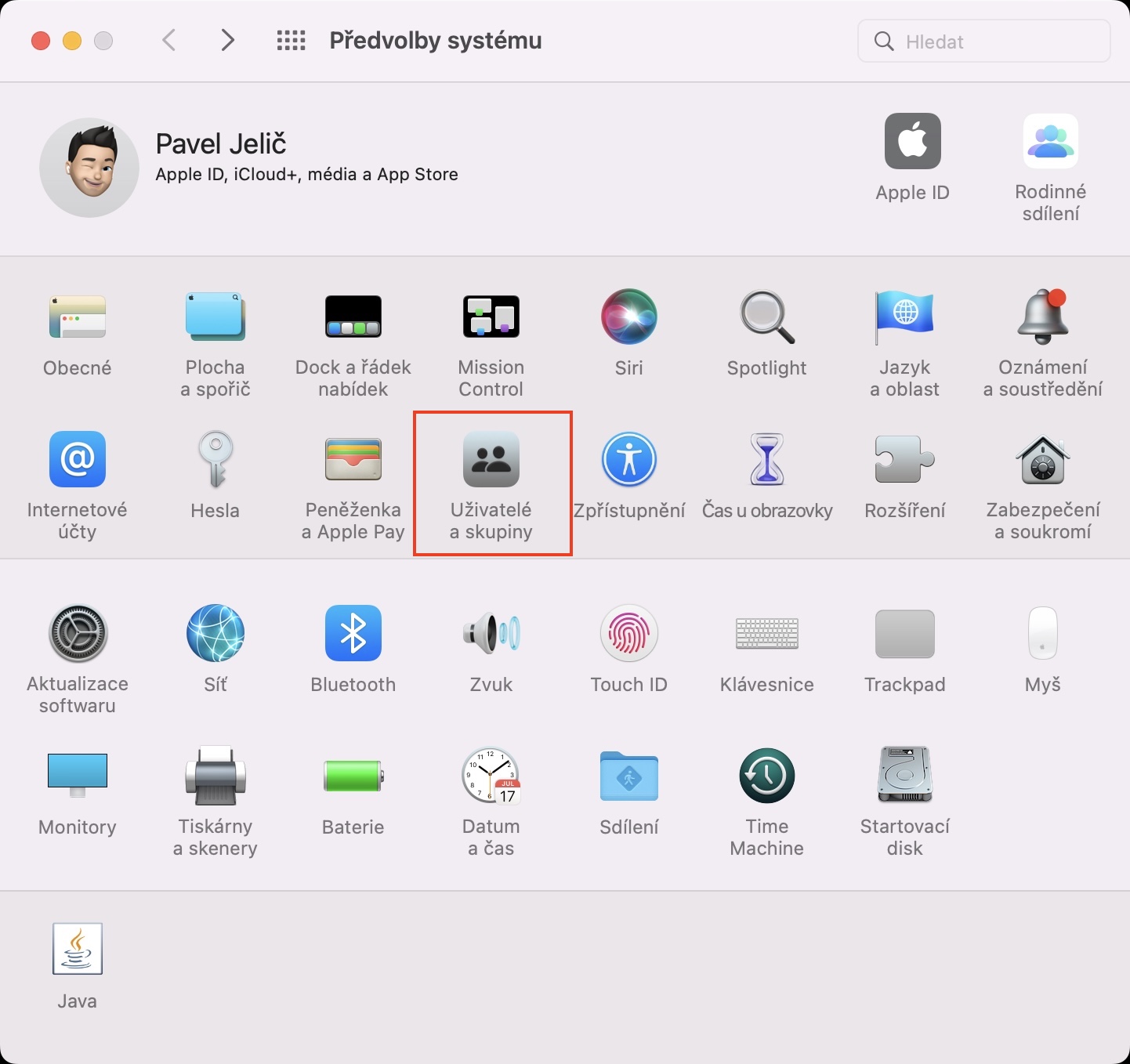
- Una vez que lo hagas, selecciona una opción del menú que aparece. Preferencias del Sistema…
- A continuación aparecerá una nueva ventana con todas las secciones disponibles para gestionar las preferencias.
- Dentro de esta ventana, localice y abra la sección titulada Usuarios y grupos.
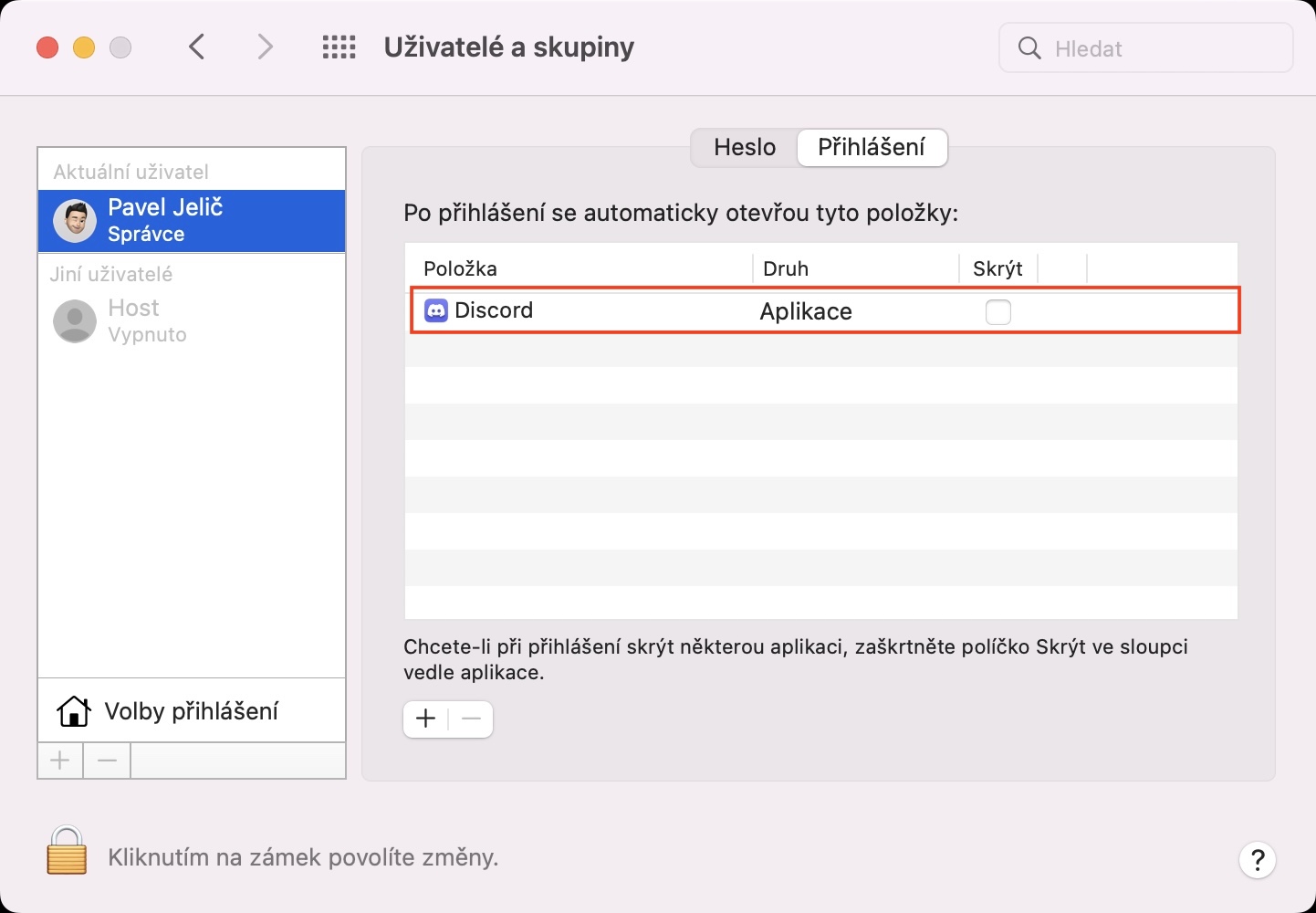
- Luego haga clic en en la parte izquierda de la ventana. perfil con tu nombre, lo que abrirá sus preferencias.
- Luego haga clic en la pestaña con el nombre en el menú en la parte superior de la ventana. Acceso.
- Luego en el campo mostrado con el cursor hacer clic en la solicitud Discordia, para marcarlo.
- Una vez que hayas hecho eso, simplemente toca abajo icono -.
Galería de fotos



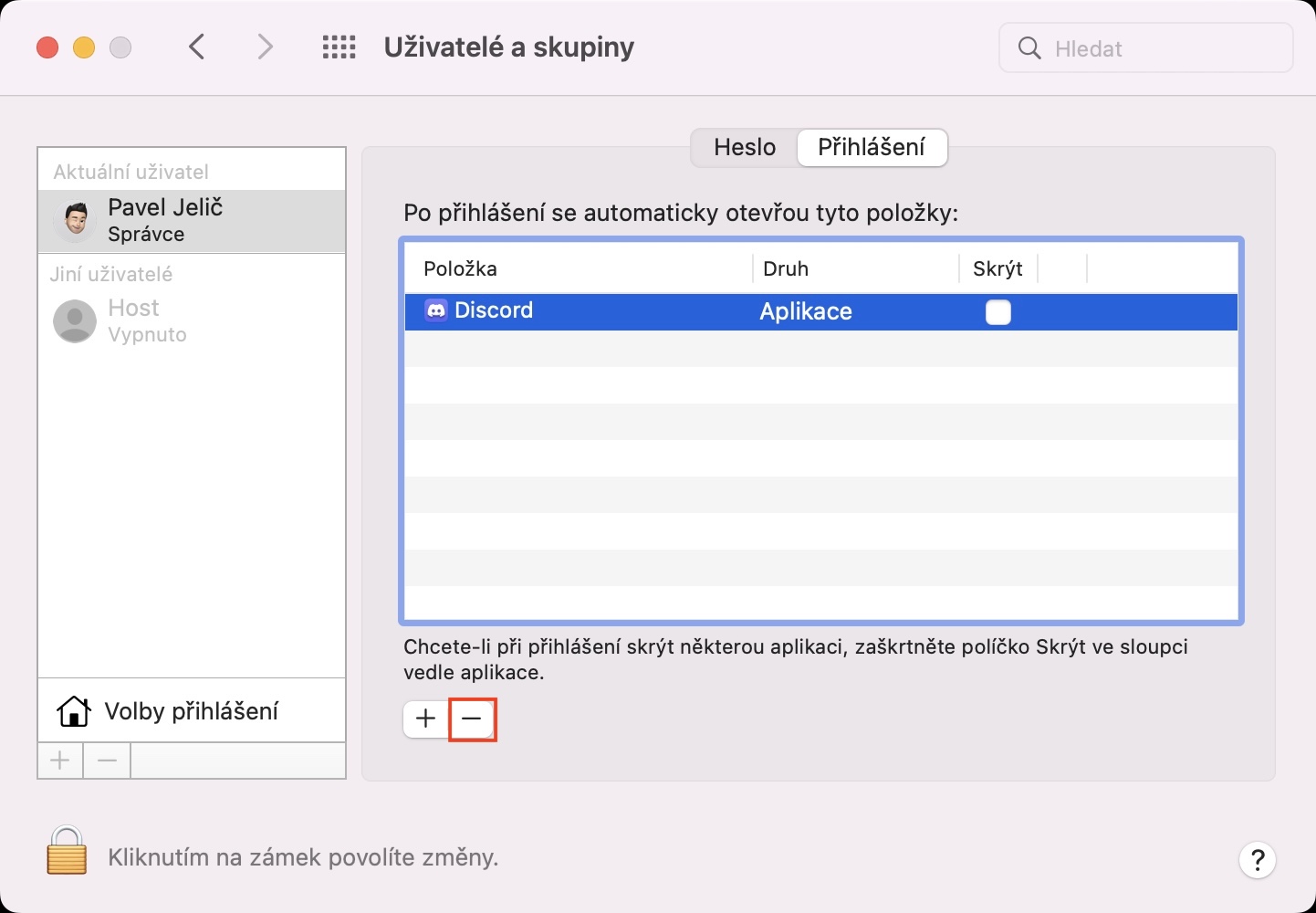

Por lo tanto, utilizando el procedimiento anterior, es posible simplemente desactivar la apertura automática de Discord en Mac después de iniciar la computadora Apple. Por supuesto, también puedes desactivar el inicio automático de otras aplicaciones de la misma manera: simplemente márcalas y toca el ícono -. Si, por el contrario, desea que una aplicación se abra automáticamente, presione el ícono + y luego busque la aplicación específica en la nueva ventana.



