
Sistema operativo iOS El número 15 ha estado con nosotros durante varios largos meses. En concreto, vimos su presentación en la conferencia de desarrolladores. WWDC21, cuando también fue lanzado para los desarrolladores. Este sistema operativo fue lanzado al público unos meses después. La verdad es que iOS 15 ofrece innumerables características nuevas que definitivamente vale la pena probar. Algunas de estas características son más útiles, otras no tanto. Sin embargo, para mantenerlos unidos, decidimos preparar un artículo para ti, en el que te mostraremos 50 consejos en iOS 15 cosas que debes saber. Así que vayamos directo al tema.
Podría interesarle

1. Ver metadatos EXIF
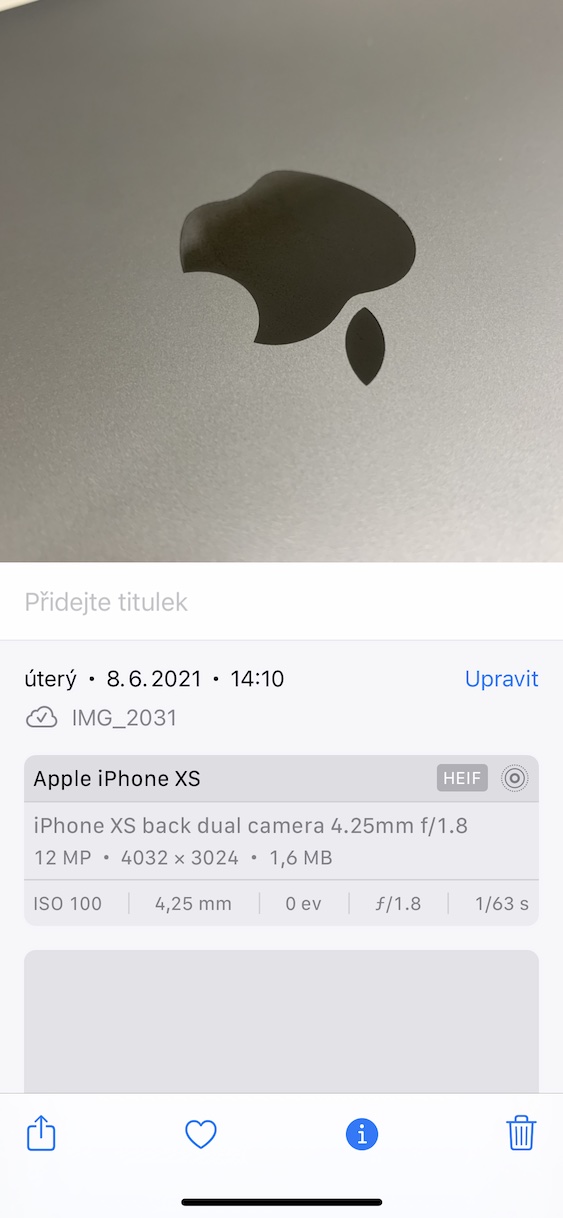
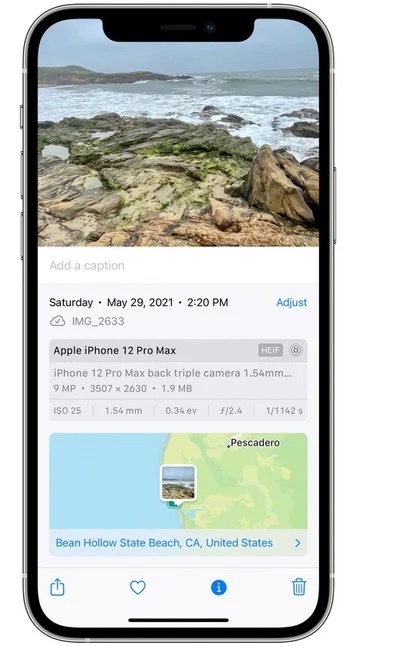
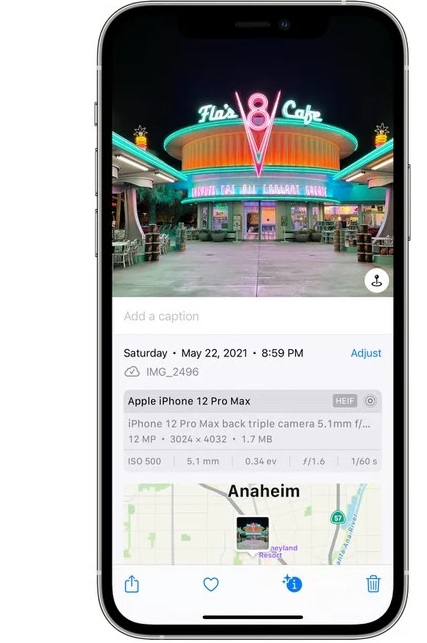
Al tomar una foto con un dispositivo moderno, además de los píxeles, también se escriben metadatos en el archivo. Si nunca has oído hablar de los metadatos, se trata de datos sobre datos, en este caso, datos sobre una foto. Estos datos incluyen información sobre la fecha, la hora y la ubicación de la foto, así como el dispositivo utilizado y su configuración, la resolución y el perfil de color, y mucho más. Si... iOS Si desea ver estos metadatos sin tener que descargar una aplicación de terceros, puede hacerlo. Simplemente vaya a la aplicación Fotos, abrir aquí foto específica, y despues de ella desliza hacia arriba desde abajo.
iOS 15 información sobre fotos

2. Activación y uso de Live Text
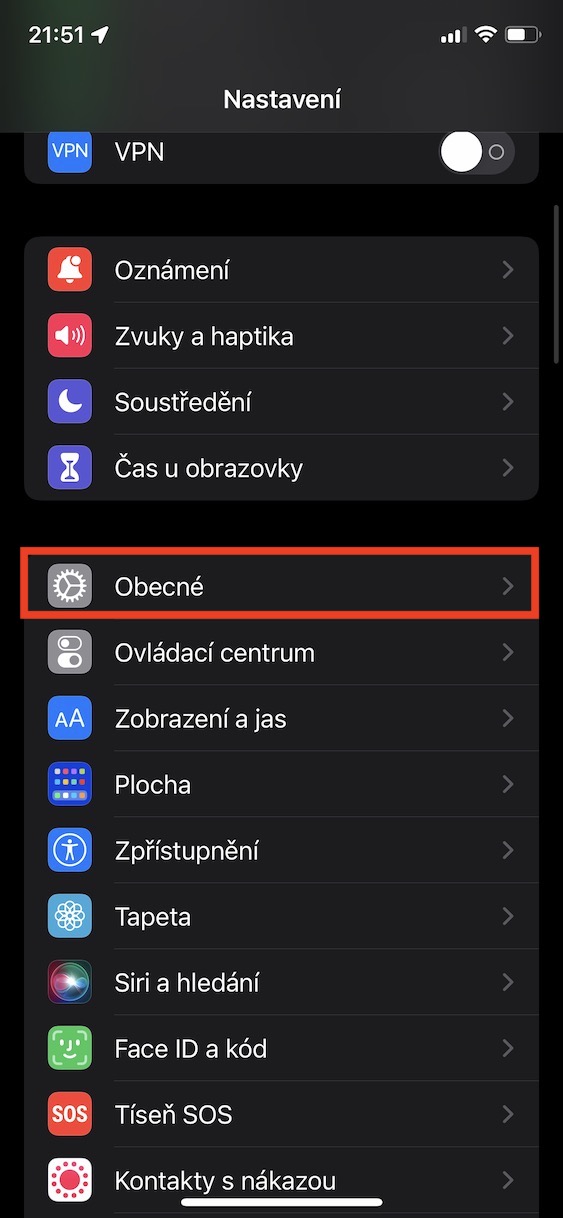
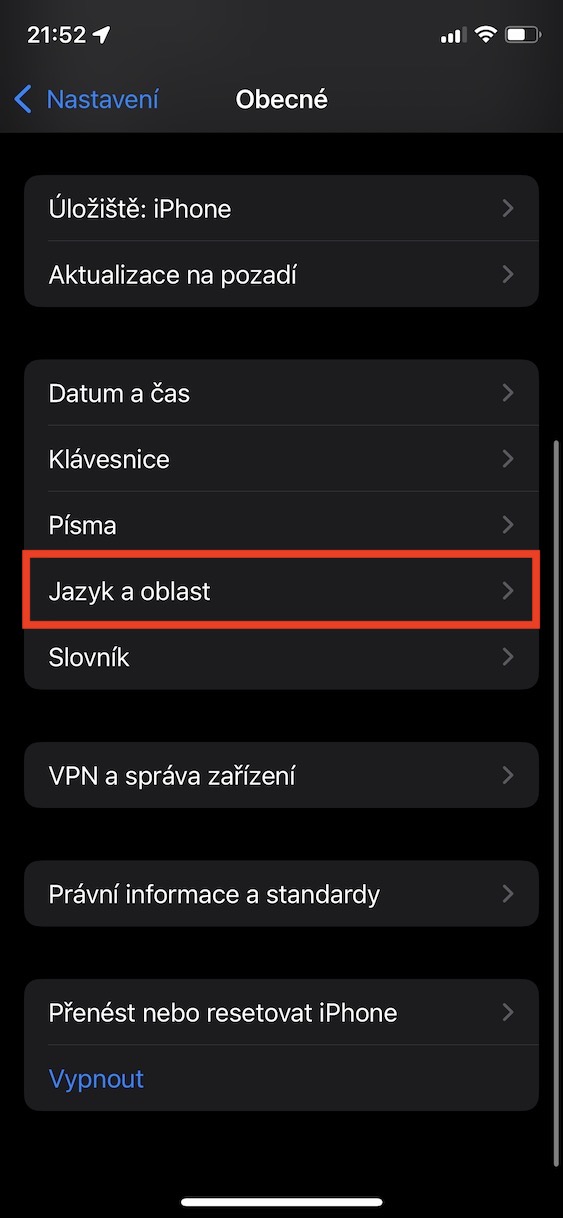
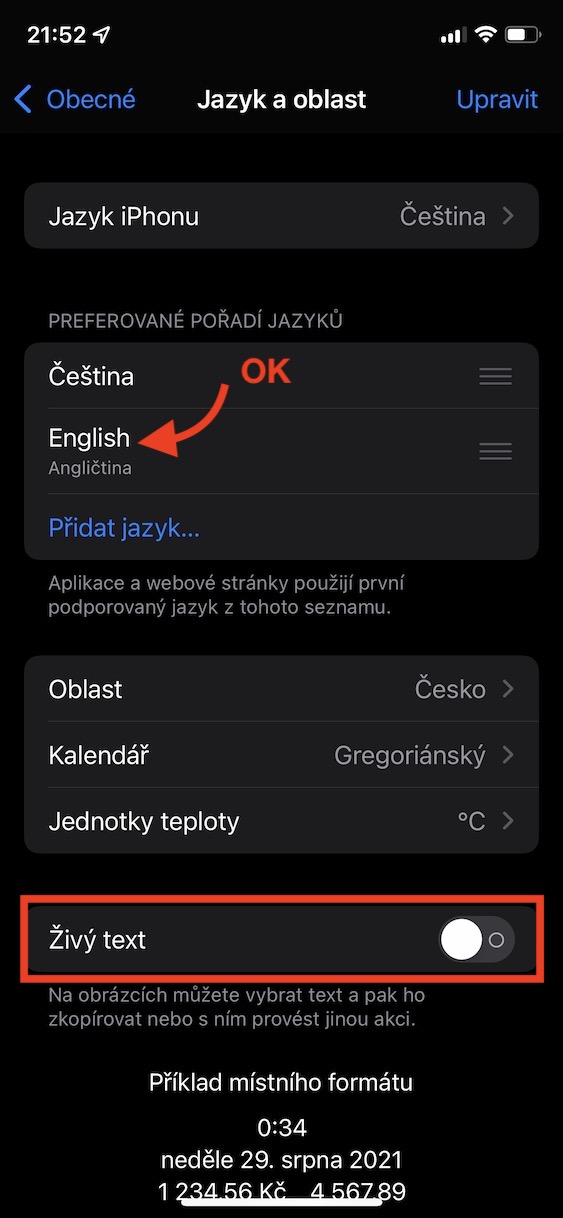
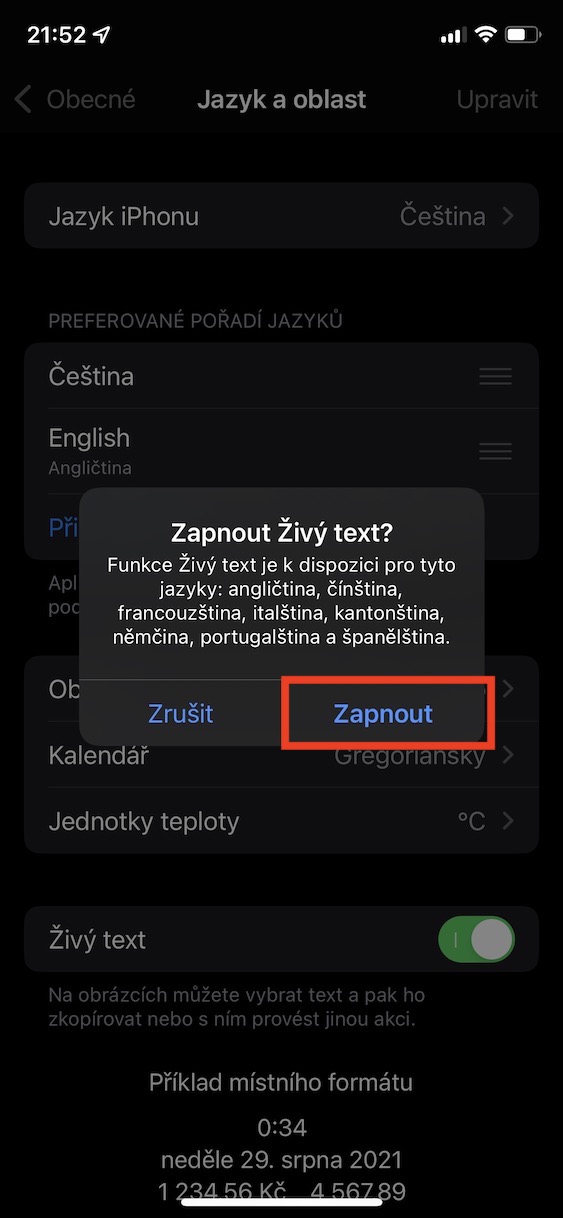
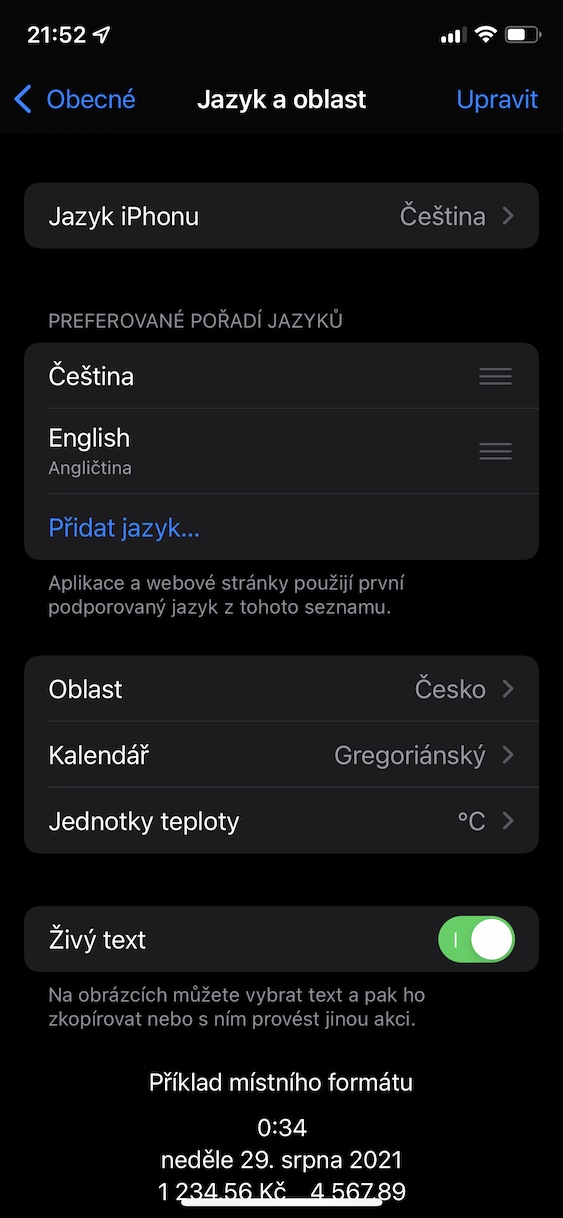
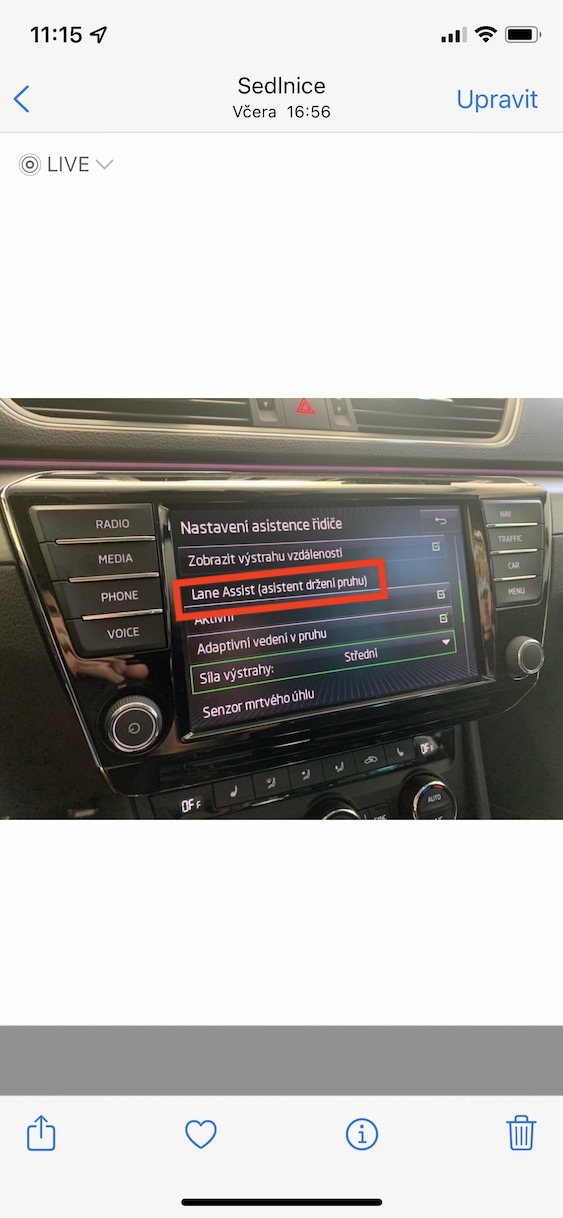
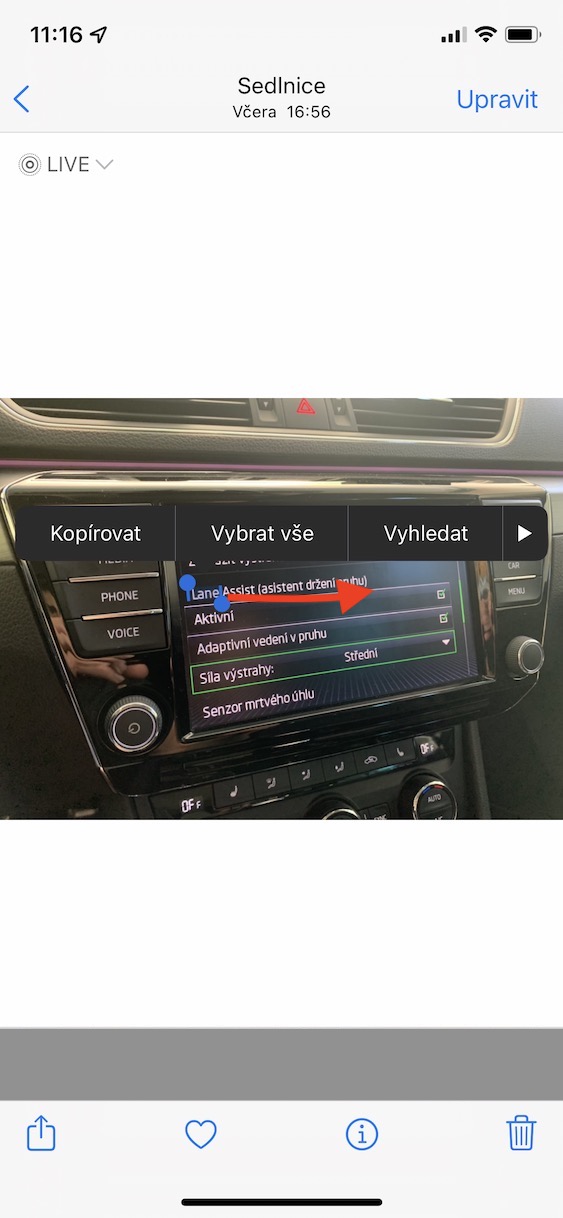
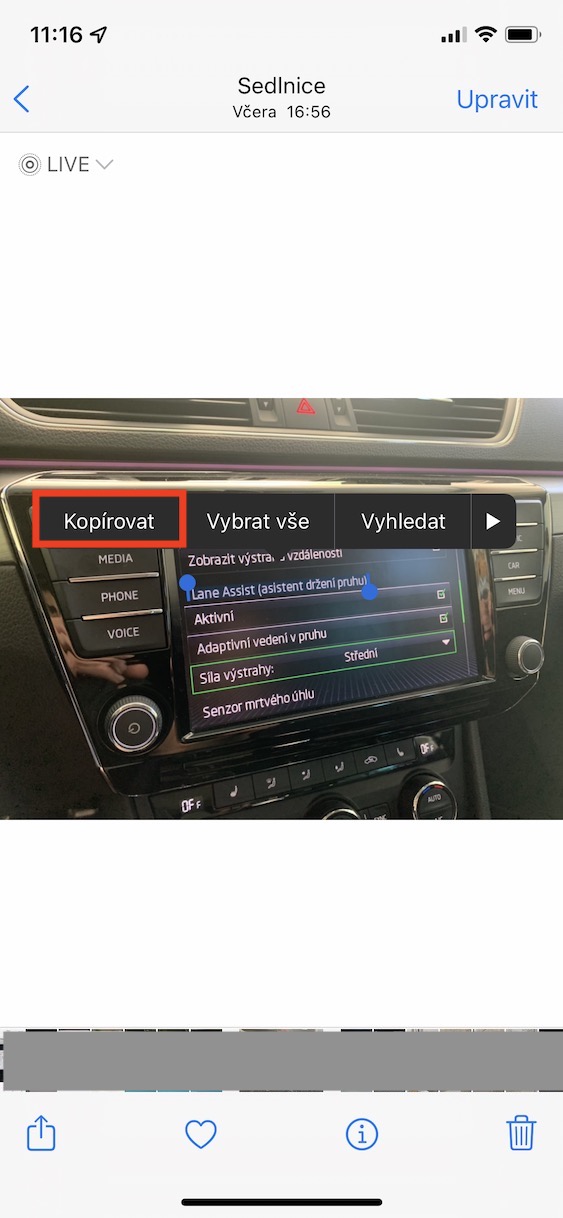
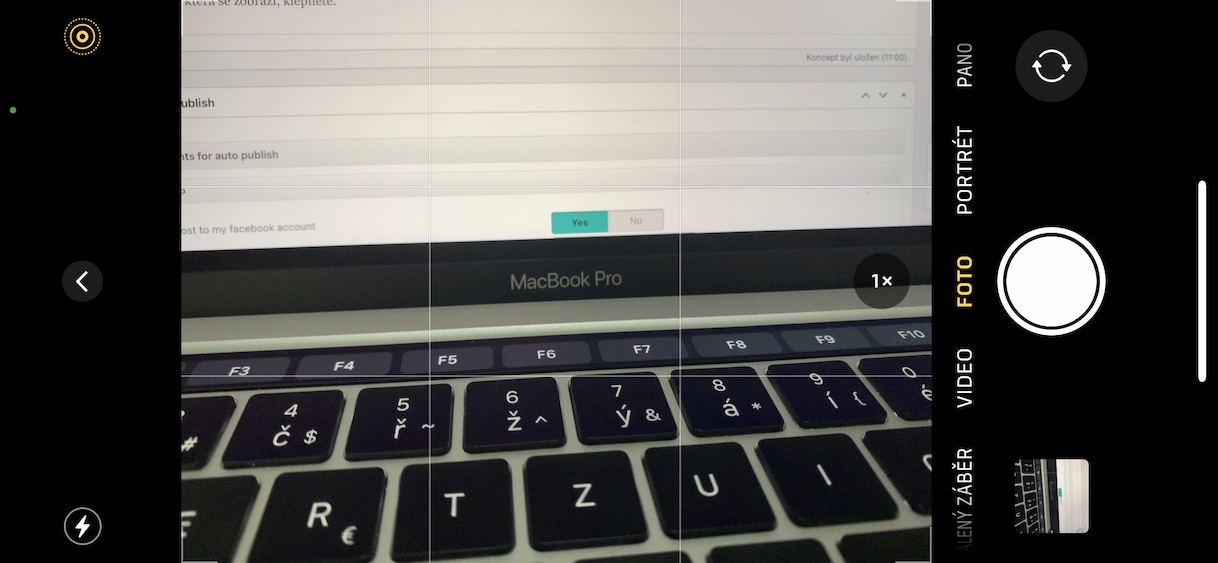
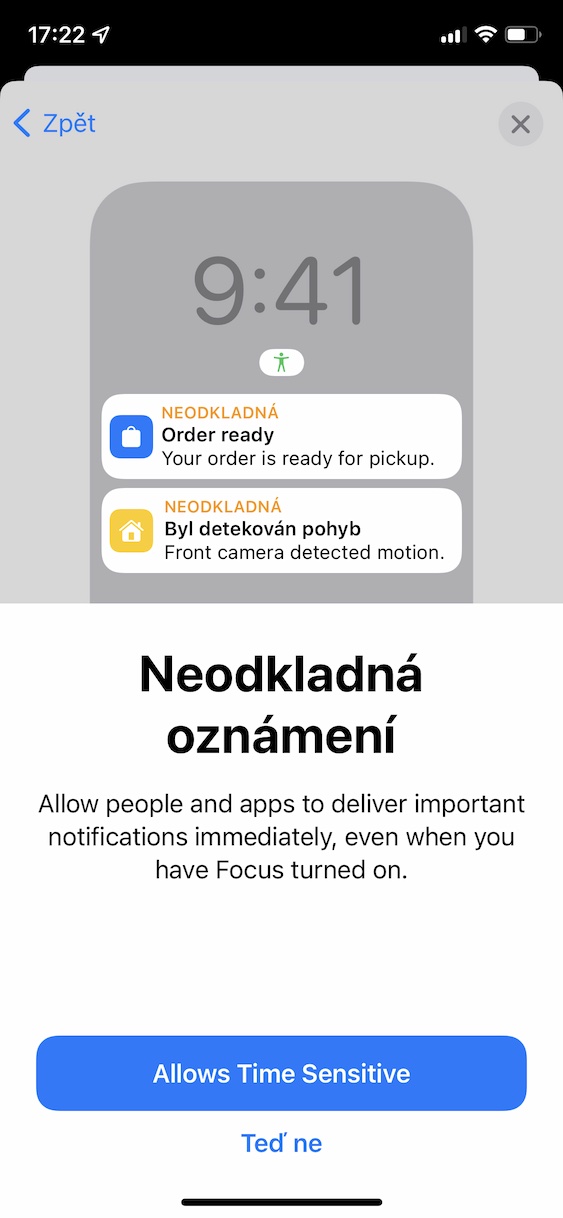
Dentro iOS La versión 15 también incluye una nueva función de texto en vivo, muy útil. Gracias a ella, puedes convertir fácilmente cualquier texto de una imagen o directamente de la galería a un formato editable. Esto resulta útil, por ejemplo, para documentos que de otro modo tendrías que reescribir manualmente. Pro Para activar la función Live Text, vaya a Configuración → General → Idioma y regióndonde activar Texto en vivo. En Fotos puedes usarlo de la forma clásica marcando con el dedo el texto con el que quieres trabajar en la imagen. Dentro de la Cámara, simplemente apunte la lente al texto, toque el ícono de función y comience a trabajar con él.
Activar texto en vivo
Usar texto en vivo en fotos


Usar texto en vivo en la cámara
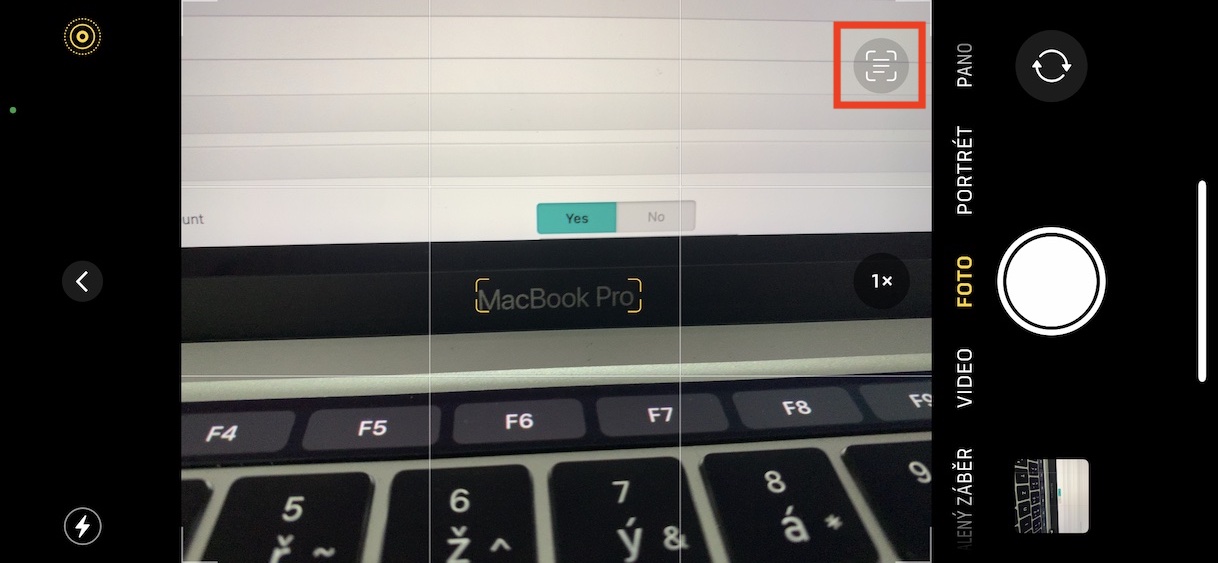
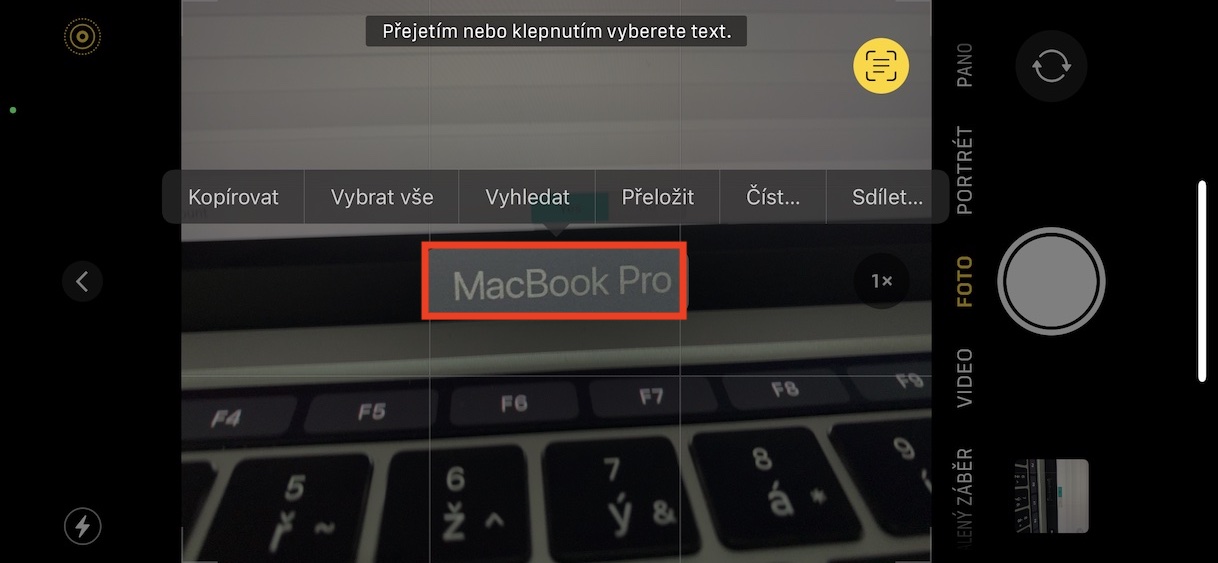
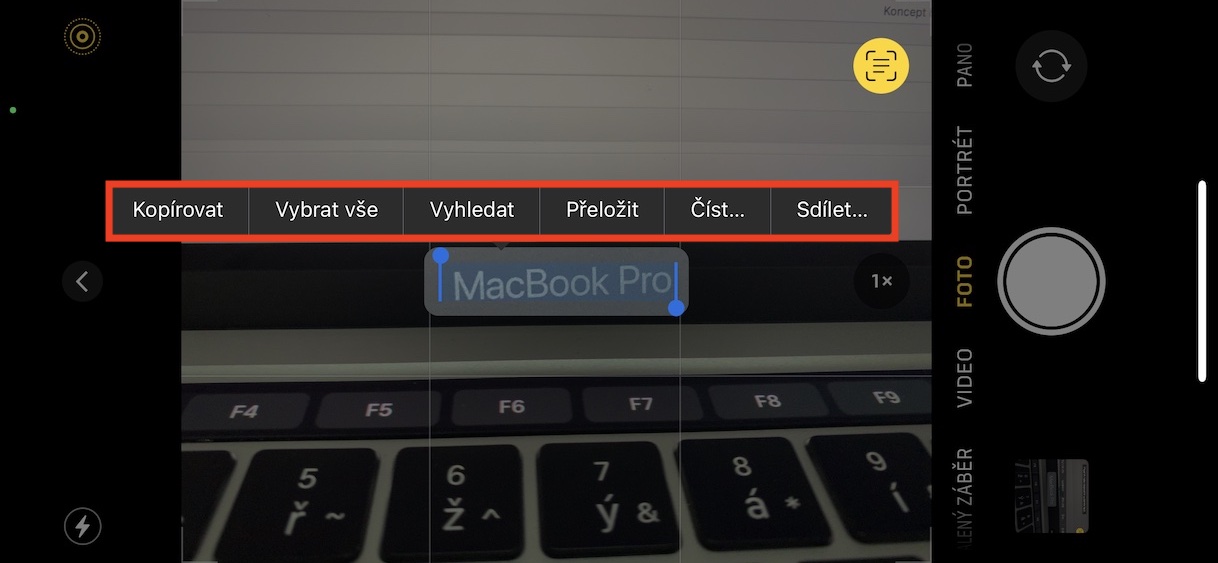
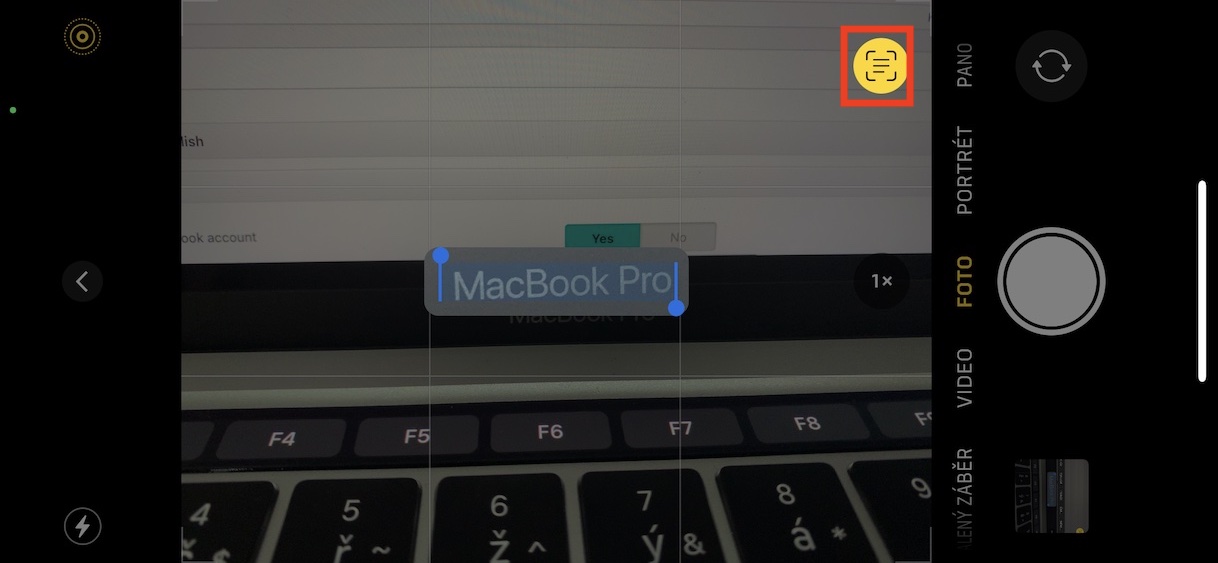
3. Cambiar el tamaño del texto en la aplicación.
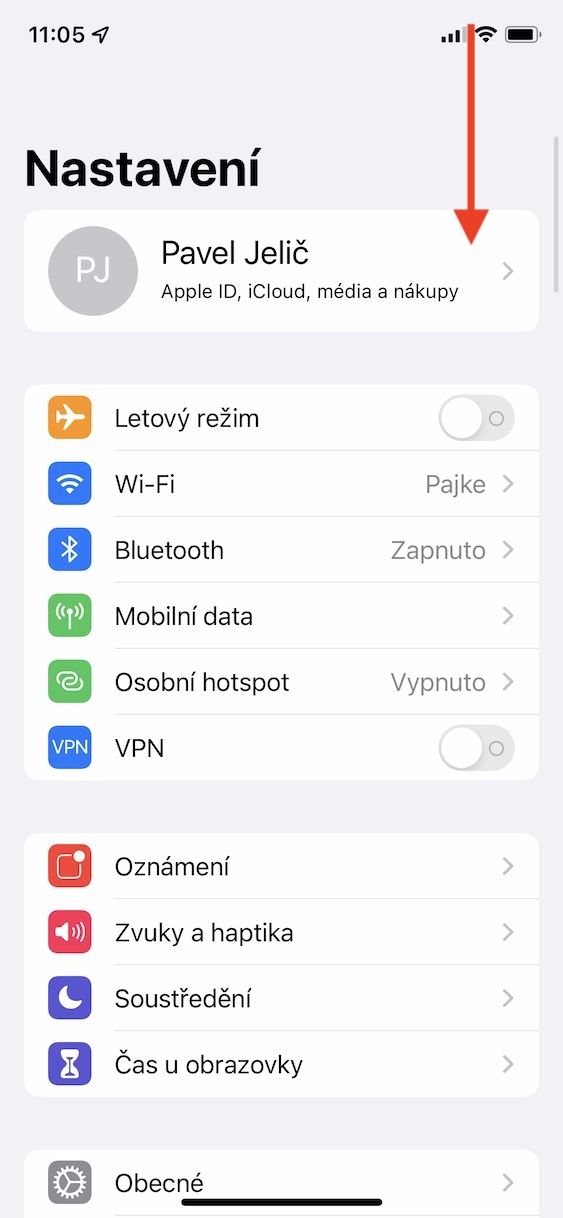
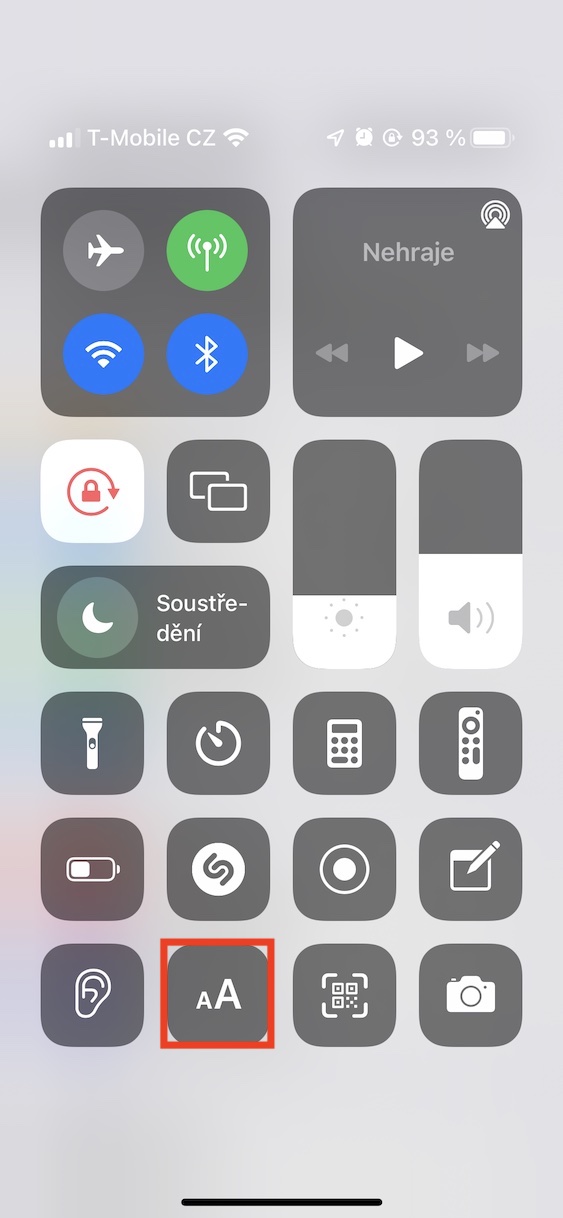
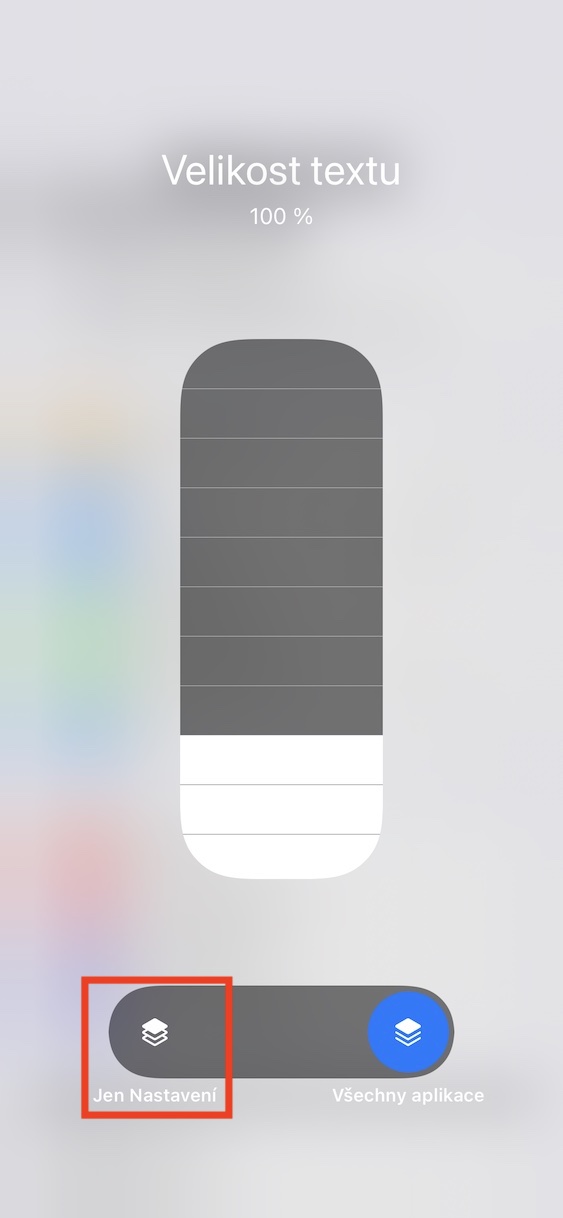
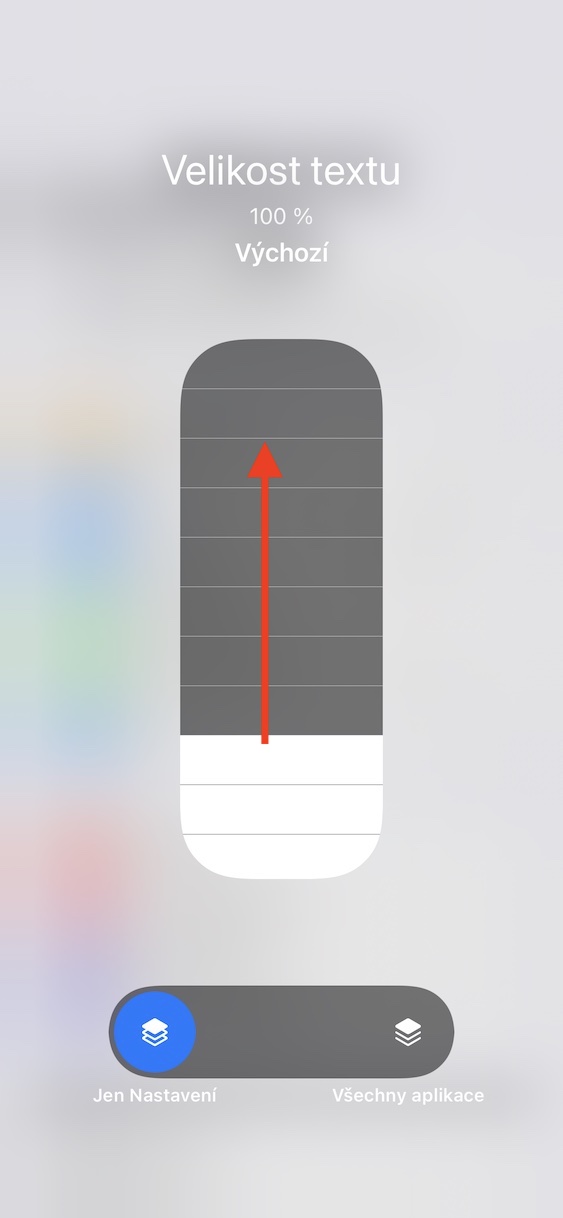
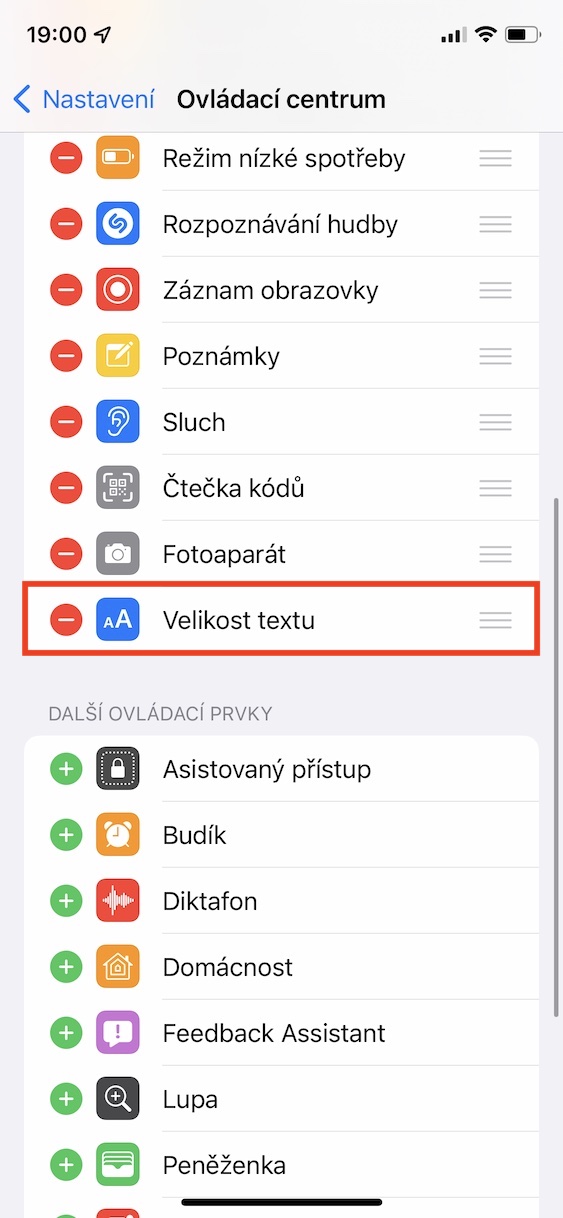
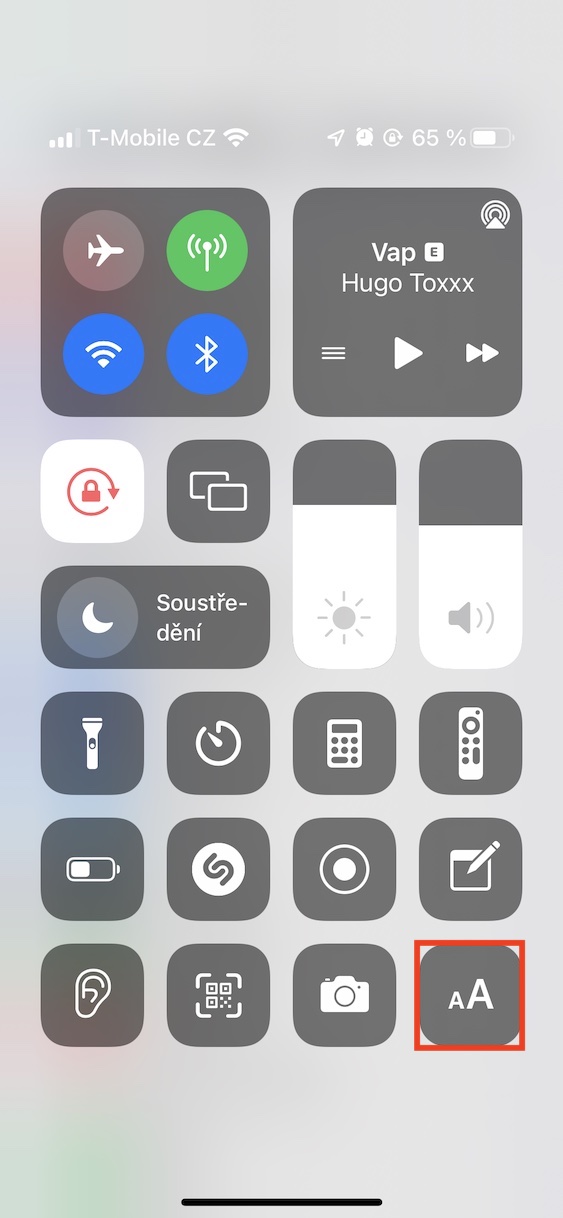
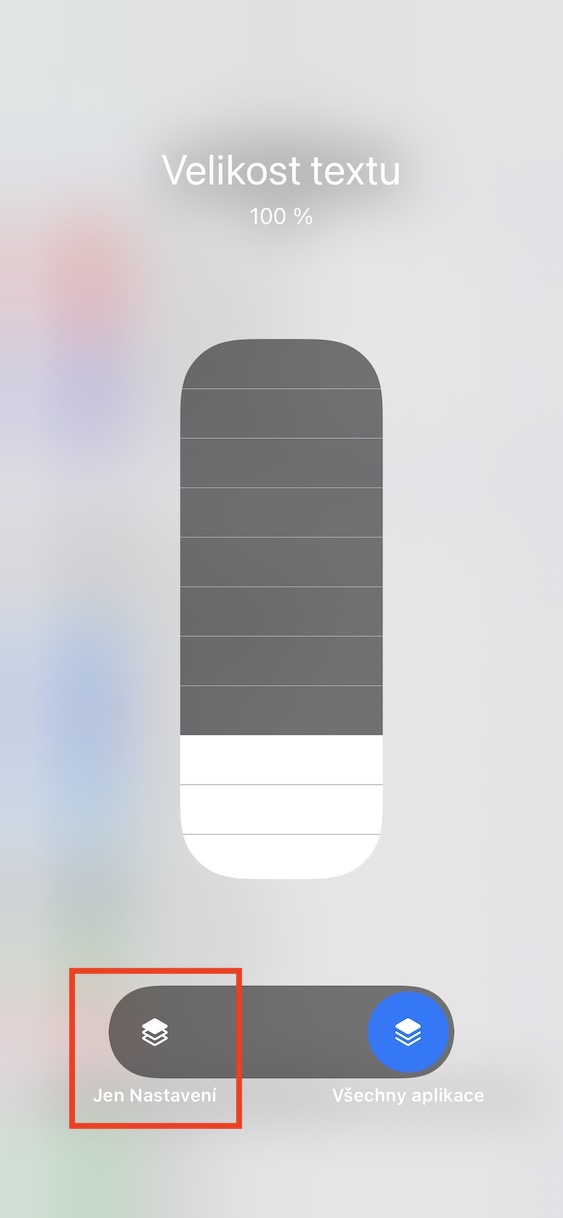
A largo plazo, dentro de iOS Los usuarios pueden cambiar el tamaño del texto en todo el sistema. Si alguna vez has soñado con poder cambiar el tamaño del texto solo en una aplicación específica, entonces en iOS 15 Esta opción fue añadida. Pro Para usarlo primero es necesario ir a Configuración → Centro de control, donde abajo en la categoría Controles adicionales haga clic en ikona + en el elemento Tamano del texto. Entonces tú arrastrar a la aplicación, donde desea cambiar el tamaño del texto, y vaya a centro de control. Aquí, haga clic en el elemento s. icono aA y toca la opción en la parte inferior Solo [nombre de la aplicación]. Entonces solo necesitas ayuda control deslizante para establecer el tamaño del texto.
Galería de fotos
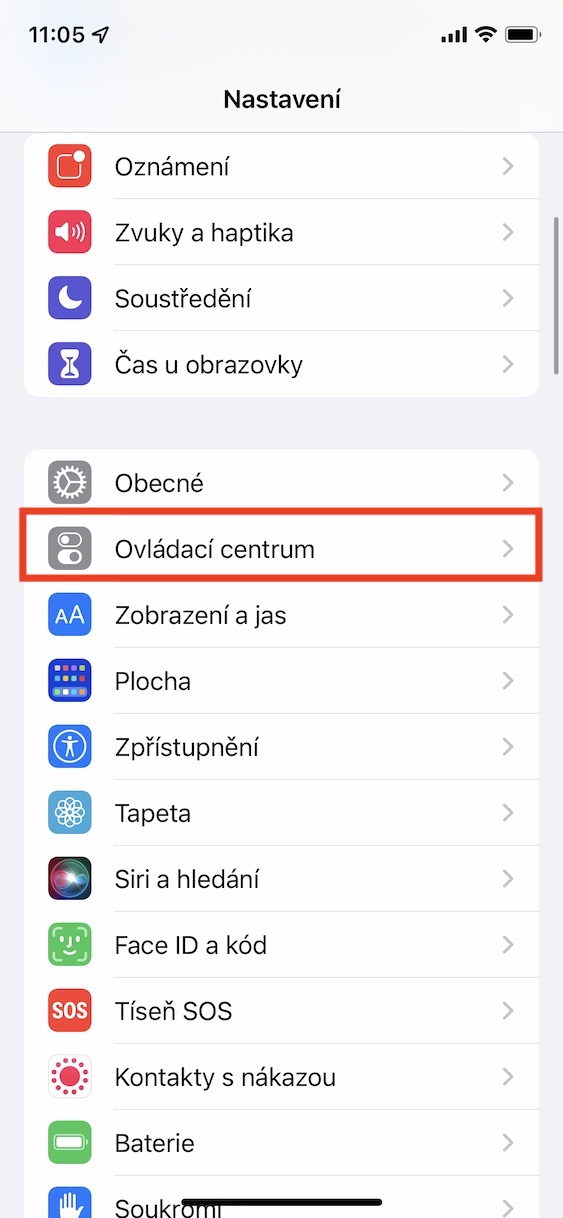
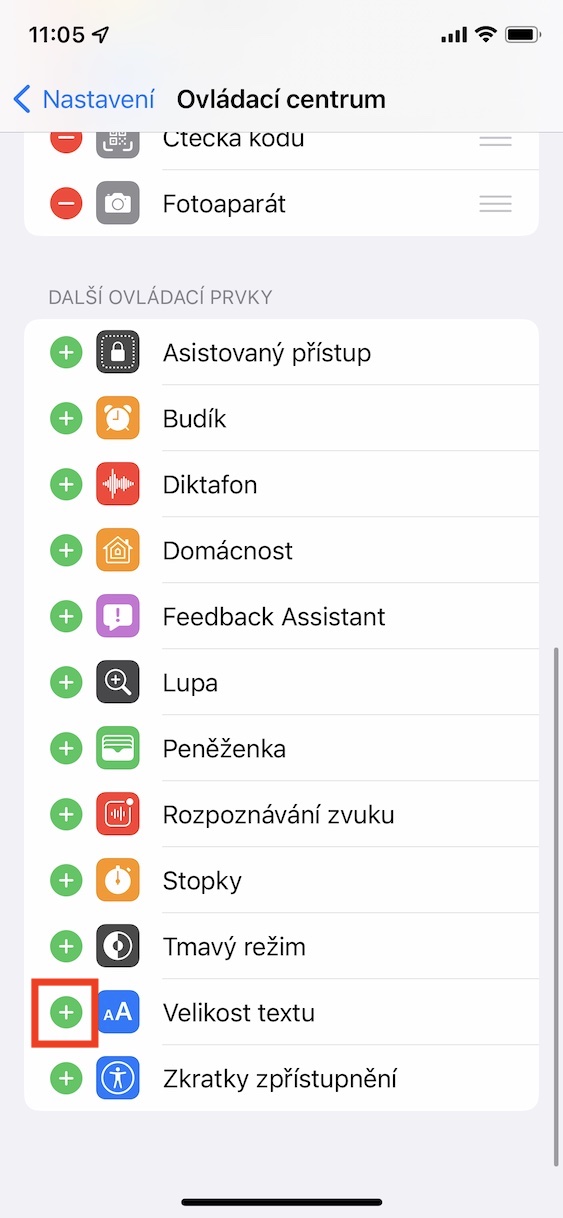
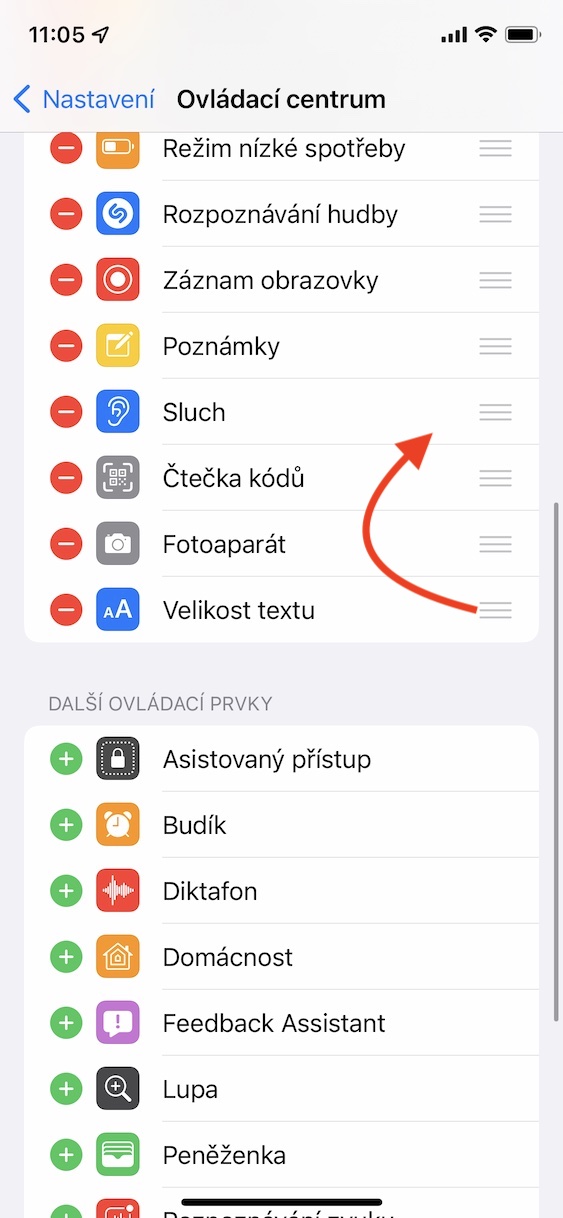
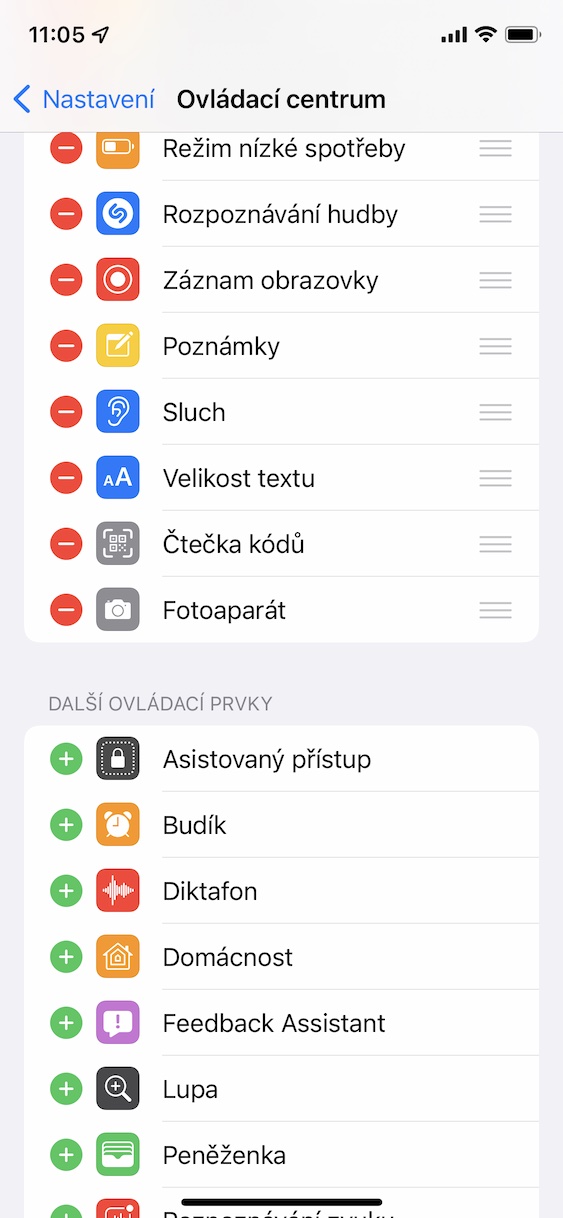

4. Ingresar datos de tiempo
Si usa la aplicación Reloj y Calendario en su iPhone, o cualquier otra aplicación que requiera ingresar la hora, probablemente sepa que el método para ingresar datos de tiempo ha cambiado en las versiones recientes. iOS cambiado varias veces Arriba a iOS 13 utilizamos la interfaz de rodillo giratorio para la entrada de tiempo, en iOS 14 paquete Apple Se eliminó este método y se agregó la entrada del teclado. EN iOS 15 luego volvió con la interfaz de rodillo giratorio, pero la buena noticia es que para los amantes de ingresar el tiempo usando el teclado, hubo una poneA Khan también le gusta este método. Pro Su pantalla es suficiente toque con el dedo el cilindro giratorio con datos de tiempo.

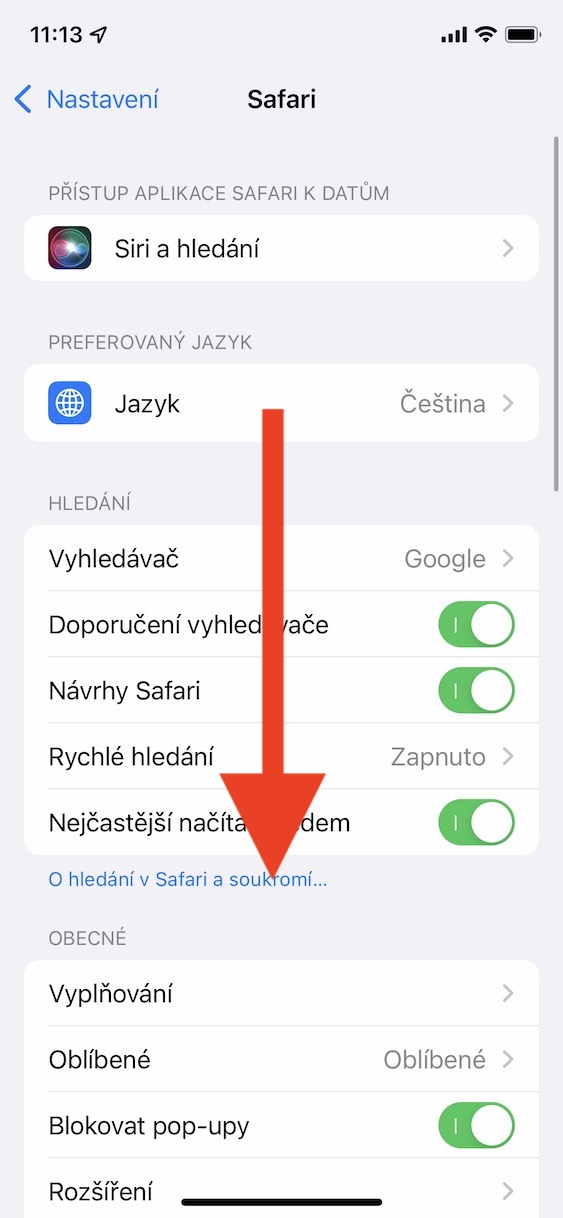
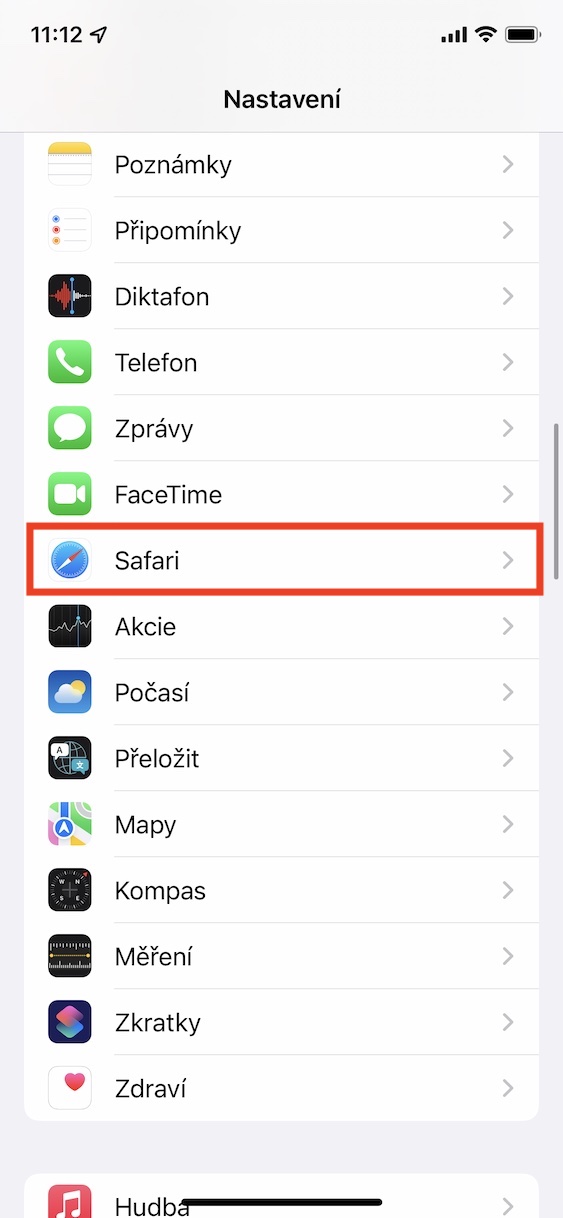
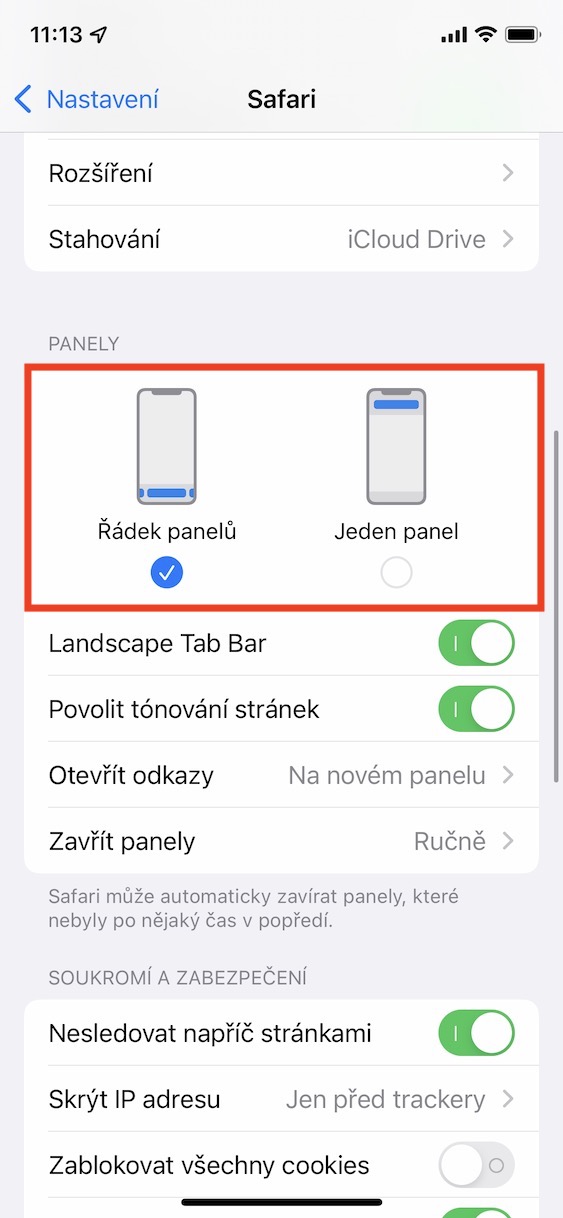
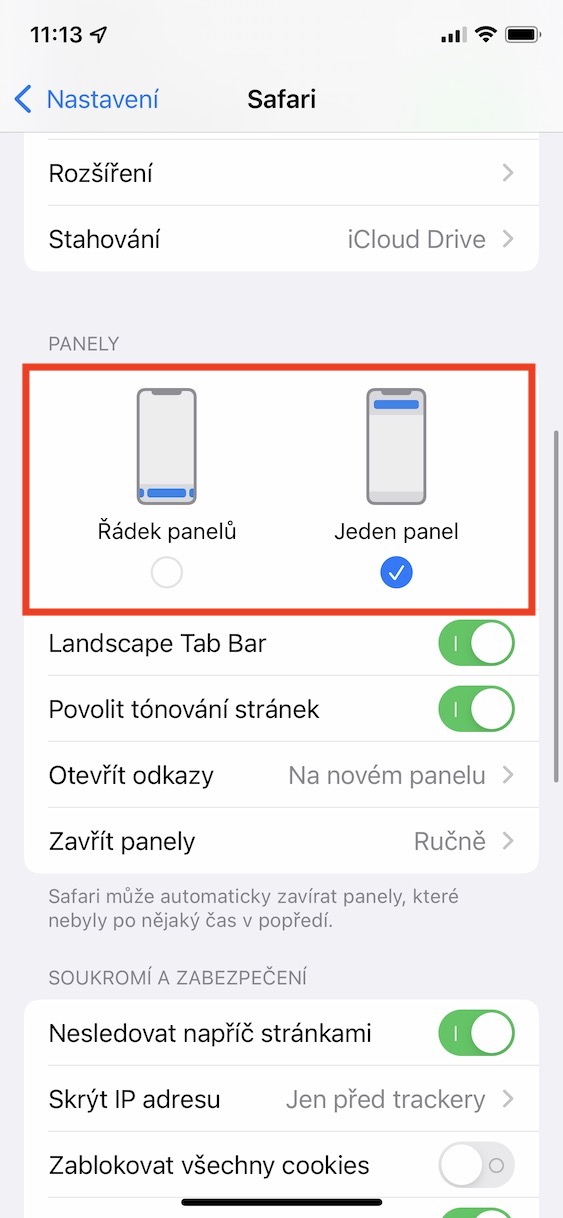
5. Selección de pantalla Safari
Sistema iOS 15 llegó con varios cambios dentro del navegador web nativo, entre otras cosas Safari. En concreto, la barra de direcciones se ha movido de la parte superior de la pantalla a la parte inferior, lo que pretende facilitar la navegación. Safari en teléfonos más grandesonecap. Sin embargo, a la mayoría de los usuarios no les gustó este cambio, por lo que Apple Decidimos darles a elegir entre la interfaz nueva y la antigua. Pro selección de visualización Safari Solo tienes que ir a Configuración → Safari, donde en la categoría Paneles elige cualquiera de las opciones según tu propio gusto Un panel o Una fila de paneles.
Galería de fotos


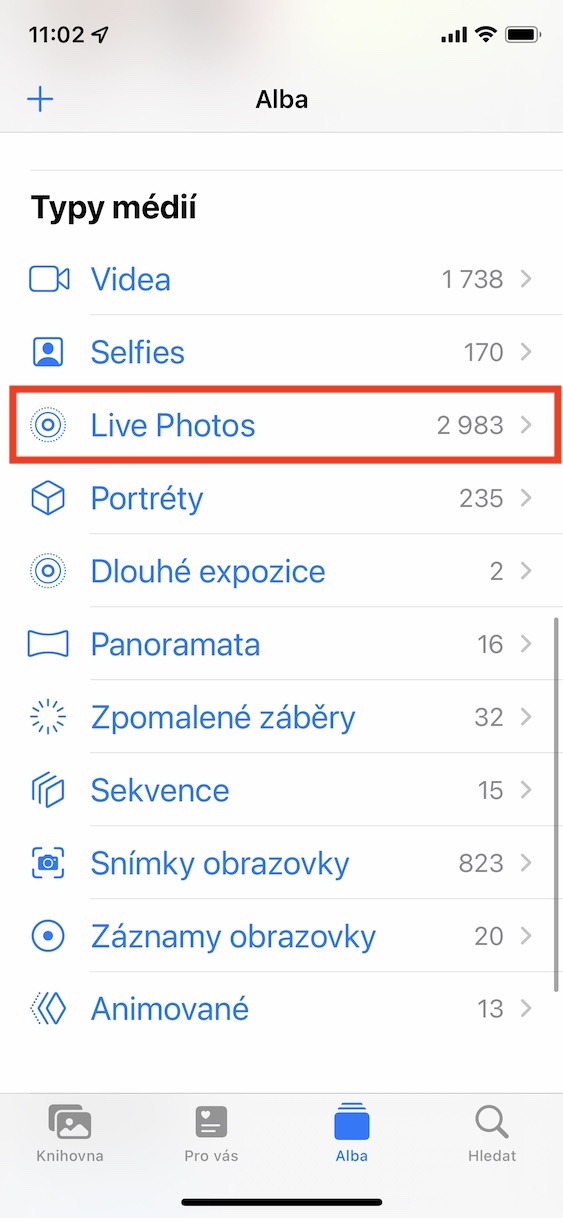
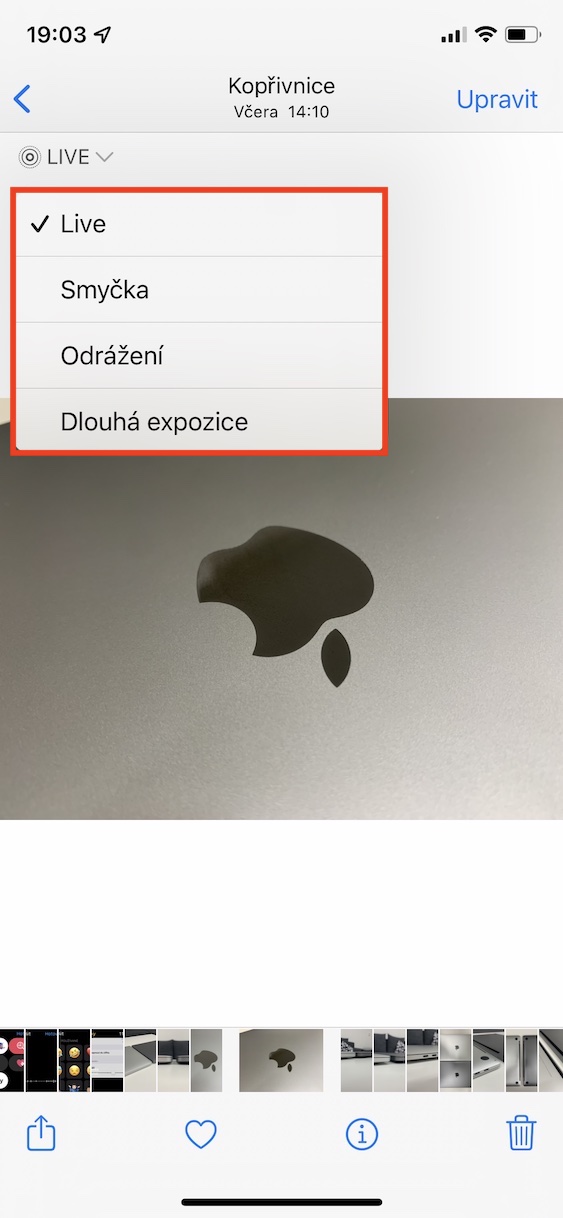
6. Cambiar el modo Live Photo
Desde el iPhone 6s, podemos utilizar teléfonos AppleoneEn lugar de tomar fotografías clásicas, tome las llamadas Fotos en vivo. Si los tienes activos y tomas una fotografía, junto con la foto se guardará un breve vídeo, que consta de los momentos antes y después de pulsar el obturador, junto con sonido. Gracias a esto, podrás convertir fácilmente cualquier foto en un GIF, o más bien en una imagen animada, simplemente cambiando el modo Live Photo. Puedes cambiar este modo seleccionándolo en la aplicación. Las fotos abren una imagen específica, y luego toque el botón en la parte superior izquierda VIVIR, dónde estás Simplemente seleccione el modo en el menú.
Galería de fotos


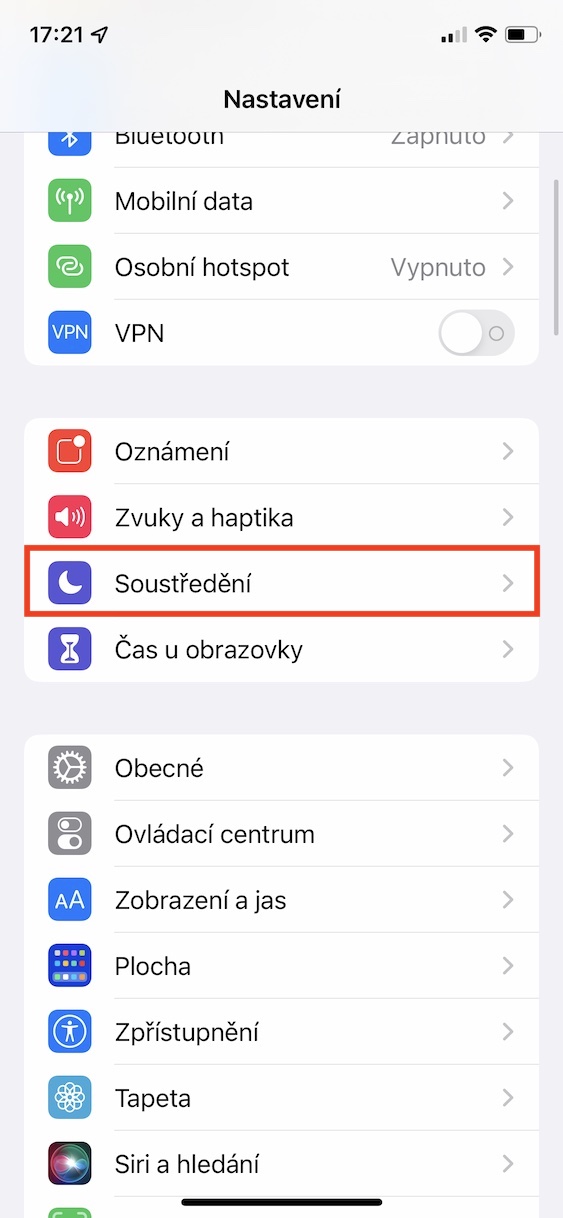
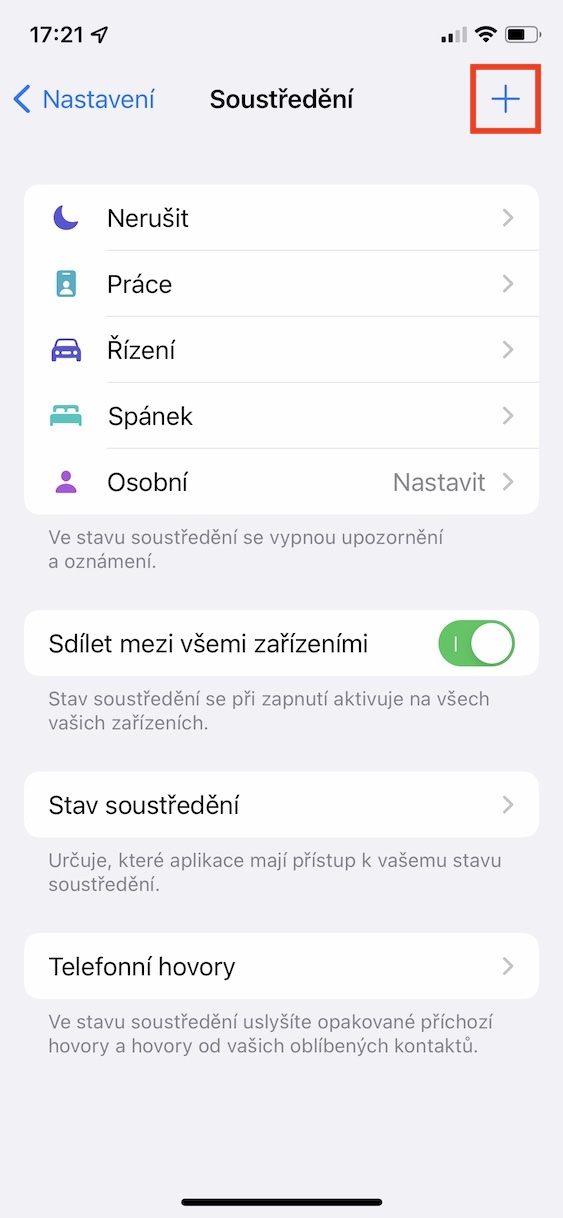
7. Creando un nuevo modo de enfoque
Entre las noticias más importantes de iOS 15 sin duda incluye la llegada de los modos Enfoque, que sustituyeron al modo No molestar original. Estos modos ofrecen innumerables opciones de personalización diferentes, incluidas opciones para elegir contactos y aplicaciones permitidos, configurar automatizaciones, apariencia de la pantalla de inicio y de bloqueo, y más. Si desea crear un nuevo modo de enfoque, vaya a Configuración → Enfoque, donde en la parte superior derecha haga clic en ikona + y siga las instrucciones que se muestran.
Galería de fotos

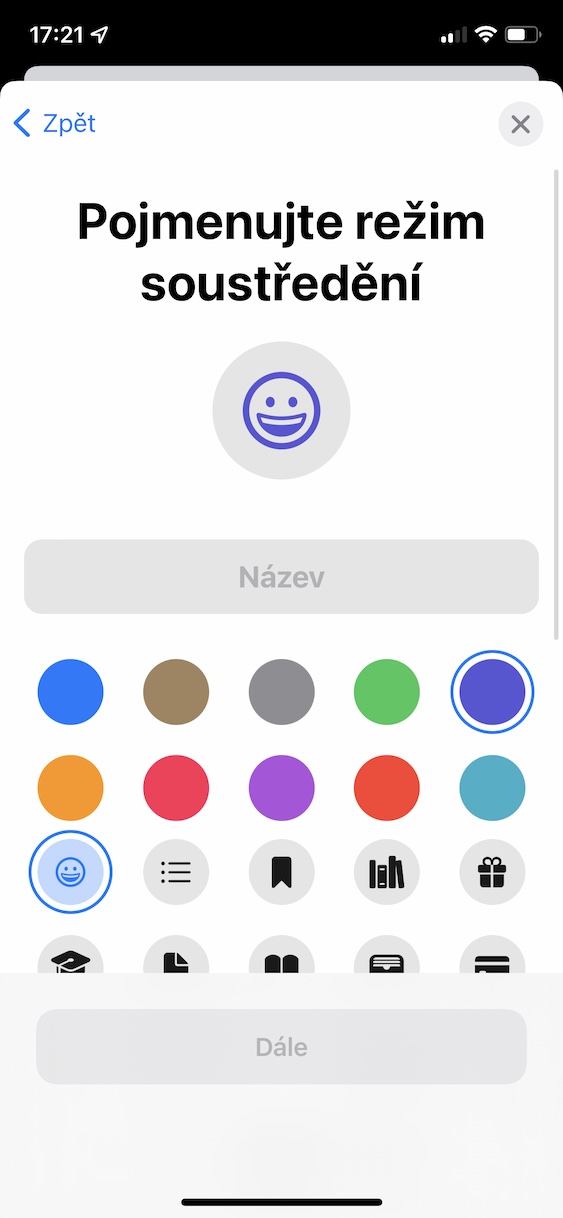
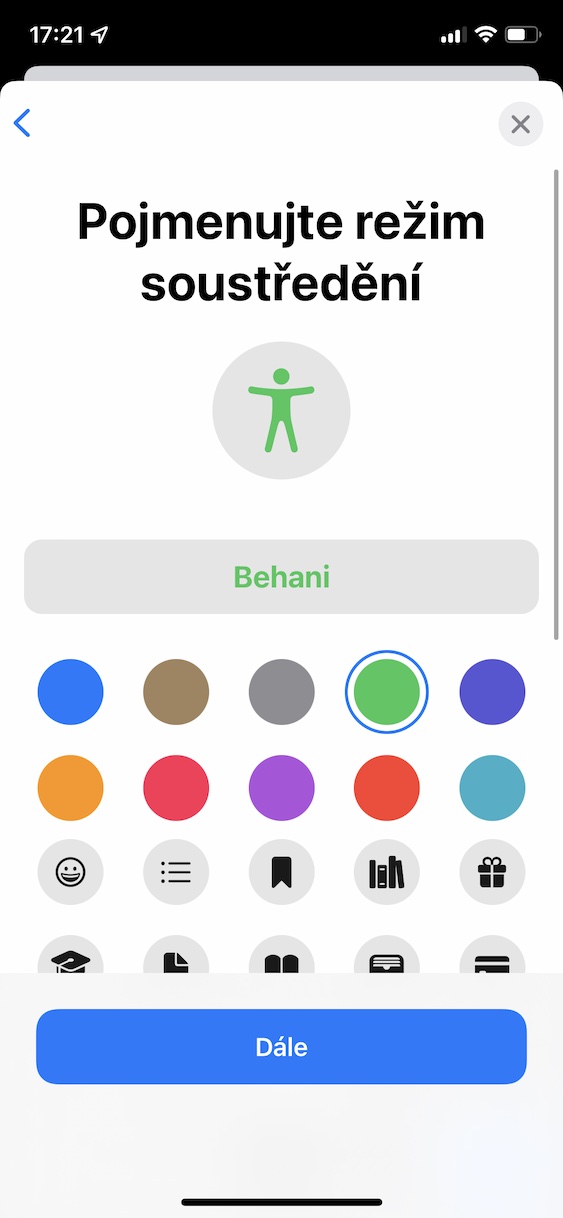
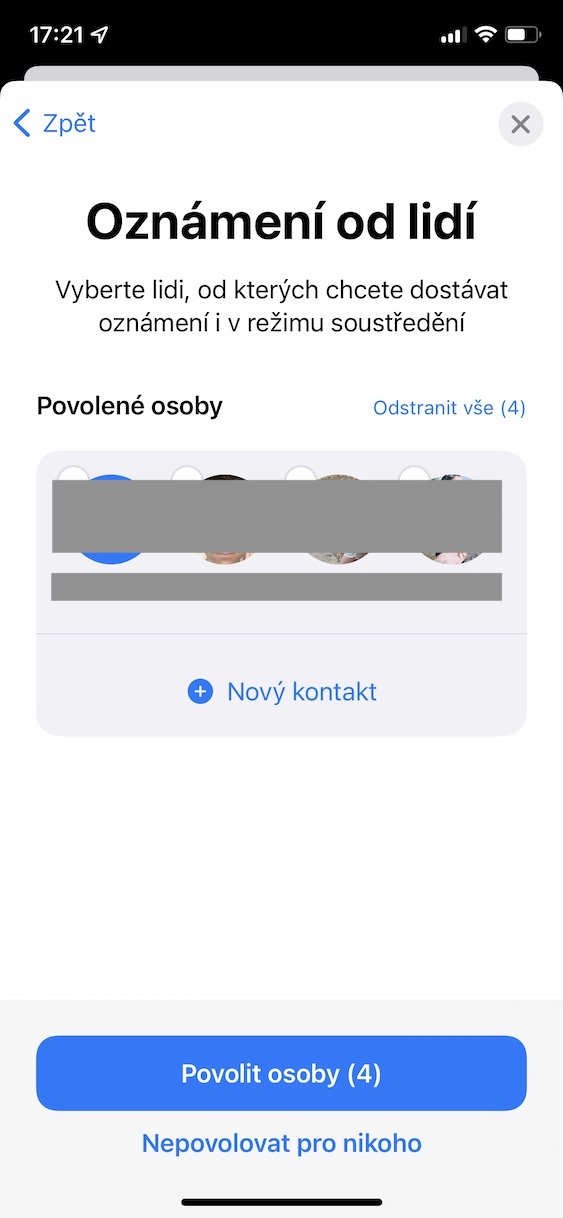
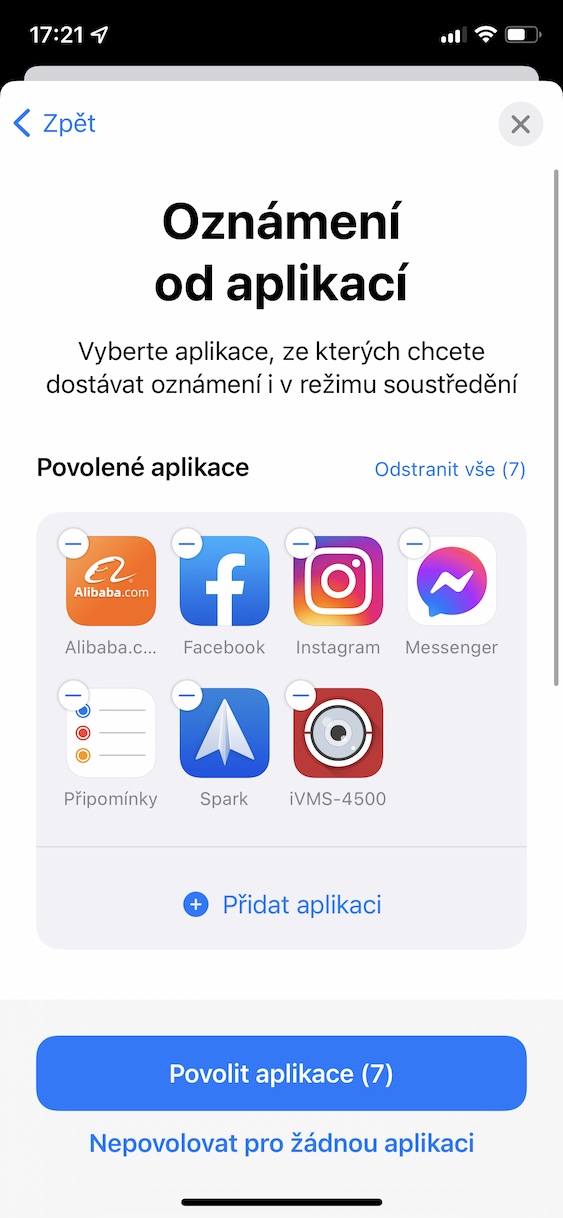
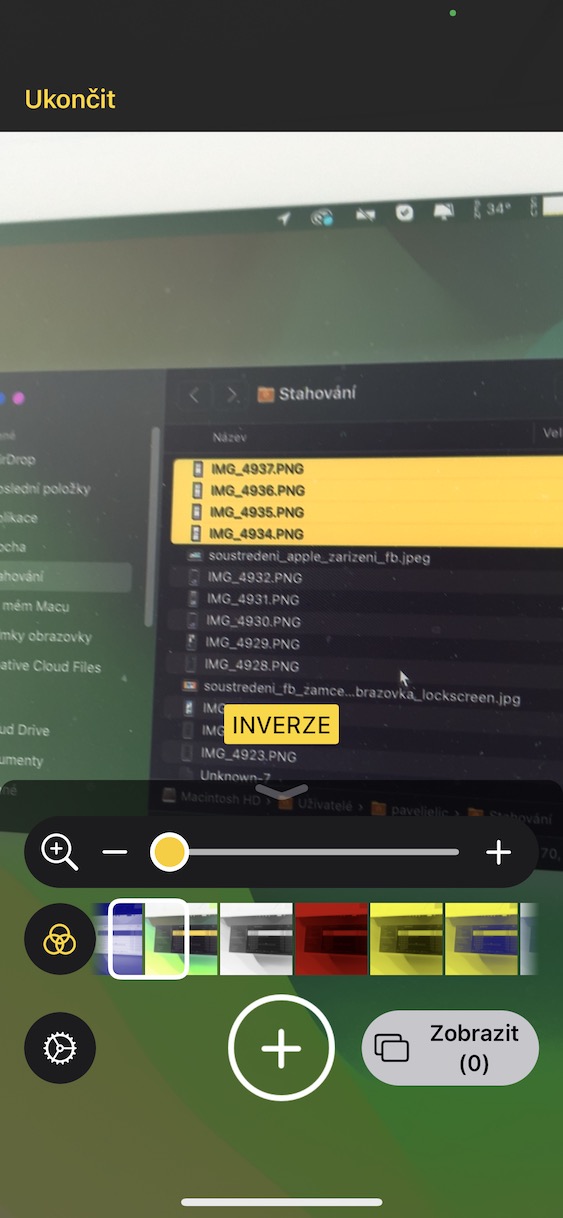
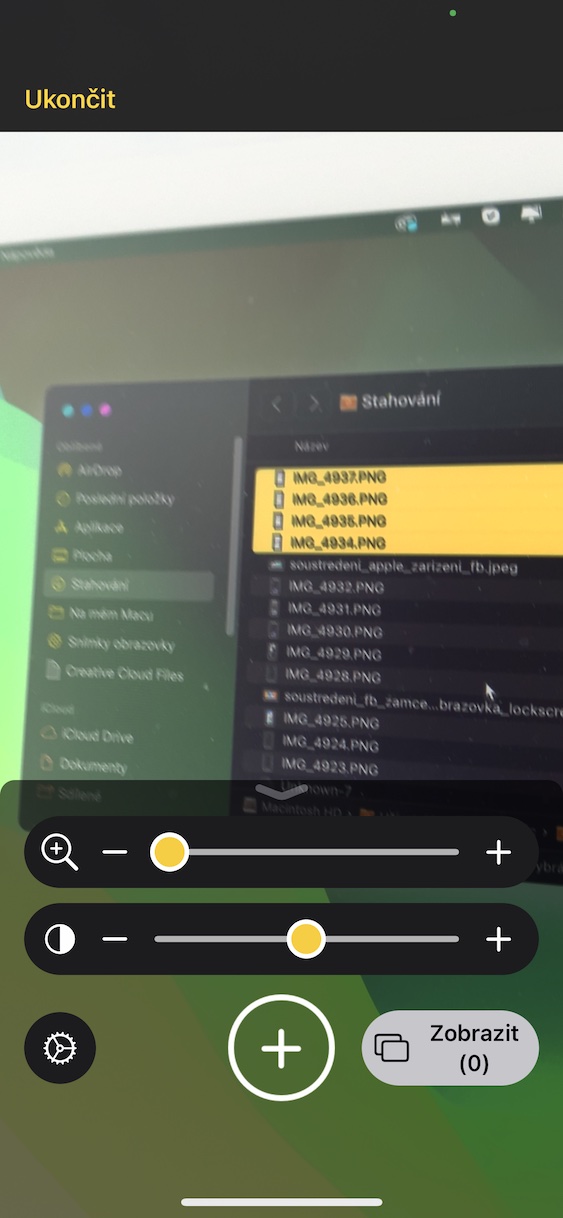
8. Aplicación Lupa Oculta
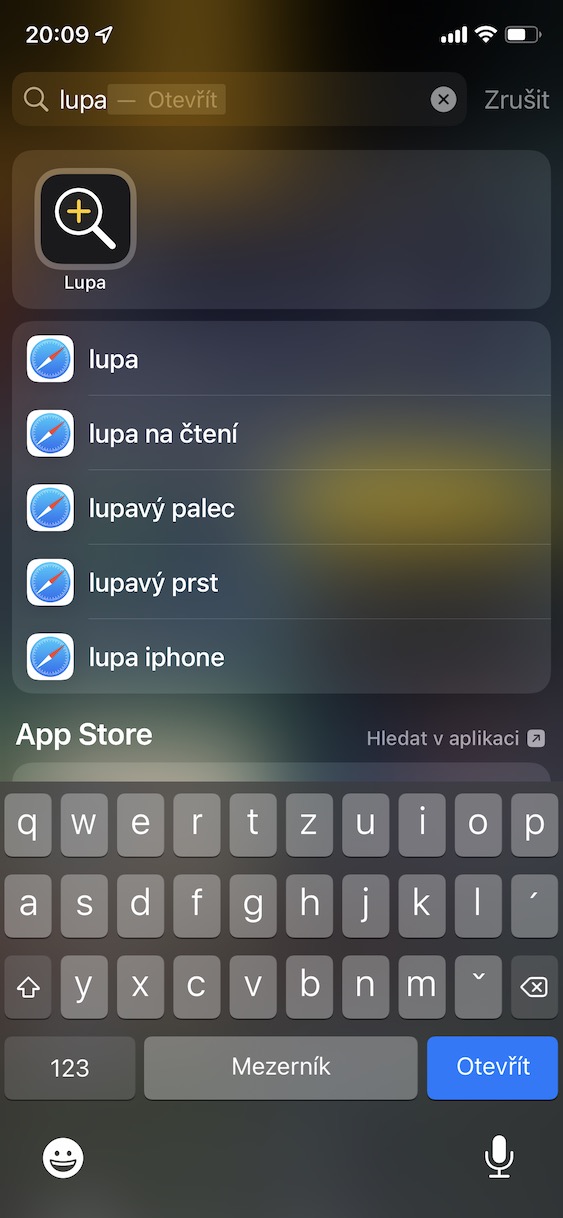
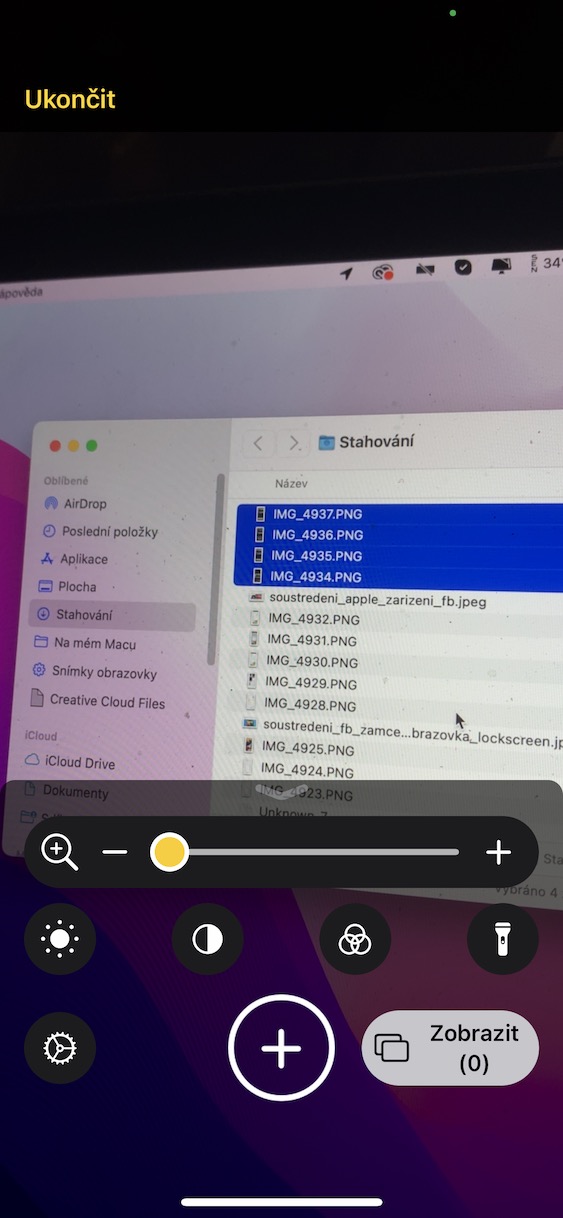
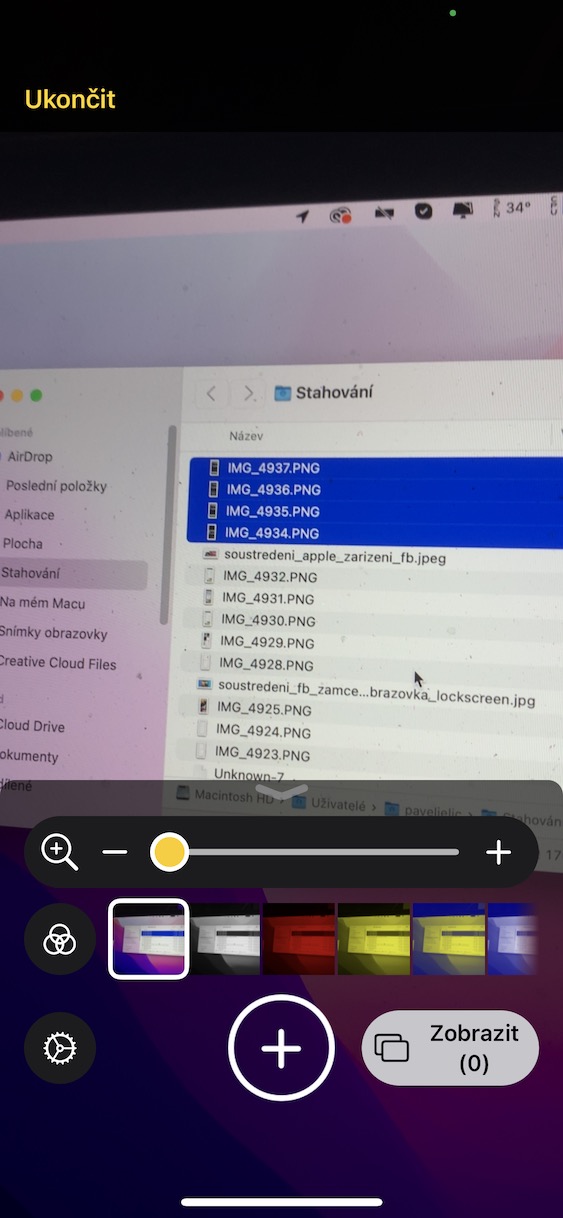
Seguramente alguna vez te has encontrado en una situación en la que querías algo en tu teléfono Apple.onem para ampliar. En este caso, probablemente fuiste a Cámara, tomaste una foto, luego fuiste a la aplicación Fotos y ampliaste allí. Pero ¿qué pasaría si te dijera que es parte directa de... iOS una aplicación de lupa oculta, que se utiliza para ampliar fácilmente prácticamente cualquier cosa. Pro visualización de la aplicación Lupa solo hazla buscado en Spotlight o en la biblioteca de aplicaciones, donde puedes conseguirlo también agregar al escritorio. Alternativamente, también puedes no utilizar esta aplicación.chat visualización en el centro de control, a través de Configuración → Centro de control, donde tocas ikona + en el elemento Lupa.
Galería de fotos

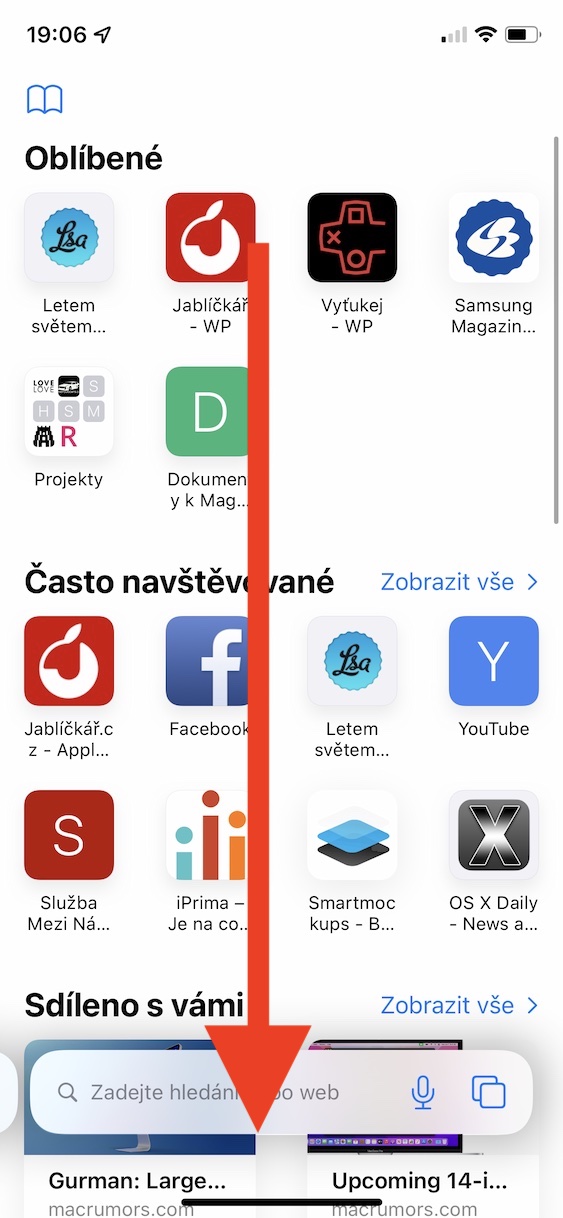
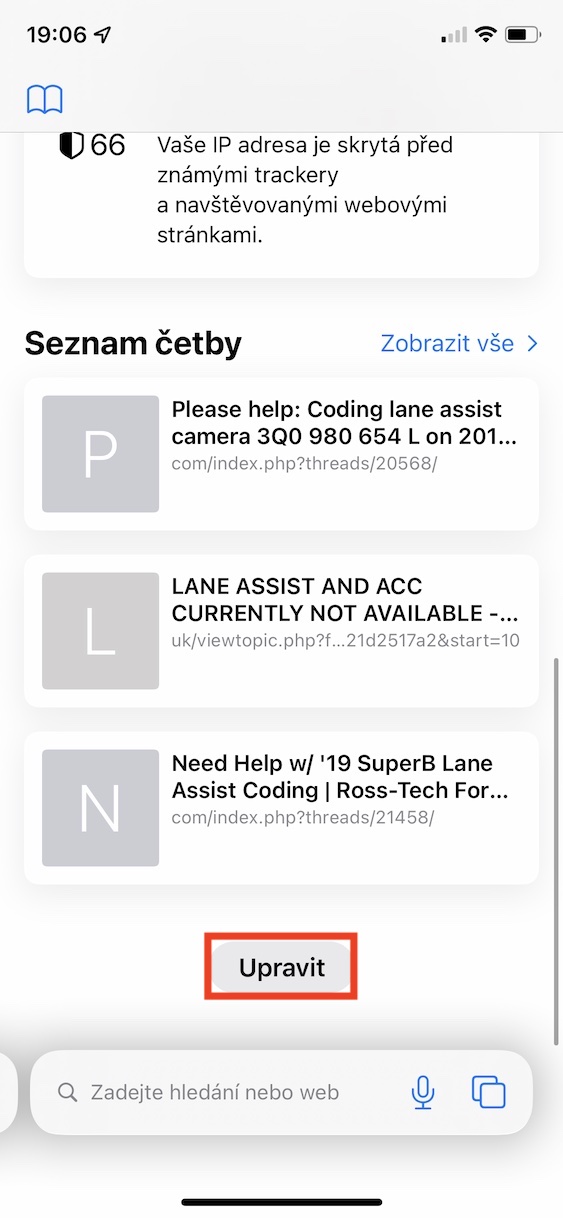
9. Antecedentes en Safari
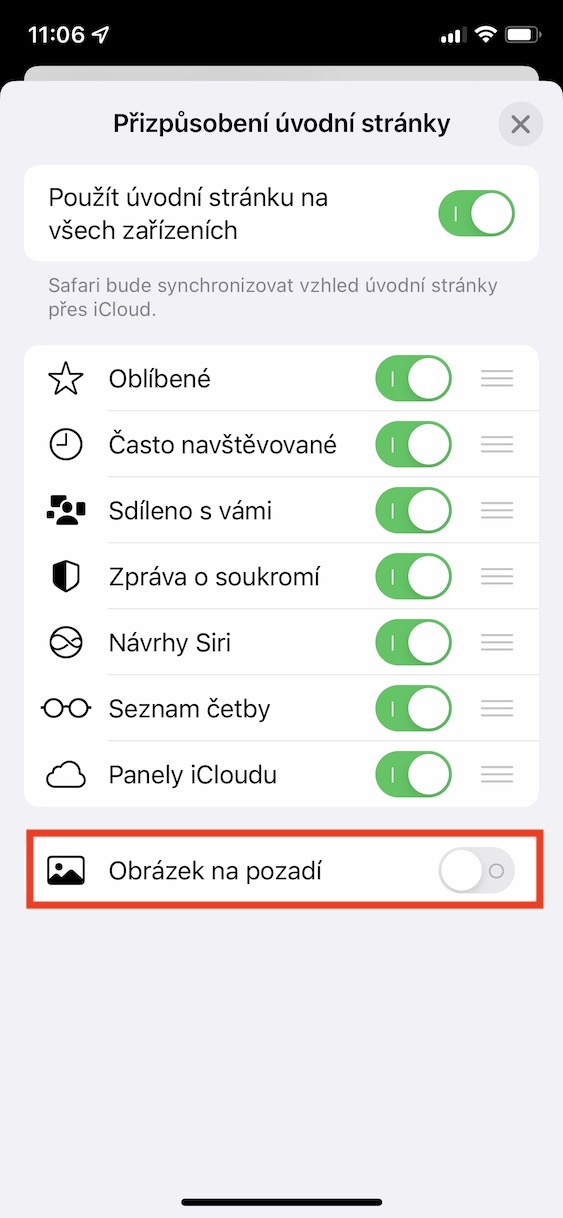
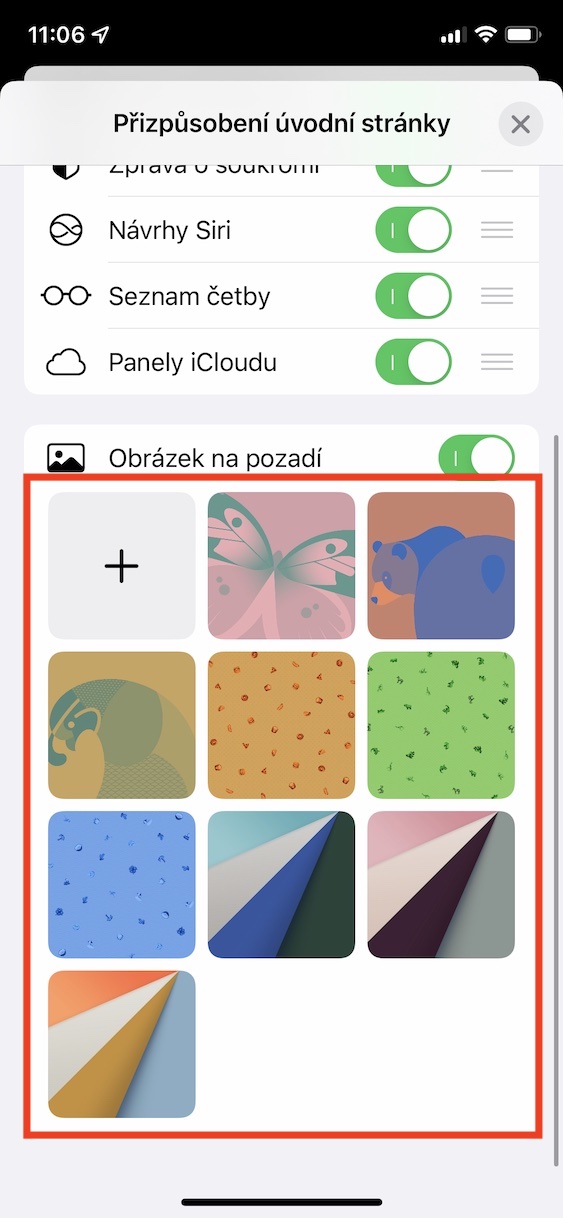
Si además de tu iPhone tienes una Mac, probablemente sepas que desde hace mucho tiempo puedes personalizar tu página de inicio en ella. Safari – Puede elegir específicamente cómo mostrar elementos individuales y su propio fondo. Ahora es posible personalizar la página de inicio en Safari Incluso en el iPhone. Todo lo que necesitas hacer en tu teléfono Apple es Safari abrió y luego cambió a nuevo panel. Aquí entonces baja todo el camino presiona el botón editar, y luego activar Imagen de fondo. Entonces tú puedes elija una de las imágenes preparadas previamente, Alternativamente, puedes tocar en mosaico de íconos + elige tu propia foto, que se utilizará en segundo plano.
Galería de fotos
10. Ejecutar sonidos de fondo
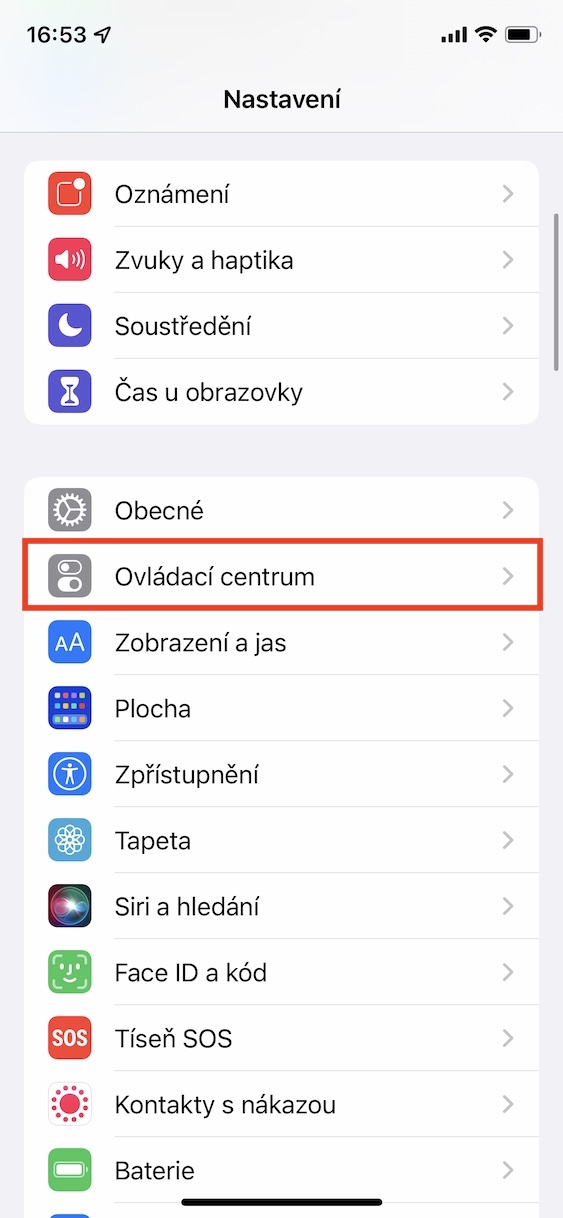
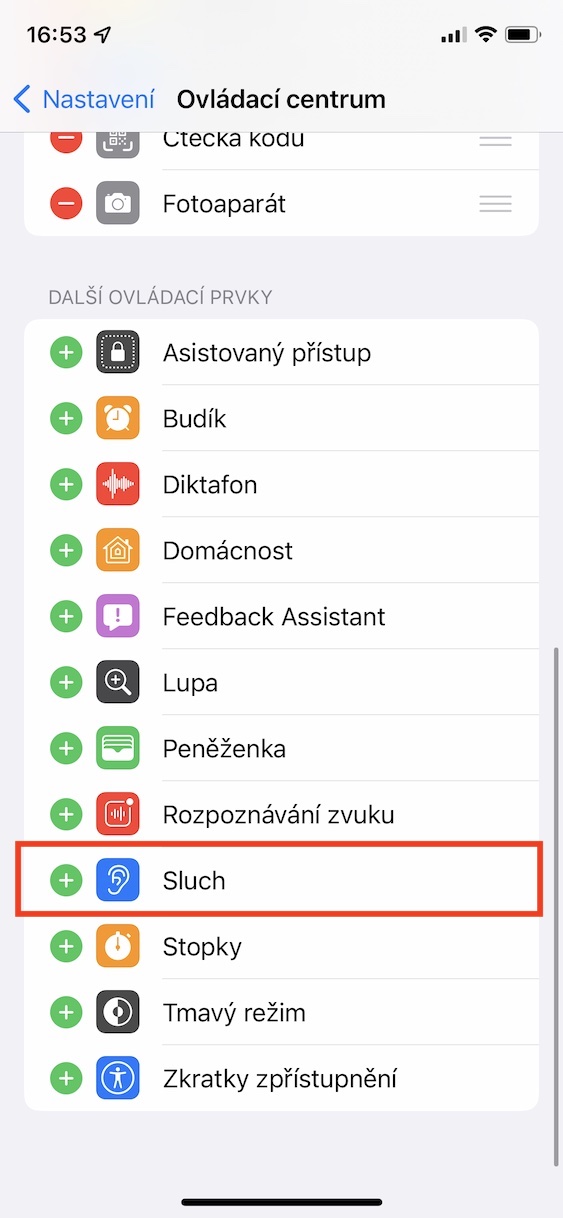
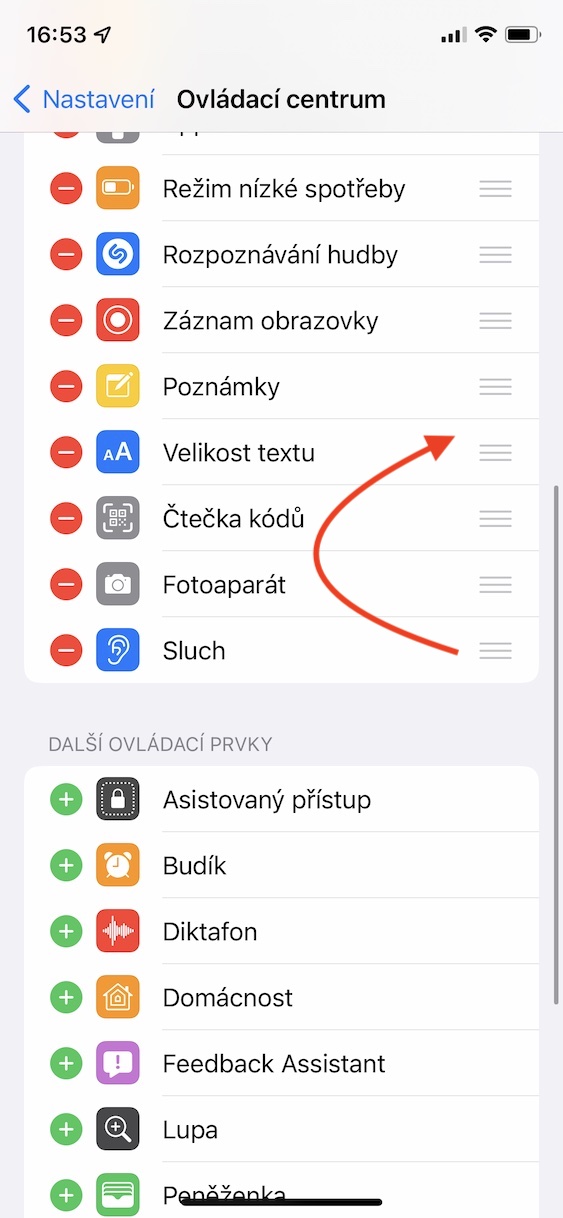
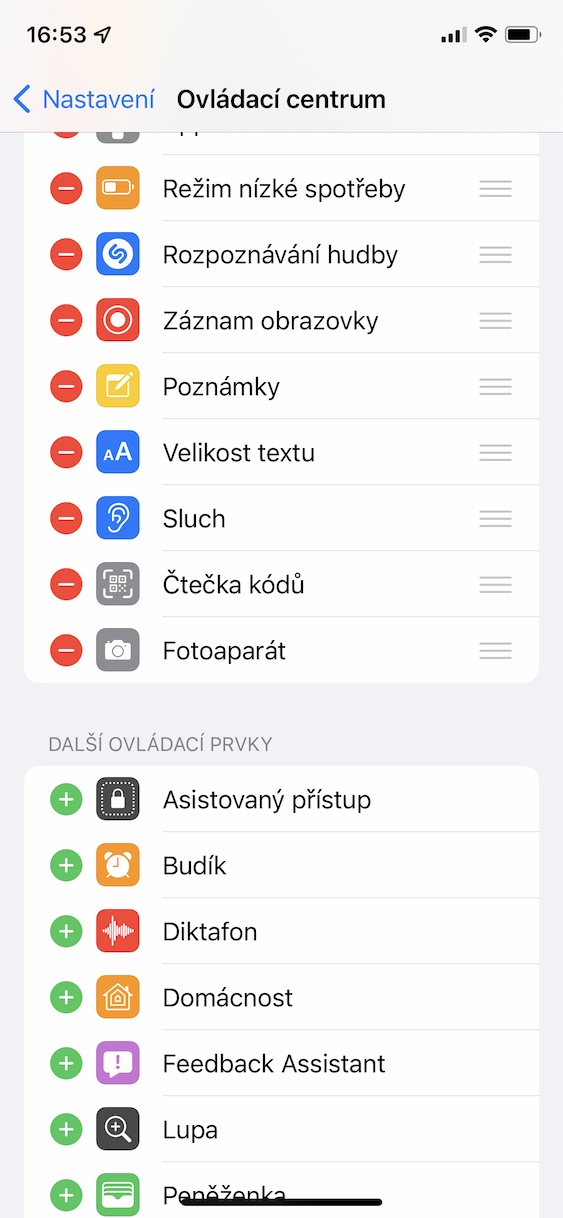
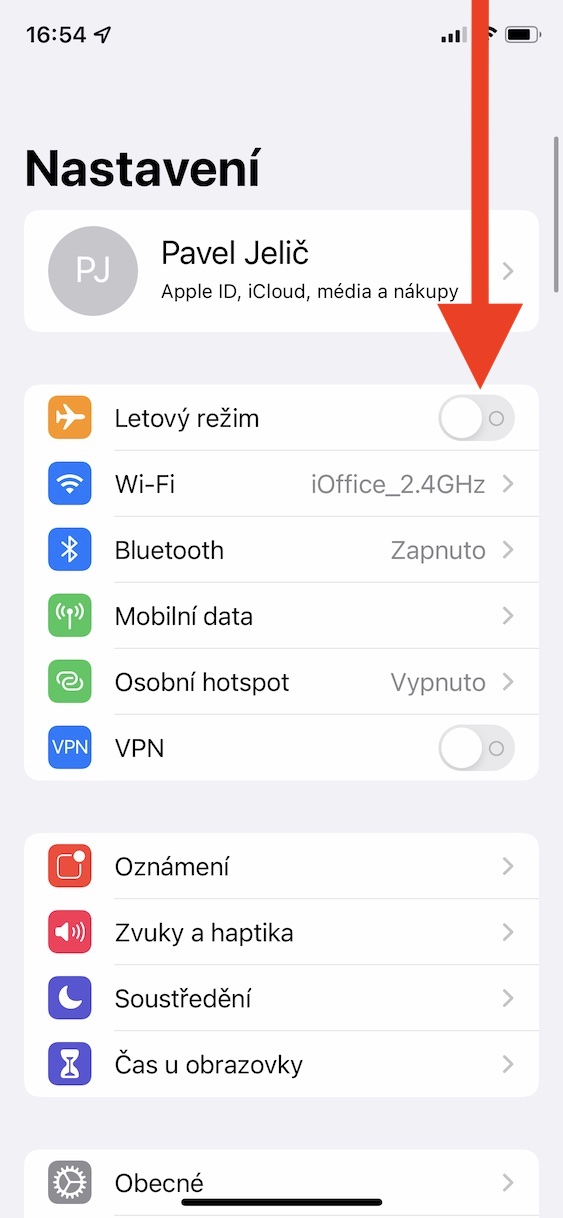
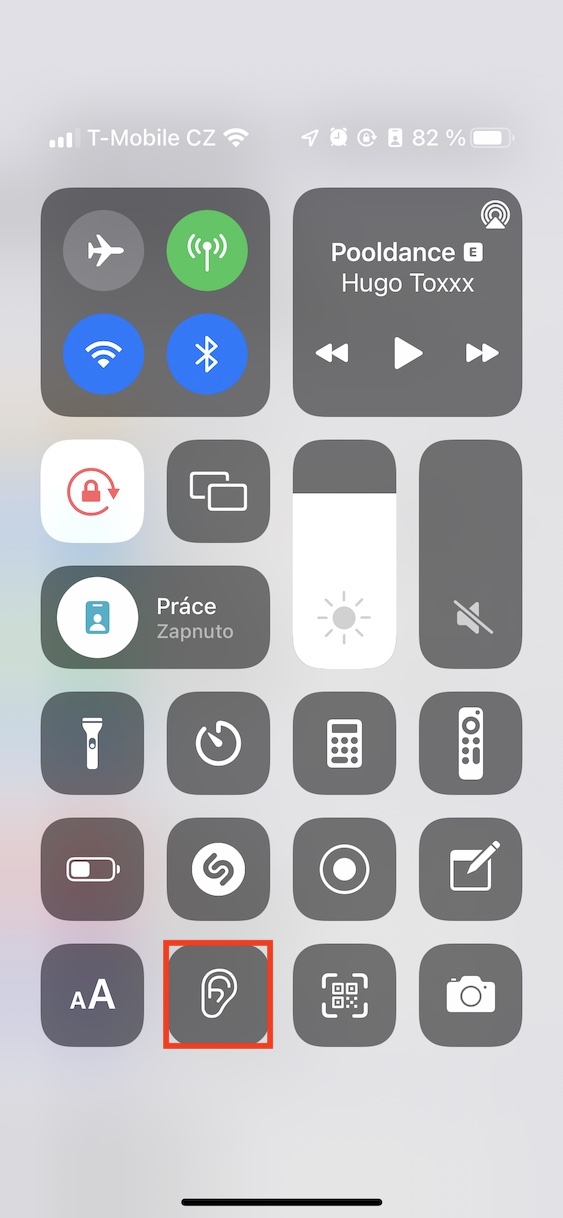
Cada uno de nosotros puede relajarse de diferentes maneras. A algunas personas les gusta ver televisión, a otras ir a la naturaleza y a otras jugar algún juego. Además, hay personas que buscan diversos sonidos que reproducen de fondo, no sólo para relajarse, sino también para trabajar. A iOS 15 es Apple Hemos decidido añadir una función especial que te permite reproducir algunos de estos sonidos de fondo de forma totalmente gratuita. Pro Para usar esta función, vaya a Configuración → Centro de control, donde en la categoría Controles adicionales haga clic en ikona + en opciones Audiencia. Entonces simplemente ve a centro de control, toque en icono del elemento Audición a Activa los sonidos de fondo. Sin embargo, para que puedas controlar mejor esta función, hemos preparado para ti atajo especial, que puedes descargar usando el siguiente enlace.
Galería de fotos
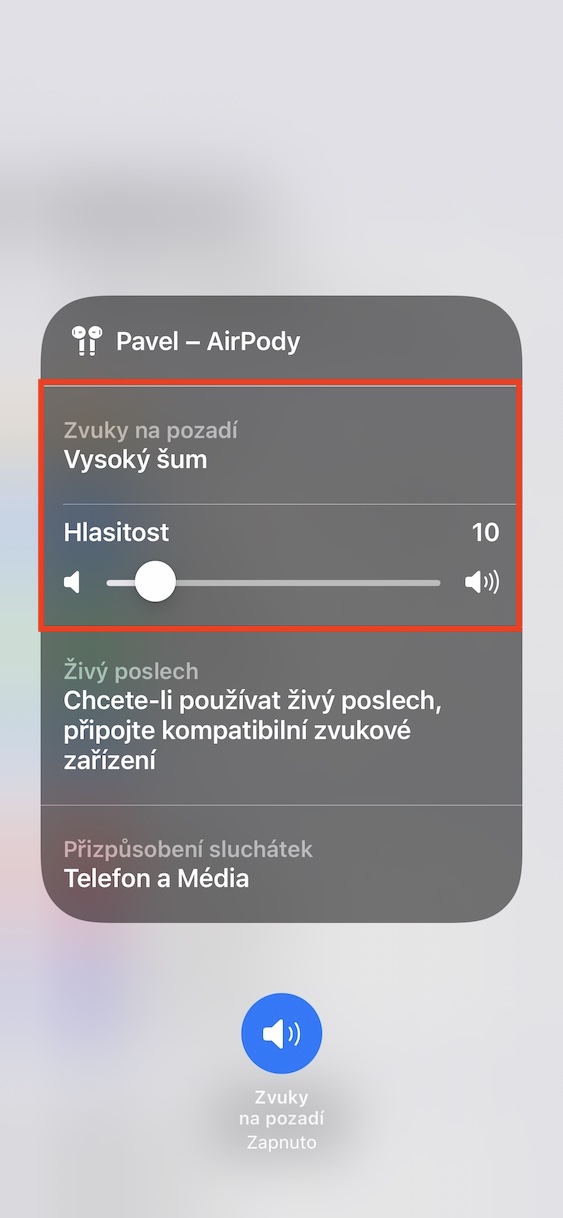
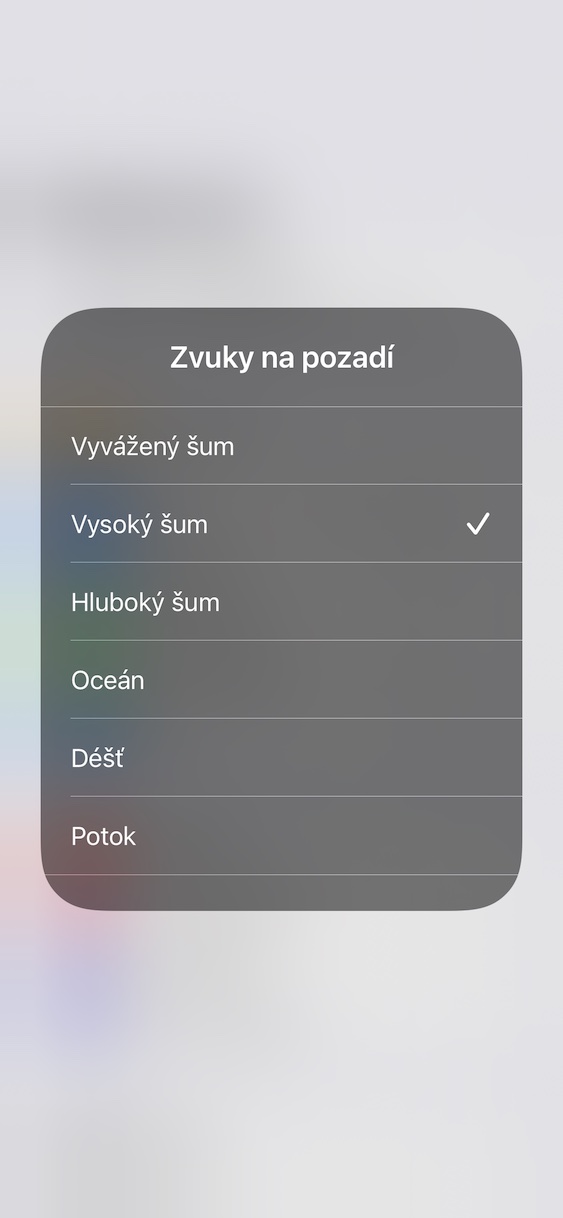
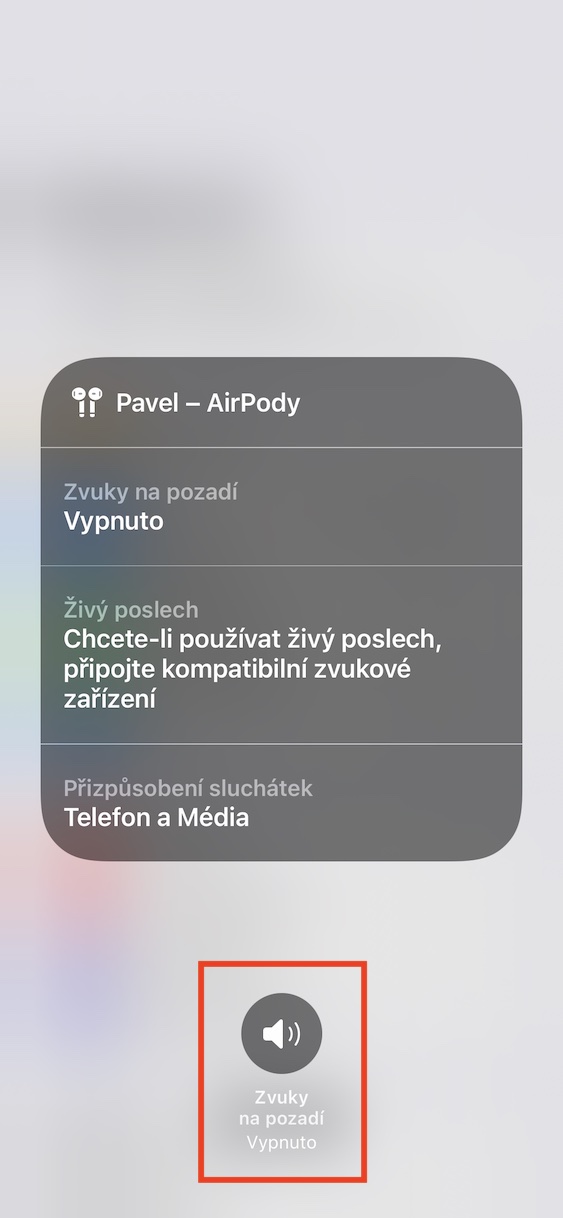
11. Face ID y una máscara
Face ID es una forma extremadamente confiable y segura de proteger los dispositivos Apple, pero no pudimos aprovecharlo al máximo durante la pandemia de coronavirus debido a las mascarillas y respiradores. EN iOS 15 sin embargo Apple se le ocurrió una característica que hace posible iPhonecap 12 y posteriores para utilizar Face ID Incluso con mascarilla o respirador puesto. Esta función se puede activar en Configuración → Face ID y código, donde posteriormente autorizar y por debajo Activar Uso Face ID con una máscara. Después de activar esta función, iPhone Utilice el área alrededor de sus ojos para el reconocimiento.
Galería de fotos
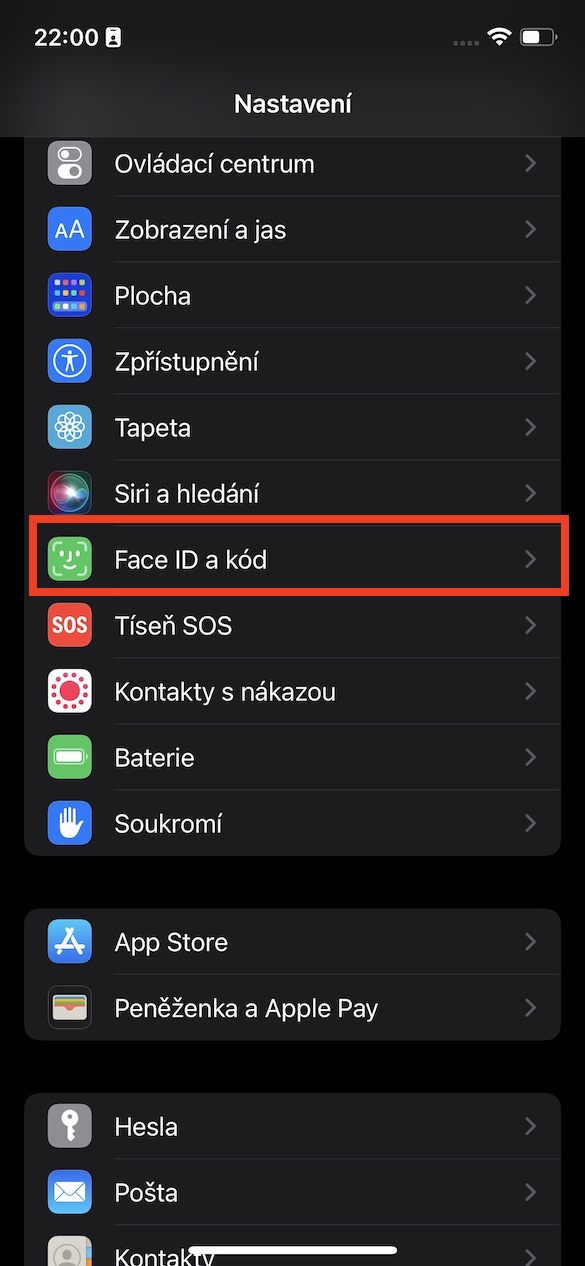
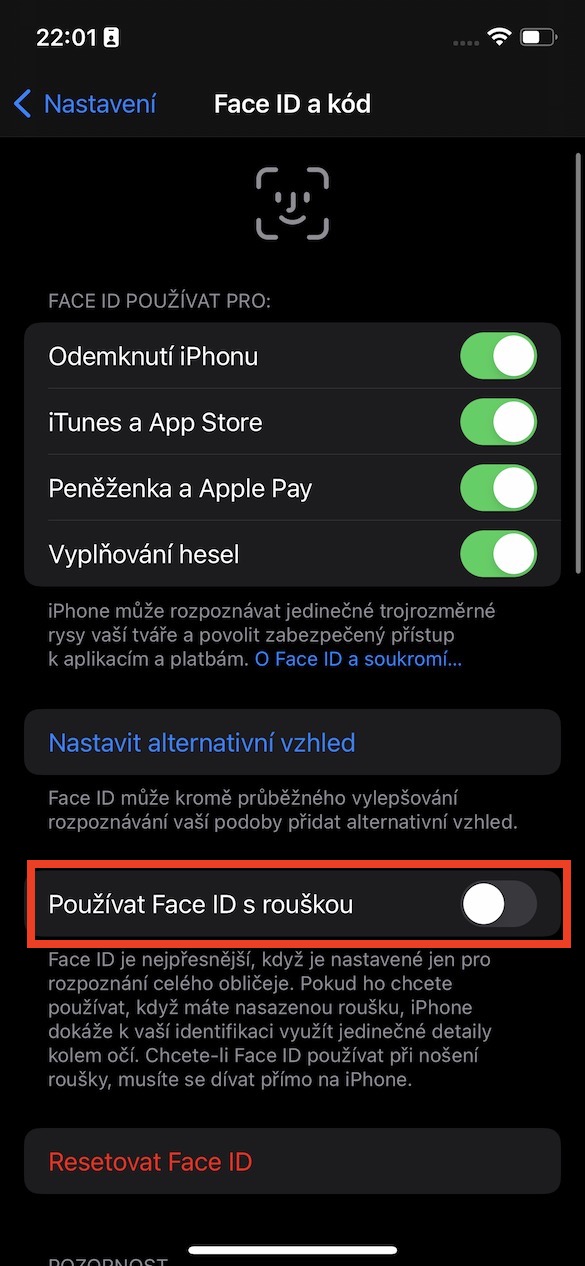
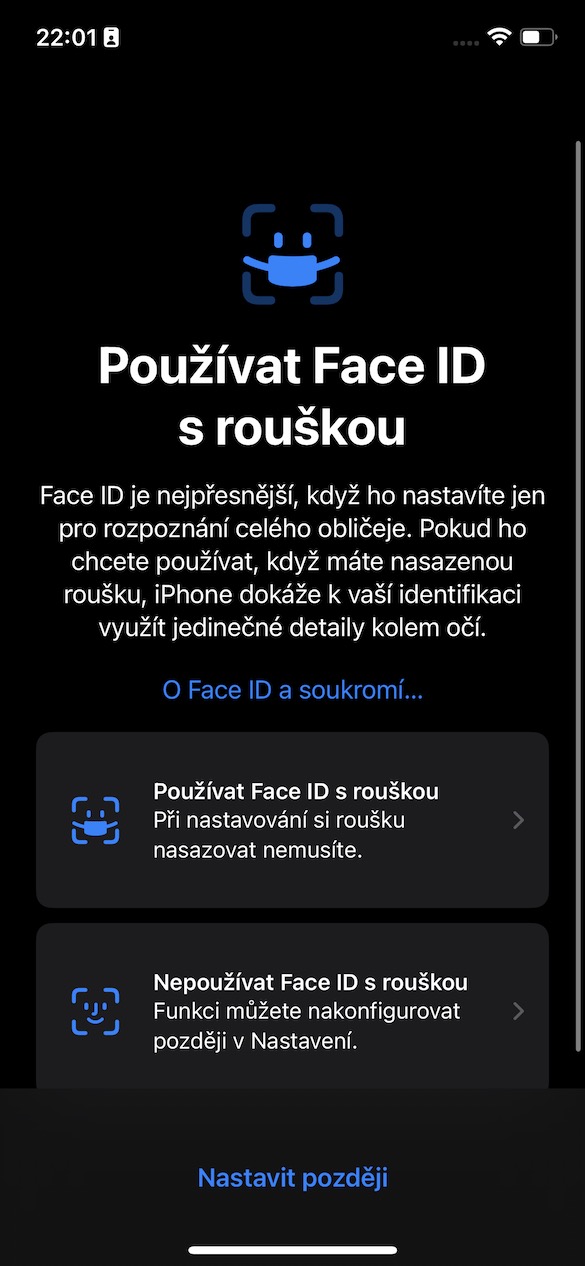
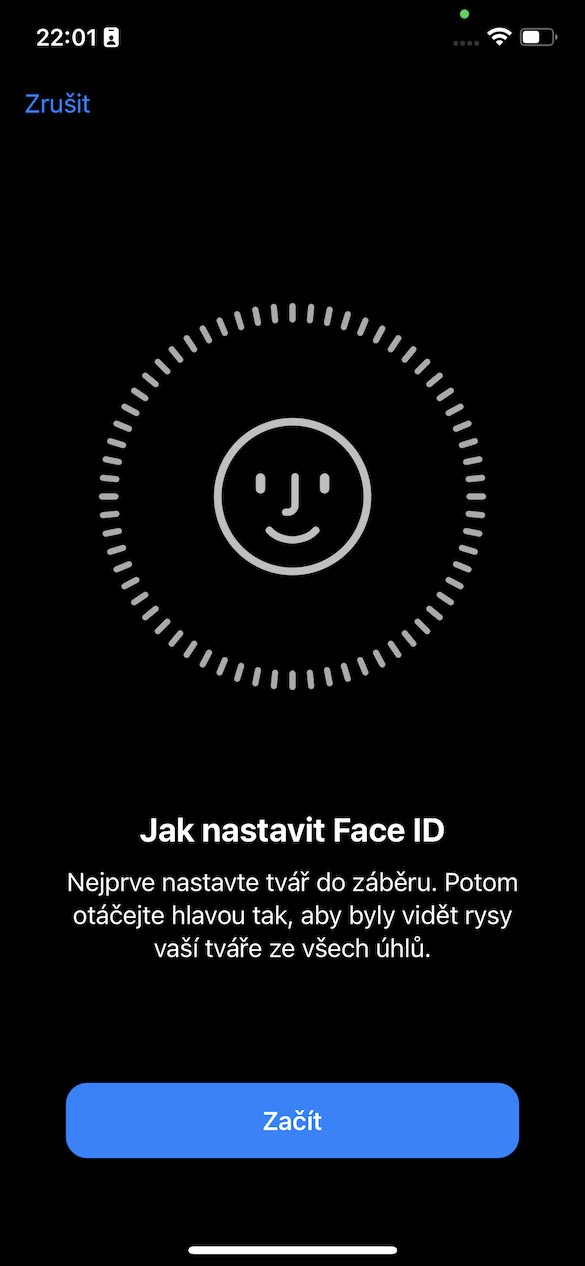
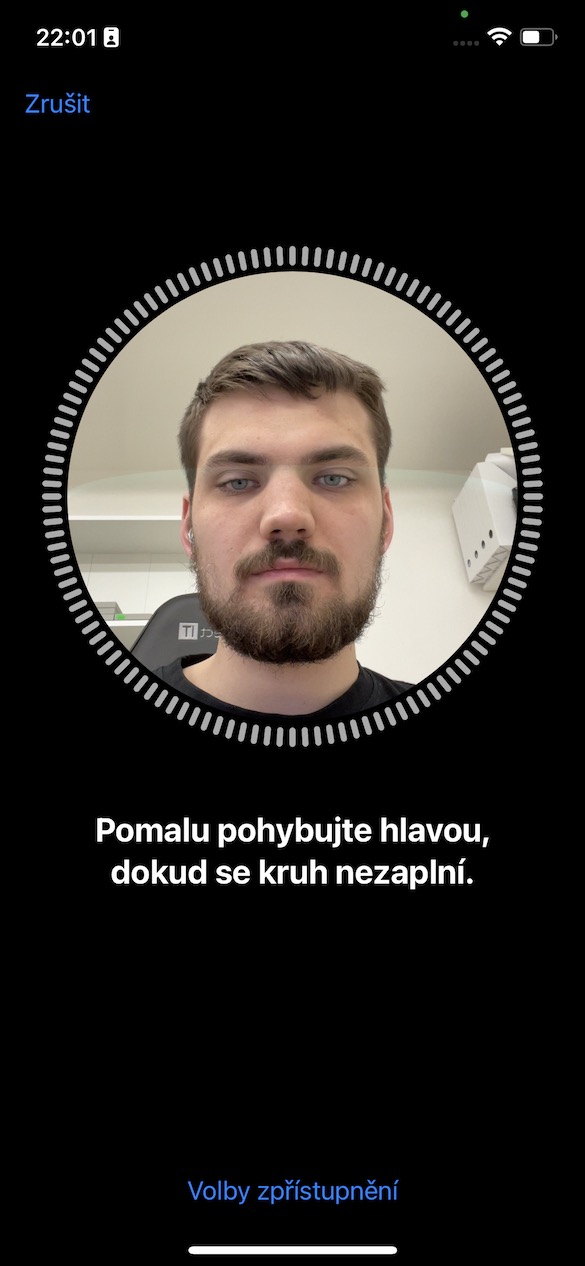

12. Agregar notas a las contraseñas
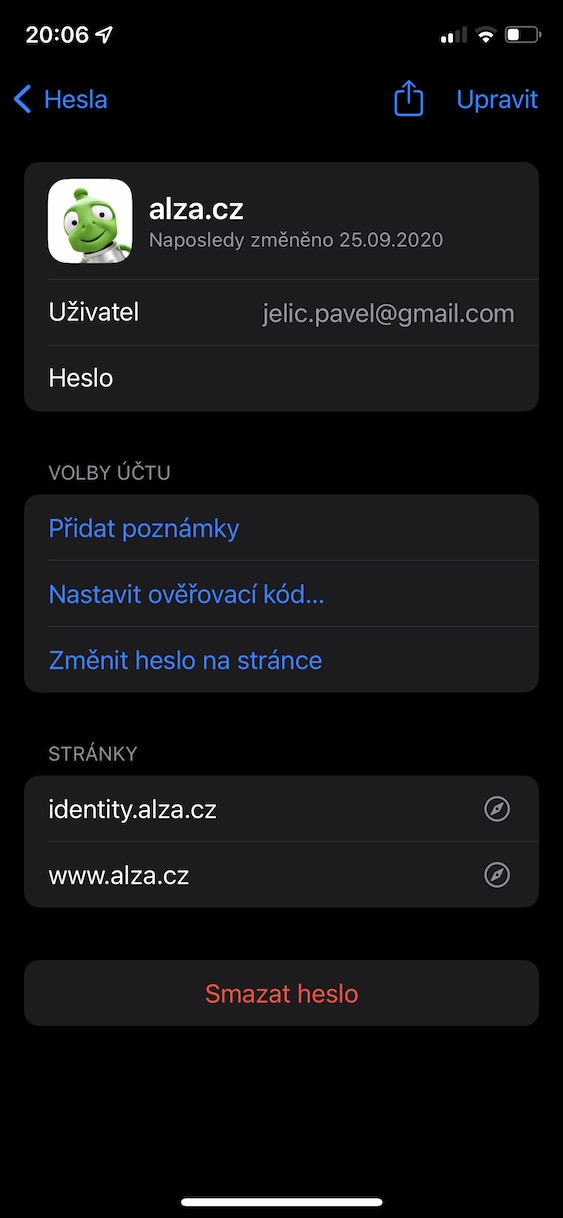
Parte de prácticamente todos los sistemas operativos desde Applu es un administrador de contraseñas nativo. Almacena todas tus contraseñas de tus cuentas en línea y, gracias a ello, no tienes que inventar contraseñas nuevas, ni siquiera completarlas. Durante mucho tiempo, con los administradores de contraseñas de la competencia, podíamos establecer una nota para una contraseña específica para cada entrada, lo que no era posible con el nativo. EN iOS 15 pero esta opción ya existe, solo ve a Configuración → Contraseñas, dónde autorizar a abrir un registro específico. Luego simplemente toca Añade notas.
Galería de fotos


13. Control del modo macro
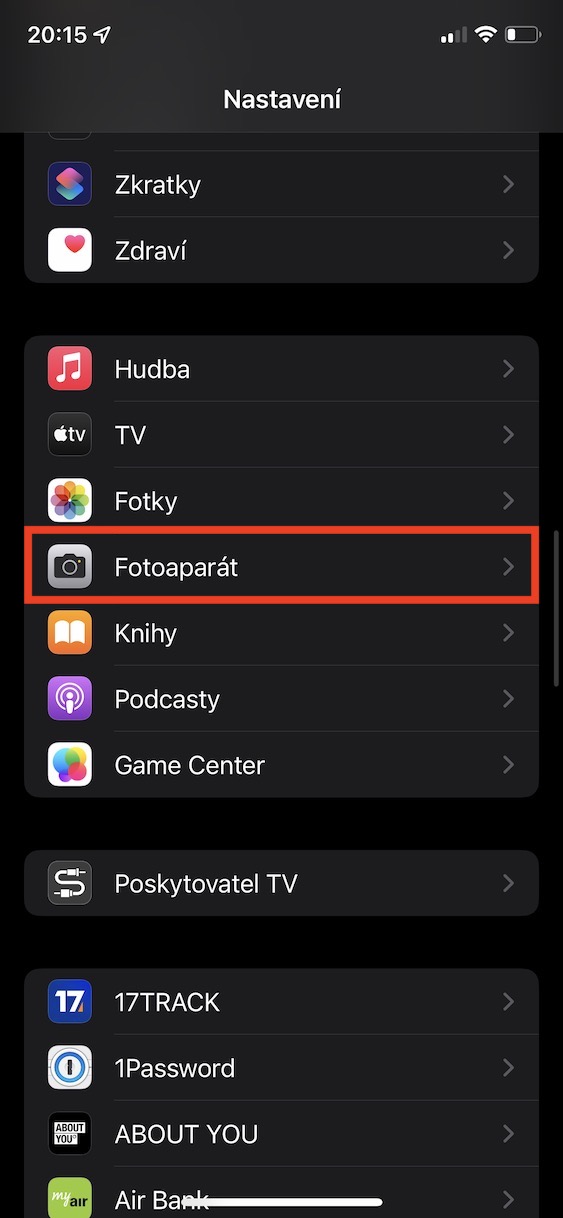
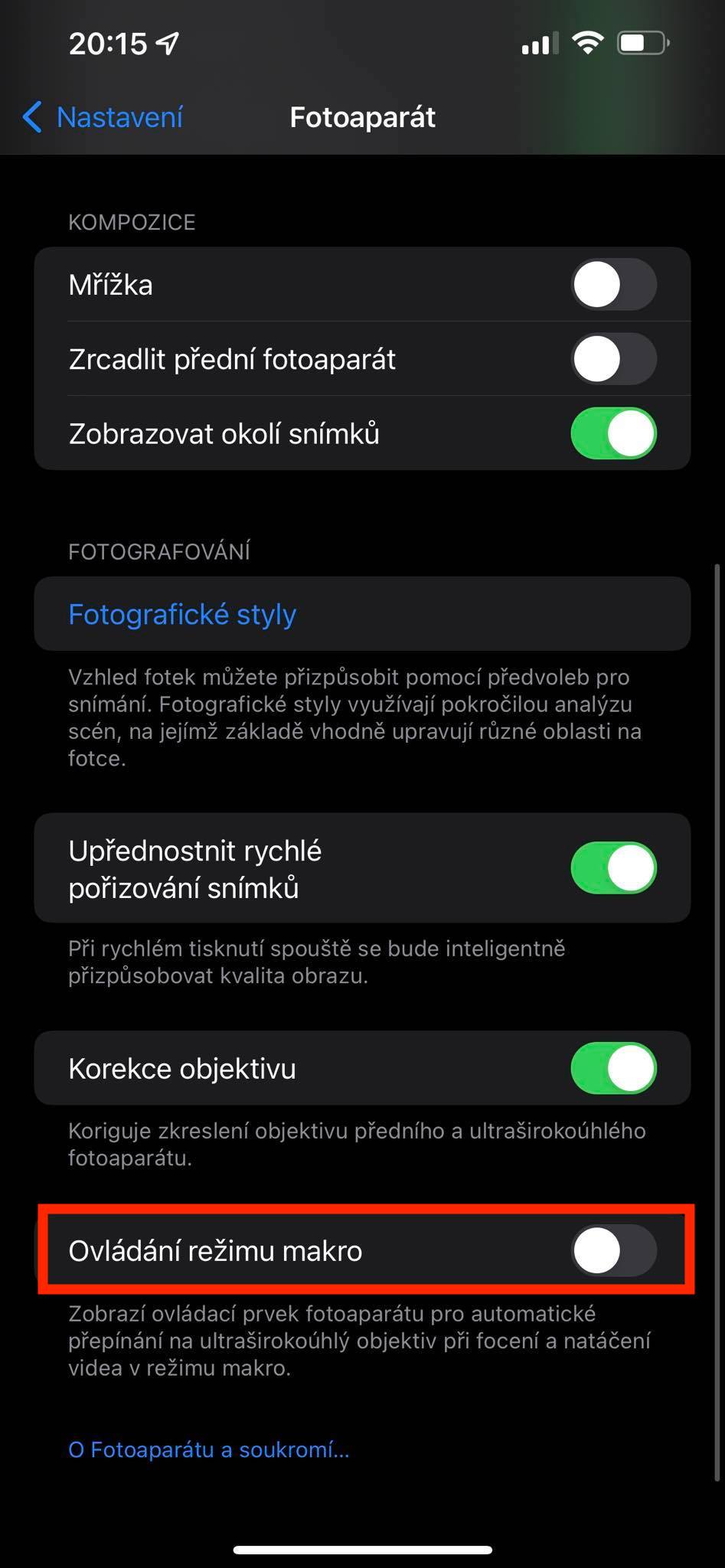
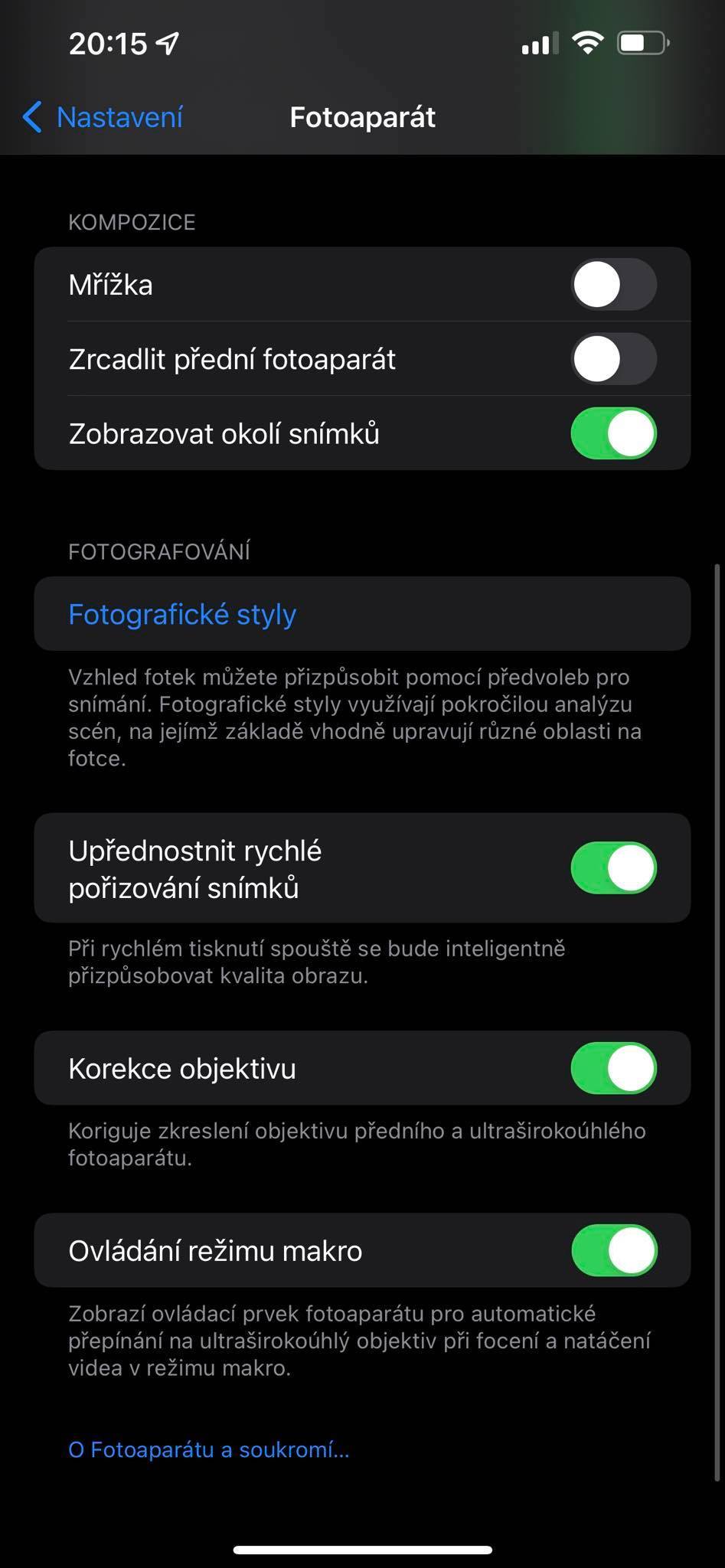
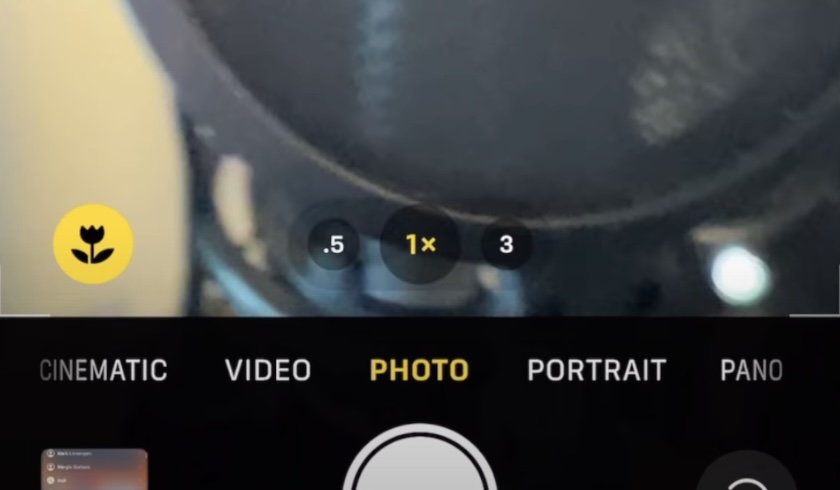
iPhone 13 Pro (Max) fue el primer teléfono de Apple compatible con el modo macro, que utiliza específicamente ultra-lente gran angular. Este modo funciona muy bien en la mayoría de los casos, pero el problema es que se activa automáticamente cuando te acercas a un objeto, lo que puede no ser siempre lo que quieres. La buena noticia es que puedes usar la cámara nochat muestra el interruptor del modo macro, que se puede utilizar para activarlo o desactivarlo. Sólo tienes que ir a Configuración → Cámaradonde activar Control del modo macro.
Galería de fotos
14. Automatización sin notificaciones
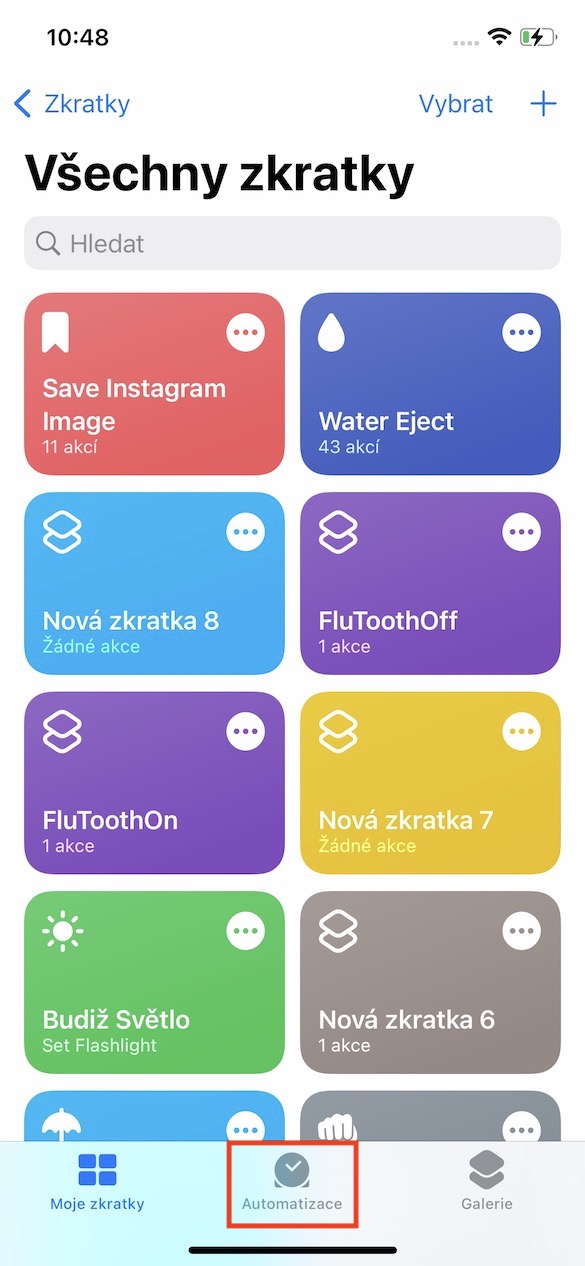
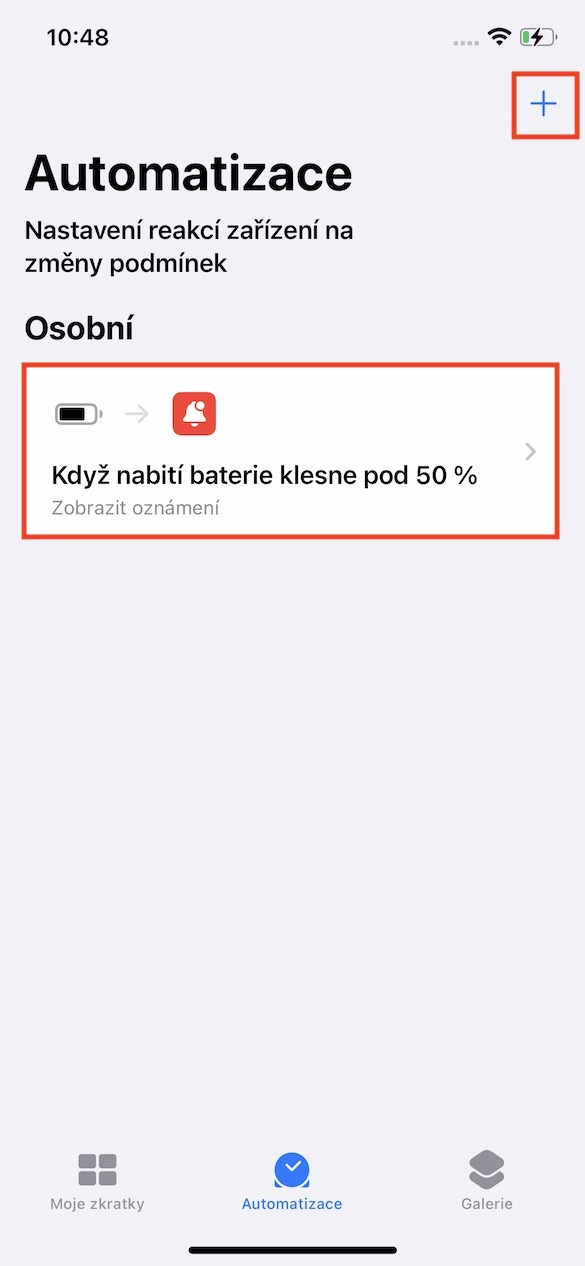
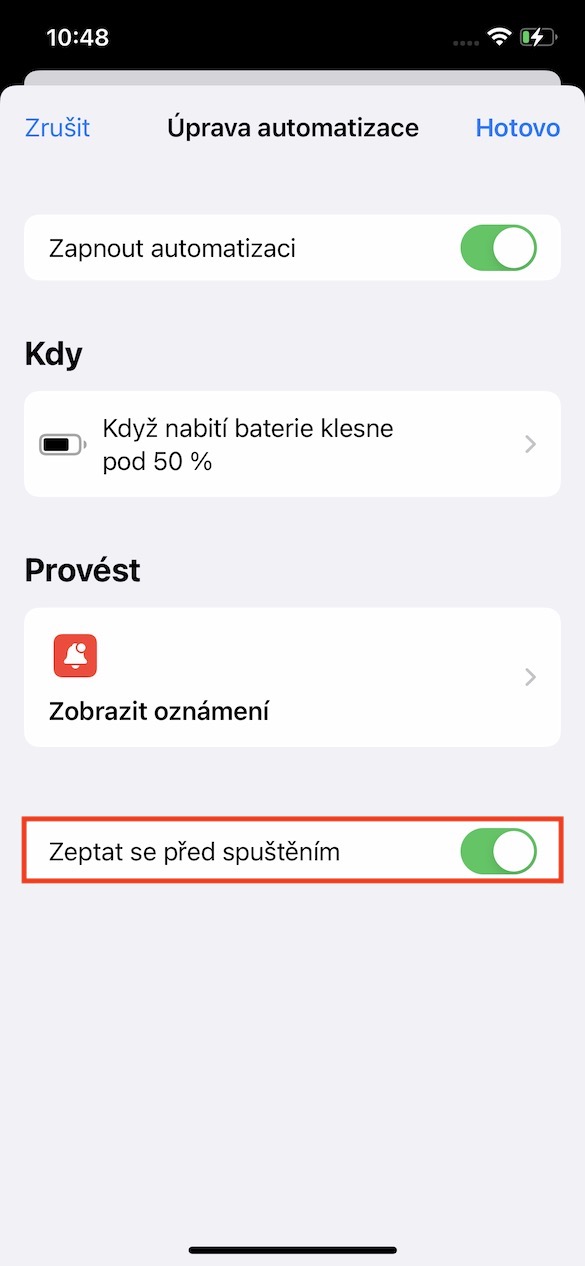
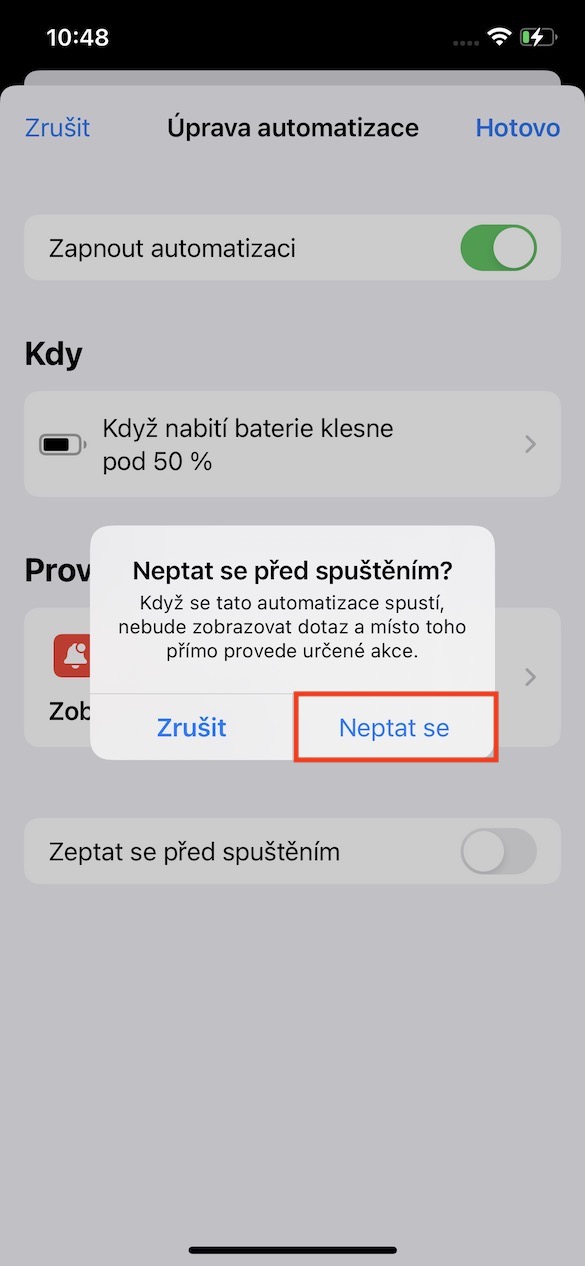
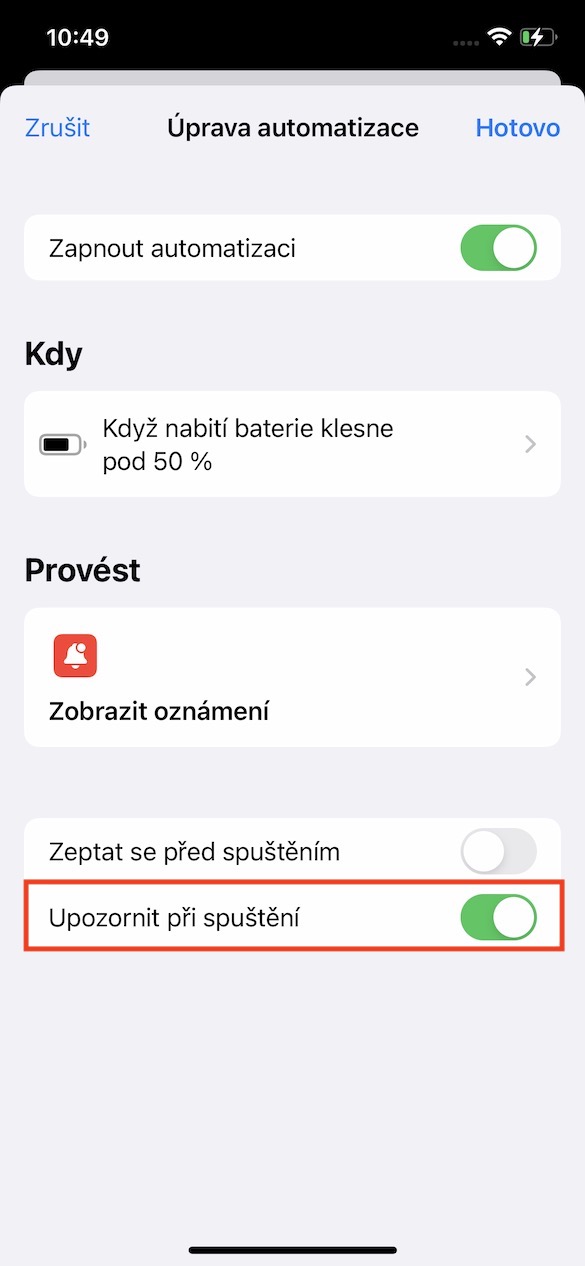
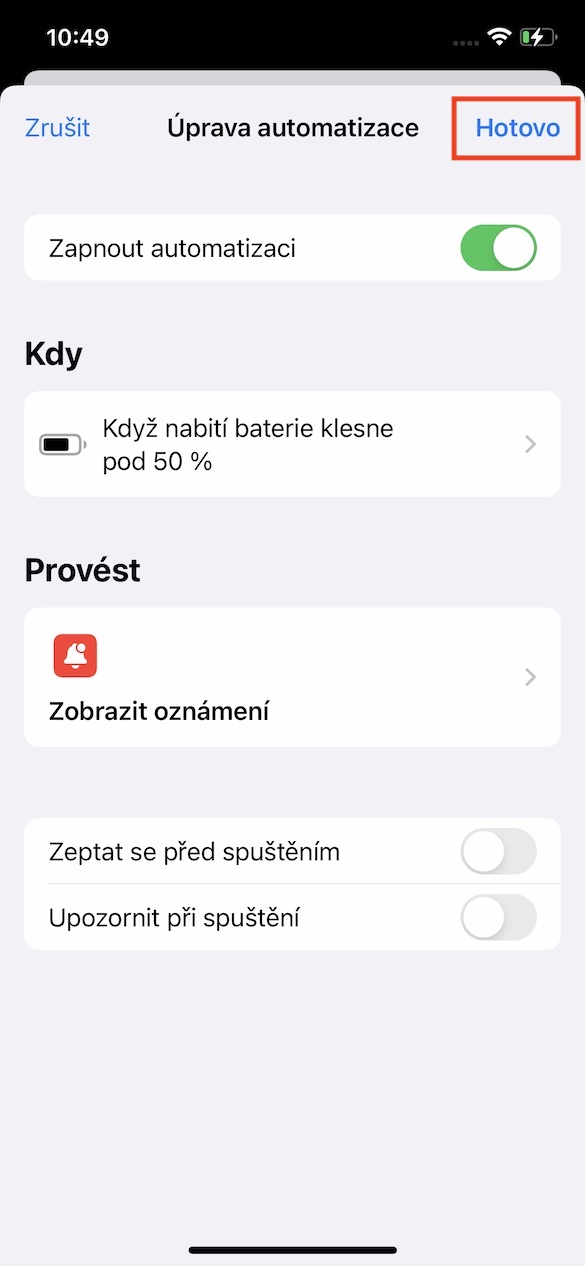
Parte de iOS Desde hace tiempo existe la aplicación Shortcuts, en la que se pueden crear accesos directos para realizar determinadas acciones, junto con automatizaciones, es decir, acciones que se realizan automáticamente cuando se produce una condición predeterminada. Estas automatizaciones pueden simplificar las operaciones diarias, pero durante mucho tiempo se mostraban notificaciones sobre su lanzamiento. EN iOS 15 yaonePodemos desactivar las notificaciones para algunos tipos de automatizaciones personales. Suficiente haga clic en la automatización y al final en preferencias desactivar Preguntar antes de ejecutar, y luego yo Notificar al inicio.
Galería de fotos
15. Mejora de la grabación en Dictáfono
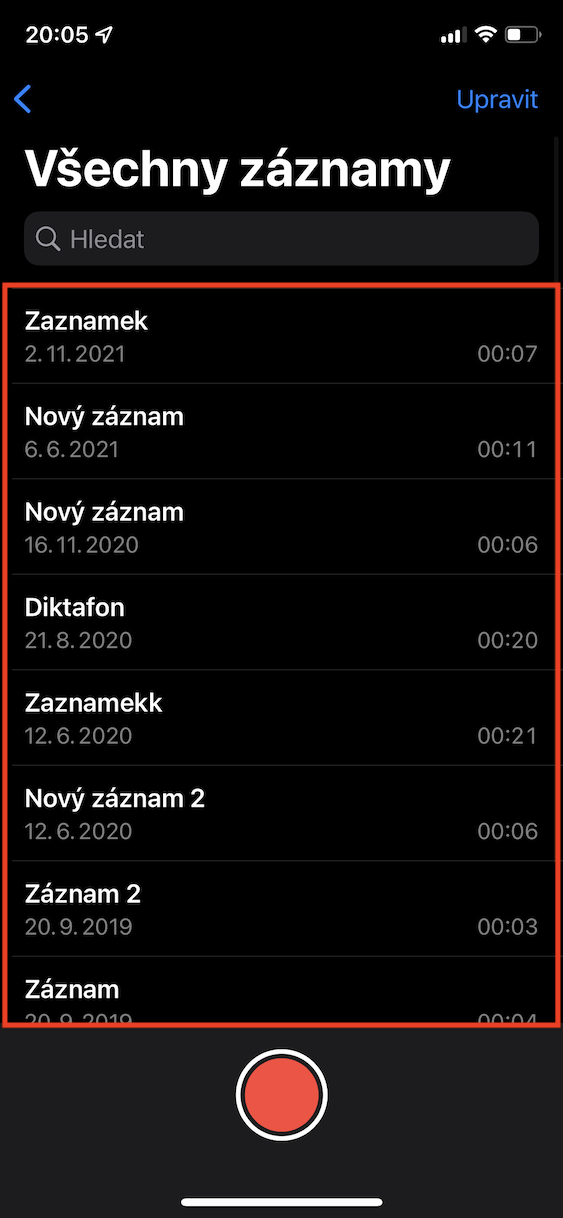
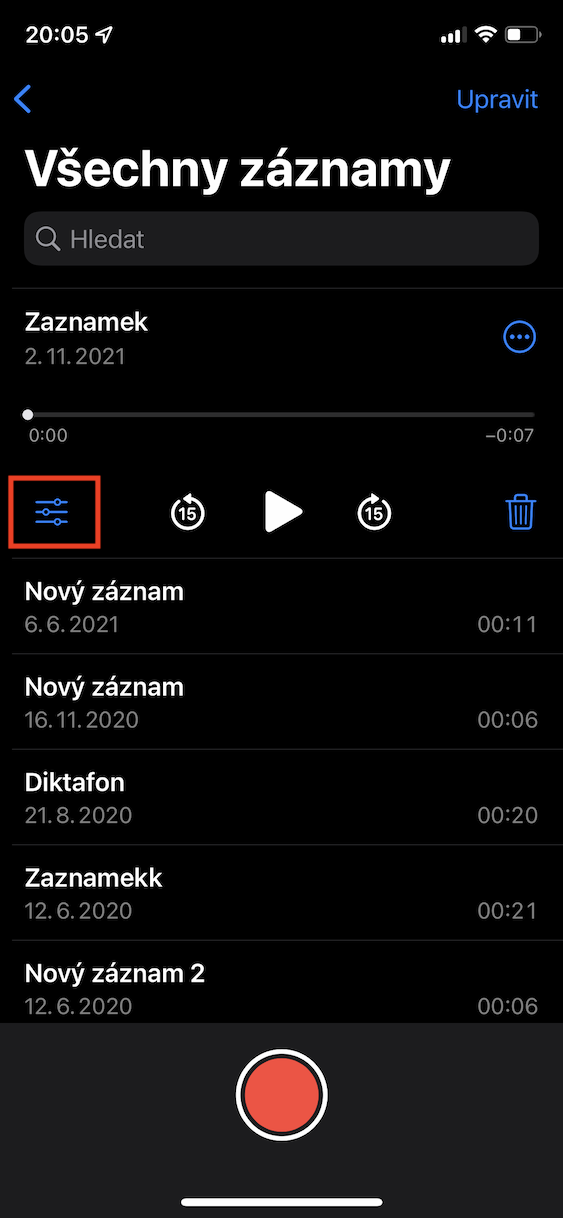
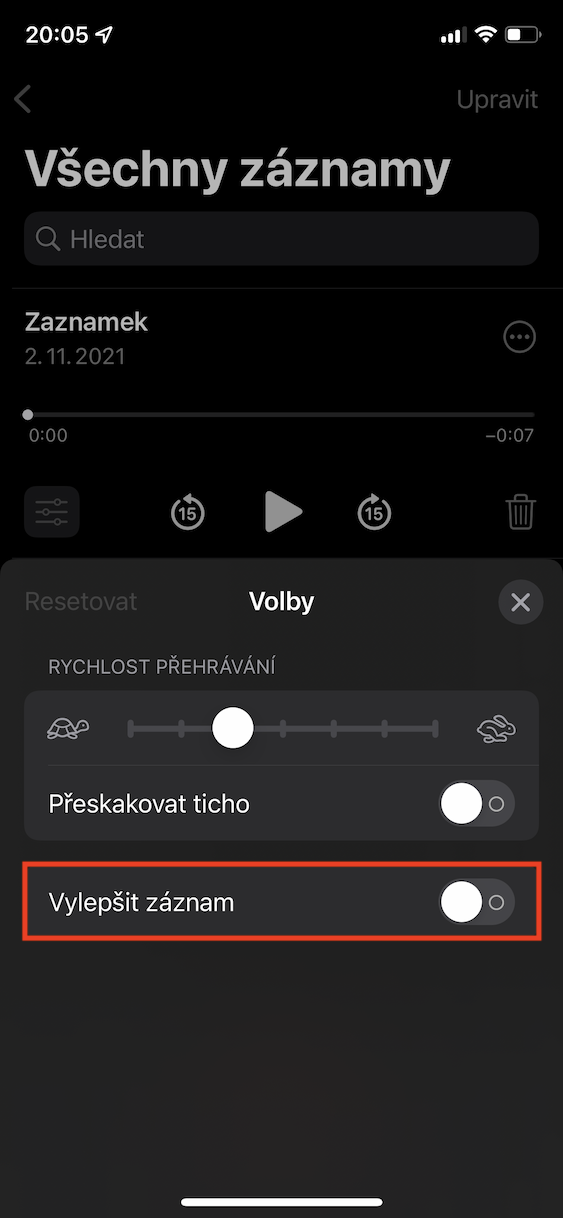
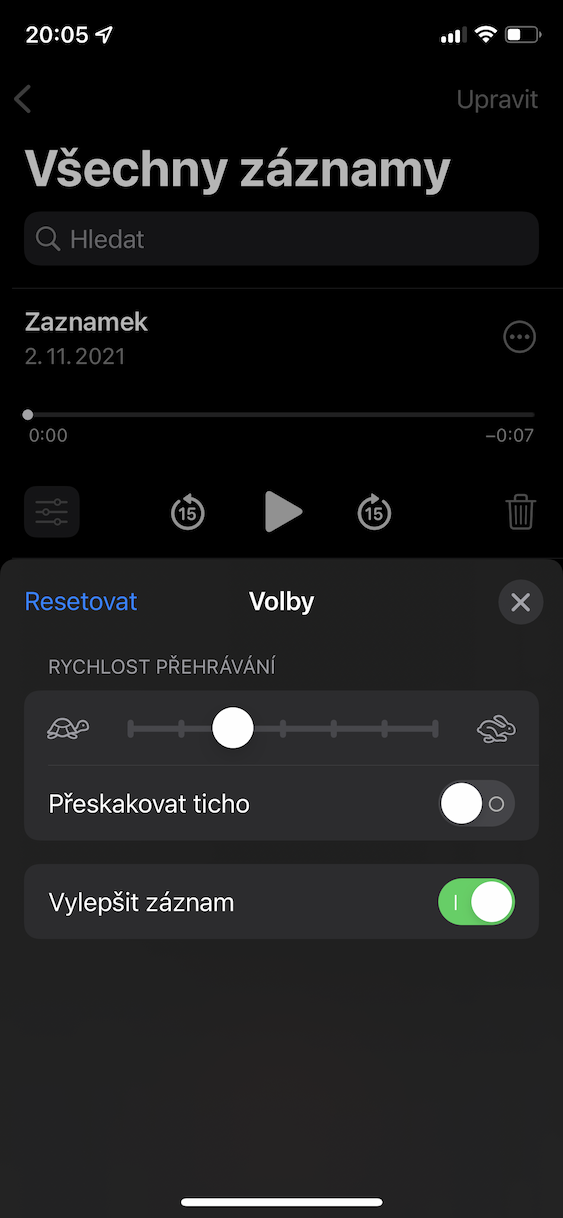
Mejoras dentro iOS En 15 también llegó la aplicación nativa Dictaphone, que se utiliza para grabar audio de forma sencilla. Durante mucho tiempo, esta aplicación no ofrecía funciones innovadoras y existían alternativas mucho mejores. Sin embargo, ahora es posible mejorar las grabaciones con Dictaphone, por ejemplo, eliminando el ruido y otros sonidos no deseados. Pro Para mejorar la grabación, solo tienes que hacer clic en ella. ellos tocaron y luego presionado en la parte izquierda botón de configuración. Luego aparecerá un menú en el que podrá utilizar el interruptor activar opción Mejorar registro.
Galería de fotos
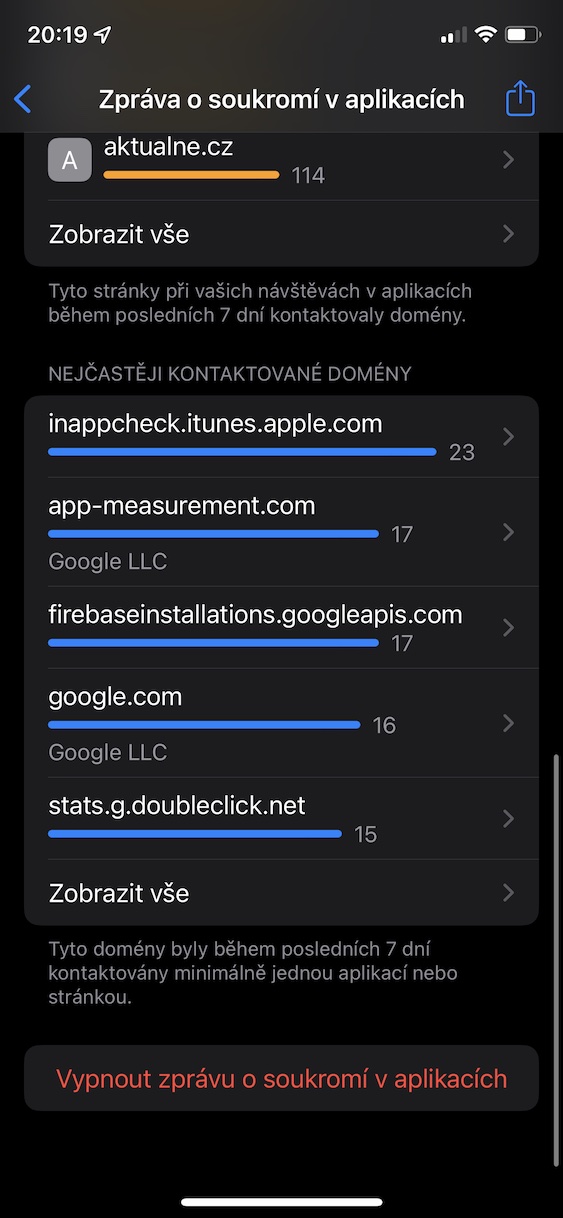
16. Aviso de privacidad de la aplicación
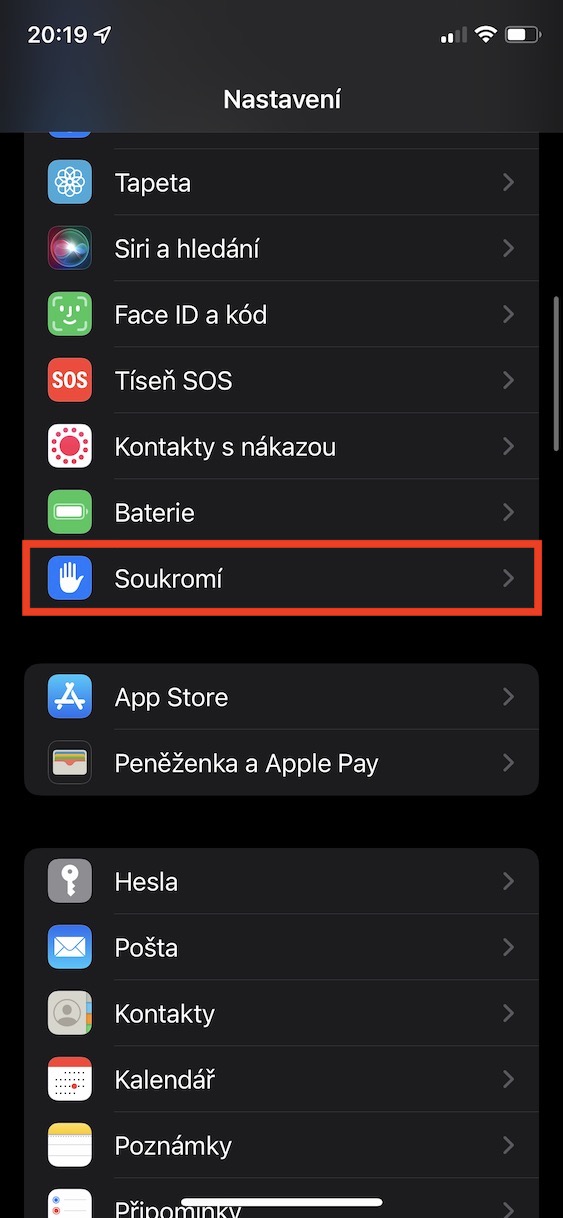
Apple es una de las pocas empresas que se preocupa por proteger la privacidad y seguridad de sus clientes. Constantemente aparecen nuevas características que valen la pena. EN iOS 15, luego vimos la nueva sección Informe de Privacidad en Aplicaciones, donde se puede visualizar cómo las aplicaciones acceden a los datos y sensores, cuál es la actividad de red de las aplicaciones y sitios, qué dominios son contactados con más frecuencia, etc. Luego, puede denegar opcionalmente el acceso de las aplicaciones a determinados datos y sensores, y mucho más. Puedes encontrar esta sección en Configuración → Privacidad → Informe de privacidad en aplicaciones.
Galería de fotos
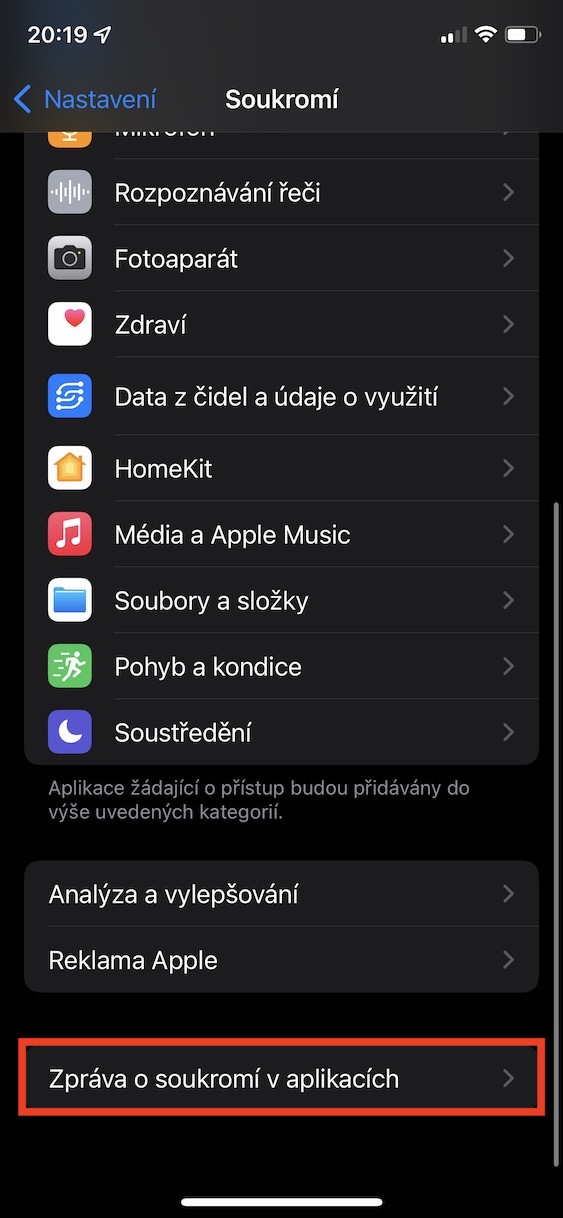
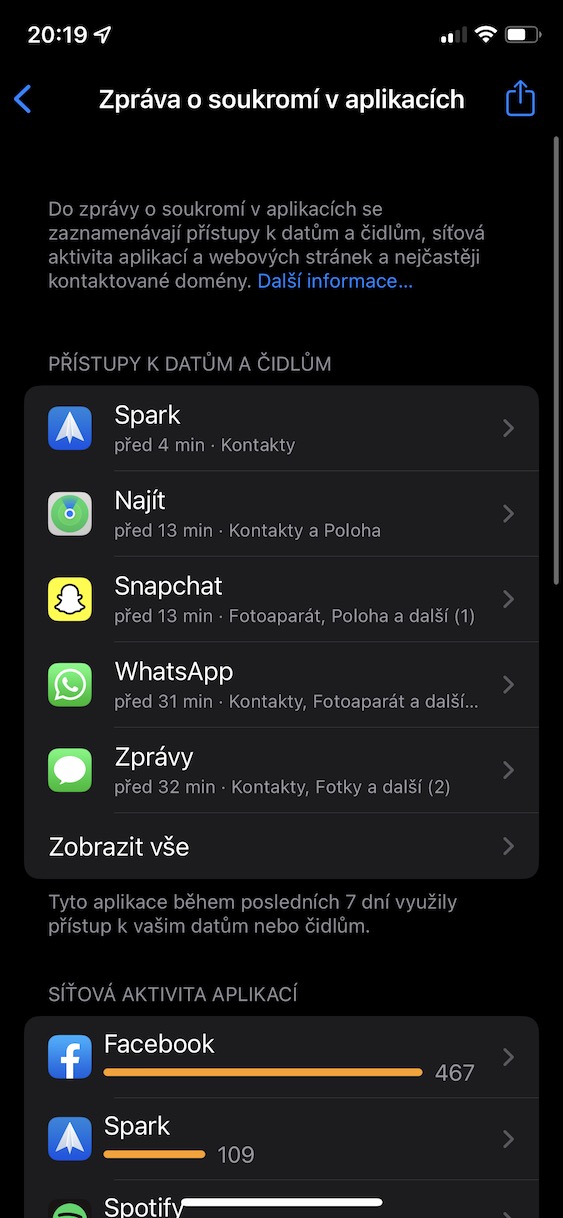

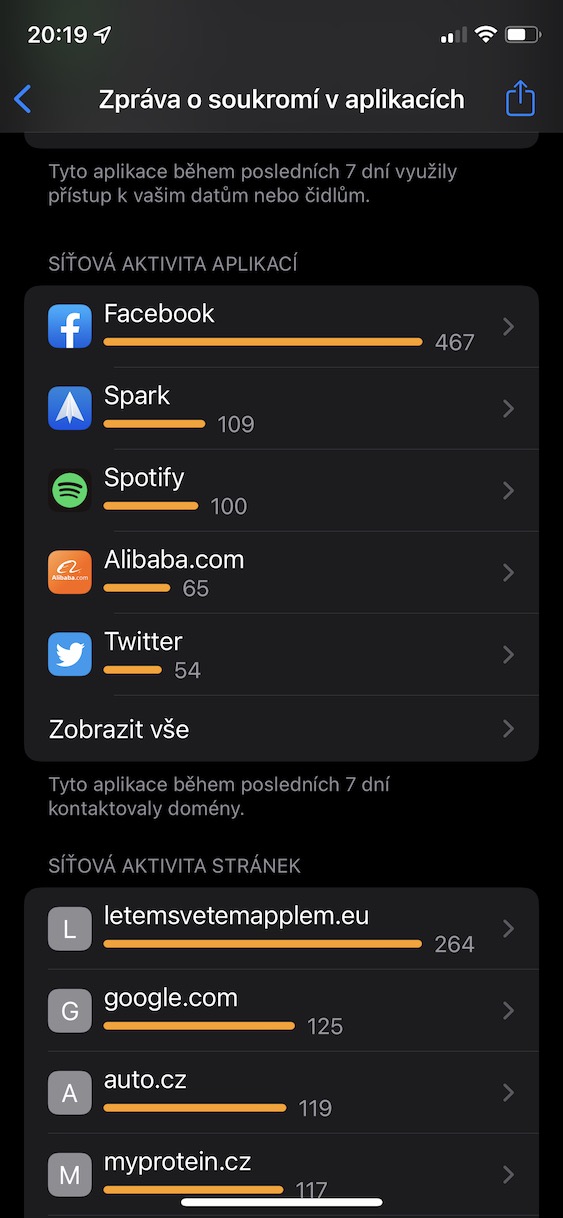
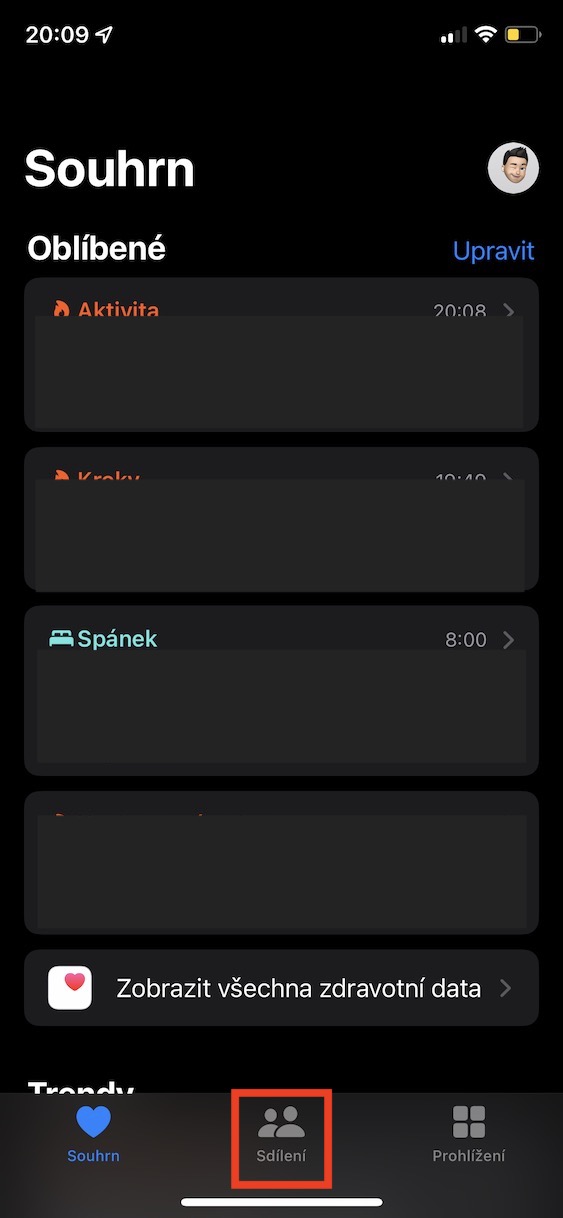
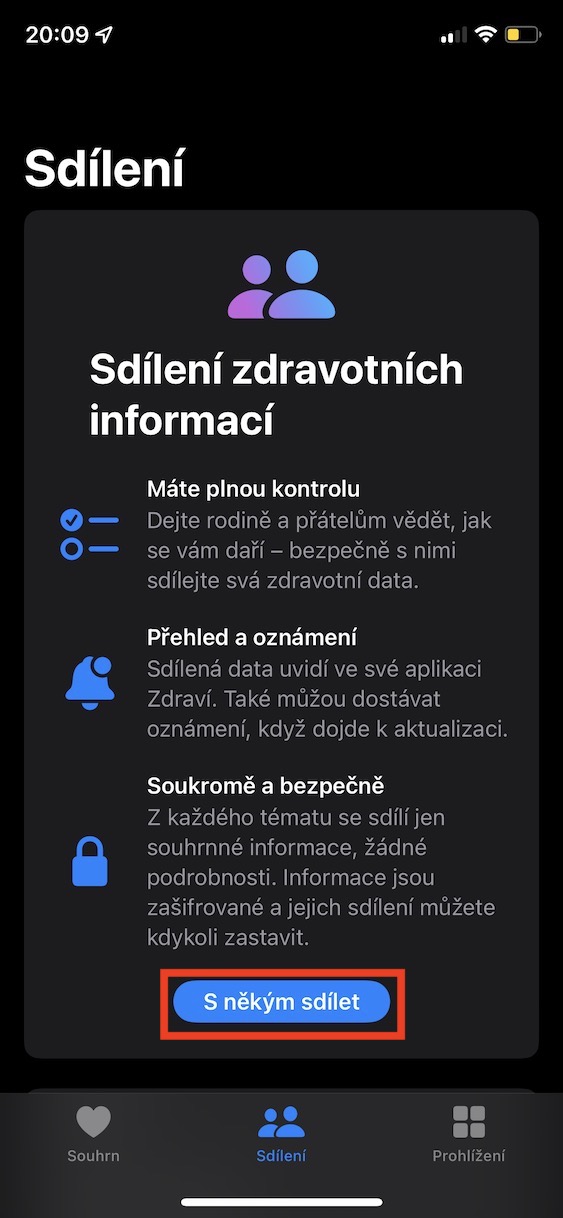
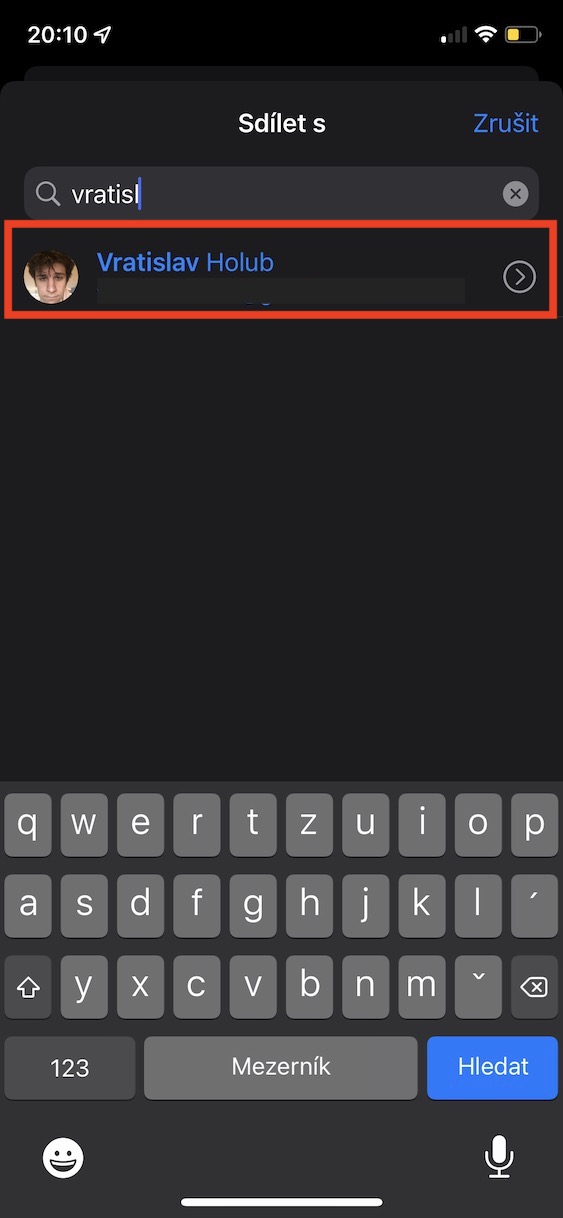
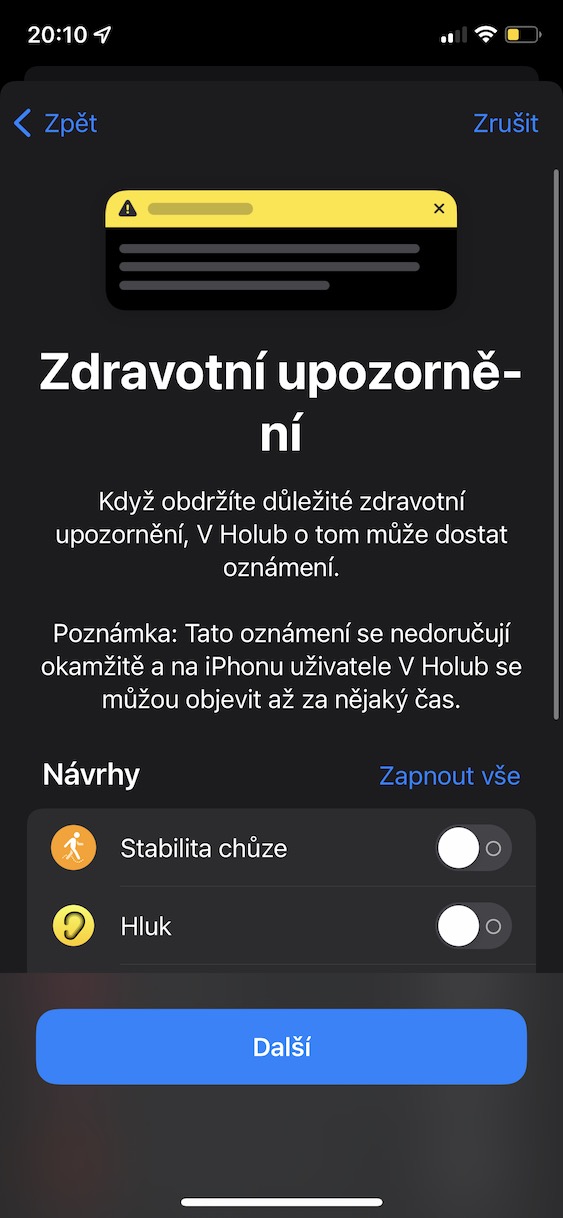
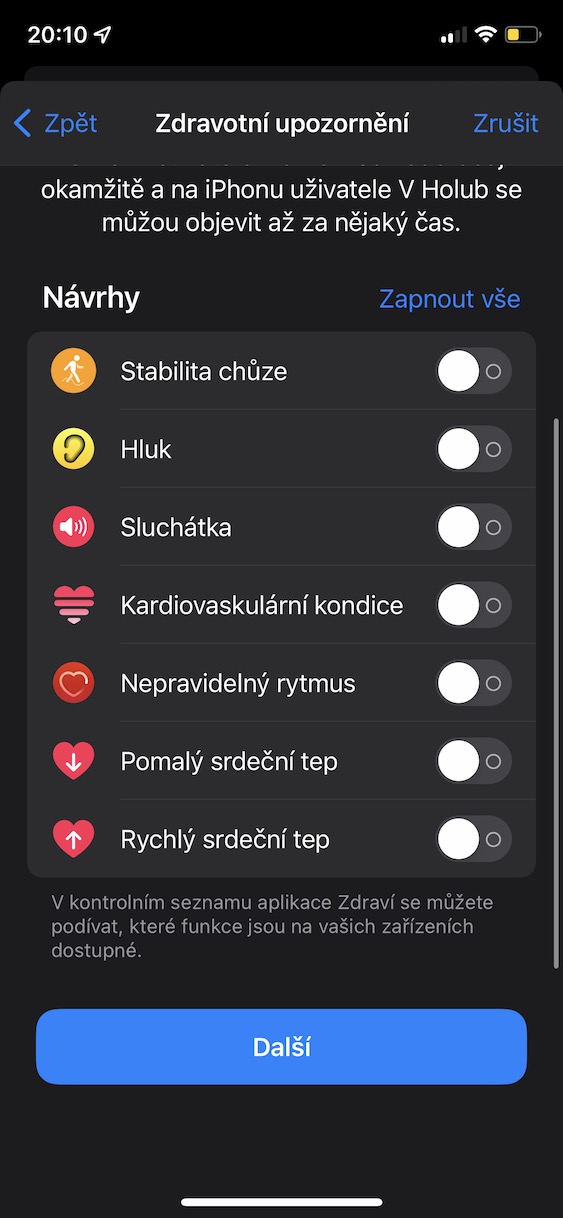
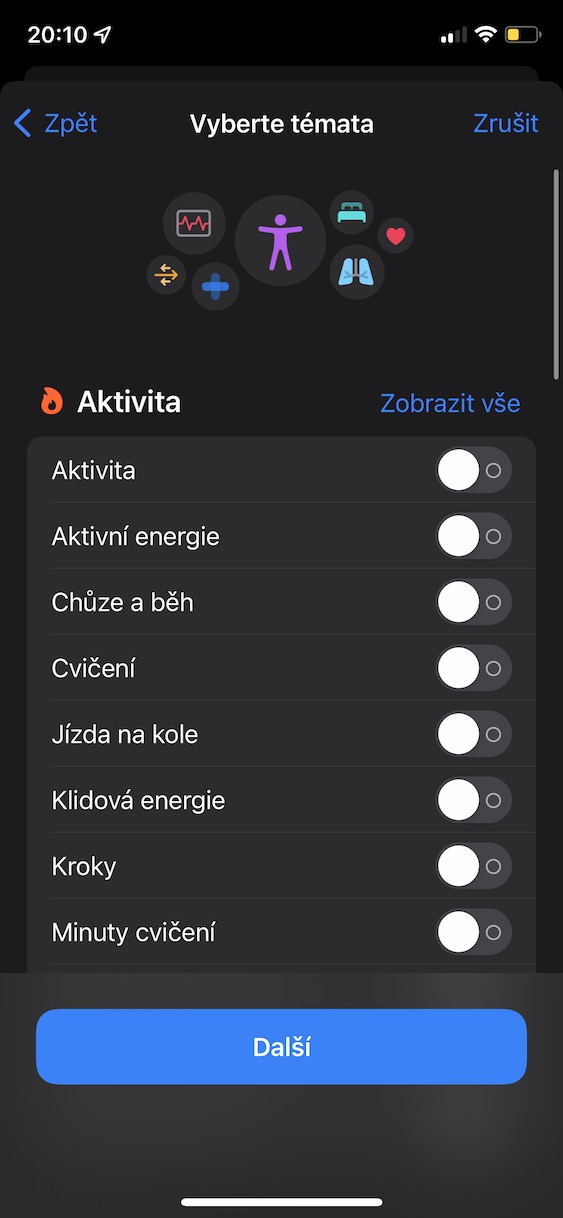
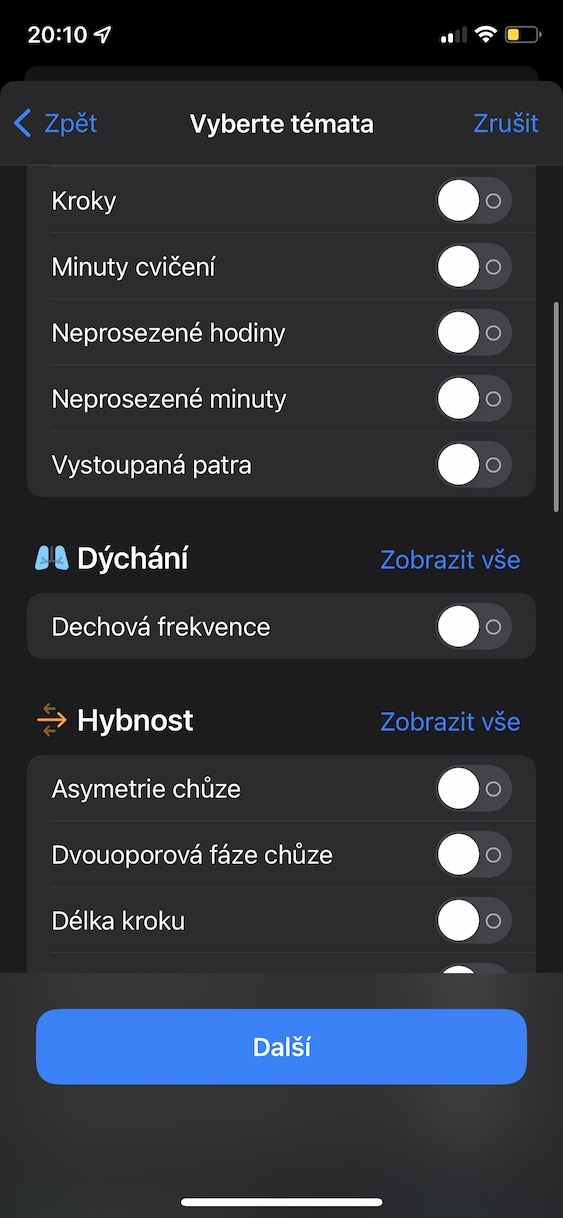
17. Intercambio de información en salud
La aplicación Salud incluye todos los datos de salud registrados sobre usted. iPhone o Apple Watch. Hasta el lanzamiento iOS Antes, solo tú podías ver todos estos datos, pero ahora puedes compartirlos con quien quieras. Esto permitirá que una persona específica tenga una visión general de tu salud, lo cual es útil para personas mayores o con problemas de salud. Pro Para compartir información en Salud, ve a la aplicación y luego toca en la parte inferior. intercambio, y luego presione compartir con alguien. entonces es suficiente seleccione un contacto, con quién desea compartir los datos y luego Información específica. Nakonec solo toca Compartir.
Galería de fotos



18. Traslado Privado
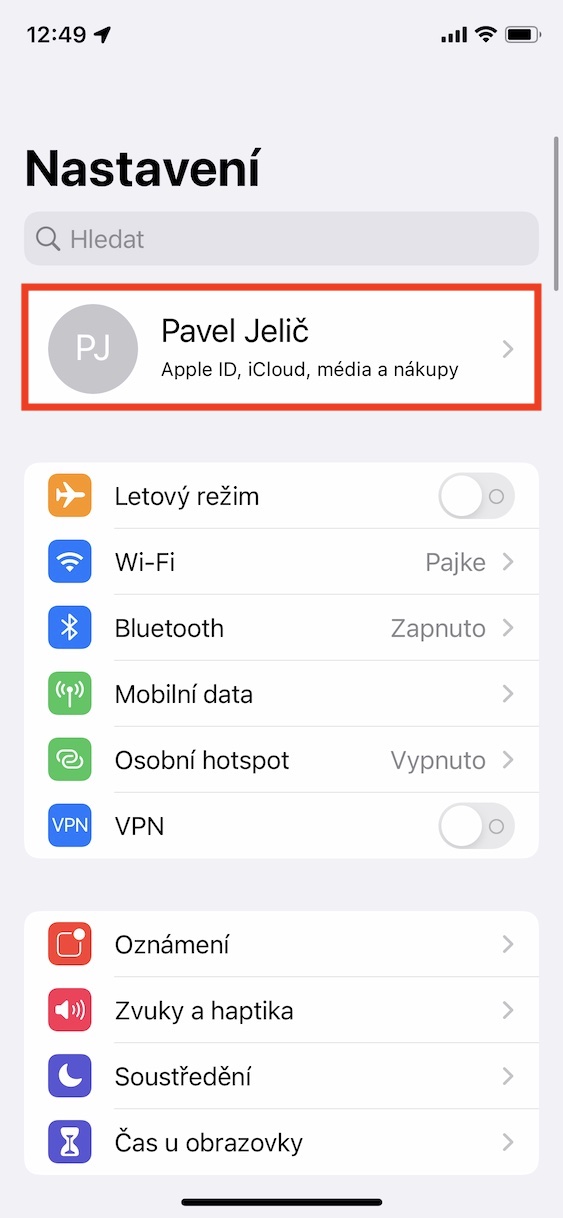
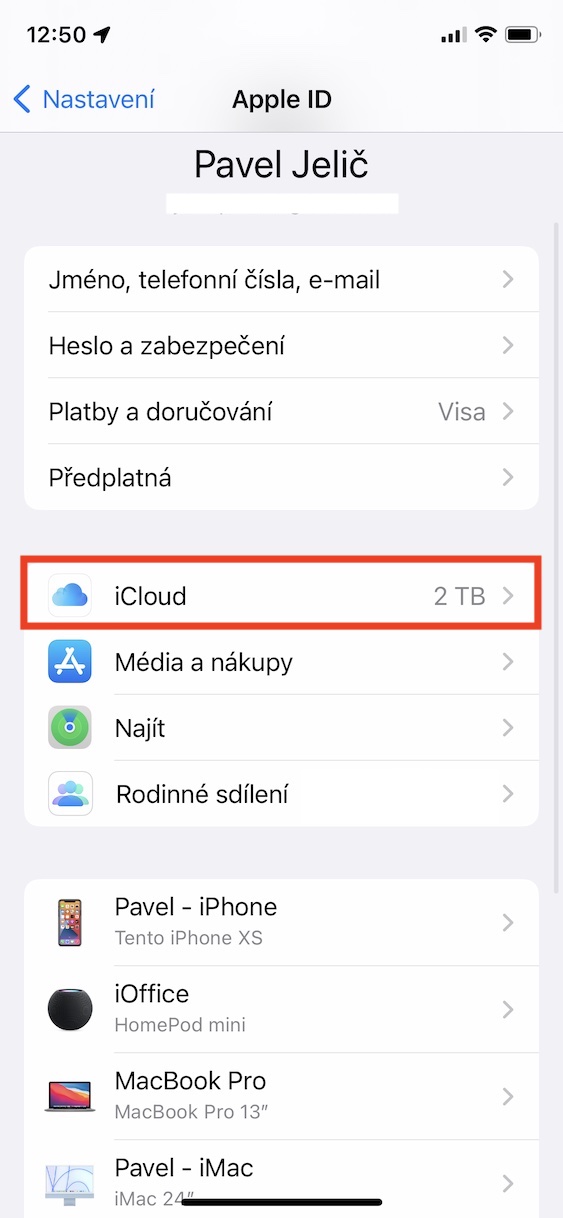
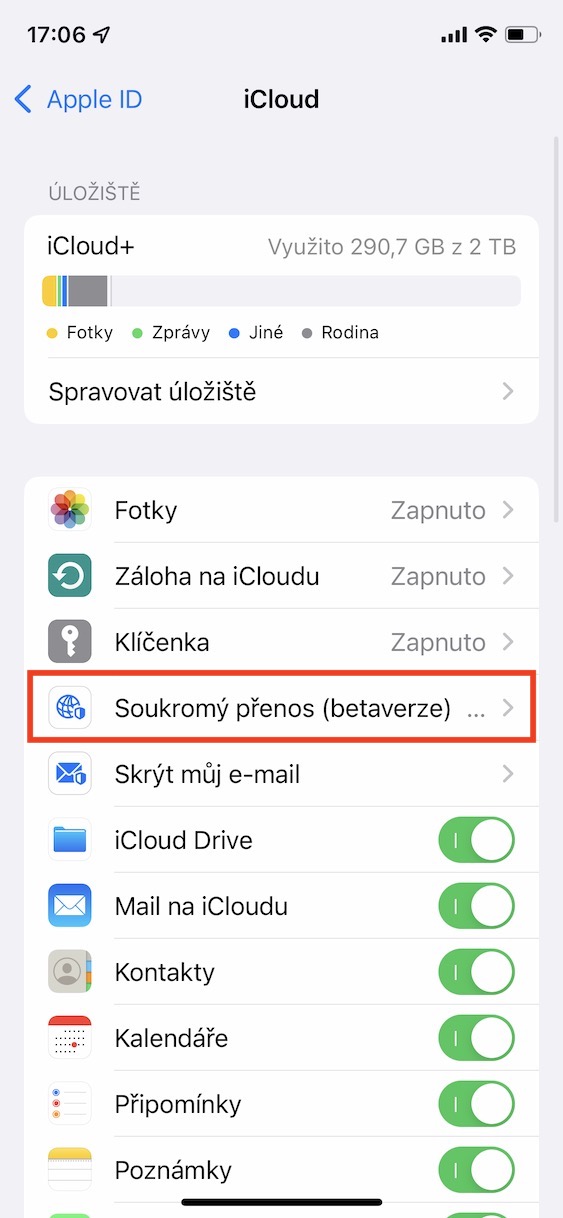
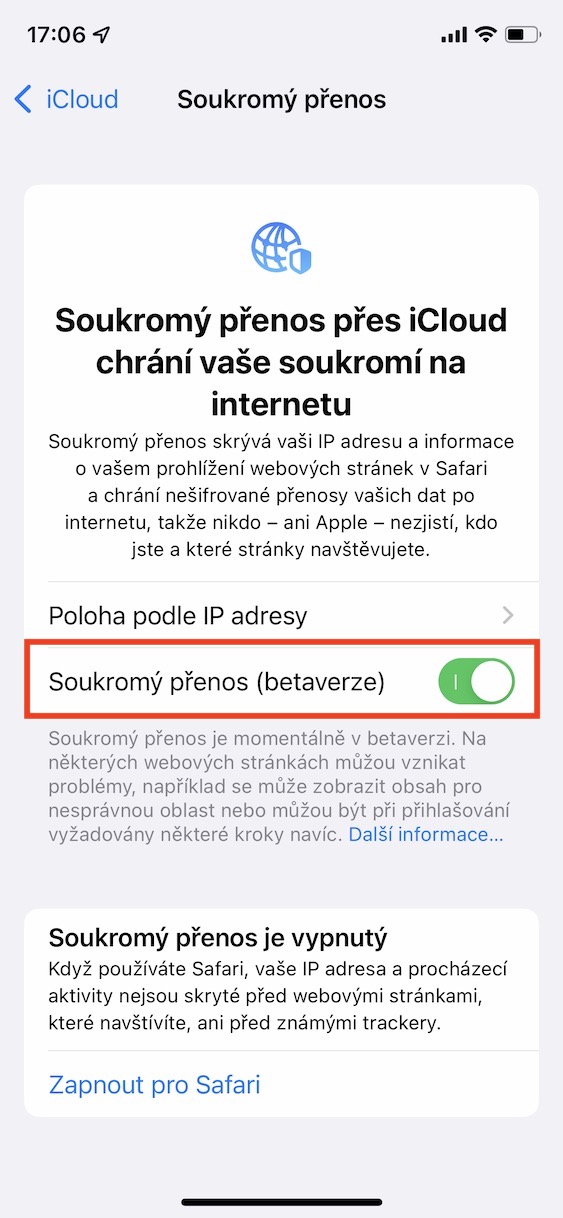
Cuando Apple vino con iOS 15, por lo que vino con, entre otras cosas, un nuevo servicio.Cloud+, que está disponible para todos los suscriptores del servicio iCloudPor ejemplo, este servicio incluye una función de seguridad llamada Transferencia Privada, que te permite anonimizar tu actividad en internet y protegerte. En concreto, actúa como intermediario, eliminando tus datos personales y anonimizándolos, para luego permitirte acceder al sitio web de destino. Pro Para activar la transferencia privada, simplemente vaya a Configuración → tu perfil → iCloud → Transmisión privadadonde hacer la activación. Pro Para utilizar esta función debe tener un prepagoCloud.
Galería de fotos
19. Guarda rápidamente una foto en Mensajes
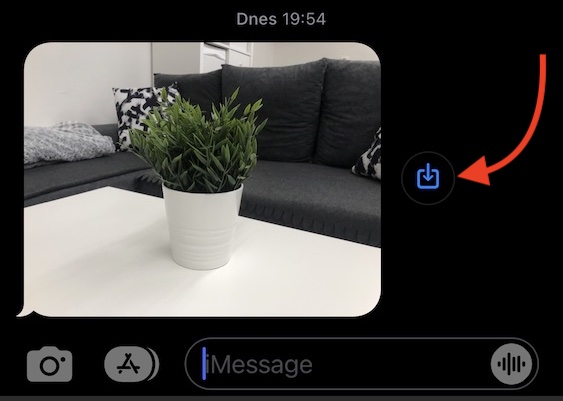
La aplicación nativa Mensajes también ha recibido ciertos cambios y mejoras, en las que podrás utilizar iMessage, es decir, mensajes gratuitos entre otros propietarios Apple dispositivo. Seguramente alguna vez te has encontrado en una situación en la que la otra parte te envió una foto que querías guardar. En ese caso, lo más probable es que abriste la foto, hiciste clic en compartir y la guardaste en Fotos. Ahora todo lo que tienes que hacer es tocar el ícono de descarga al lado de la foto para guardarla, lo que se guardará al instante.
20. Actualización de ubicación en Buscar
Dentro de la aplicación nativa Buscar, puedes ver fácilmente la ubicación de personas, dispositivos y objetos que hayas configurado. AirEtiqueta. Si alguna vez has rastreado activamente la ubicación de una persona en el pasado, probablemente sepas que la ubicación marcada en el mapa se actualizaba cada minuto, por lo que el movimiento no era fluido. Ahora se ha mejorado la función Buscar y, si el individuo rastreado se está moviendo actualmente, se mostrará el estado Activo y podrás ver su movimiento en tiempo real sin problemas en el mapa. Esto significa que ya no tendrás que esperar un minuto para una actualización de movimiento, lo que puede ser útil.
Podría interesarle
21. Cambiar el método de llamada SOS
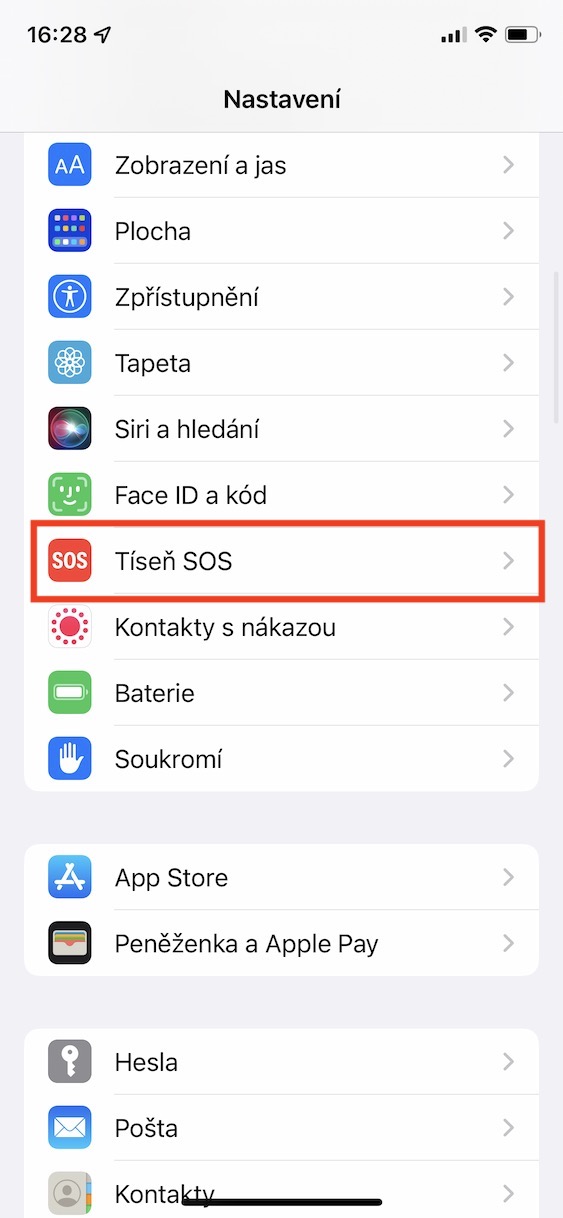
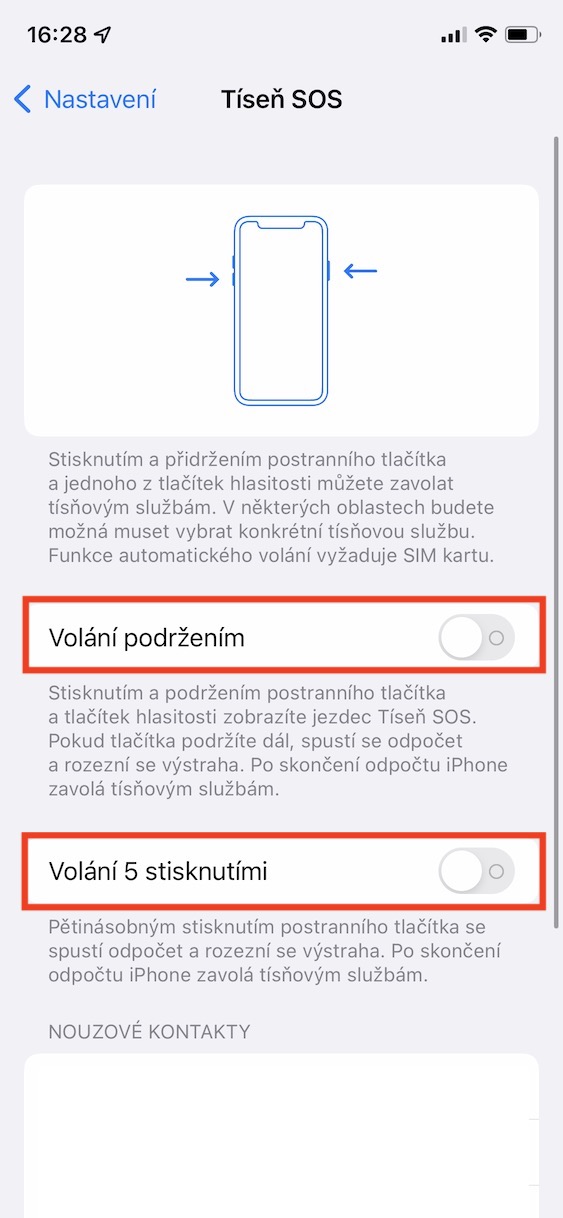
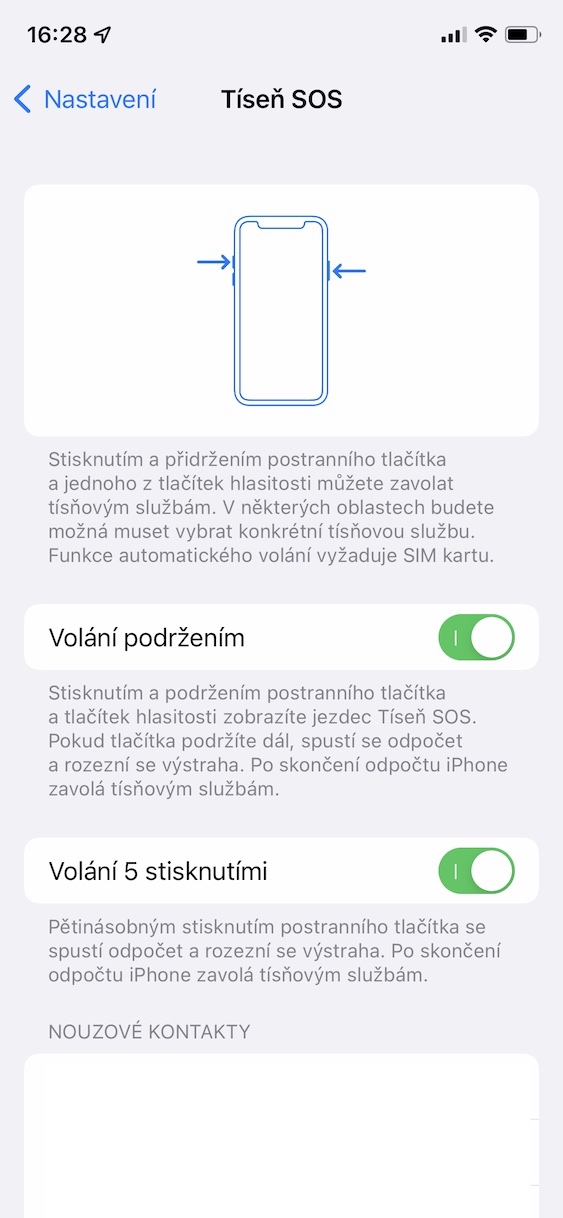
Siempre que te encuentres en una situación de crisis, puedes iPhone Úselo para llamar al número de emergencia. Una llamada de socorro SOS se puede activar de varias maneras diferentes. Por ejemplo, puedes ir a la pantalla de apagado del iPhone deslizando el dedo por el control deslizante de Emergencia SOS. Alternativamente, también puedes activar una emergencia SOS utilizando el botón lateral, ya sea presionándolo cinco veces o manteniéndolo presionado. Esta función se puede activar en Ajustes → Socorro SOSdonde activar Llamada manteniendo presionado o Llamada de 5 pulsaciones.
Galería de fotos
22. Preservación de la configuración del modo nocturno
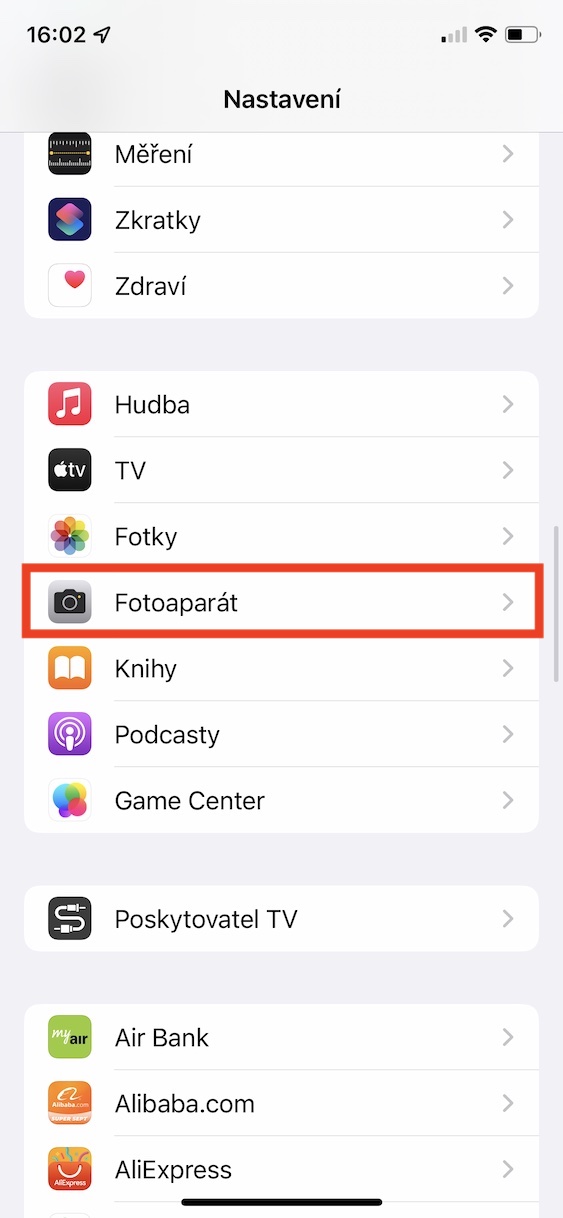
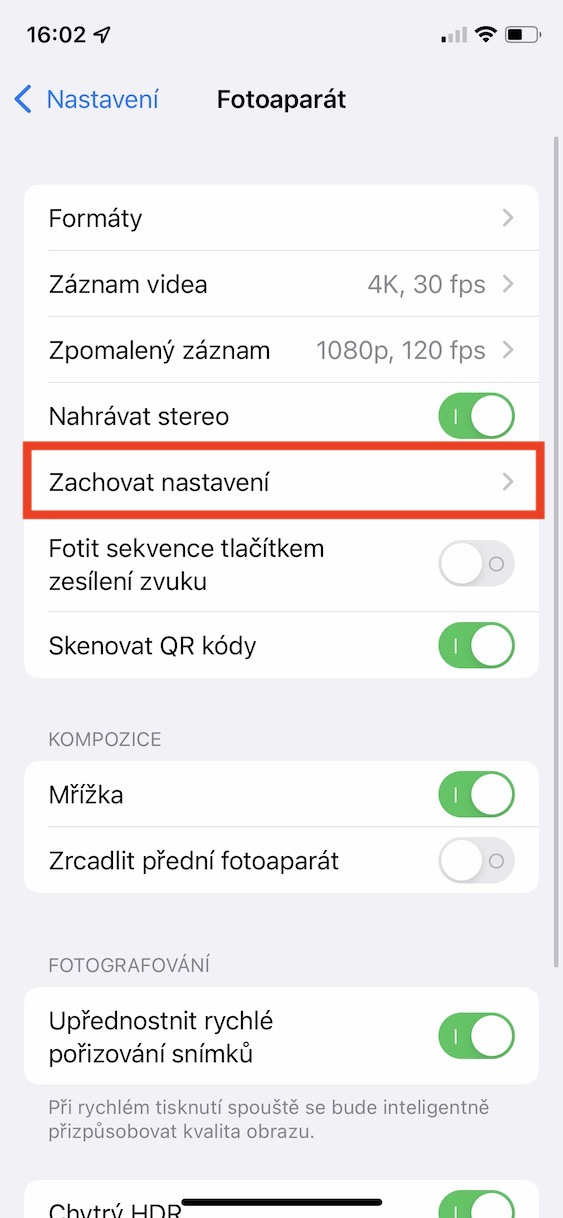
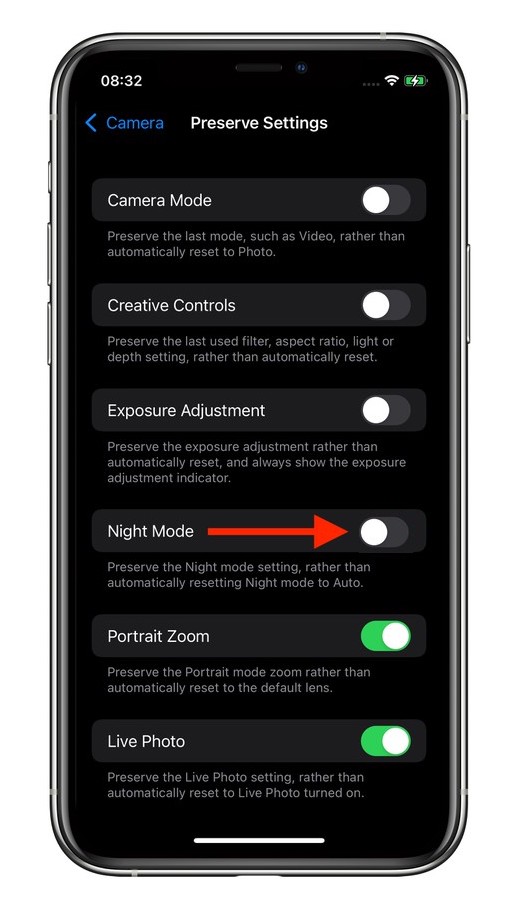
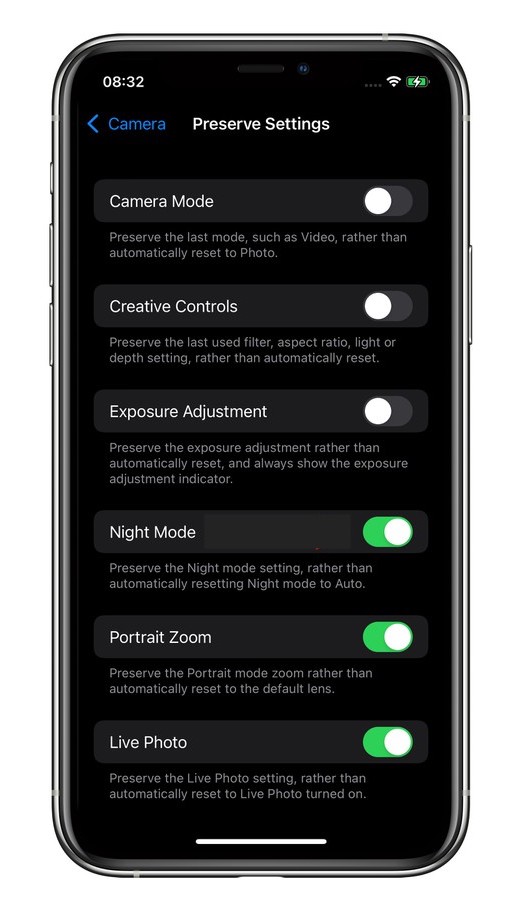
si eres dueño iPhone 11 y posteriores, puedes usar el modo nocturno. Gracias a él podrás tomar fotografías de mucha mejor calidad en condiciones de poca luz o de noche. En concreto, se utiliza para ello una velocidad de obturación más larga junto con inteligencia artificial que mejora la imagen. Sin embargo, el modo Noche no siempre es adecuado y la cámara iOS 15 No recuerdo si lo apagaste manualmente. Ahora puedes configurar la cámara para que recuerde cuándo desactivas este modo. Configuración → Cámara → Mantener configuracióndonde activar opción Modo nocturno.
Galería de fotos
23. Información sobre la estabilidad de la marcha.
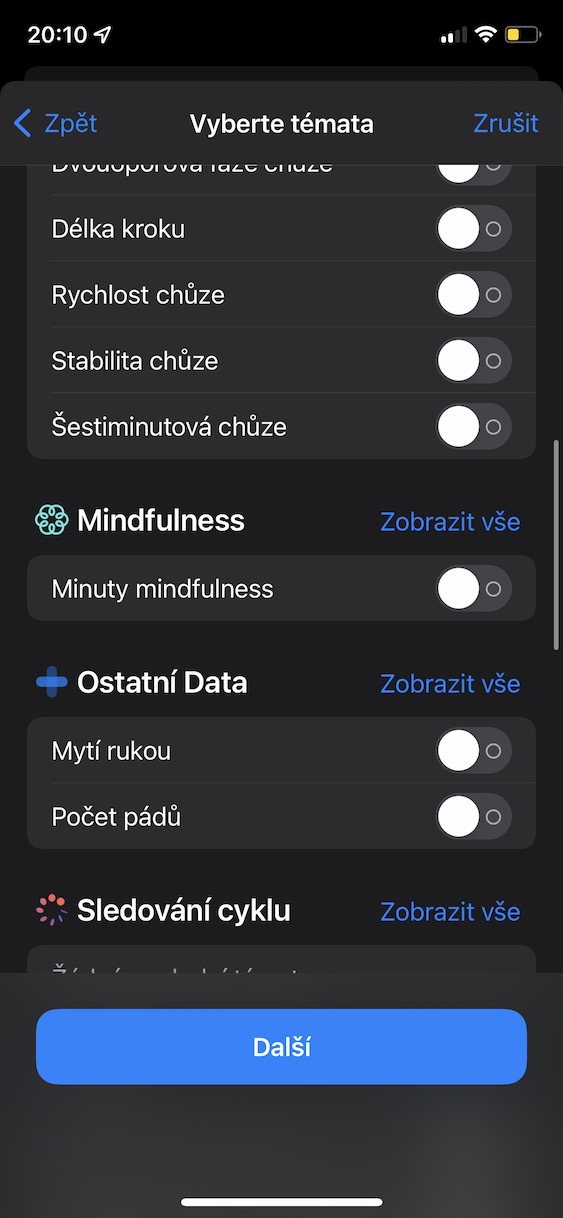
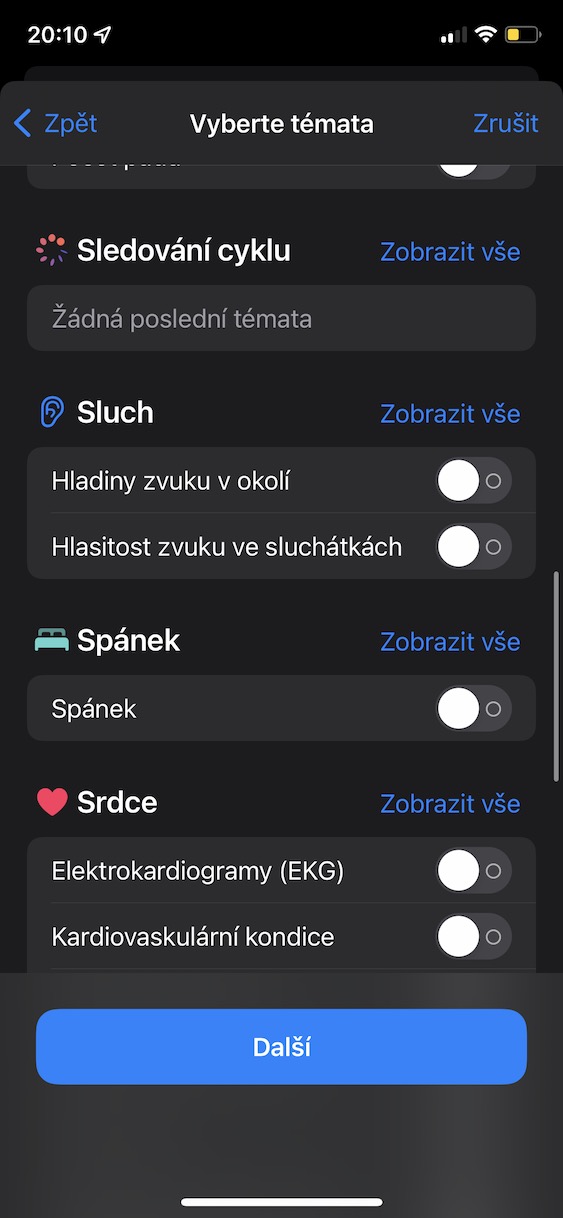
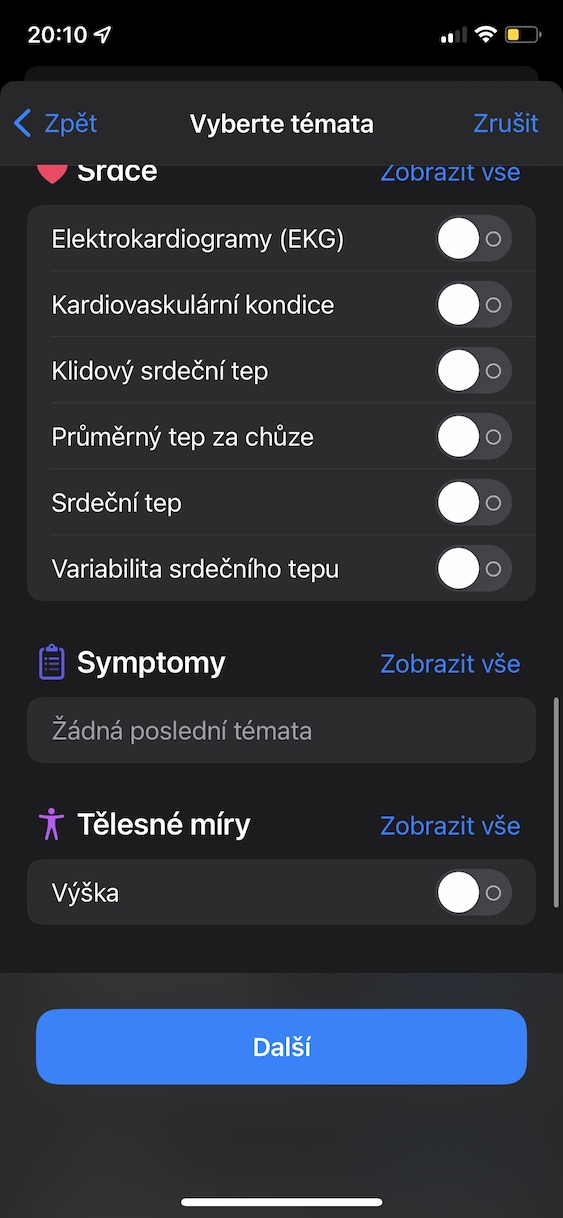
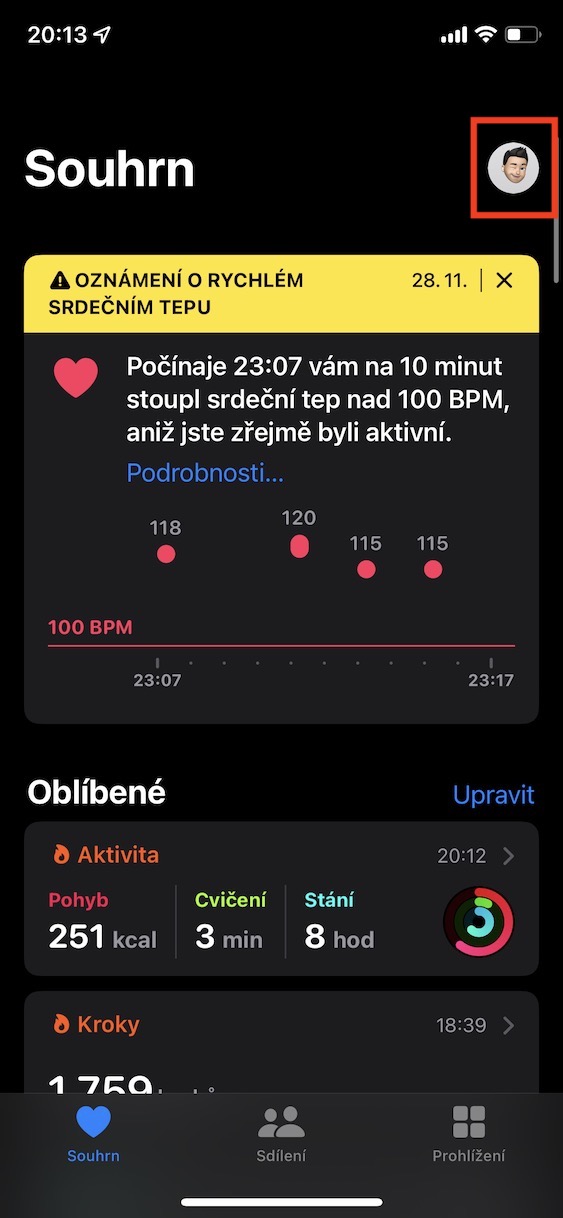
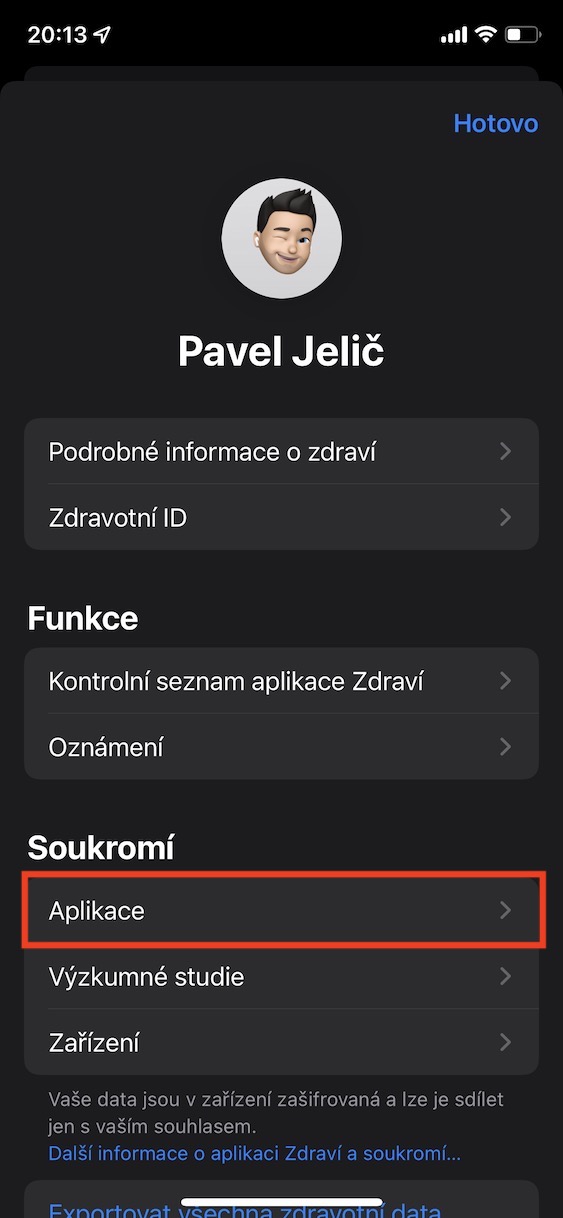
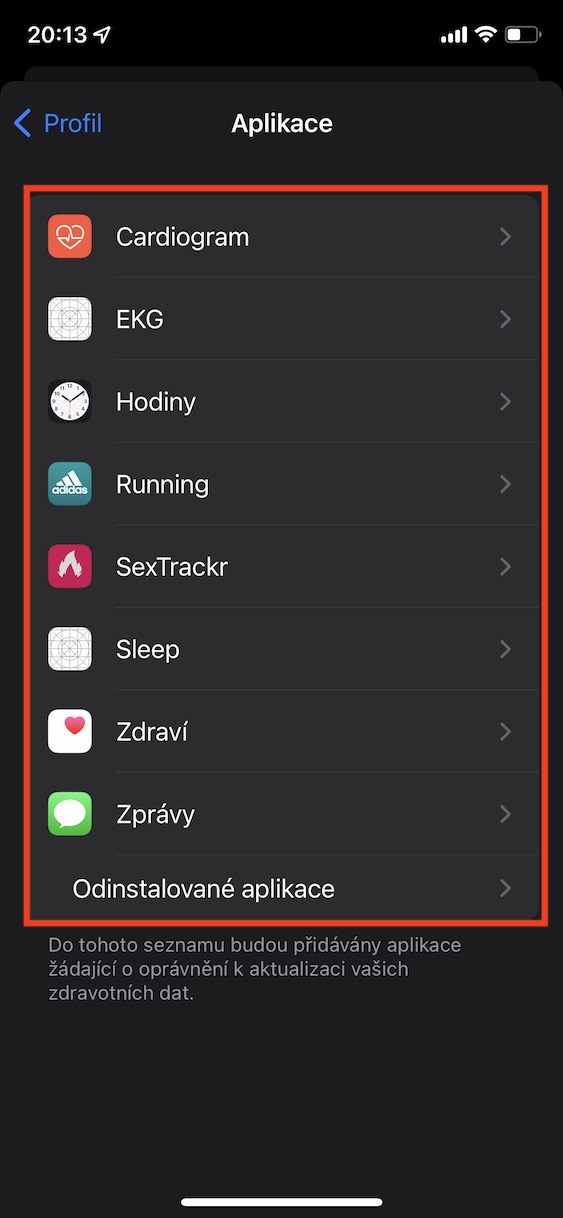
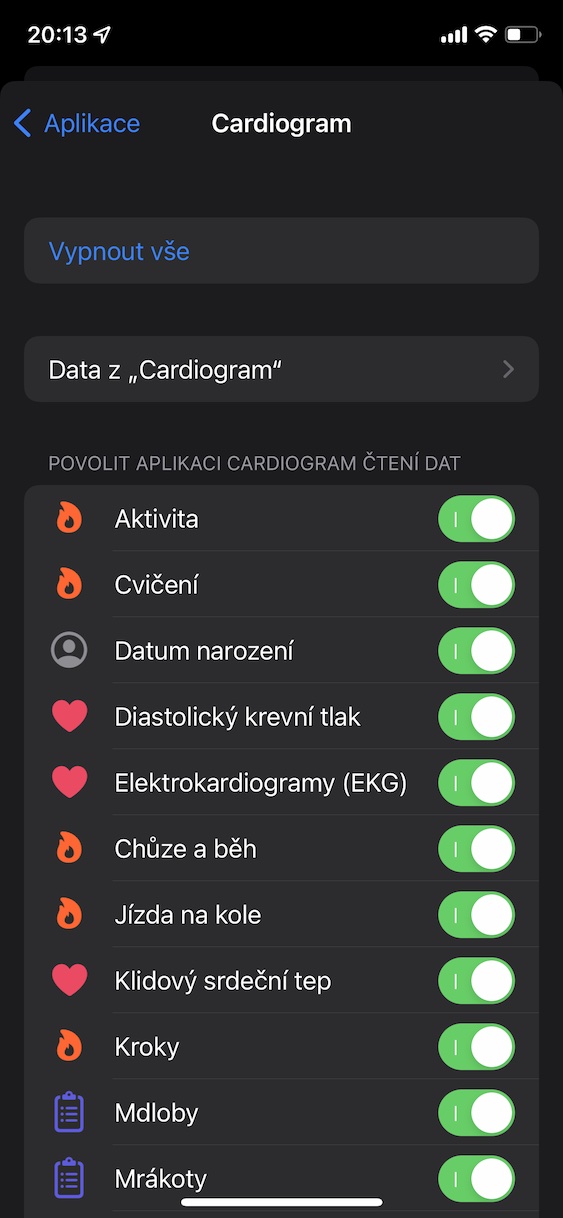
Apple es una de las pocas empresas que se preocupa por la salud de sus clientes. Puedes ver todos los datos de salud disponibles en la aplicación Salud de tu iPhone. El gigante californiano intenta constantemente ampliar los tipos de datos de salud que recopila y en iOS 15 viene con soporte para mostrar información sobre la estabilidad de la marcha. iPhone Calcula la estabilidad de la marcha a partir de datos sobre la velocidad de la marcha, la longitud de la zancada, la fase de la marcha con dos apoyos y la asimetría de la marcha. Gracias a estos datos podrás hacerte fácilmente una idea de lo estable que eres al caminar. Cuanto mejor sea tu estabilidad, mejor, por supuesto, porque, entre otras cosas, también corres menos riesgo de caer. La estabilidad al caminar se puede encontrar en Salud → ProVisualización → Momento, donde bajar abajo.
Galería de fotos
24. Instalación rápida de aplicaciones.
Si quieres iPhone instala una aplicación, luego irás a App Store, donde lo buscarás, luego confirmarás la descarga y esperarás la instalación. Dentro iOS Sin embargo, con 15, puedes instalar aplicaciones mucho más rápido, específicamente a través de Spotlight. Puedes abrirlo deslizando el dedo de arriba a abajo en la pantalla de inicio. A Cuadro de texto destacado entonces es suficiente escribe el nombre de la aplicación y luego simplemente toque botón de descarga.

25. Resúmenes de avisos programados
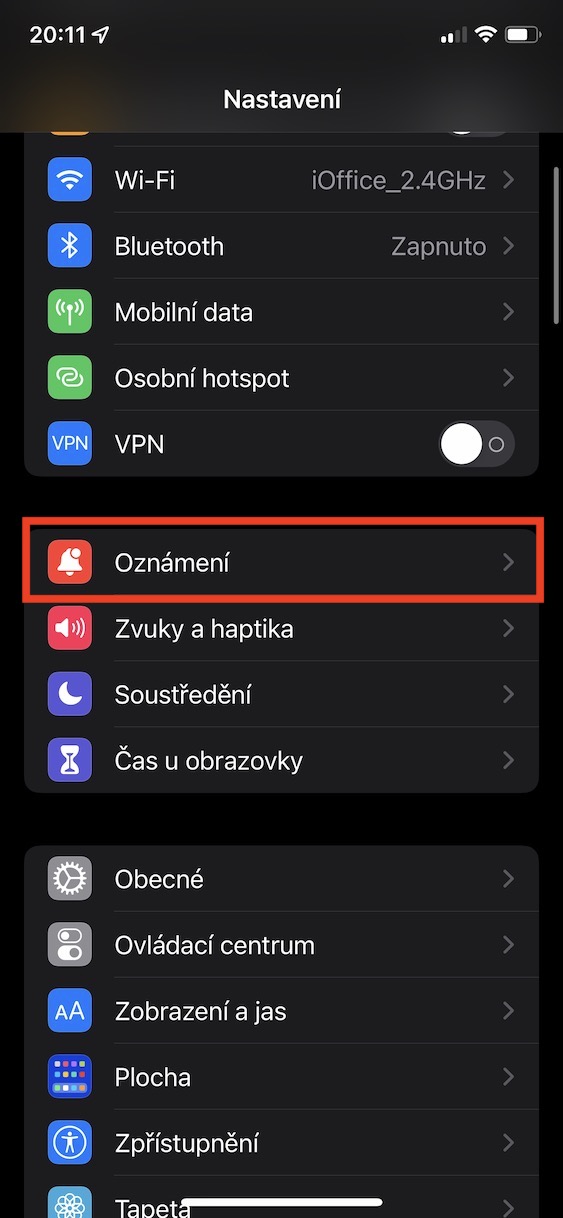
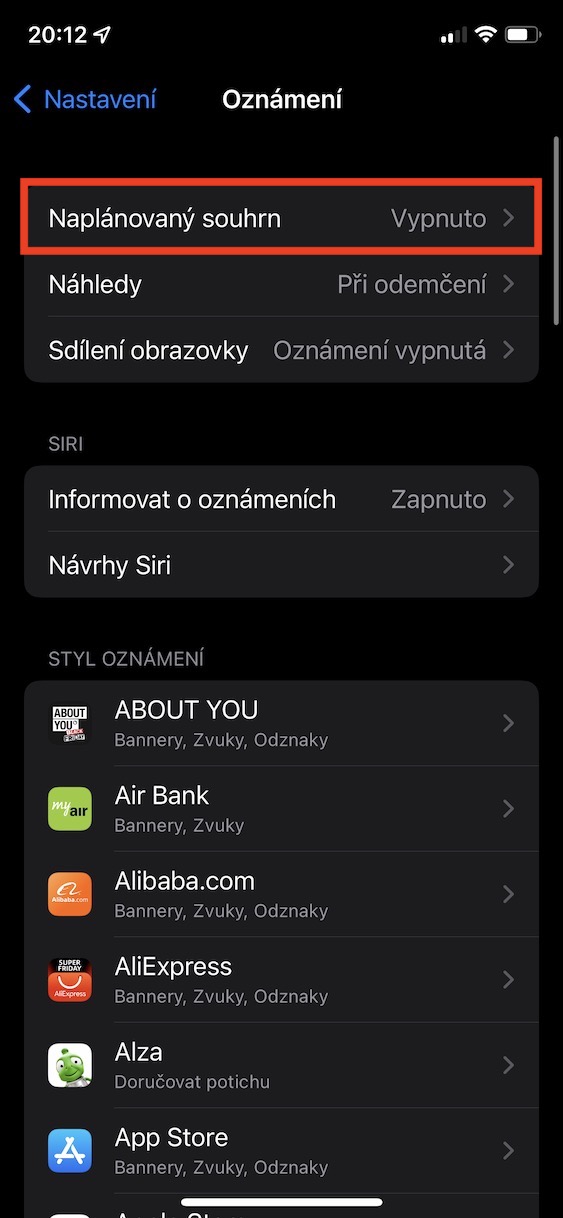
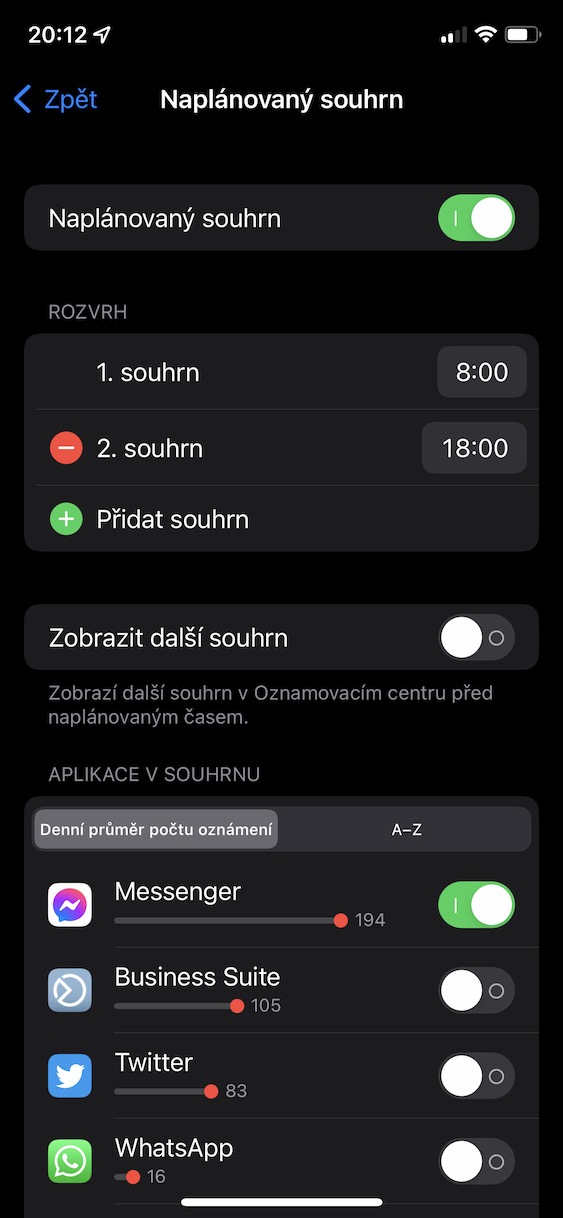
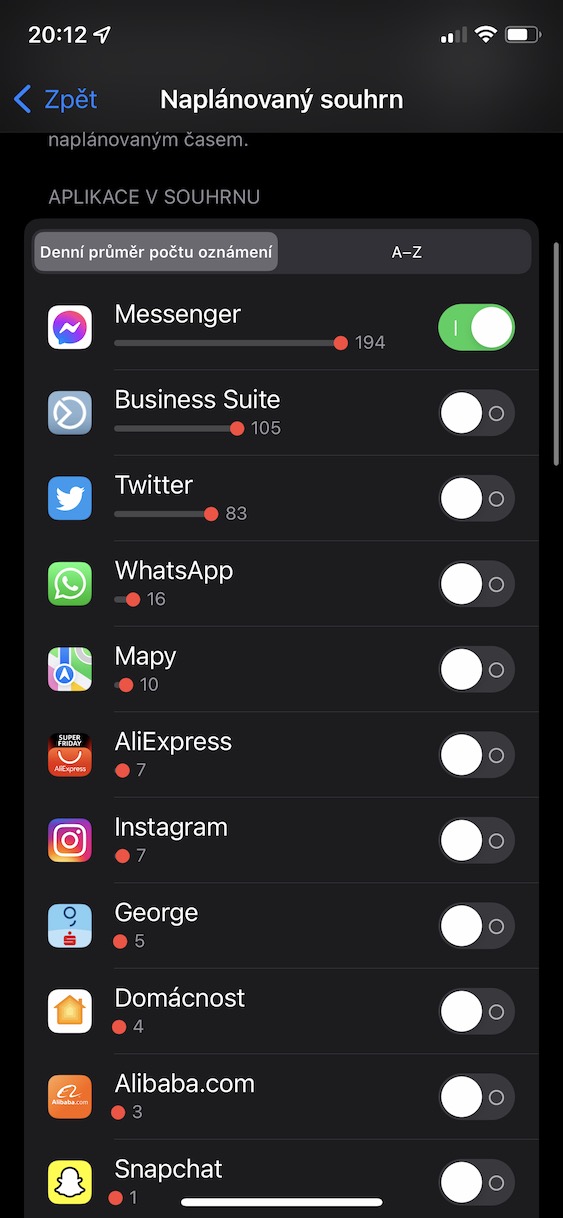
Apple v iOS 15 viene con varias características diseñadas para evitar que los usuarios se distraigan constantemente del trabajo o el estudio por notificaciones y otras alertas. En concreto, incluía los resúmenes de anuncios programados y de enfoque. En estas podrás seleccionar varias aplicaciones cuyas notificaciones no te serán enviadas de forma inmediata. En cambio, se guardan en resúmenes de notificaciones y luego se muestran a una hora predeterminada de una sola vez, por ejemplo, en la mañana, en la tarde o en cualquier otro momento. Por supuesto, es posible que reciba más resúmenes de notificaciones a lo largo del día. Puedes configurarlo en Configuración → Notificaciones → Resumen programado, donde la función activar y luego conseguirlo ajustar según sea necesario.
Galería de fotos

26. Marcas en notas y recordatorios
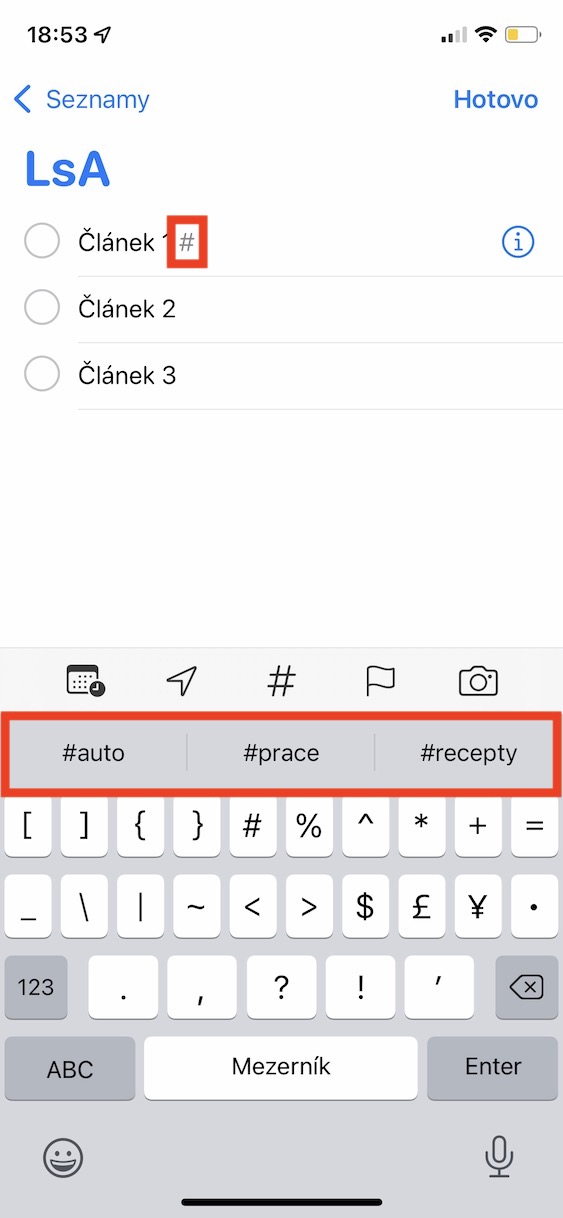
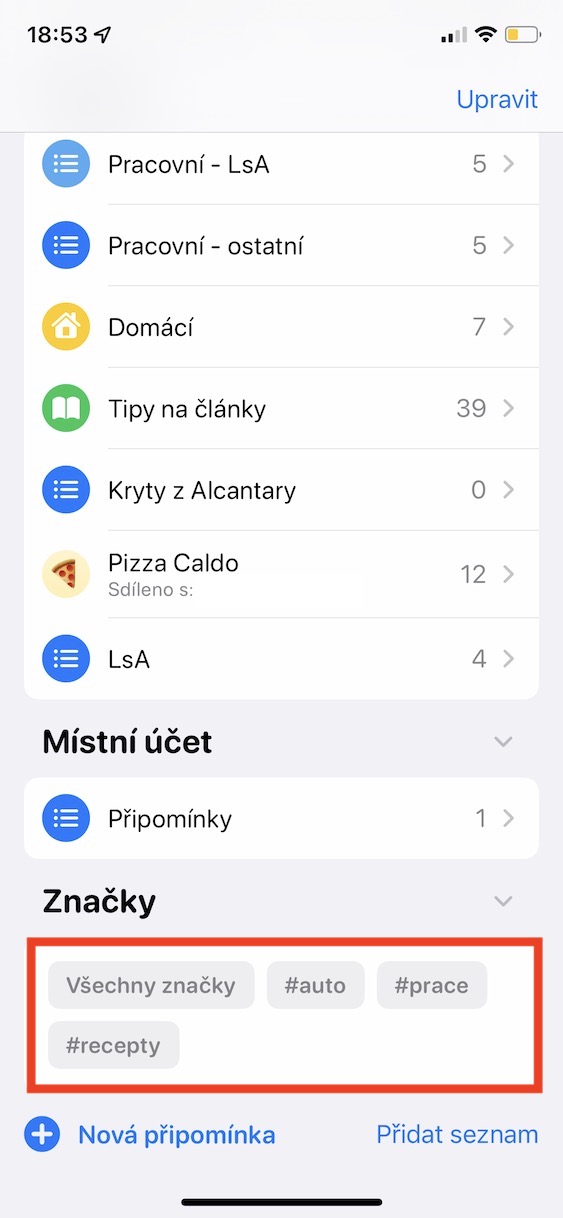
En cualquier lugar de Internet, por ejemplo en las redes sociales, puedes encontrarte con los llamados etiquetas, más conocidas como hashtags. Cada etiqueta puede agrupar todas las publicaciones etiquetadas con ella. Esto simplemente mostrará contenido relacionado entre sí. Estas marcas en iOS 15 también han llegado en aplicaciones Notas a recordatorios, donde funcionan prácticamente exactamente igual, solo que no agrupan publicaciones, sino notas y comentarios individuales. Puedes escribirlos en cualquier parte del cuerpo, escribiendo de forma clásica hashtag, es decir. #, para cual escribes una palabra descriptiva específica.
Galería de fotos


27. Enlace a llamada FaceTime
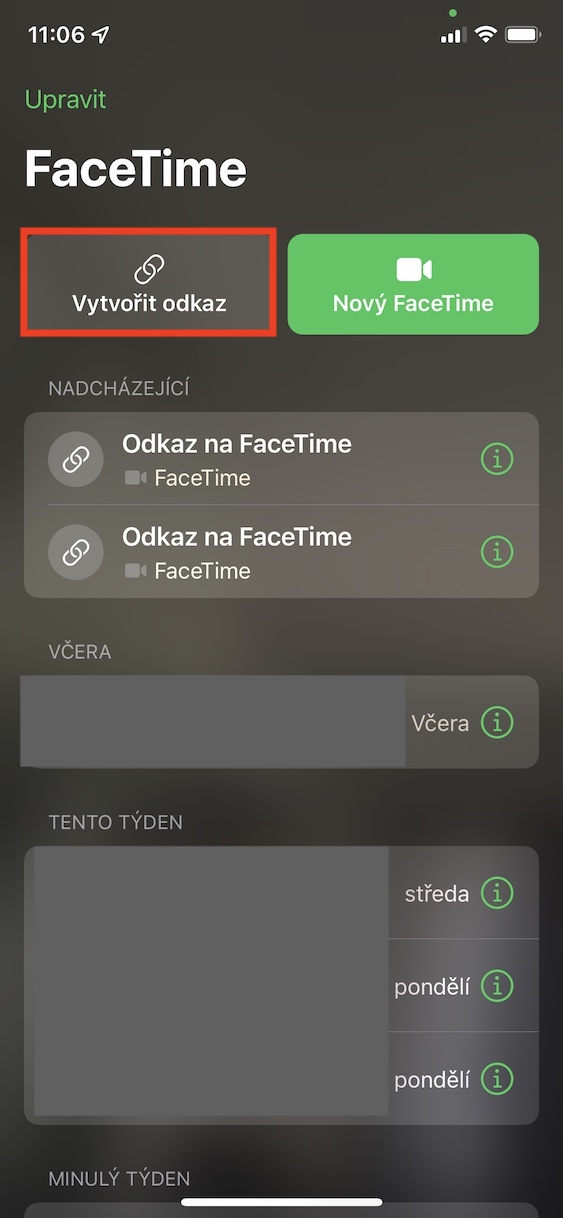
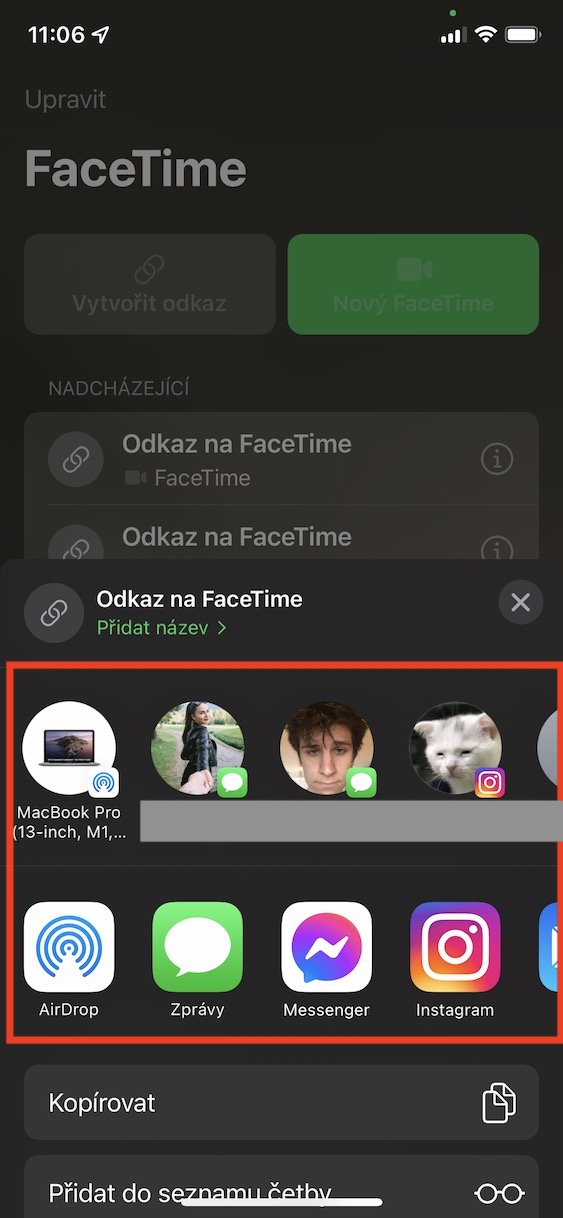
FaceTime fueoneuna aplicación antigua que sólo podían utilizar los usuarios de dispositivos Apple, sin excepción. En el marco de la pandemia del coronavirus, cuando todas las plataformas de comunicación han crecido, FaceTime no podía quedarse atrás. La imposibilidad de contactar a personas que utilizaban los dispositivos que menos respuesta tenían era muy limitante, por lo que Apple Vino con una actualización de la aplicación y en iOS 15 ya puedes contactar con cualquier persona vía FaceTime. Simplemente vaya a la aplicación y luego toque el botón crear un enlace que entonces envía donde necesites. Un usuario que toque el enlace en el dispositivo Apple será llevado a la interfaz web de FaceTime.
Galería de fotos


28. Tonificación de páginas en Safari
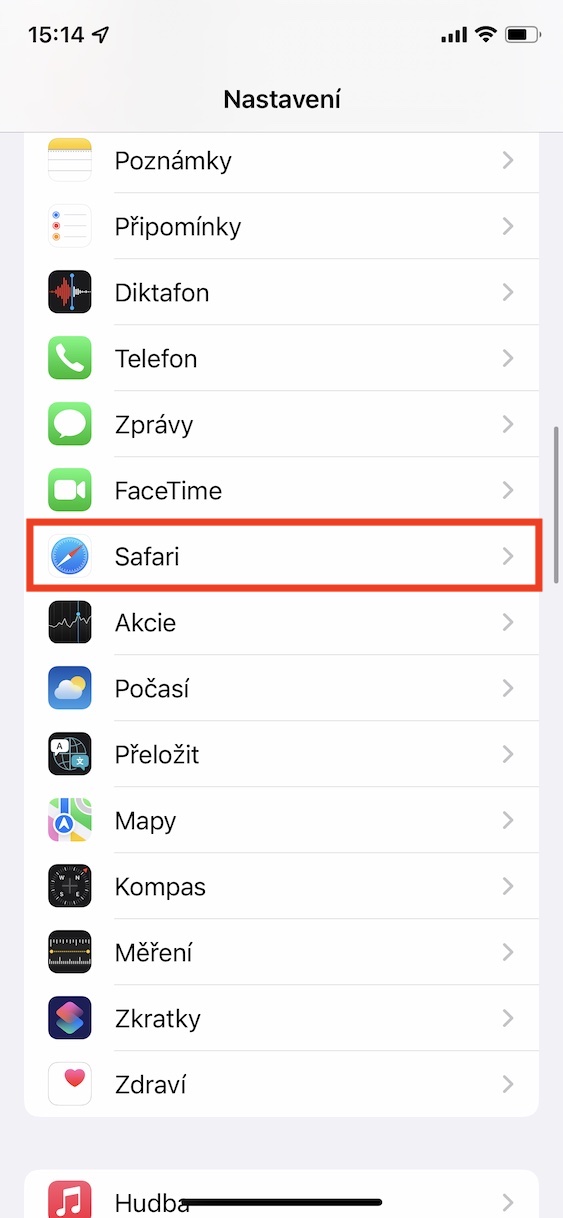
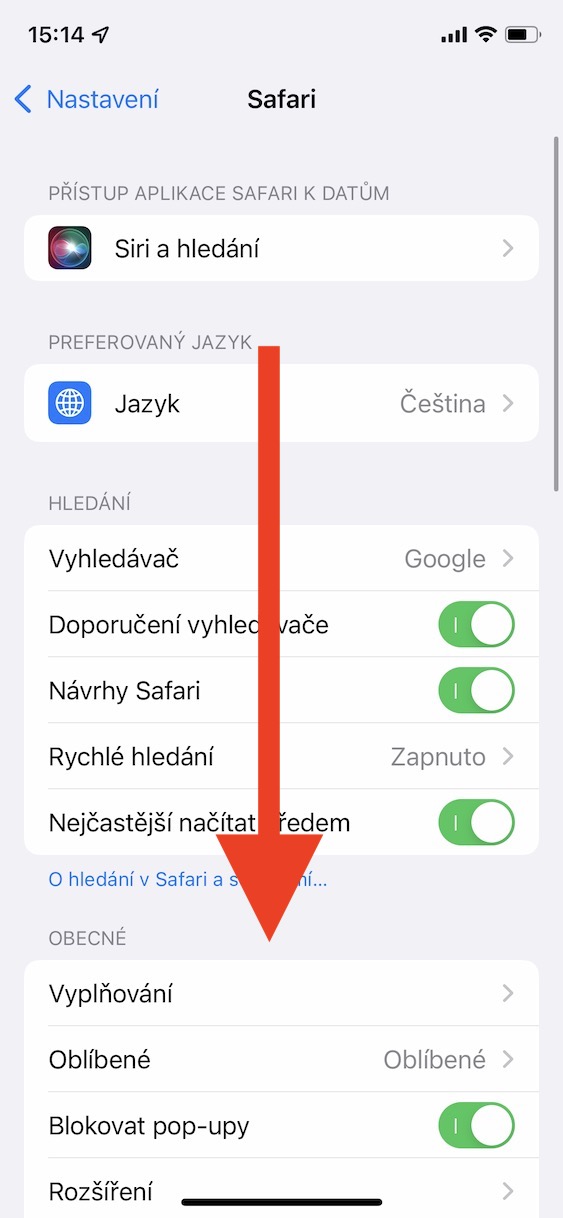
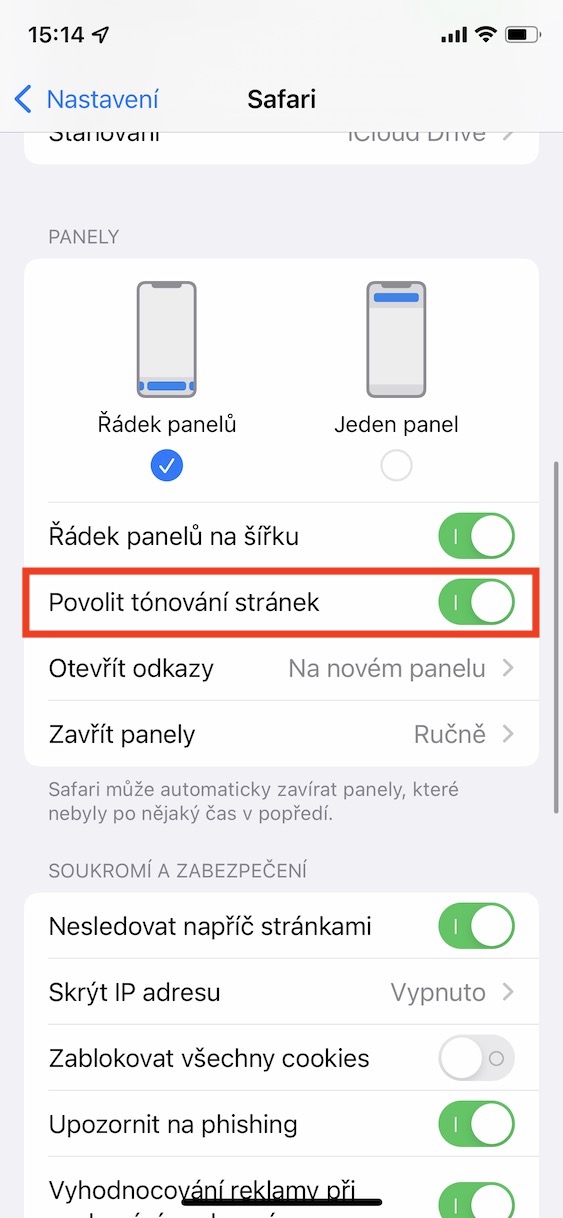
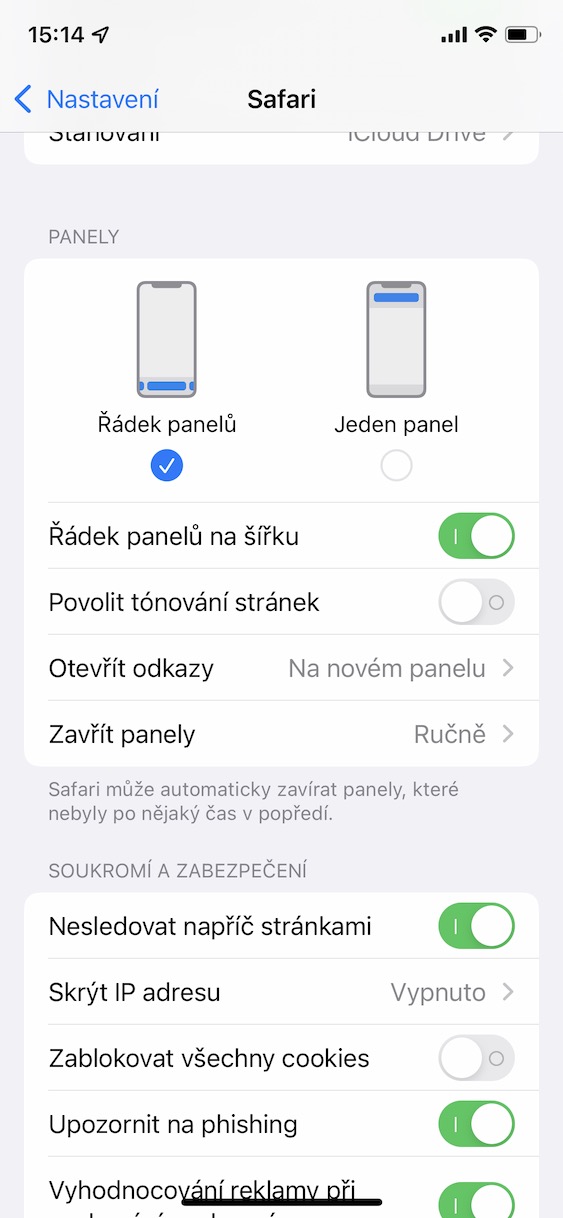
V iOS 15 llegaron Safari con una interfaz completamente nueva, donde la barra de direcciones se ubica en la parte inferior de la pantalla por defecto. Si continúa utilizando esta interfaz y no ha regresado a la original, puede (des)activar el teñido de página en Safari. Esta función garantiza que la parte superior de la pantalla del teléfono Apple, donde se encuentra la barra superior, etc., tenga el mismo color que la parte superior de la página. Esto creará una especie de fusión y hará que la página se vea mejor. Esta función se puede activar o desactivar en Configuración → Safari, donde abajo en la categoría Paneles encuentra la opción Habilite el teñido de página.
Galería de fotos
29. Colecciones de fotografías en Noticias.
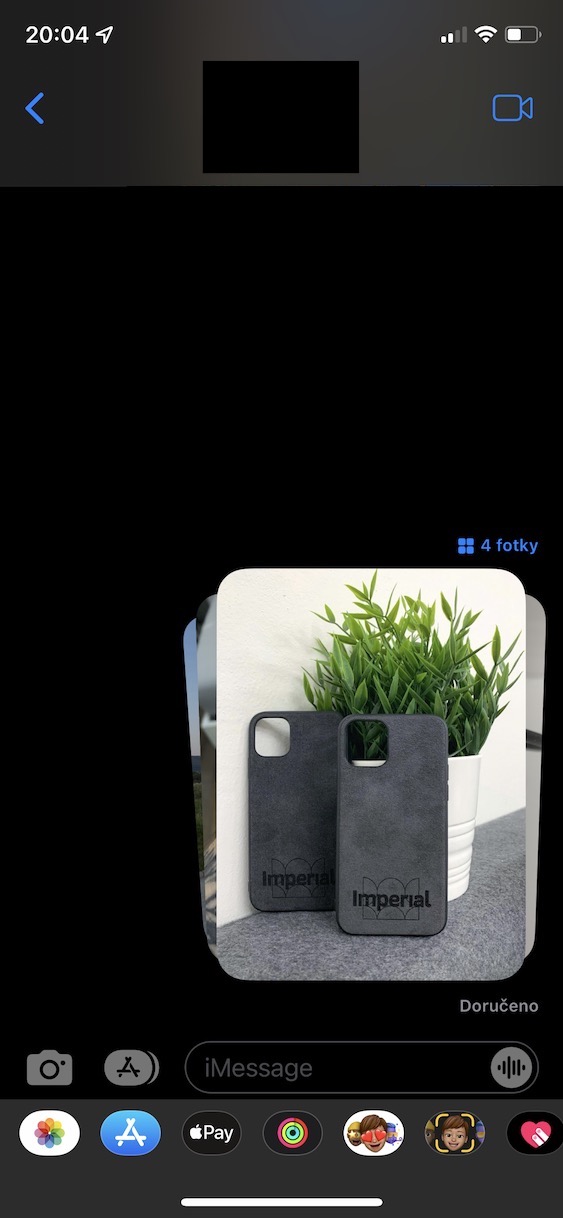
Los usuarios de Apple pueden utilizar la aplicación nativa Mensajes para comunicarse entre sí, donde pueden enviar mensajes gratuitos. iMessage. Además de los mensajes de texto, puedes iMessage Los usuarios también pueden enviar cualquier otro contenido, incluidas fotos y vídeos, sin perder calidad. Por este motivo, enviar fotos vía iMessage muy popular Si alguna vez enviaste varias fotos a través de Mensajes en el pasado, sabes que se enviaron por separado, una después de la otra, lo que no era ideal para desplazarse por las fotos y la conversación rápidamente se fue cuesta abajo. EN iOS 15 esto ya no pasa y al enviar varias fotos se crea recopilación, que ocupa la misma cantidad de espacio que una sola foto. En la colección puedes inmediatamente. navegar, posiblemente es posible ella abierto y trabajar con fotografías.
Galería de fotos


30. Aviso de seguimiento
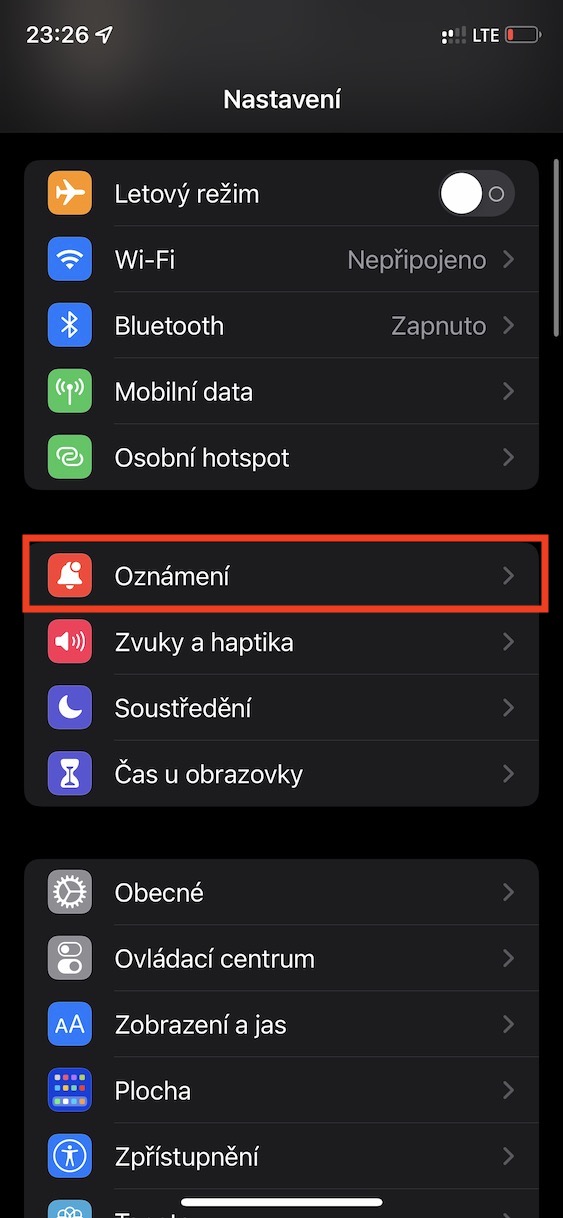
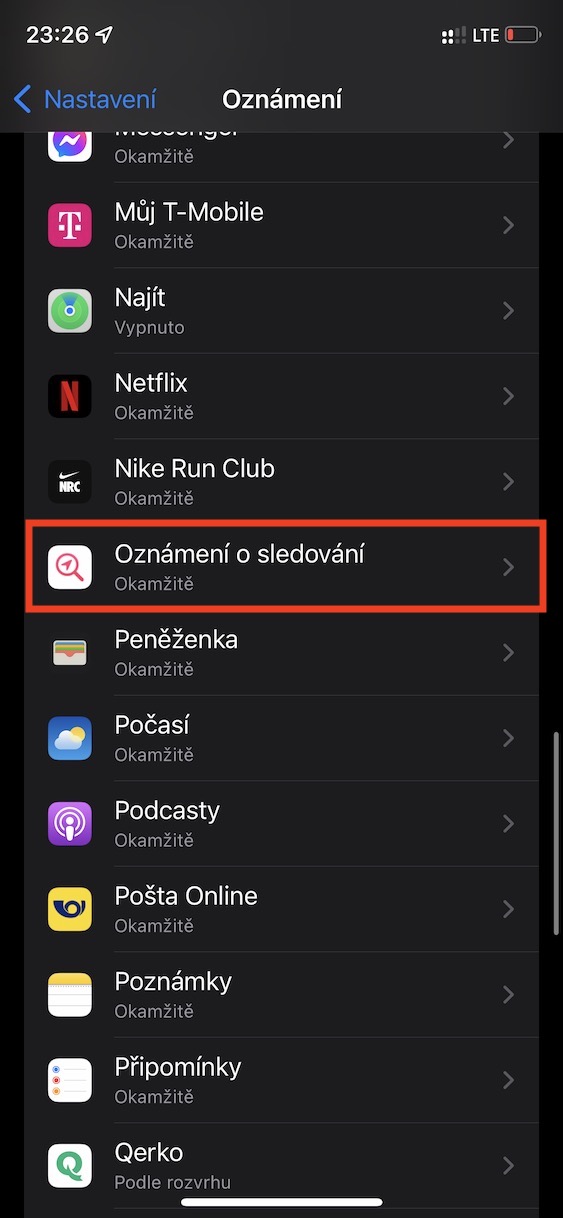
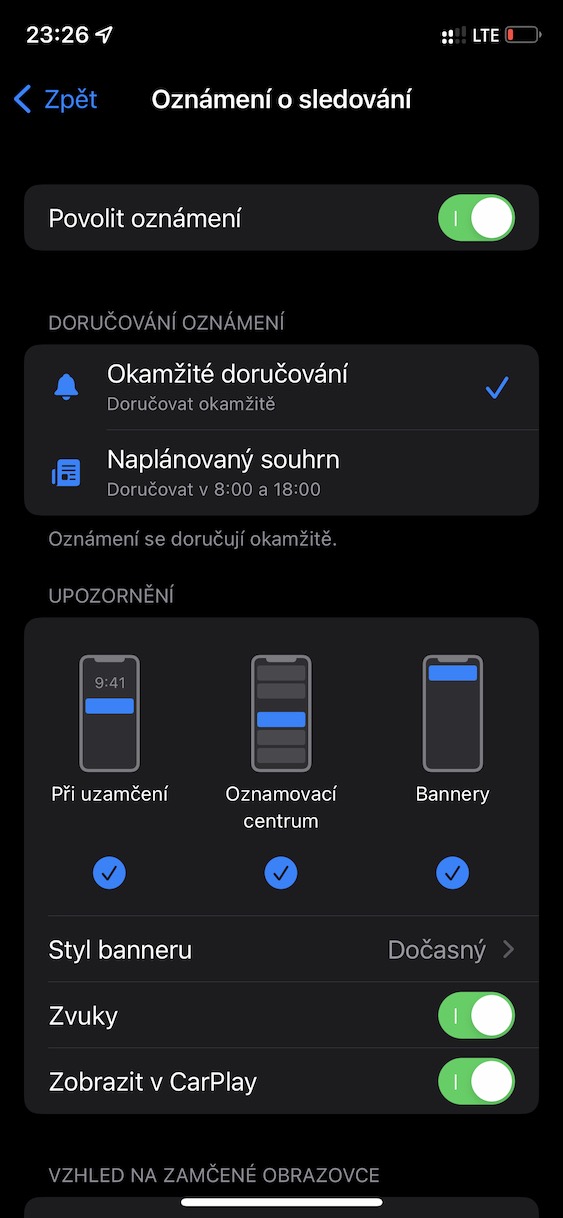
Apple Hace unos meses, presentó su propia etiqueta de ubicación, a la que llamó AirEtiqueta. Esta etiqueta se utiliza para rastrear fácilmente todos sus artículos, cuya ubicación luego puede ver directamente en Find My. Gracias a la red del servicio Find, incluso es posible visualizar una ubicación prácticamente en cualquier lugar del planeta donde haya al menos una cercana. Apple dispositivo. Sin embargo, el gigante californiano lleva mucho tiempo luchando con el hecho de que AirLa etiqueta se usa ampliamente para rastrear personas, lo cual no es deseado e incluso está prohibido en algunos países. Apple En las últimas actualizaciones, se ha centrado en limitar las posibilidades de rastrear a las personas, por ejemplo añadiendo notificaciones de que puedes llevar algo contigo. AirUna etiqueta que no es tuya. ¿Sabías que puedes personalizar estas notificaciones de seguimiento? Simplemente vaya a la nueva sección en Configuración → Notificaciones → Notificaciones de seguimiento.
Galería de fotos
31. Administrar notificaciones de App Store
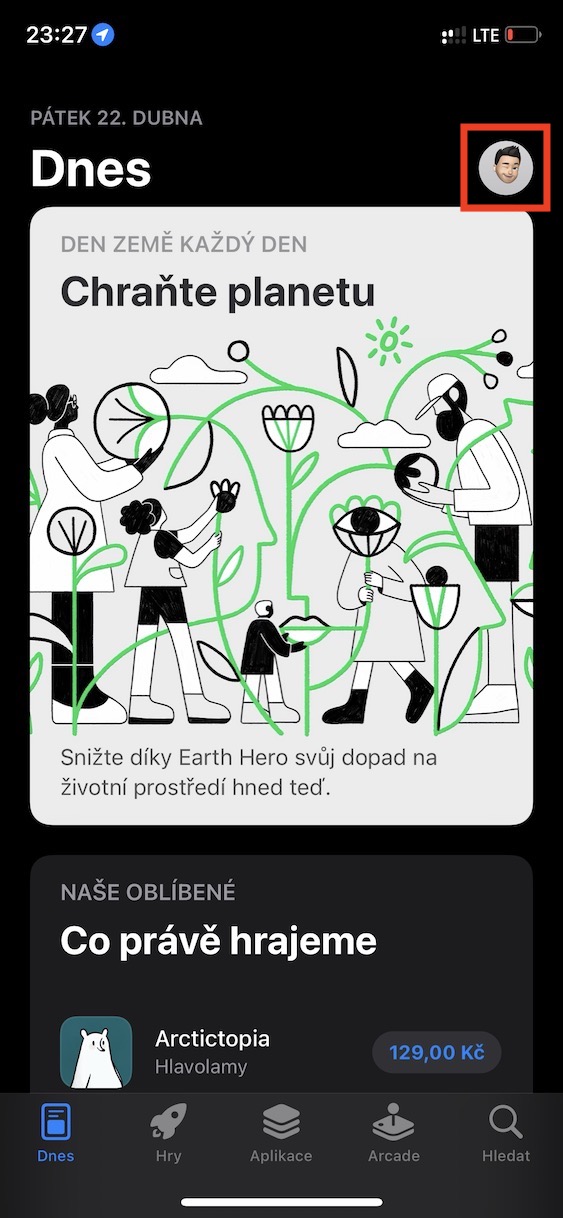
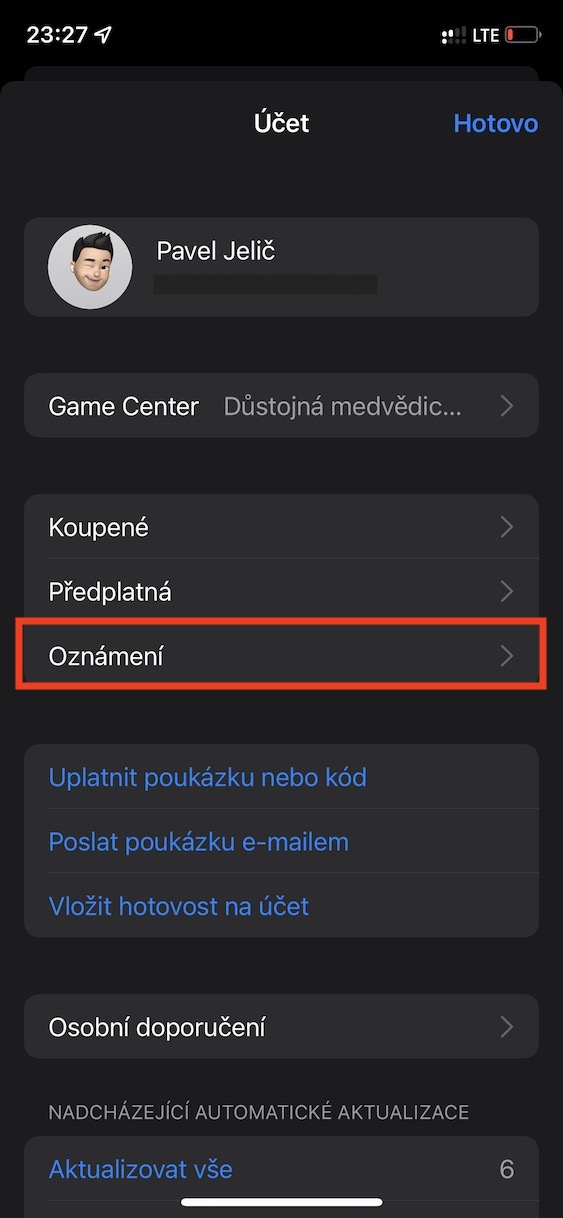
Al igual que con otras aplicaciones, App Store Es posible que recibas varias notificaciones. Sin embargo, en su mayoría son notificaciones sobre noticias y actualizaciones o diversas recomendaciones u ofertas de aplicaciones. Si no recibe estas notificaciones y desea solucionarlo, o si las recibe y desea desactivarlas, puede hacerlo. Simplemente abra la aplicación nativa App Store, donde en la parte superior derecha haga clic en tu icono de perfil, y luego ir a la sección Notificación.Aquí puedes (desactivar posibilidades Noticias y actualizaciones a Recomendación y ofertas.
Galería de fotos


32. Solicitudes de seguimiento
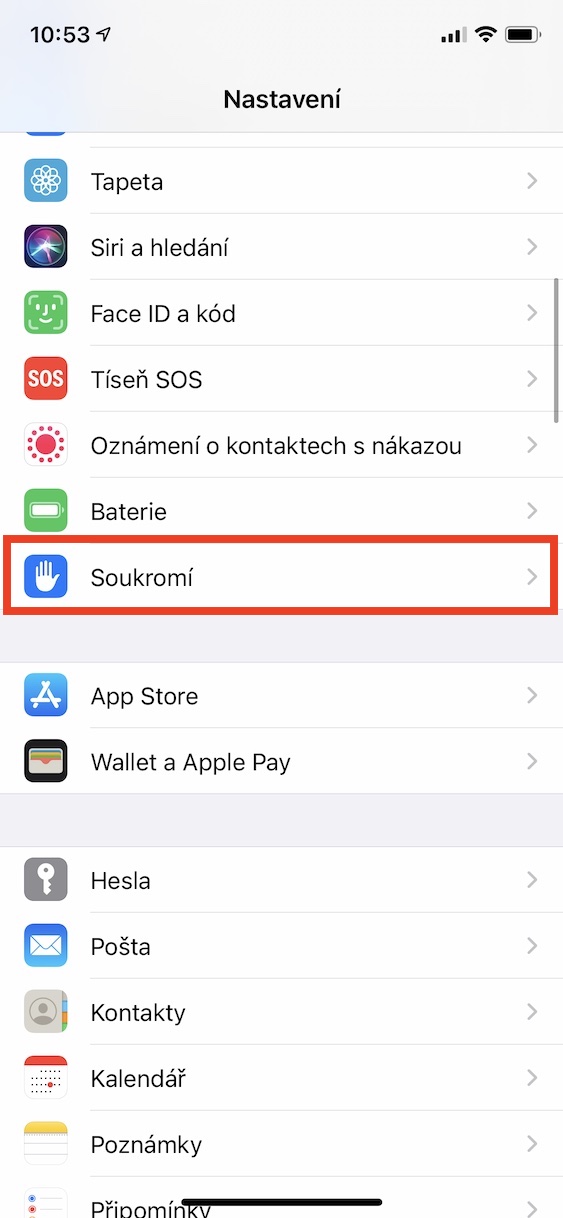
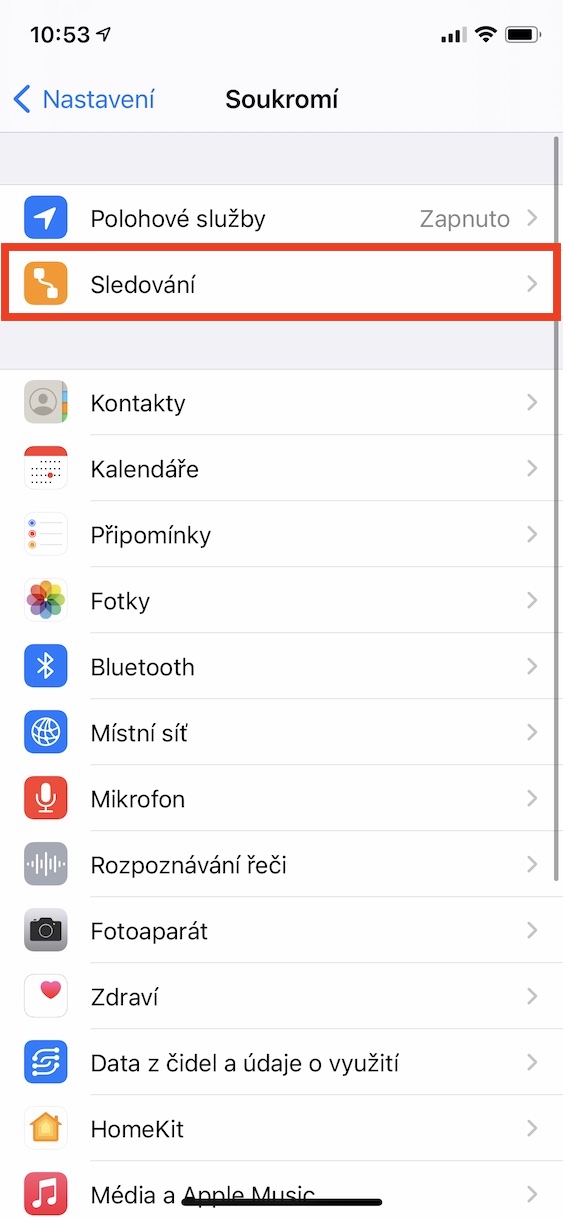
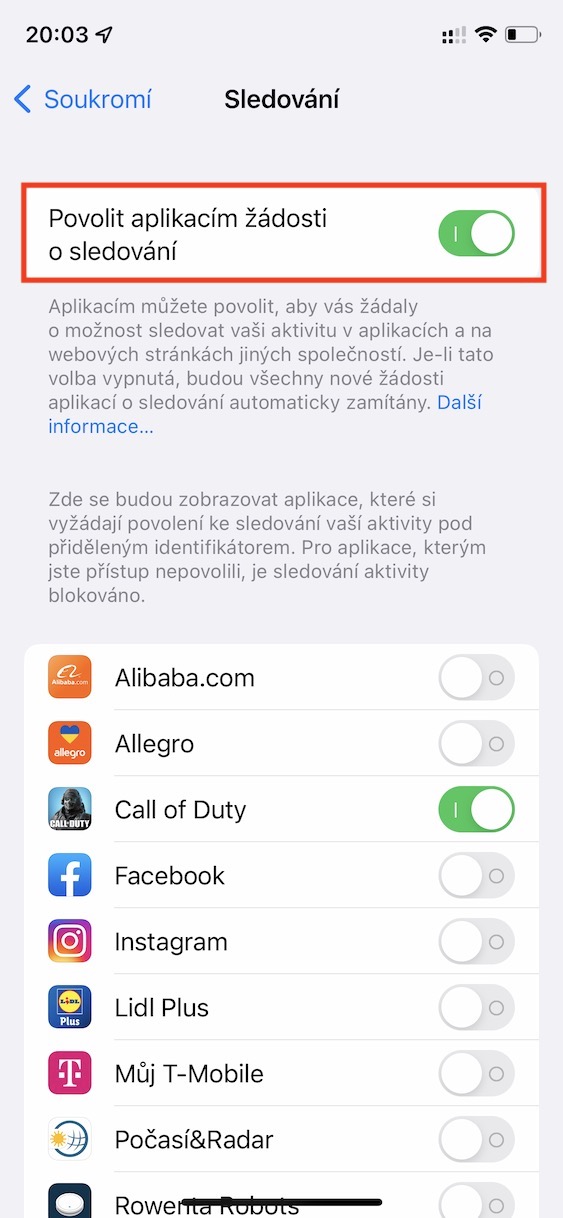
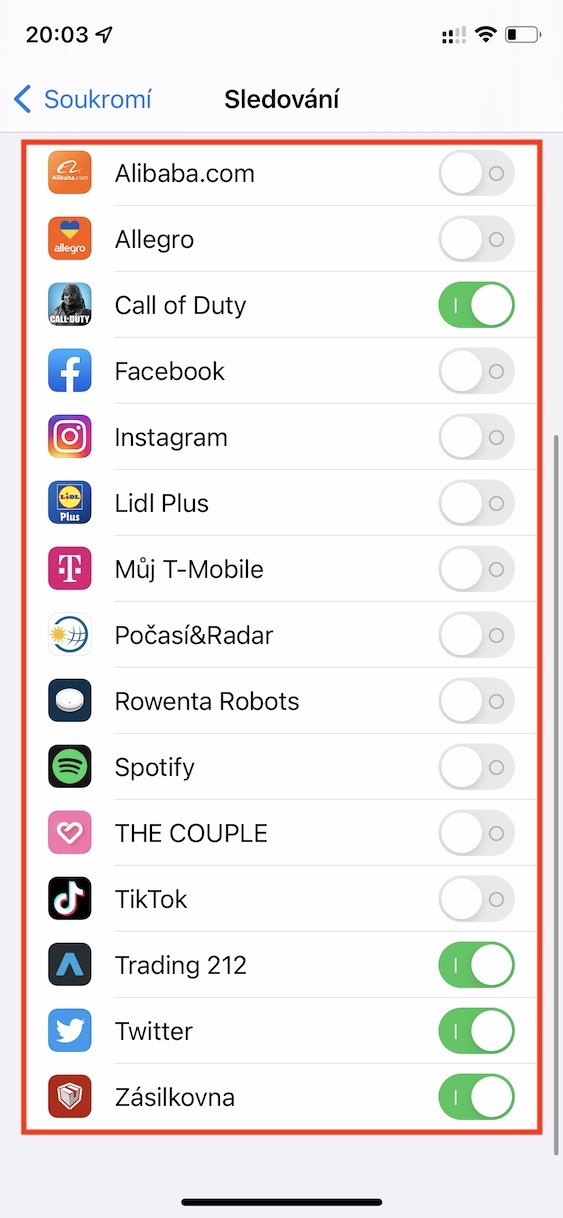
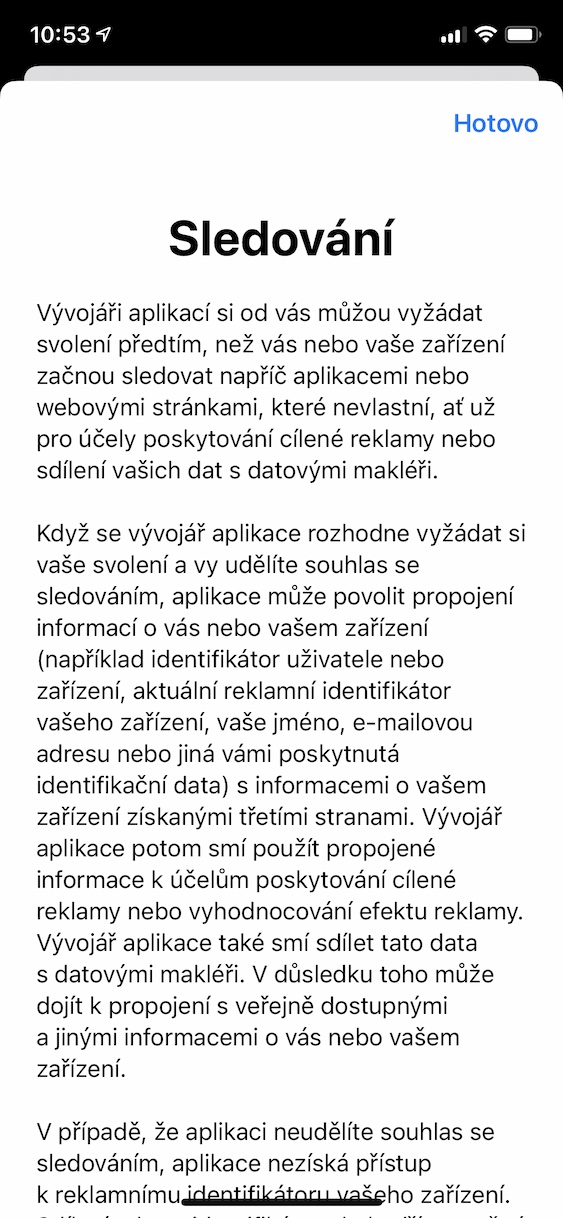
Apple se esfuerza constantemente por hacer que sus clientes se sientan lo más seguros posible al usar dispositivos Apple. ProA menudo viene con nuevas características que están destinadas a fortalecer la protección de la privacidad del usuario. Entre las últimas noticias sobre privacidad que hemos encontrado en iOS, incluye solicitudes de seguimiento. Si una aplicación en iOS intenta rastrear y obtener sus datos personales, primero debe pedirle permiso. Si no das permiso, la aplicación no te rastreará. Puede habilitar o deshabilitar el seguimiento al iniciar una nueva aplicación o en Configuración → Privacidad → Seguimiento. Aquí, las solicitudes también se pueden desactivar por completo, de modo que nadie le preguntará y el seguimiento se denegará automáticamente.
Galería de fotos
33. Ocultar mi correo electrónico en Mail
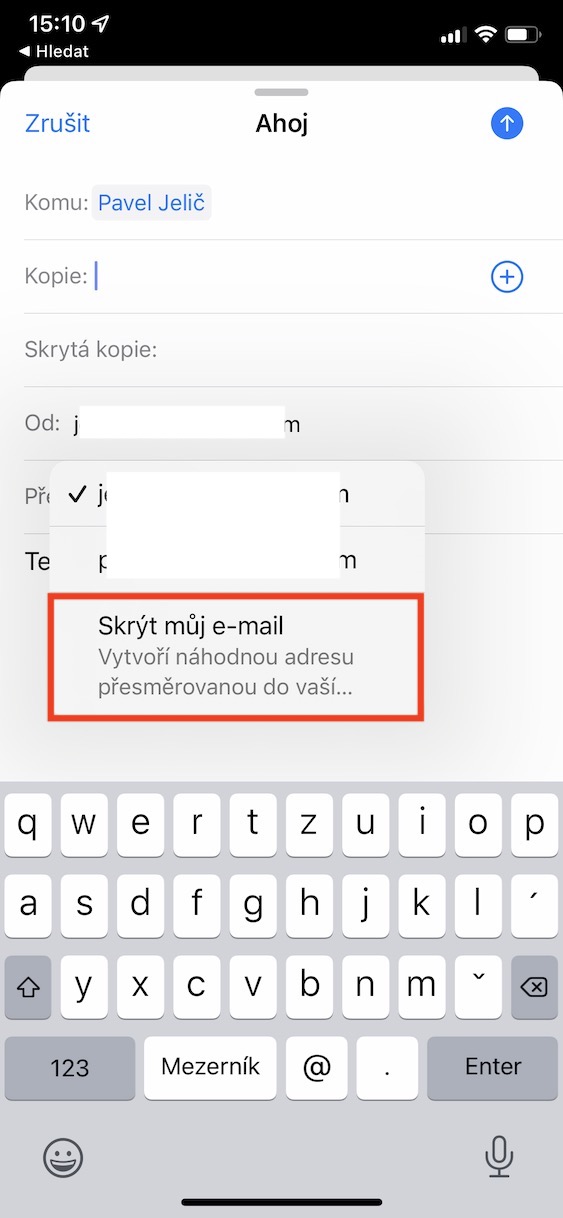
Con la llegada iOS 15 vinieron Apple También con el nuevo servicio iCloud+, que puede ser utilizado por todas las personas que se suscriban a iCloud. Por ejemplo, este servicio incluye varias funciones de seguridad: además de Transferencia Privada, también puedes usar Ocultar mi correo electrónico. Gracias a esta función, puedes usar un correo electrónico de cobertura para evitar que alguien lea tu correo electrónico real e intente usarlo indebidamente. Ocultar mi correo electrónico también se puede utilizar directamente en Mail al enviar correos electrónicos. Sólo necesitas estar aquí creó un nuevo mensaje y luego toque cuadro De:, ¿Dónde está tu dirección de correo electrónico? Entonces solo tienes que elegir ocultar mi correo electrónico a envía el mensaje. Todo lo que llegue al correo electrónico de portada se reenviará automáticamente a su correo electrónico real.
Galería de fotos




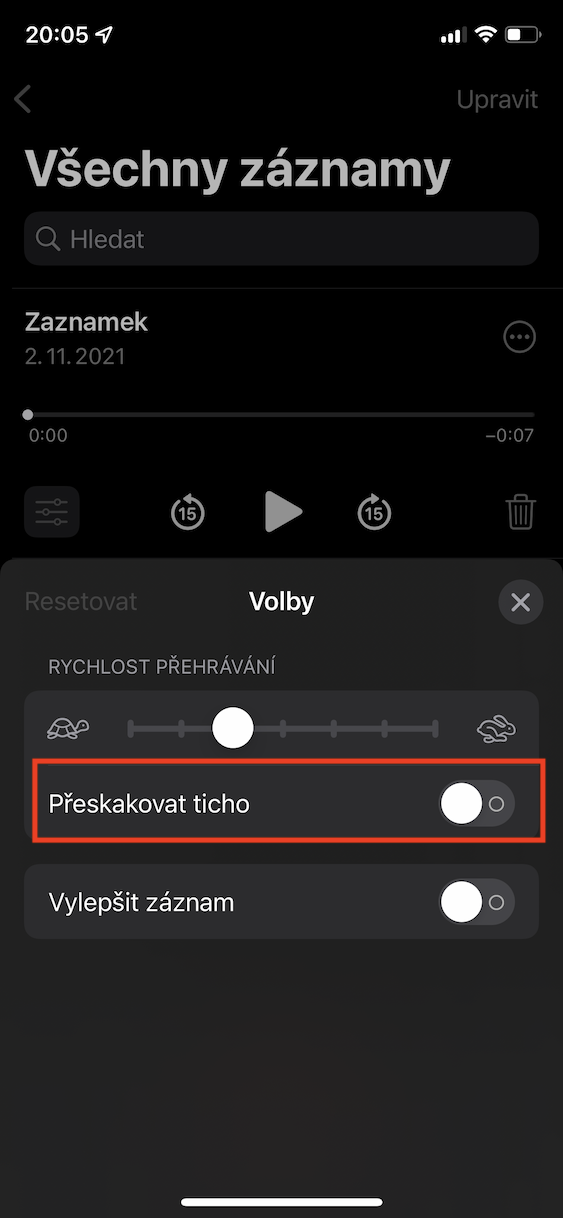
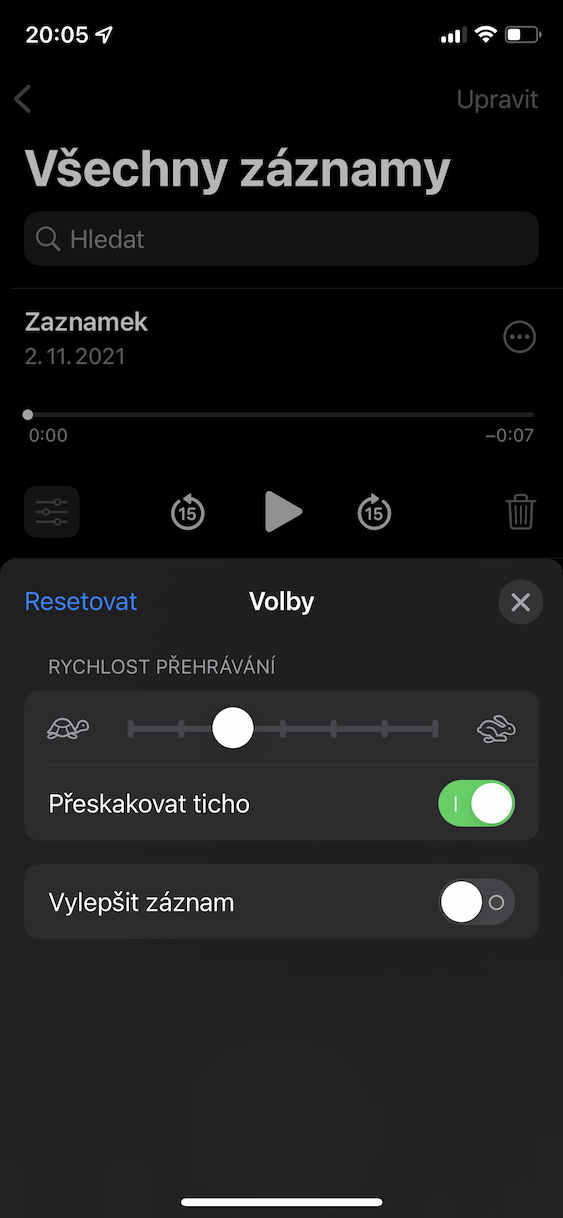
34. Omisión automática de silencio en dictáfono
La grabadora está en iOS 15 ha recibido varias mejoras interesantes. Y ya era hora, porque las aplicaciones de la competencia podían hacer mucho más. Una de las varias características nuevas de la Grabadora de Voz es la omisión automática de silencios. Si utiliza esta función, no podráchat Elimina los pasajes silenciosos de una grabación para no tener que moverlos manualmente. Pro Para usarlo, solo necesitas la grabadora de voz. hicieron clic en el registro, y luego toque en la parte izquierda icono de configuración. Entonces solo usa el interruptor activar opción Salta el silencio.
Galería de fotos
35. Globo interactivo en Maps
Si estuvieras en una versión anterior iOS Al acceder a la aplicación nativa de Mapas y alejar completamente la imagen, verá un mapa clásico en 2D. Sin embargo, ahora, en lugar de este mapa, al alejar completamente la imagen, se mostrará un globo terráqueo interactivo, lo cual es muy interesante, ya que permite explorar fácilmente nuestro planeta y descubrir la ubicación de todo. Pro Para ver un globo terráqueo interactivo en 3D, simplemente aleje completamente la vista en Mapas. Sin embargo, esta función solo está disponible en iPhonecap. XS y posteriores, ya que se requiere Neural Engine para la visualización.
Galería de fotos






36. Encontrar un iPhone apagado o sin conexión
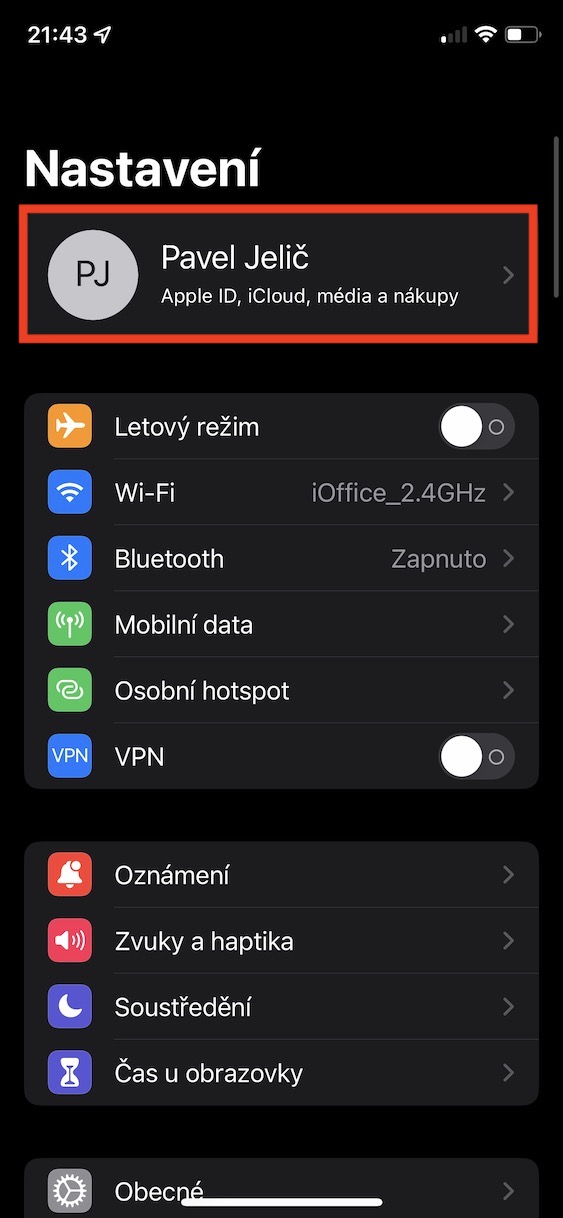
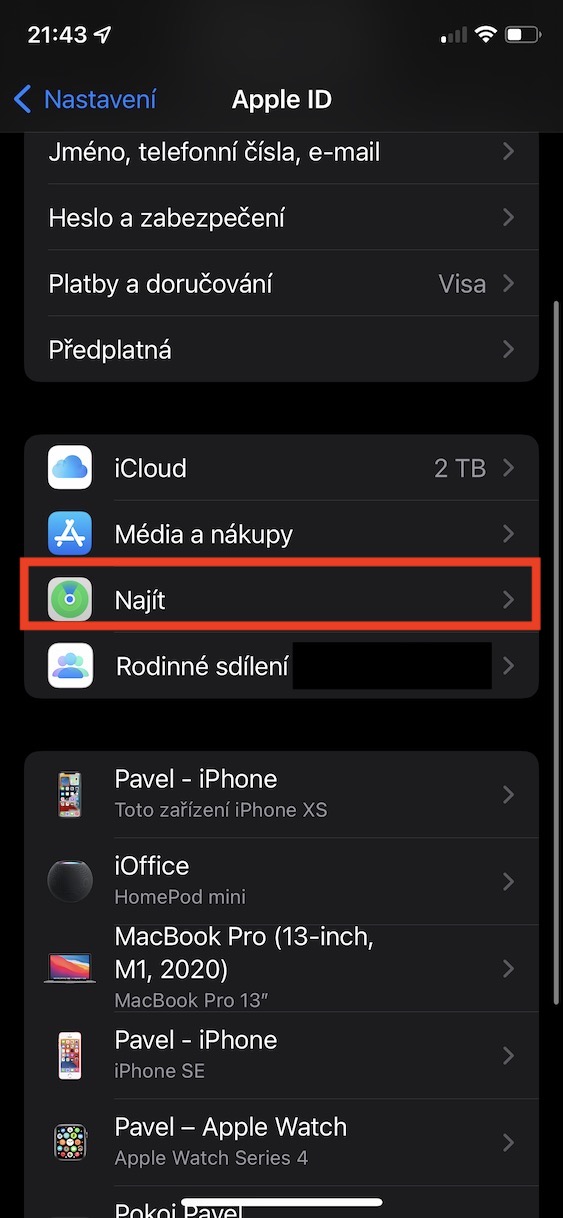
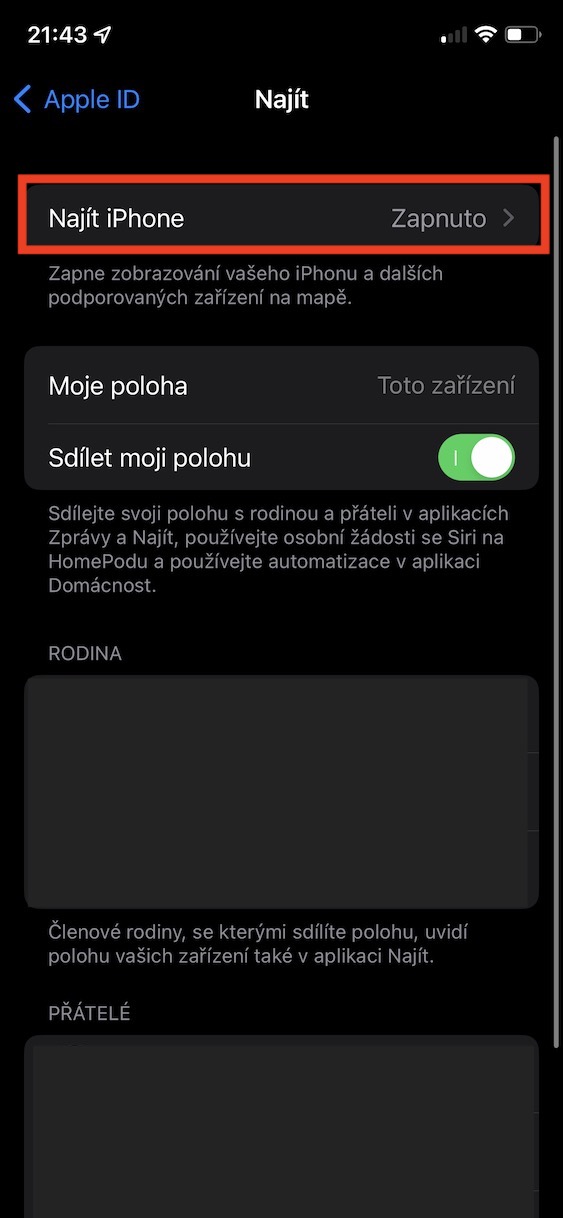
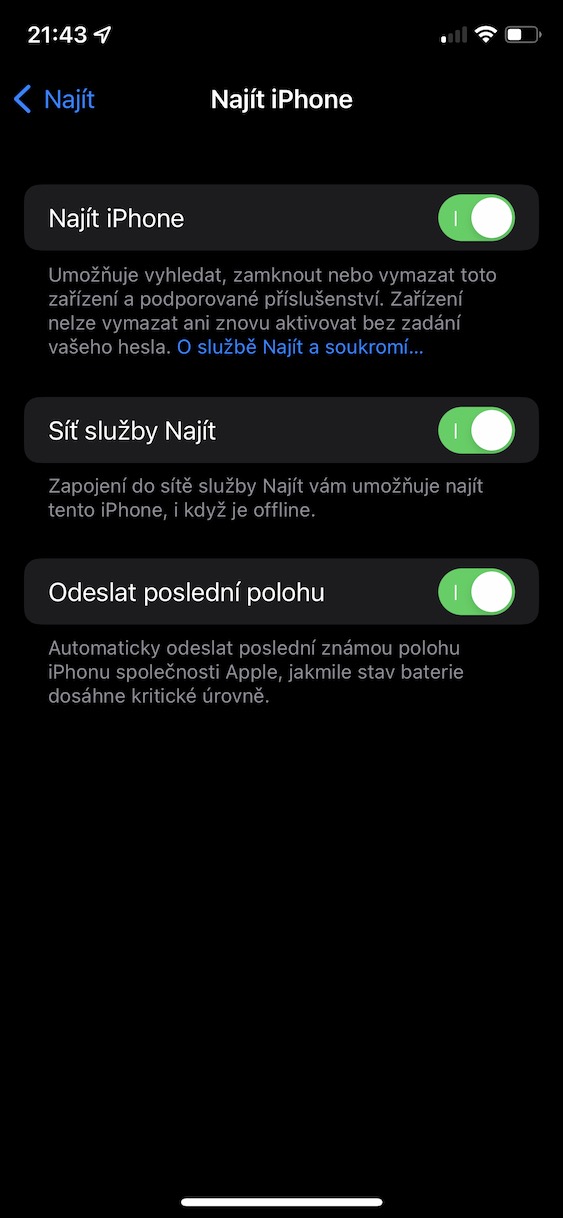
Tienes iPhone 11 y posteriores? Si es así, tengo una gran noticia para ti. Gracias iOS 15. ¿Qué opinas sobre estos nuevos teléfonos de Apple?onePodrás activar una función que te permitirá rastrearlos en caso de pérdida o robo, incluso si están apagados o sin conexión. Para poder utilizar esta opción, por supuesto, debes activarla, lo cual no es difícil. Sólo tienes que ir a Configuración → Tu perfil → Buscar → Buscar iPhone, justo donde activar usando el interruptor de función Encuentra red de servicio.
Galería de fotos
37. Agregar títulos a las fotos
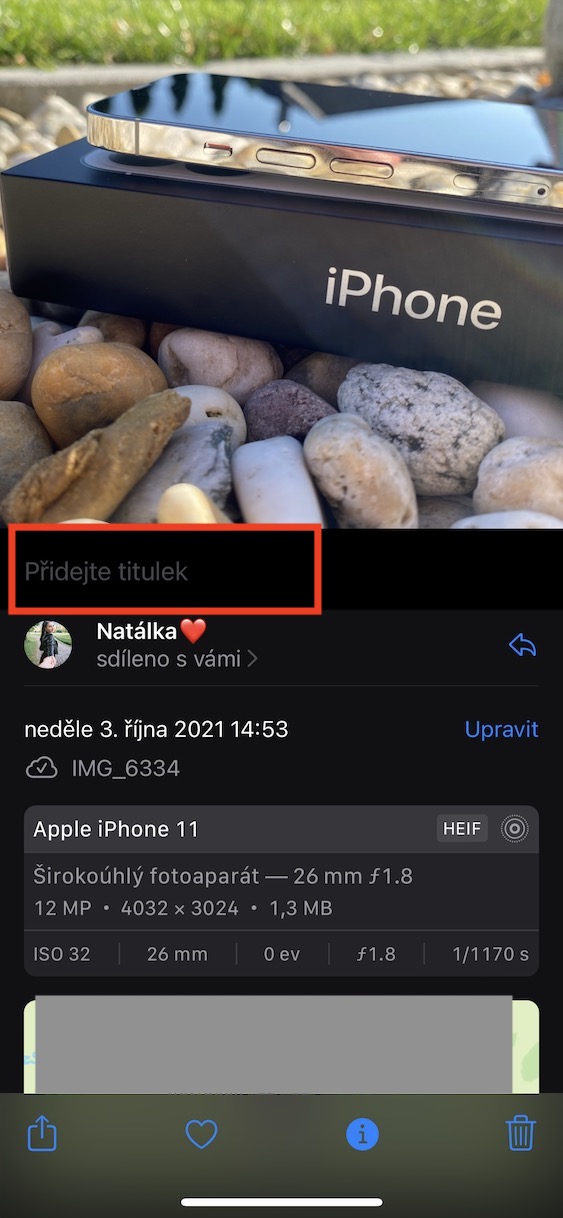
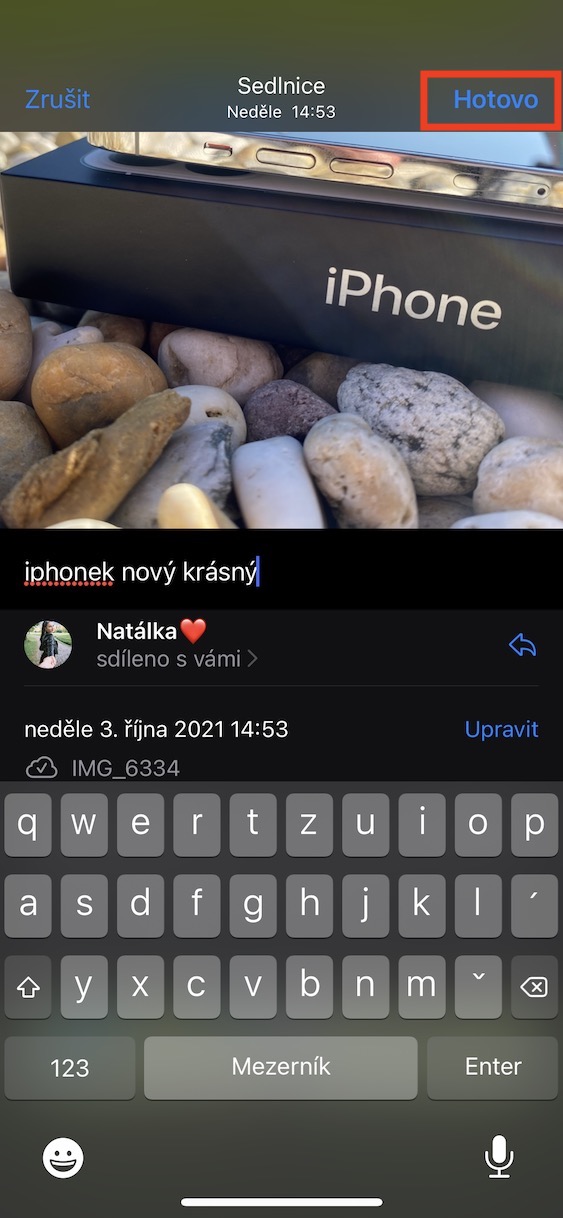
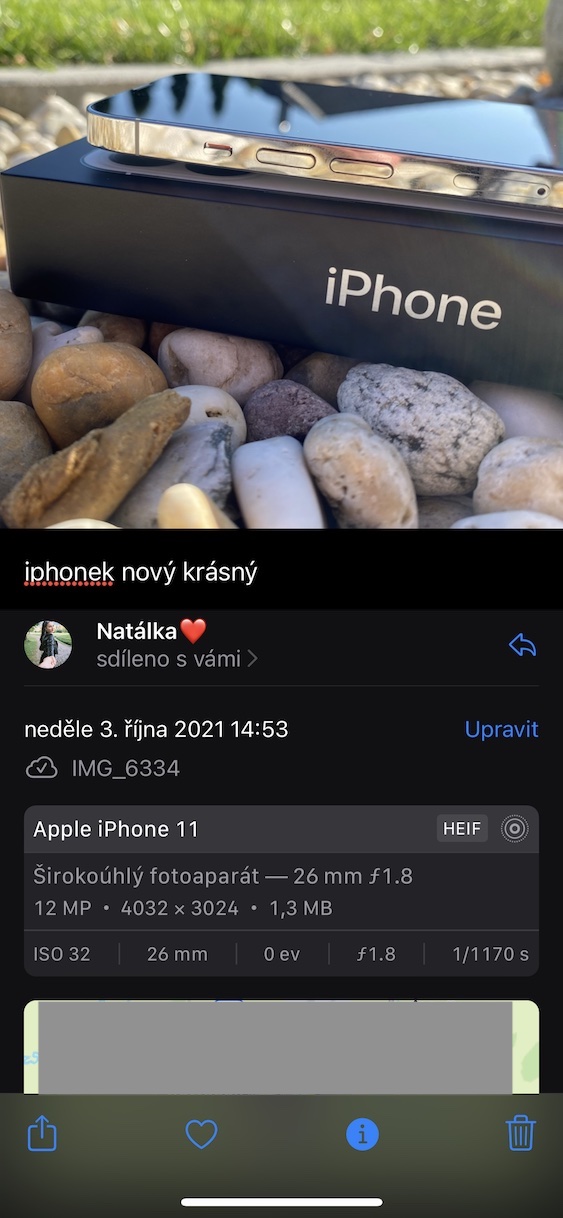
V iOS 15 Puedes agregar un título a cada imagen que hayas guardado en Fotos. Este es un tipo de título alternativo utilizado para fotos en la web. El uso de subtítulos facilita la búsqueda de fotografías seleccionadas. Puedes usarlo directamente para buscar. onen titular. Pro Para agregar un pie de foto a una foto, ve a la aplicación Fotos, búscala y haz clic en ella. Luego, después de la foto deslizas de abajo hacia arriba. Aparecerá una interfaz con un cuadro de texto. Agrega un subtítulo, en el que se puede insertar el título.
Galería de fotos

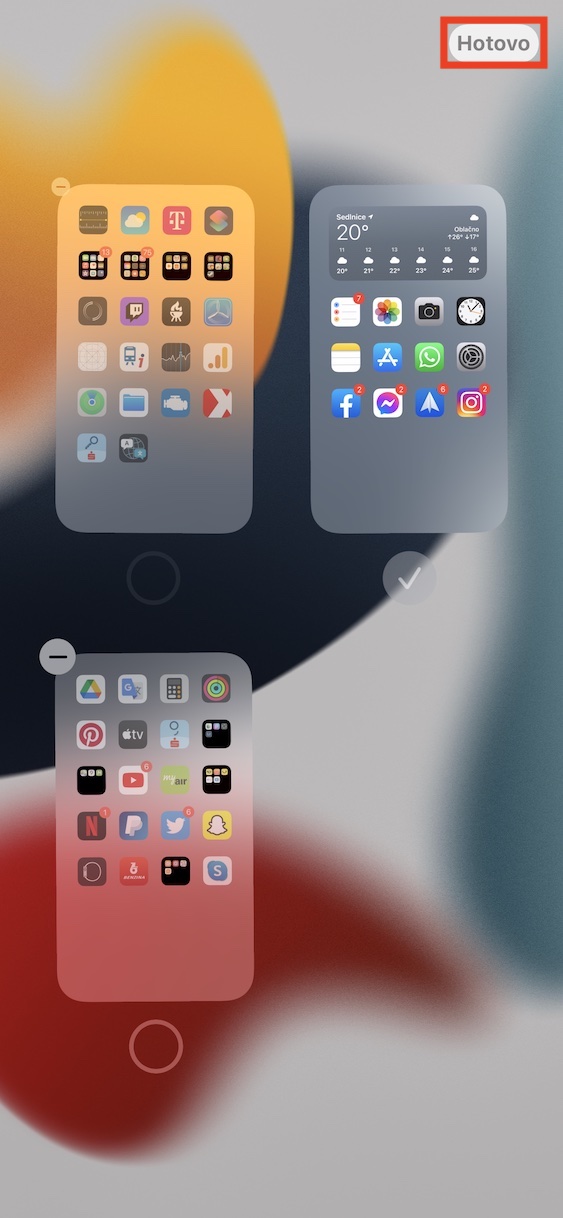
38. Administrar áreas en la pantalla de inicio
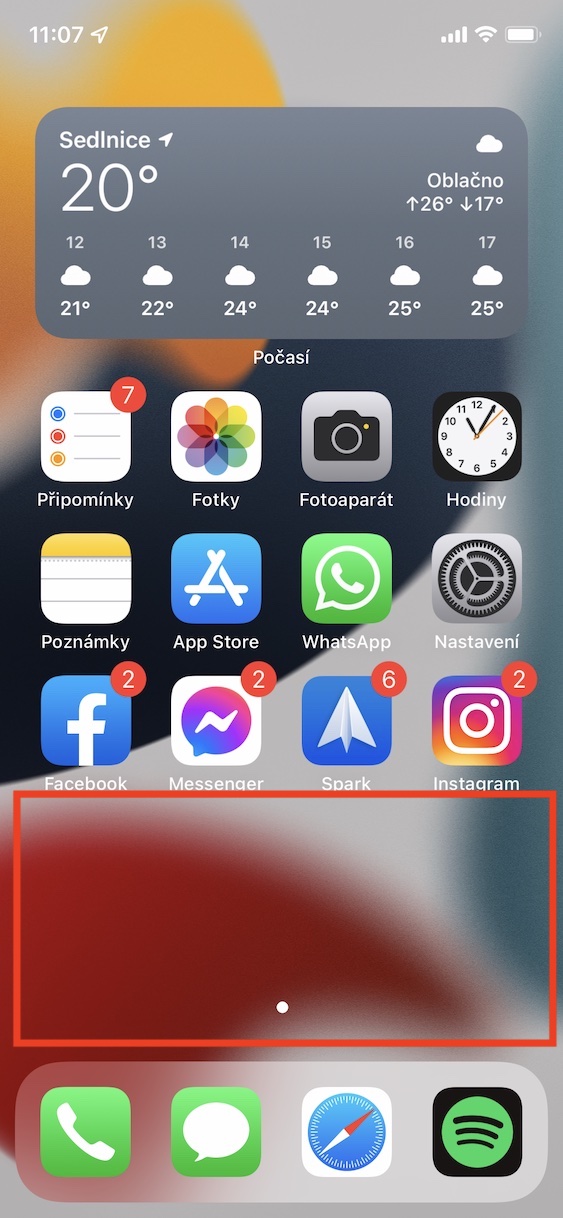
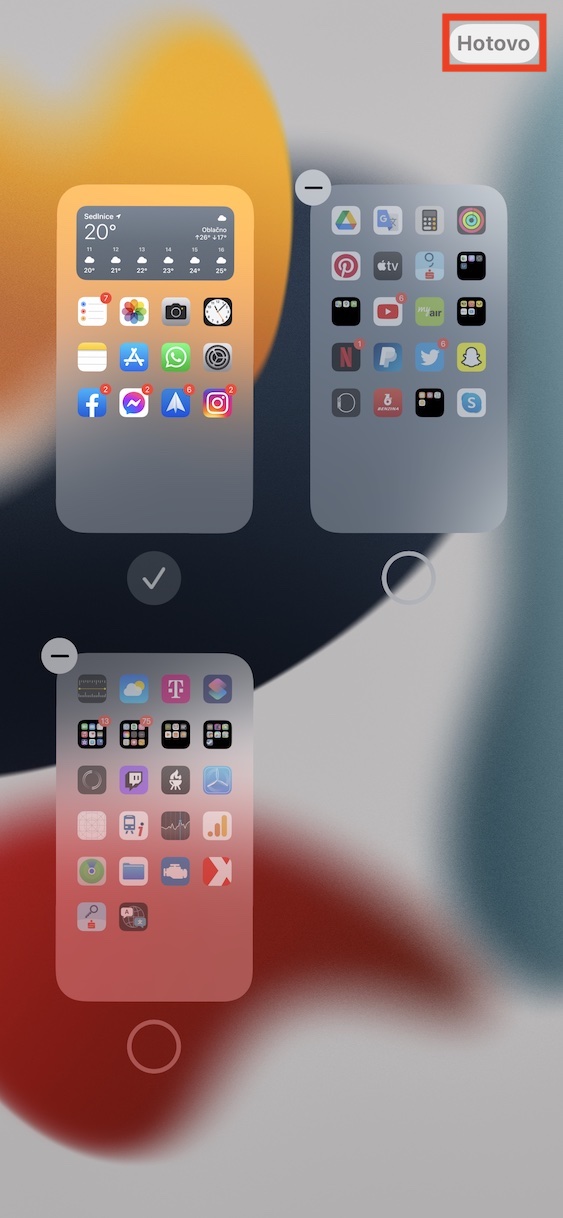
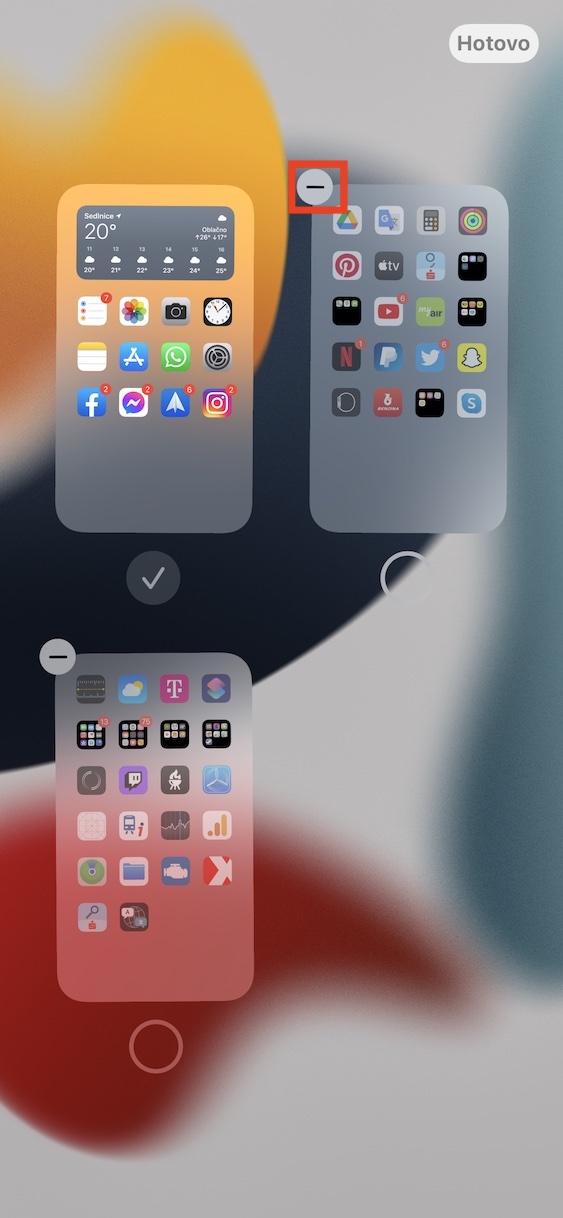
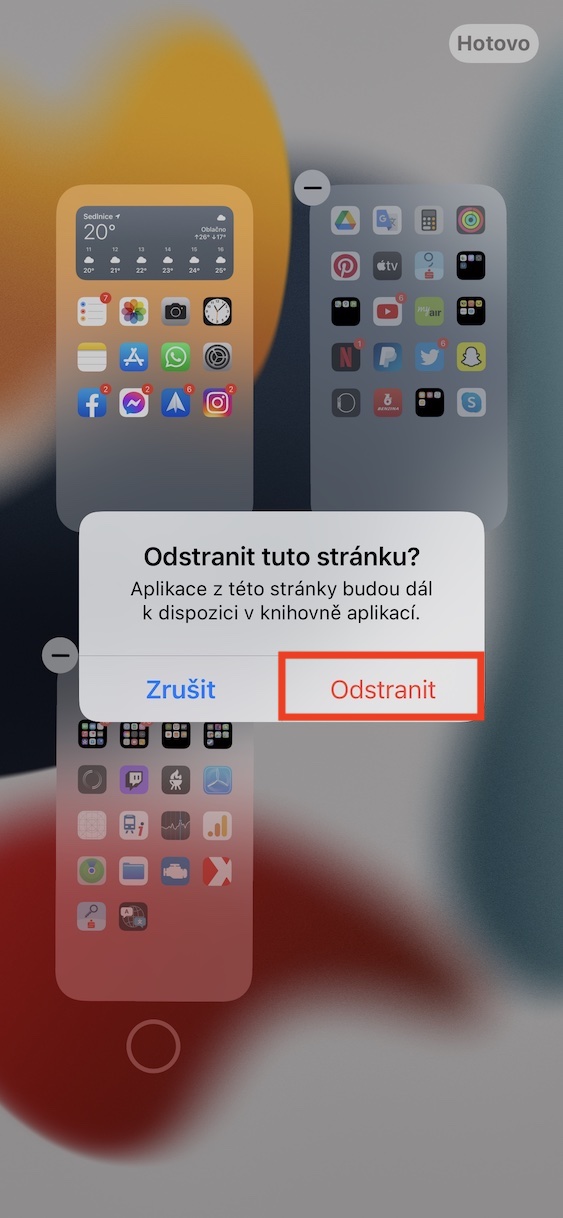
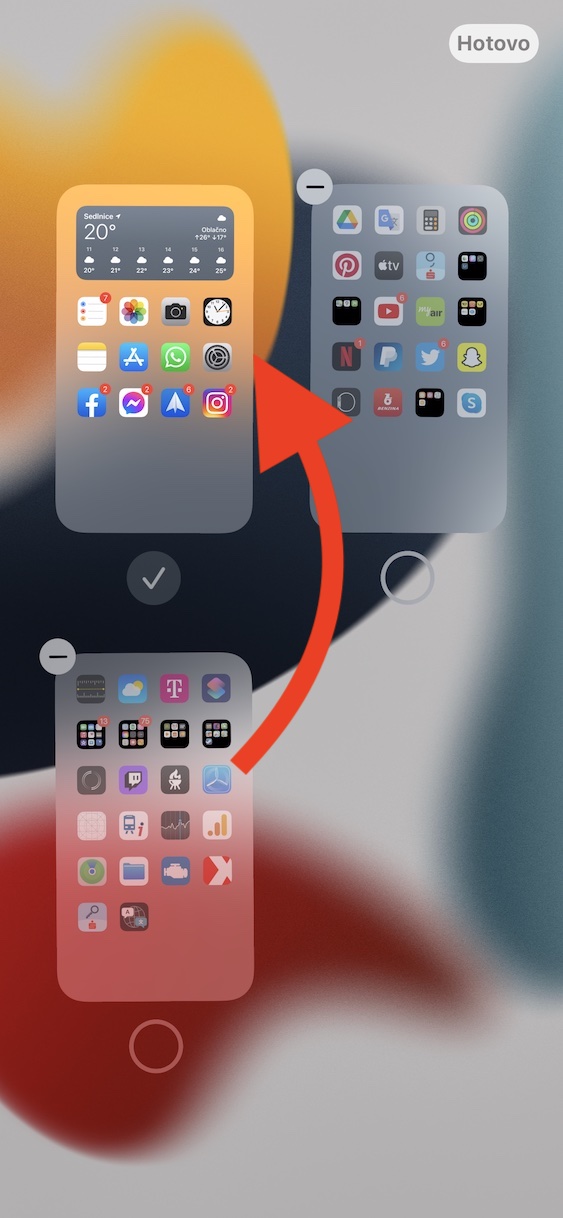
Si ha sido propietario de un iPhone durante mucho tiempo, probablemente recuerde que en iOS 14 trajo grandes cambios a la pantalla de inicio. En concreto, hemos visto un rediseño widgety bibliotecas de aplicaciones, que cambiaron el comportamiento y la apariencia de la página de inicio. EN iOS 15 Luego se mejoraron estos cambios:onePor ejemplo, puede ocultar, eliminar o cambiar el orden de algunas páginas del escritorio. Para lograr esto, es necesario: pantalla de inicio moverse, y luego mantén tu dedo en un lugar vacío, que te llevará al modo de edición. Aquí entonces en la parte inferior de la pantalla. haga clic en el indicador de número de superficies, que mostrará la interfaz. Todos los cambios se pueden realizar aquí.
Ocultar páginas de escritorio
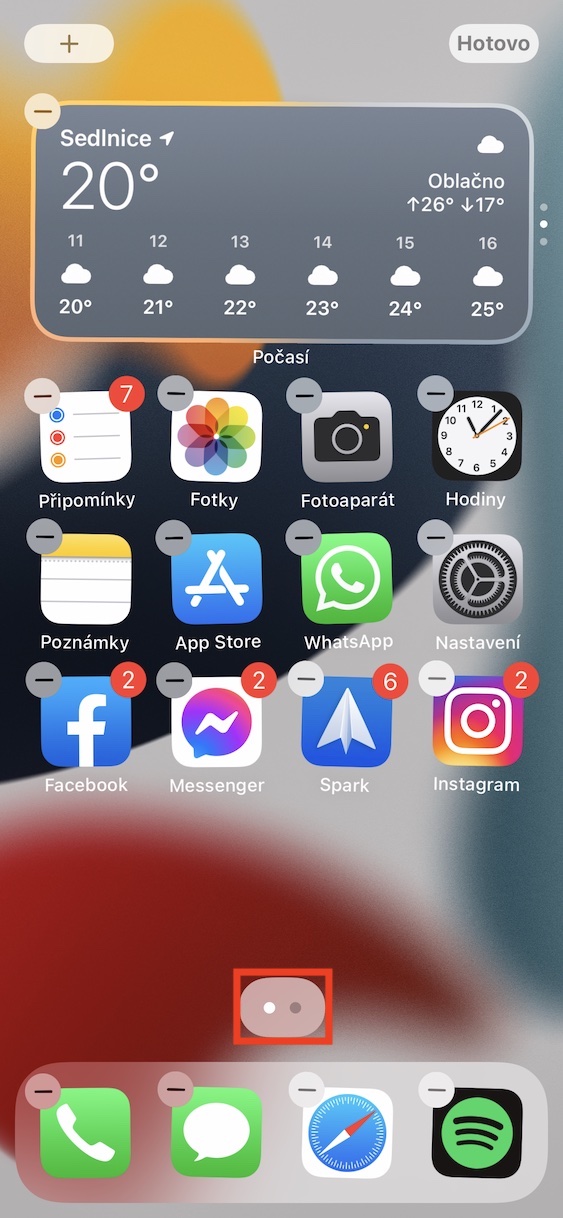
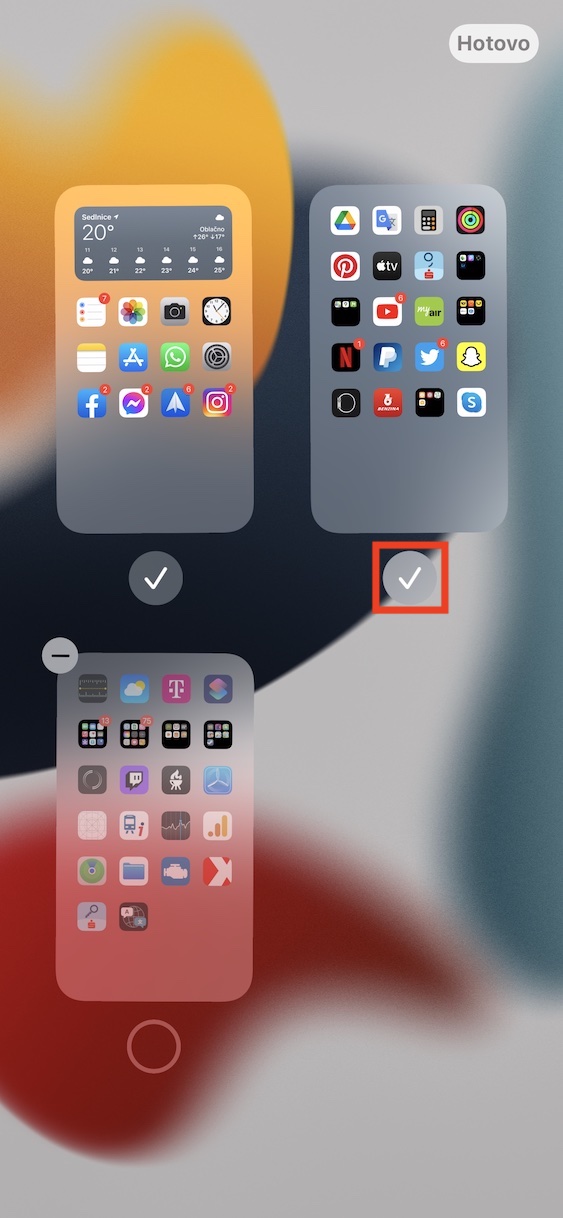
Eliminar páginas del escritorio
Cambiar el orden de las páginas del escritorio
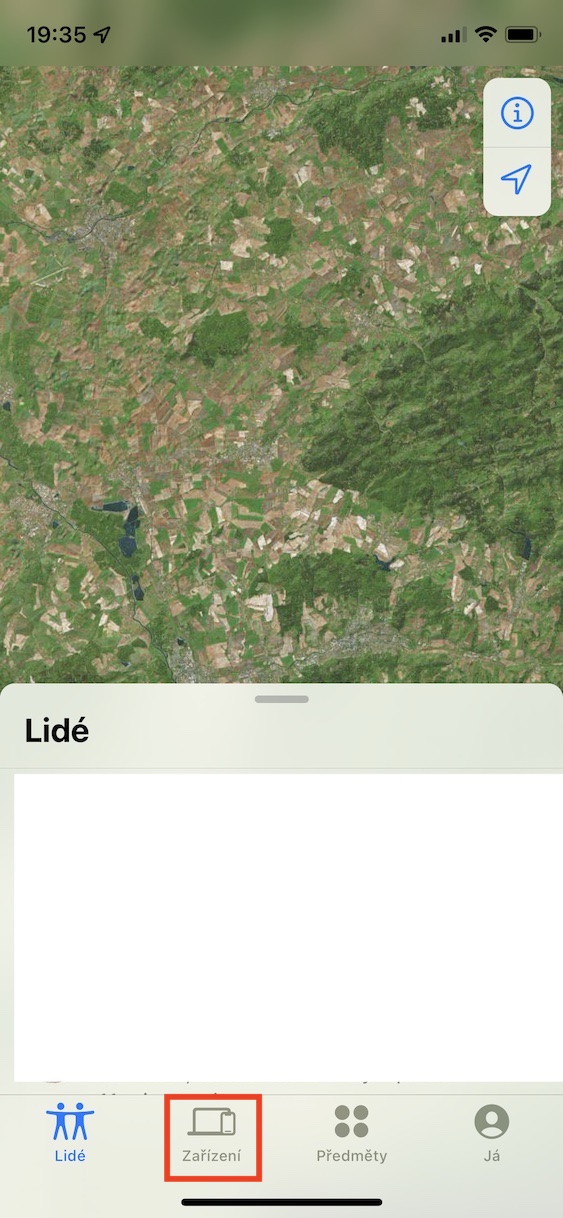
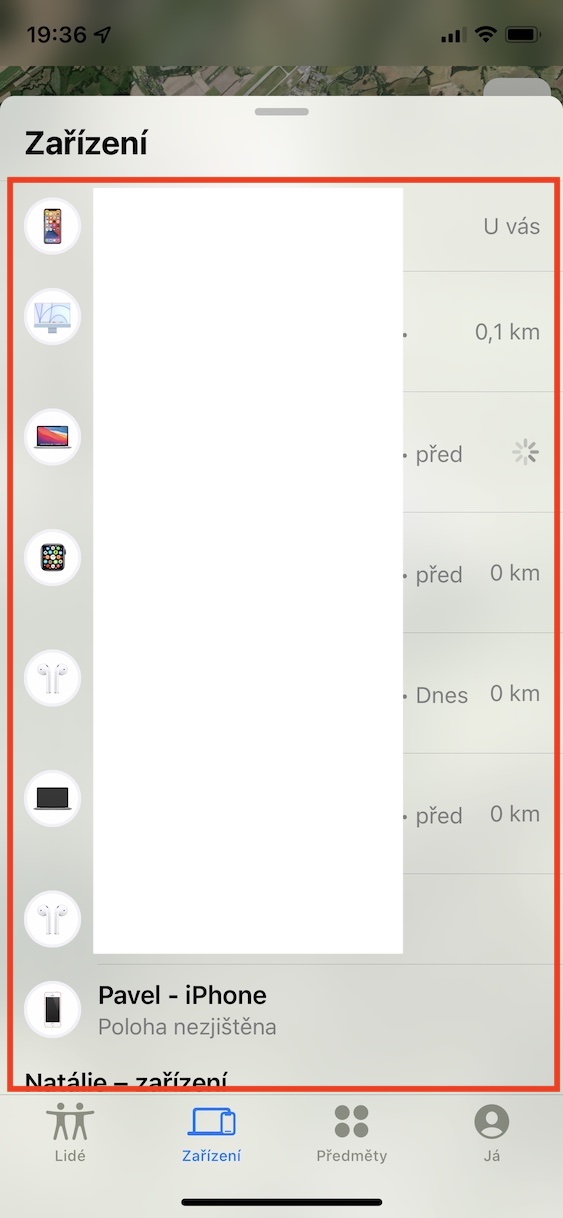
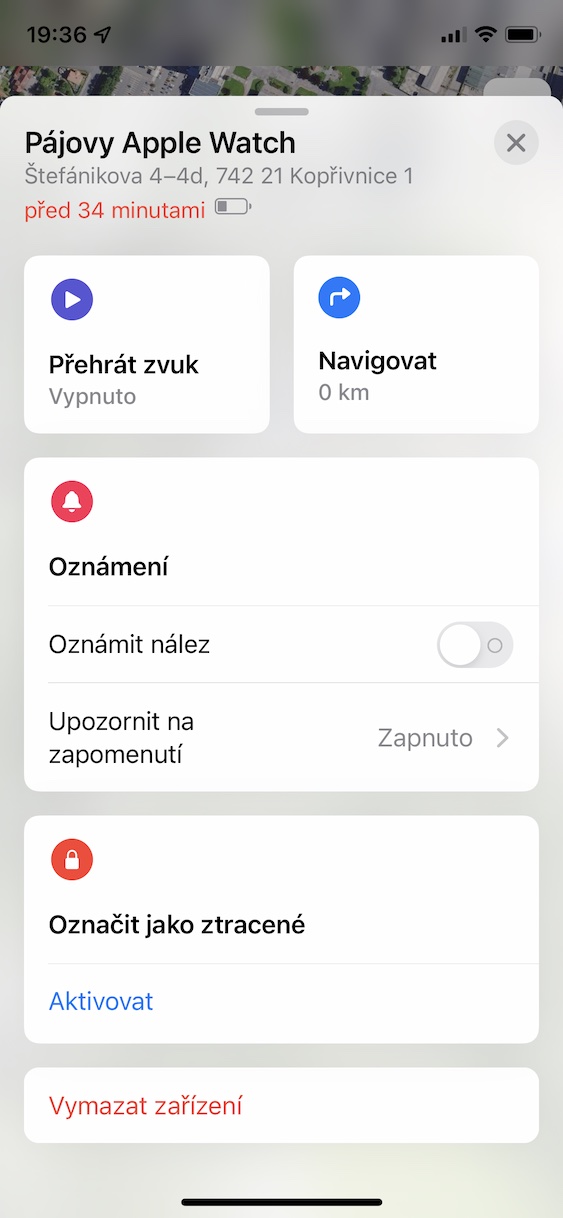
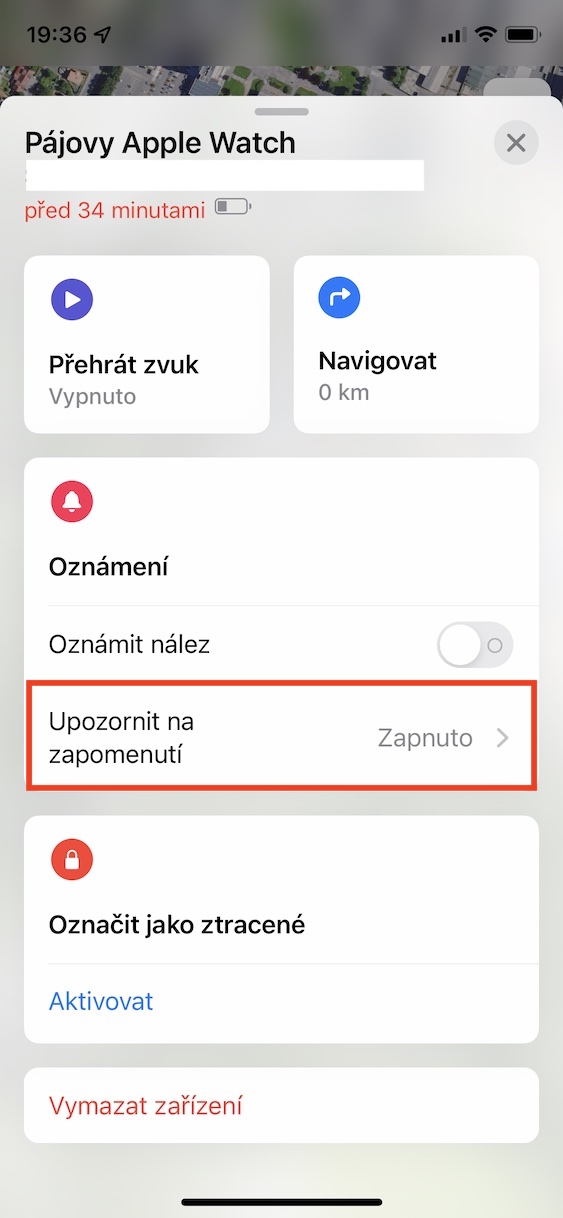
39. Notificación de dispositivo u objeto olvidado
Mejoras interesantes en iOS La aplicación nativa Find también recibió un 15. Entre otras cosas, ahora también muestra todos los objetos equipados con una etiqueta de ubicación. AirEtiqueta. Si eres de los que a menudo se olvida, seguro que te encantará la nueva función que te permitechat para avisarte cuando dejas tu dispositivo o artículo en algún lugar y luego te alejas de él. Esta función se puede configurar yendo a Encontrar, donde en la parte inferior haga clic en Equipo o Asignaturas. Después de eso tu un dispositivo u objeto particular haga clic en abrir ir a Notificar sobre olvido, y luego la función activar.
Galería de fotos
40. Estado del modo de enfoque en Mensajes
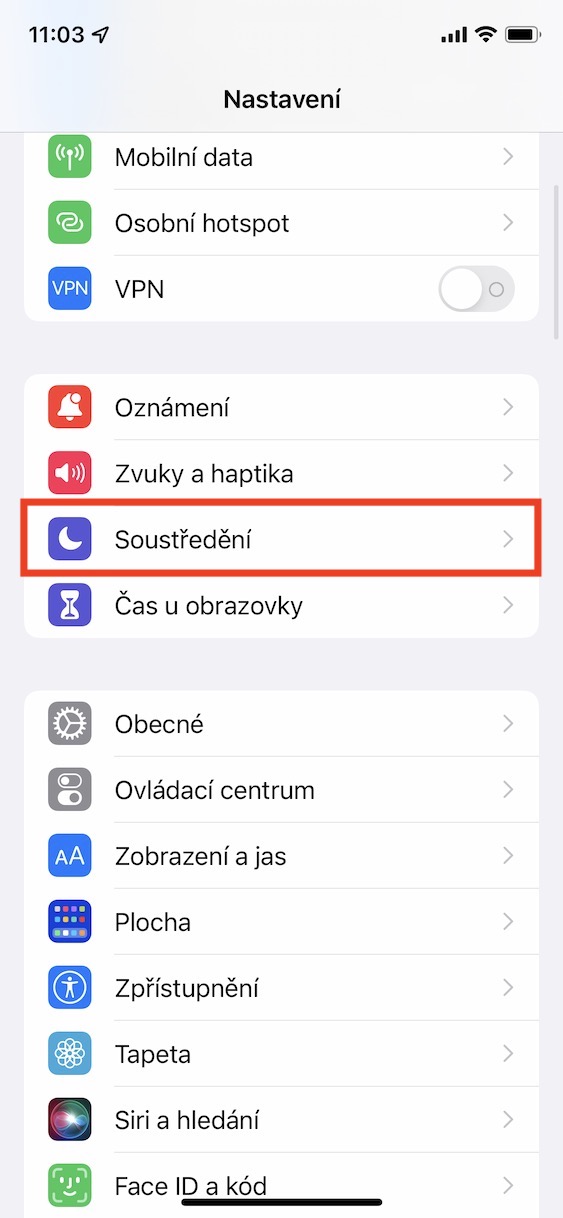
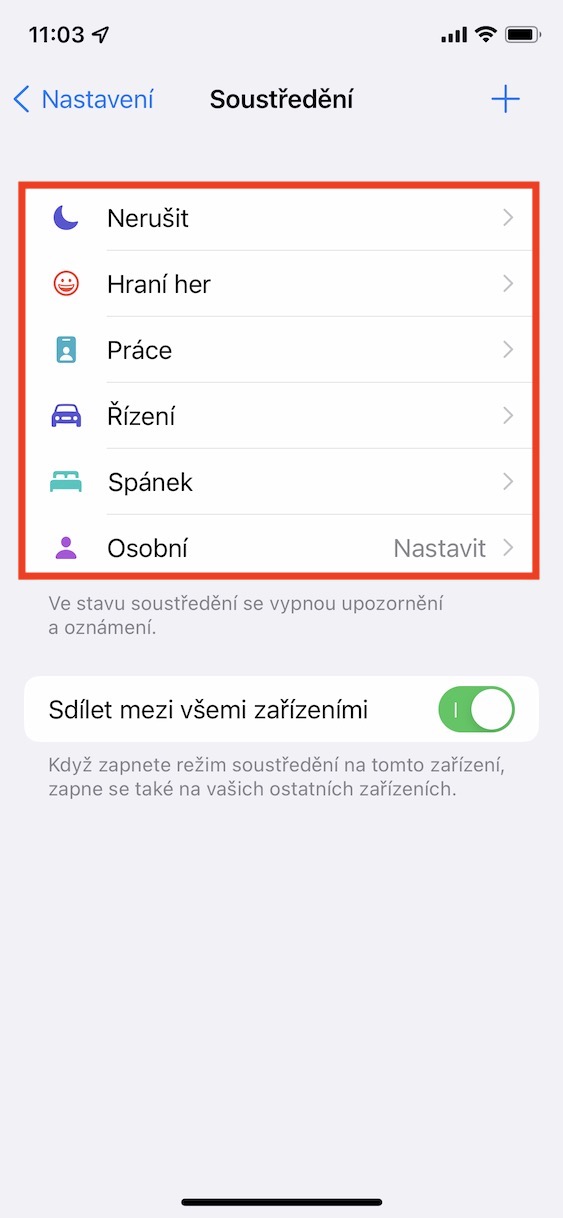
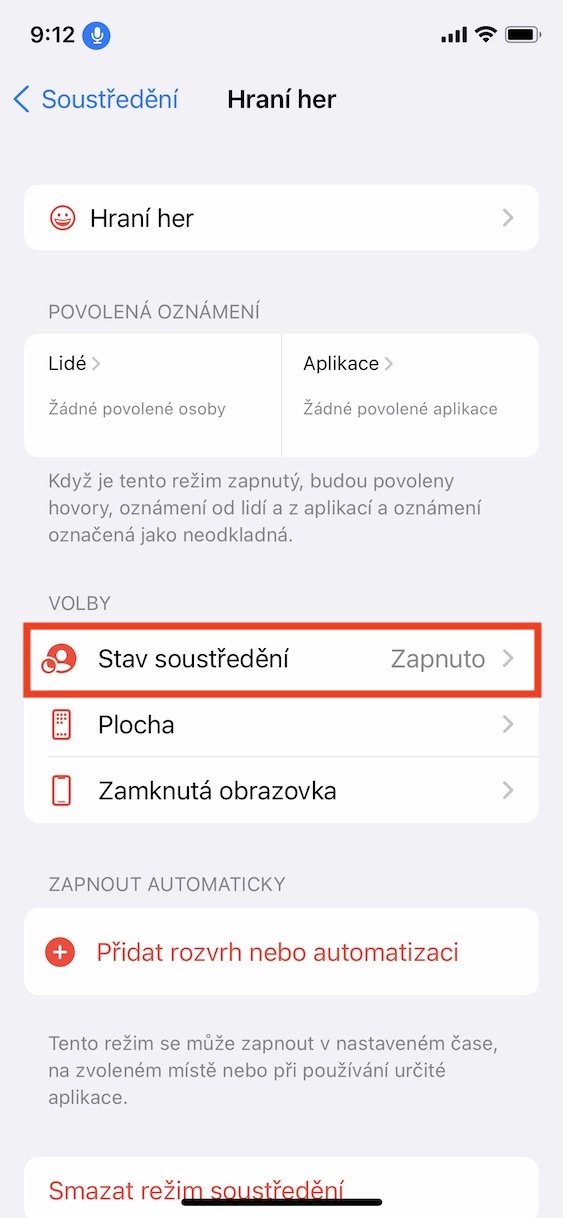
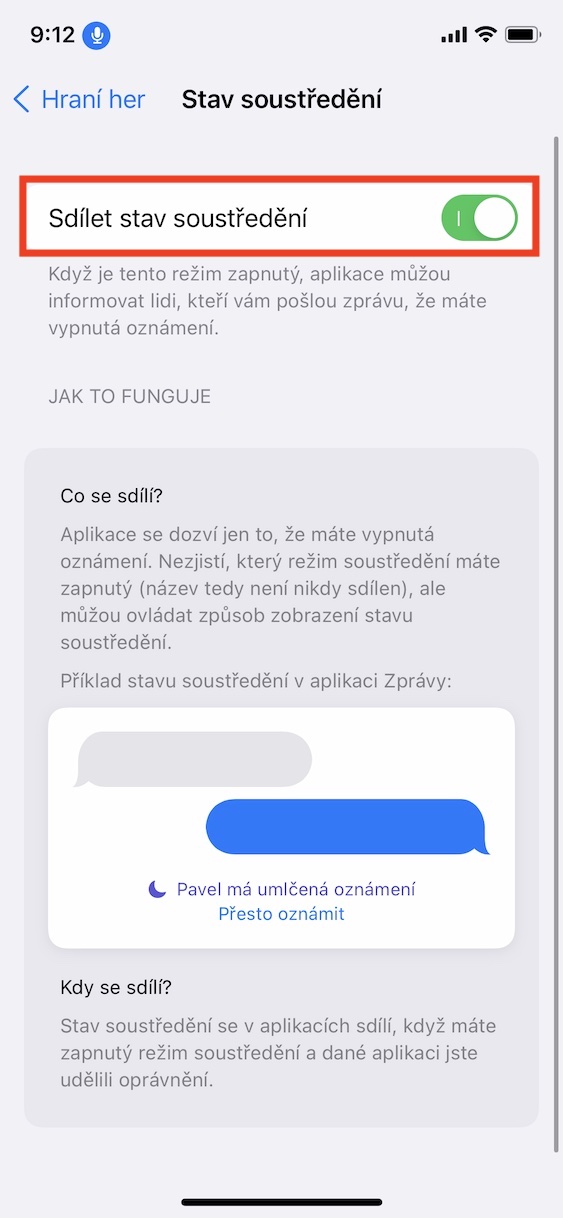
Como mencionamos en este artículo, nosotros iOS 15 se agregó una nueva función Focus, que reemplaza el modo No molestar original. Focus ofrece innumerables funciones y opciones nuevas en comparación con No molestar, y puedes crear múltiples modos para cada ocasión. Sin embargo, una de las grandes características es la posibilidad de permitir que otros usuarios sepan en Mensajes que tienes un Foco activo, lo que significa que no tienes que responder de inmediato. Esta función se puede activar en Configuración → Enfoque, donde tu eliges modo específico, y luego abajo en la sección Elecciones toca la opción Un estado de concentración. es suficiente aquí activar opción Comparte un estado de concentración.
Galería de fotos
41. Buscar fotos a través de Spotlight
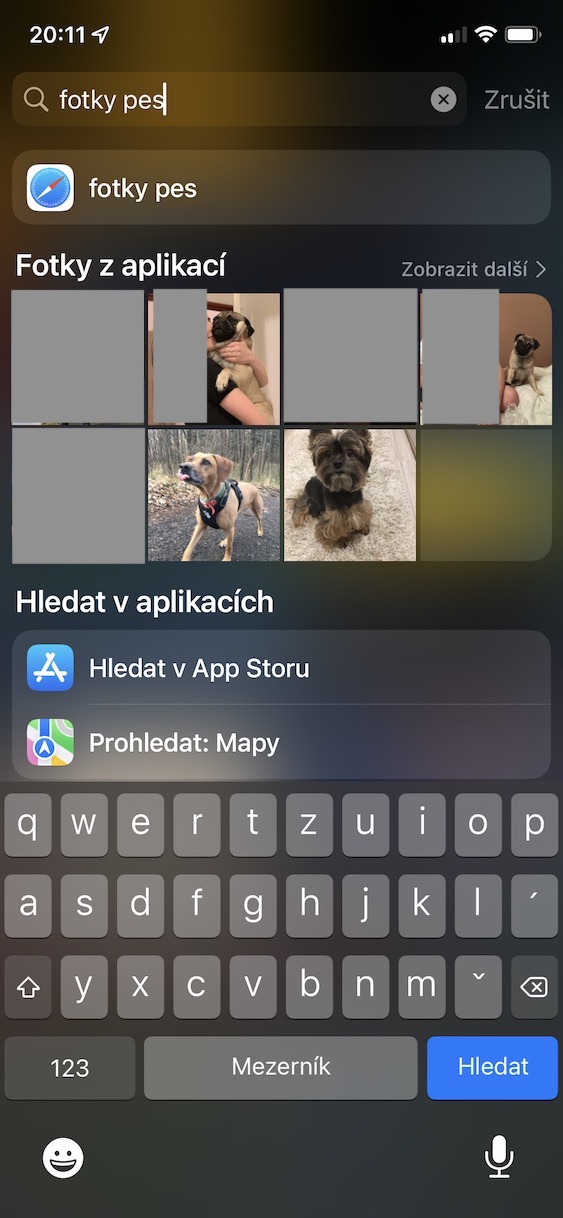
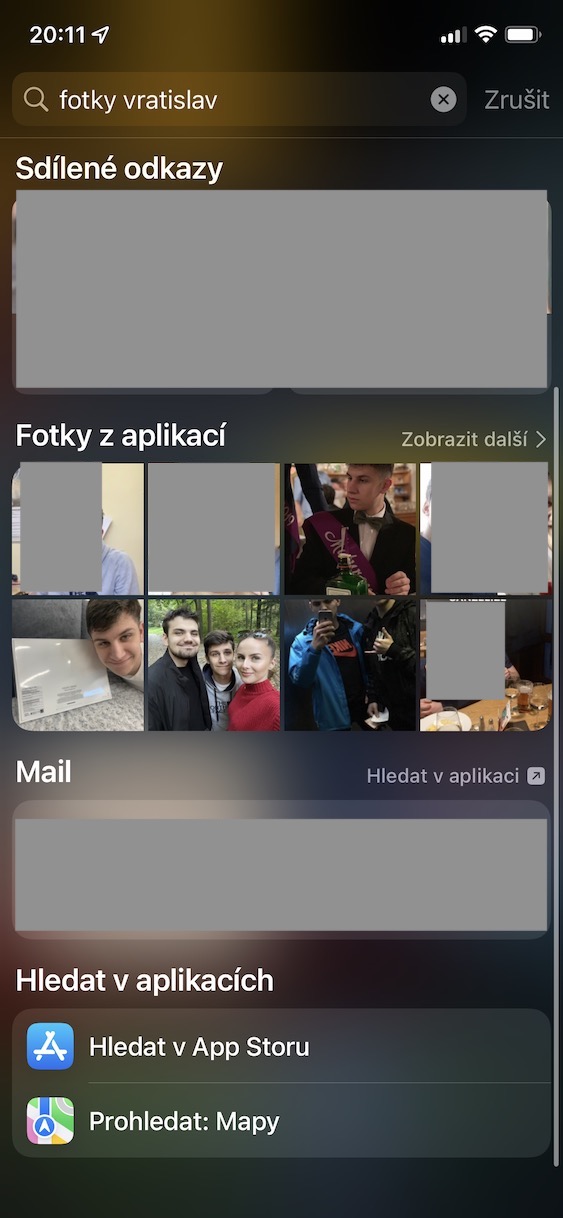
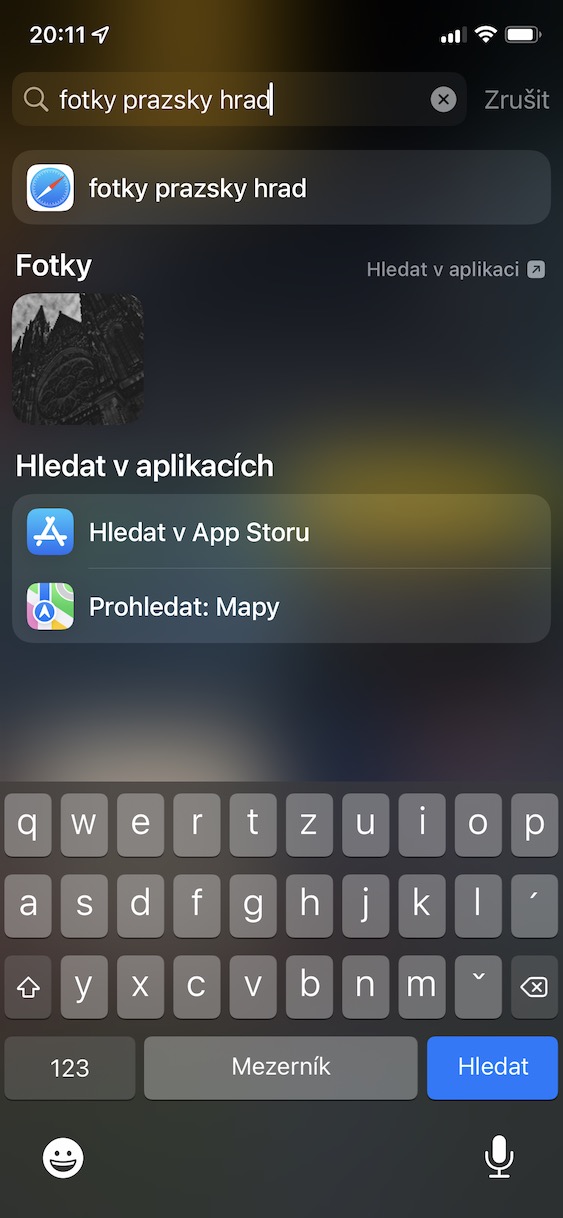
La mayoría de los usuarios utilizan Spotlight principalmente en Mac, pero también está disponible en iPhone, donde también es extremadamente capaz. Spotlight funciona como una especie de motor de búsqueda interno en tu dispositivo que puede hacer muchas cosas. EN iOS 15 paquete Apple ha ampliado las capacidades de Spotlight, para que puedas buscar fotos a través de él. Esto significa que si escribe Spotlight, por ejemplo fotos de perros, así verás todas las imágenes en las que hay un perro. También funciona en el caso de contactos, es decir, si escribes en el campo de texto fotos de Breslavia, así podrás ver fotos de Wroclaw. Así funciona también en el caso de objetos, por ejemplo el Castillo de Praga, etc. Si quieres buscar resultados sólo en la aplicación Fotos, sólo tienes que escribir justo antes del término de búsqueda. fotos.
Galería de fotos
42. Listas inteligentes en Recordatorios
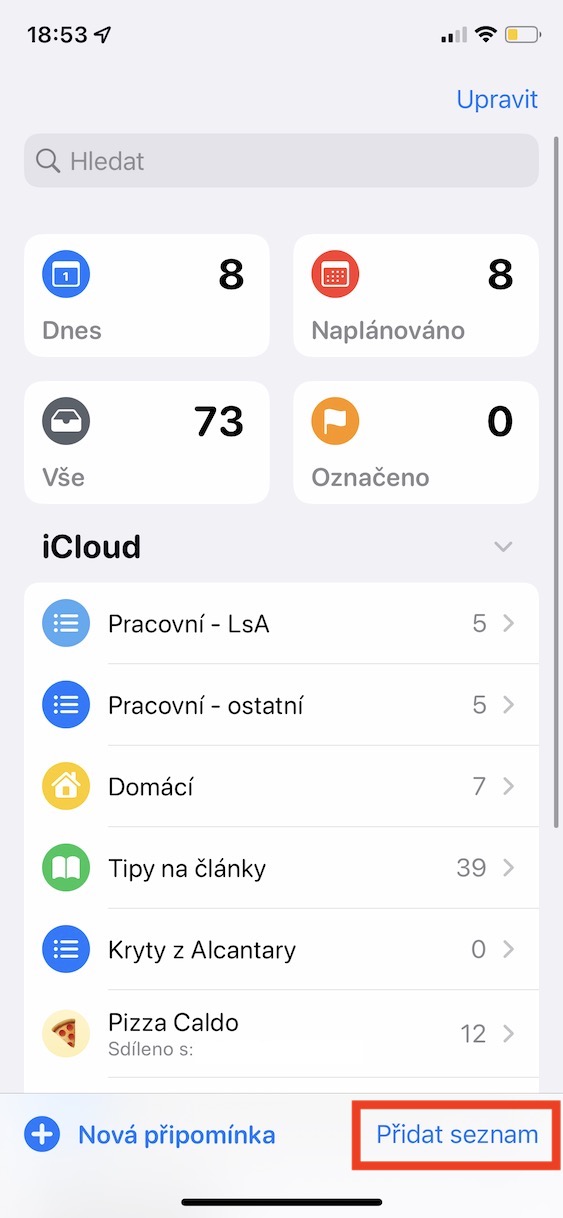
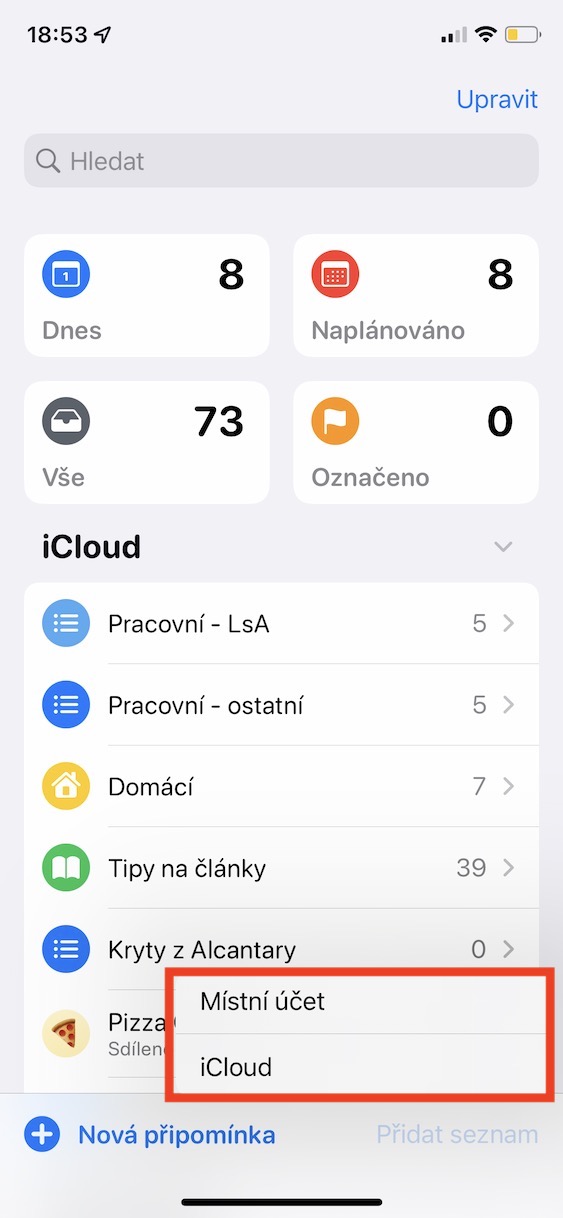
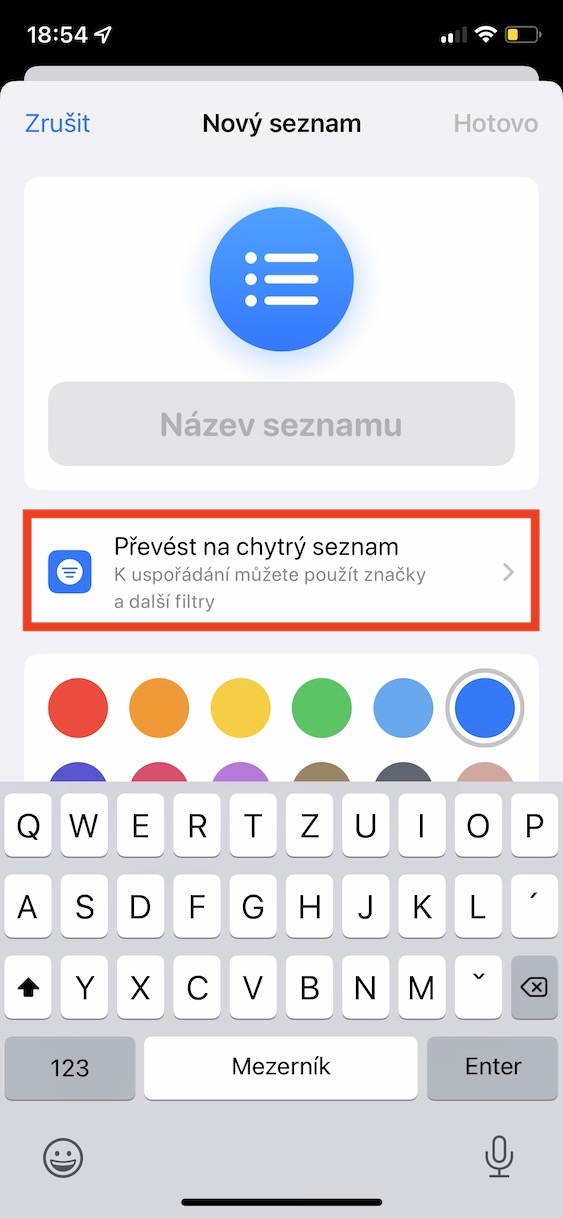
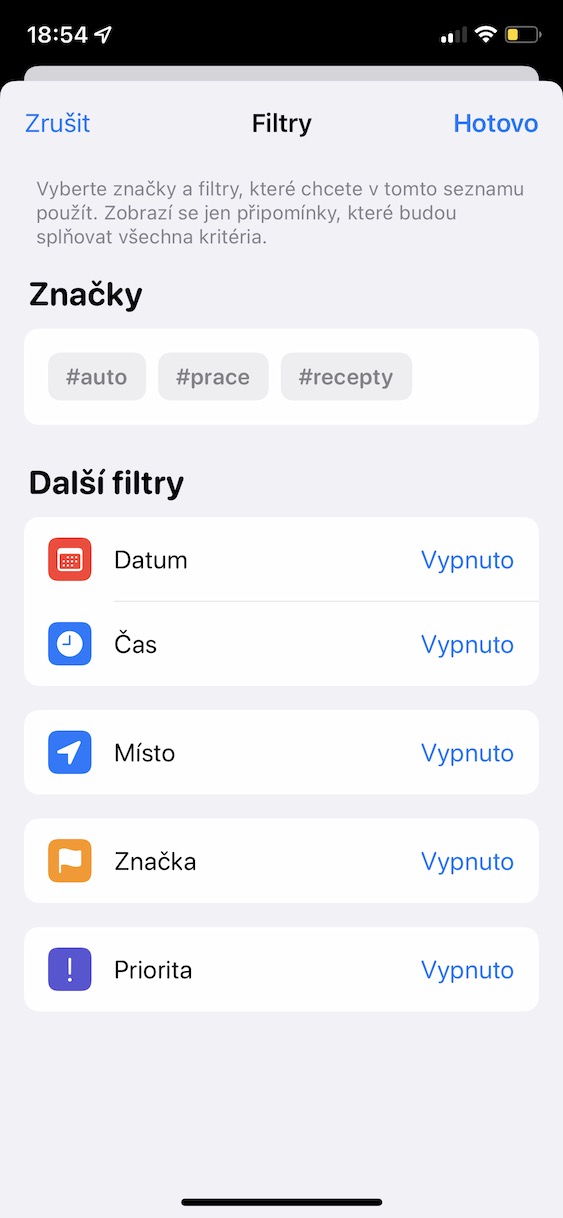
En una de las páginas anteriores, le informamos sobre las etiquetas que puede utilizar en las aplicaciones nativas de Notas y Recordatorios. Luego puede usar estas etiquetas en Recordatorios para crear una lista inteligente de recordatorios. Una parte de una lista inteligente puede ser, por ejemplo, todos los recordatorios que tengan la etiqueta #auto, o recordatorios de una determinada fecha, lugar, etc. Si quieres crear una lista inteligente, ve a pagina principal, donde en la parte inferior derecha haga clic en Añadir lista. Entonces escoge ubicación, y luego toque Convertir a una lista inteligente. Después de eso es necesario que usted filtros seleccionados, que tienes una lista inteligente a la que ceñirte. Nakonec solo completa el resto elementos esenciales clásicos, es decir, título, icono y más.
Galería de fotos
43. Fondo borroso en FaceTime
Como suele decirse, todo lo malo sirve para algo, y esto también se aplica en el caso de la pandemia de coronavirus. Durante estos más de dos años de pandemia se han desarrollado notablemente las aplicaciones de comunicación por vídeo, en las que, por ejemplo, no faltan funciones para difuminar el fondo. Apple FaceTime también vino con esta función y cabe mencionar que gracias al Neural Engine es mucho mejor y más preciso que las soluciones de la competencia. Si desea difuminar el fondo en una llamada FaceTime, eso es todo toca el ícono de retrato en la vista previa de tu cámara. Sin embargo, es importante tener en cuenta que para utilizar esta función es necesario iPhone XS o posterior.

44. Descargar extensiones a Safari
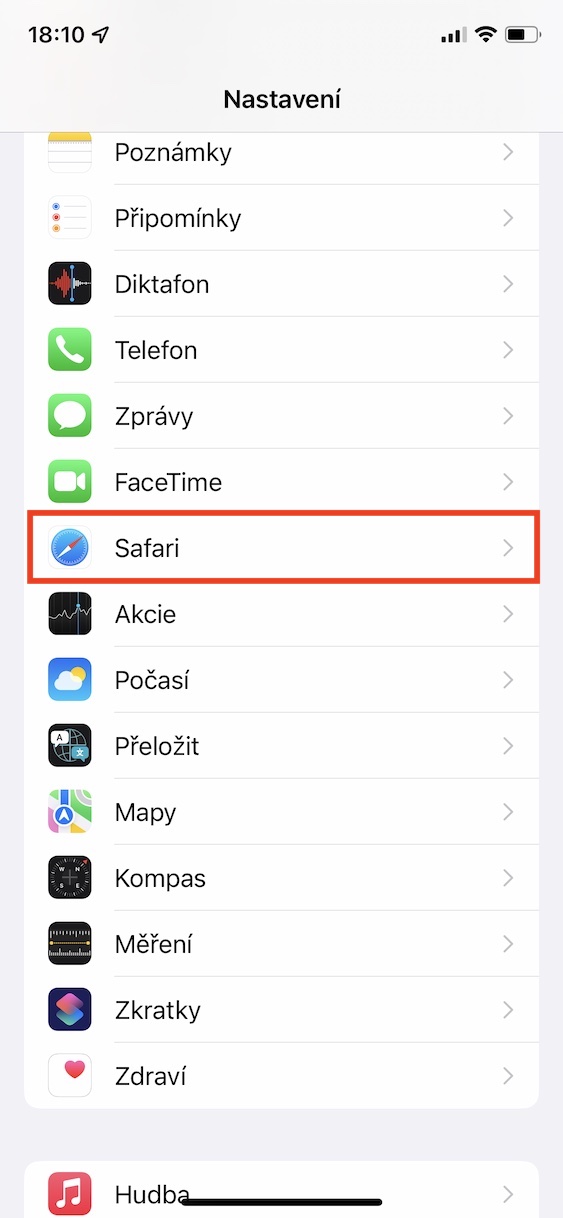
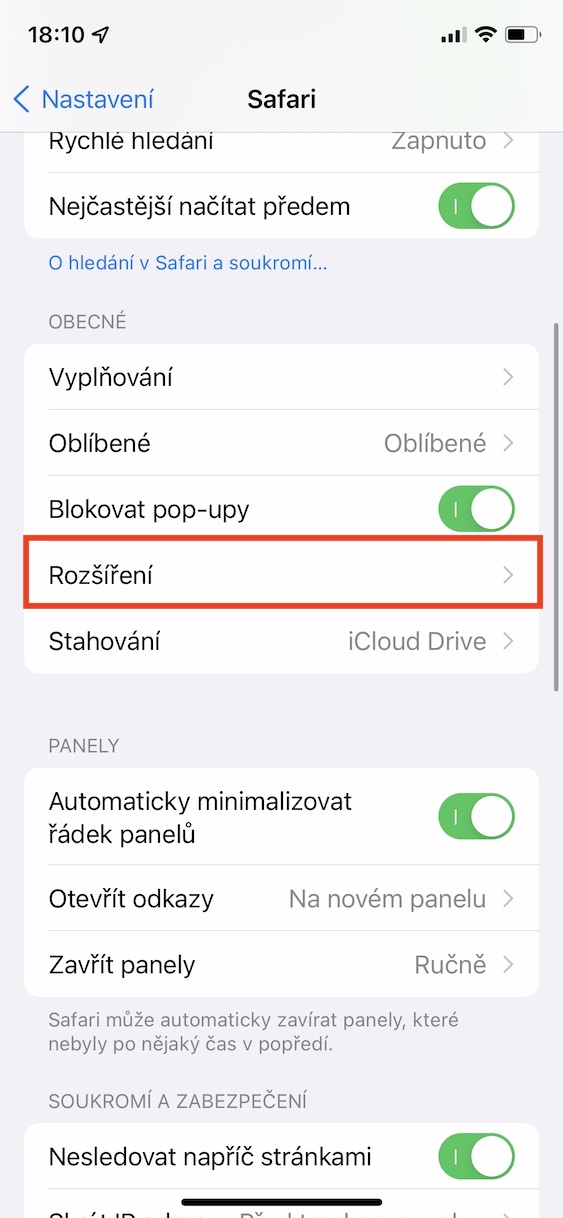
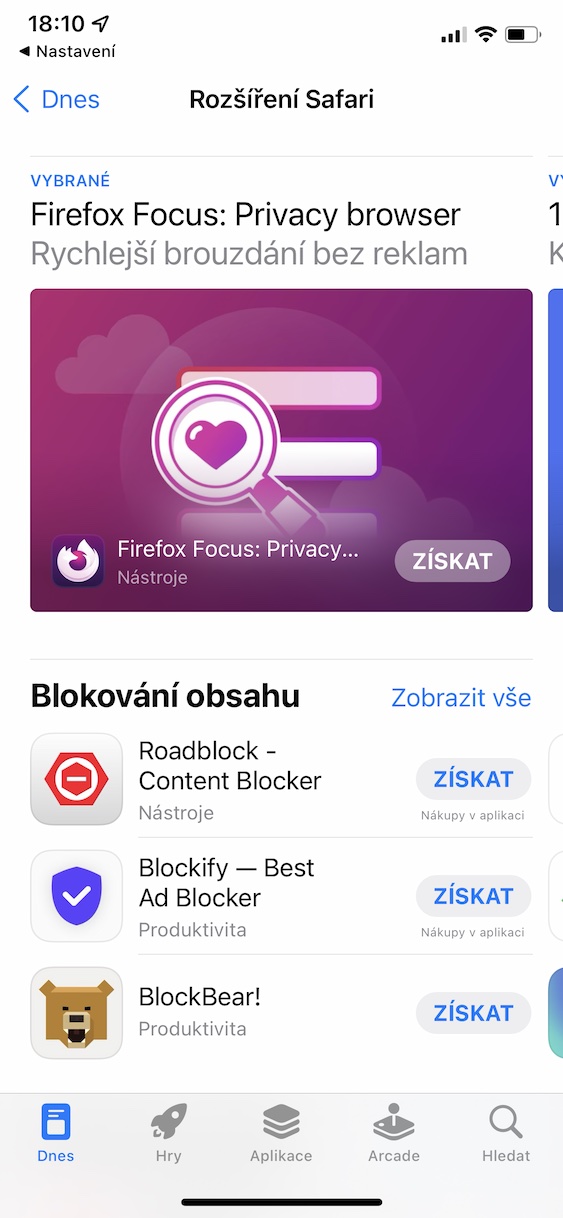
Do Safari v iOS Hace ya mucho tiempo que podemos descargar extensiones. Sin embargo, para poder utilizarlos en versiones anteriores, era necesario App Store descargar una aplicación específica. Ahora todo lo que tienes que hacer es ir a Configuración → Safari → Expansión, donde llegas después de hacer clic en la columna Otra extensión abre App Store con todas las extensiones disponibles que puedes simplemente descargar. También puedes administrar fácilmente extensiones individuales directamente en Safari, tocando en el ícono AA en la barra inferior. Para estos usuarios Safari Esperaron muchísimo tiempo.
Galería de fotos

45. Carpetas dinámicas en Notas
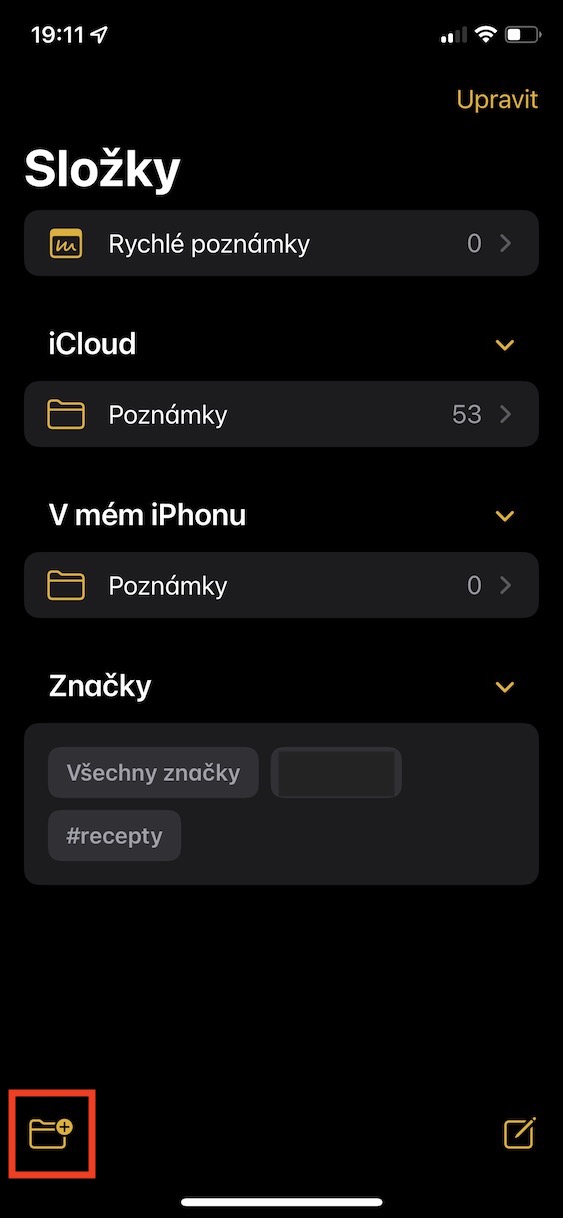
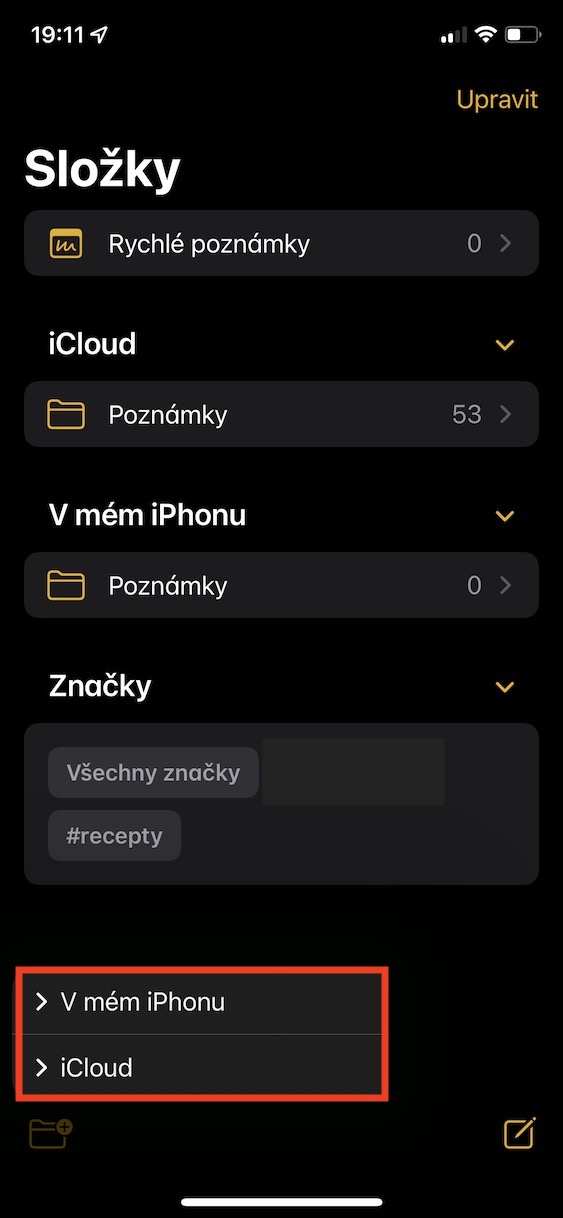
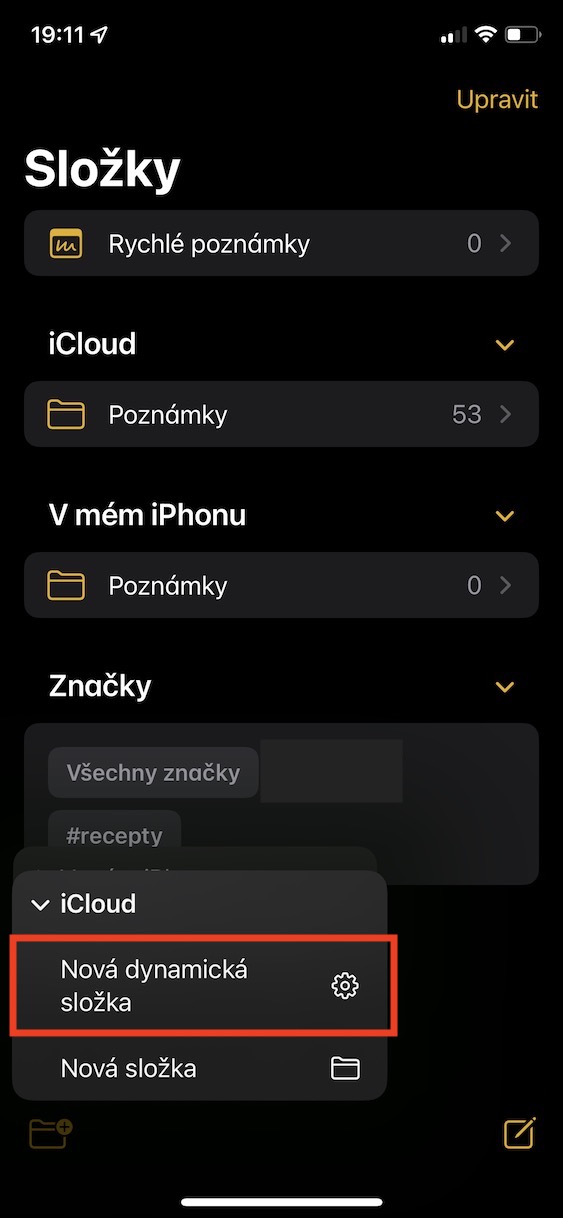
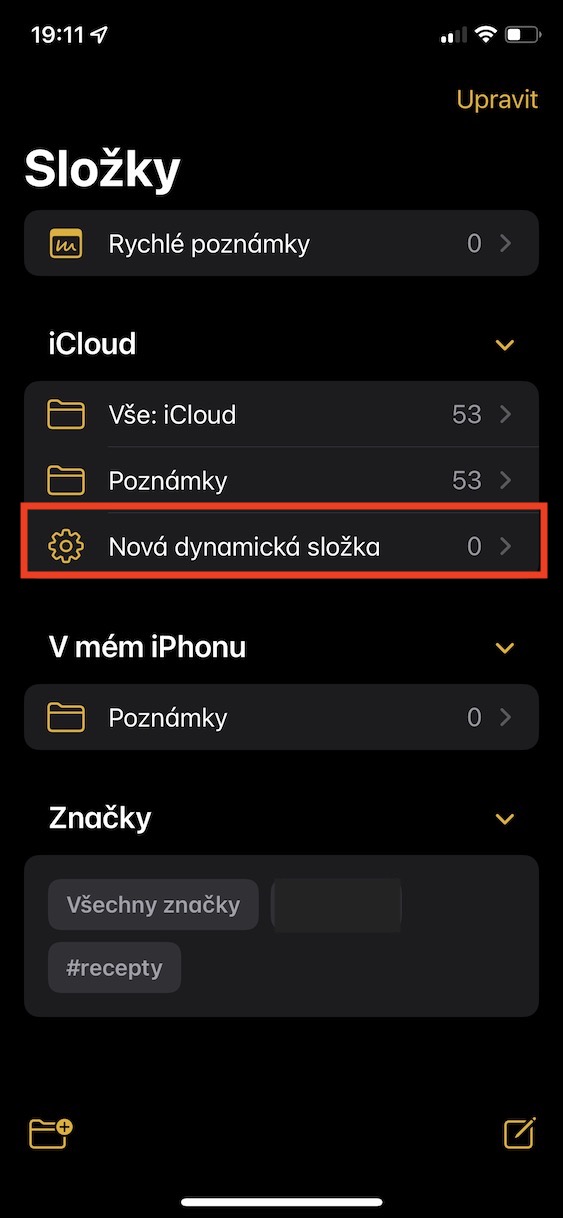
Al igual que en Recordatorios, puedes usar etiquetas en Notas. En el caso de las notas, puedes usarlas específicamente aquí, por ejemplo, en carpetas dinámicas, que muestran las notas con las mismas etiquetas. Al crear una carpeta dinámica, selecciona las etiquetas que deseas agrupar y todas las notas que coincidan se encontrarán en ella. Para crear una carpeta dinámica, en la página principal de Notas , toca el icono de añadir carpeta en la esquina inferior izquierda, elige una ubicación y, a continuación, toca Nueva carpeta dinámica.
Galería de fotos


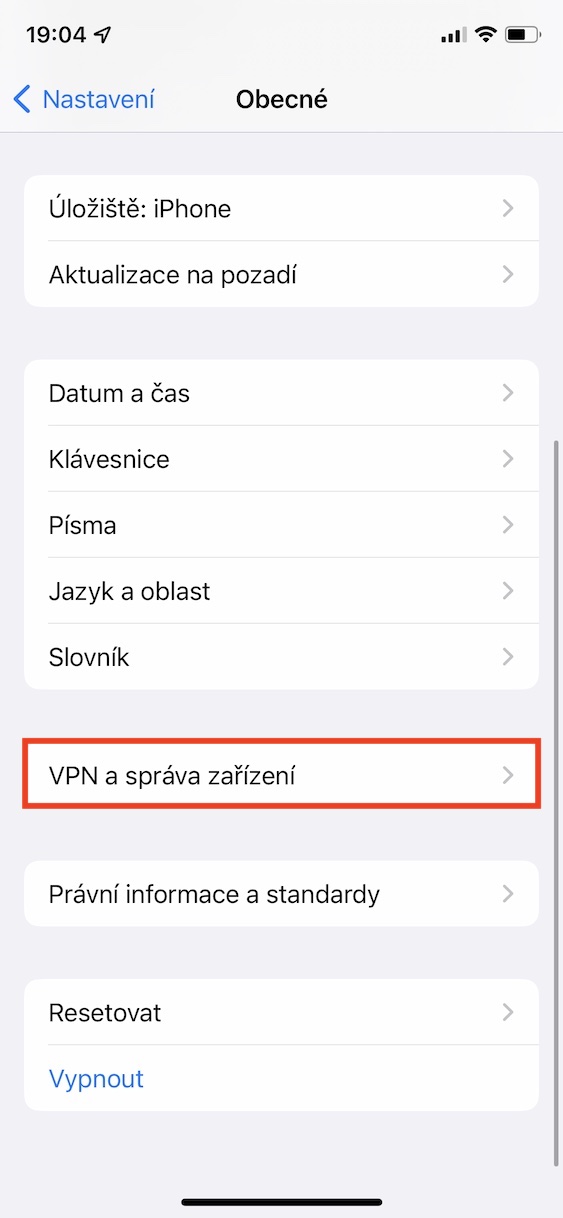
46. Gestión de configuraciones VPN
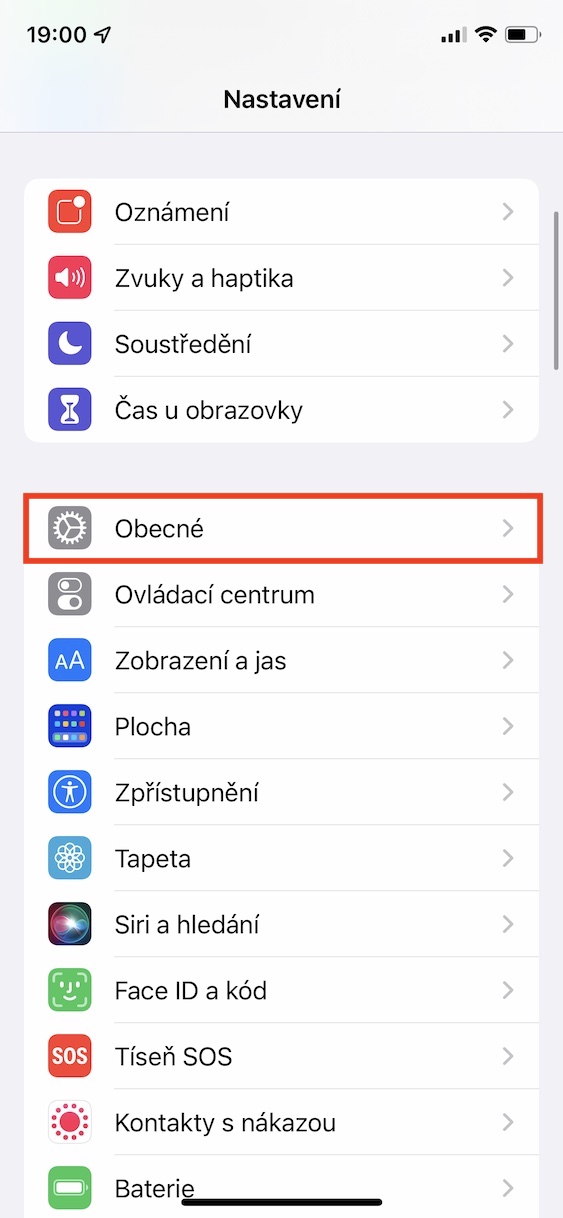
Si desea sentirse realmente seguro mientras navega por Internet, necesitará una VPN para ello. Actualmente son innumerables las aplicaciones que ofrece VPN, y prácticamente todas funcionan perfectamente (por supuesto, si eliges entre las de pago). Apple Se considera el uso de una VPN en el iPhone, por lo que en iOS 15 Se modificó la interfaz para administrar configuraciones de VPN. Puedes encontrar esto en Configuración → General → VPN y administración de dispositivos.
Galería de fotos


47. Fácil intercambio de paneles en Safari
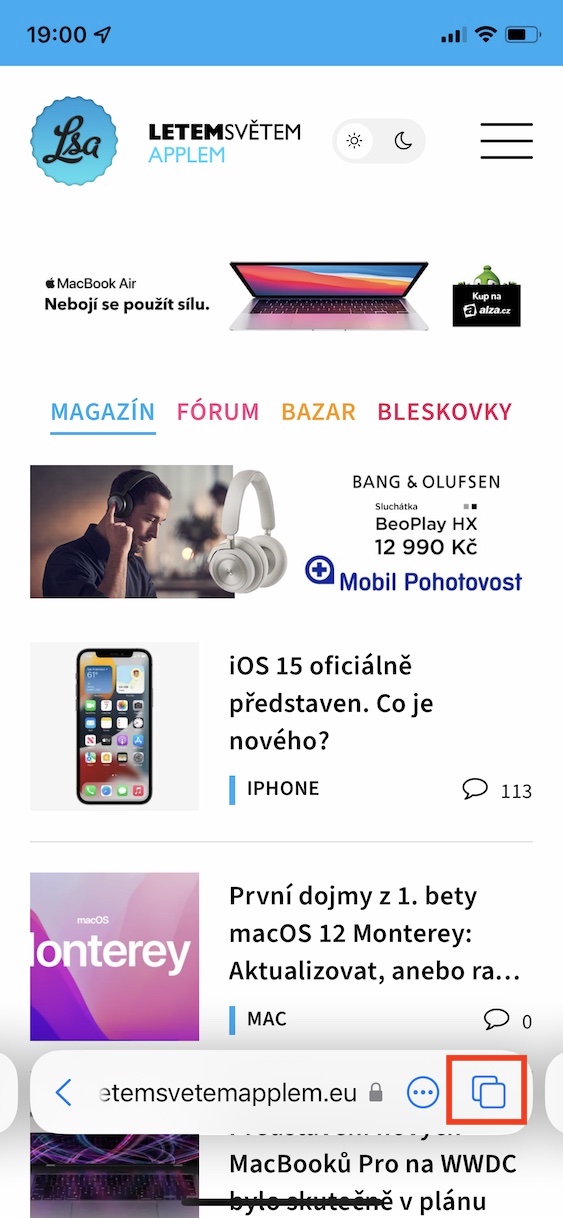
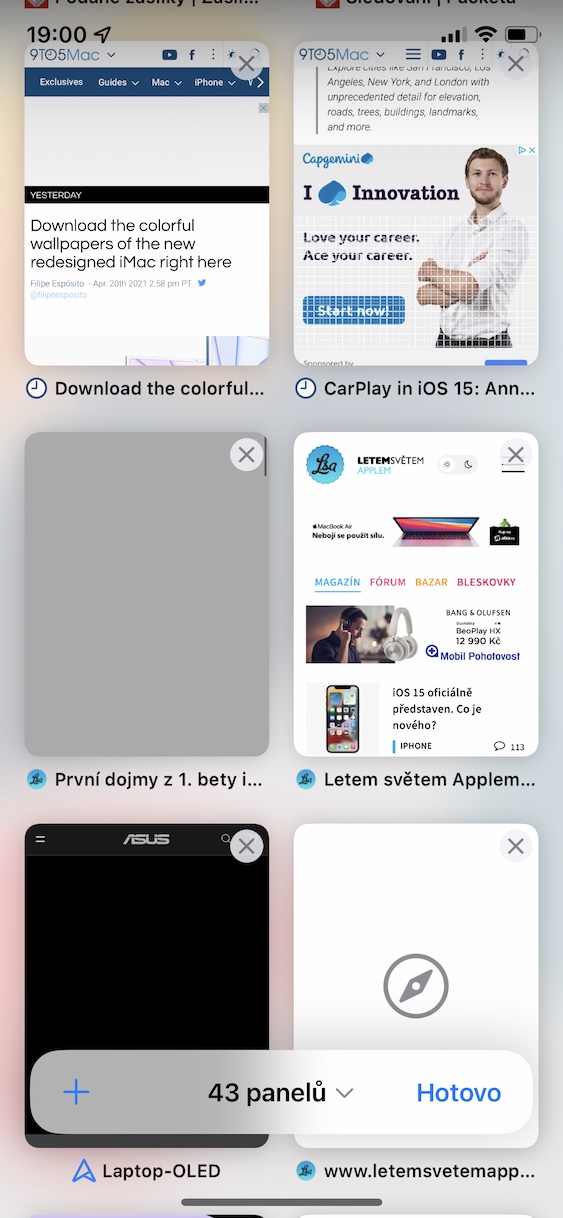
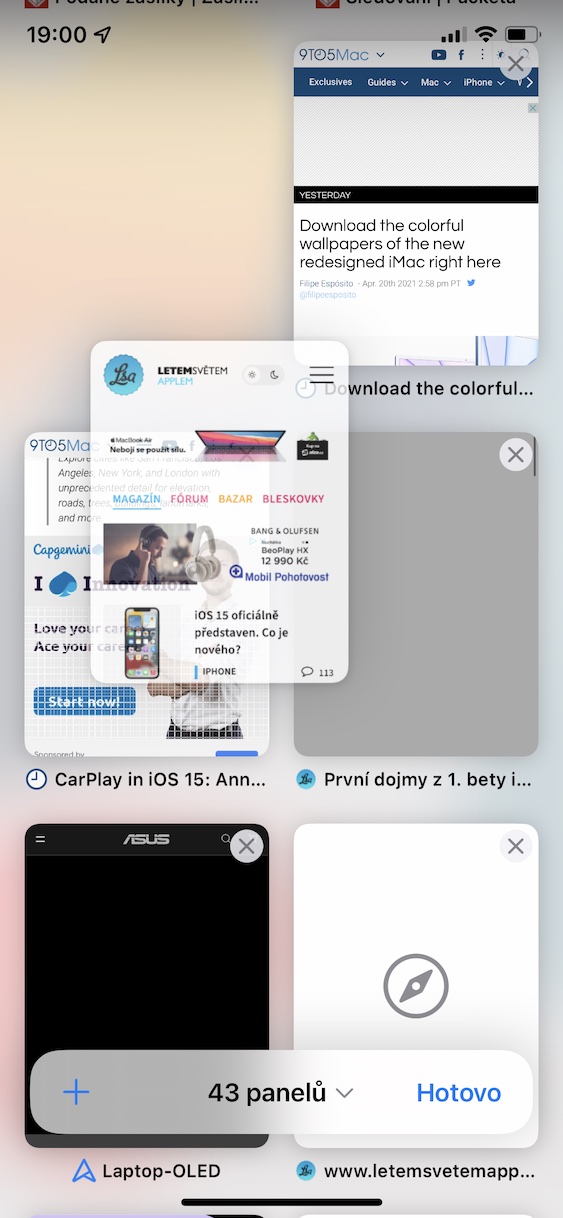
Safari ver iOS 15 ha recibido un rediseño significativo: específicamente, se trató principalmente de la reubicación de la barra de direcciones de la parte superior de la pantalla a la parte inferior. Sin embargo, como ya hemos dicho, puedes restaurar esta pantalla a su forma original, lo que muchos usuarios apreciaron. Sin embargo, la interfaz para gestionar los paneles abiertos también ha sufrido cambios, que ya no adopta la forma de un abanico, sino de una simple cuadrícula. Esta nueva interfaz es mucho más clara y también puedes simplemente arrastrar y soltar paneles para cambiar su orden.
Galería de fotos
48. Cambiar el tamaño del texto en la aplicación.
V iOS Desde hace mucho tiempo, los usuarios pueden cambiar fácilmente el tamaño del texto en todo el sistema. Sin embargo, esta opción no era útil en todos los casos, ya que, por ejemplo, los usuarios podían querer utilizar un tamaño de fuente diferente en diferentes aplicaciones. La buena noticia es que en iOS 15 vinieron Apple con la opción de cambiar el tamaño del texto en cada aplicación por separado, a través del centro de control. En este caso es necesario acudir primero a Configuración → Centro de control, donde vas al centro de control agregar elemento Tamano del texto. Luego muévete a solicitud, donde desea cambiar el tamaño del texto, luego abre el centro de control, haga clic en icono de elemento para cambiar el tamaño de fuente y toca la opción en la parte inferior de la pantalla Solo [aplicación]. Luego simplemente use el control deslizante para cambiar el tamaño de fuente.
Galería de fotos
49. Preparándose para lo nuevo iPhone
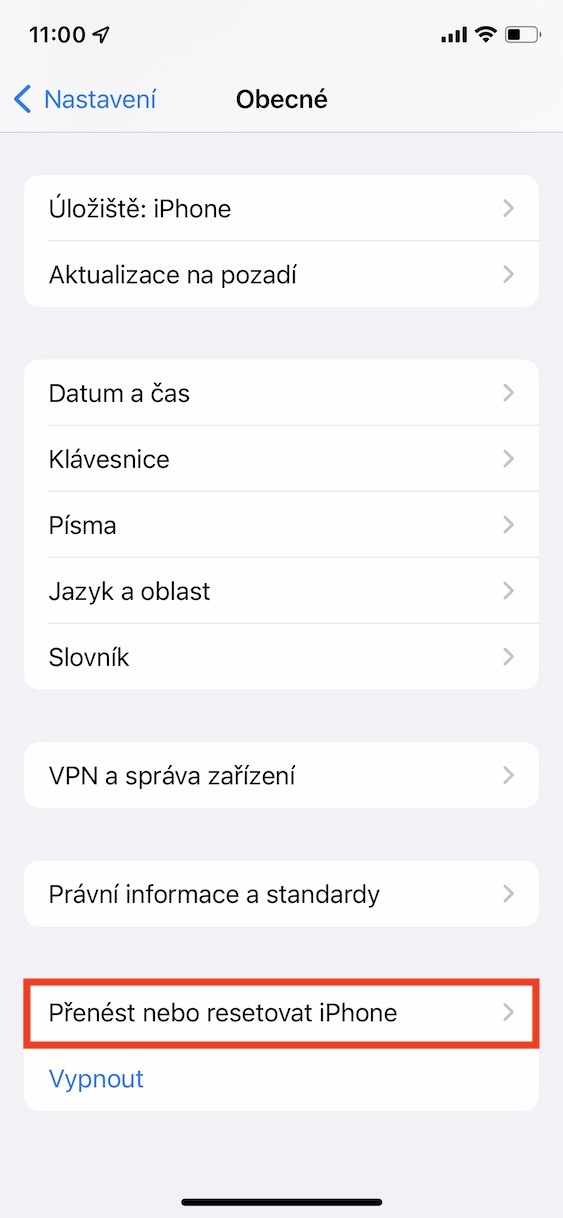
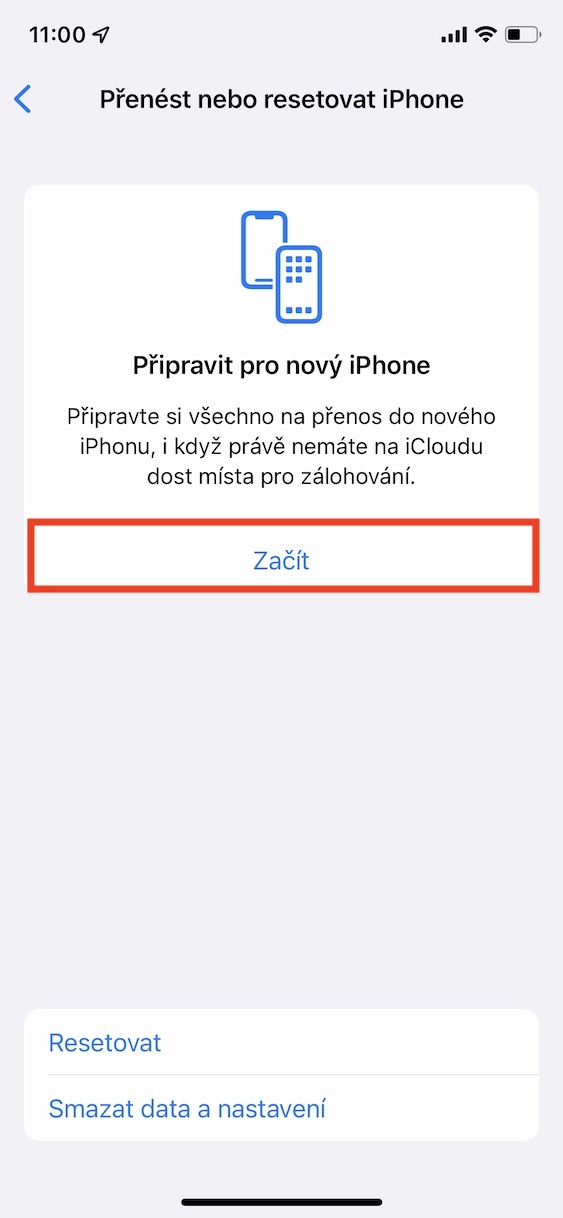
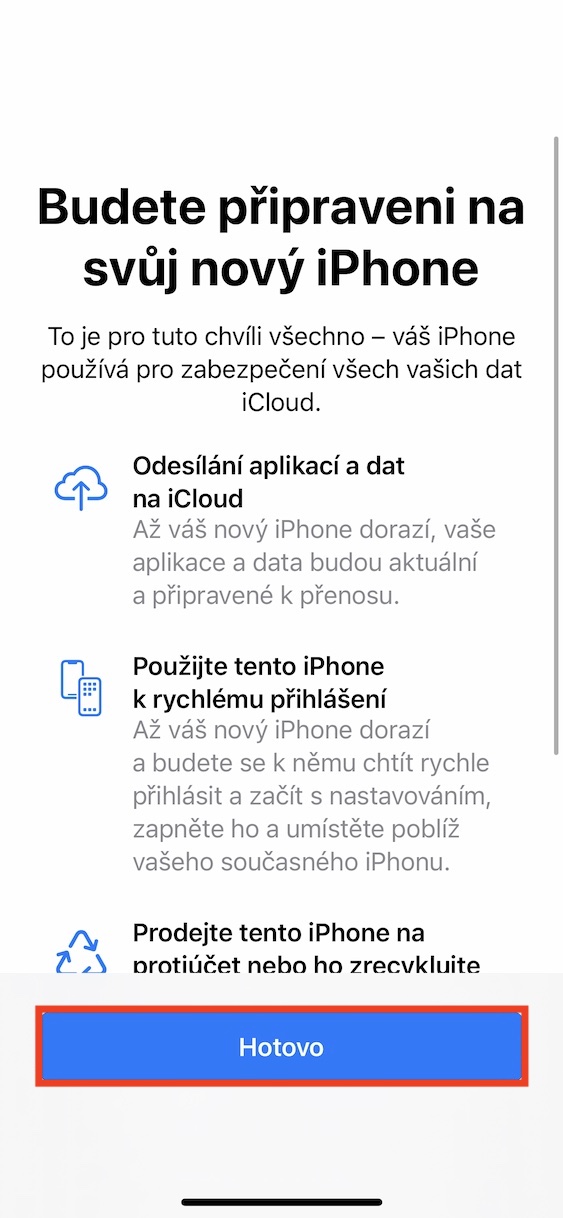
Apple Intenta hacer que la transición a la nueva versión sea lo más agradable y sencilla posible para los usuarios. iPhone. Todo este proceso es extremadamente simple: cuando un nuevo... iPhone Al encenderlo, la interfaz aparecerá inmediatamente en la versión anterior, donde la transferencia se completará en unos minutos. Si también usas...Cloud, por lo que toda la transferencia de datos es aún más rápida. Apple ver iOS 15 decidió a todos los usuarios que tambiénCloud No utilizar antes de cambiar por uno nuevo iPhone liberar espacio en iCloudu, donde almacena todos sus datos. Posteriormente, tras recibir un nuevo iPhone, estos datos pueden transferirse desde...CloudSimplemente descárgalo. Para aprovechar este beneficio, si no estás suscrito, debesCloudOh, solo ve a Configuración → General → Transferir o restablecer iPhone, donde toque Comenzar u Prepárate para lo nuevo iPhone.
Galería de fotos
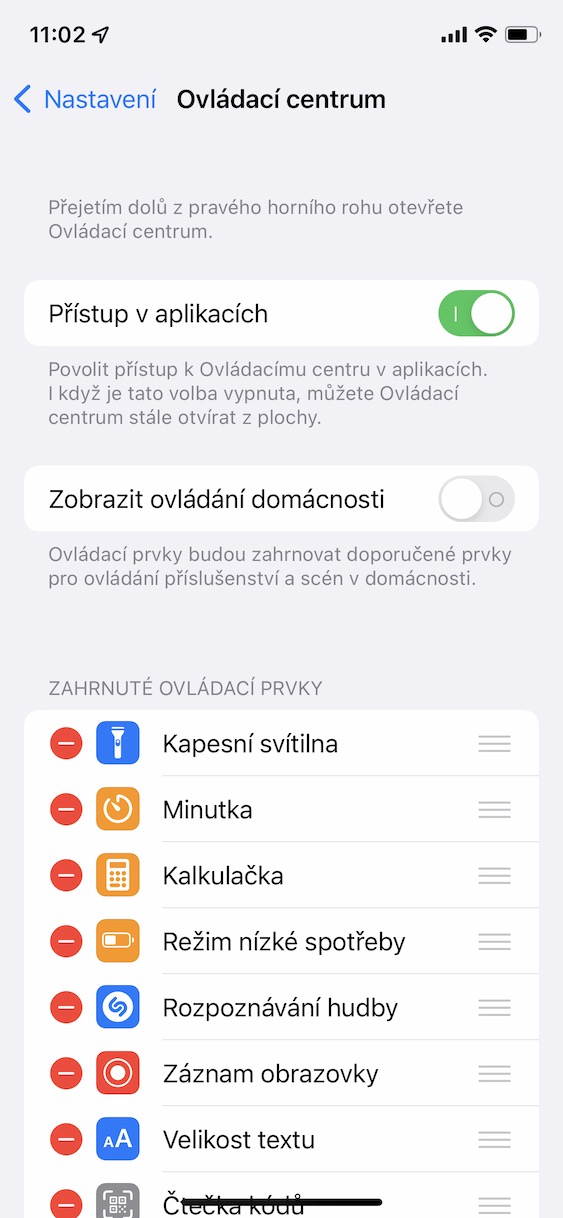
50. Desactivar la visualización de Hogares en el centro de control
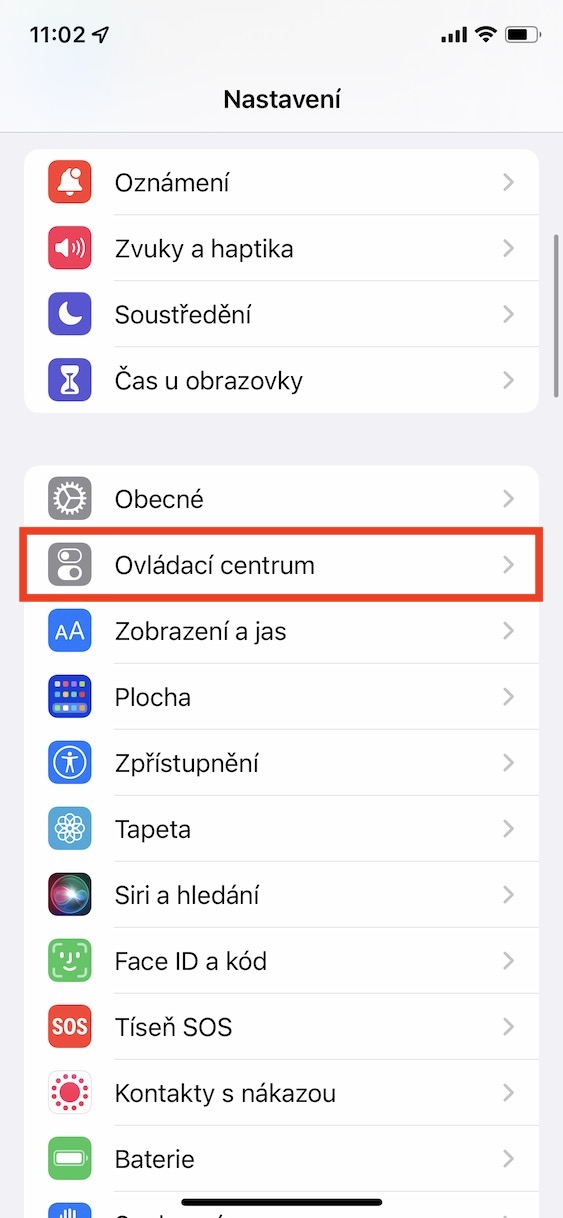
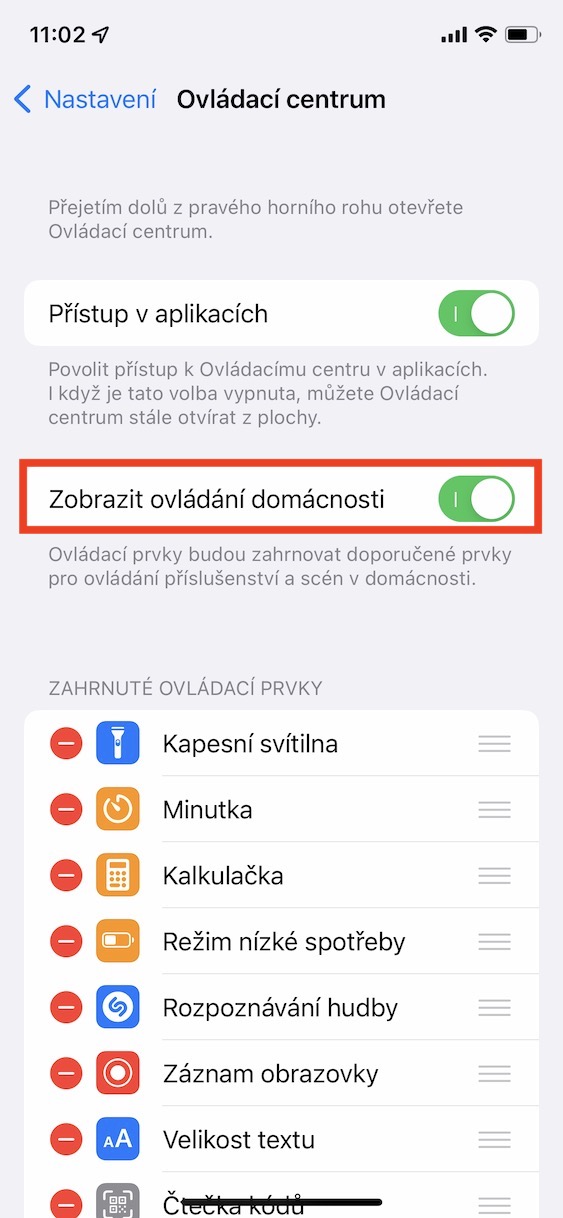
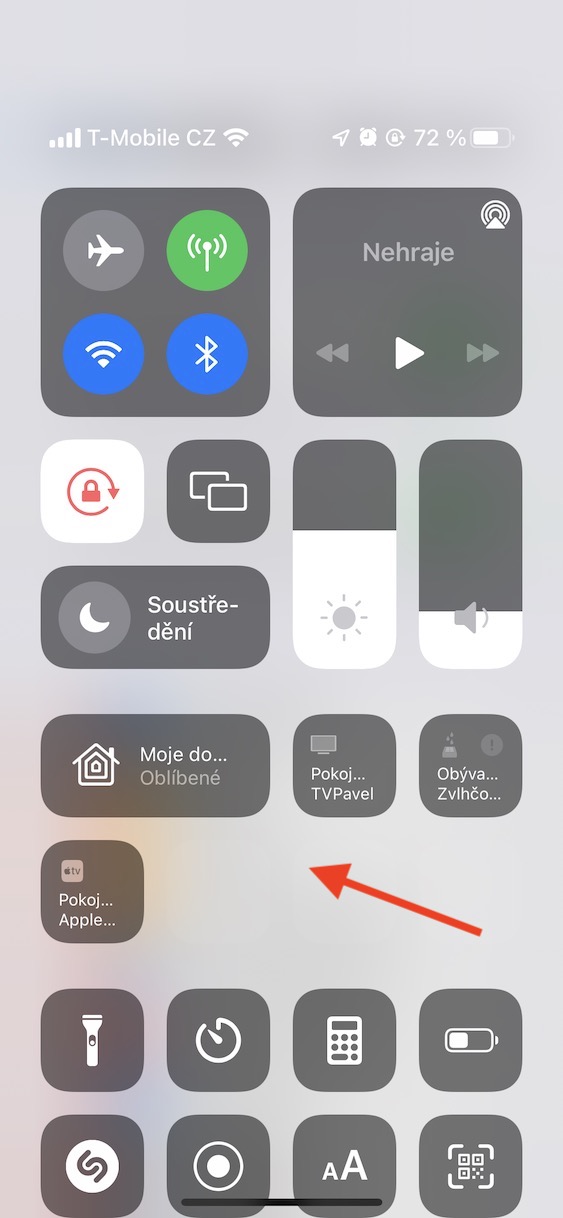
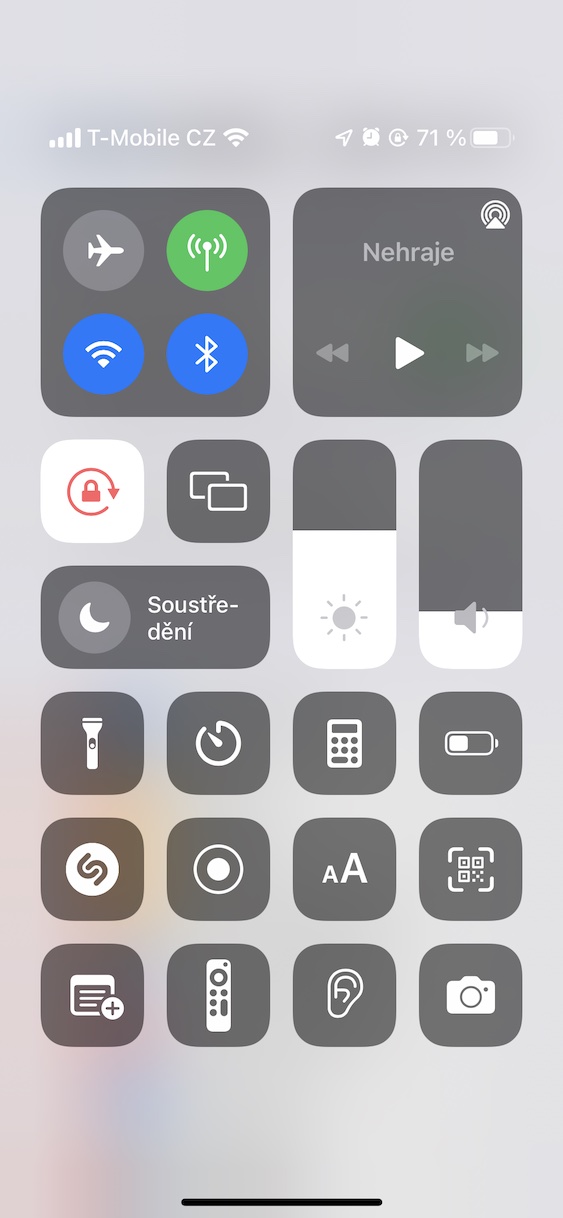
El Centro de control es una parte integral de los sistemas operativos de Apple, y para iOS Esto va doblemente. Gracias al Centro de Control, podrás controlar de forma rápida y sencilla algunas de las funciones y opciones de tu iPhone. EN iOS 15. Se agregó la interfaz Inicio al centro de control, donde puedes controlar fácilmente algunos elementos del hogar inteligente. Sin embargo, si no utilizas una casa inteligente, esta interfaz solo ocupa espacio en el centro de control, lo cual no es deseado. Afortunadamente, puedes ocultar la interfaz de Inicio desde el Centro de control. Sólo tienes que ir a Configuración → Centro de control, donde el interruptor desactivar opción Ver controles del hogar.
Galería de fotos






:-D
👍👍
Uf, entonces hacer clic en 50 páginas está más allá de mi poder...
exactamente
No es necesario hacer clic en las 50 páginas. Todo lo que tienes que hacer es pasar el cursor sobre un número de página específico para ver cuál es el truco. En base a eso, determinarás si tu truco es interesante o no.
¿En el móvil con el cursor? 🤣
Me pregunto si alguien ha leído los 50 consejos.