
Puedes usar fácilmente varias aplicaciones de comunicación para realizar llamadas a través de tu Mac. Si estás trabajando, hacer llamadas en tu computadora Apple es mucho más placentero que sostener el teléfono en tu oído. iPhone. Sin embargo, es posible que usted se encuentre en una situación en la que la otra parte comience a quejarse de que le resulta difícil escuchar debido al ruido u otros sonidos que distraen. HastaoneEn el pasado, no había mucho que hacer al respecto, pero con el lanzamiento de la última versión de macOS Monterey, la situación ha cambiado. Apple de hecho, viene con modos de micrófono especiales que pueden funcionar con el sonido recibido y posiblemente también eliminar el ruido.
Podría interesarle
Cómo activar la reducción de ruido del micrófono durante las llamadas en Mac
Puede utilizar la función de reducción de ruido del micrófono en Mac, por ejemplo, en una cafetería, en el trabajo, en la escuela y, en general, en cualquier otro lugar donde haya mucho tráfico. Apple indica específicamente que es posible usar esta función principalmente en FaceTime, sin embargo, logré usarla también en la aplicación Skype, por lo que es posible que usted también pueda usarla en su aplicación. La buena noticia es que la activación no es nada complicada y puedes hacerlo todo con sólo unos pocos toques, y es igual de fácil volver a desactivar la reducción de ruido del micrófono. El procedimiento es el siguiente:
- Primero, debes estar en tu Mac encontrado en una llamada FaceTime (u otra) activa.
- Si eres parte de una llamada FaceTime, toca en la parte derecha de la barra superior icono del centro de control.
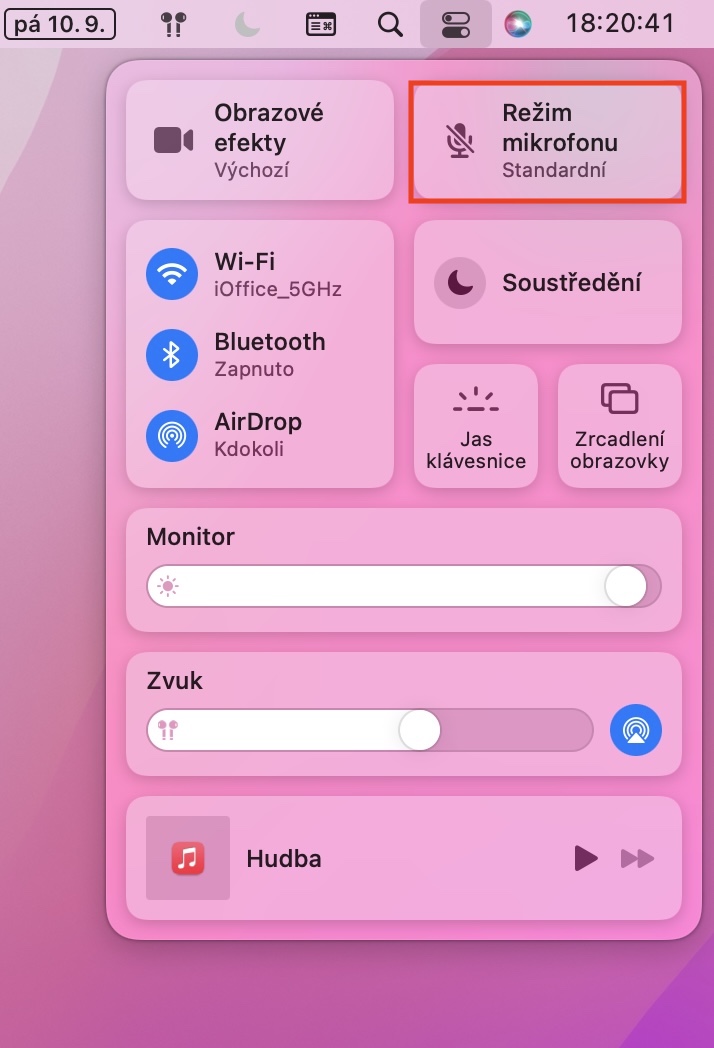
- Esto abrirá el centro de control donde puedes hacer clic en el mosaico en la parte superior. Modo micrófono.
- Luego se le mostrará tres opciones, entre los que elegir Aislamiento de voz.
- Después de cambiar el modo del micrófono, puede cierre del centro de control.
Galería de fotos

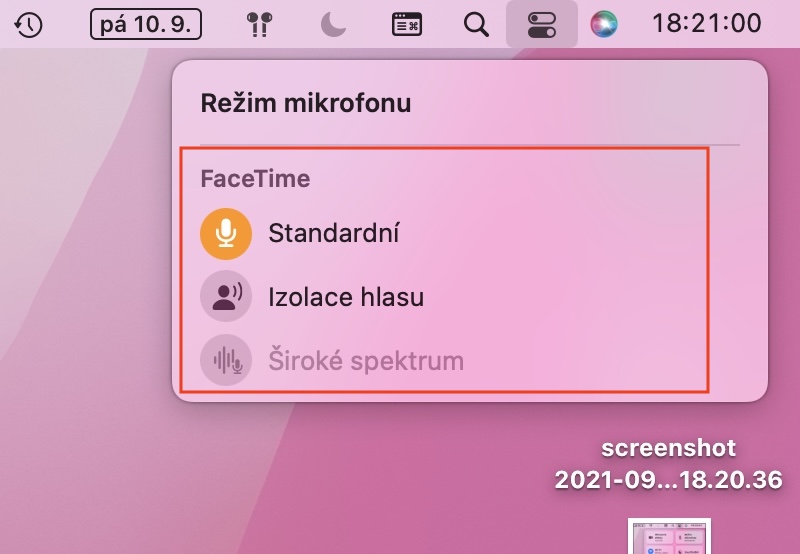
Por lo tanto, puede reducir el ruido del micrófono en su Mac mientras realiza una llamada utilizando el método anterior. Para poder utilizar esta función, debes tener una Mac de 2018 o posterior con macOS Monterey instalado. En cuanto a los modos de micrófono que mencioné anteriormente, hay un total de tres disponibles: estándar, aislamiento de voz o amplio espectro. El primer modo mencionado mueve el sonido del micrófono de forma clásica, el segundo modo puede aislar su voz y eliminar el ruido, junto con otros sonidos molestos. Y si activas el tercer modo, entonces absolutamente todo lo que capte tu micrófono se transmitirá simplemente, sin ninguna modificación ni nada más. Puede cambiar fácilmente los modos del micrófono como se describe anteriormente incluso durante las llamadas, lo cual es ciertamente útil. Además, al lado del mosaico para cambiar el modo de micrófono, también hay un mosaico para cambiar los efectos de imagen, donde es posible activar el modo retrato, es decir, el modo que, cuando se activa, difumina tu fondo.



