Ajuste de superficie a iPhone ofrece muchas más opciones últimamente que antes. Si bien hace apenas unos años podíamos maxPodríamos cambiar la posición de los íconos o moverlos a carpetas, por lo que actualmente puedes cambiar muchas más preferencias. En este artículo, echemos un vistazo a cinco consejos y trucos para editar el escritorio. iPhoneque quizás no conocías. Te permiten cambiar fácilmente la forma en que utilizas tu pantalla de inicio.
Podría interesarle
Ocultar páginas seleccionadas
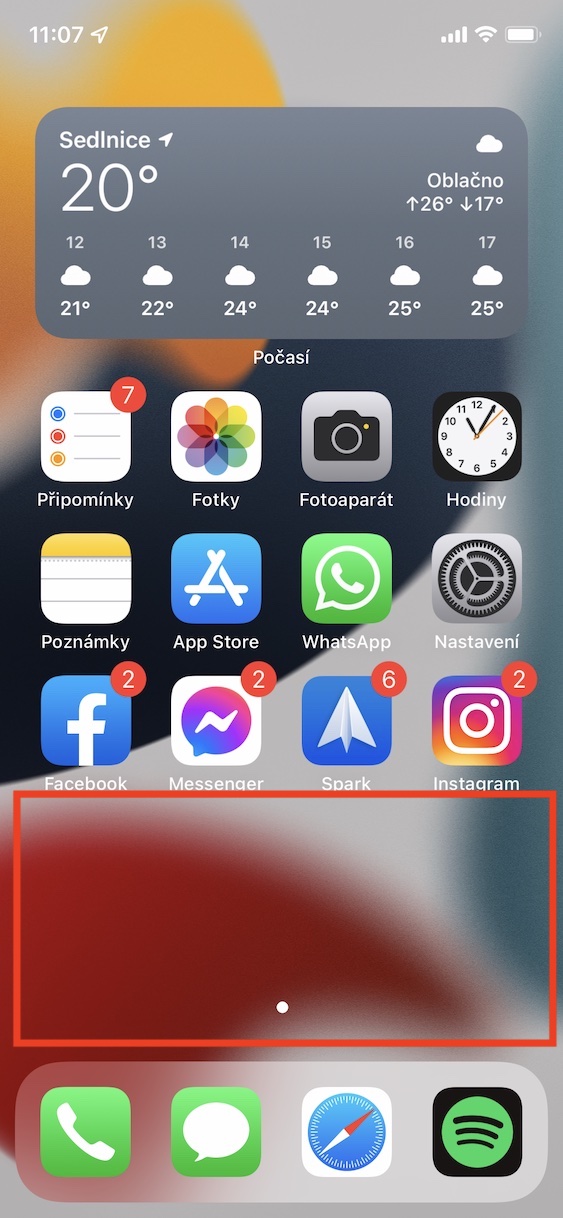
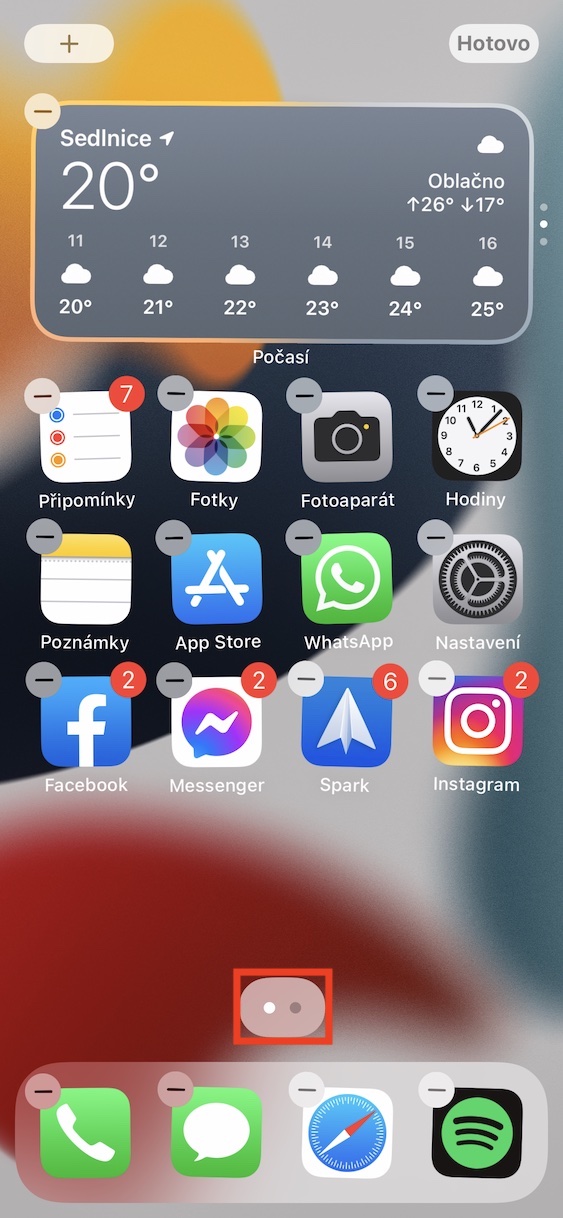
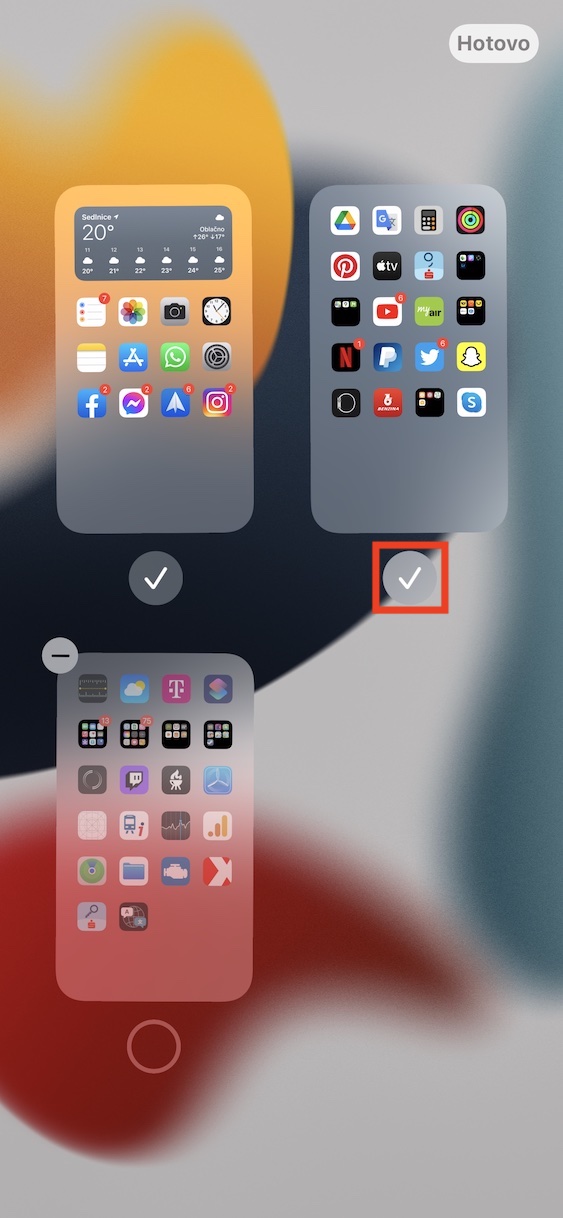
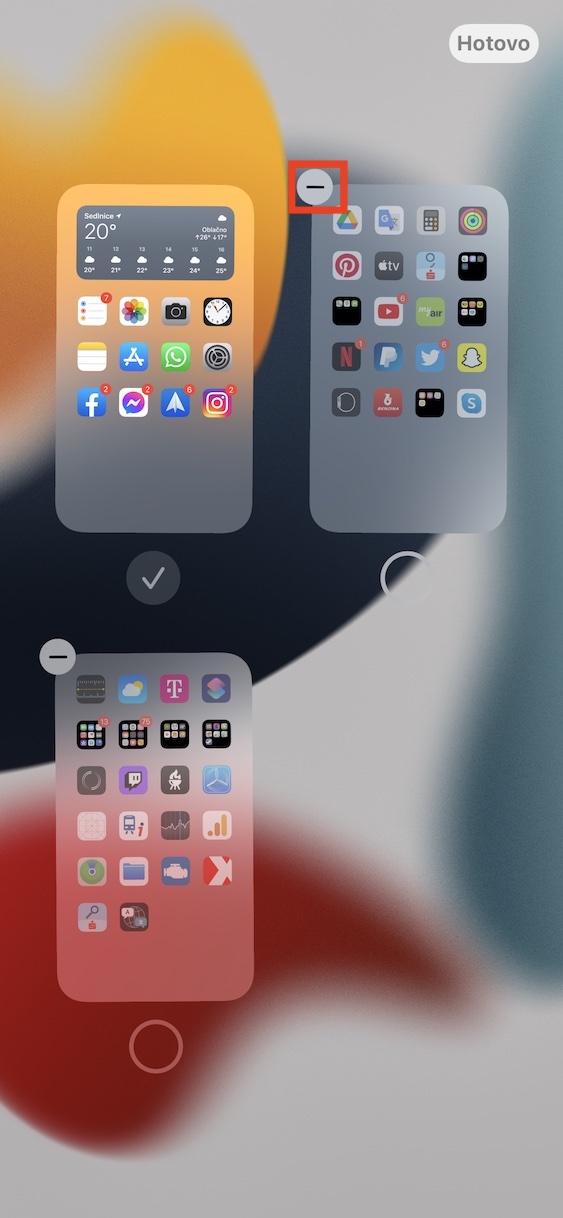
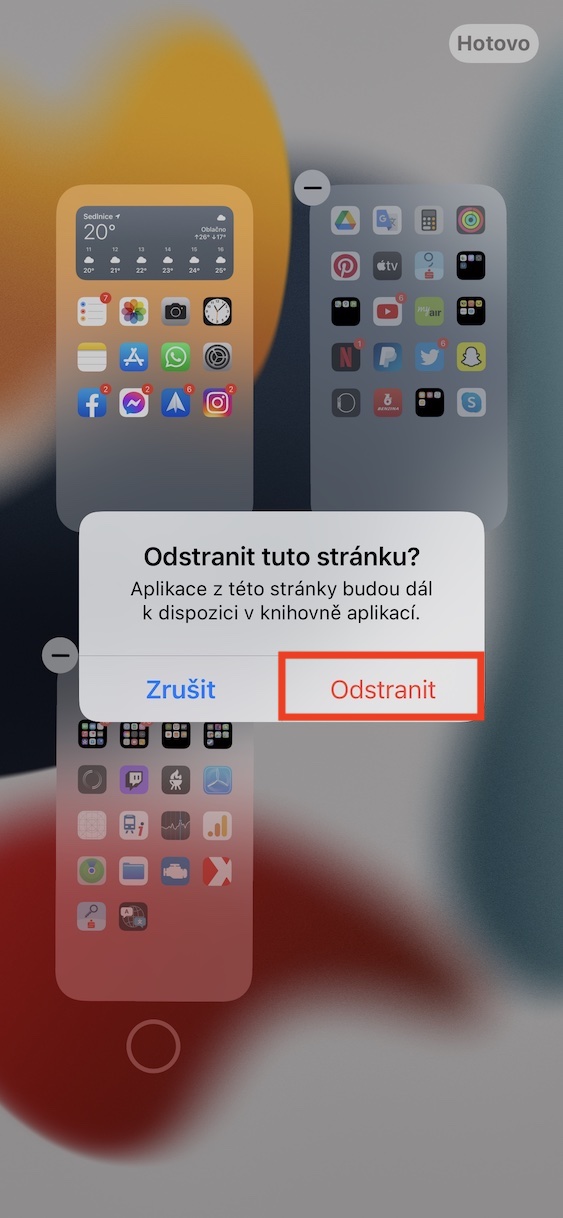
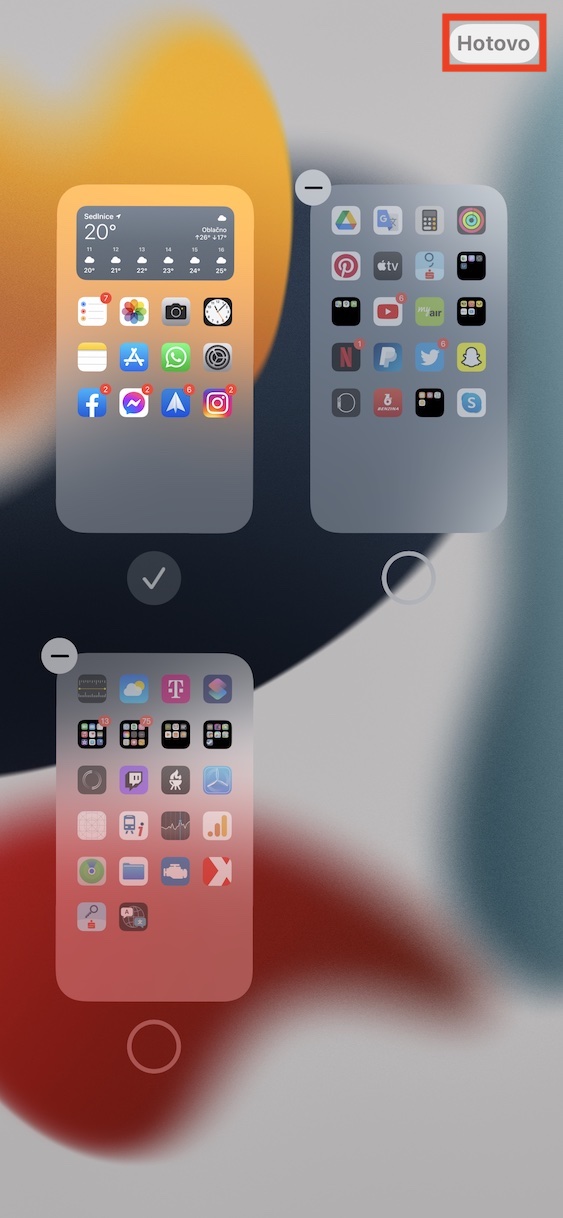
Con la llegada iOS 14 estamos en teléfonos de appleoneque hayan recibido la Biblioteca de Aplicaciones. Esta es la última página con aplicaciones, odiadas por muchos y amadas por muchos. La biblioteca de aplicaciones incluye varias categorías que contienen aplicaciones que no utilizas muy a menudo y que no merecen estar en páginas normales. Si te desplazas por varias páginas de aplicaciones en la pantalla de inicio y no te gusta, puedeschat ocultar algunas páginas. El procedimiento es sencillo: muévete a cualquier pagina con aplicaciones y en mantenga su dedo en el espacio libre. Entonces te encontrarás en modo de edición, donde luego, en la parte inferior de la pantalla, toque puntero de página pantallas de inicio. Esto le mostrará una descripción general de las páginas debajo de ellas. Desmarque la casilla para ocultar páginas específicas. Una vez que se completen los cambios, presione Listo en la parte superior derecha.
Galería de fotos
Insignias en la biblioteca de aplicaciones
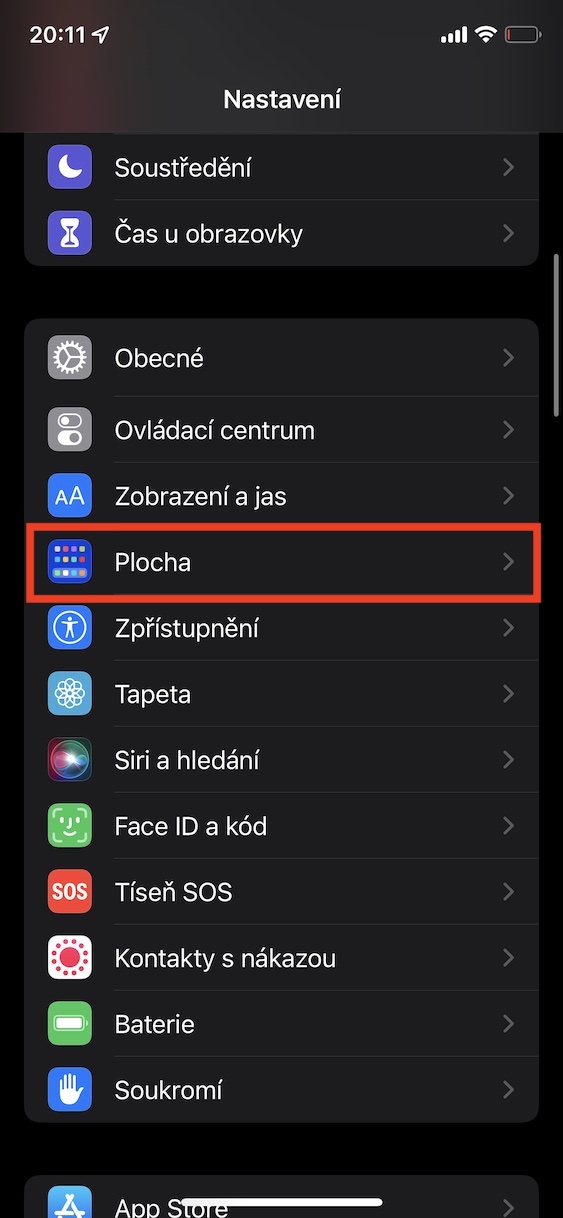
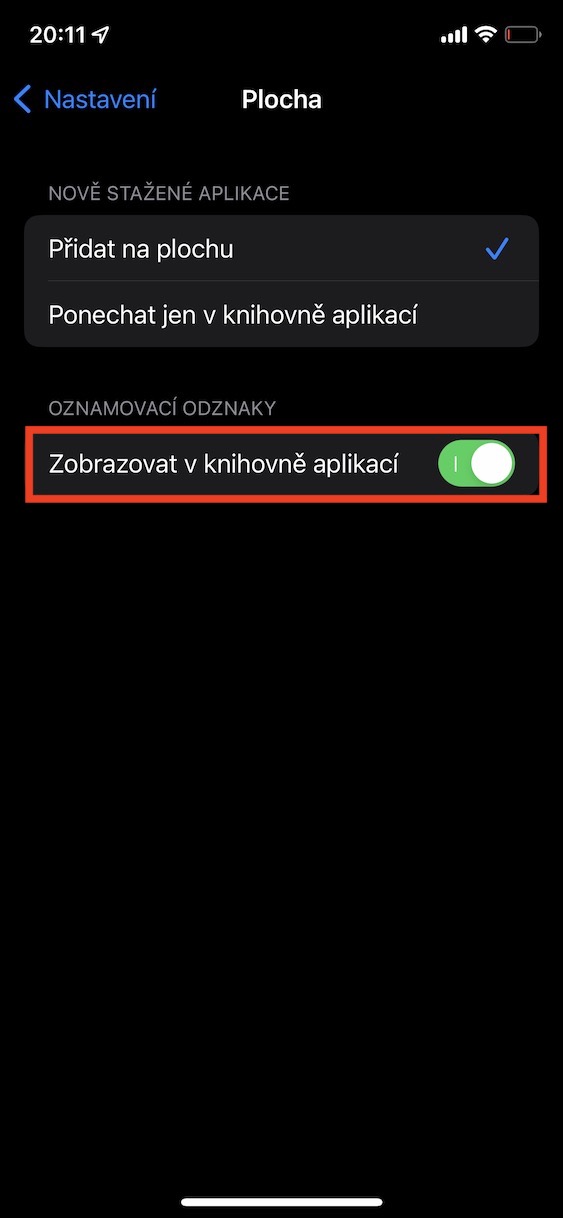
En la página anterior, hablamos sobre la información básica de la Biblioteca de Aplicaciones. Con la llegada de esta nueva función, hemos visto varias funciones básicas que permiten modificarla de diversas maneras. Si accede a la Biblioteca de Aplicaciones, podrá observar las notificaciones de cada aplicación, que indican cuántas notificaciones le están esperando. Dado que la Biblioteca de Aplicaciones contiene principalmente aplicaciones sin usar, puede haber muchas de estas notificaciones. Sin embargo, incluso con esto, los ingenieros de AppCalcularon esto y se les ocurrió una opción para ocultar completamente las insignias de notificación en la biblioteca de aplicaciones. Si desea ocultarlos, vaya a Configuración → Escritorio, donde se usa el interruptor en la categoría Insignias de notificación desactivar opción Ver en la biblioteca de aplicaciones.

Un conjunto inteligente widgetů
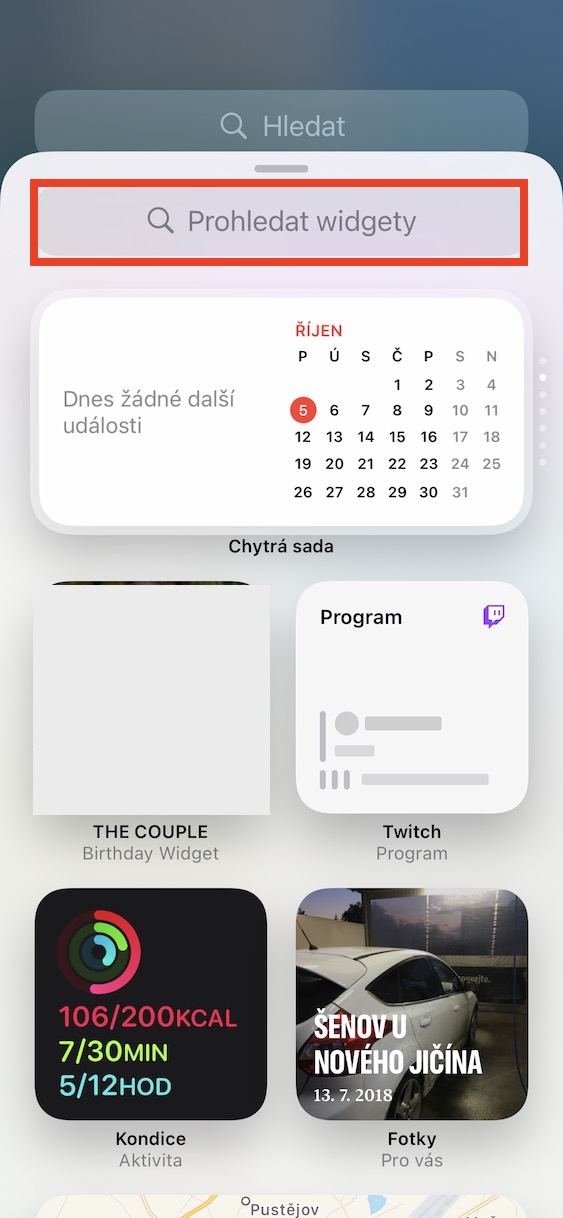
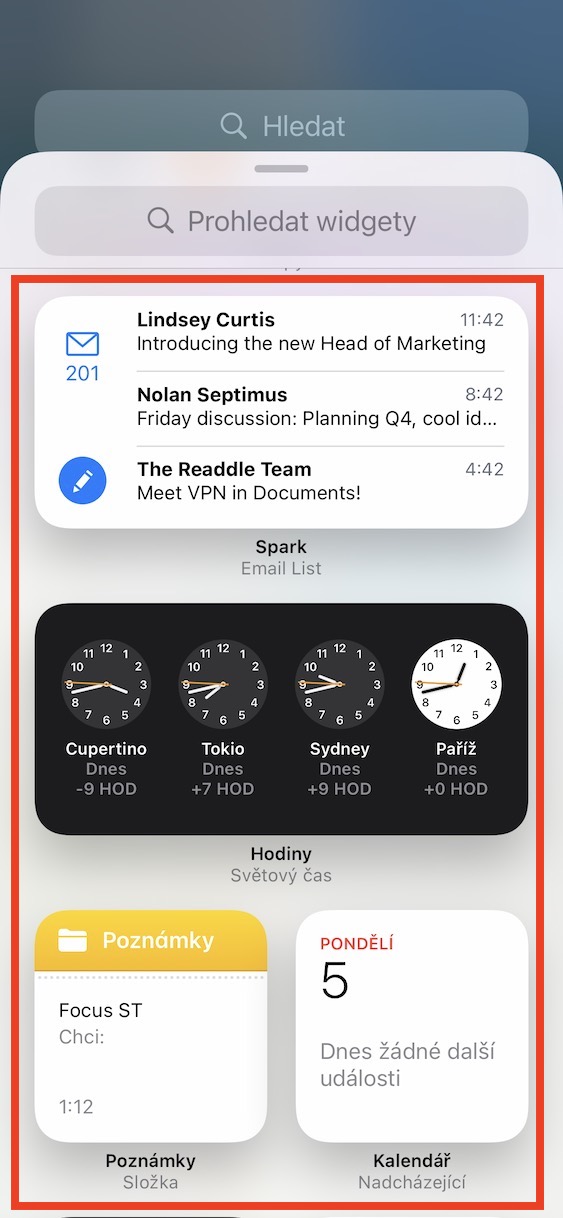
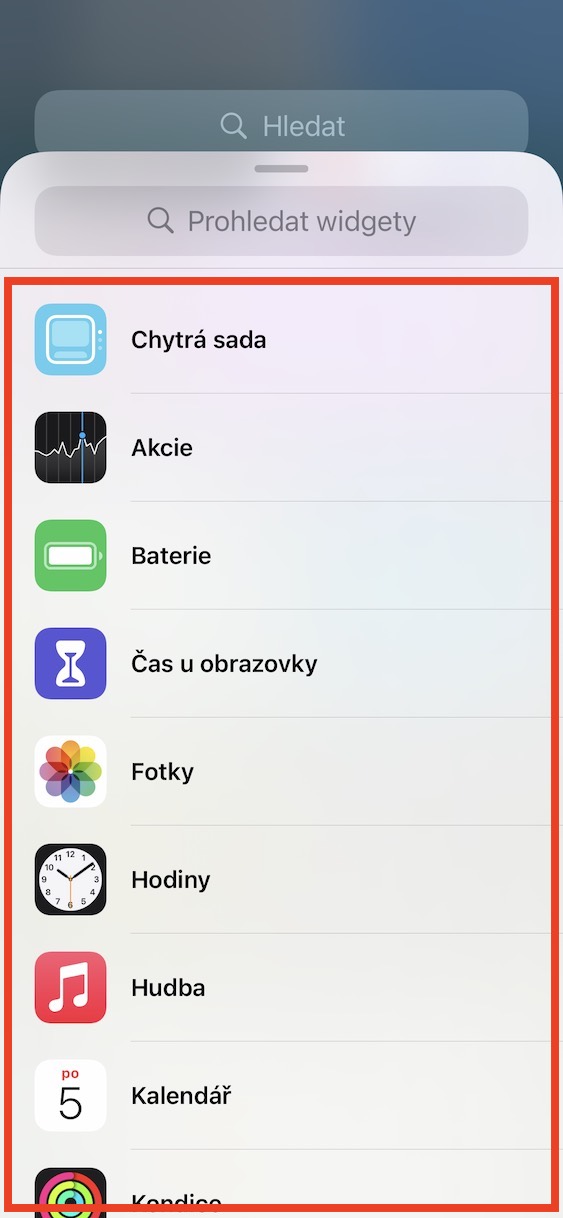
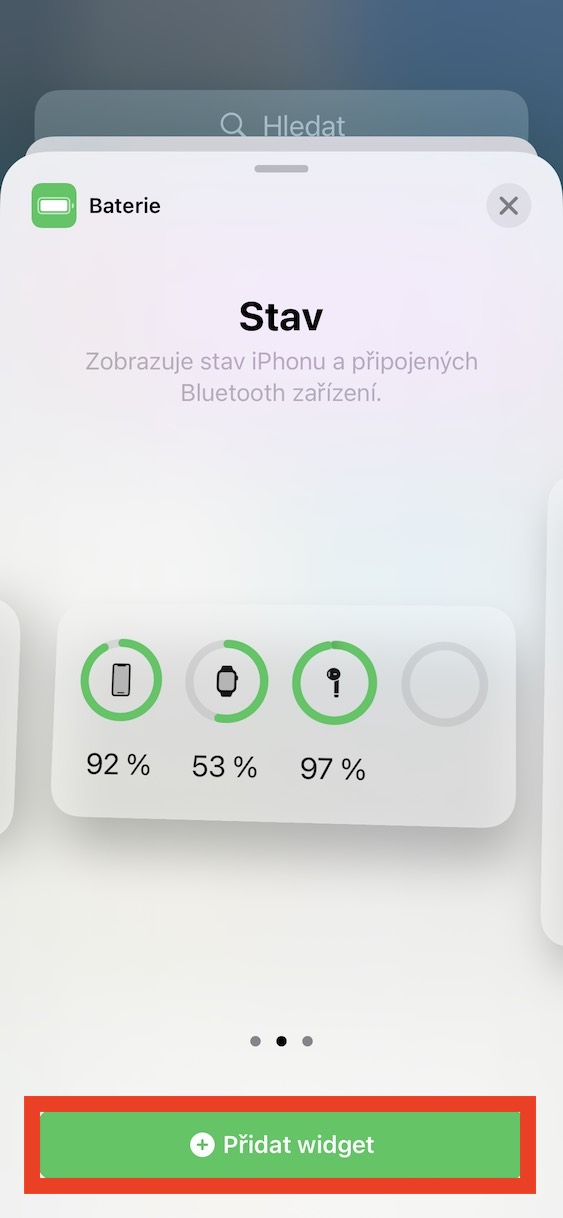
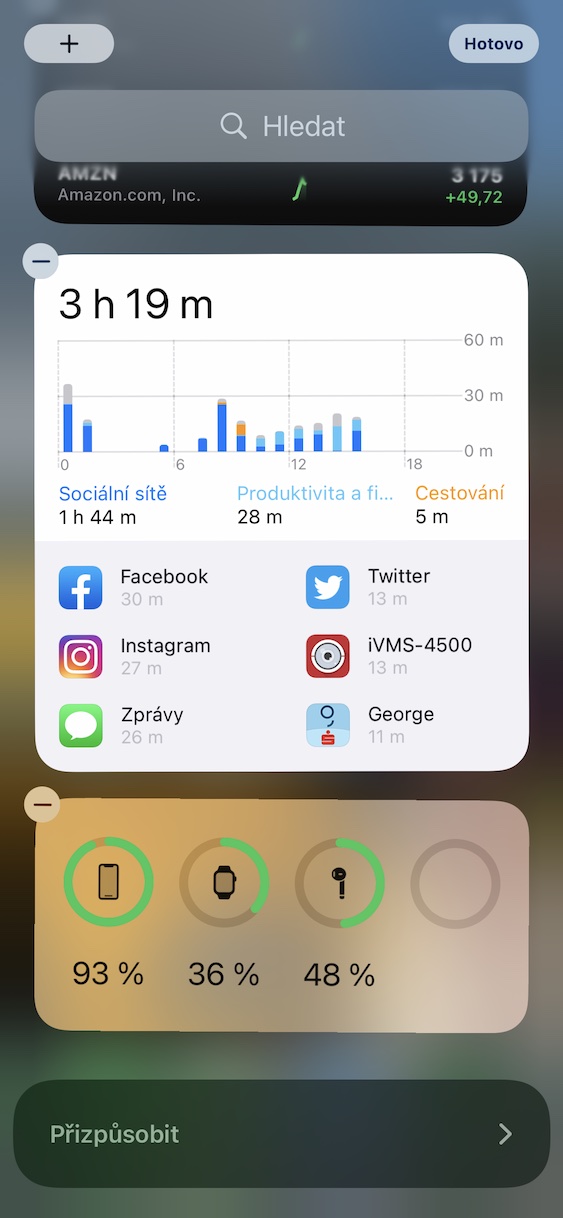
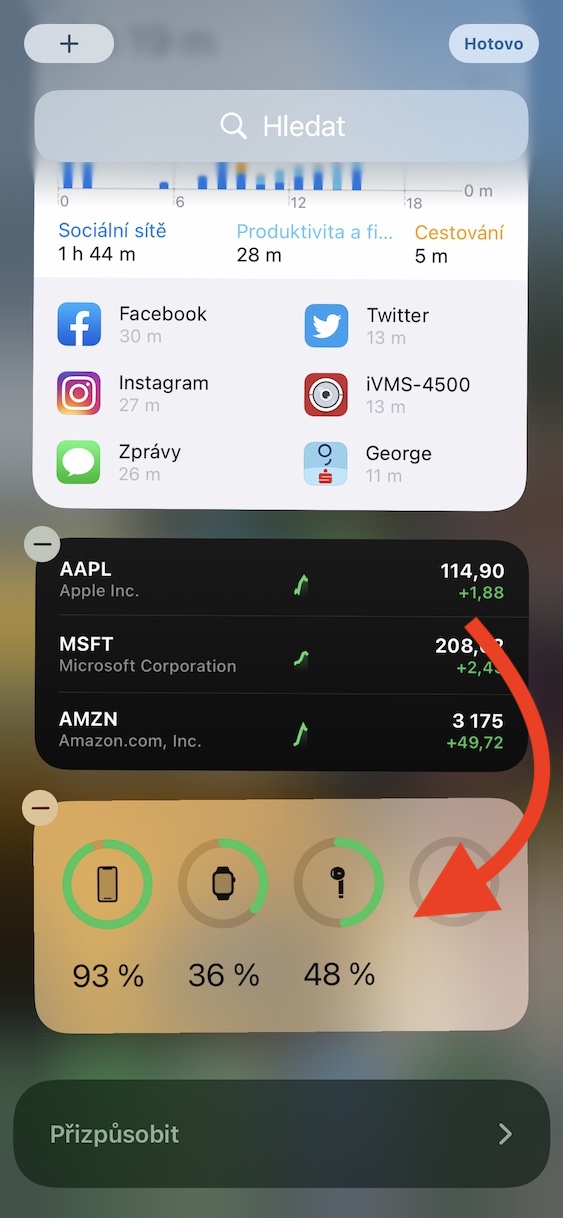
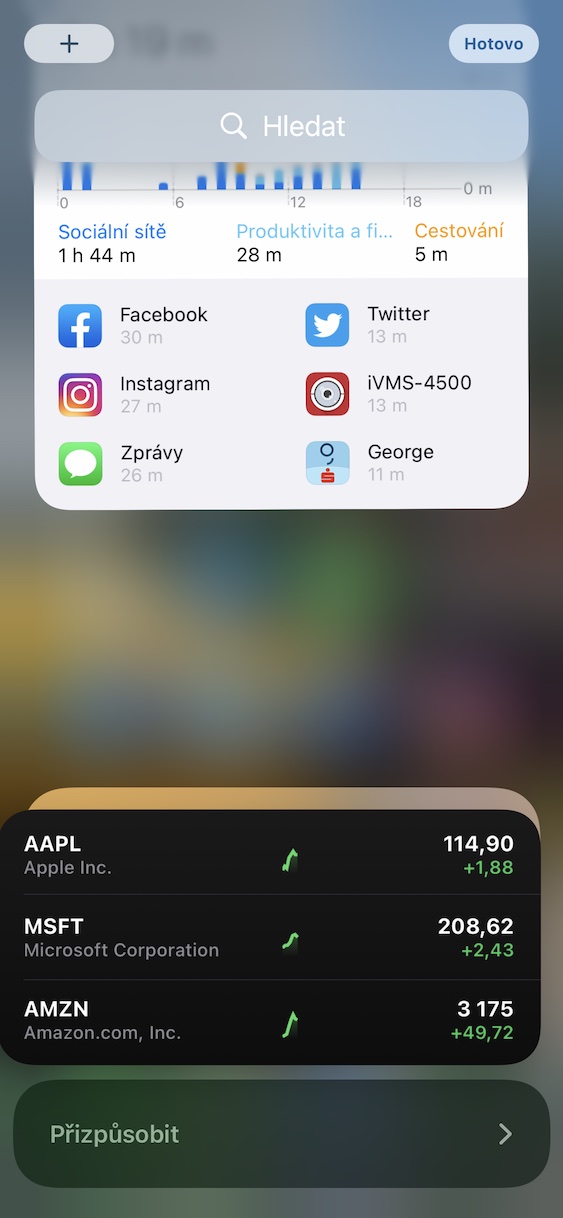
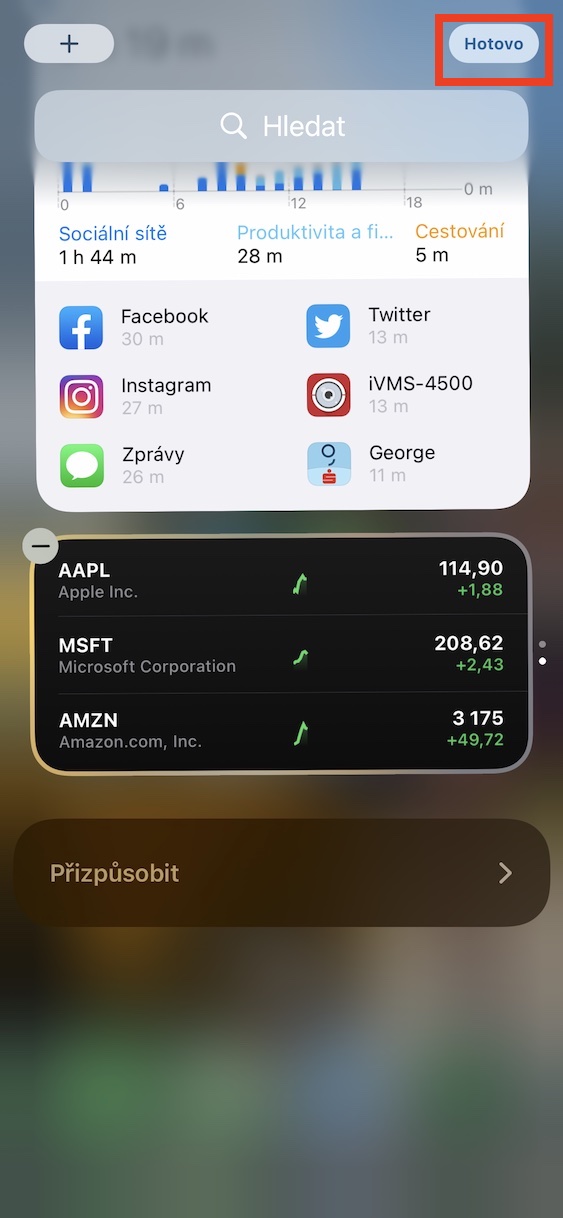
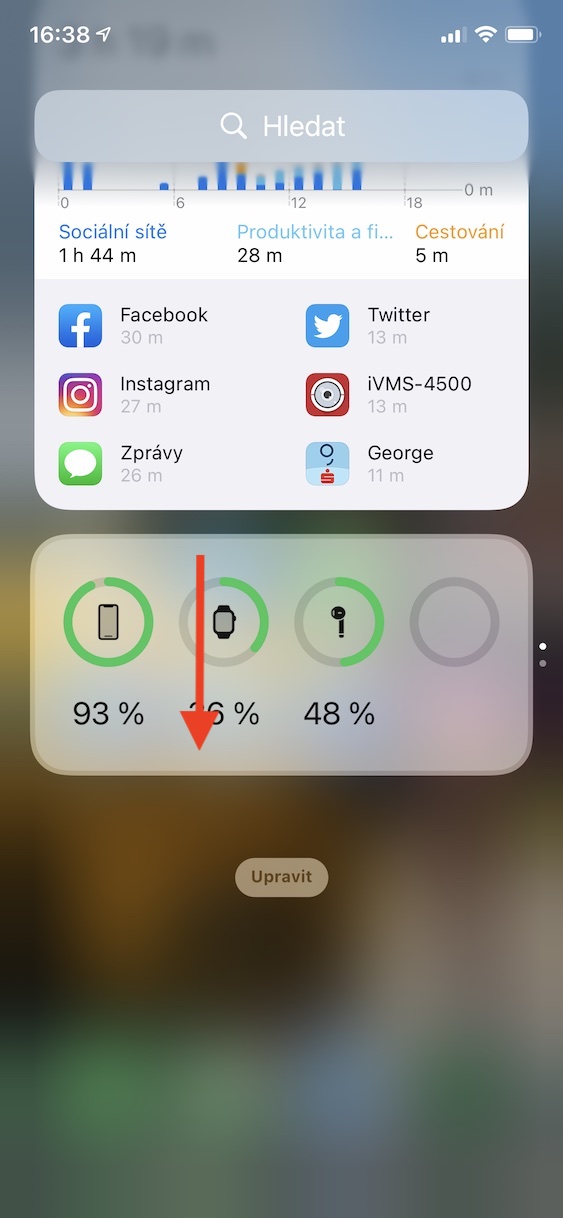
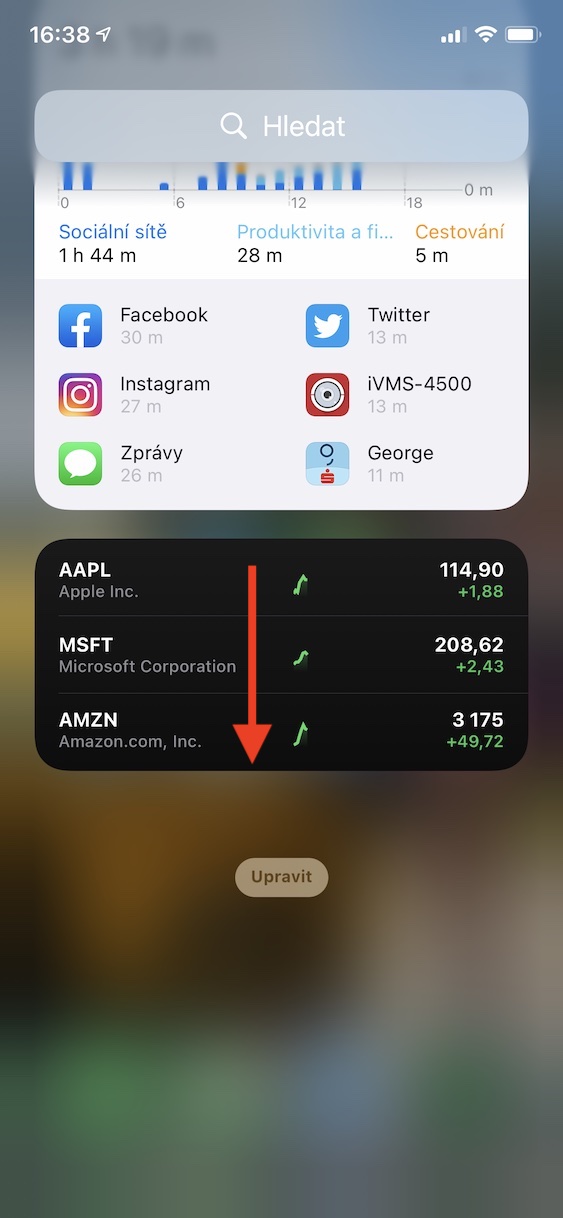
Además del hecho de que estamos en iOS 14 se agregó la Biblioteca de aplicaciones, por lo que Apple También viene con un diseño completamente nuevo y rediseñado. widgety. Se han vuelto mucho más simples, usables y modernos, y además puedes moverlos directamente al escritorio entre los iconos de las aplicaciones. ¿Pero sabías que también puedes crear un kit inteligente? widget¿en? Este es un especial widget, que sustituye a uno widgetpero en realidad esconde varios de ellos. Después de agregar el compuesto widgetu en la superficie entonces entre el individuo widgetPuedes desplazarte por la pantalla, lo cual es muy práctico. Pro creando un conjunto inteligente widgetir a lado izquierdo s widgety, donde desplácese hacia abajo y toque Editar. Luego haga clic en la parte superior izquierda el botón + a añade el primero widget. Luego toque nuevamente el botón + y elige otro widget mismo tamaño con el hecho de que mover a ya añadido widget. He aquí cómo proceder repetir Hasta entonces, una vez que tu kit inteligente esté listo, widgetEsta hecho. Luego simplemente haz clic en Listo arriba a la derecha.
Galería de fotos
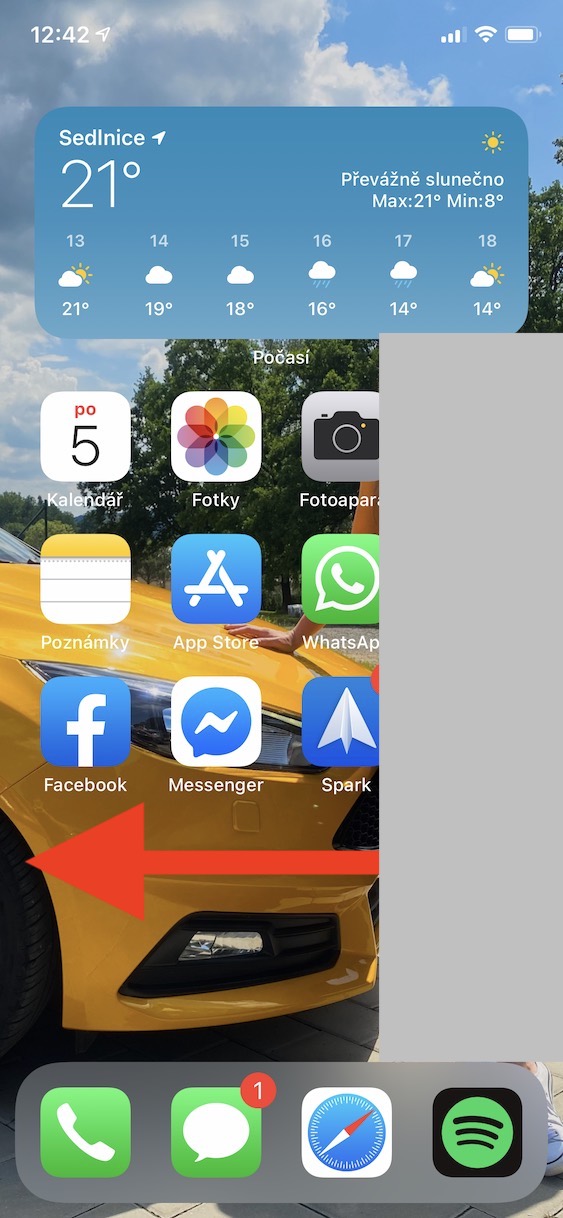
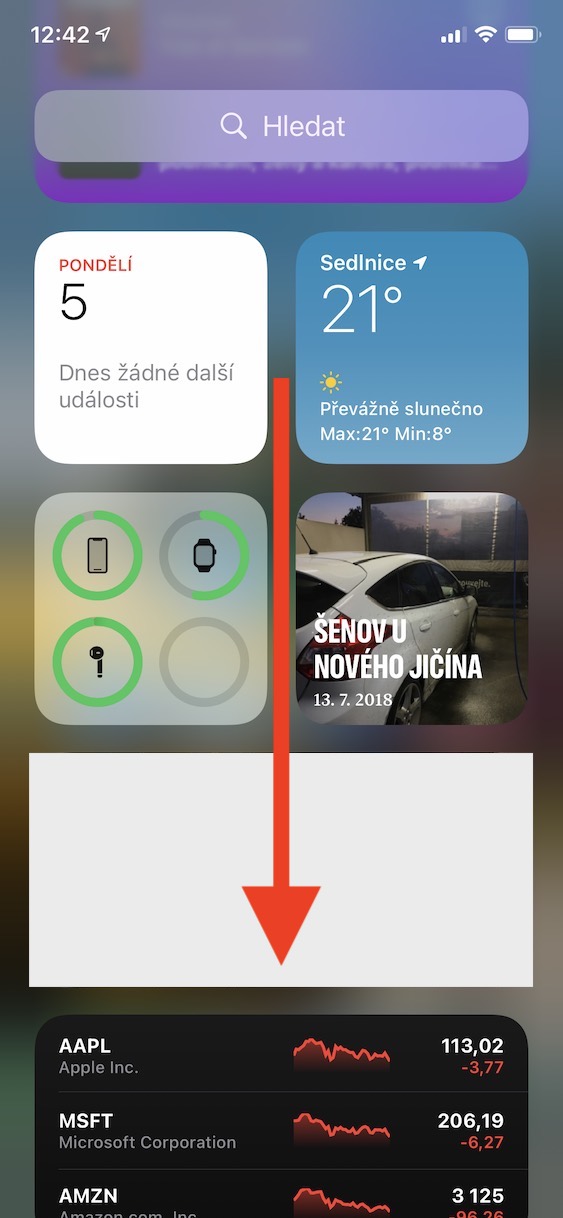
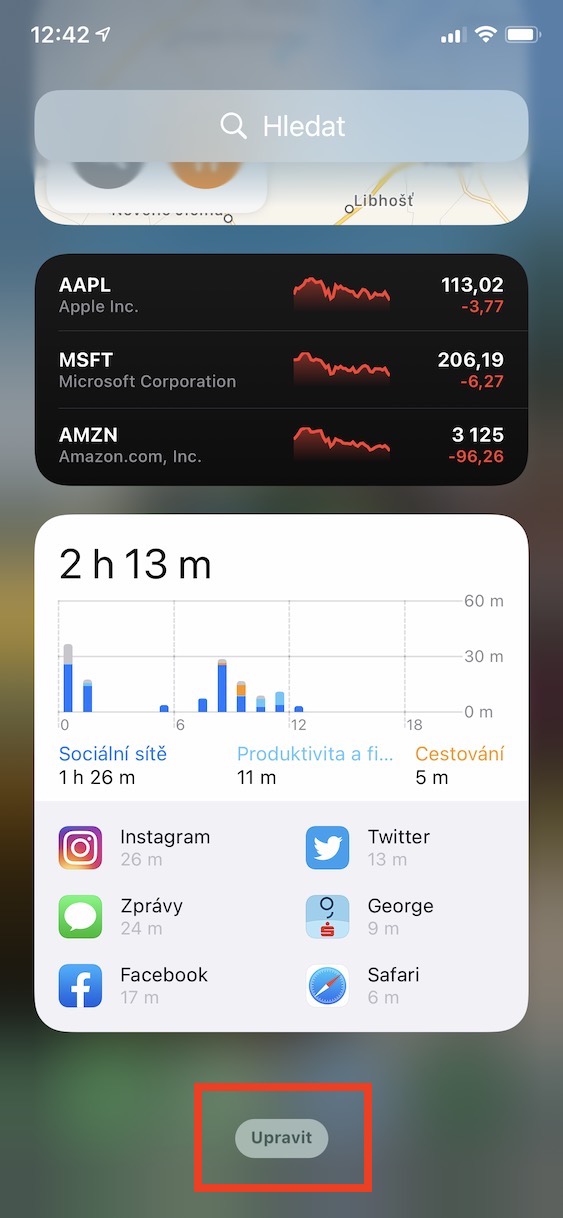
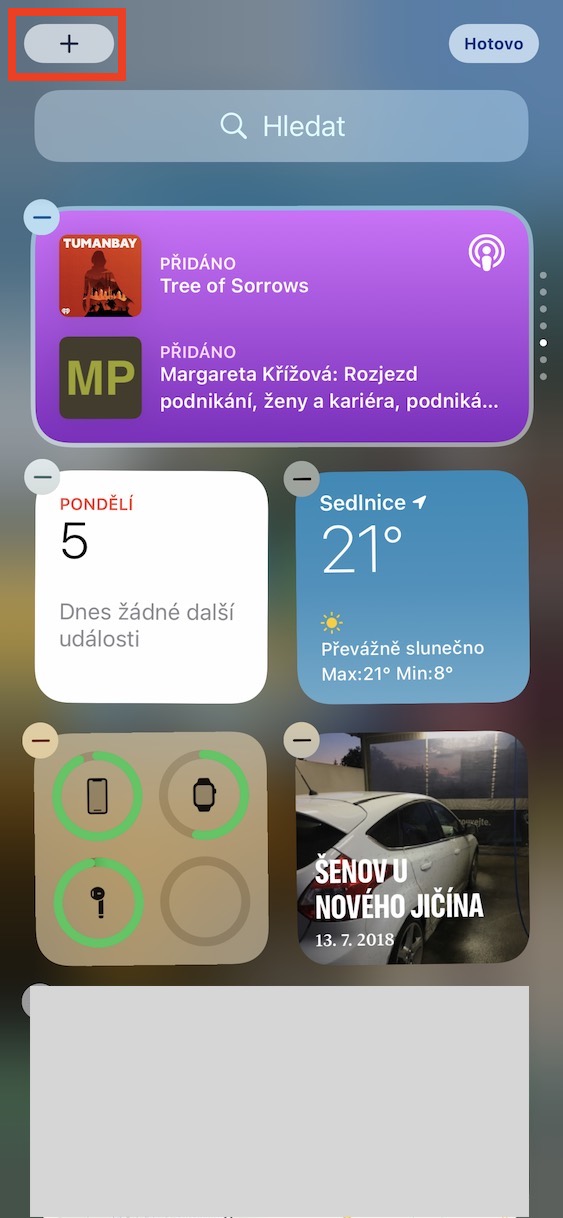
Nuevas aplicaciones directamente a la biblioteca de aplicaciones
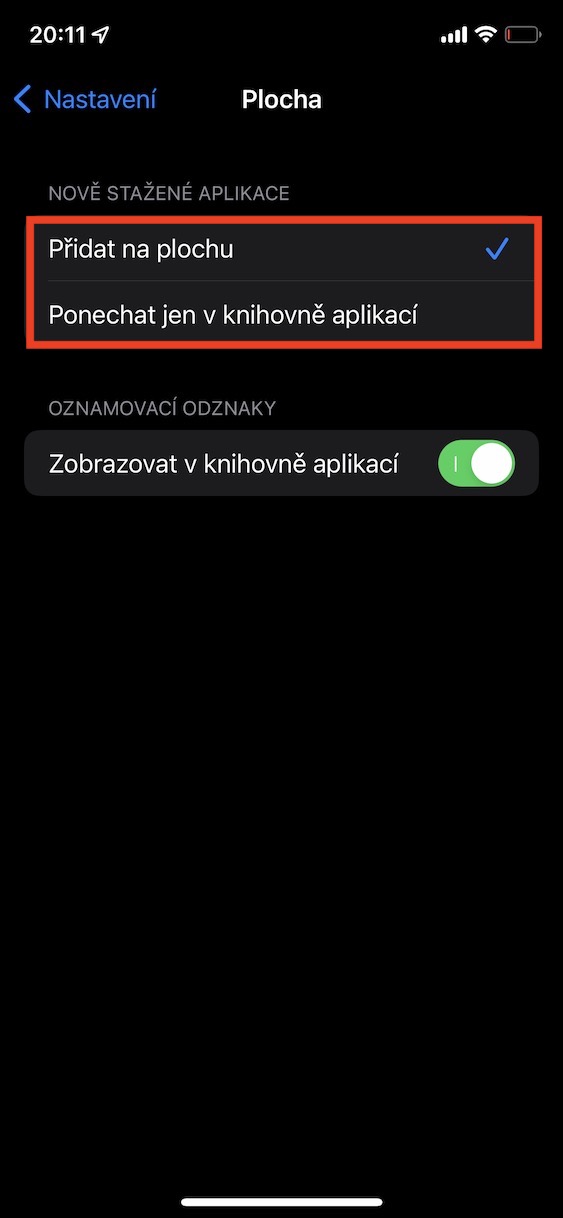
Cuando estas en iPhone Cuando descargas una nueva aplicación, ésta se agrega automáticamente al siguiente espacio libre en el escritorio de forma predeterminada. Esto puede ser un problema si todas tus áreas están llenas, ya que esto creará automáticamente otra página con la aplicación. Si no quiereschat "alterar" el diseño actual de las páginas de inicio, de modo que pueda configurarlo para que las aplicaciones recién descargadas no se agreguen a la página de inicio, sino directamente a la Biblioteca de aplicaciones. Para hacer esto, vaya a Configuración en su iPhone. Configuración → Escritorio, donde solo en la categoría Aplicaciones recién descargadas marcar opción Ponechat Sólo en la biblioteca de aplicaciones.

Restaurar el diseño predeterminado
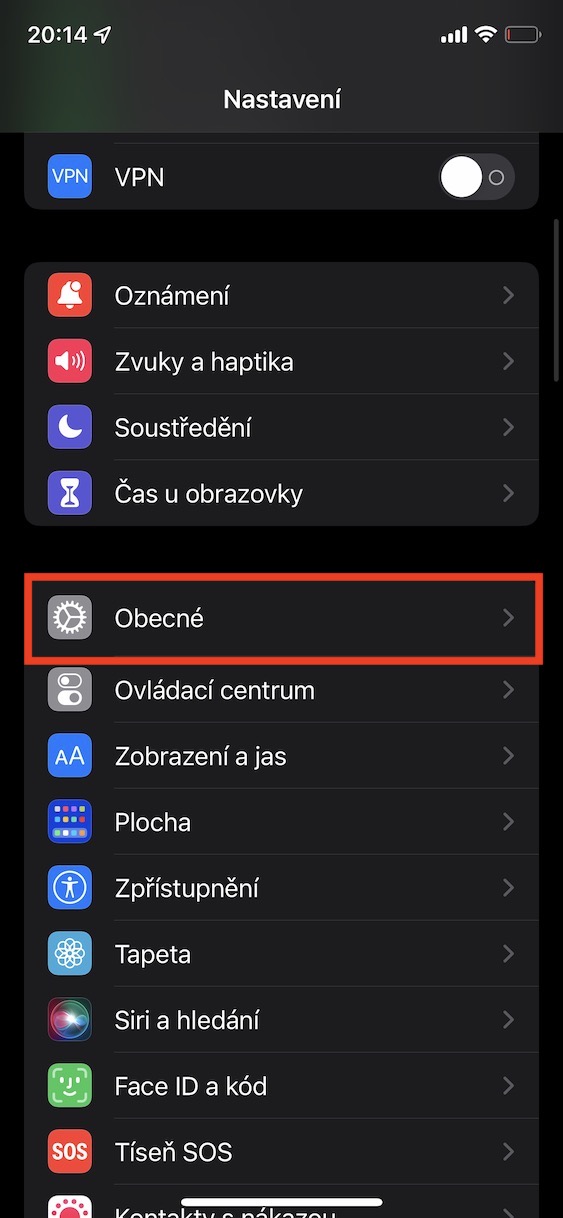
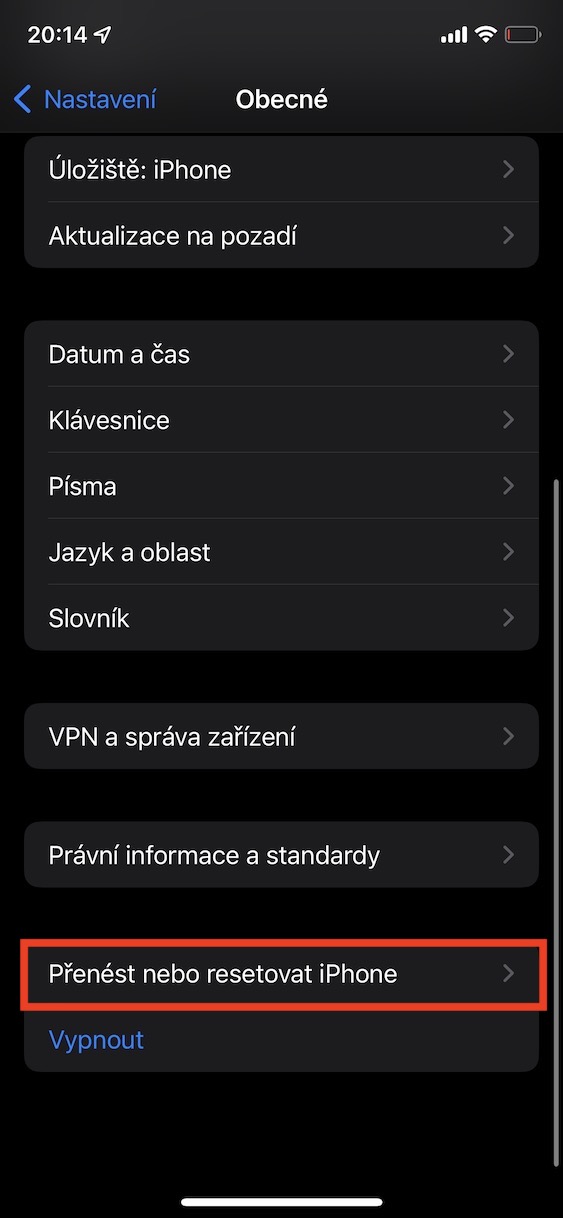
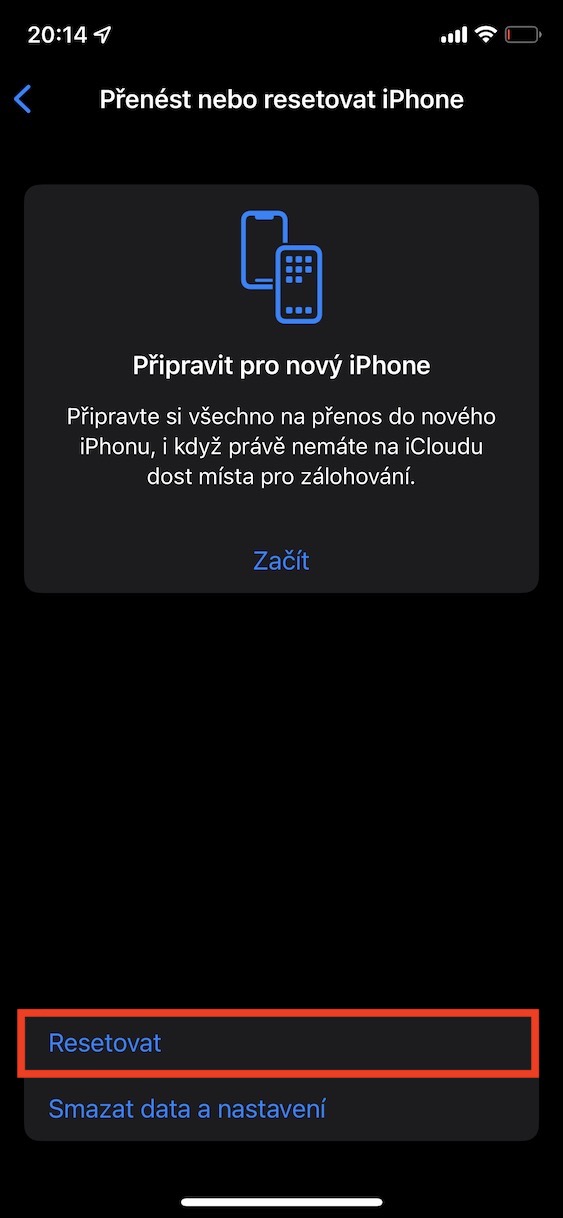
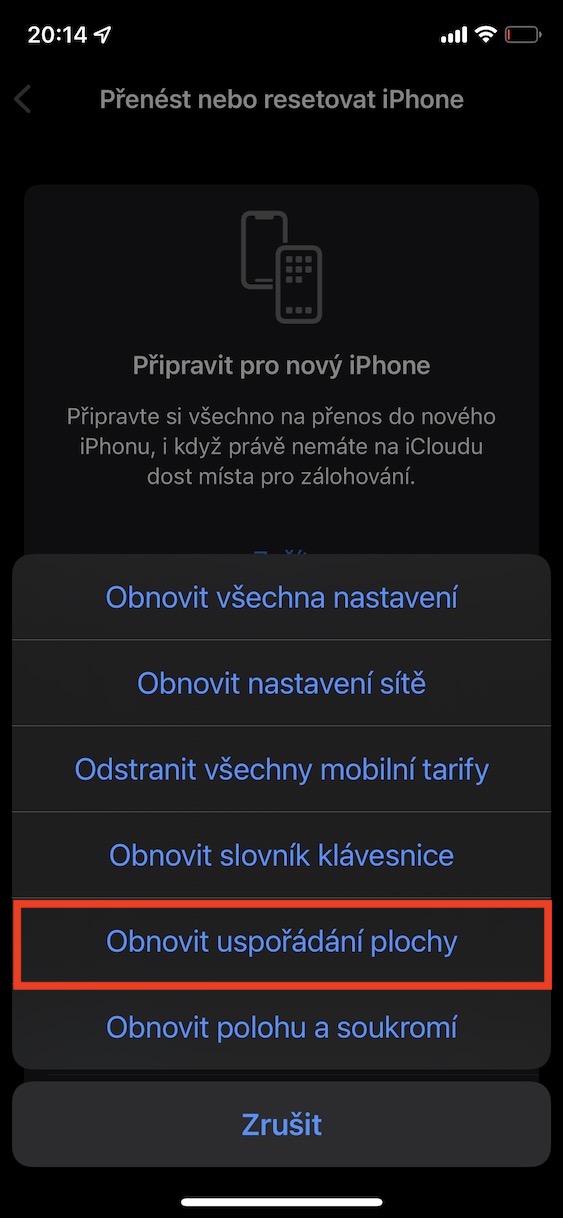
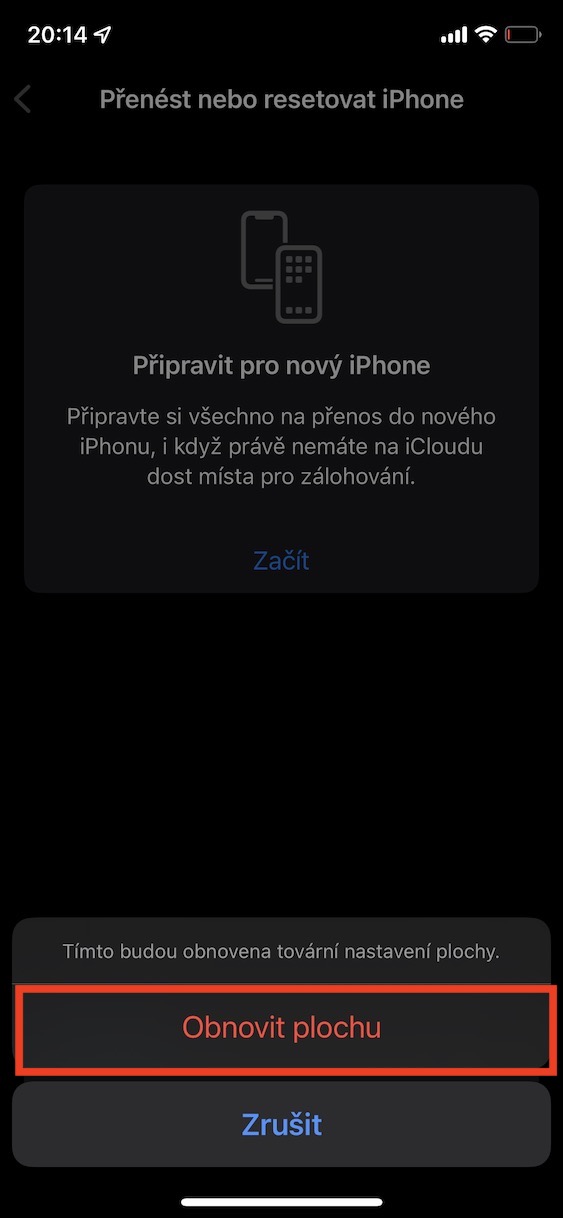
De vez en cuando, es posible que te encuentres en una situación en la que tu pantalla de inicio ya no te convenga. Es posible que te encuentres en una situación así después de usar el mismo diseño durante mucho tiempo o que no puedas personalizar la página de inicio a tu gusto. Precisamente por estas y otras razones, existe iOS una opción que te permitechat Restablecer la página de inicio al diseño de fábrica, lo que puede ser útil. Puede encontrar esta opción yendo a Configuración en su iPhone. Configuración → General → Transferir o restablecer iPhone, donde en la parte inferior toca reiniciar, y luego a la opción Restablecer el diseño del escritorio. Entonces todo lo que tienes que hacer es confirmar esta acción tocando Restaurar el escritorio.
Galería de fotos