
Si sigue nuestra revista con regularidad, seguramente conocerá la mayoría de las nuevas funciones que forman parte de los últimos sistemas operativos. Sin embargo, se le ocurrieron estos sistemas. Apple También con un "nuevo" servicio llamado iCloud+. Este servicio está disponible para todos los usuarios que se suscriban a iCloud, o mejor dicho, quienes no utilizan la tarifa gratuita. También incluyeCloud+ hay varias funciones de seguridad, las dos principales se llaman Vía privada (Private Relay) y ocultar mi correo electrónico. Ya hemos cubierto ambas funciones en nuestra revista, pero en iOS 15.2 vinieron Apple con la mejora Ocultar mi correo electrónico. En este artículo, analizaremos juntos esta mejora.
Podría interesarle
Como iPhone utilizar Ocultar mi correo electrónico en Mail
Gracias a Ocultar mi correo electrónico, el usuario puede crear un buzón de correo electrónico de portada especial, que luego podrá utilizar en cualquier lugar de la web. Todo lo que llegue a este buzón se reenviará automáticamente a su correo electrónico real. Gracias a esto, el sitio web o el proveedor del servicio no podrá conocer el texto real de su correo electrónico, lo cual es útil por razones de seguridad. Entre otras cosas, puedes utilizar Ocultar mi correo electrónico durante mucho tiempo al crear una nueva cuenta usando Apple ID. Con la llegada iOS Sin embargo, en 15.2 obtuvimos una nueva opción para usar Ocultar mi correo electrónico directamente en la aplicación Correo, lo que hace posible enviar mensajes de correo electrónico de forma anónima. El procedimiento de utilización es el siguiente:
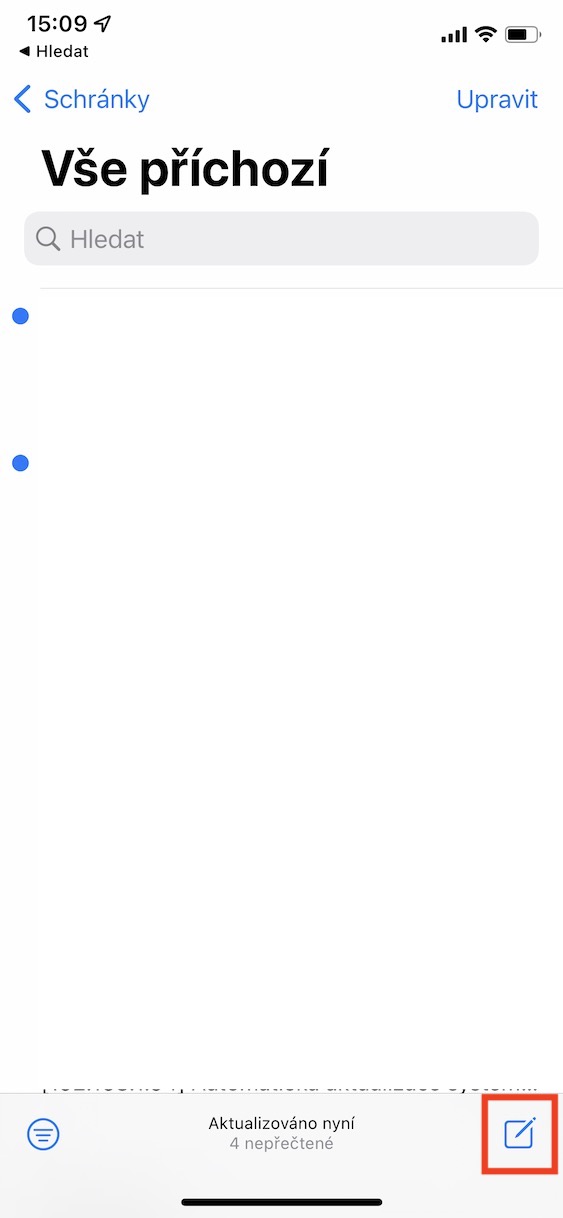
- Primero, debes ir a la aplicación nativa de tu iPhone. Correo.
- Una vez que hayas hecho eso, toca en la parte inferior derecha. botón para crear un nuevo correo electrónico.
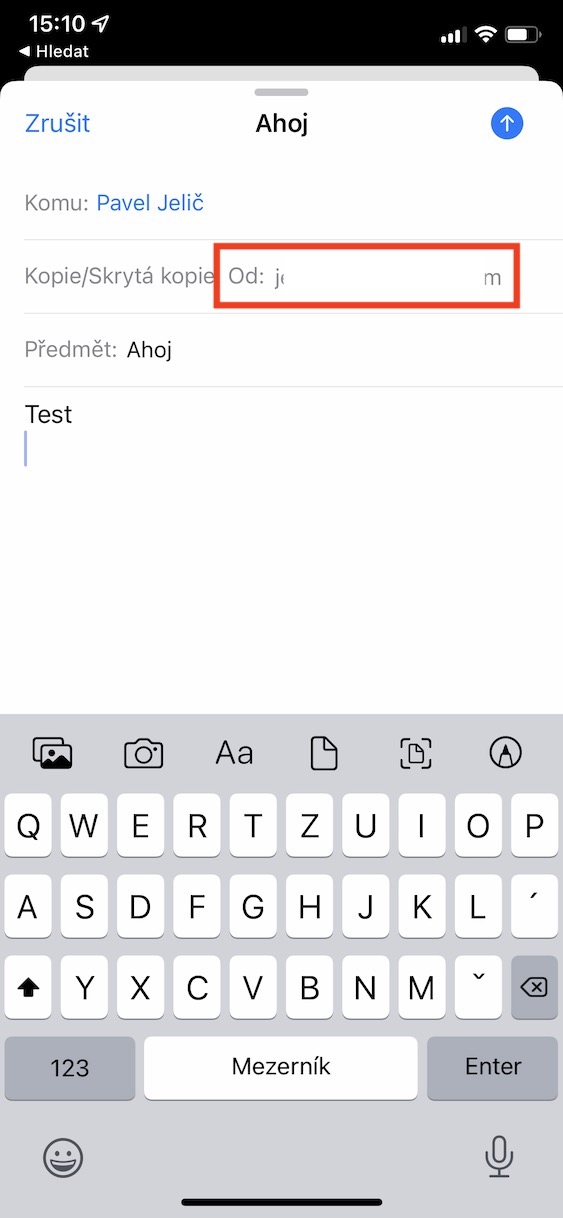
- Esto lo llevará a la interfaz para crear un nuevo correo electrónico, donde deberá completar destinatario, sujeto a mensaje.
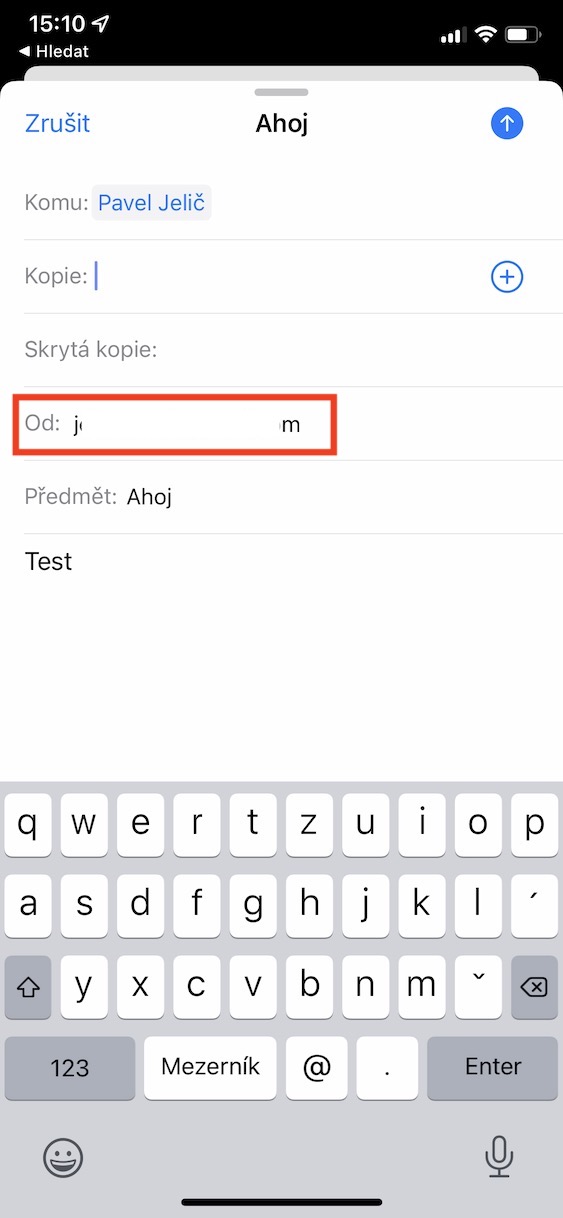
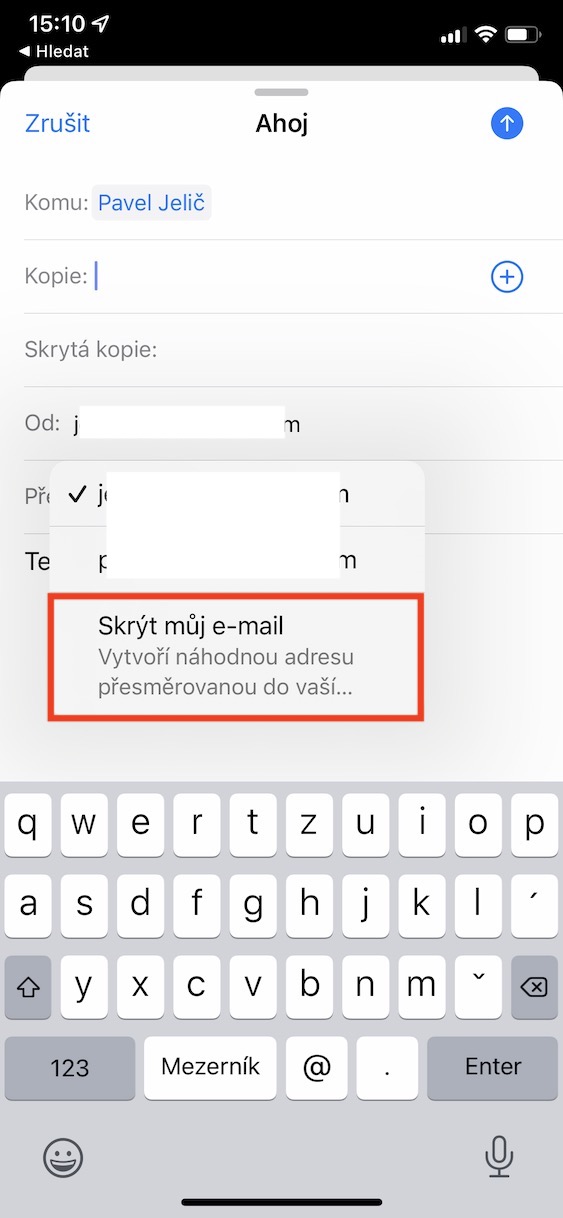
- Pero antes de enviar, toca la opción en la parte superior. Od:, donde se encuentra su correo electrónico.
- Luego verá un pequeño menú en el que podrá cambiar de remitente.
- De esta lista, seleccione y toque Ocultar mi correo electrónico.
- Nakonec solo necesitas enviar un mensaje de correo electrónico enviado clásicamente.
Galería de fotos
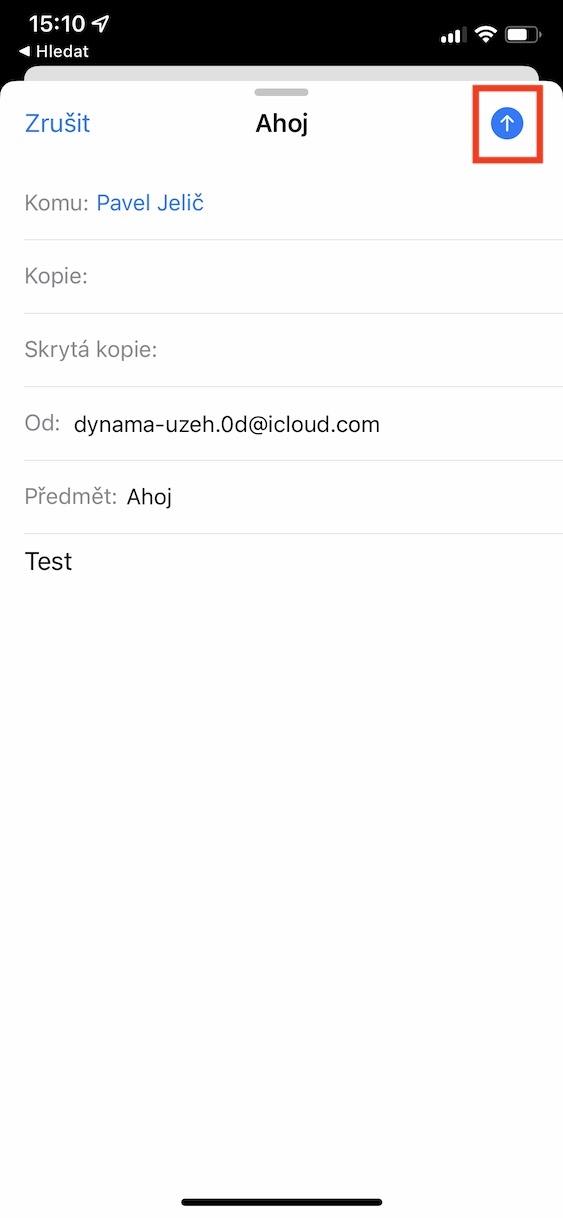
Usando el procedimiento anterior, puedes usar la función Ocultar mi correo electrónico en la aplicación de Correo nativa y enviar un mensaje sin que el destinatario vea tu dirección de correo electrónico real. Si el destinatario decide responder al correo electrónico, este se reenviará automáticamente a su correo electrónico real. Luego puedes volver a utilizar la función Ocultar mi correo electrónico al responder y permanecer anónimo, lo que definitivamente es útil hoy en día. En eloneEn el apartado c de este artículo, solo te recordaré que para poder usar Hide My Email, también debes tenerCloud+, es decir, prepagoCloud. Opciones de configuración ocultar mi correo electrónico puede encontrarse en Configuración → tu cuenta → iCloud → Ocultar mi correo electrónico.




¿Se te ocurre cómo utilizar esta gran cosa o las compras en la tienda web para que no me envíen spam (no tenían mi correo electrónico en absoluto)?
Desafortunadamente, si estás en Internet, siempre hay alguien espiándote. Lo mejor es comprar en la tienda en efectivo. Al fin y al cabo, por ejemplo, en las montañas de Špindl, cuando estuve allí la semana pasada, ni siquiera deslicé mi tarjeta por ningún lado. Sólo quieren dinero en efectivo en todas partes. Sin recibos, sólo un recibo escrito a mano. Probablemente no haya ninguna razón para explicar por qué.
Yo suelo utilizarlo, al introducir un correo el navegador ofrece Safari Opción para ocultar mi correo electrónico y luego generar un correo electrónico. Si no lo ofrece, entonces la configuración-Apple ID-iCloud-Ocultar mi correo electrónico-crear una nueva dirección. De todas formas, en la mayoría de los casos se ofrecerá solo al rellenarlo. Si se produce spam, lo que a veces ocurre, consulte las instrucciones anteriores y desactive la dirección.