
Apple presentó sus últimas novedades iPhone 13 (Pro) hace unos meses. Es un dispositivo que ofrece un rendimiento inigualable, mano de obra de calidad, cámaras perfectas y muchas otras cosas que siempre hemos deseado. Pero como dicen, hasta el maestro carpintero a veces se avería. De vez en cuando, puede suceder que la batería de tu iPhone 13 (Pro) puede que no funcione exactamente como se espera. La mayoría de las veces, se agota rápidamente, pero a veces es posible que simplemente desee que dure unas horas más. En este artículo, veremos 10 consejos que pueden ayudarle a prolongar la duración de la batería de (no solo) su iPhone 13 (Pro).
Podría interesarle
espera primero
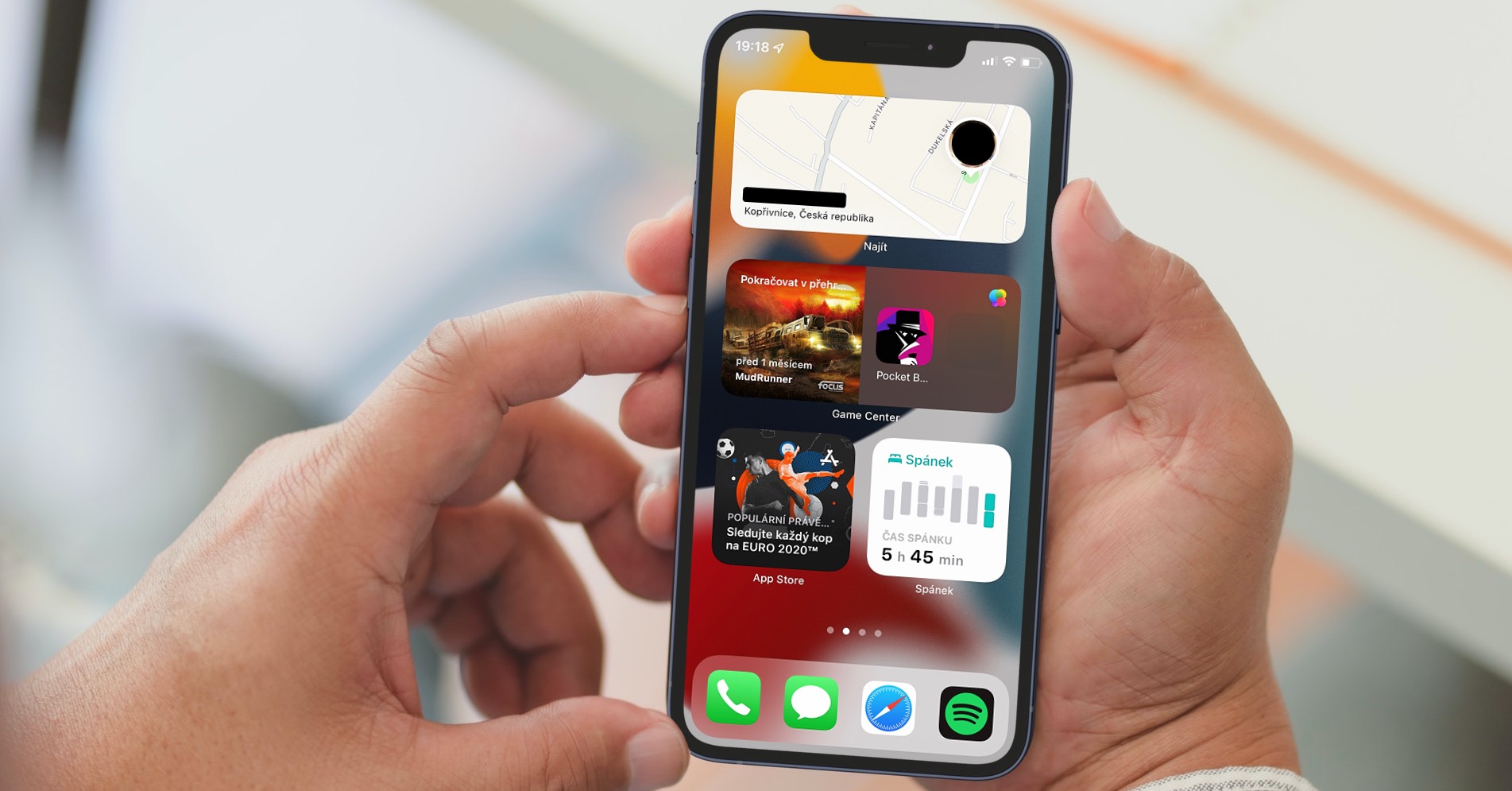
¿Está experimentando una reducción en la duración de la batería poco después de actualizar su sistema operativo? Si es así, entonces perfecciona tus habilidades. No importa si acaba de realizar una actualización importante o menor del sistema operativo. iOS. En ambos casos, después de una actualización, ocurren innumerables cosas en segundo plano en el iPhone y se ejecutan muchos procesos con los que el teléfono de Apple tiene que lidiar. En ese caso no hay nada que puedas hacer: sólo tienes que esperar. Estos procesos suelen tardar varios días, así que tenga paciencia.
Usar modo oscuro
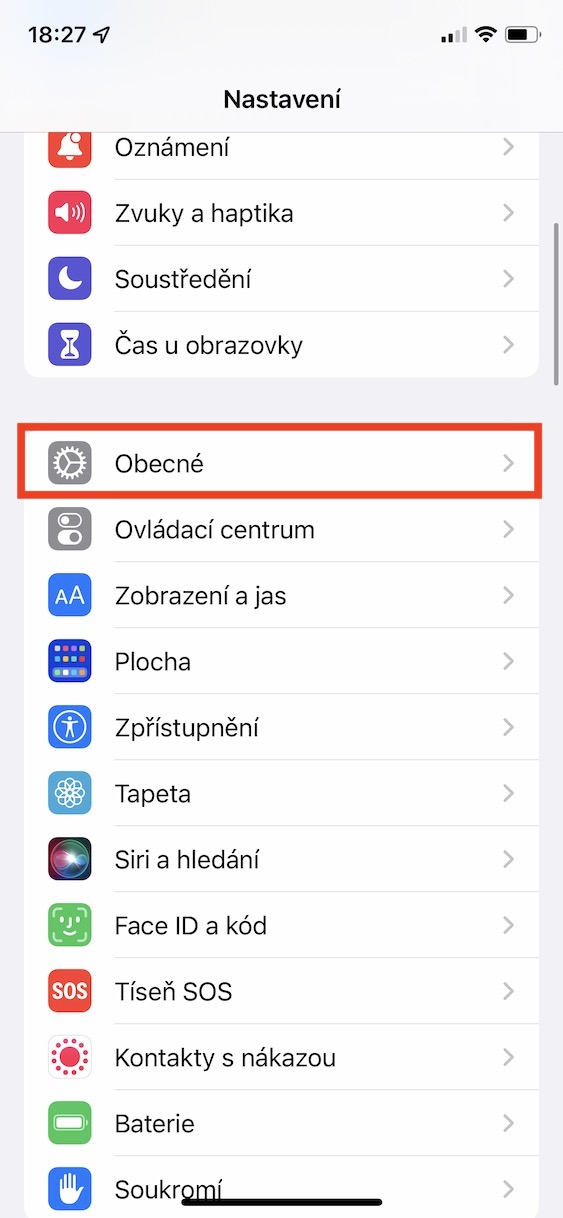
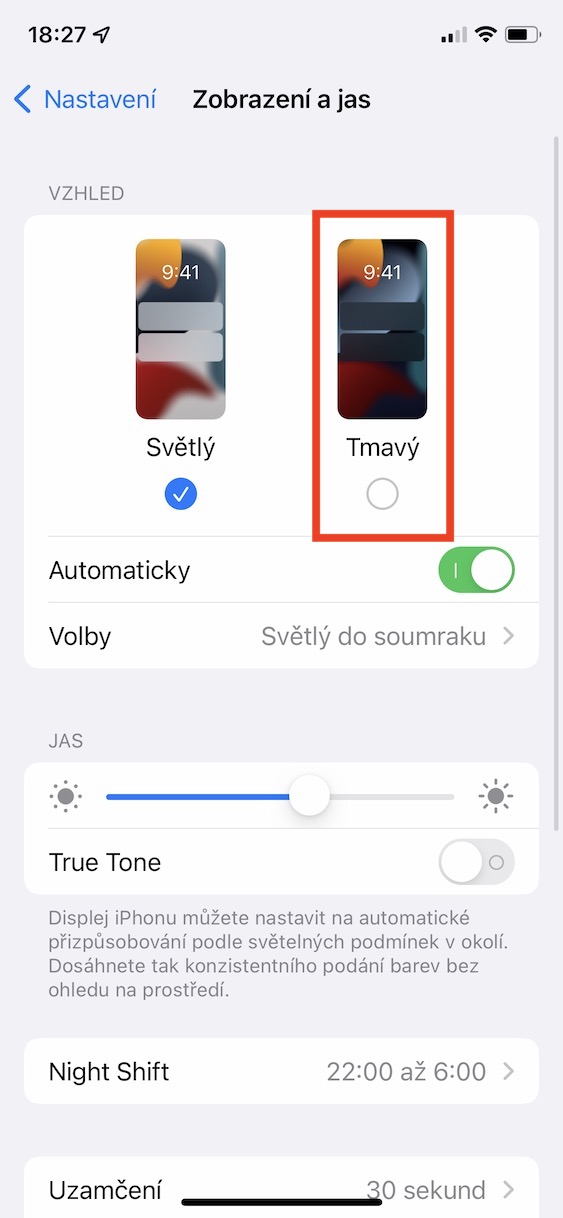
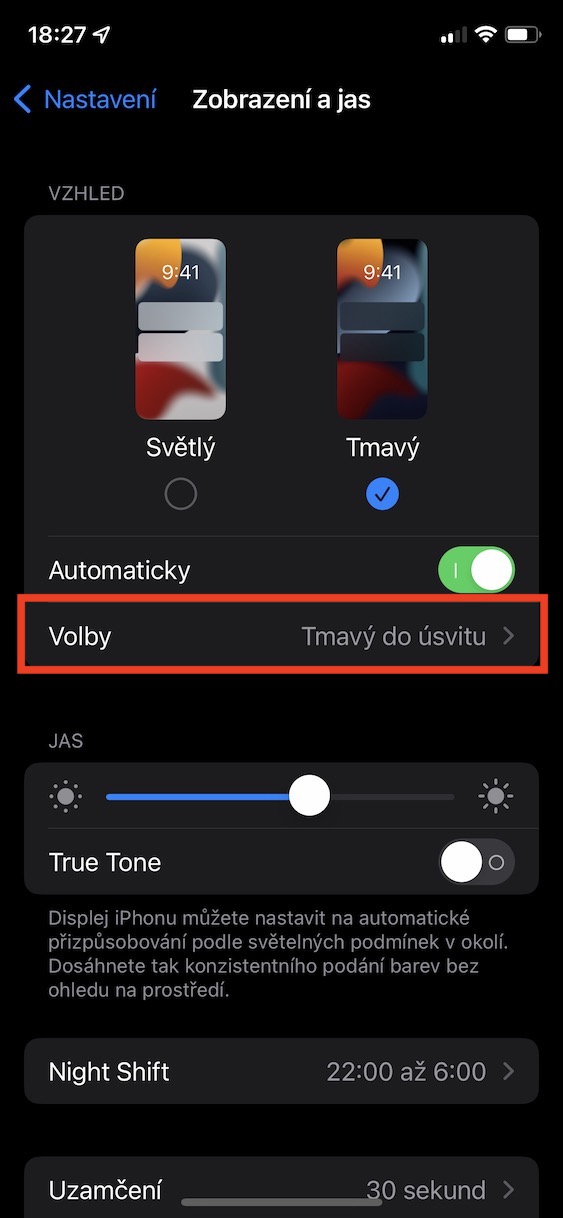
Tu posees iPhone ¿X y posteriores, excluyendo XR, 11 y SE (2020)? Si es así, estos dispositivos tienen una pantalla OLED. Este tipo de pantalla se caracteriza por su perfecta reproducción del color, especialmente la reproducción del negro. Mientras que otras pantallas LED que Apple Utilizados en dispositivos más antiguos, representan el color negro más bien como un gris muy oscuro, por lo que el OLED simplemente apaga los píxeles en este lugar, lo que reduce la demanda de batería de la pantalla. Entonces, cuanto más negro veas en la pantalla, más podrás extender la vida útil de la batería. En este caso, es útil activar el modo oscuro, concretamente en Ajustes → Pantalla y brillo.
Galería de fotos

Desactivar las actualizaciones automáticas de aplicaciones
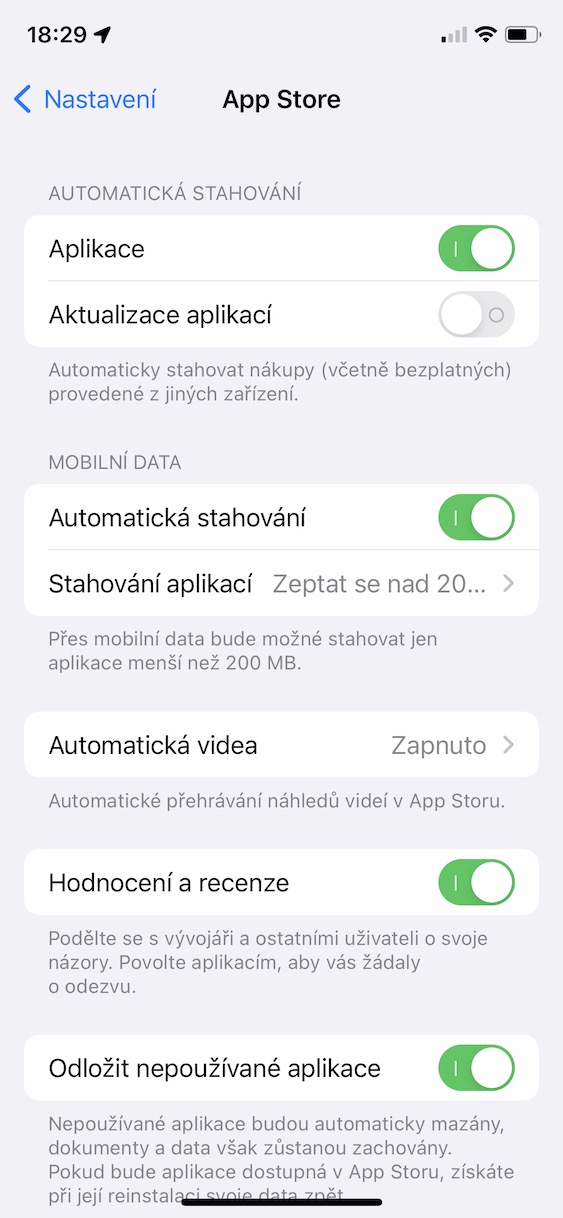
Al igual que el sistema operativo, las aplicaciones del iPhone también necesitan actualizarse periódicamente. Si no los actualiza, se perderá algunas características nuevas y, por último, pero no menos importante, se perderá varias correcciones de errores. iPhone se Intenta realizar todas las actualizaciones de la aplicación automáticamente en segundo plano, pero esto genera un mayor consumo de batería. Si desea realizar actualizaciones manualmente y ahorrar batería, vaya a Configuración → App Store, donde en la categoría Descargas automáticas Desactive las actualizaciones de aplicaciones.
Galería de fotos


Desactivar (algunos) servicios de ubicación
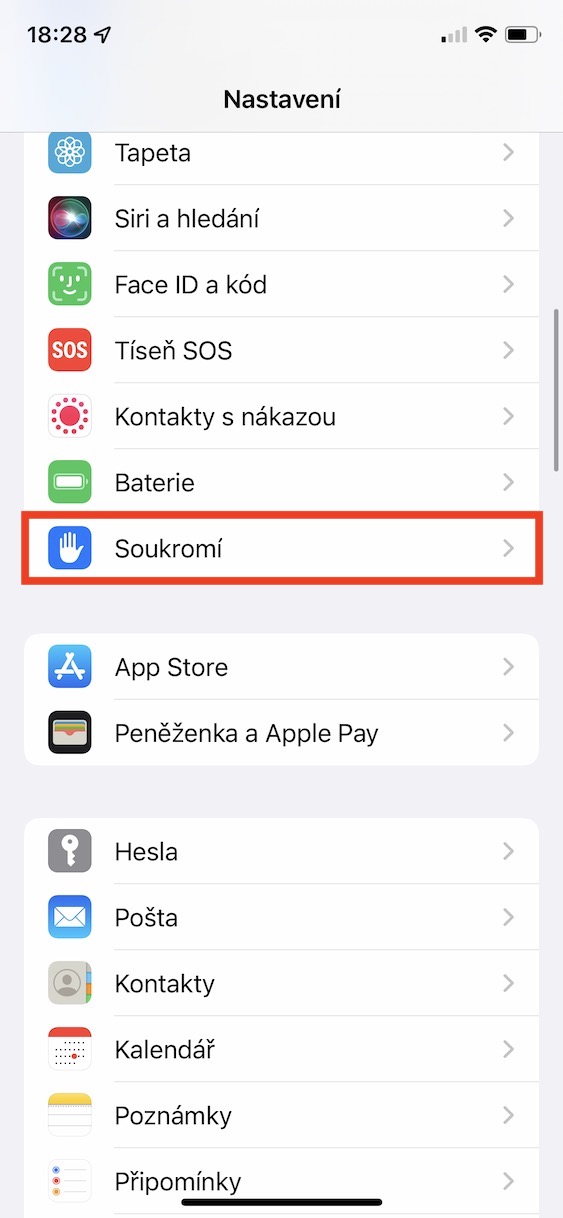
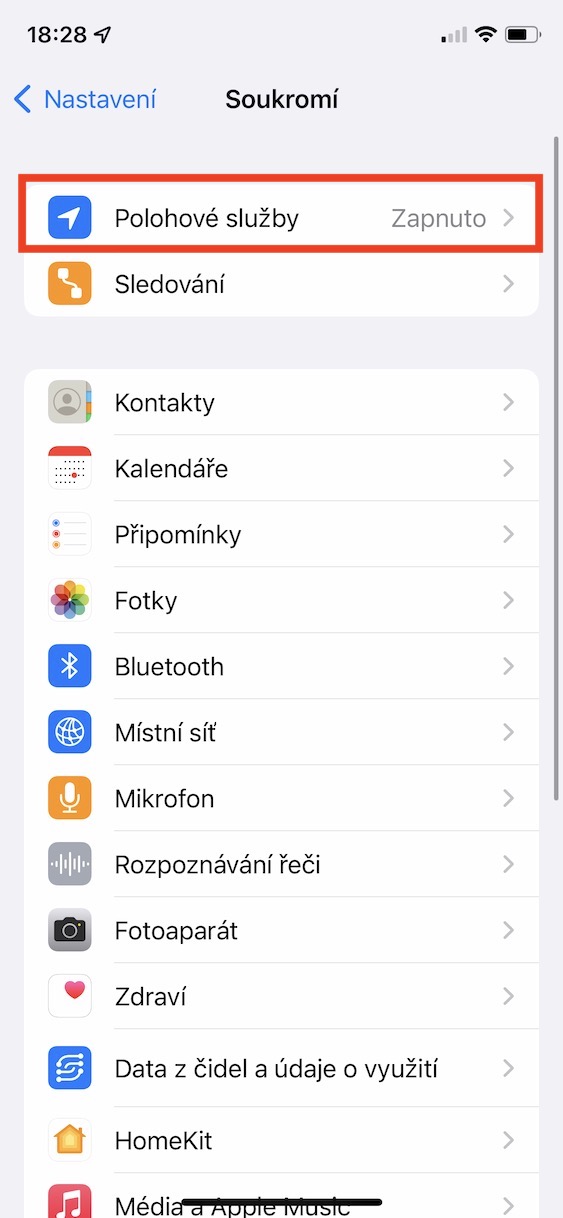
Como la mayoría de ustedes probablemente saben, algunas aplicaciones, o incluso sitios web, pueden rastrear su ubicación. Aunque a primera vista pueda parecer que obtener su ubicación puede violar la privacidad del usuario, en realidad, los servicios de ubicación a menudo pueden simplificar las actividades diarias, aunque no en todos los casos. Hay aplicaciones que acceden a los servicios de ubicación solo para obtener datos sobre usted. Además, al usar los servicios de ubicación, la duración de la batería disminuye rápidamente. Pro Para desactivar los servicios de ubicación, vaya a Configuración → Privacidad → Servicios de ubicación. Aquí puedes desactivar completamente (no recomendado), o puedes desactivar para aplicaciones seleccionadas.
Galería de fotos
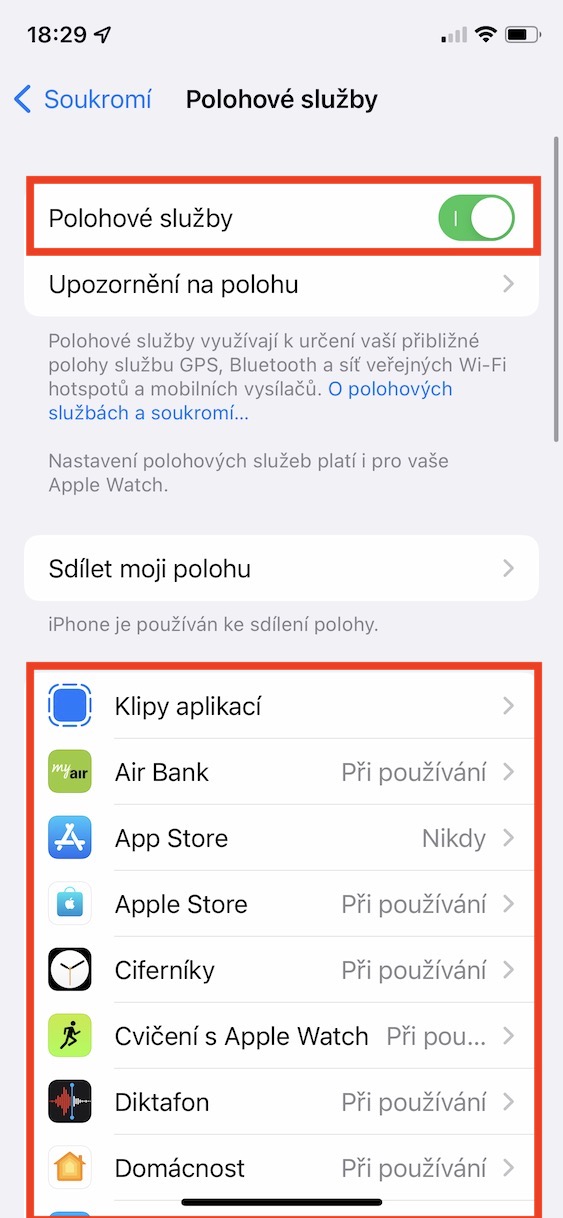
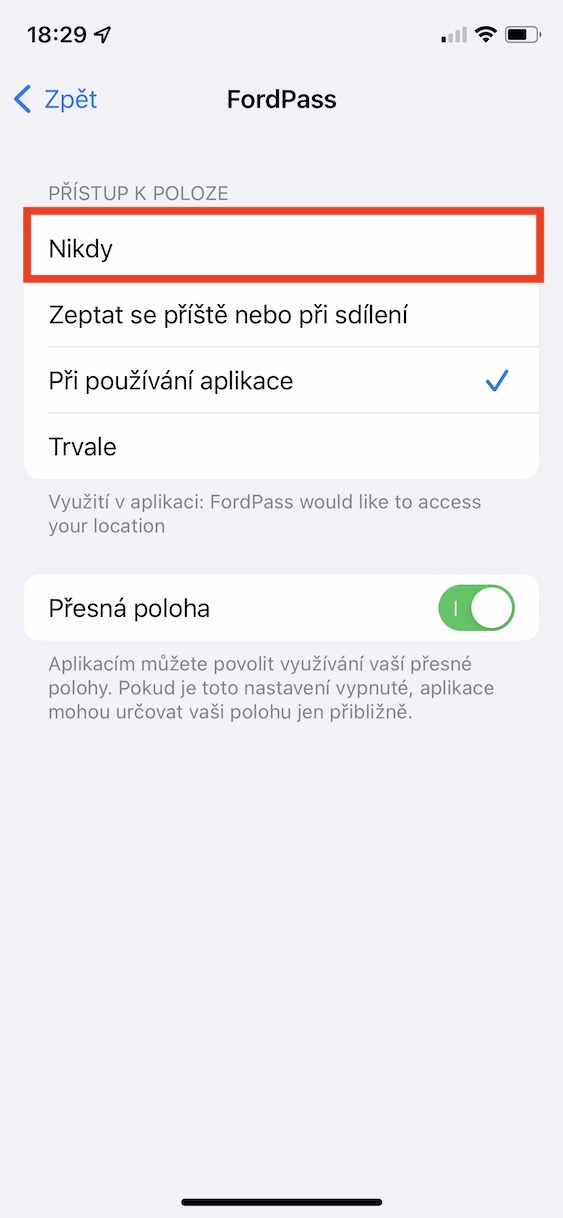
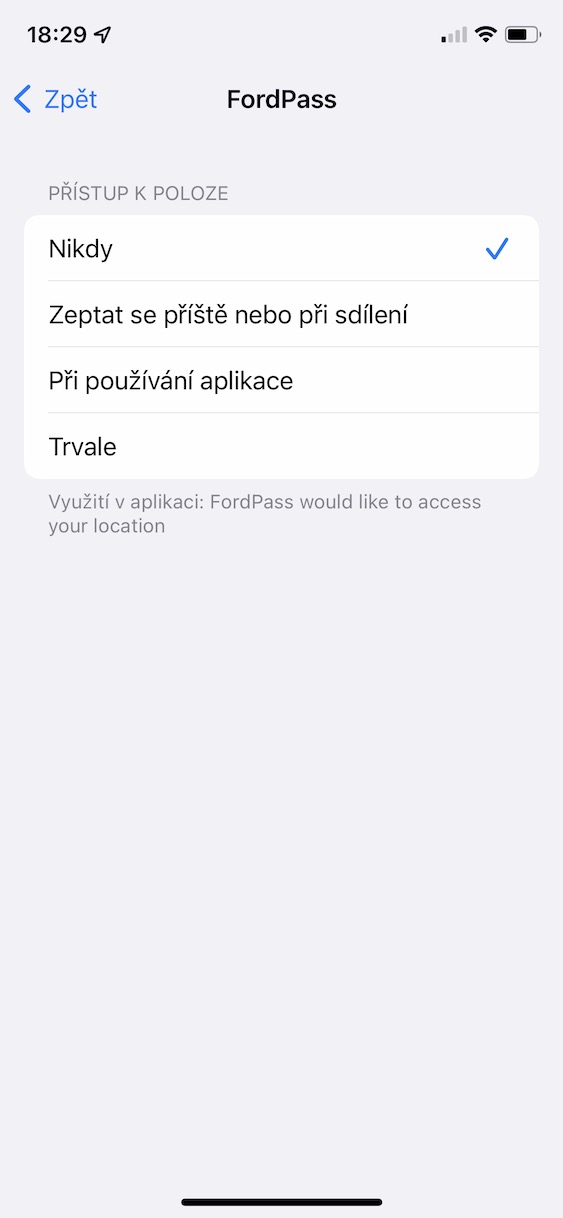
Deshabilitar actualizaciones de aplicaciones en segundo plano
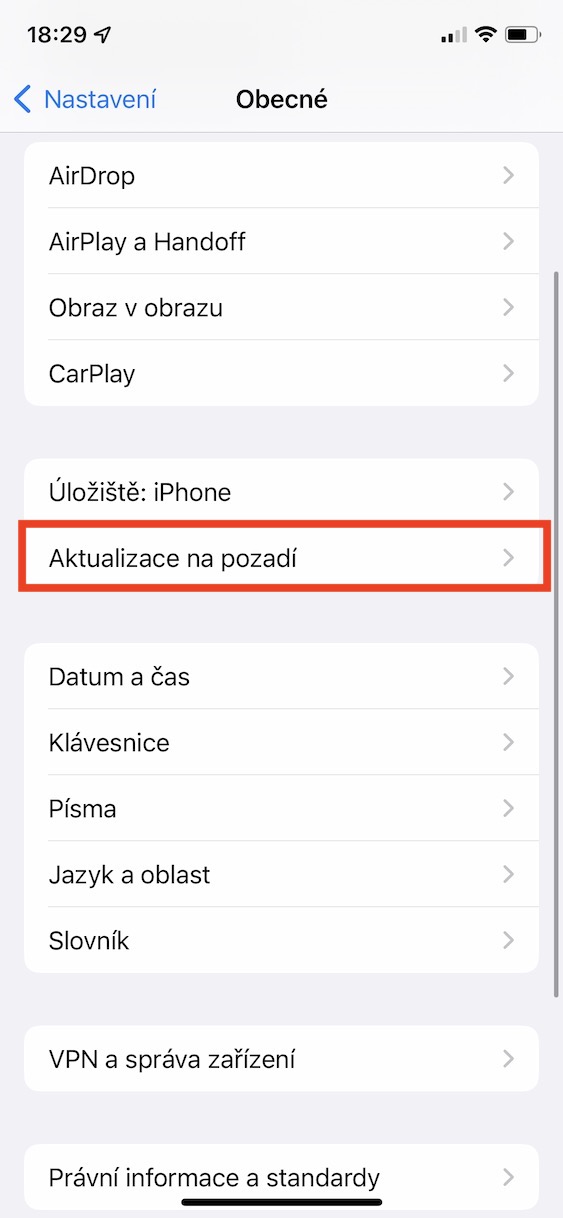
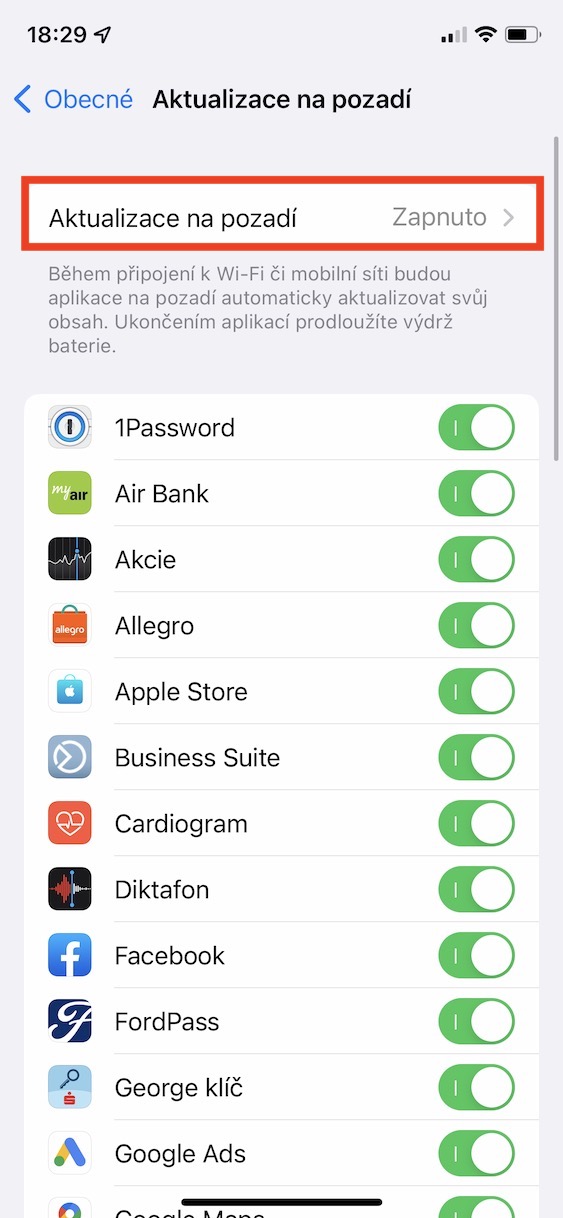
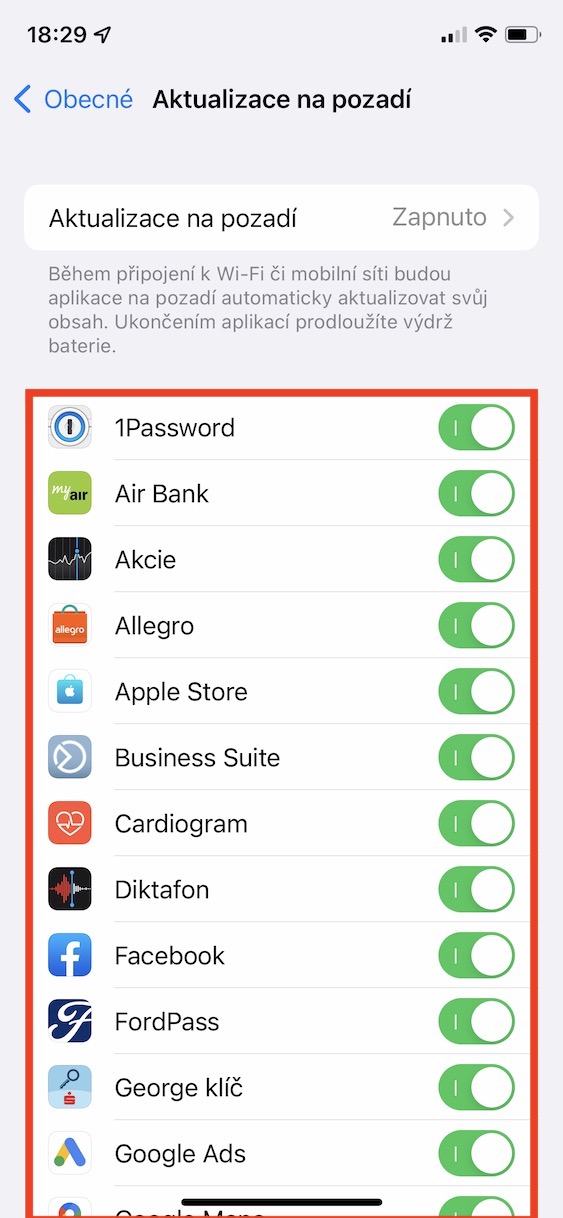
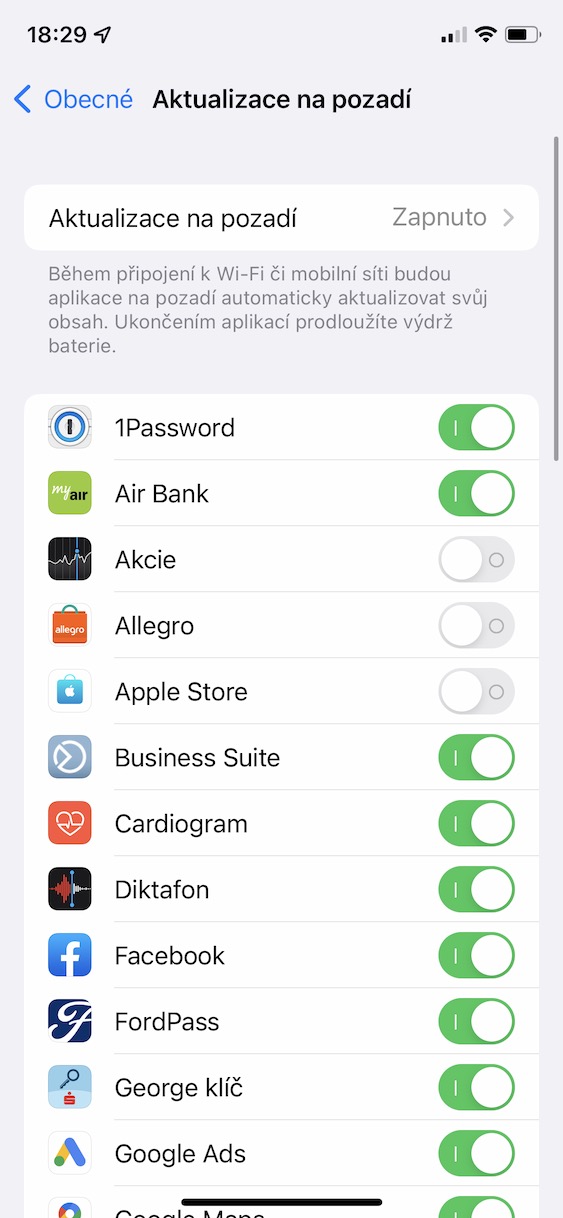
Algunas aplicaciones pueden actualizar su contenido en segundo plano. Esto te permite ver el contenido más reciente disponible al acceder a una aplicación específica. Esto se ve mejor con la aplicación El Tiempo: si tienes activadas las actualizaciones en segundo plano, siempre verás el pronóstico más reciente al acceder a ella. Si desactivas esta función, tendrás que esperar un tiempo para que se descargue el pronóstico más reciente después de acceder a El Tiempo. Por supuesto, las actualizaciones en segundo plano consumen batería. Pro Para desactivar esta función, vaya a Configuración → General → Actualizaciones en segundo plano, para encontrar las opciones disponibles.
Galería de fotos


Apagar la red 5G
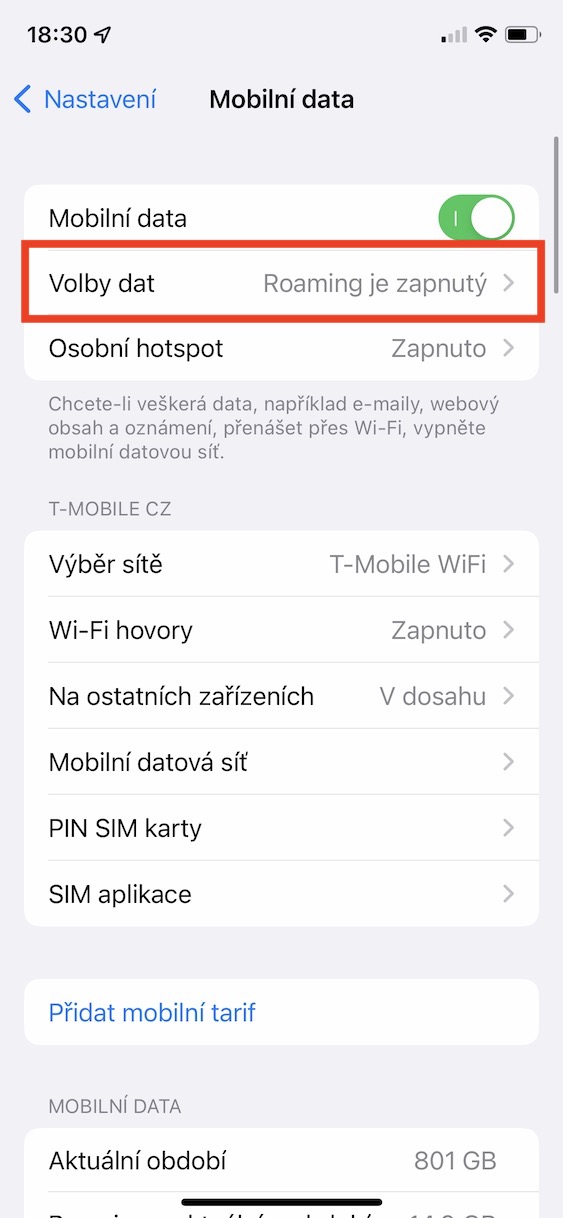
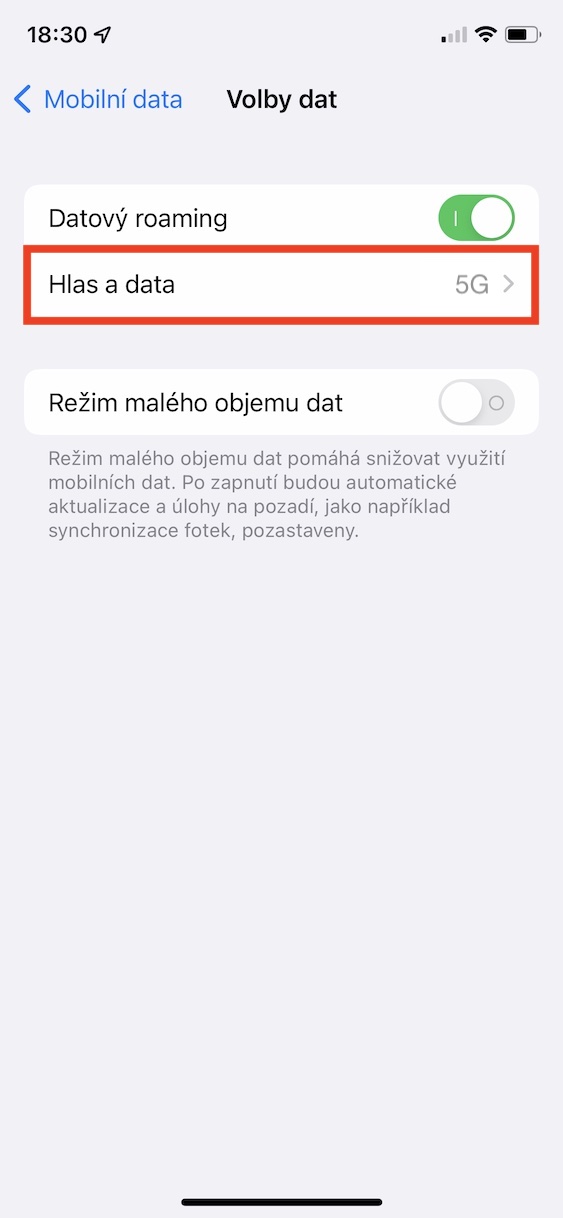
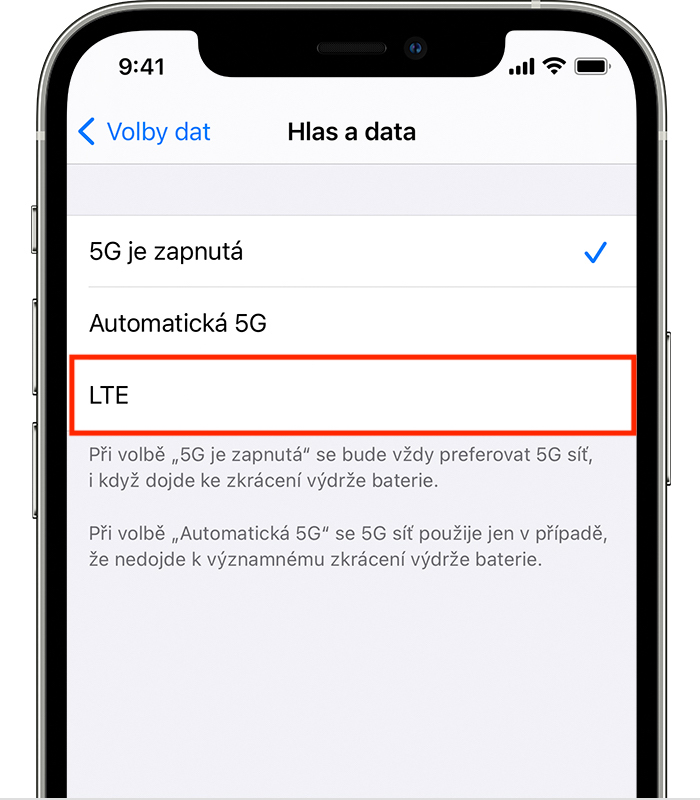
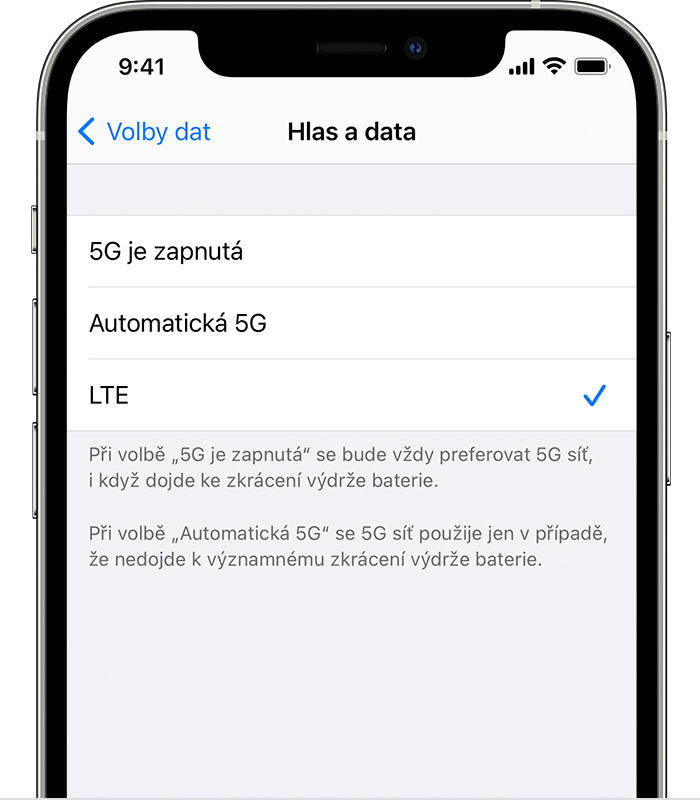
Cuando Apple presentado iPhone 12 (Pro), por lo que la mayor parte del mundo se regocijó, porque éramosoneHan recibido soporte para la red 5G. Sin embargo, esta noticia no causó mucha expectación en la República Checa por una sencilla razón: la red 5G prácticamente no está extendida en nuestro país, salvo en las grandes ciudades. De hecho, es prácticamente inútil usar el 5G. A menudo se puede alternar entre 4G y 5G, lo que consume mucha batería. Pro Para desactivar completamente el 5G, simplemente vaya a Ajustes → Datos móviles → Opciones de datos → Voz y datos, donde la conexión a Desactiva 5G. Una vez que el 5G esté más extendido en el país, podrás reactivarlo.
Galería de fotos

No comparta análisis de iPhone
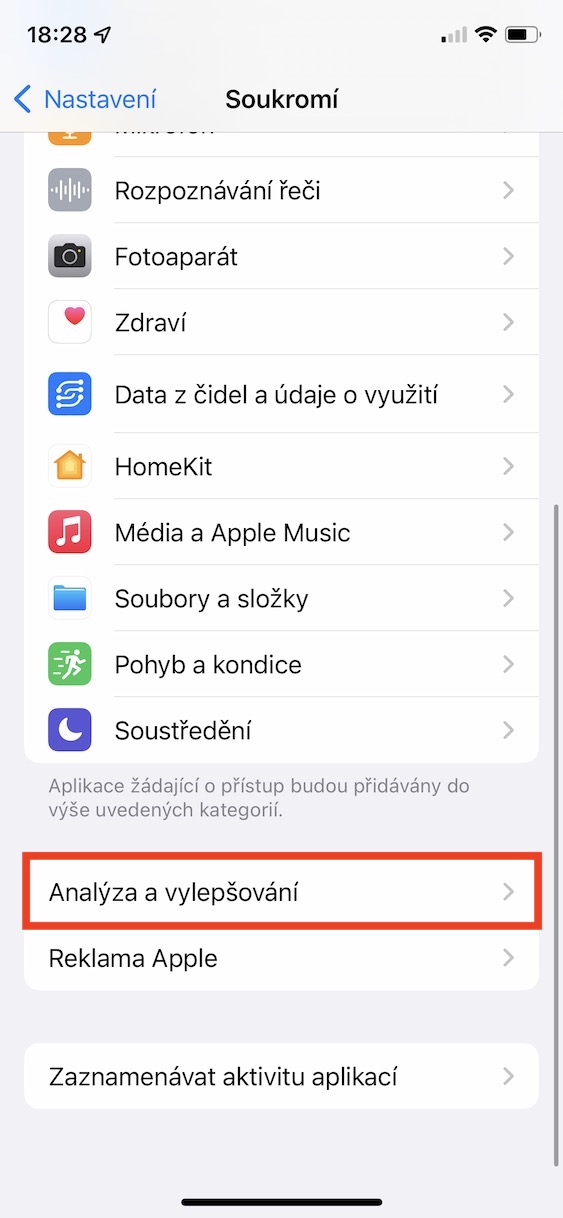
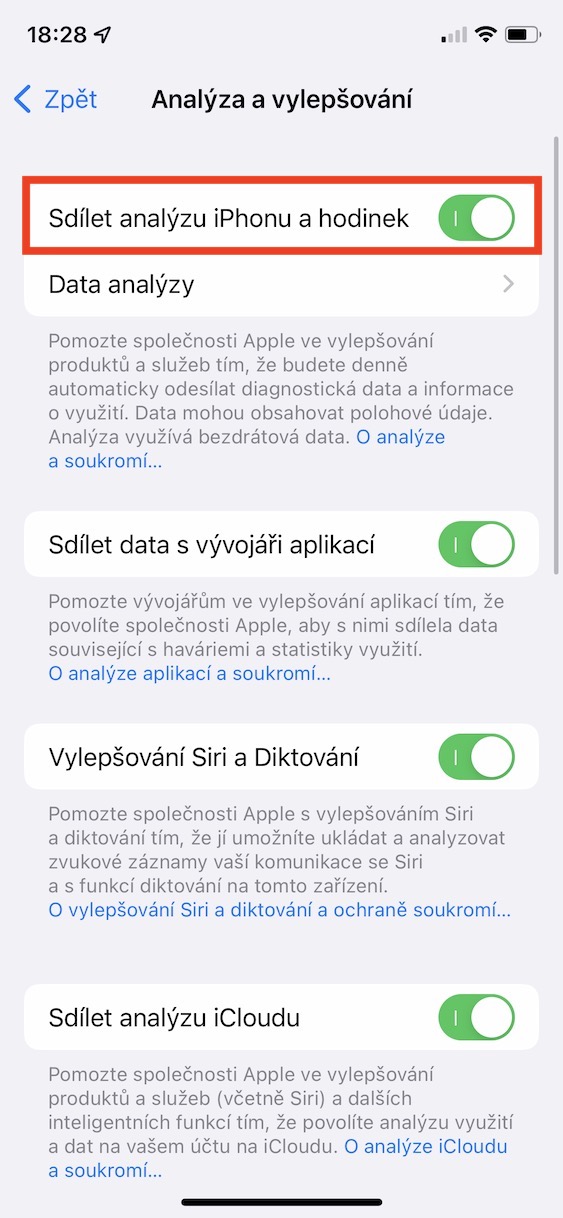
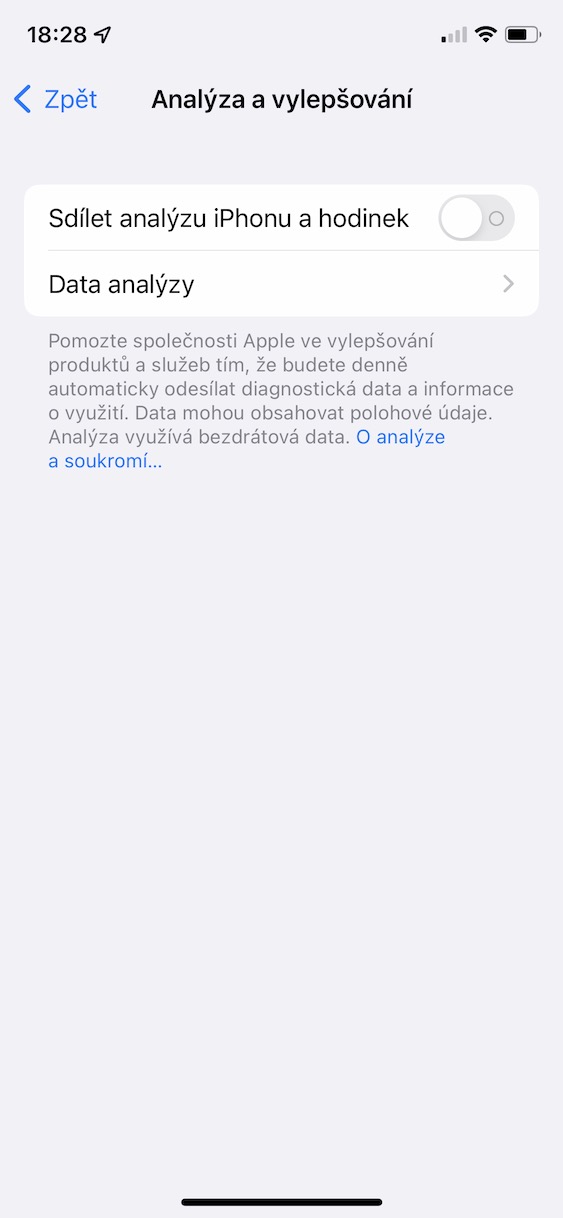
Si compras uno nuevo iPhone, o si lo restableces a valores de fábrica, luego de encenderlo te encontrarás en el asistente inicial, en el cual tendrás que configurar varias cosas. Una de estas cosas es también compartir varios análisis desde el iPhone, con Applema desarrolladores. Gracias a estos análisis se puede Apple, junto con los desarrolladores, para mejorar nuestros servicios, funciones, aplicaciones y más. Sin embargo, el envío de análisis puede resultar en un mayor consumo de batería. Puedes desactivar el envío de análisis en Configuración → Privacidad → Análisis y mejora, kde deshabilite Compartir iPhone y Watch Analytics.
Galería de fotos
Activar carga optimizada
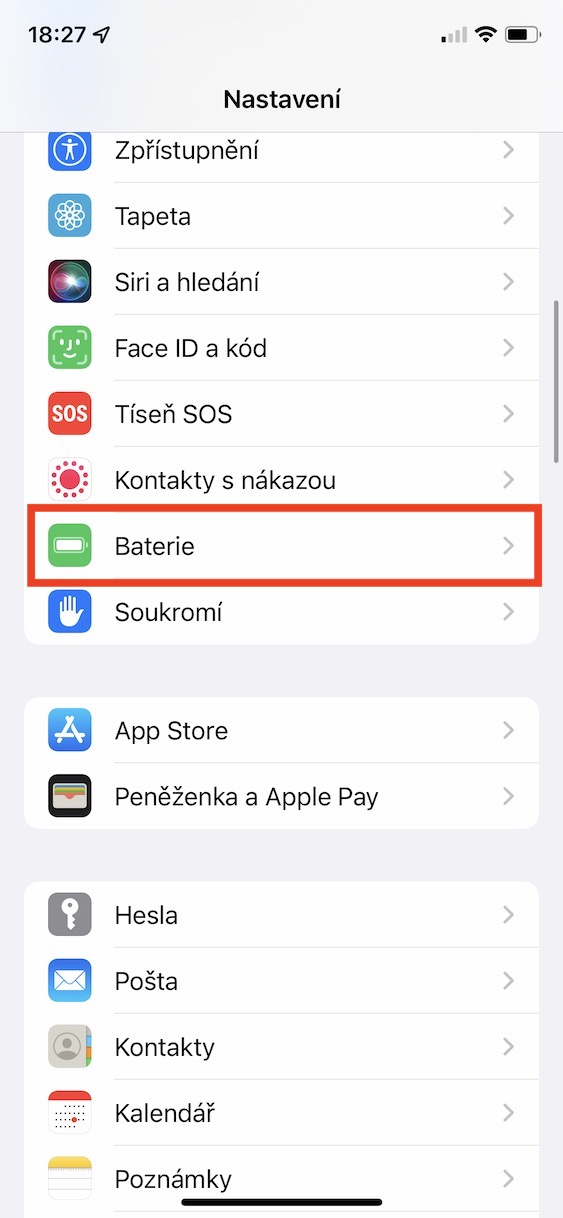
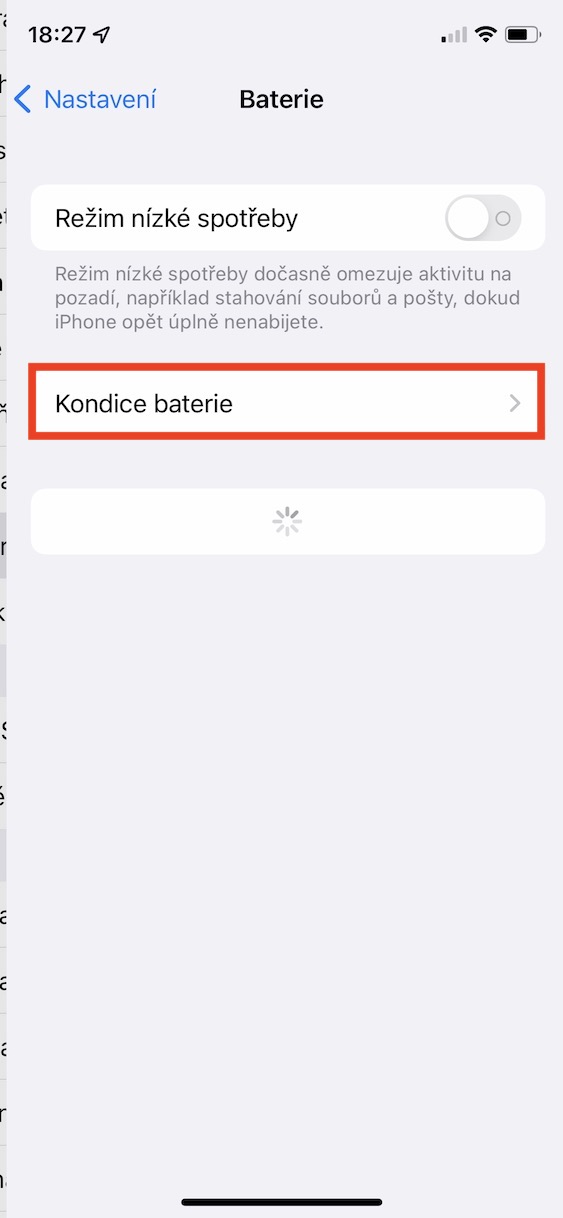
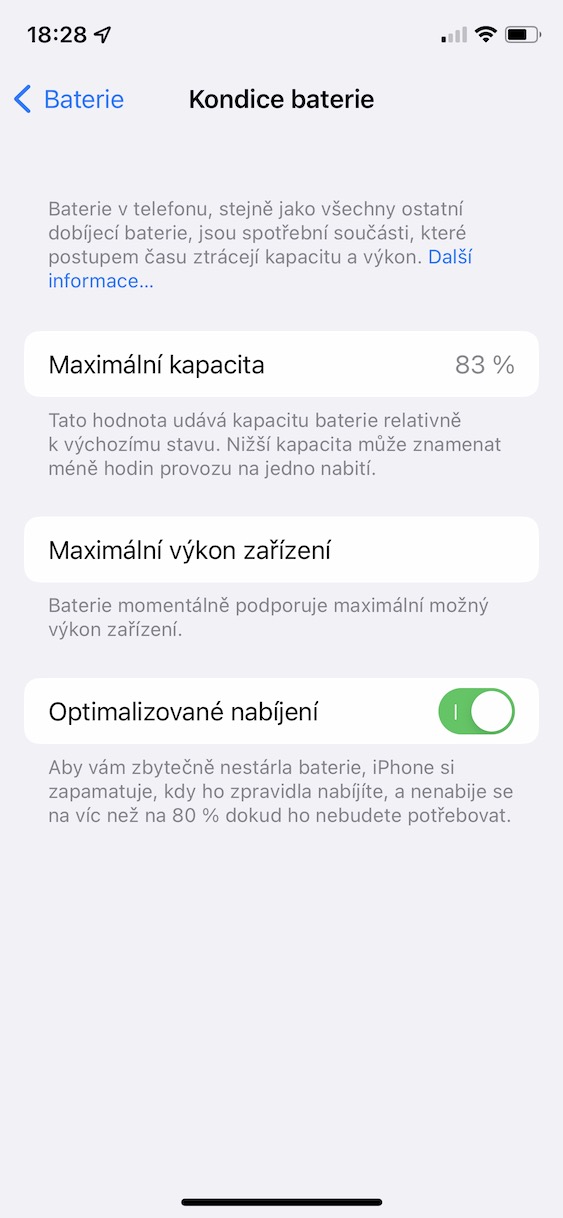
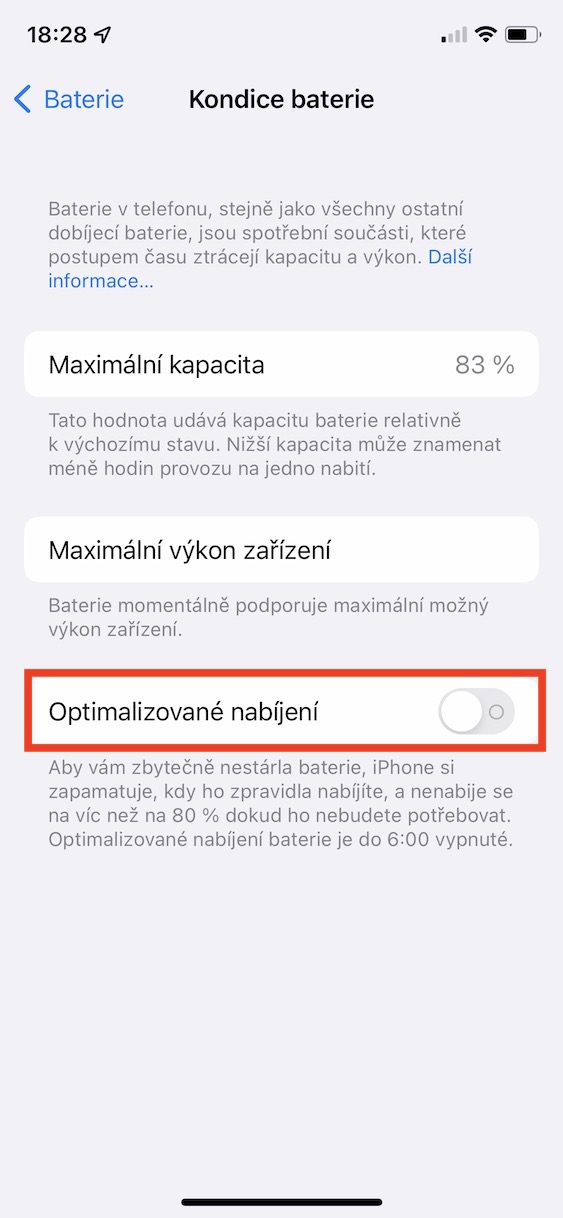
Para garantizar que la batería de tu iPhone dure el mayor tiempo posible a largo plazo, debes asegurarte de que su carga esté entre el 20% y el 80%. Si la batería se carga dentro de este rango, es mejor para su vida útil. Nochat iPhone Es prácticamente fácil descargarlo a menos del 20%, pero cuando se trata de cargarlo, no lo es, especialmente si cargas tu teléfono Apple durante la noche. Es exactamente por eso que Optimized Charging está aquí para garantizar que iPhone No se cargará más del 80% durante la noche. El 20% restante se recargará unos minutos antes de levantarse por la mañana. Activar la carga optimizada v Configuración → Batería → Estado de la batería.
Galería de fotos
Deshabilitar la mayoría de las animaciones.
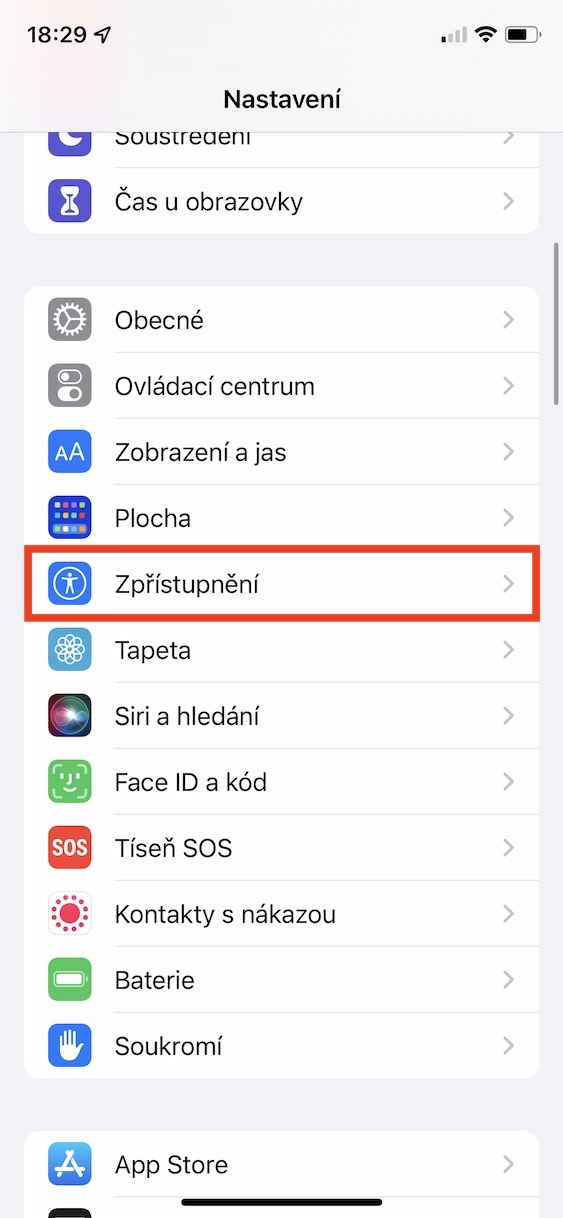
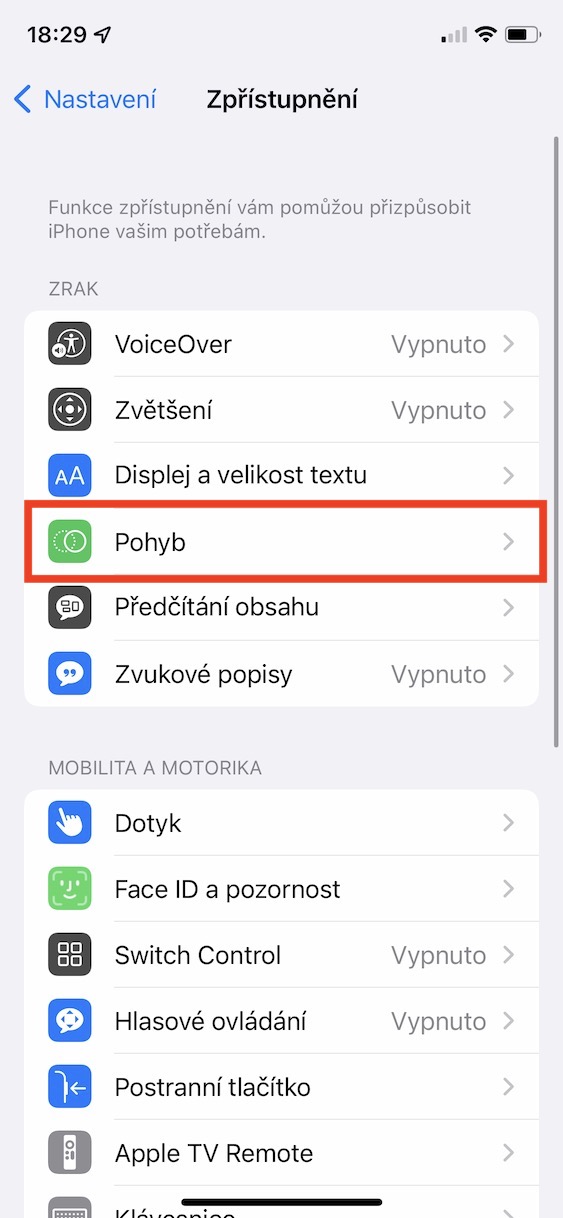
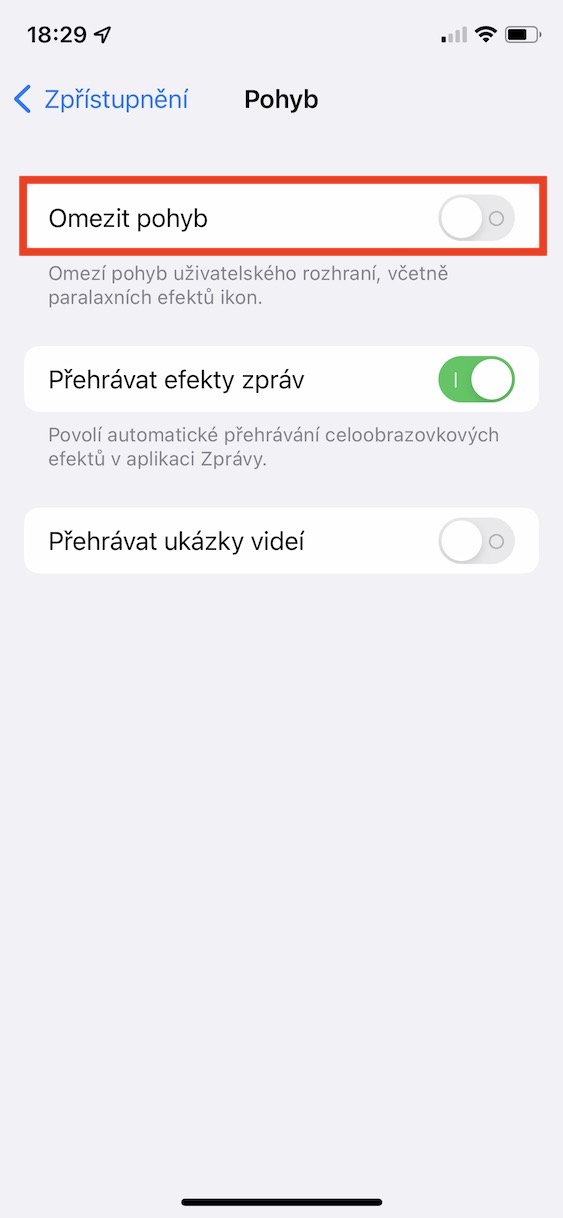
Prácticamente en todas partes dentro iOS Puedes ver todo tipo de animaciones y efectos visualmente agradables. Por ejemplo, solo necesitas abrir o cerrar una aplicación, cambiar de página en el escritorio, etc. En todos estos y muchos otros casos, es posible ver animaciones y efectos. Sin embargo, para mostrarlos, el dispositivo debe generar energía adicional, lo que, por supuesto, consume más batería. Sin embargo, puedes ver todas las animaciones y efectos en iOS simplemente desactivar. Sólo tienes que ir a Configuración -> Accesibilidad -> Movimientodonde activaropción Limitar el movimiento.
Galería de fotos

Presta atención a las sugerencias del sistema.
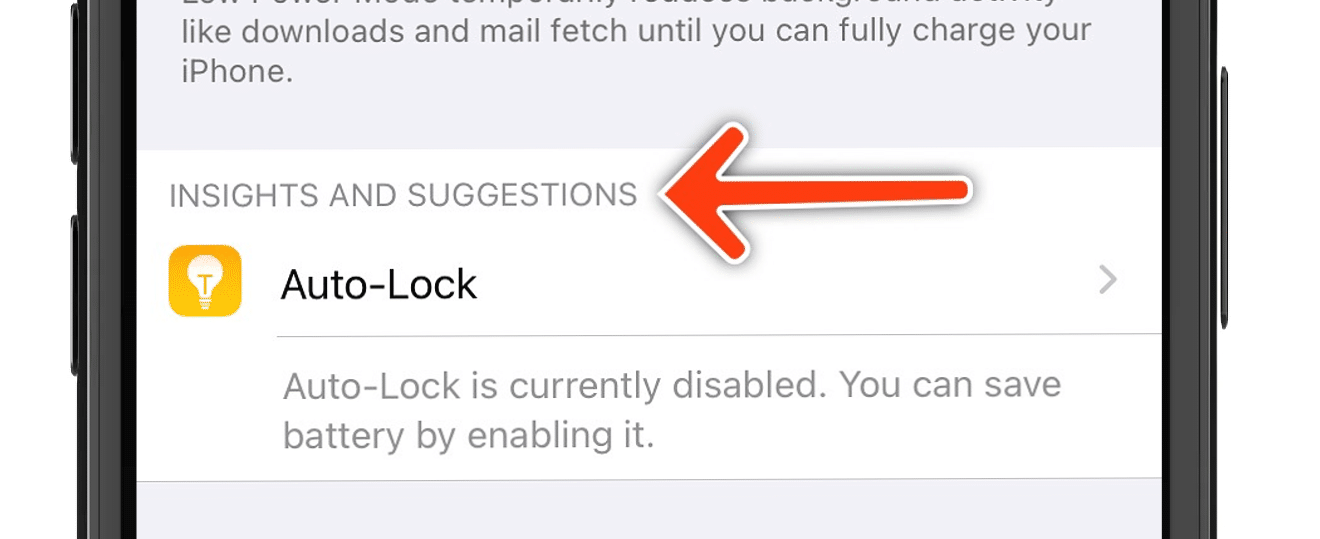
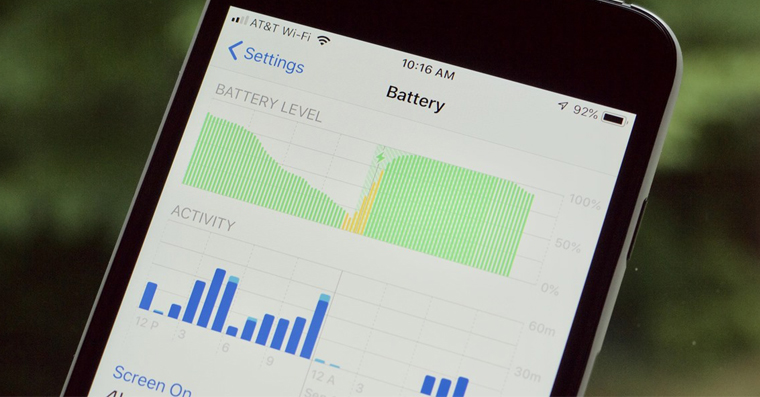
Sistema operativo iOS Es lo suficientemente inteligente como para poder determinar que la batería del dispositivo se está agotando rápidamente. Una vez que detecta este hecho, puede ofrecer al usuario ciertos consejos que pueden ayudarle a mejorar la duración de la batería. Puedes encontrar todos estos consejos en Configuración → Bateríay un poco más abajo. Aquí también puedes ver un gráfico y estadísticas sobre el consumo de batería de cada aplicación, lo que puede resultar útil. A veces, una aplicación puede contener un error y consumir más que nunca el dispositivo. Gracias a estas estadísticas, puedes...chatrevelar.





Lo mejor para la duración de la batería es iPhone s iOS 15.2 eschat Desactivado, lo he probado :-)
El mejor será el famoso. iPhone mejor no usarlo en absoluto 🤦♀️
Me compraré un teléfono con 5G para apagarlo después. Lógica
Soy iPhone Compré 13 PRo por muchas razones, ninguna de las cuales es 5G y como no necesito 5G, lo tengo desactivado y no me siento inferior a ti...
La inferioridad a veces se manifiesta en el hecho de que mencionas algo que nadie dijo.