El sistema operativo macOS también incluye un Centro de Control mejorado desde hace tiempo. Muchos usuarios apenas están empezando a descubrir sus beneficios. Si eres uno de ellos, puede que también te resulte útil nuestro artículo de hoy, en el que te presentamos cinco consejos y trucos útiles para personalizar el Centro de Control en macOS. maxmínimo
Podría interesarle
Administrar y controlar el Centro de control en Mac
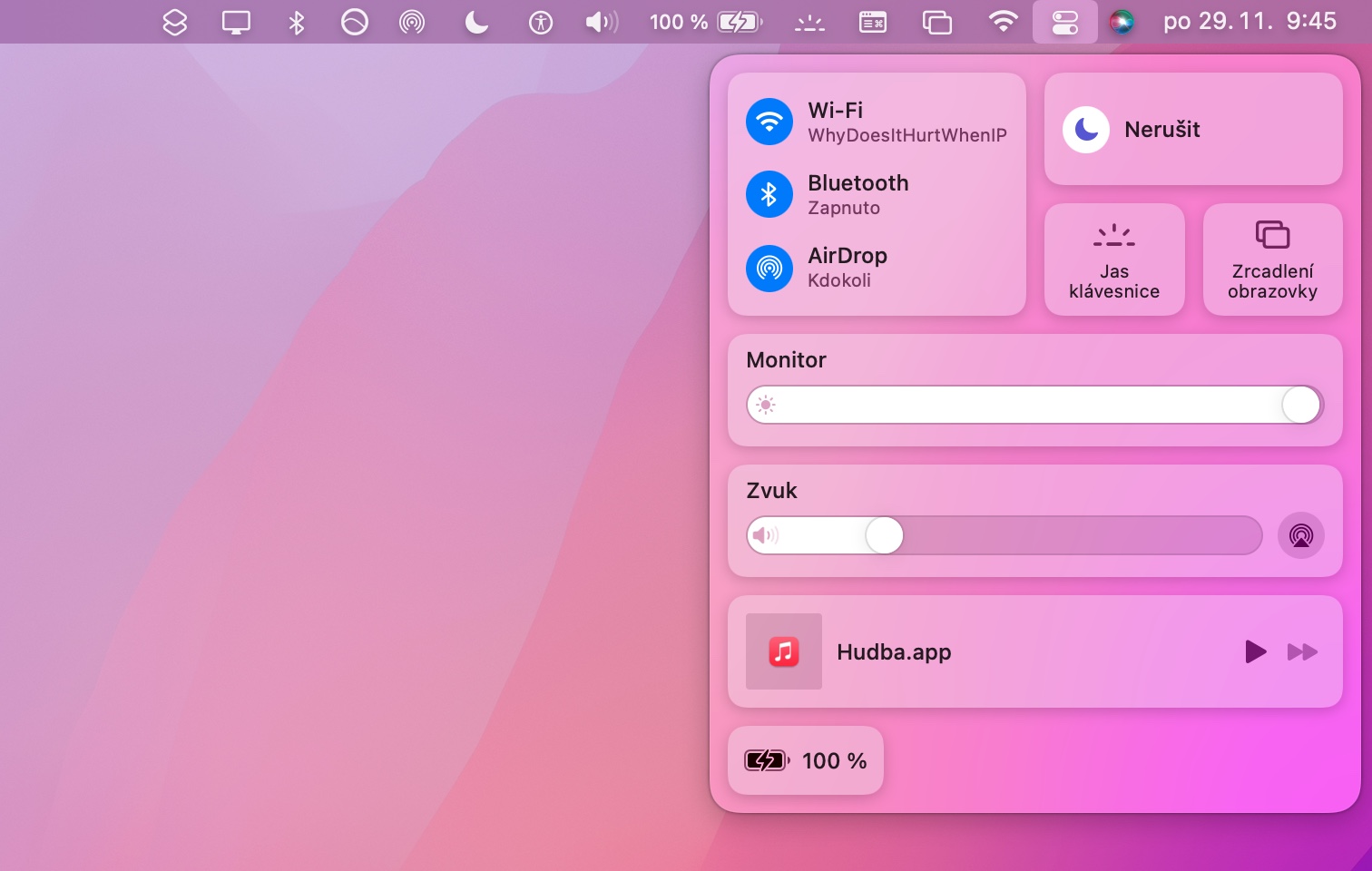
En una Mac, encontrará el Centro de control en el lado derecho de la barra de menú en la parte superior de la pantalla de su computadora: es el ícono de dos controles deslizantes. En el propio Centro de Control del Mac, similar al iPhone o iPad, encontrarás diversos elementos con los que podrás controlar rápida y fácilmente el volumen, la conexión de red o incluso la reproducción multimedia en tu Mac.
Podría interesarle

Fija tus favoritos
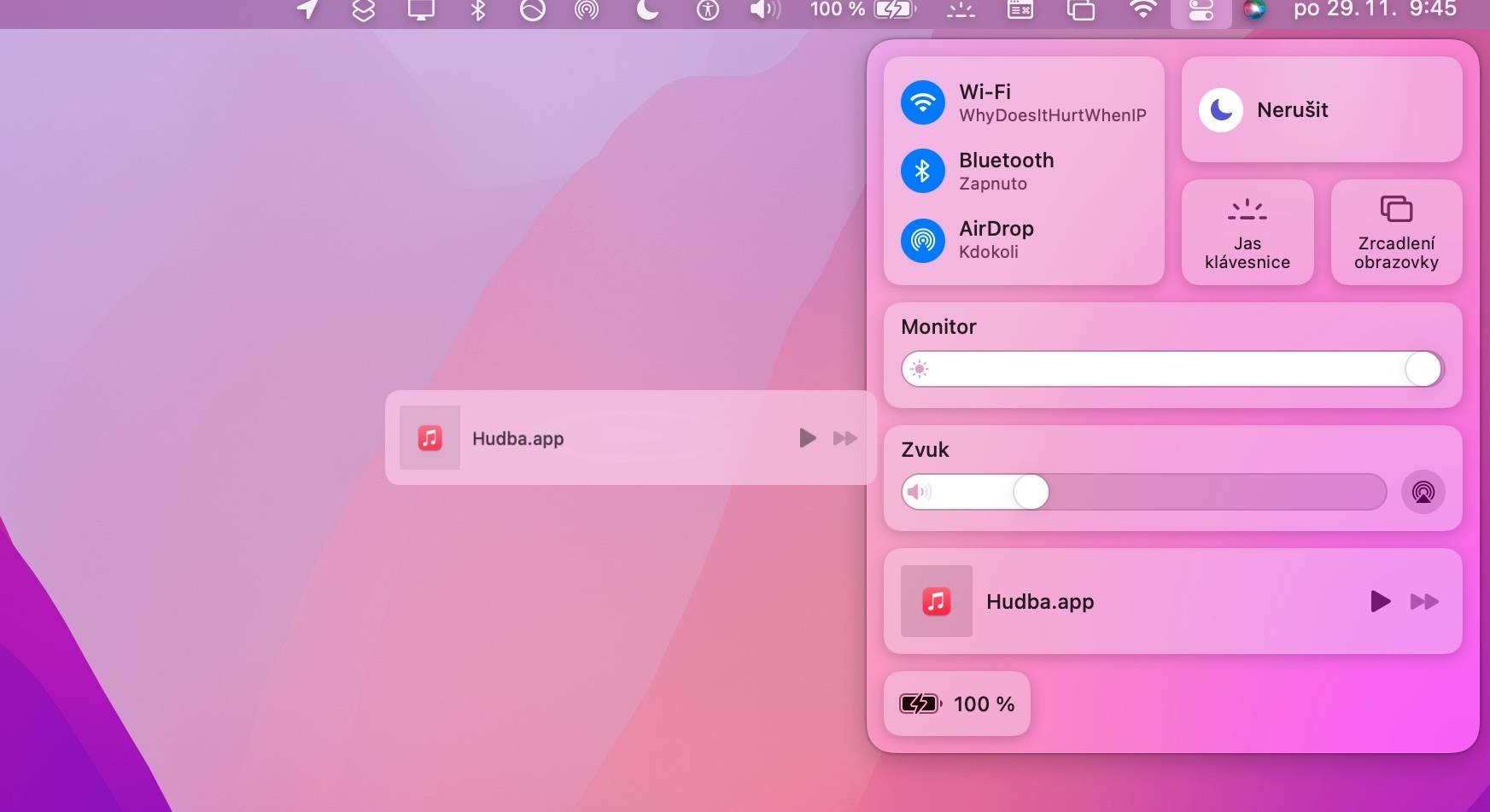
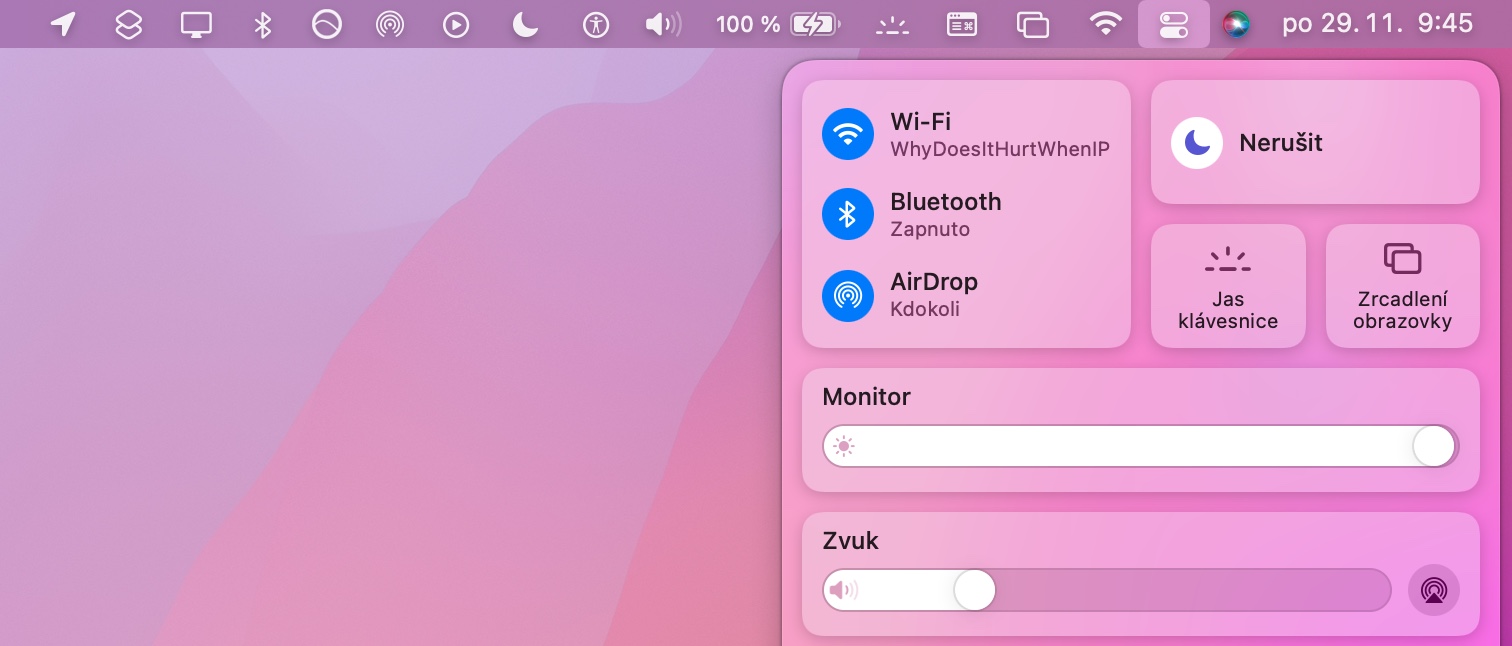
Seguramente cada usuario tiene sus elementos de control favoritos o más utilizados. Si no desea hacer clic en el Centro de control cada vez para controlar estos elementos, existe una guía muy sencilla. Primero, haga clic en el ícono del Centro de control en la barra de menú en la parte superior de la pantalla de su Mac. Luego seleccione el control que desea fijar a la barra de menú y simplemente arrástrelo hacia él. Residirá allí para siempre y ya no tendrá que hacer clic en el Centro de control para encontrarlo.
Galería de fotos
Agregar elementos al Centro de control
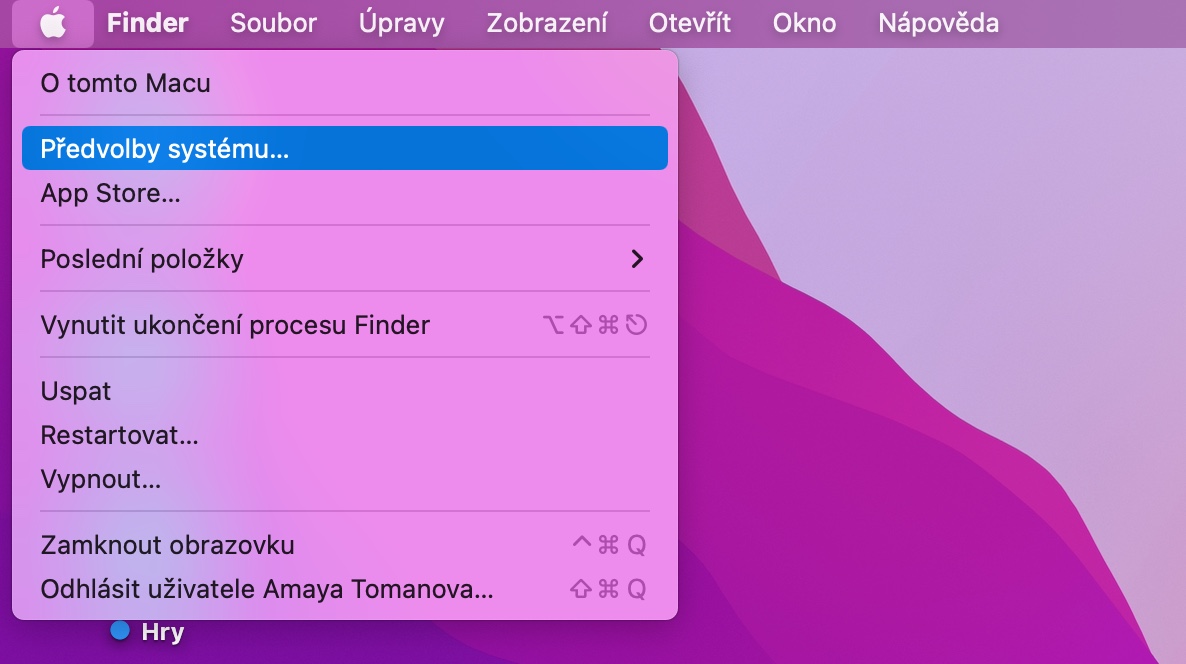
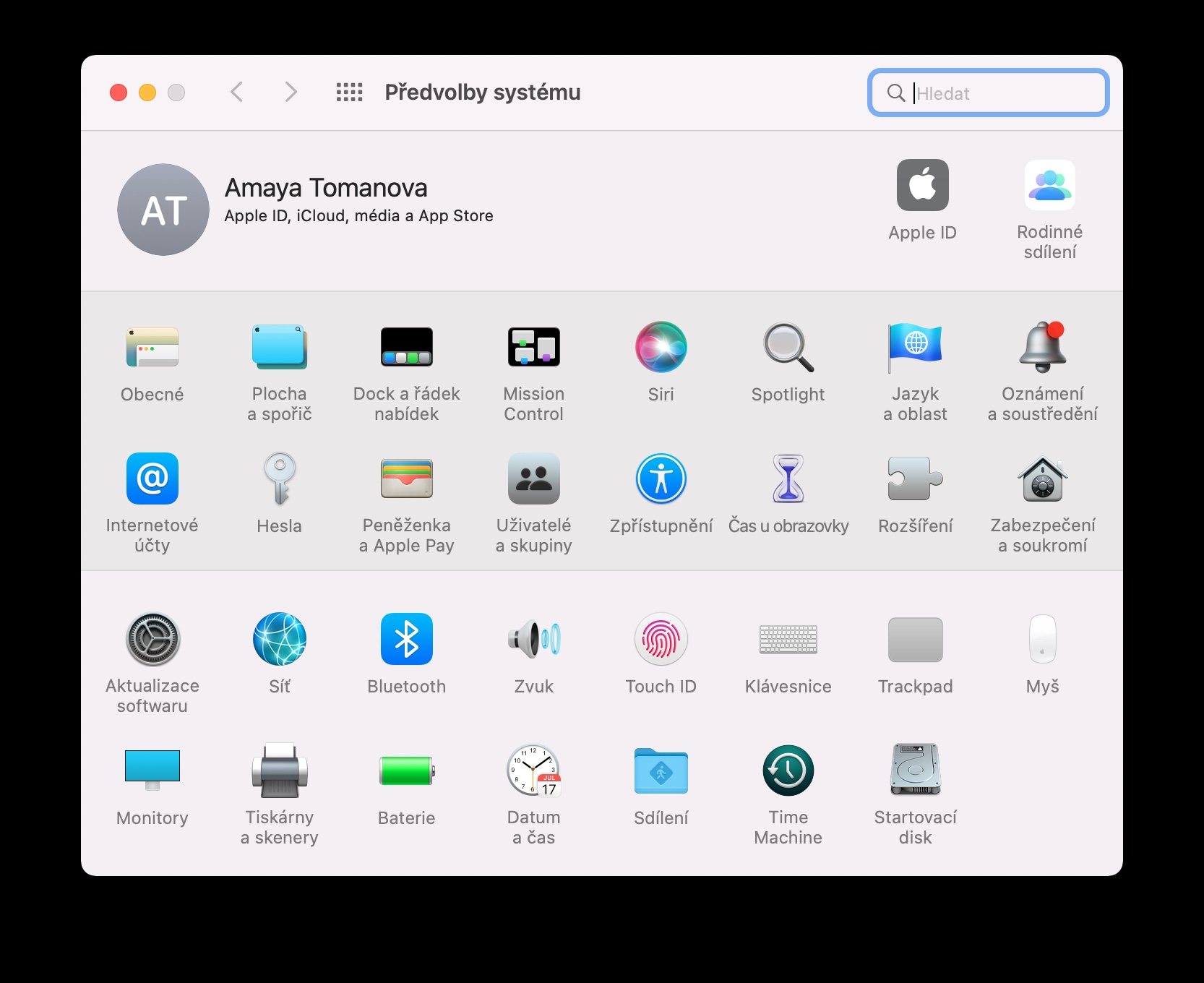
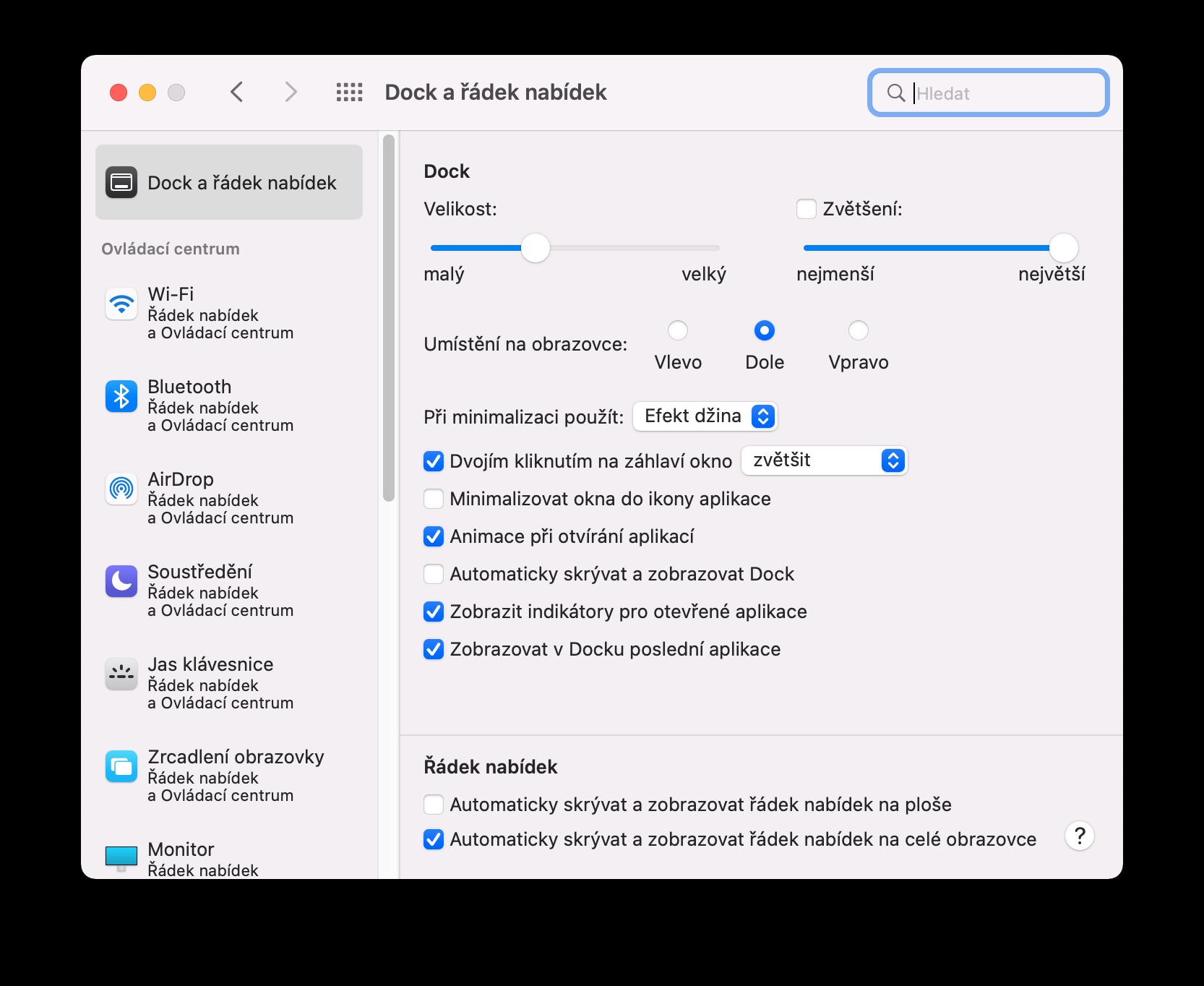
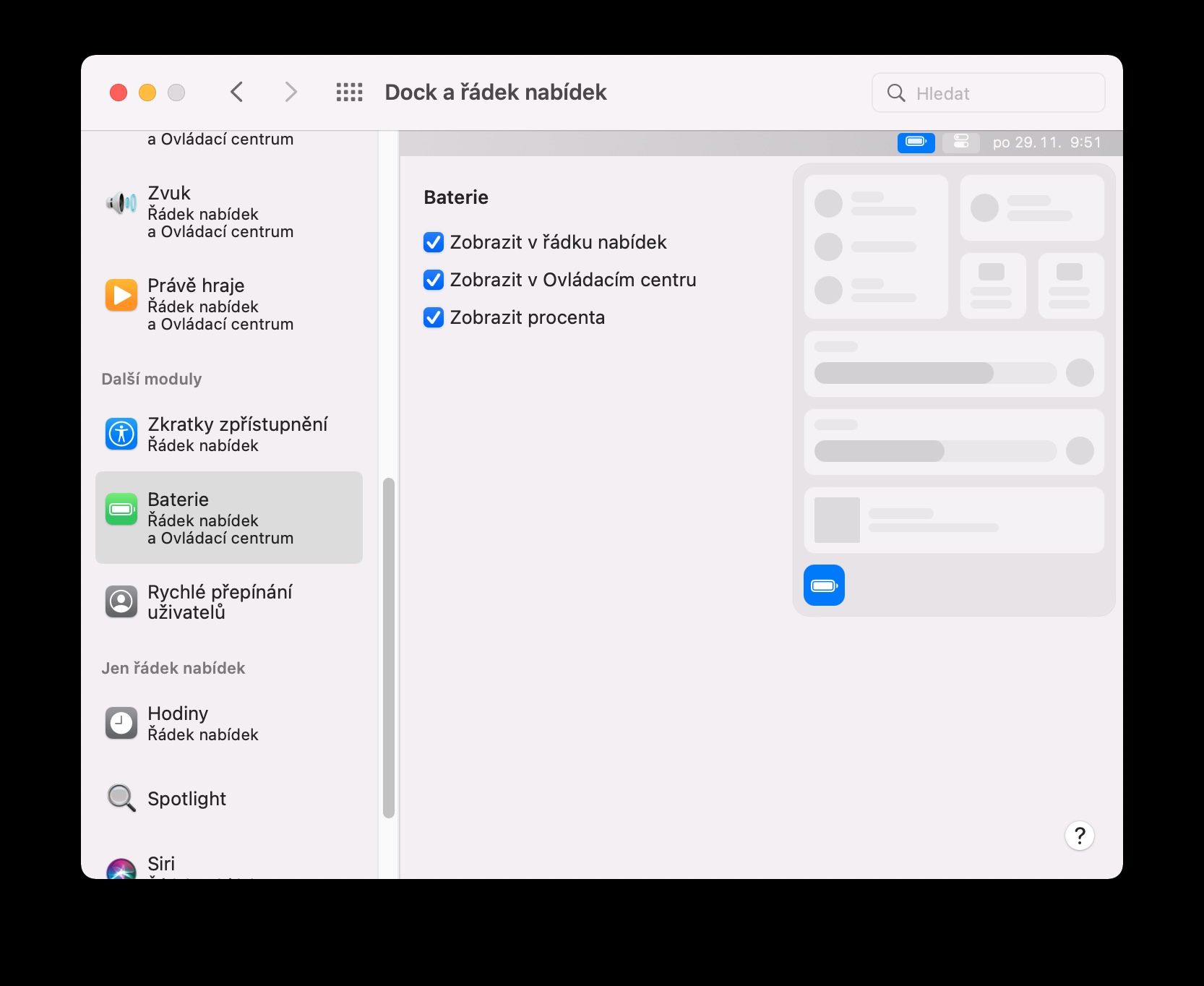
Puedes decidir qué elementos quieres tener en el Centro de control de tu Mac. Pro Para personalizar el contenido del Centro de control, en la esquina superior izquierda de la pantalla de tu Mac, haz clic en Apple Menú -> Preferencias del Sistema. En la ventana de preferencias, seleccione el elemento Dock y la barra de menú, y luego en el panel de la izquierda, seleccione los elementos individuales que desea agregar al Centro de control en la sección Más módulos.
Galería de fotos
WidgetCentro de notificaciones de yv
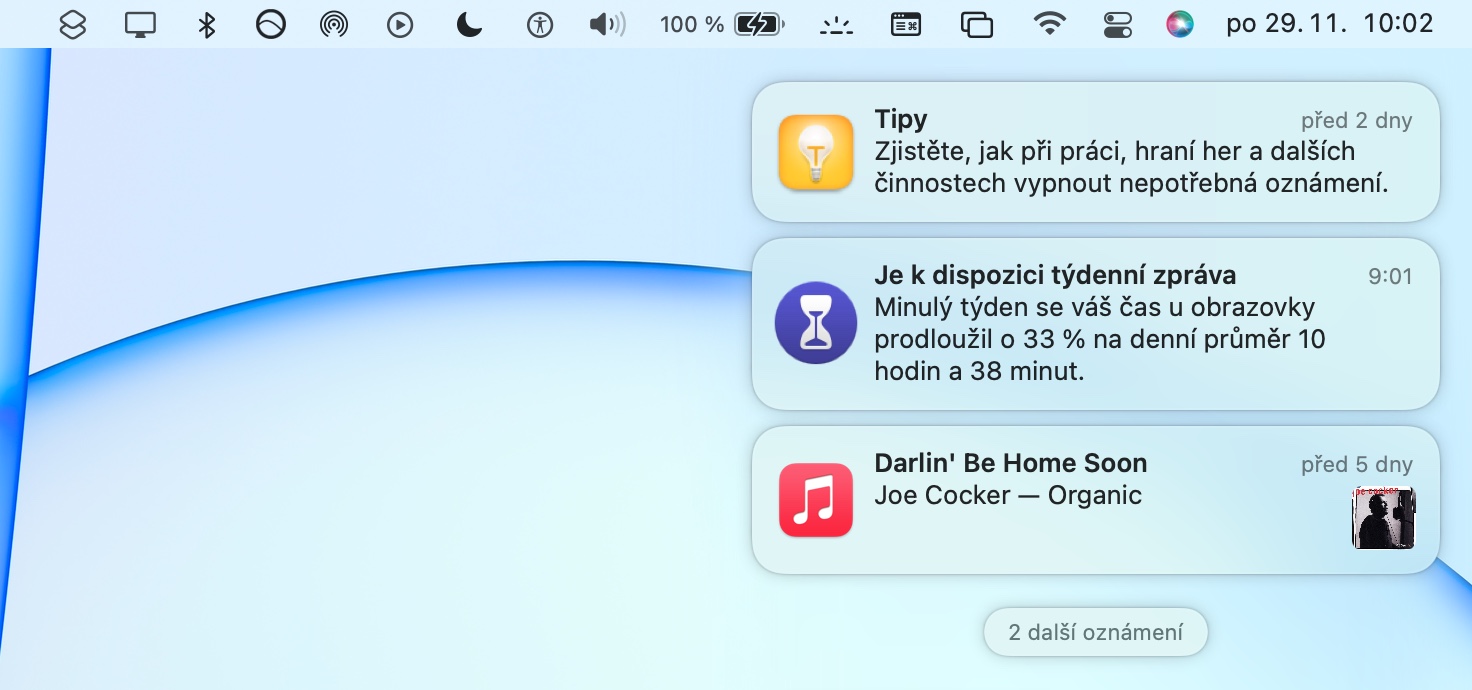
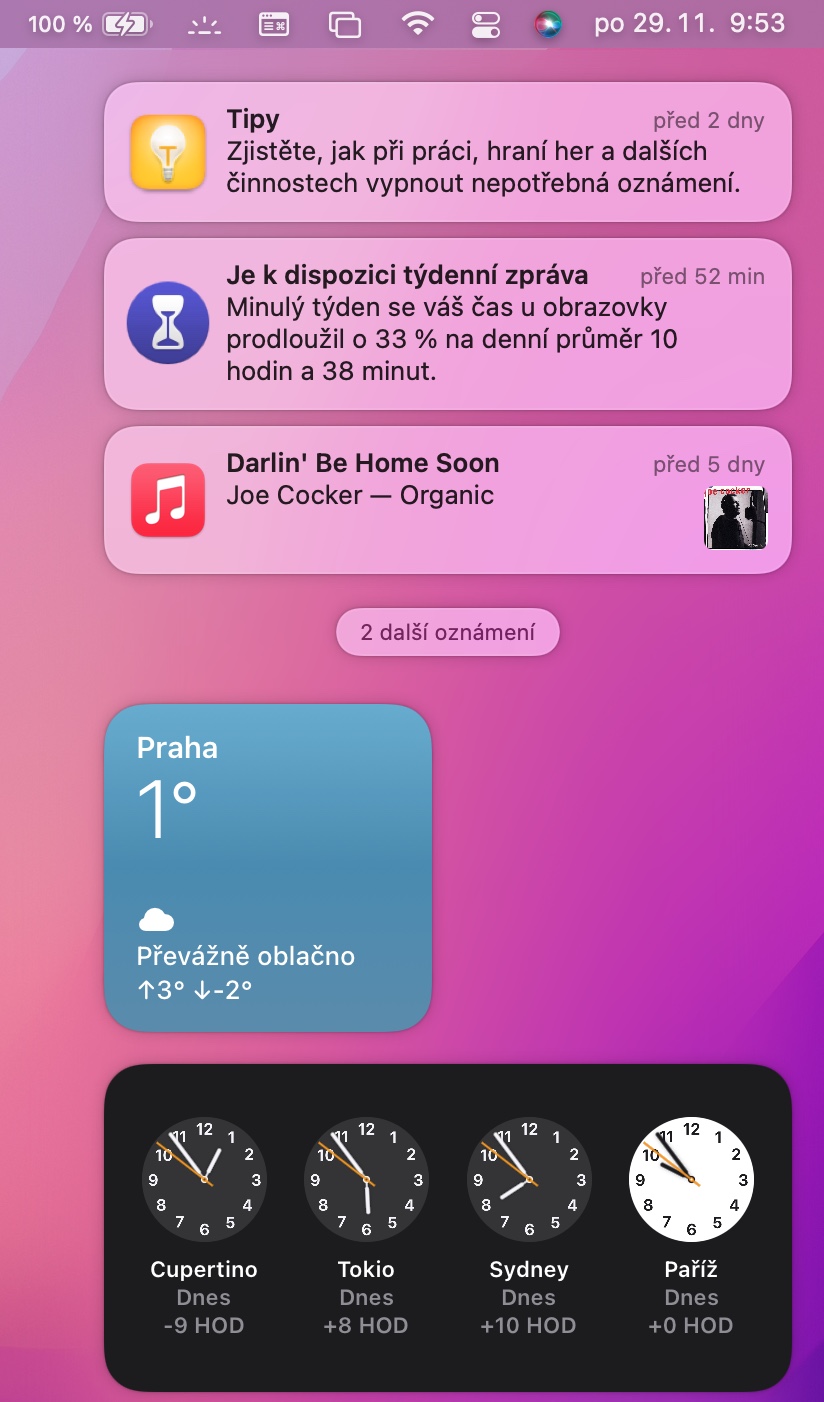
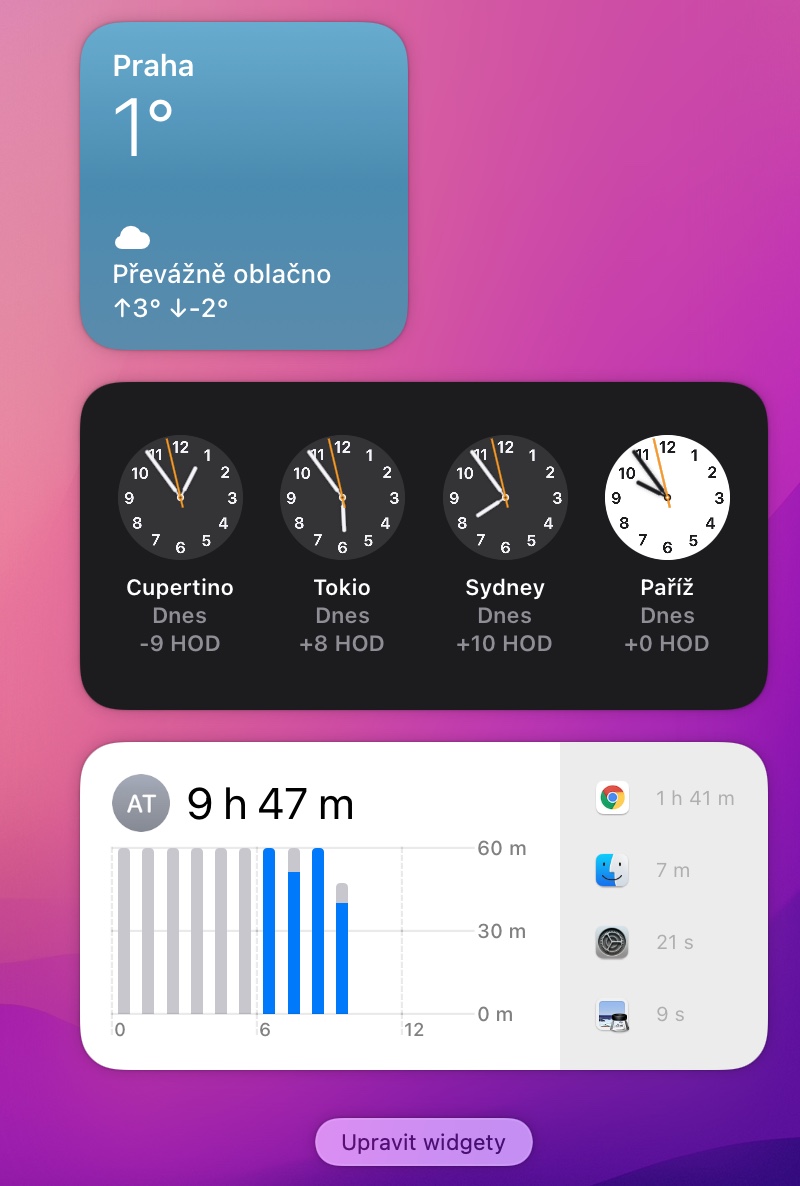
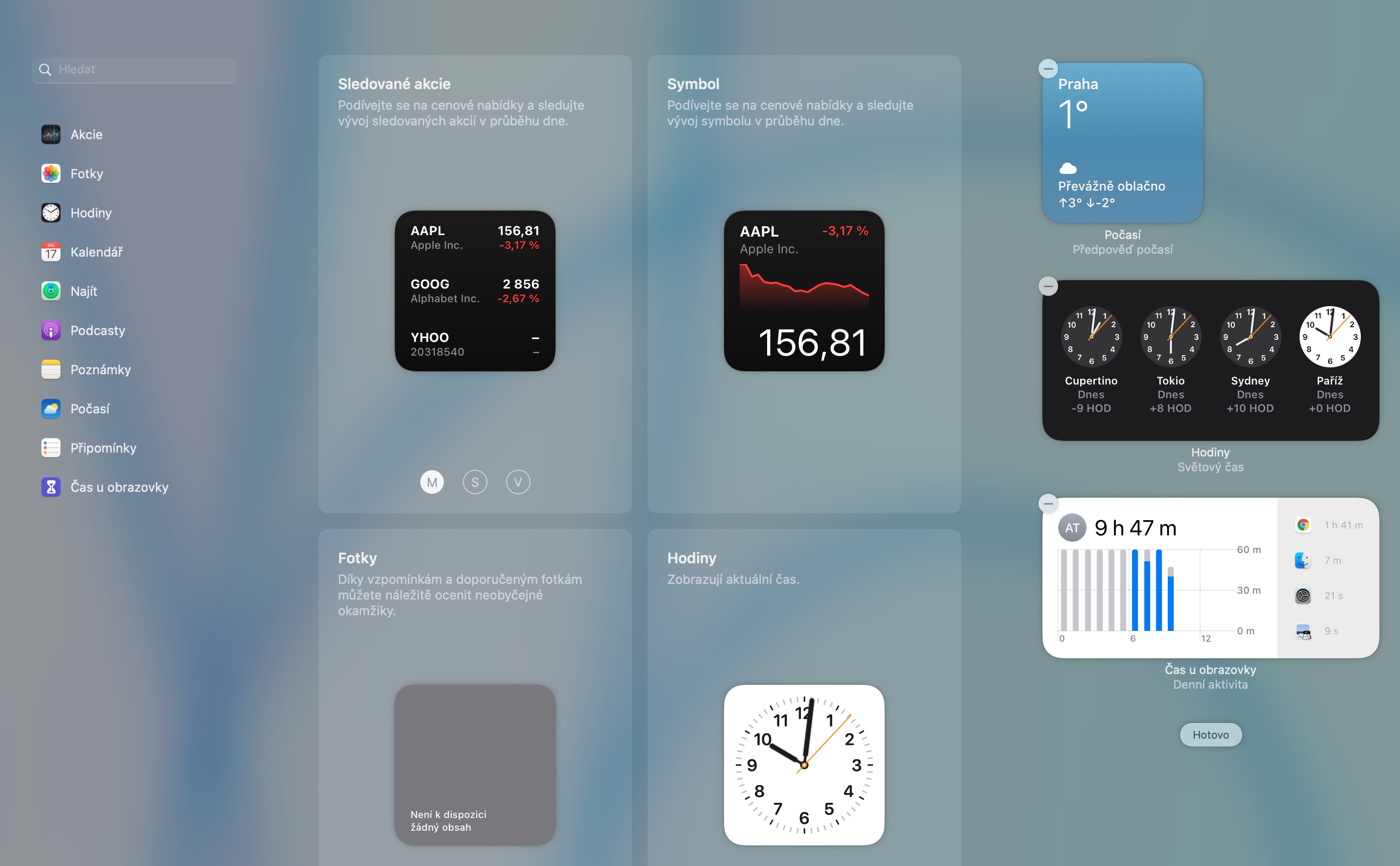
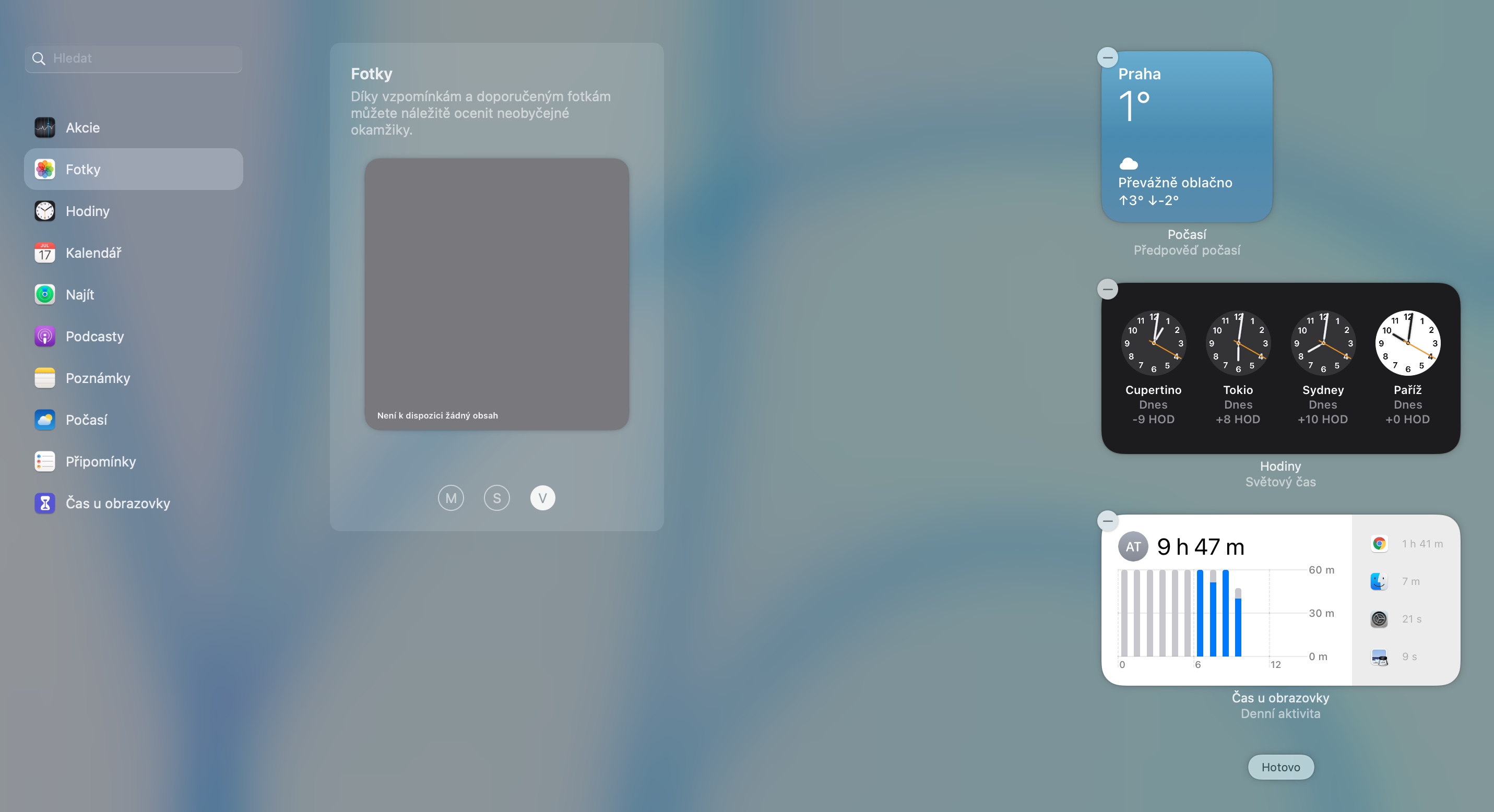
Al hacer clic en la hora en la esquina superior derecha de la pantalla de tu Mac, verás el Centro de notificaciones. Aquí, además de notificaciones, también encontrarás información útil e informativa. widgetPuedes editar y personalizar fácilmente el contenido del Centro de notificaciones en tu Mac. Primero, haz clic en la hora para activar el Centro de notificaciones. Ahora, de forma similar, ve un poco más abajo en el Centro de notificaciones y haz clic en Editar. widgety, luego solo tienes que empezar a editar, agregar y posiblemente eliminar elementos individuales. widgety.
Galería de fotos
Administrar notificaciones en el Centro de notificaciones
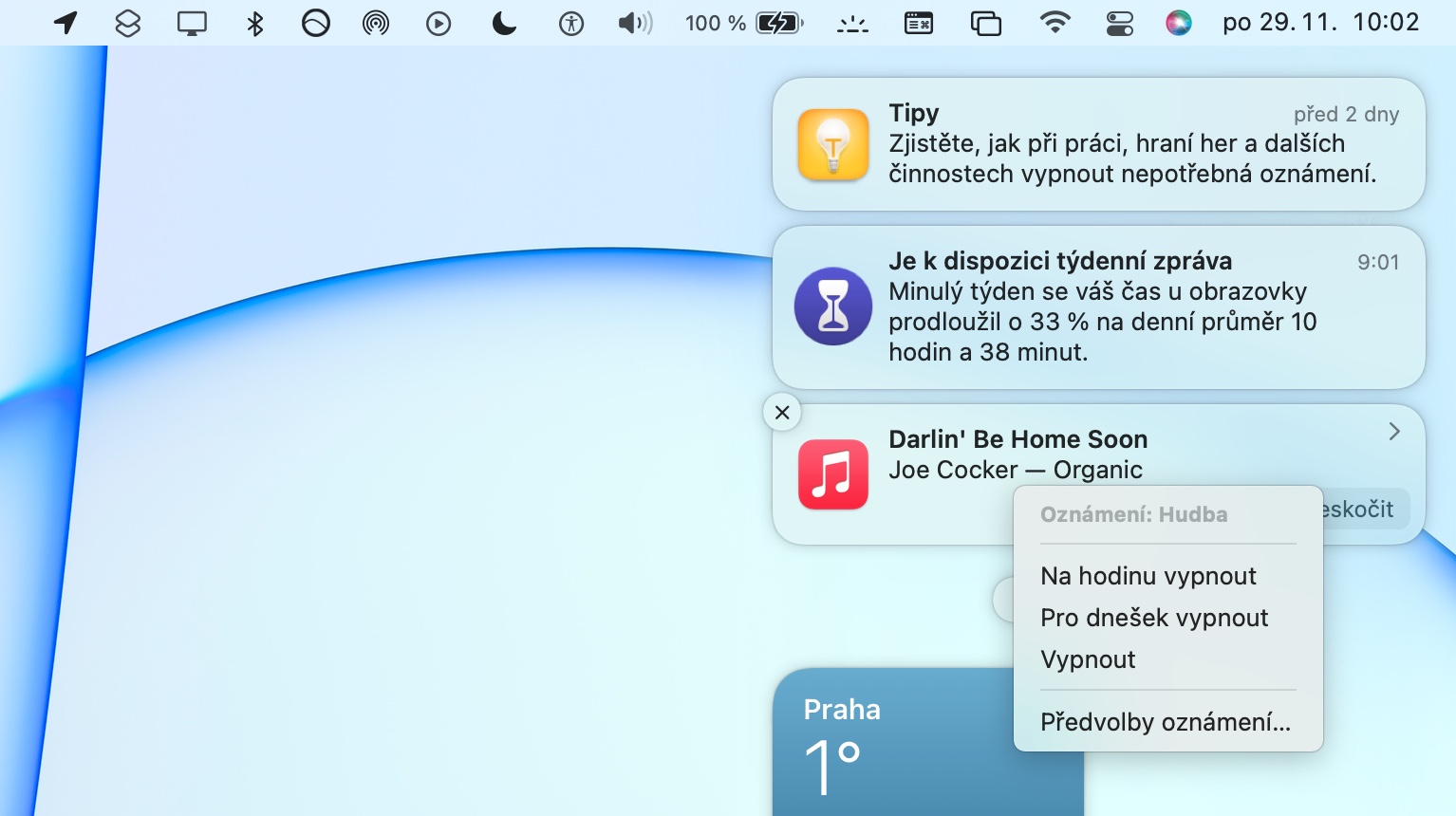
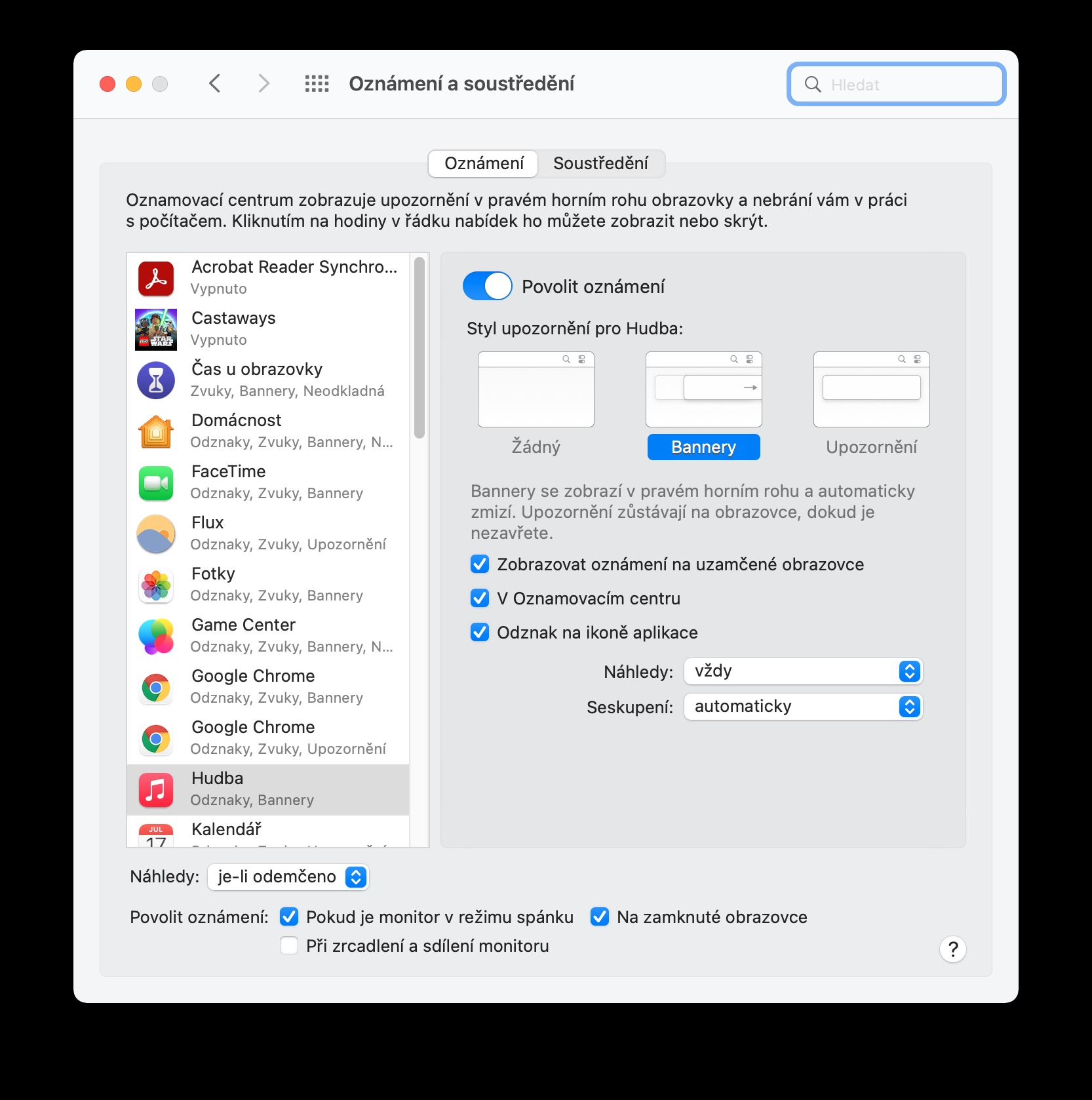
También hablaremos del Centro de notificaciones en tu Mac en nuestro último consejo del día. ¿Tienes un día libre y quieres desactivar temporalmente las notificaciones de tu correo electrónico del trabajo? No hay problema. Haz clic en la hora en la esquina superior derecha de la pantalla de tu Mac para activar el Centro de notificaciones. Luego, selecciona la app cuyas notificaciones quieres ajustar, haz clic derecho sobre la notificación y elige el tiempo durante el cual quieres desactivarlas. Pro Para una gestión de notificaciones más detallada, haga clic en Preferencias de notificación.
Galería de fotos