Si eres un verdadero fanático de Apple, probablemente recuerdes muy bien la presentación del revolucionario iPhone X. Este teléfono de 2017 determinó con precisión cómo lucirían los teléfonos de Apple durante varios años. En concreto, este modelo vio una reducción en el bisel alrededor de la pantalla, lo que también fue de la mano con el despliegue de Face ID en vez de Touch ID. La gran mayoría de los usuarios Face ID Me acostumbré inmediatamente después de unos minutos del primer lanzamiento, la mayoría de los oponentes también se acostumbraron. Face ID, y por lo tanto amantes Touch ID.
Podría interesarle
Cómo configurar Memoji como imagen de usuario en Mac
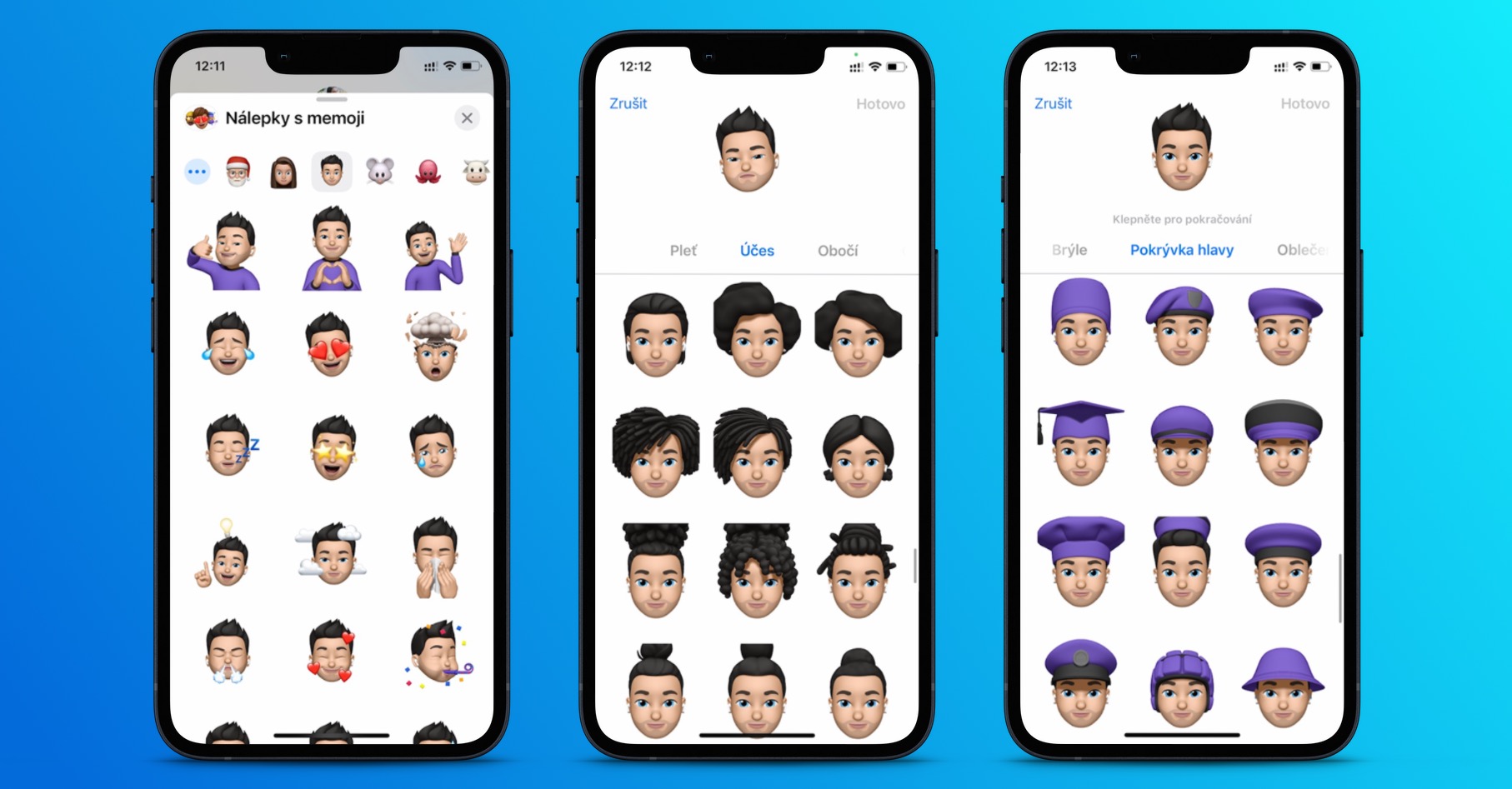
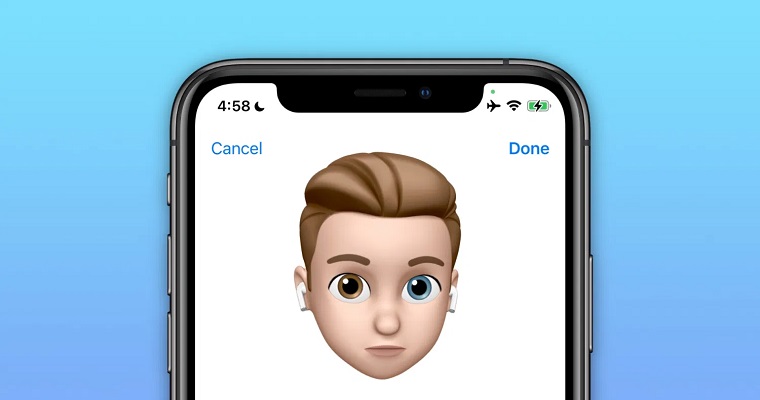
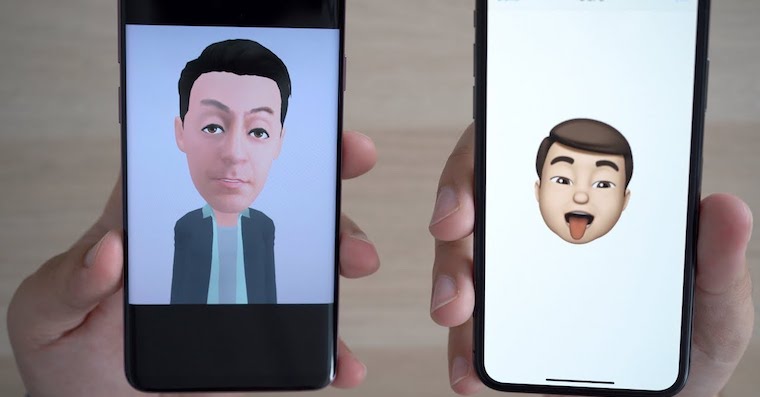
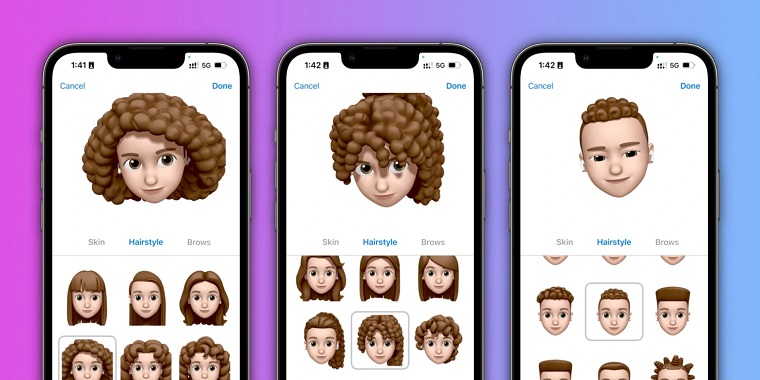
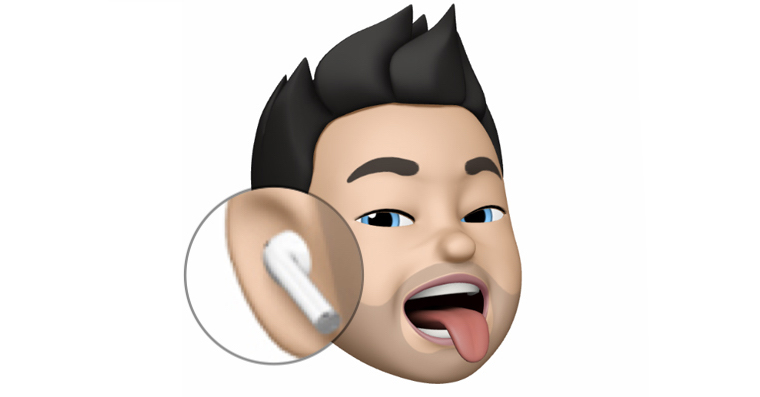
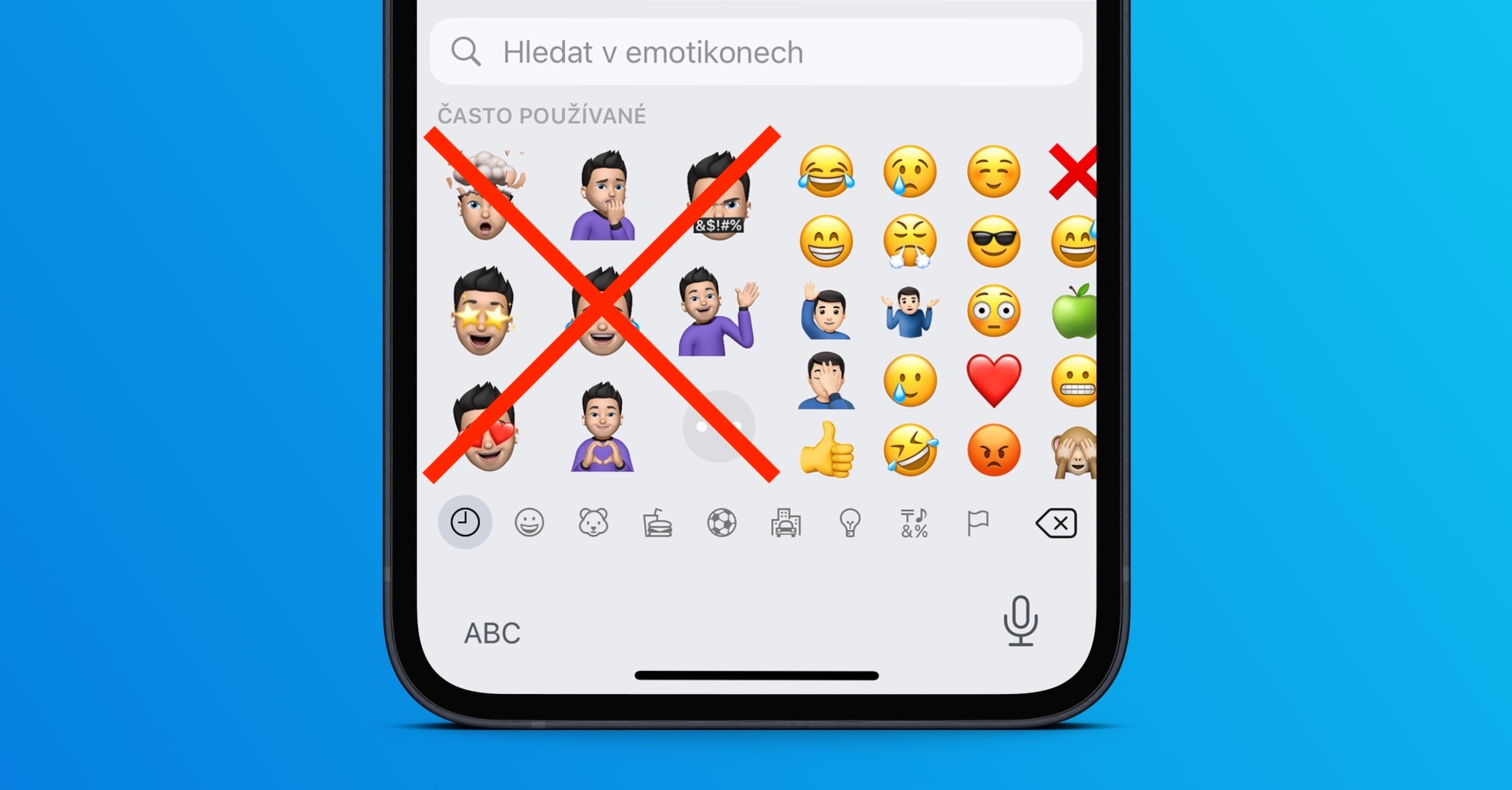
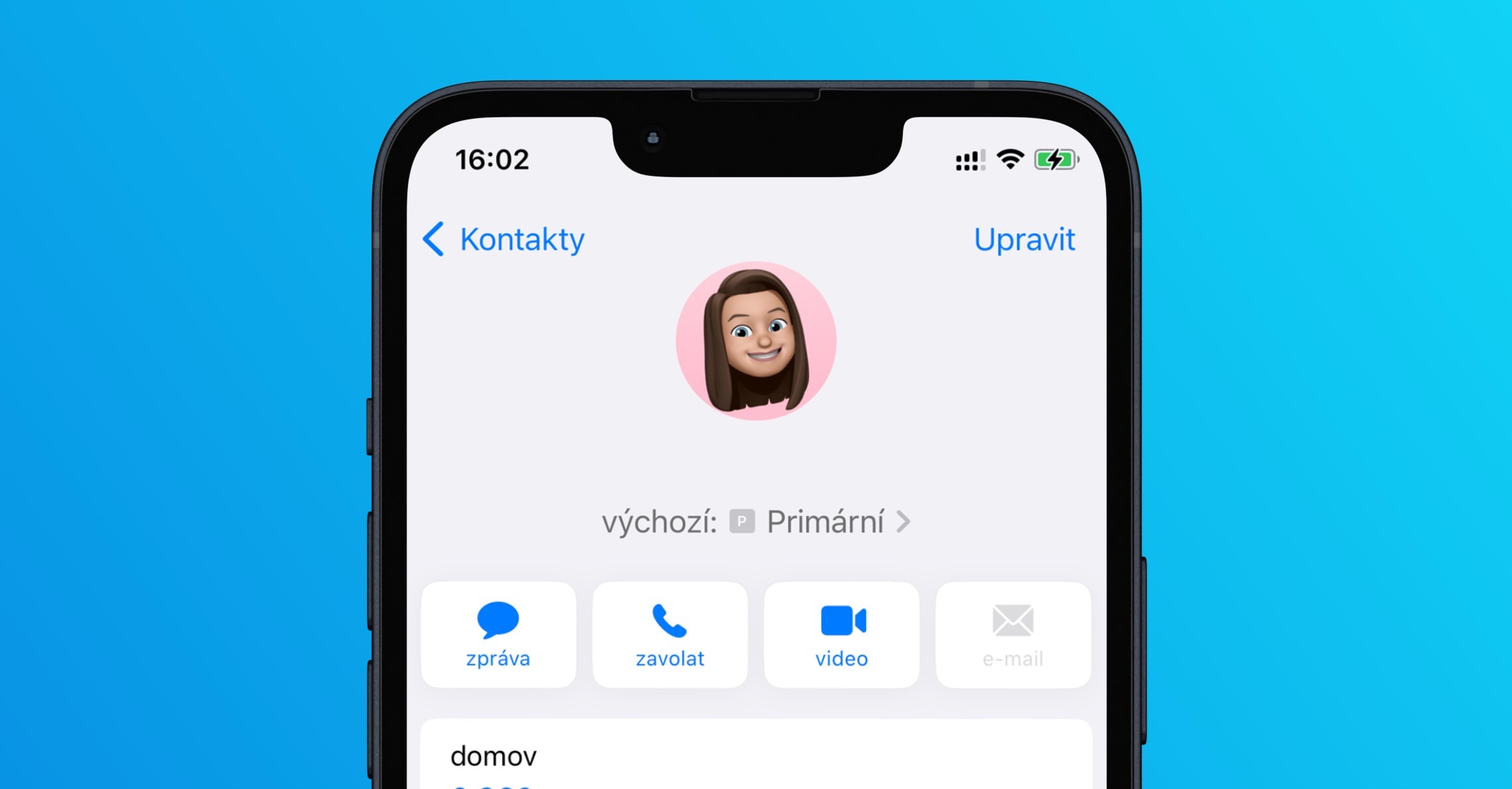
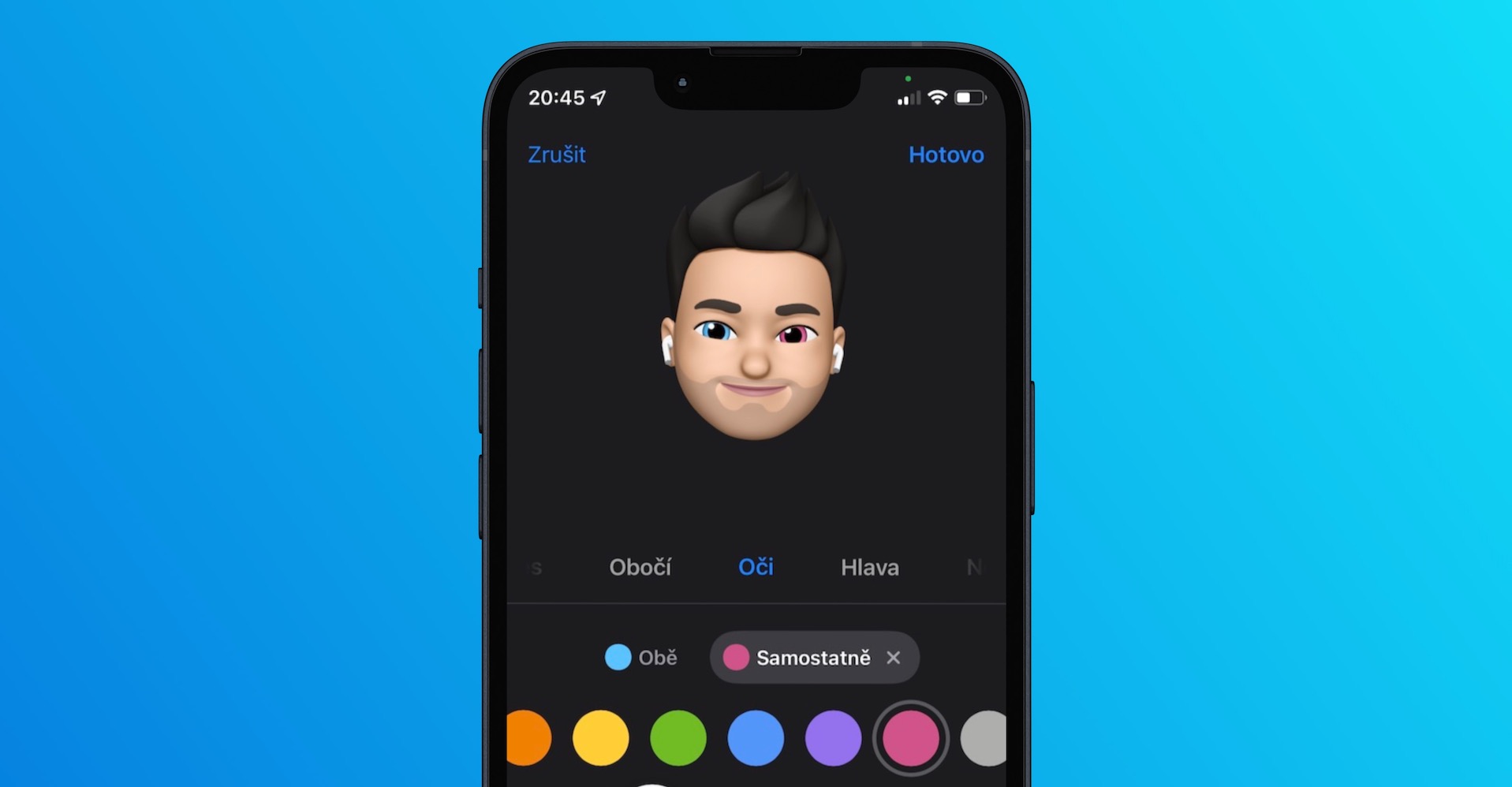
Funcionalidad Face ID Está asegurado por la cámara frontal TrueDepth, junto con otros componentes. Se trata de una tecnología completamente única, que cuatro años después de su introducción no se encuentra en ningún teléfono de la competencia. Eso Apple Pudo mostrar a sus clientes lo que puede hacer la cámara TrueDepth, por lo que creó Animoji y Memoji. Se trata de una especie de animales, o más bien personajes, cuya apariencia puedes cambiar a tu gusto. Luego podrás transferir todas tus emociones y sentimientos a estos animales o personajes en tiempo real, lo cual es extremadamente interesante. Inicialmente, Animoji y Memoji solo estaban disponibles en iPhones con Face IDPosteriormente, también llegaron a los teléfonos Apple más antiguos como stickers. Con la llegada de macOS Monterey, también puedes usar Memoji en Mac; incluso puedes usarlos para configurar una foto de usuario, como se indica a continuación:
- Primero, debes tocar en la esquina superior izquierda de la pantalla. icono .
- Una vez que lo hagas, selecciona una opción del menú que aparece. Preferencias del Sistema…
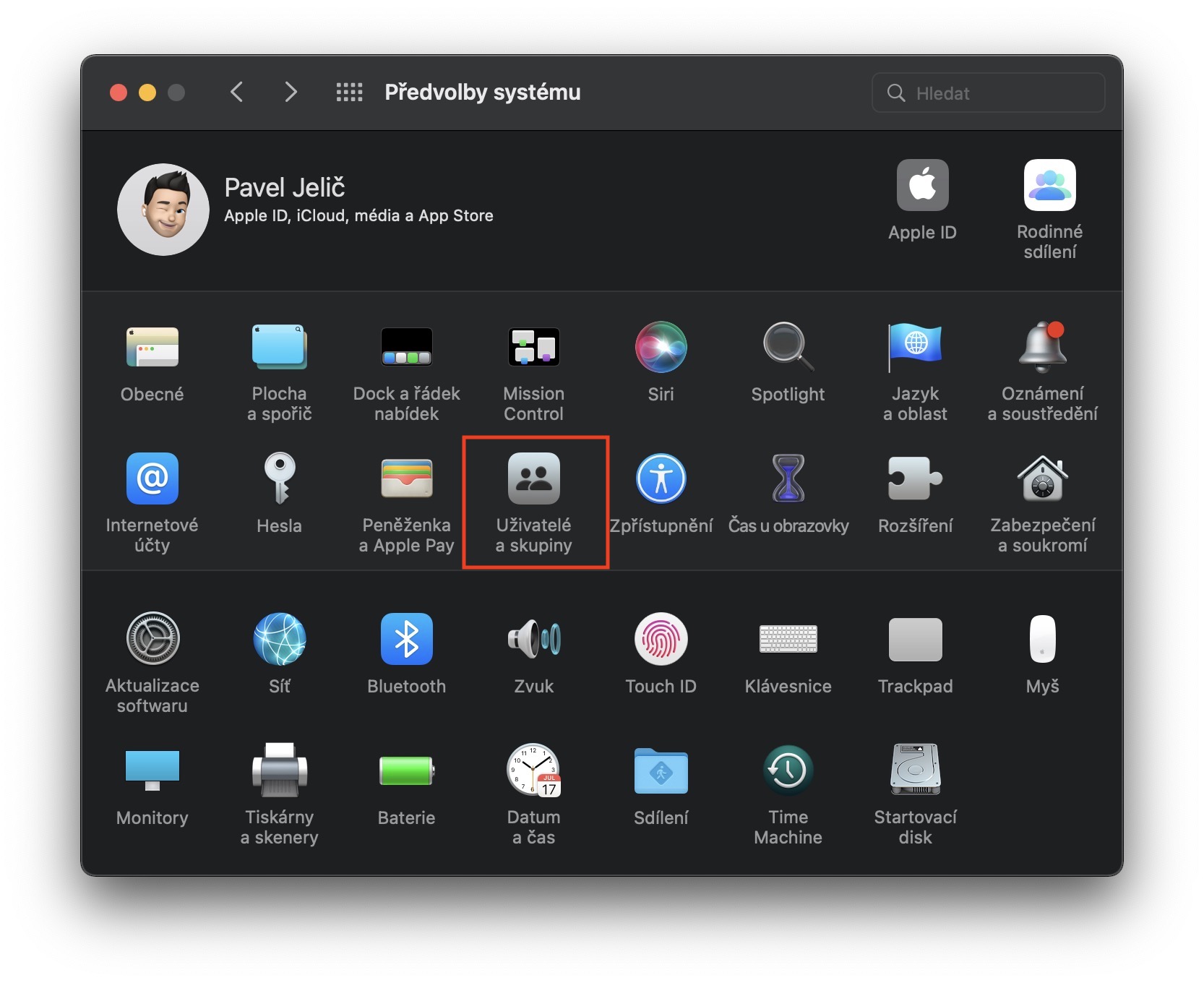
- A continuación aparecerá una nueva ventana con todas las secciones disponibles para gestionar las preferencias.
- En esta ventana, localice y haga clic en la sección llamada Usuarios y grupos.
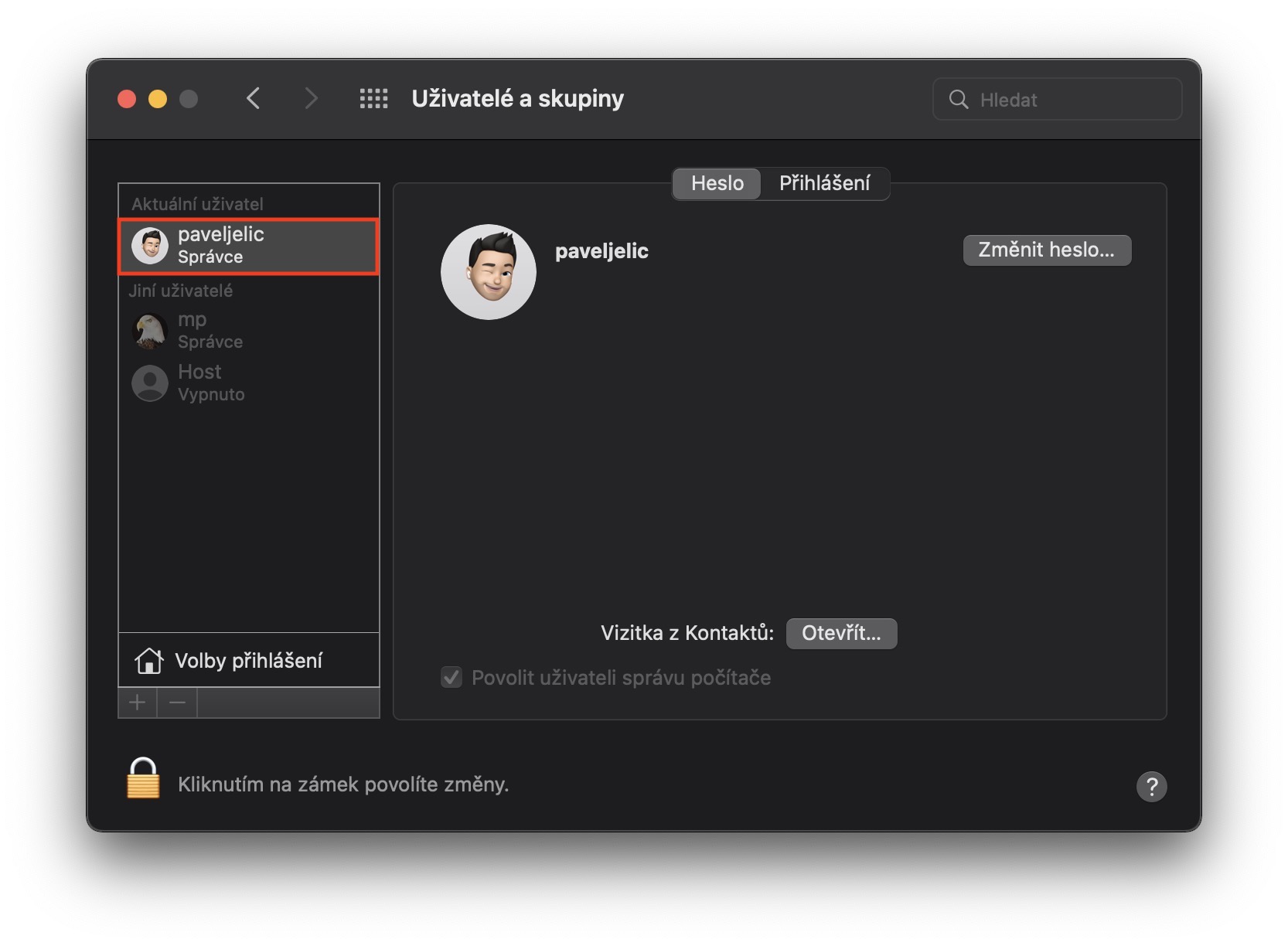
- Luego en la parte izquierda de la ventana. toca el perfil para el que deseas cambiar la imagen.
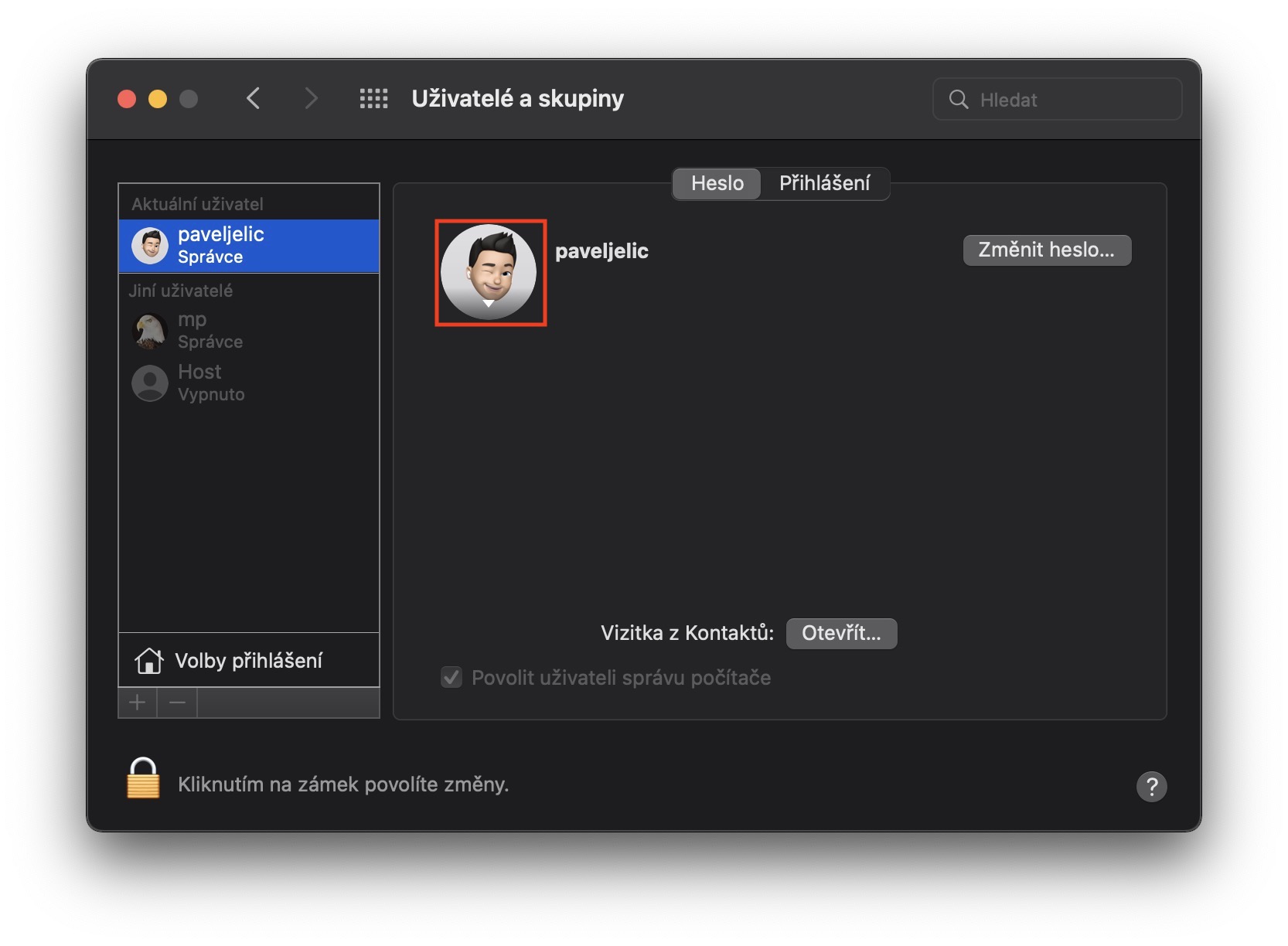
- Después de eso es necesario que usted Hicieron clic en tu foto de perfil actual.
- Esto lo abrirá ventana, en el que puedes fácilmente cambia tu foto de perfil.
Galería de fotos
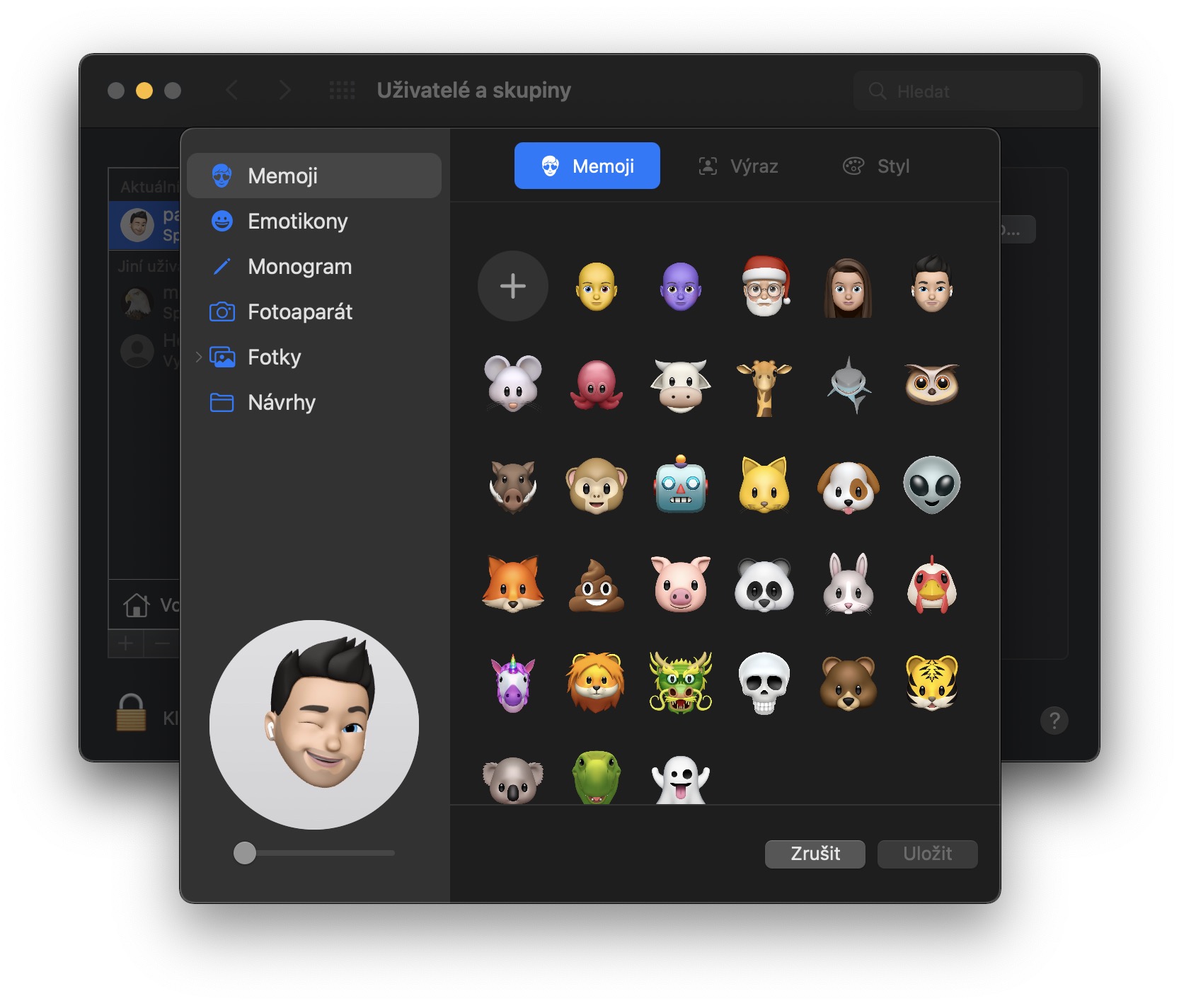
En macOS Monterey, ahora tienes infinidad de opciones para personalizar tu foto de perfil. Puedes usar Memoji , para lo cual puedes elegir una expresión, un estilo, una cara o un animal. Si decides usar Memoji como foto de perfil, también se animará en la pantalla de bloqueo. Además de Memoji, también están disponibles emoticonos y monogramas, o puedes crear una imagen con la cámara frontal. También tienes la opción de subir una imagen de tu biblioteca de fotos y mucho más.