
Han pasado varios meses desde la introducción de macOS Monterey y vimos el lanzamiento público hace unas dos semanas. En cuanto a las novedades que llegaron con macOS Monterey, hay muchas disponibles. Algunas noticias son más pequeñas, otras son más grandes; en cualquier caso, las cubrimos todas en nuestra revista. En los últimos días nos hemos centrado, por ejemplo, en novedades de la Concentración o en nuevas funciones de seguridad. En este artículo nos centraremos nuevamente en la aplicación de comunicación FaceTime. Entonces, echemos un vistazo juntos a 5 consejos y trucos en FaceTime de macOS Monterey que debes conocer.
Podría interesarle

Llamada compartida mediante enlace
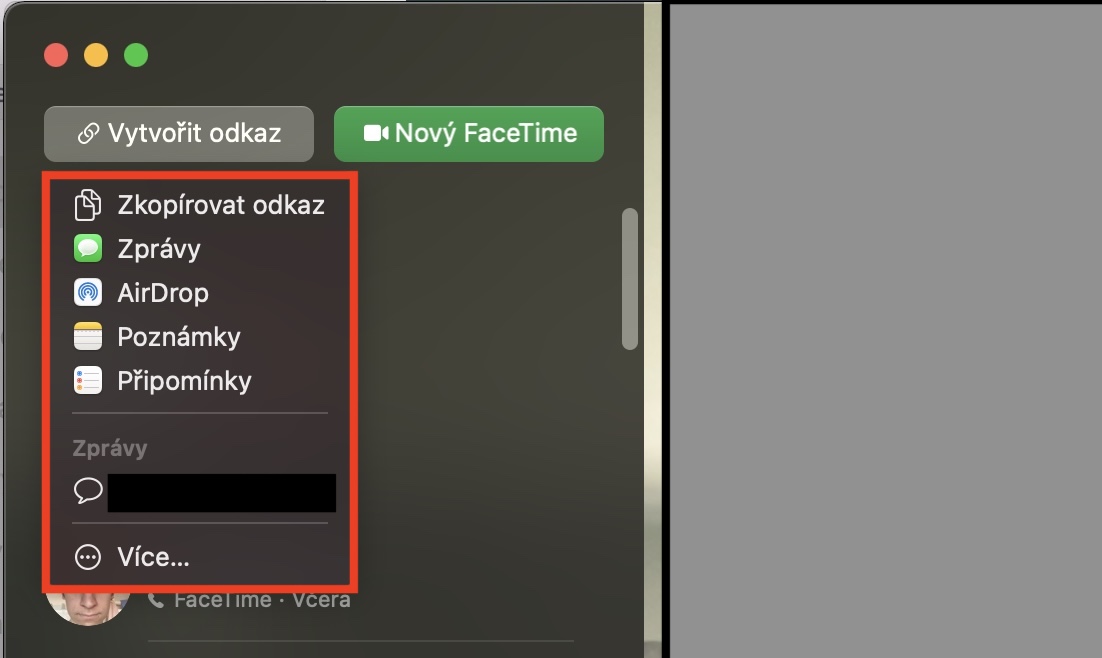
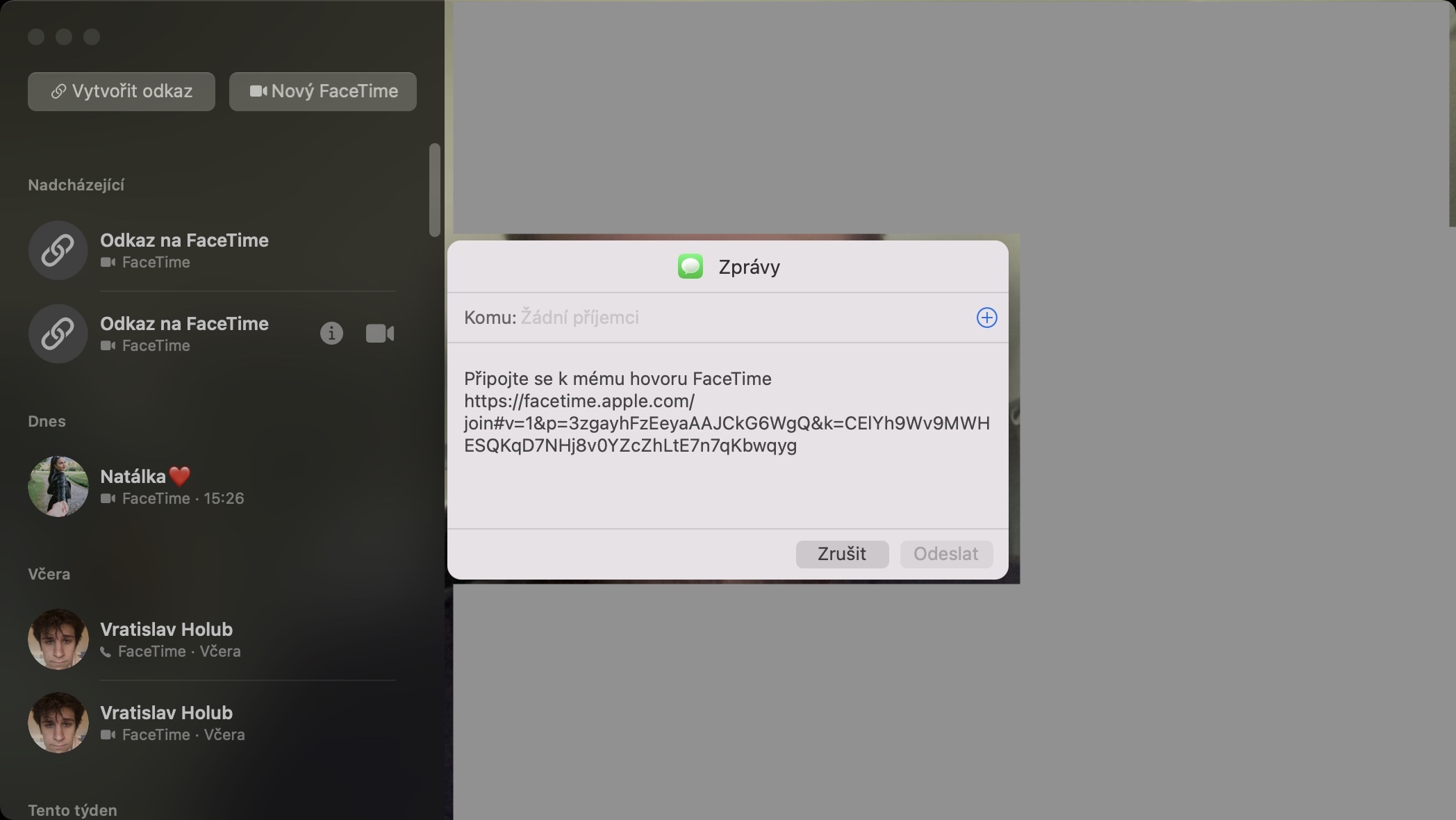
Si piensas en la usabilidad de la aplicación FaceTime, verás que hasta ahora la hemos utilizado principalmente para llamadas con familiares o amigos. Sin embargo, si querías utilizar FaceTime para una llamada de trabajo, no era una solución del todo adecuada. Para iniciar una llamada FaceTime e invitar a participantes había que tenerlos en tus contactos o saber su número de teléfono, y sólo los usuarios podían conectarse Apple productos. Sin embargo, en macOS Monterey y otros sistemas nuevos, esto esoneaonec, ya que podemos invitar a los participantes a través de un enlace. Además, si los participantes no tienen Apple En el dispositivo, FaceTime se abrirá para ellos en la interfaz web. Pro crear una llamada a través del enlace ir a cara a cara, y luego toque la opción crear un enlace que posteriormente compartir. Puede copiar el enlace incluso durante una llamada; simplemente abra la barra lateral.
Galería de fotos


Modo micrófono
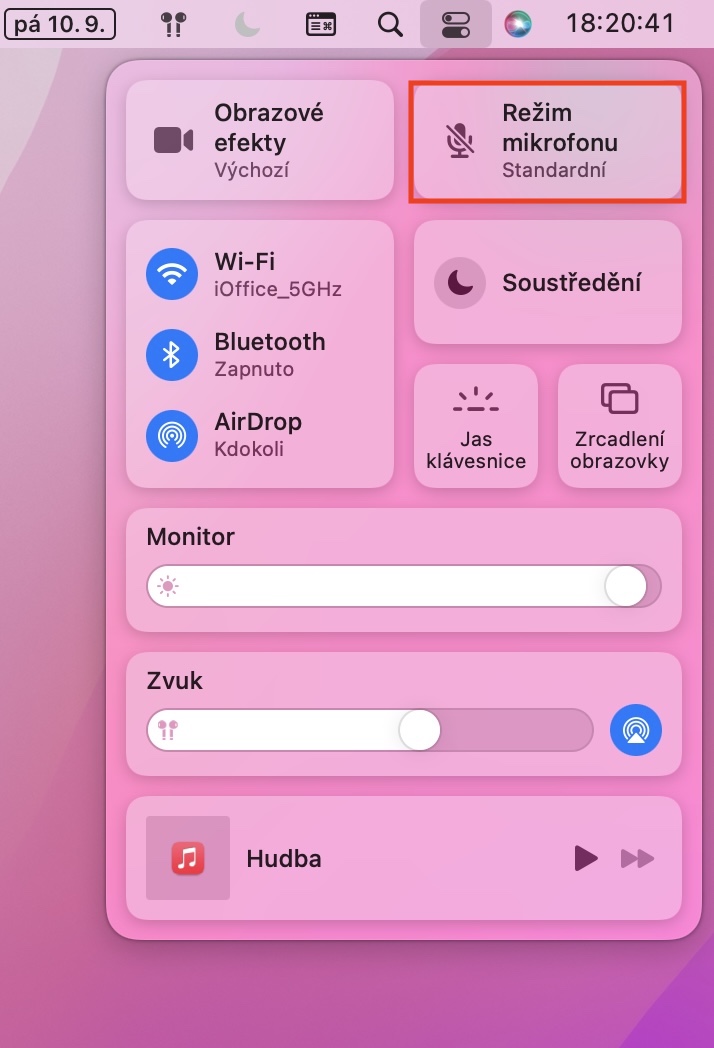
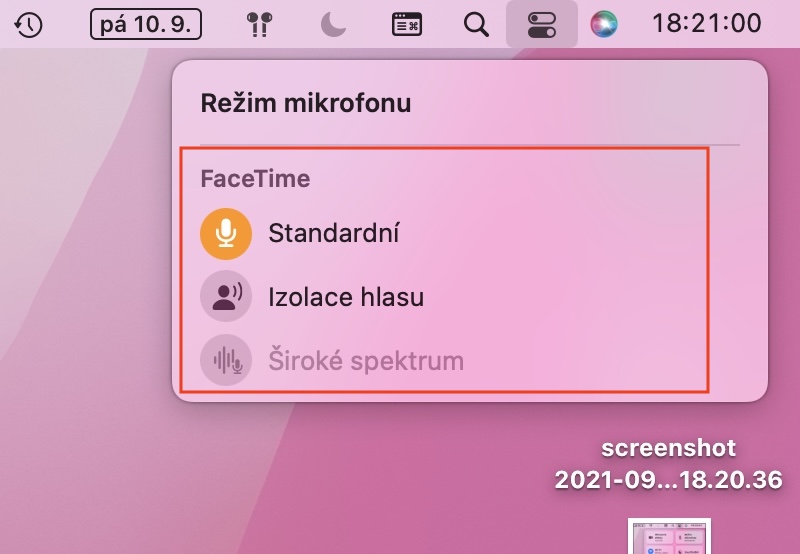
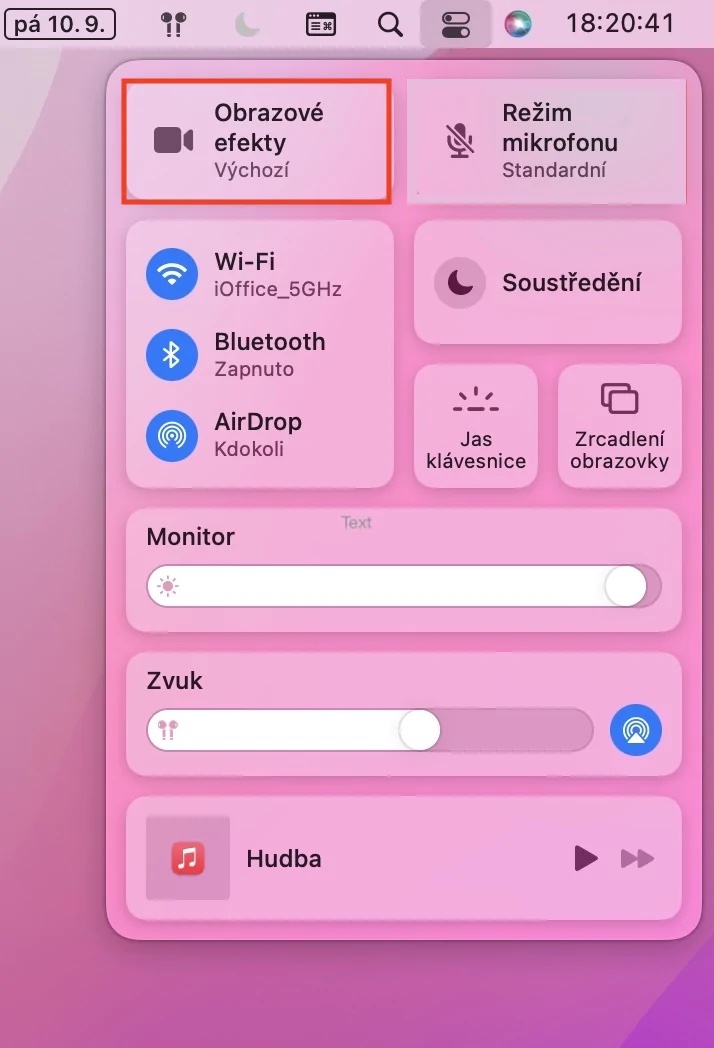
Al iniciar una llamada con FaceTime, ahora puedes cambiar el modo del micrófono. Hay tres modos disponibles: Estándar, Aislamiento de voz y Amplio espectro. Si seleccionas Aislamiento de voz, la otra persona solo oirá tu voz, incluso en entornos ruidosos como una cafetería. El tercer modo disponible es Amplio espectro, en el que la otra persona oirá absolutamente todo lo que sucede a tu alrededor. Para cambiar el modo del micrófono, simplemente inicia una llamada y toca el icono para mostrar el panel de control en la barra superior derecha. Luego, haz clic en Modo de micrófono y selecciona una de las opciones. Ten en cuenta que debes usar un dispositivo compatible para usar estos modos.
Galería de fotos

Modo retrato
Además de los nuevos modos de micrófono, también puedes activar el modo Retrato durante una llamada de FaceTime. Este modo detecta el fondo con precisión y lo difumina. Esto resulta útil si tienes que compartir una habitación con varias personas, ya que, gracias al desenfoque, no podrás ver lo que ocurre detrás de ti. El modo Retrato lleva tiempo disponible en otras aplicaciones de comunicación, pero cabe mencionar que su funcionamiento no es tan bueno como en macOS. En el sistema operativo de Apple, esta función la gestiona el Neural Engine, y no solo el software. Puedes activar el modo Retrato en tu Mac directamente en la aplicación FaceTime deslizando el dedo hacia abajo y a la derecha durante la llamada, donde podrás pulsar el icono de retrato en tu marco . También puedes usar el modo Retrato en otras aplicaciones: pulsa el icono del panel de control en la barra superior , luego pulsa Efectos de imagen y selecciona Retrato.
Galería de fotos





Vista en cuadrícula
Si hay más de una persona en una llamada de FaceTime, las ventanas individuales de los participantes aparecerán dispersas por toda la ventana de la aplicación. Esto puede resultar aceptable para algunos usuarios, pero si prefieres el orden y una apariencia organizada, la vista básica no es para ti. La buena noticia es que macOS Monterey ahora incluye una opción para mostrar a todos los participantes de la llamada en una cuadrícula. En este modo de visualización, las ventanas de todos los participantes se mostrarán exactamente en la cuadrícula. Para usar la cuadrícula, es necesario que haya más de cuatro usuarios participando en la llamada de FaceTime. Simplemente haz clic en el botón Cuadrícula en la esquina superior derecha de la ventana.

Y lo mejor está aún por llegar…
Si viste la conferencia de desarrolladores WWDC21, en el que Apple introdujo nuevos sistemas operativos, por lo que probablemente recuerdes las innumerables otras excelentes funciones que se suponía que llegarían a FaceTime. Lamentablemente aún no los hemos recibido. En concreto, se trata principalmente de SharePlay, gracias a la cual los usuarios podrán ver vídeos o escuchar música al mismo tiempo a través de una llamada FaceTime.chat música. Además, también existe la opción de habilitar la función de compartir pantalla, que muchos usuarios seguramente utilizarán a diario. ProTodavía no está claro cuándo veremos SharePlay en FaceTime para macOS Monterey – Apple Sin embargo, afirma que en algún momento del otoño. En iOS y iPadOS ya tiene SharePlay y compartir pantalla disponible.
Galería de fotos



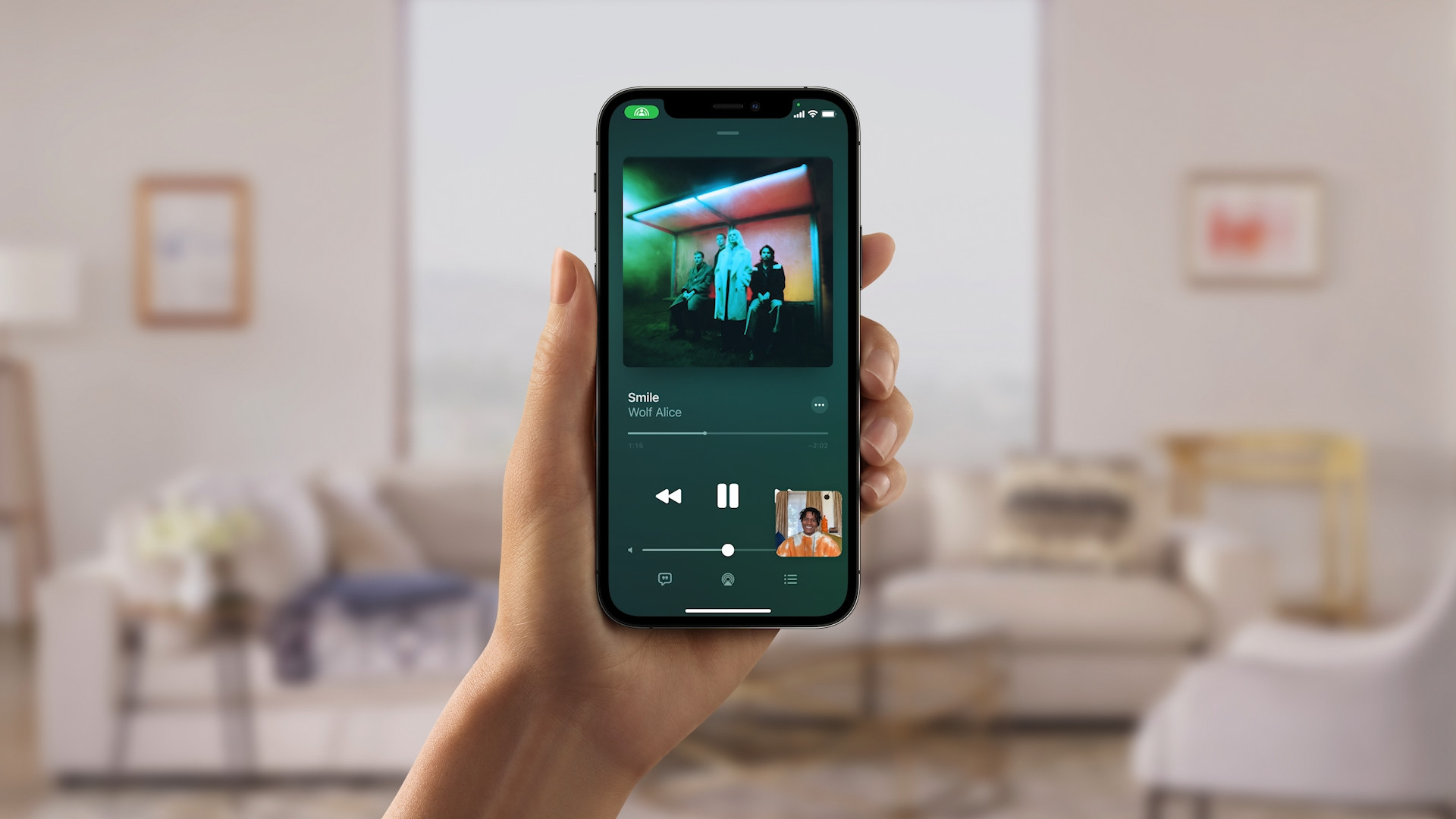
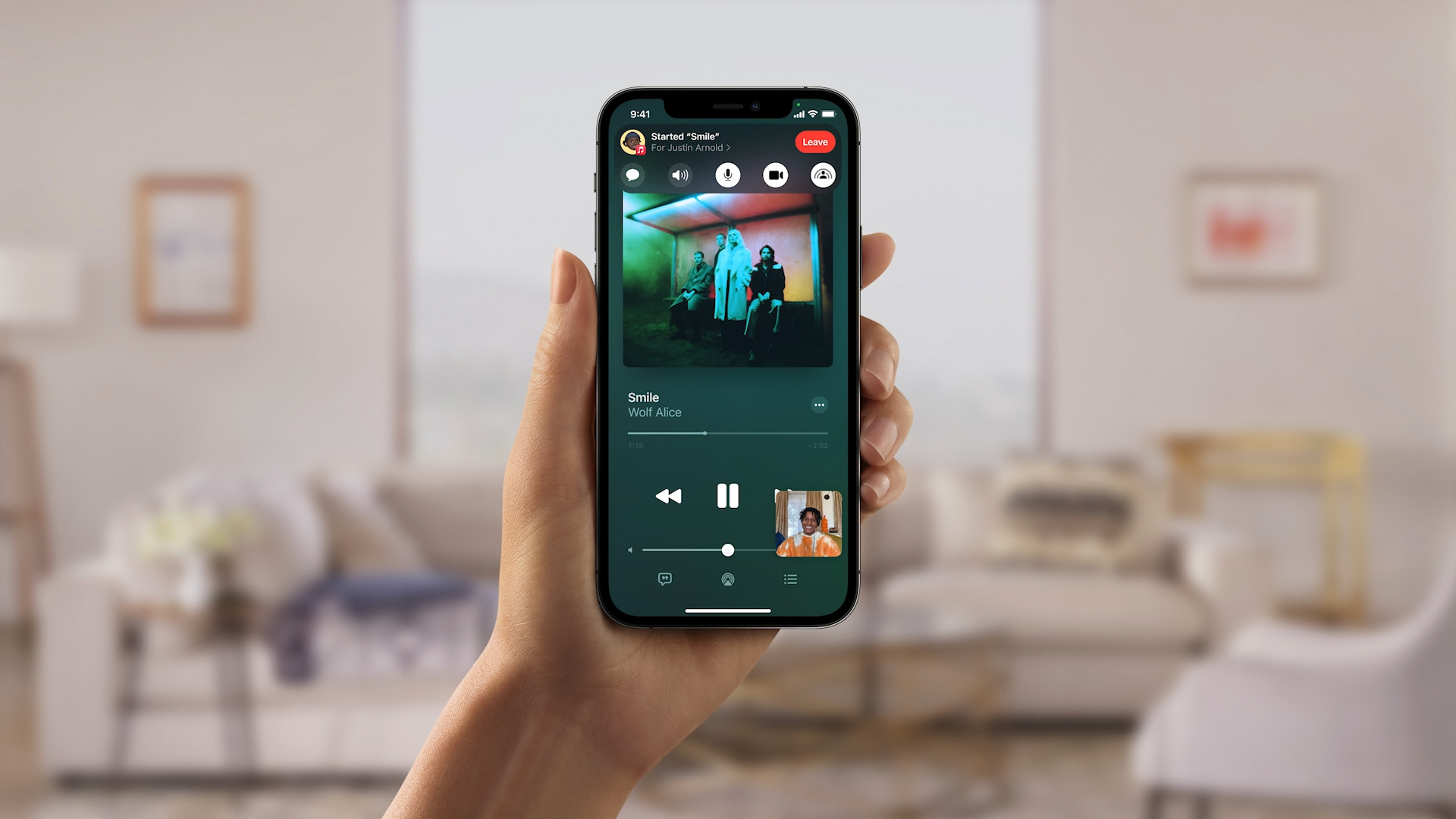
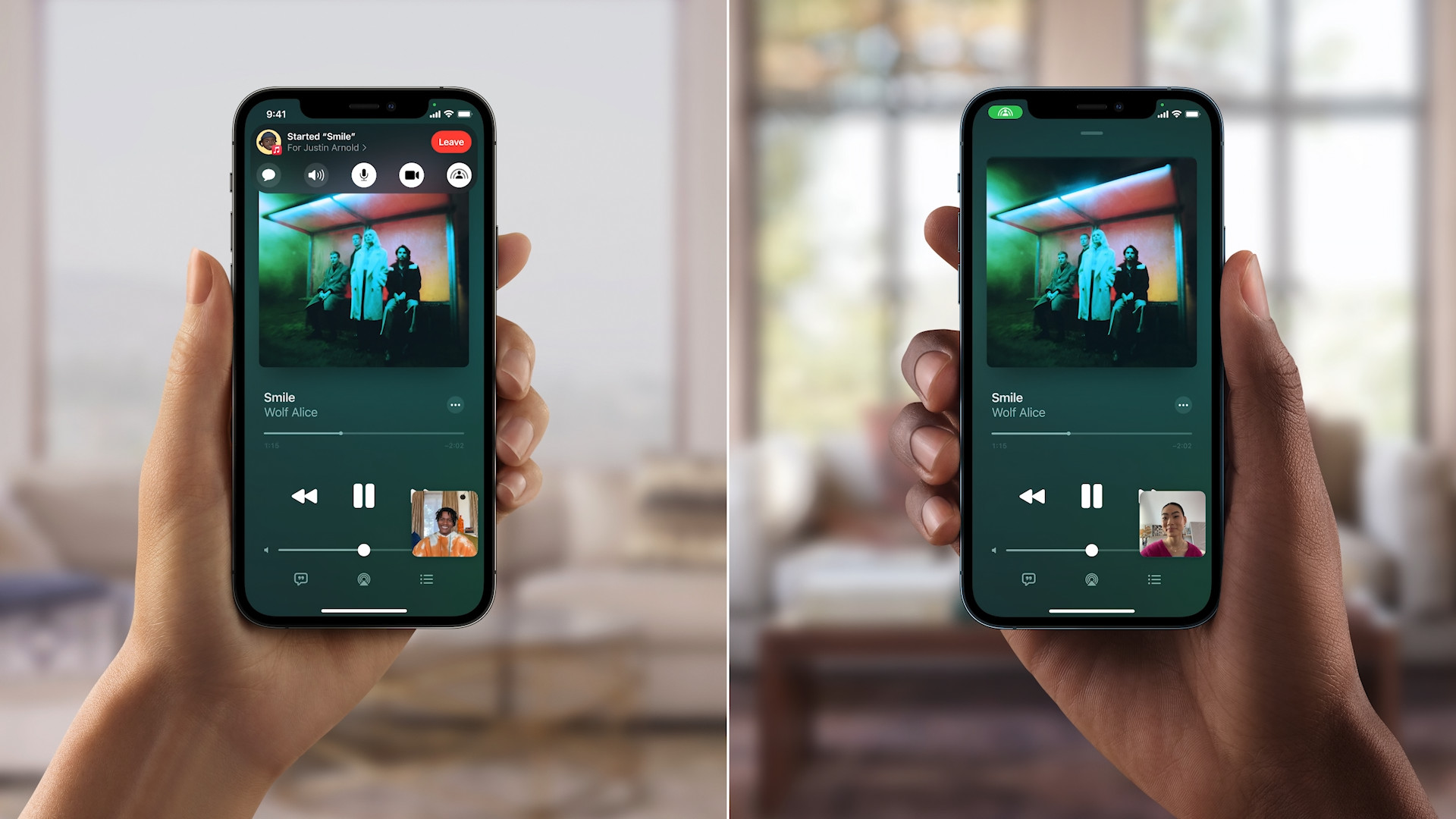

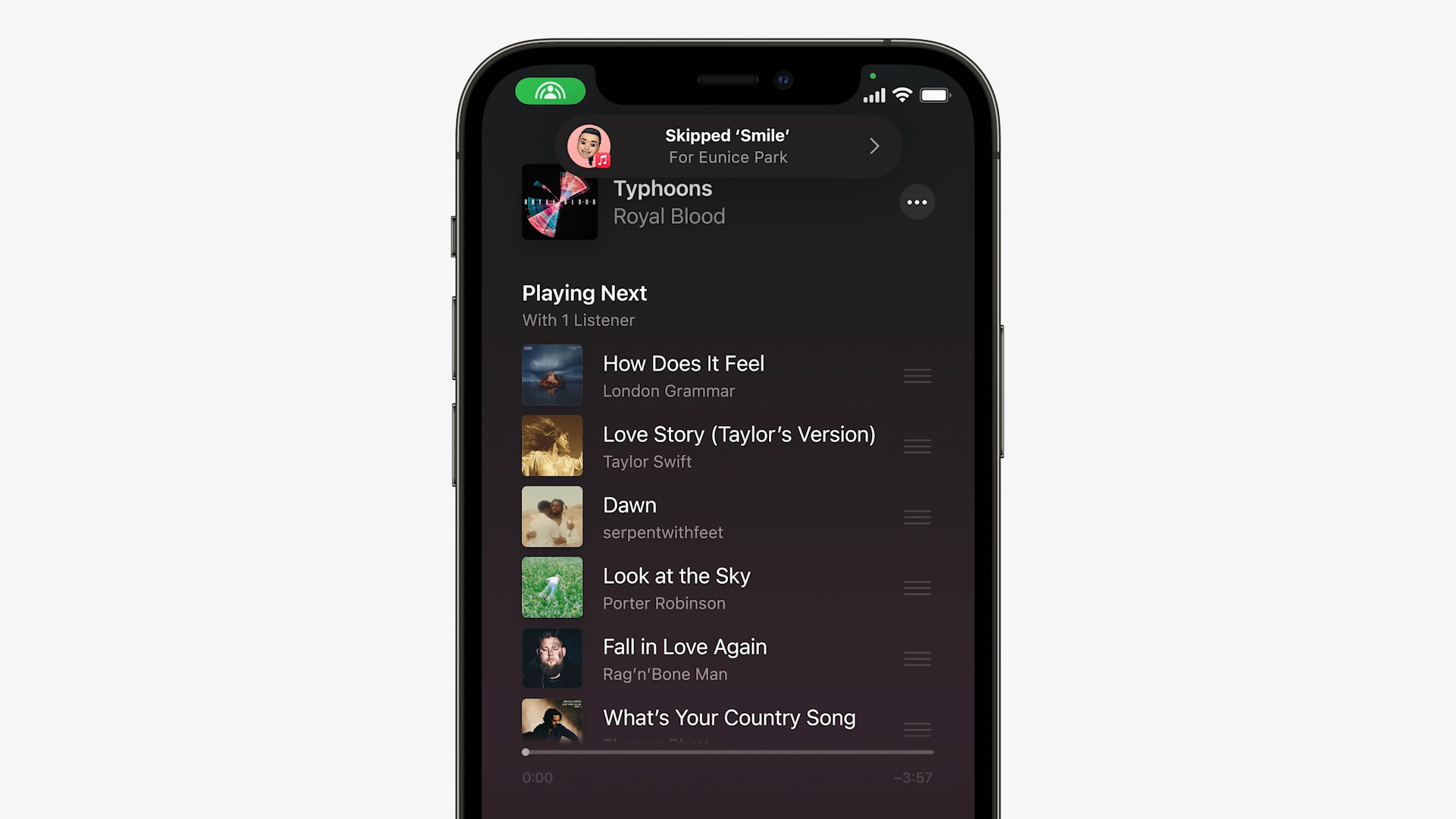







Me pregunto cuándo seráoneDefinitivamente veremos shareplay...
Lo estoy probando yo mismo ahora en la actualización 12.1.