
Si usted es un usuario ciego, sordo o con alguna otra desventaja de un dispositivo de AppBueno, seguramente estarás de acuerdo conmigo cuando digo que los sistemas de la compañía Apple son los mejores para ti. El gigante californiano es muy paciente con la accesibilidad, gracias a lo cual los sistemas de Apple pueden ser utilizados sin problemas por usuarios con diversas discapacidades. Disponen de innumerables funciones diferentes, gracias a las cuales es posible trabajar fácilmente no sólo con el propio dispositivo, sino también con prácticamente todas las funciones. Sin embargo, muchas funciones de accesibilidad también pueden ser útiles para usuarios comunes y corrientes, no desfavorecidos. Echemos un vistazo a cinco nuevos juntos.
Podría interesarle
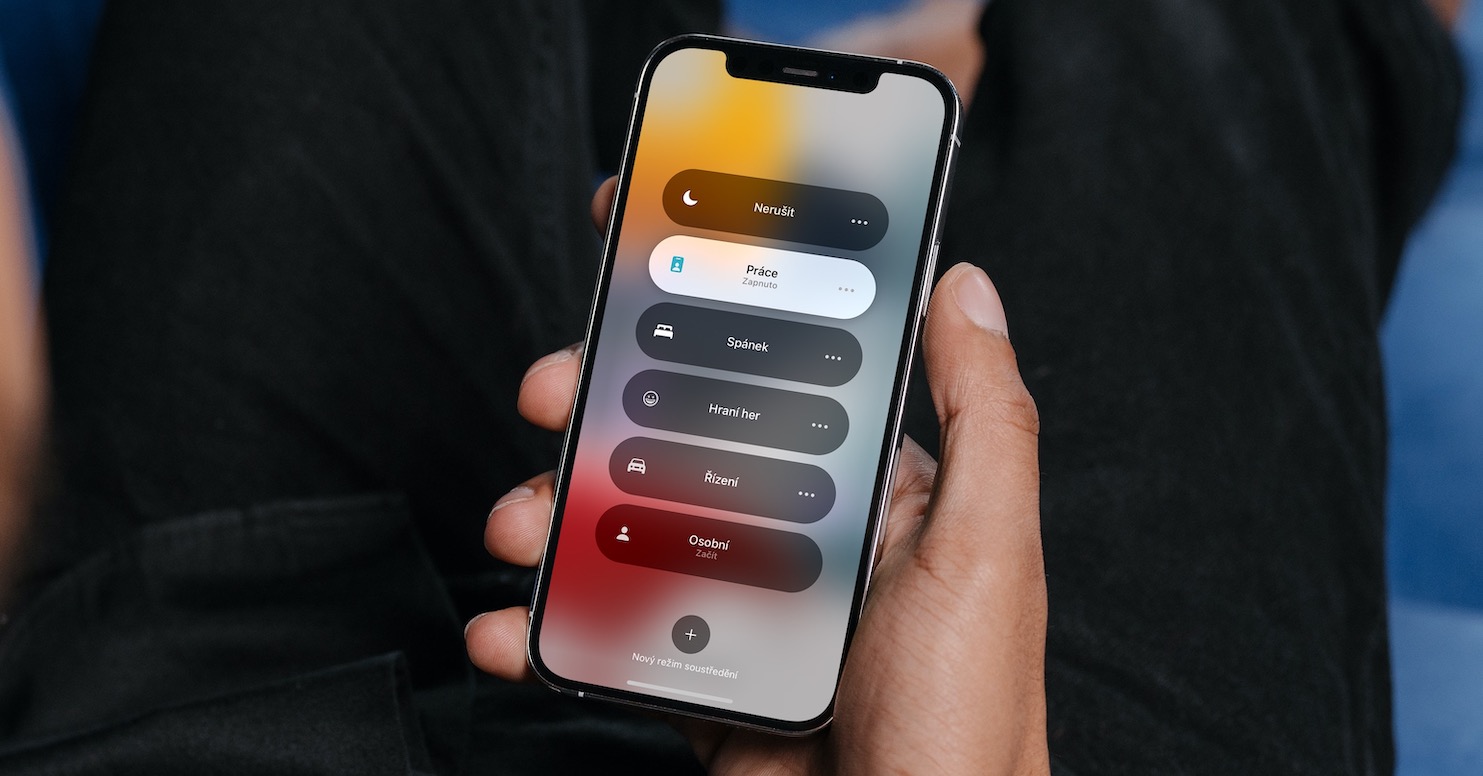
Aplicación de lupa
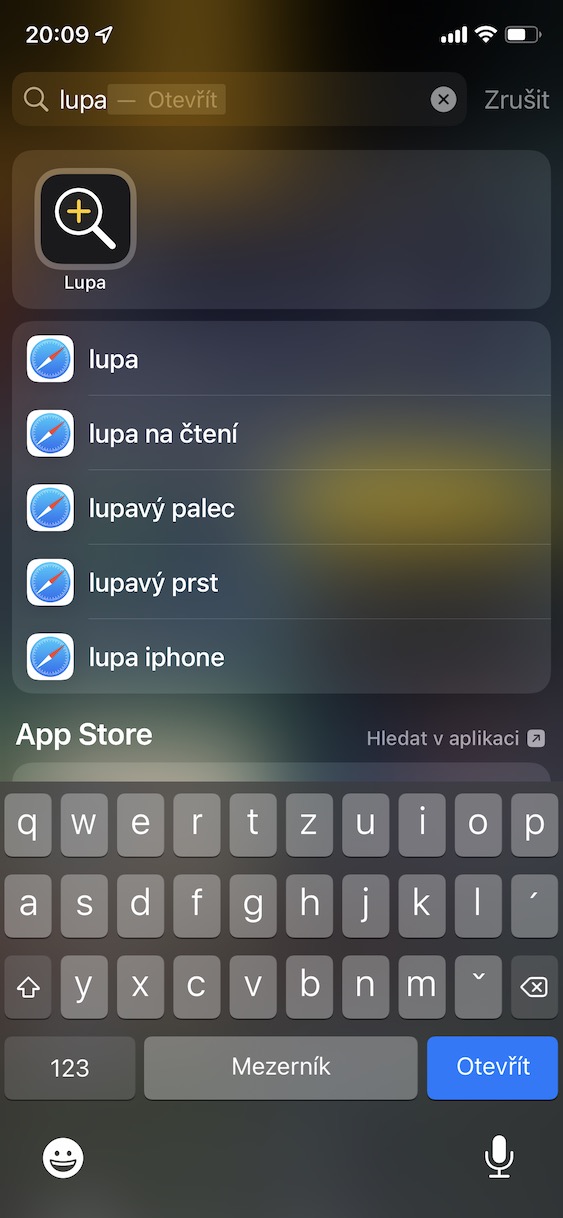
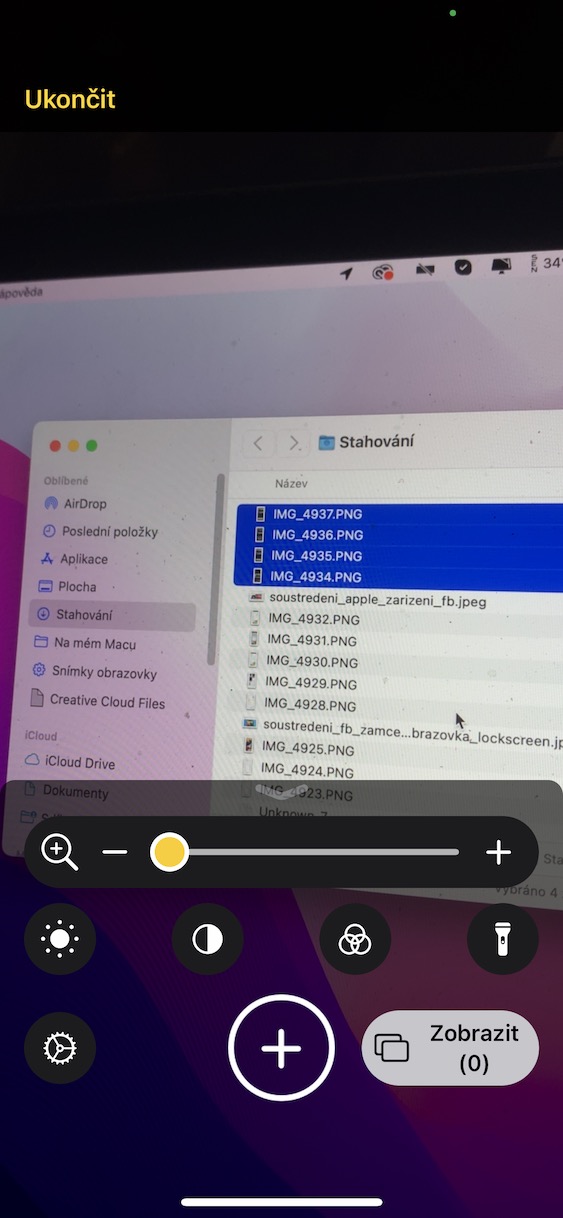
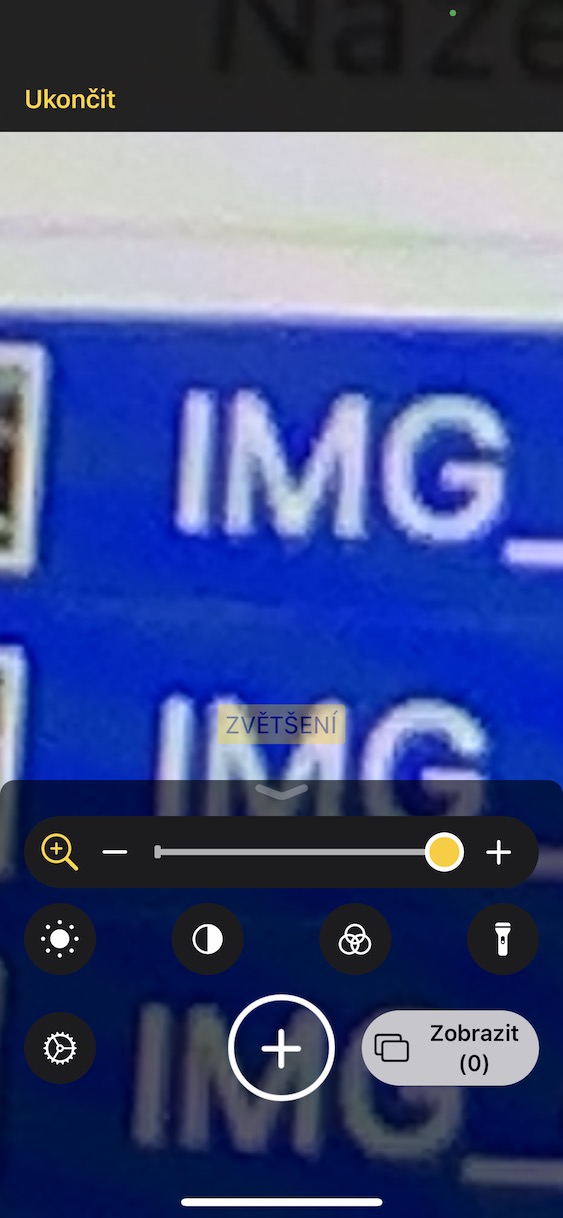
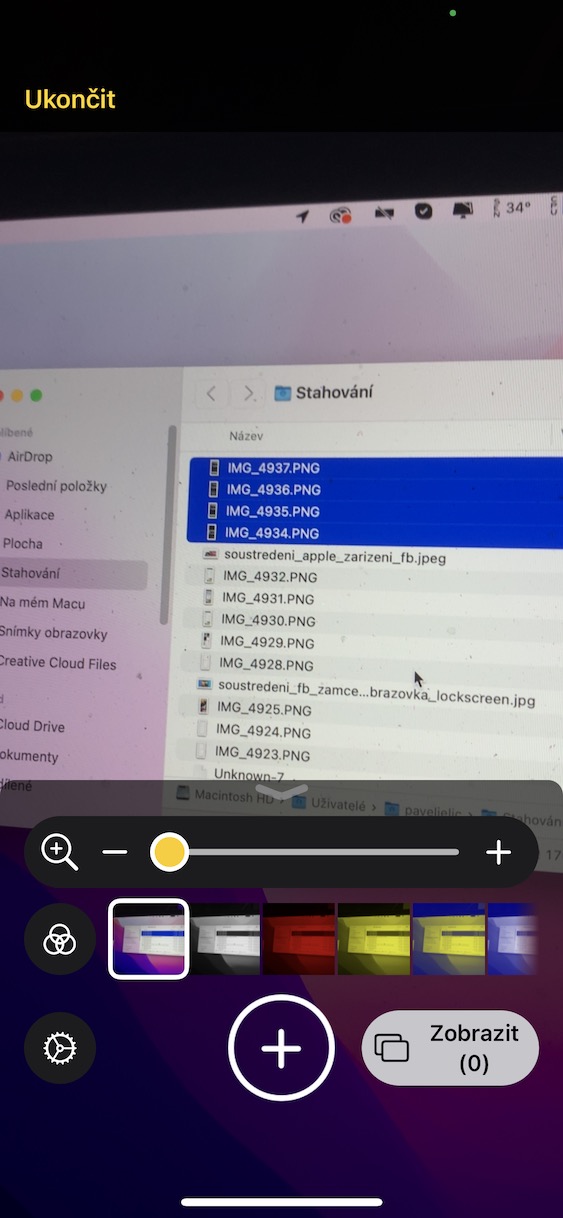
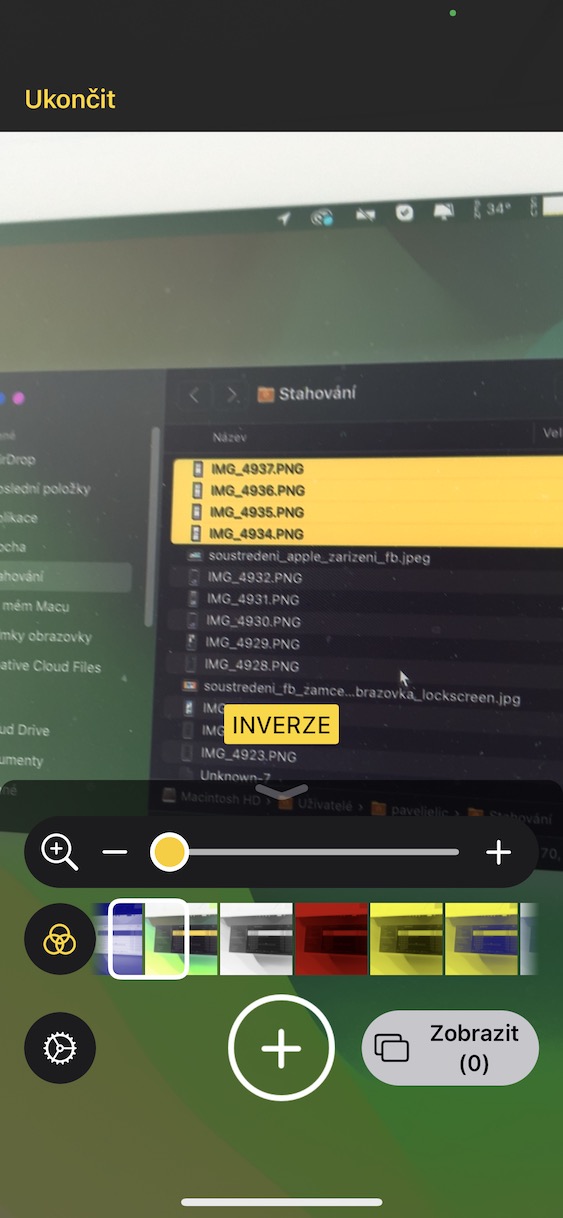
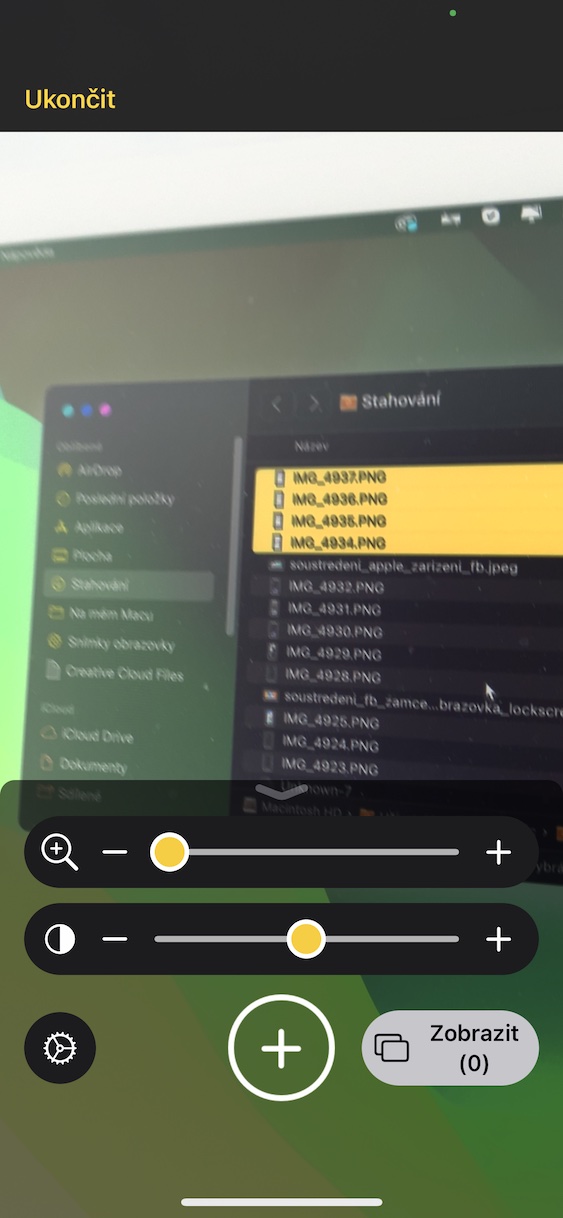
Hasta ahora, si querías hacer zoom en algo usando tu iPhone, tenías que hacerlo a través de la aplicación Cámara, donde tomabas una foto y luego hacías zoom en la aplicación Fotos. Pero seamos sinceros: no es un procedimiento del todo ideal: además, es demasiado largo. La buena noticia es que en iOS 15 Ya no tienes que realizar este procedimiento complicado. Pro Para usuarios con problemas de visión, como los ancianos, hay una aplicación disponible. lupa, en el que puedes ampliar cualquier cosa en tiempo real usando la cámara de tu iPhone. Al utilizar esta aplicación, también puedes configurar filtros o editar la imagen de una manera diferente. Por supuesto, existe la opción de crear una imagen.
Galería de fotos
Sonidos de fondo
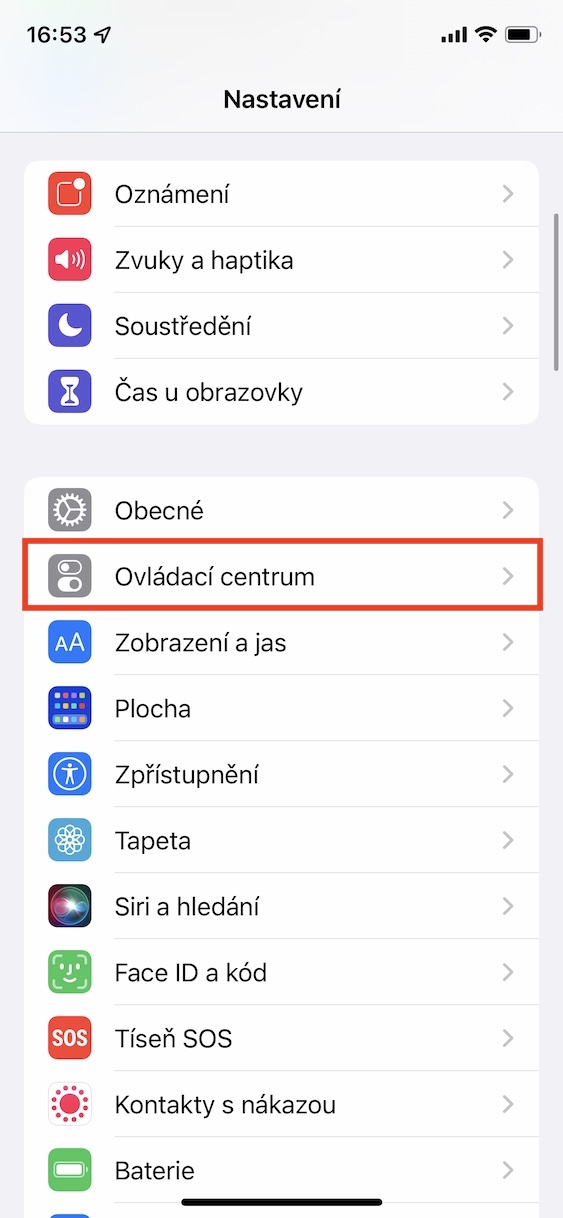
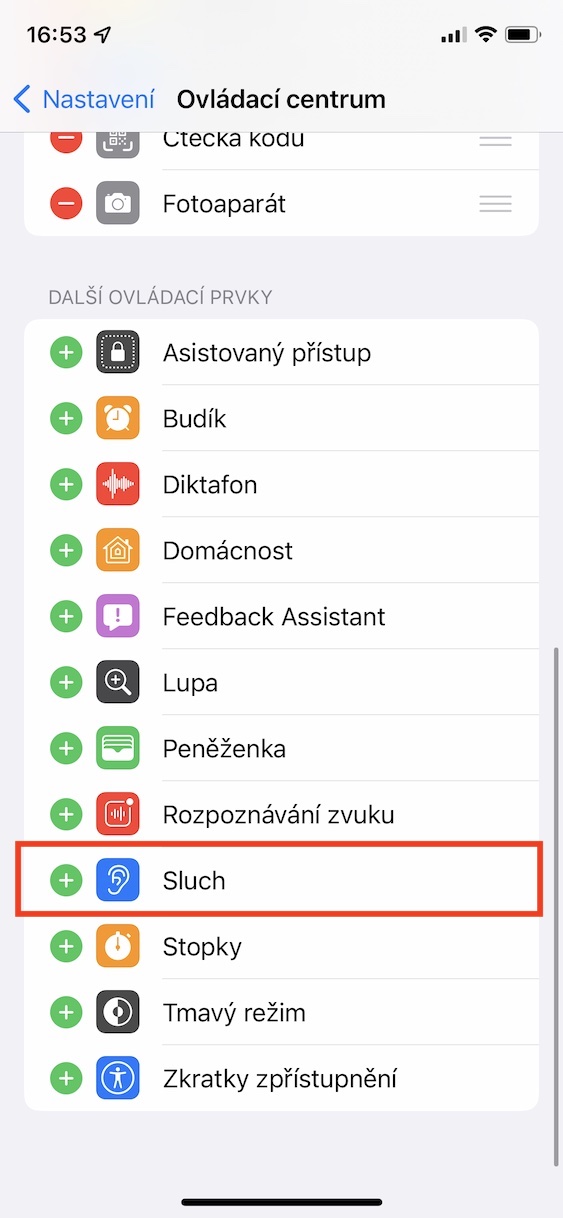
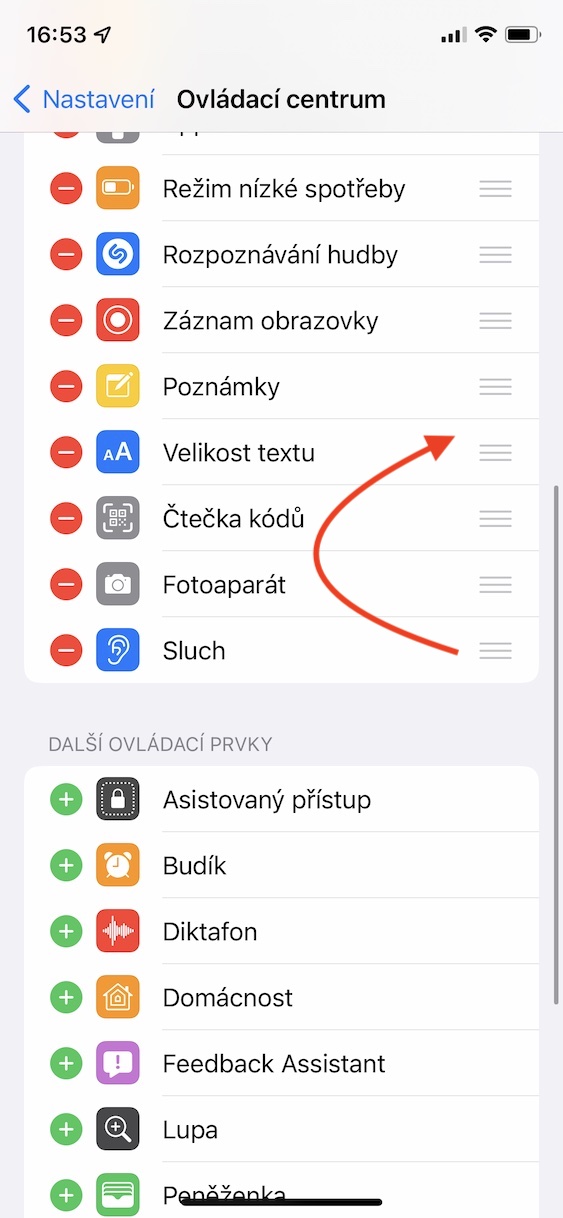
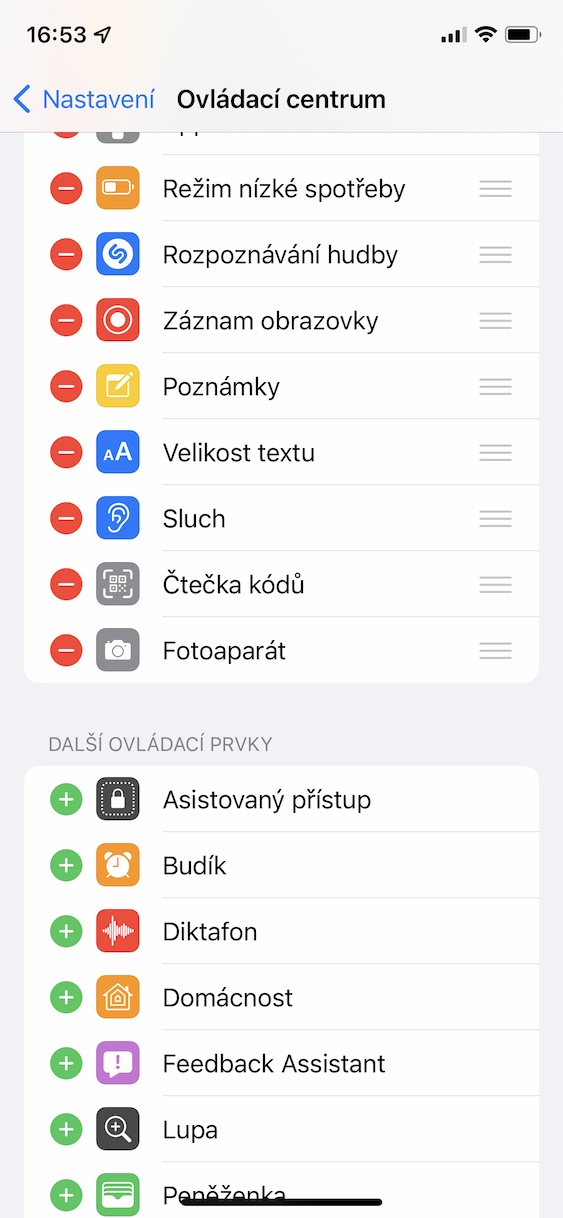
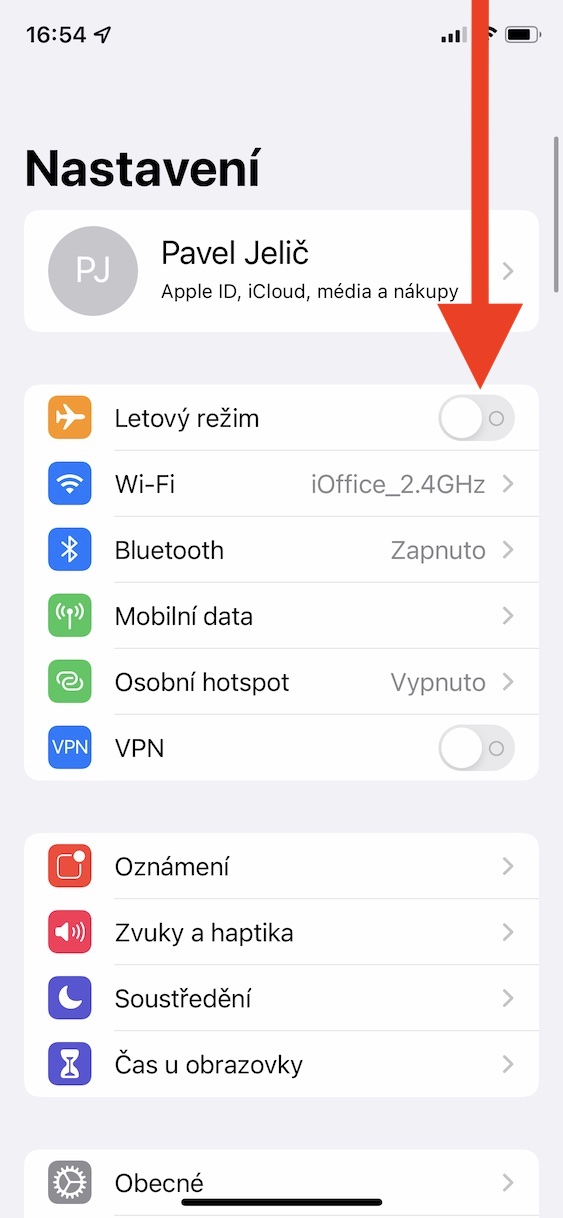
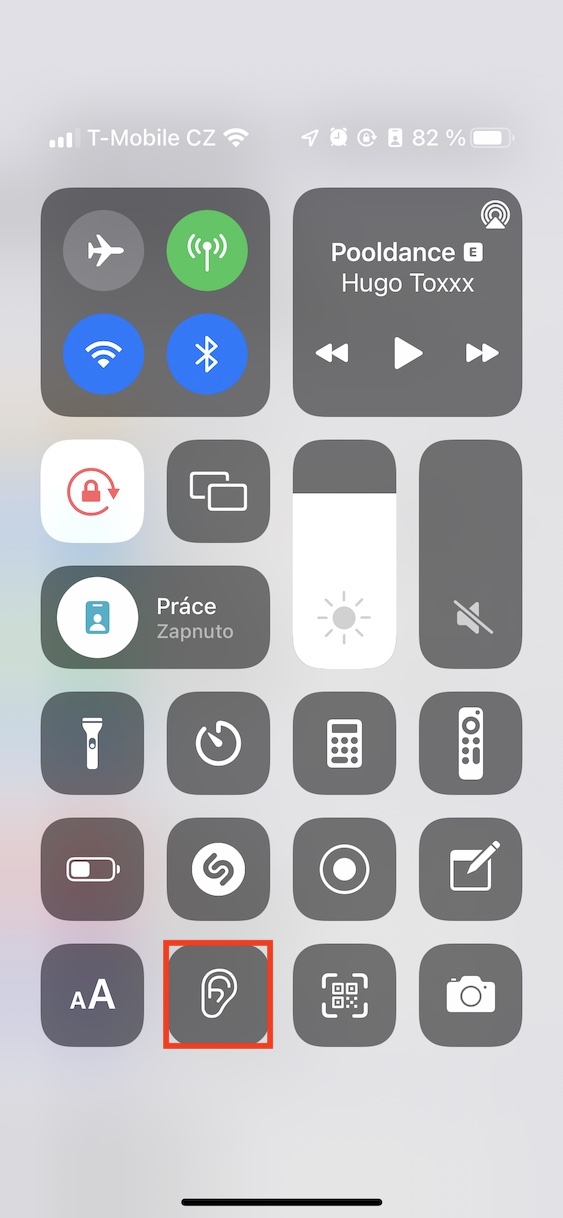
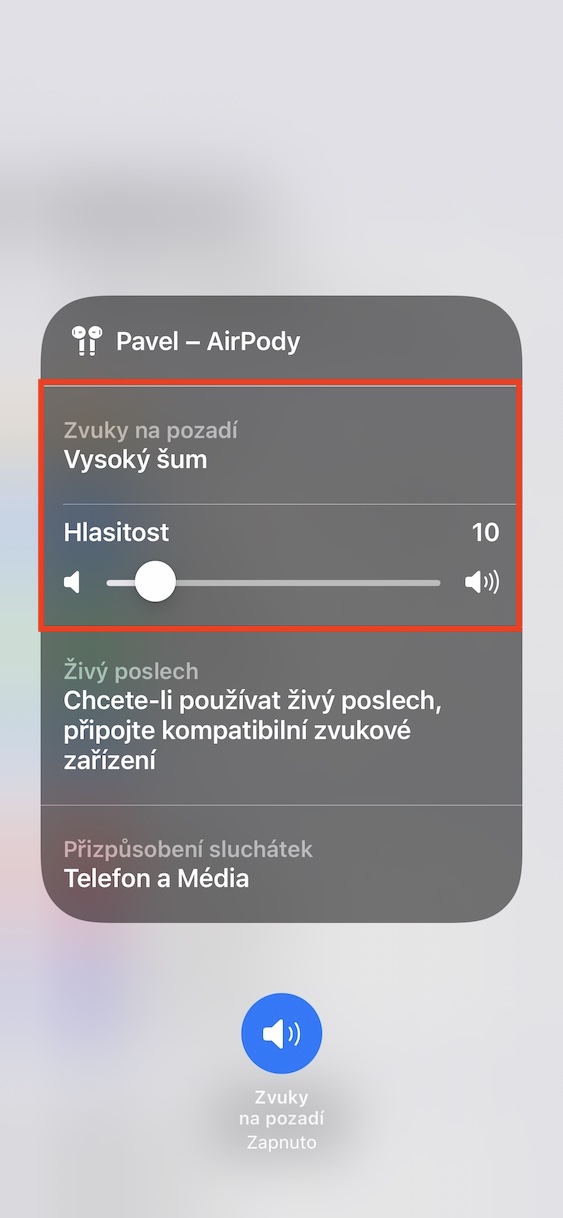
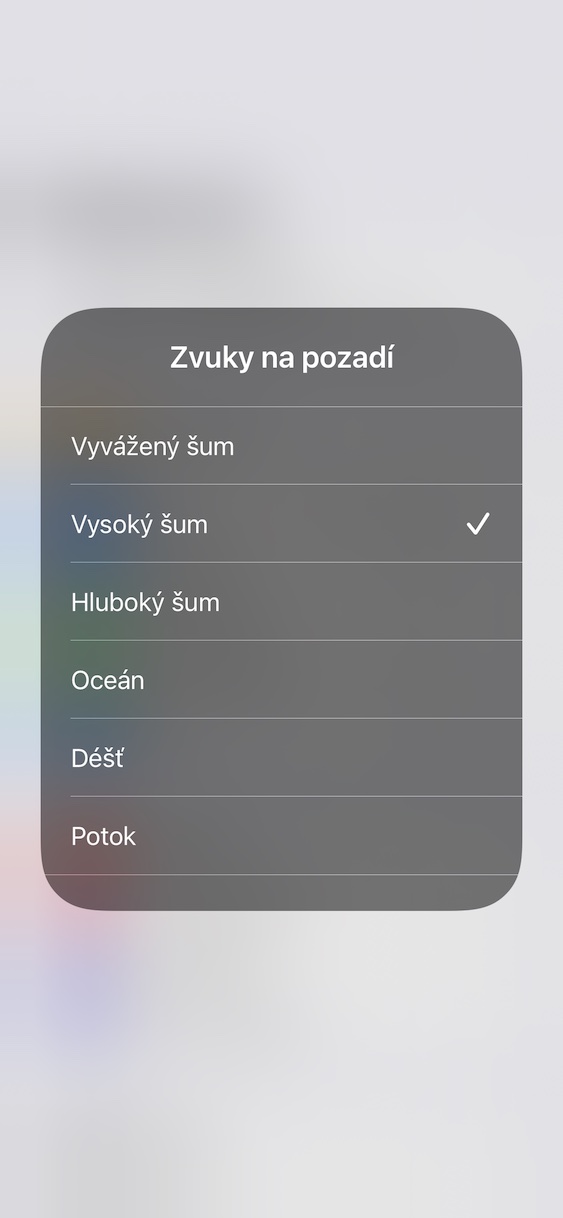
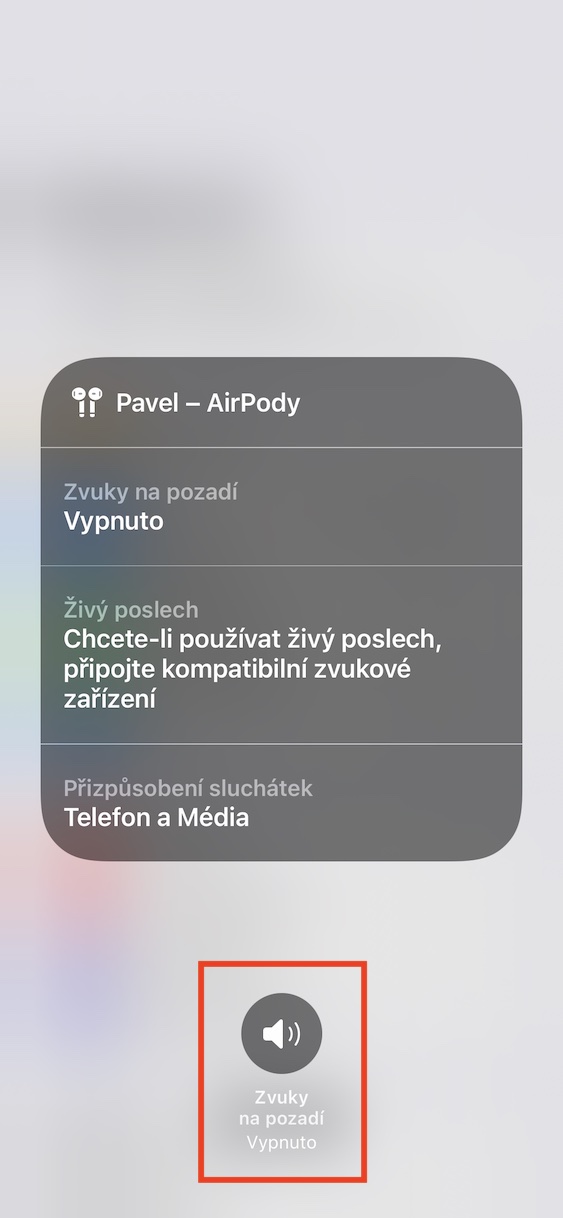
Hay muchas personas que deben trabajar en completo silencio. Por otro lado, hay quienes necesitan un sonido determinado para una máxima productividad. Para algunas personas puede resultar relajante el sonido de la lluvia, el crepitar de un fuego, una tormenta eléctrica o una aspiradora en funcionamiento. Si estás en iOS Si querías reproducir algunos sonidos de fondo, tenías que descargar una aplicación de terceros para hacerlo. Pero eso está cambiando, ya que hay varios sonidos de fondo disponibles.onedirectamente disponible en iOS 15. Si deseas reproducirlos, primero debes agregarlos al centro de control el elemento Auditivo, que haces en Configuración -> Centro de control. Luego haga clic en este elemento y comience los sonidos de fondo. Sin embargo, si desea iniciar los sonidos de fondo más fácilmente, hemos creado un acceso directo especial para usted, en el que incluso puede configurar el tiempo después del cual se apagan los sonidos de fondo. Puede agregarlo a su escritorio y ejecutarlo como una aplicación.
Galería de fotos
Live Text
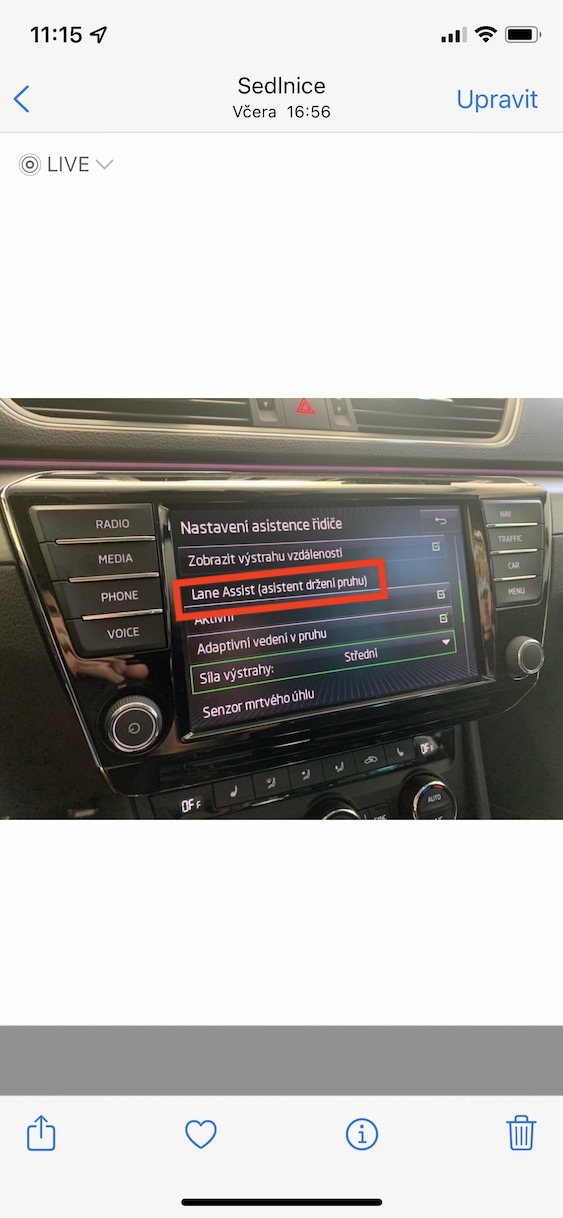
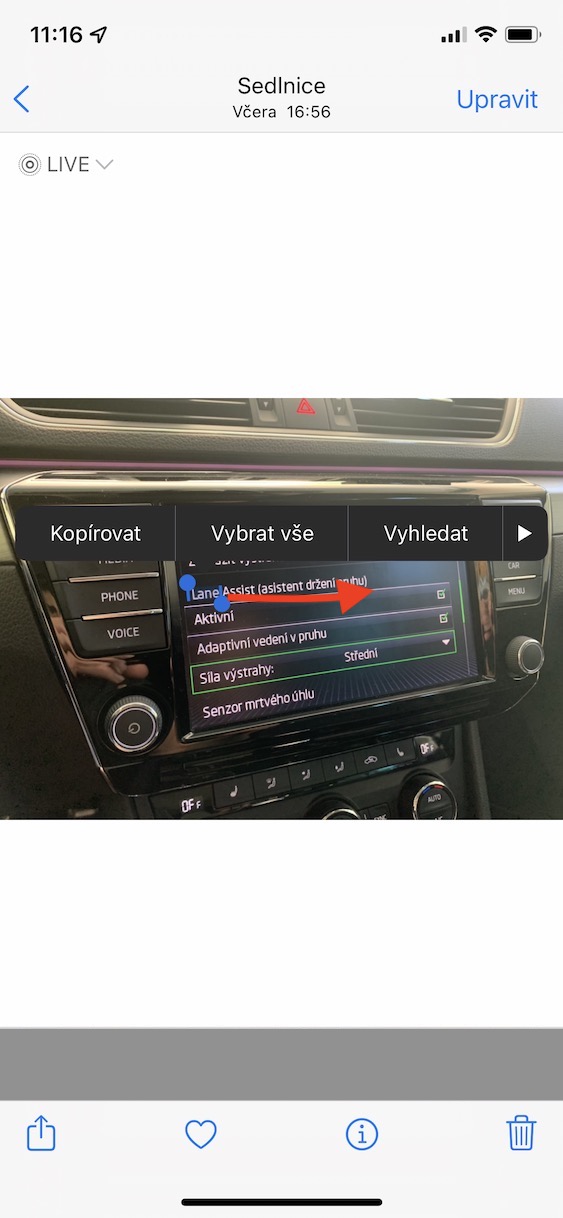
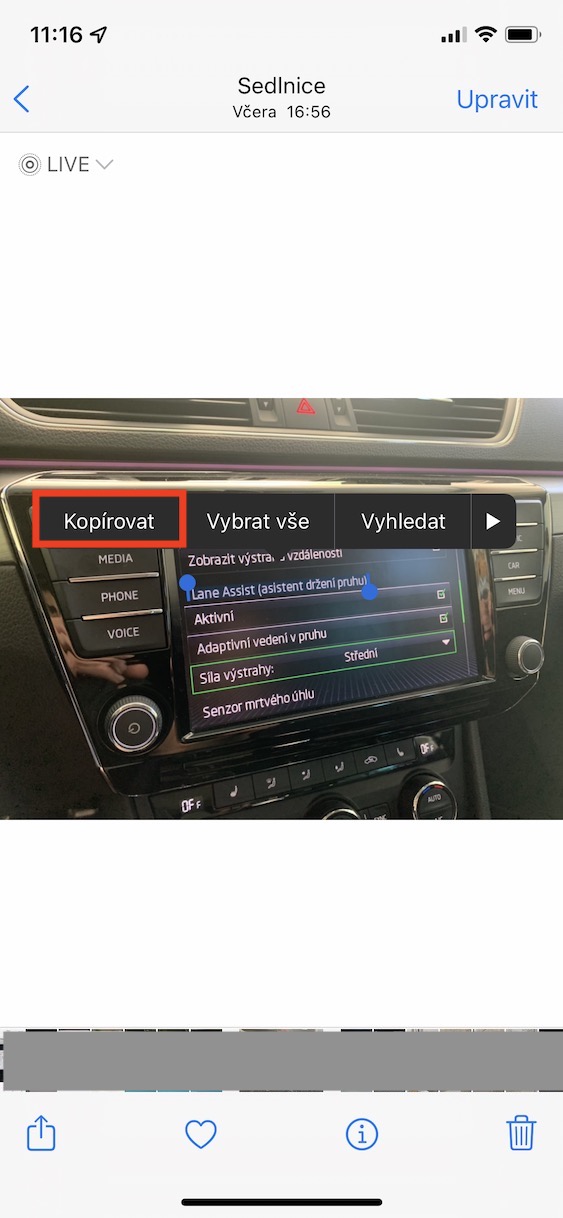
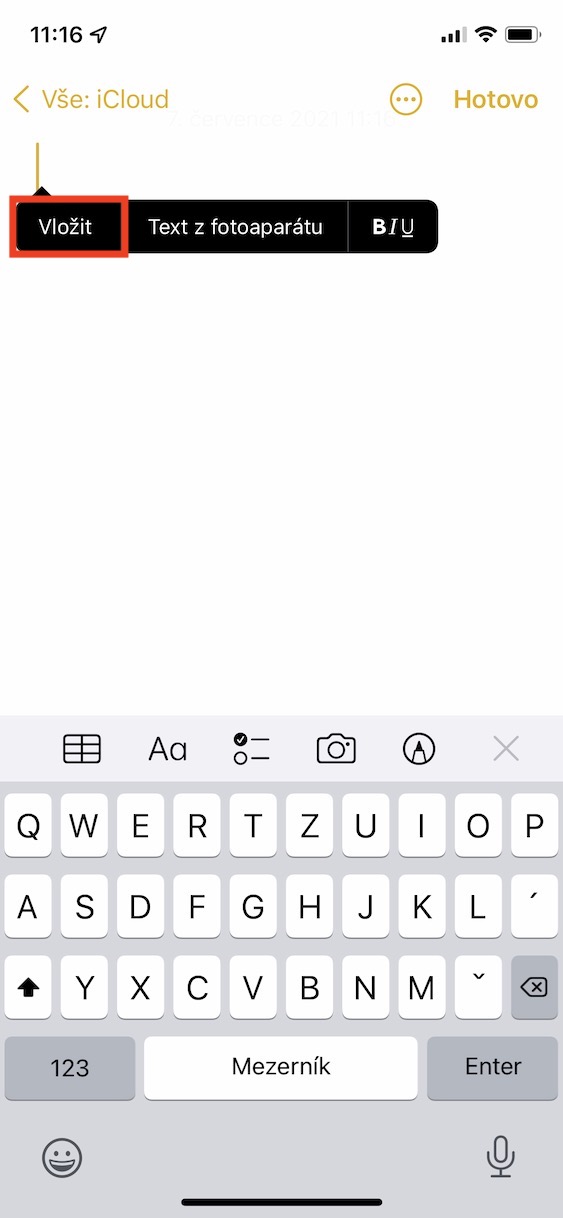
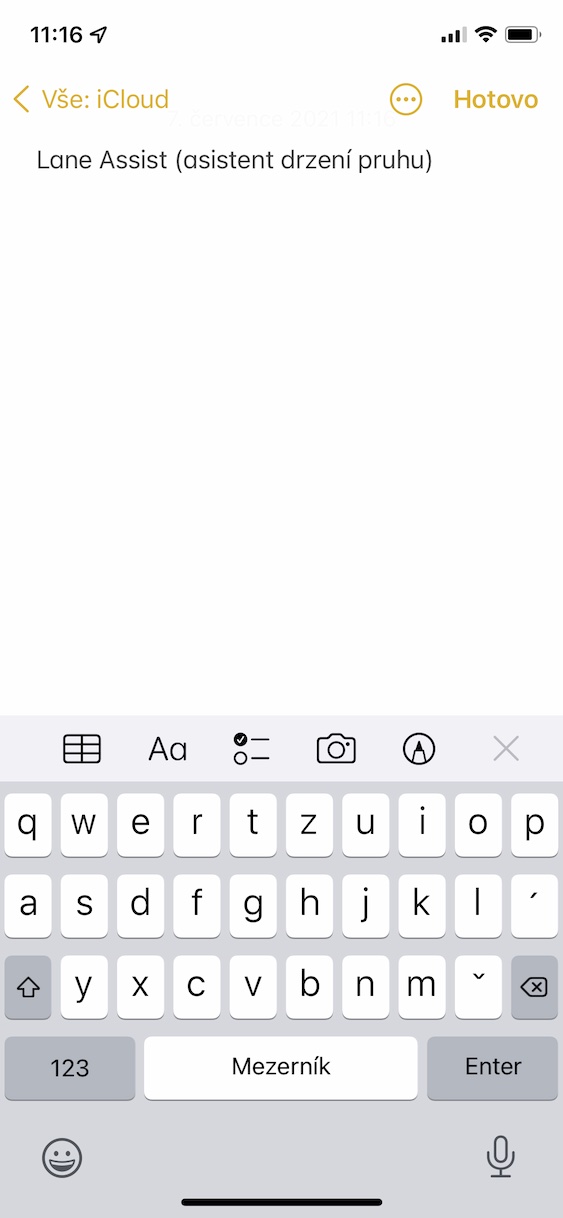
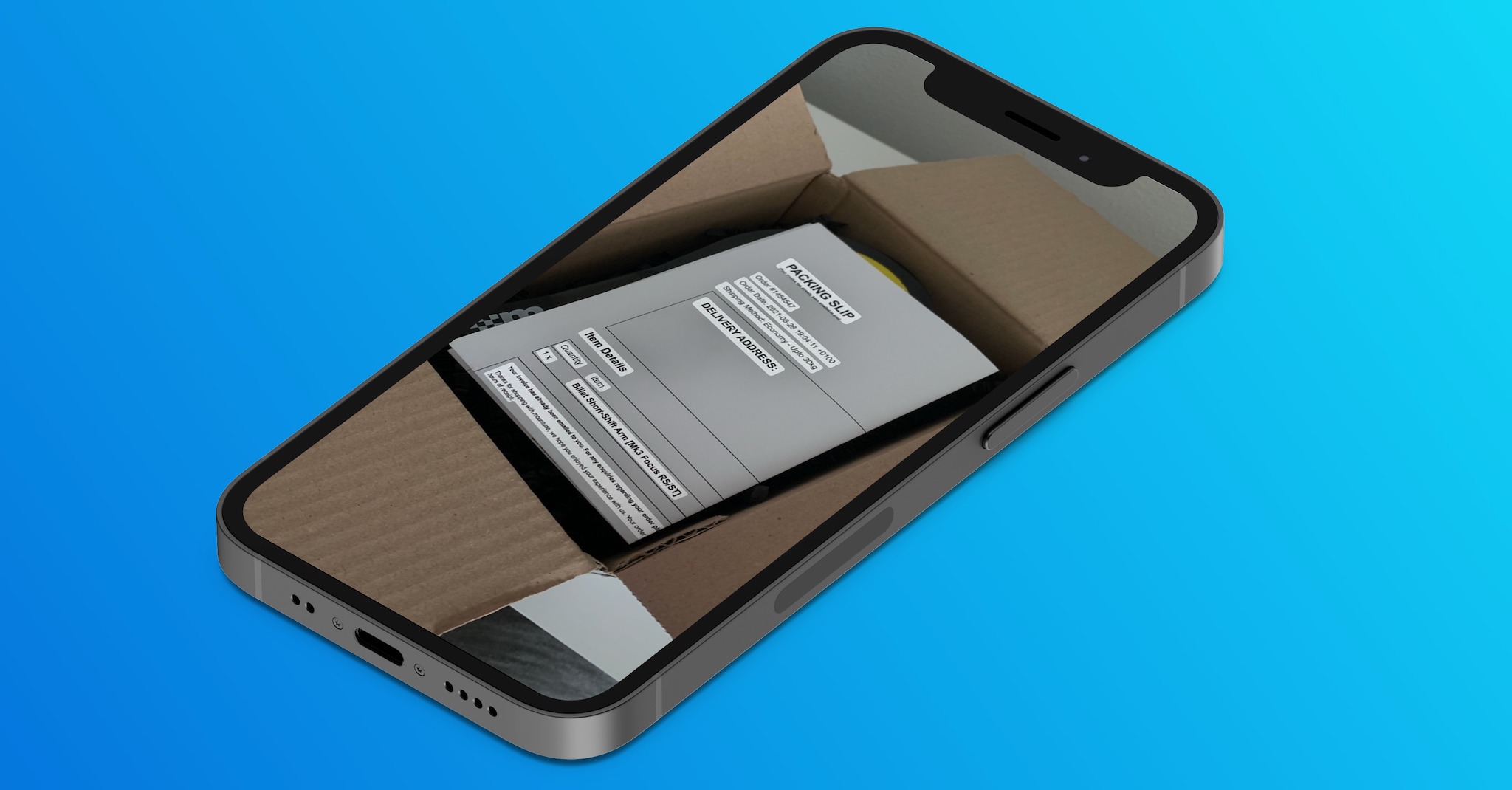
Entre una de las funciones que Apple na WWDC21 le dediqué mucho tiempo, sin duda es uno de Live Text, o mejor dicho, Texto vivo. Esta función puede convertir el texto de cualquier imagen en un formato en el que puedas trabajar con él de diversas maneras, es decir: por ejemplo, para copiar o buscar. Usando la función Live Text Es muy sencillo. Simplemente muévete a la aplicación Fotos, dónde estás haga clic en la imagen o foto, dentro del cual desea trabajar con el texto. Luego, en la esquina inferior derecha de la pantalla, toque icono de función Live Text. Posteriormente, todos marca el texto reconocido y podrás empezar a trabajar con él, como en la web, en notas o en cualquier otro lugar. Si está utilizando la función Fotos Live Text Si te lo pierdes, a continuación encontrarás un artículo donde aprenderás cómo activarlo y obtenerlo. Live Text está disponible en iPhone XS y posteriores, o en dispositivos con el chip A12 Bionic y posteriores.
Galería de fotos
Podría interesarle
Texto de la cámara
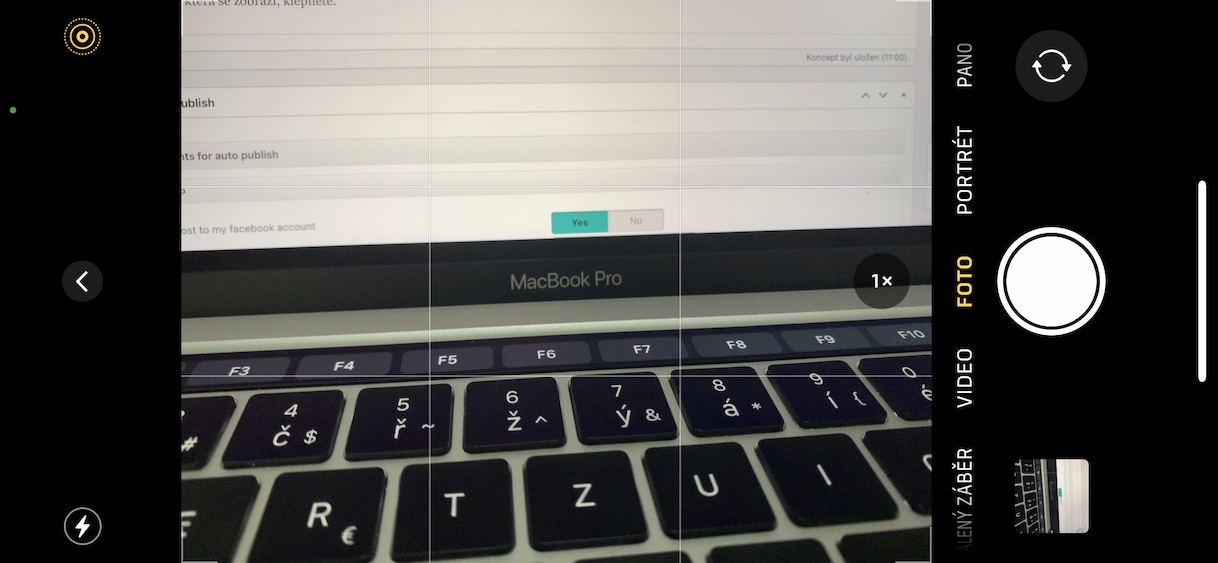
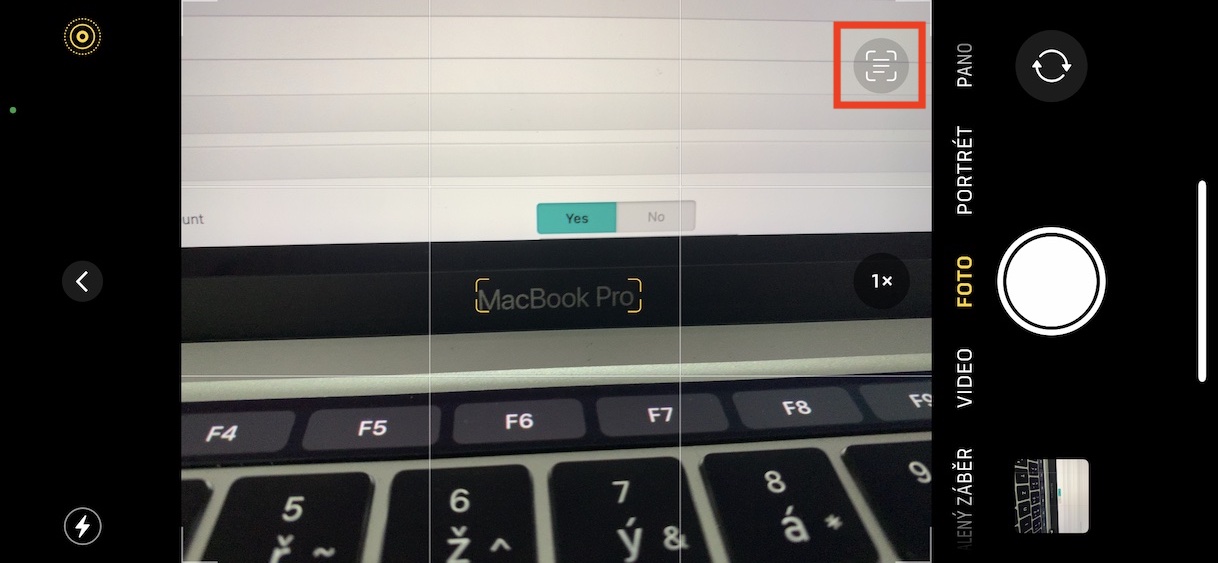
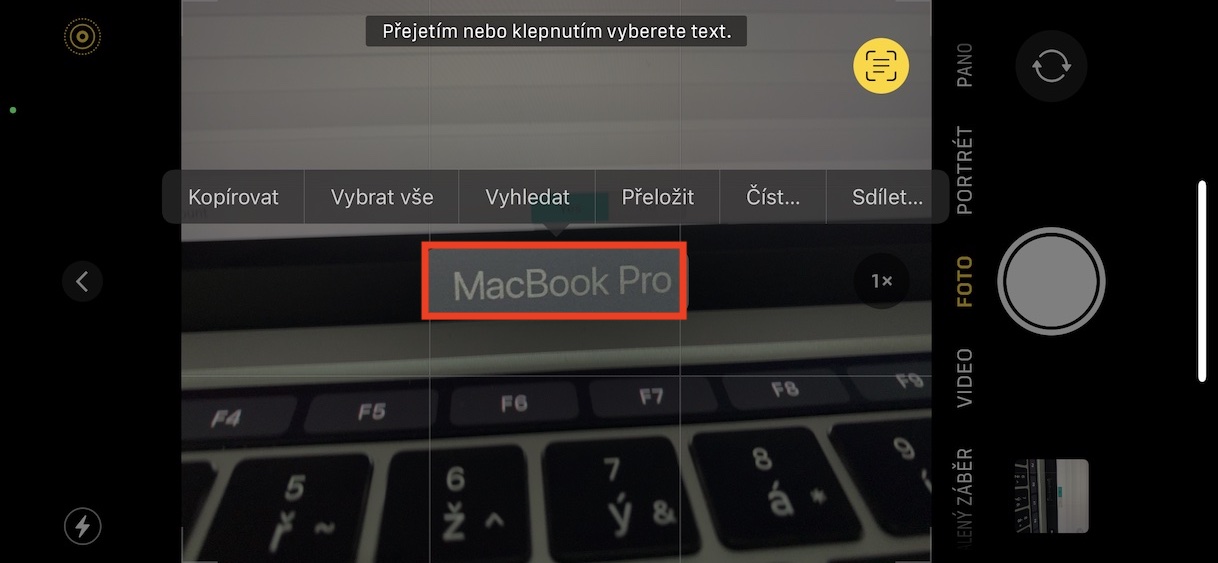
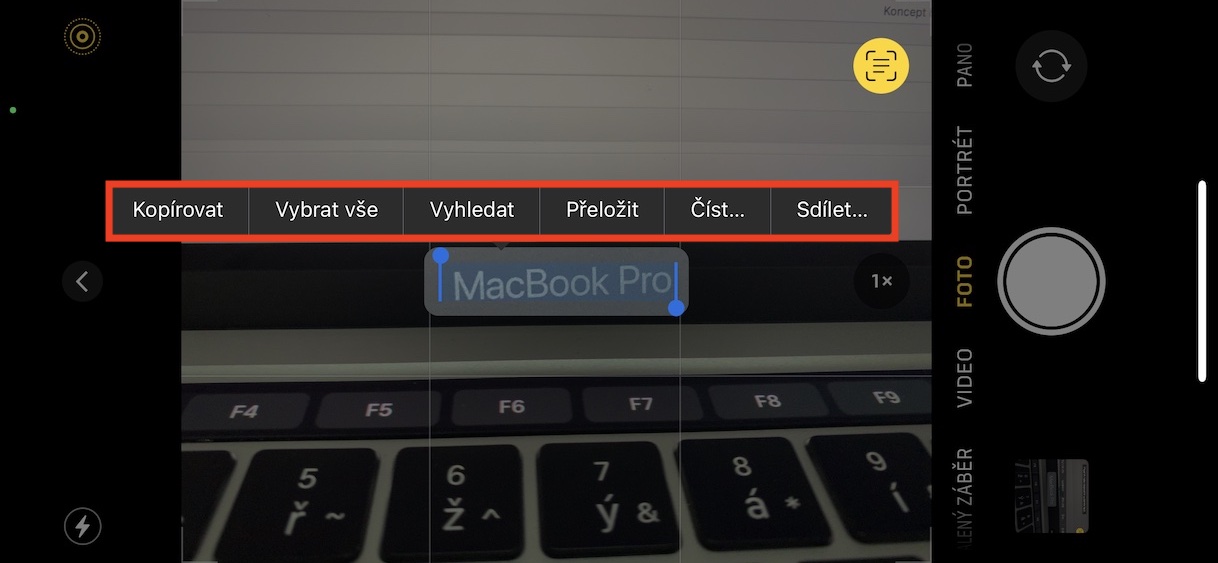
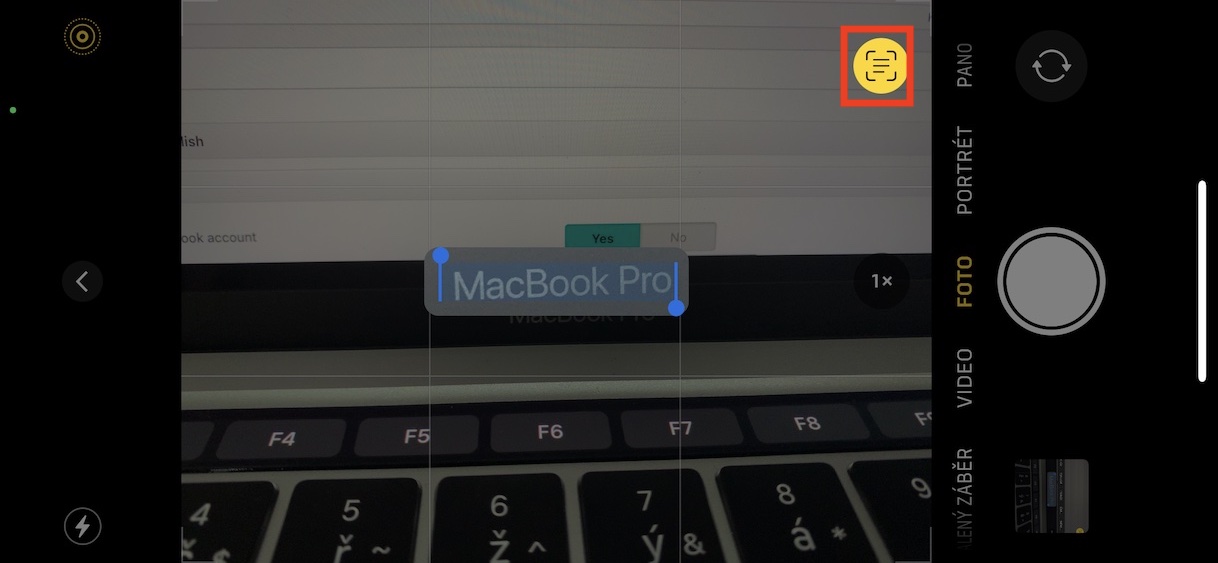
En la página anterior mencioné la función Live Text, gracias al cual podrás "extraer" texto de cualquier imagen y trabajar con él fácilmente. Pero lo cierto es que las posibilidades de esta función no terminan ahí. Su equivalente también está disponible directamente dentro de la aplicación Cámara, lo que significa que puedes usarlo en tiempo real. Sólo tienes que entrar. Cámara movido, y luego apuntaron la lente a algún texto. En la parte inferior derecha de la pantalla aparecerá icono de función Live Text, en la que hacer clic Luego, todo el texto reconocido se resaltará nuevamente y podrás comenzar a trabajar con él, como en la web o en cualquier otro lugar. Hay funciones para copiar, buscar y más. Aparte de eso, sin embargo, Live Text disponible en todo el sistema, específicamente en cualquier lugar donde se pueda ingresar texto. Cuando aqui ¿Podría sostener el dedo? y luego toque en el menú icono Live Text, esto abrirá una pequeña ventana de la Cámara, cuando sea suficiente nuevamente apuntar la lente al texto y esperar el reconocimiento. Esta función también solo está disponible en el iPhone XS y posteriores, es decir, dispositivos con chip A12 Bionic y posteriores.
Galería de fotos
Pies de foto para fotos
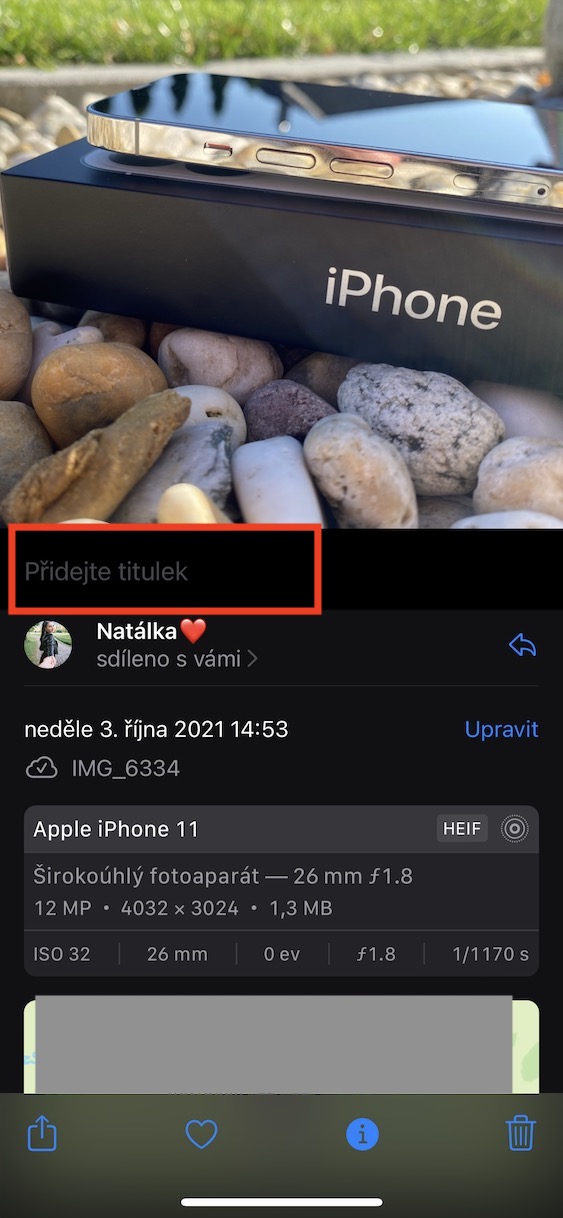
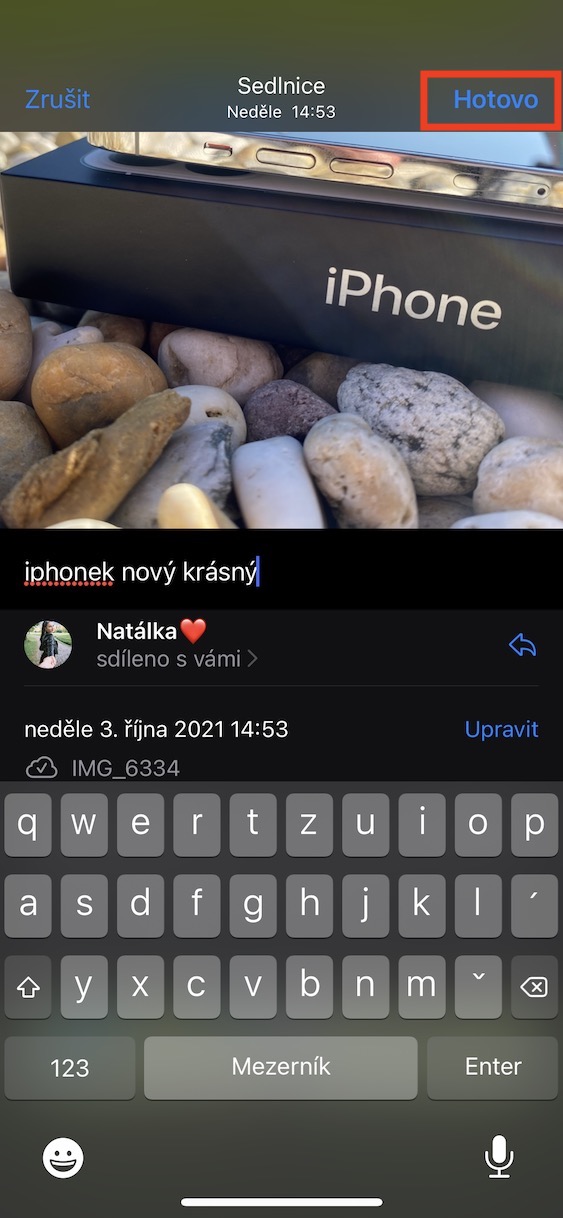
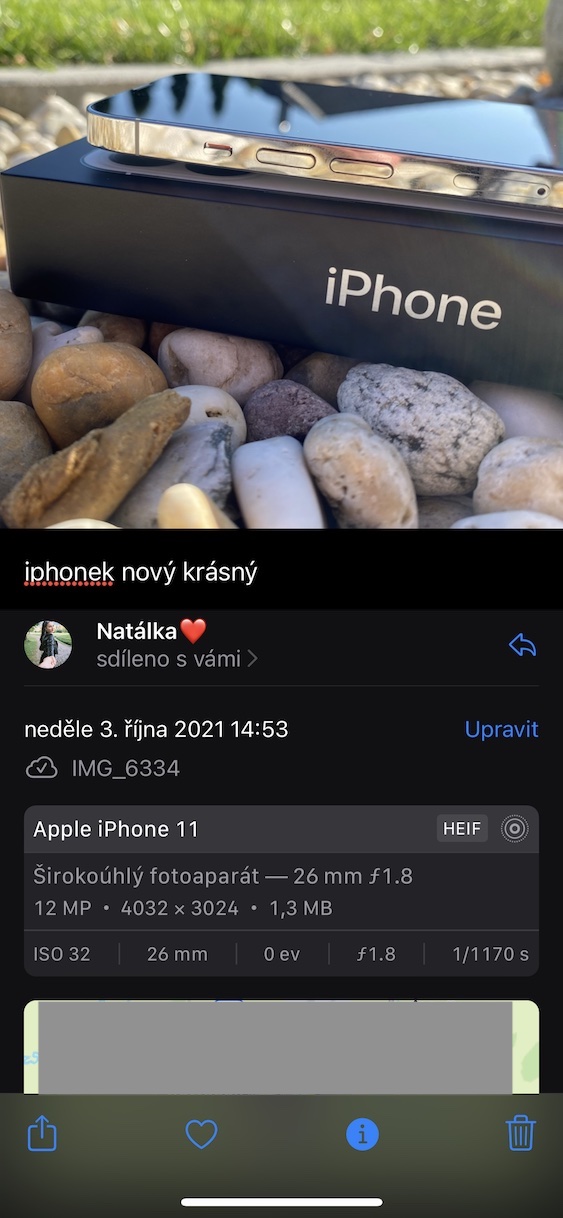
Live Text No es la única novedad relacionada con fotos e imágenes. EN iOS 15, ahora puedes agregar fácilmente un título a cada imagen que hayas guardado en Fotos. Este es un tipo de título alternativo utilizado para fotos en la web. Gracias a estos subtítulos, o leyendas alternativas, puedes indicar fácilmente a las personas ciegas o con otras discapacidades lo que hay en la imagen. Sin embargo, si no estás entre los desfavorecidos, también se pueden utilizar subtítulos para las fotografías. Puedes agregarlo a una foto seleccionándolo en Fotos abierto, y luego después de él deslizas de abajo hacia arriba. Aparecerá una interfaz con un cuadro de texto. Agrega un subtítulo, en el que se puede insertar el título. Los subtítulos facilitan la búsqueda de imágenes en la aplicación Fotos. Por ejemplo, si agrega un título a una foto autoy luego busque este término en la búsqueda en la aplicación Fotos, así también se mostrará la foto marcada con este título.
Galería de fotos




¿Sabes si la función de agregar un título a una foto se puede hacer de forma masiva?
Pro¿Esta función solo funciona en dispositivos A12+?
No se puede usar en mi antiguo 8pro, por cierto, también uso Google Photos y la función funciona como debería :)