
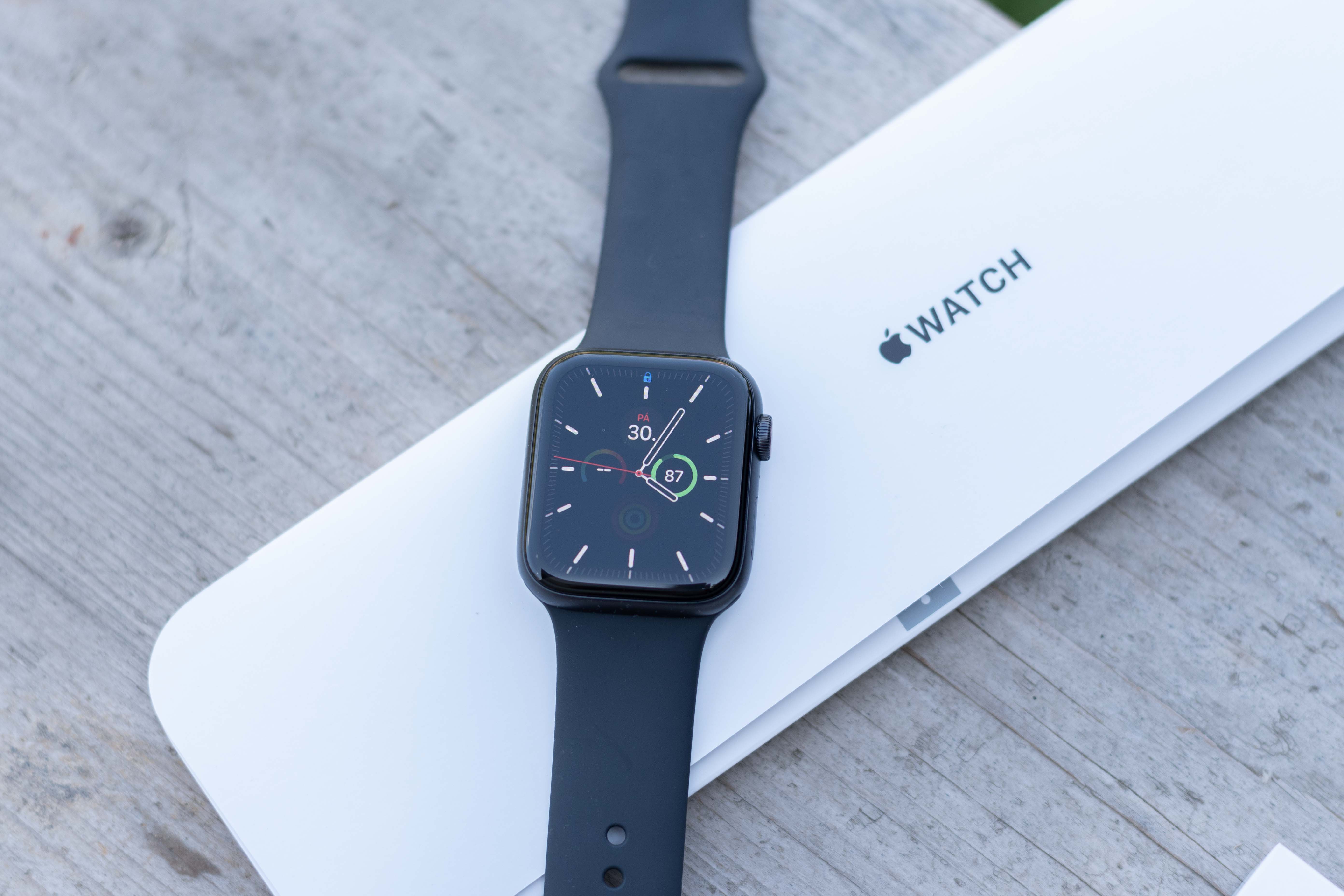
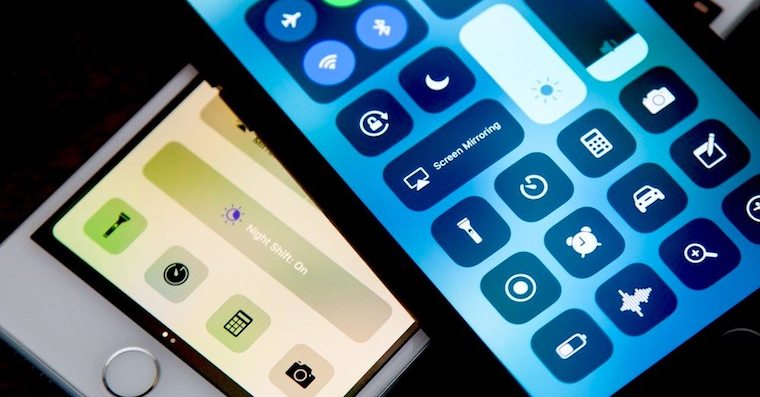
iPhone es un dispositivo que podemos maxLo ideal sería adaptarlo a nuestras necesidades lo máximo posible. Cada uno de nosotros utiliza nuestro teléfono Apple de una manera diferente y para un propósito diferente, por lo que la personalización es muy importante. Si eres un lector habitual de nuestra revista, probablemente no te perdiste el artículo de ayer en el que analizamos 6 cosas que debes ajustar en tu Apple Watch. Cabe señalar que este artículo se volvió relativamente popular, por lo que decidimos crear una secuela, pero esta vez sobre iPhone. Así que echemos un vistazo a cinco cosas que deberías personalizar en tu teléfono Apple, ya sea nuevo o que tenga algunos años.
Podría interesarle
Cambiar tono de llamada
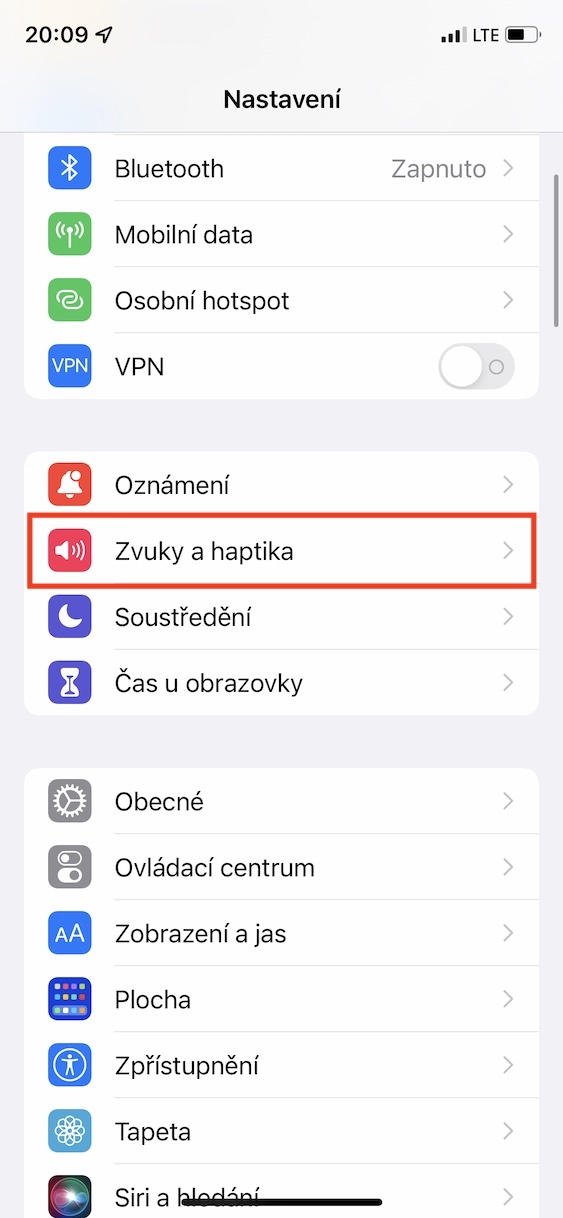
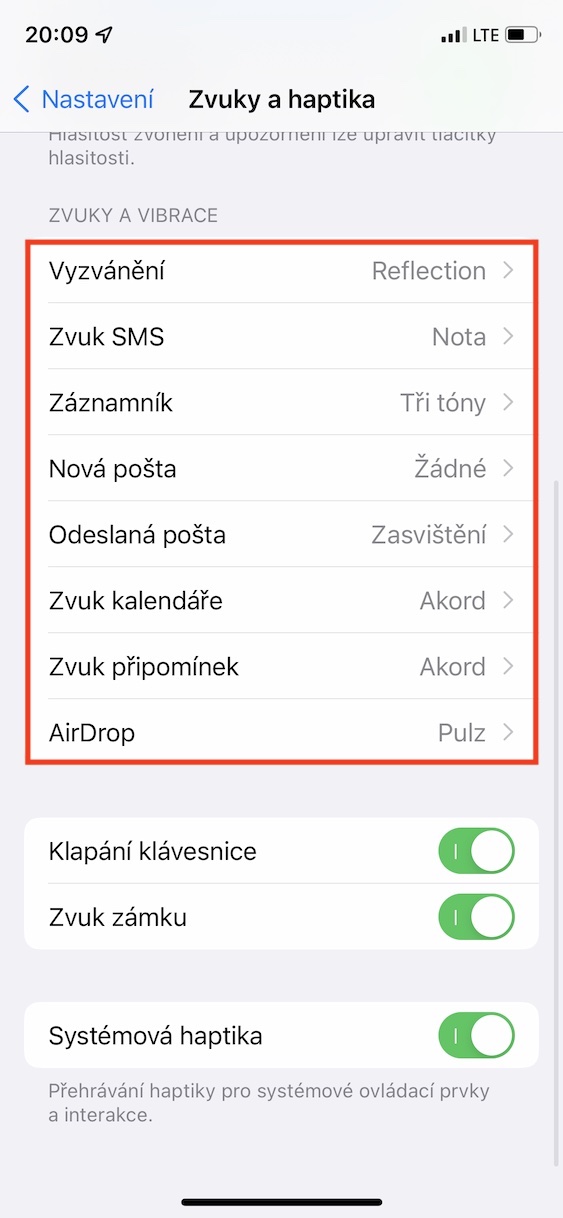
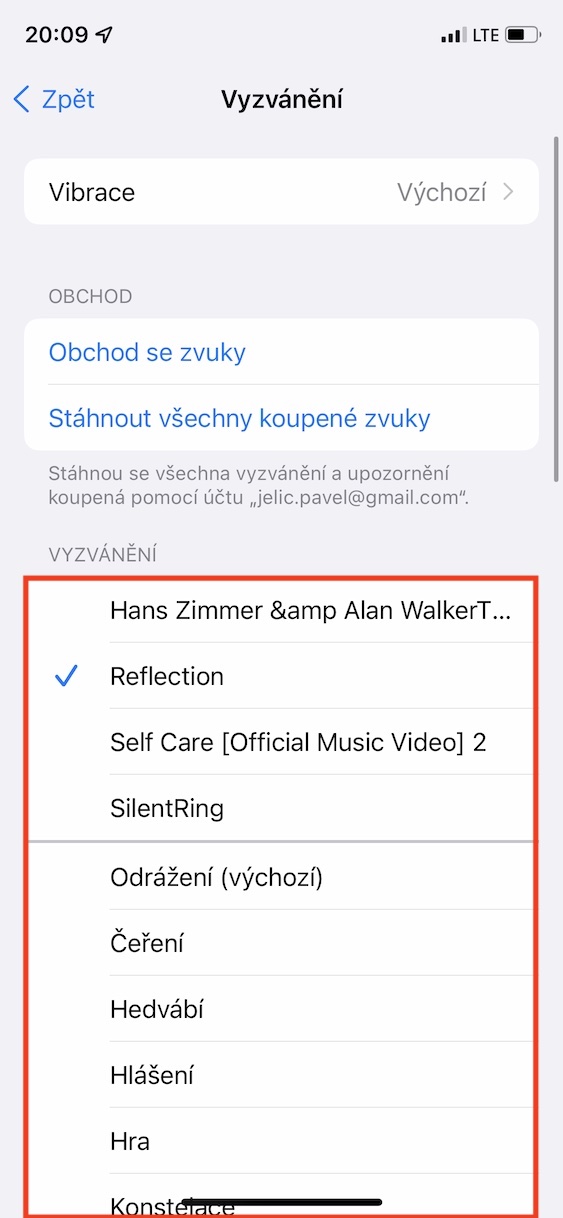
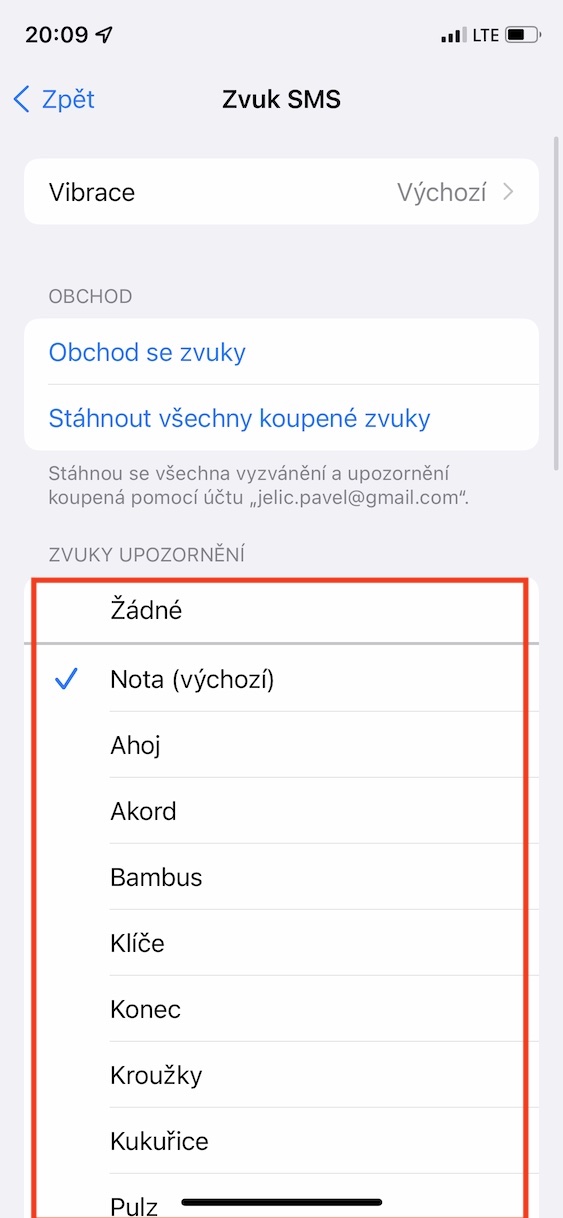
Cuando un teléfono empieza a sonar en algún lugar de la calle o al aire libre, es muy fácil determinar si se trata de un iPhone. Por defecto, está en iOS Un tono de llamada clásico que pocas personas cambian. Con los teléfonos Android, puedes configurar fácilmente una canción como tono de llamada, pero no ocurre lo mismo con el iPhone. En este caso, el proceso para crear tu propio tono de llamada es más complicado, así que, en lugar de molestarte en hacerlo, los usuarios mantienen el tono de llamada original activo. Parte de... iOS Sin embargo, existen otros tonos de llamada nativos entre los que puedes elegir si quieres destacar; lo mismo ocurre con las notificaciones y los mensajes. Pro cambiar tono de llamada ir a Configuración -> Sonidos y hápticos, donde estás debajo en la categoría Sonidos y vibraciones seleccione el sonido, que quieres cambiar. Posteriormente basta con seleccionar el sonido haciendo clic, luego de hacer clic se iniciará su demostración.
Galería de fotos
Modo No Molestar
Parte del sistema operativo iOS También hay un modo No molestar, entre otras cosas. En mi opinión, esta es una función absolutamente perfecta, y cabe señalar que en iOS 15 verá más mejoras. Me sorprende aún más que los usuarios no tengan configurado el modo No molestar y no lo utilicen. El modo No molestar garantiza que después de activarlo, no recibirás ninguna notificación de aplicaciones ni llamadas. Esto es útil, por ejemplo, en la escuela o el trabajo, ya que muchos usuarios activan No molestar antes de acostarse. Puedes configurar cuándo el modo debe activarse y desactivarse automáticamente (también puedes hacerlo manualmente). Además, hay opciones disponibles para determinar si alguien puede comunicarse con usted, por ejemplo, contactos favoritos. El modo No molestar se puede configurar en Configuración -> No molestar, Luego puede activarlo a través del centro de control.
Podría interesarle
Tamano del texto
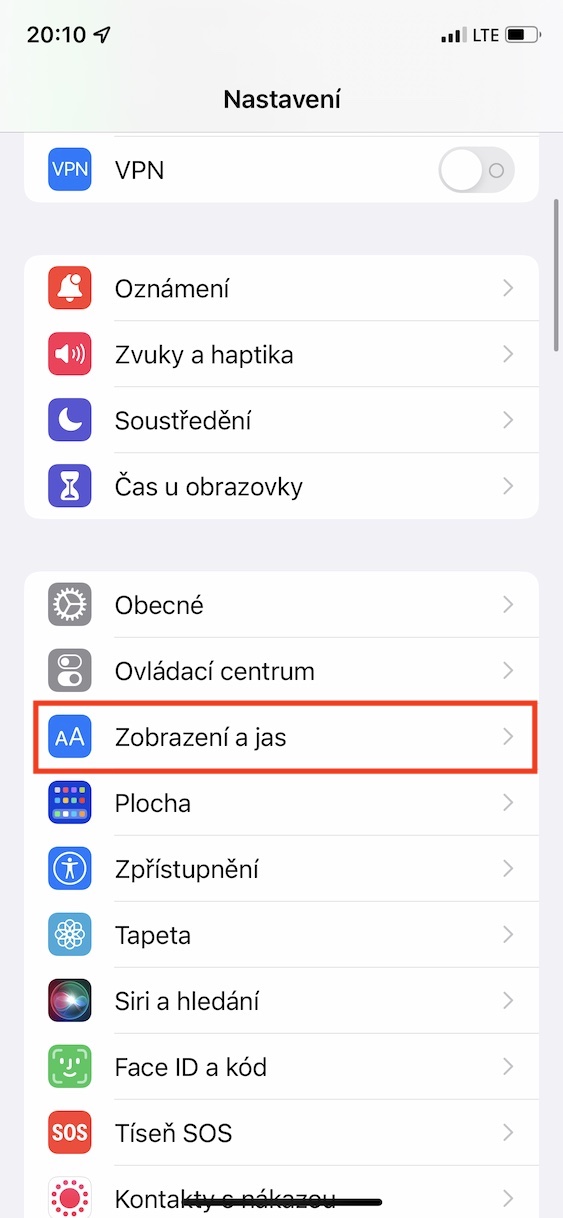
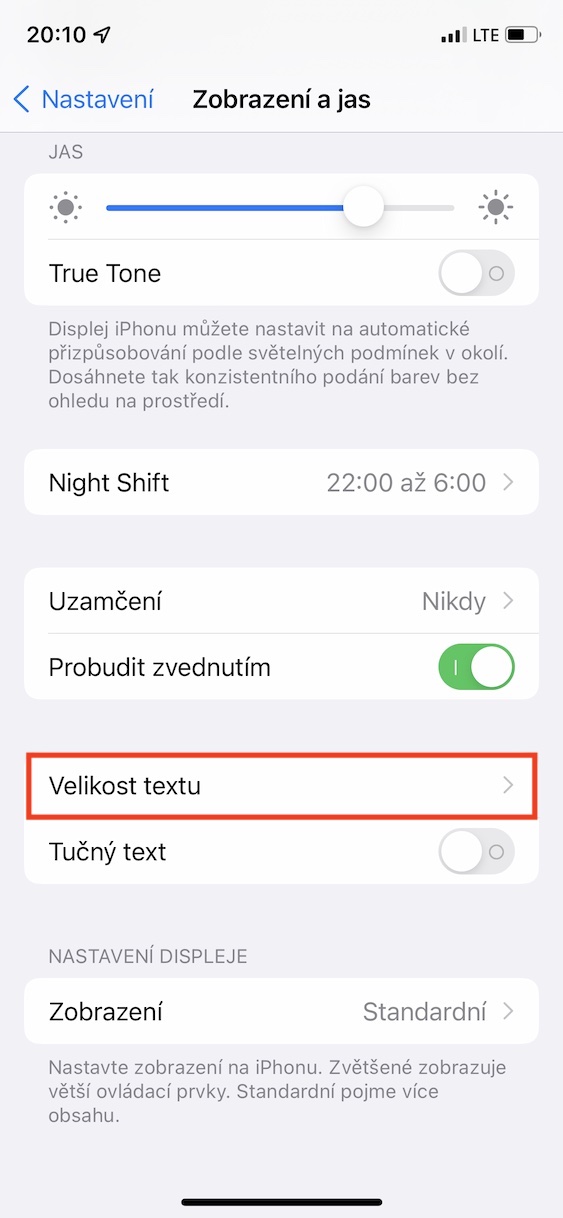
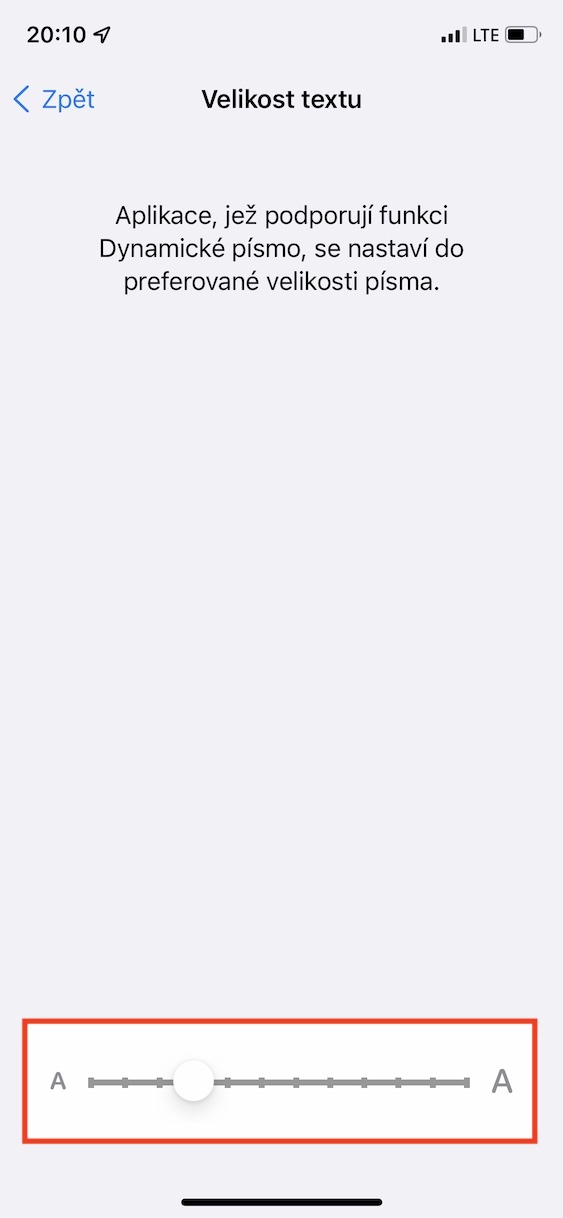
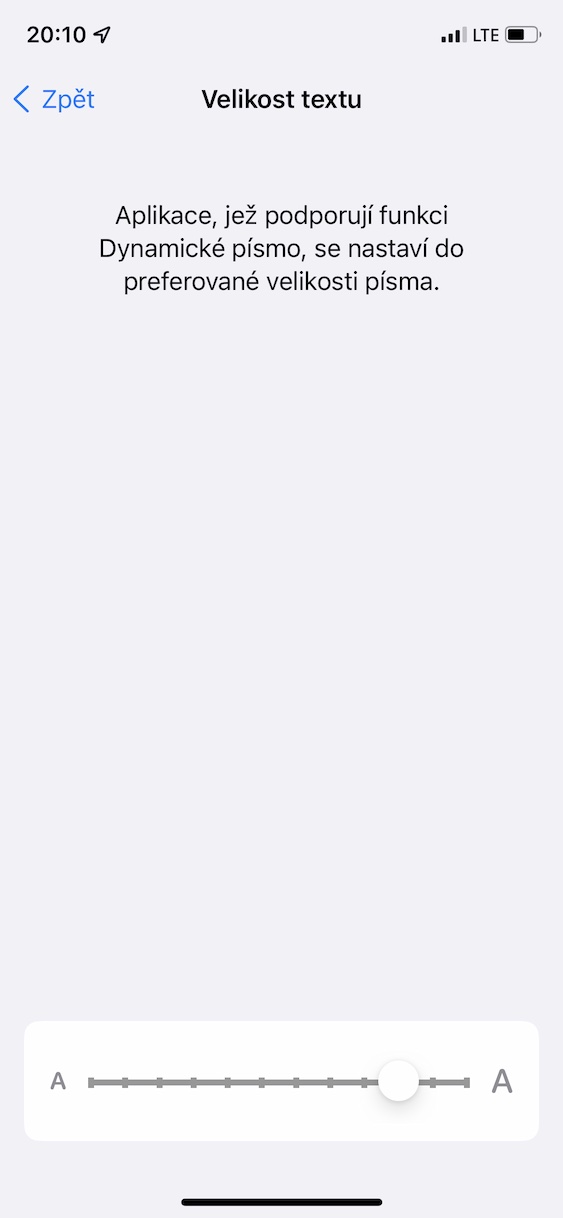
iPhone Puede ser utilizado por todos, y no importa si tienes 9 o 99 años. Apple Está intentando desarrollar el teléfono de Apple para que sea fácil de usar para todas las generaciones. Pero lo cierto es que algunas cosas simplemente escapan al control del gigante californiano. En este caso, por ejemplo, se trata de la mala visión que pueden tener algunos usuarios de mayor edad. La buena noticia para estas personas es que dentro de iOS Pueden ajustar el tamaño del texto en el sistema y las aplicaciones, y no es complicado. Suficiente para iPhone abre la aplicación Ajustes, y luego ir a la sección Visualización y brillo. Haga clic en el cuadro aquí Tamano del texto abajo, y luego tu Utilice el control deslizante para ajustar el tamaño. Cuando realices cambios, verás inmediatamente el tamaño del texto en la parte superior, para que puedas determinar rápidamente si es ideal para ti. Por supuesto, las personas más jóvenes con una visión perfecta pueden reducir el tamaño del texto.
Galería de fotos
Costumbres de Noche
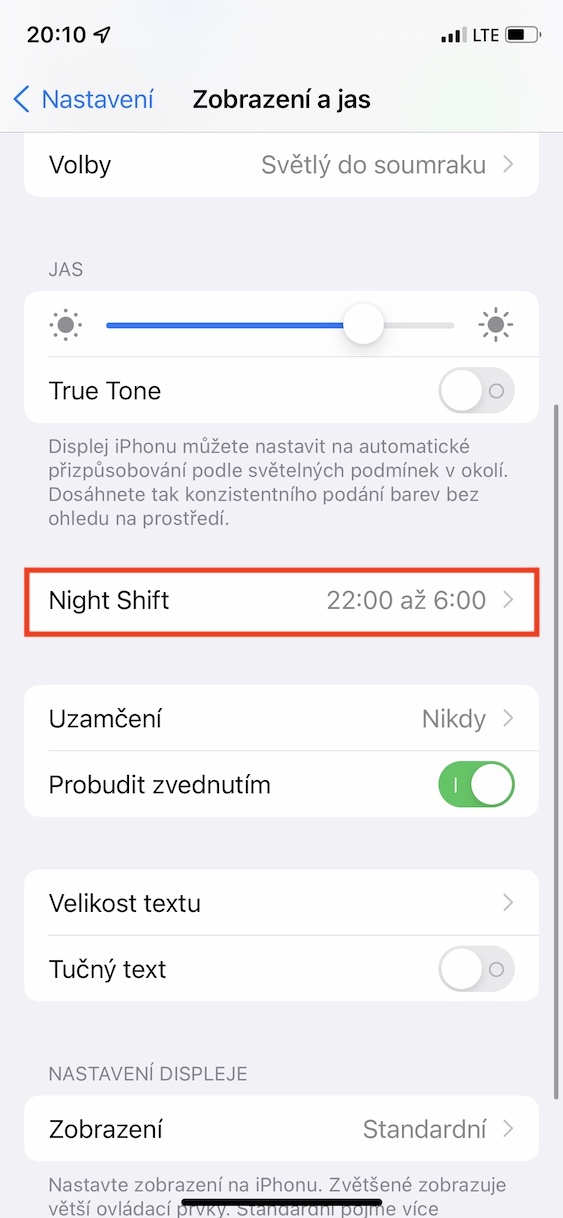
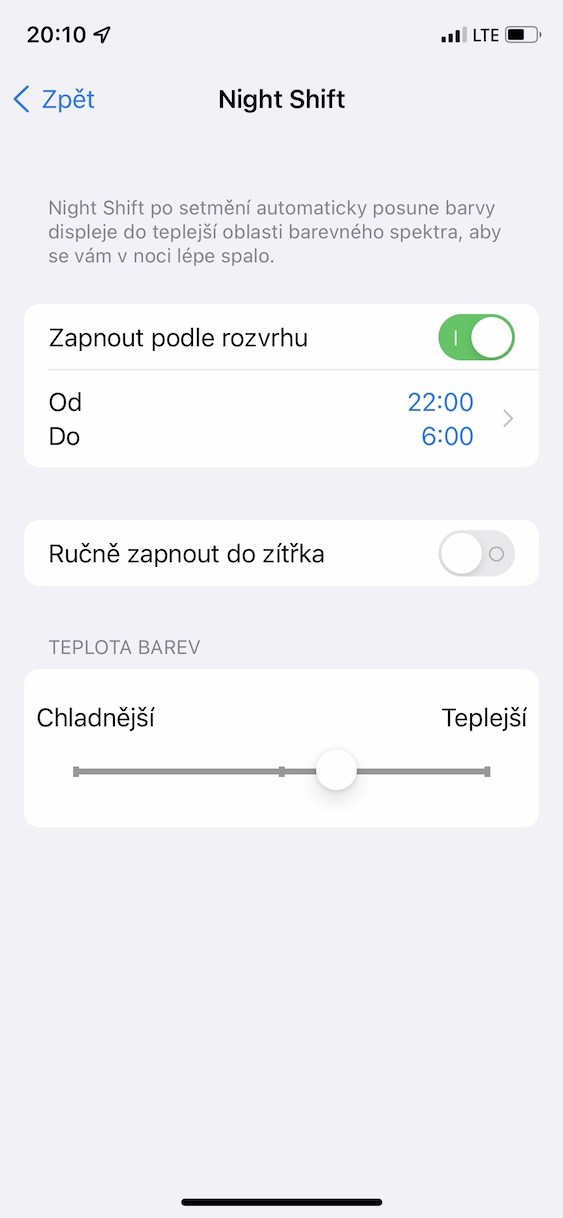
Si eres de los que usan su teléfono Apple por la tarde o por la noche, deberías activar y configurar Night Shift. Pro aquellos menos familiarizados con ello son una función en iOSGracias a esta función, podrás reducir fácilmente la luz azul que emite la pantalla. La luz azul puede provocar dolor y fatiga ocular por la noche. Además, muchos usuarios se quejan de insomnio, dificultad para conciliar el sueño o dolores de cabeza. Al activar el modo Night Shift, se activa un filtro especial que reduce la luz azul, previniendo así estos problemas. Pro Activando la función Turno de noche en iOS ir a la aplicación nativa Ajustes, y luego ir a la sección Visualización y brillo. Luego haga clic en el cuadro de abajo Turno nocturno, donde puede establecer un cronograma para la (des)activación automática. Al mismo tiempo, puedes realizar una activación única aquí y también puedes elegir la temperatura del color después de activar la función.
Galería de fotos
Tiempo de pantalla apagada
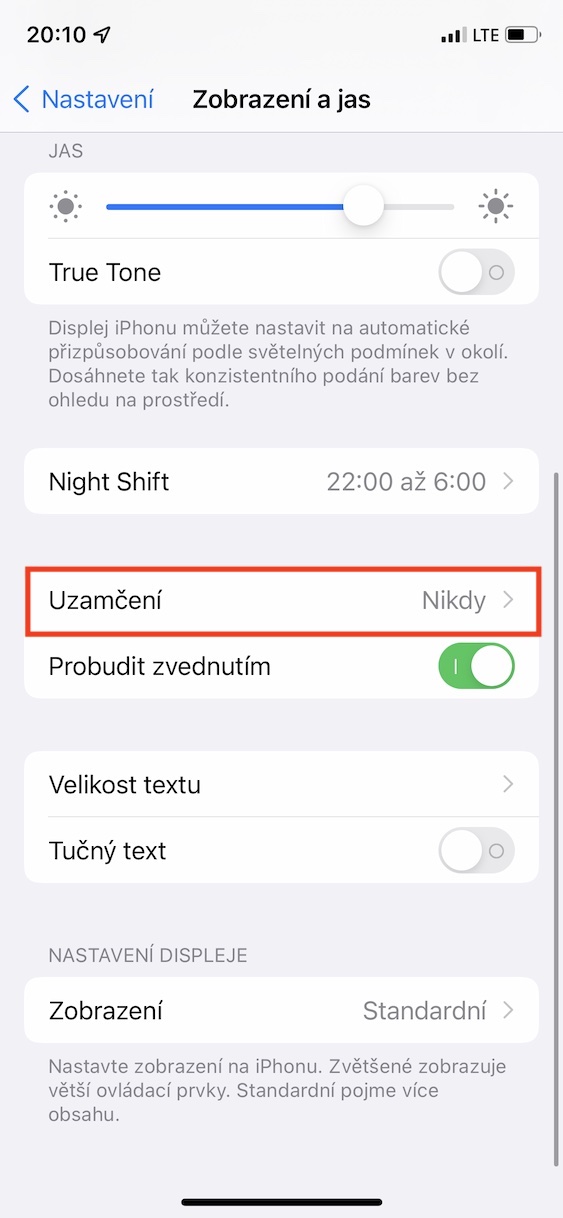
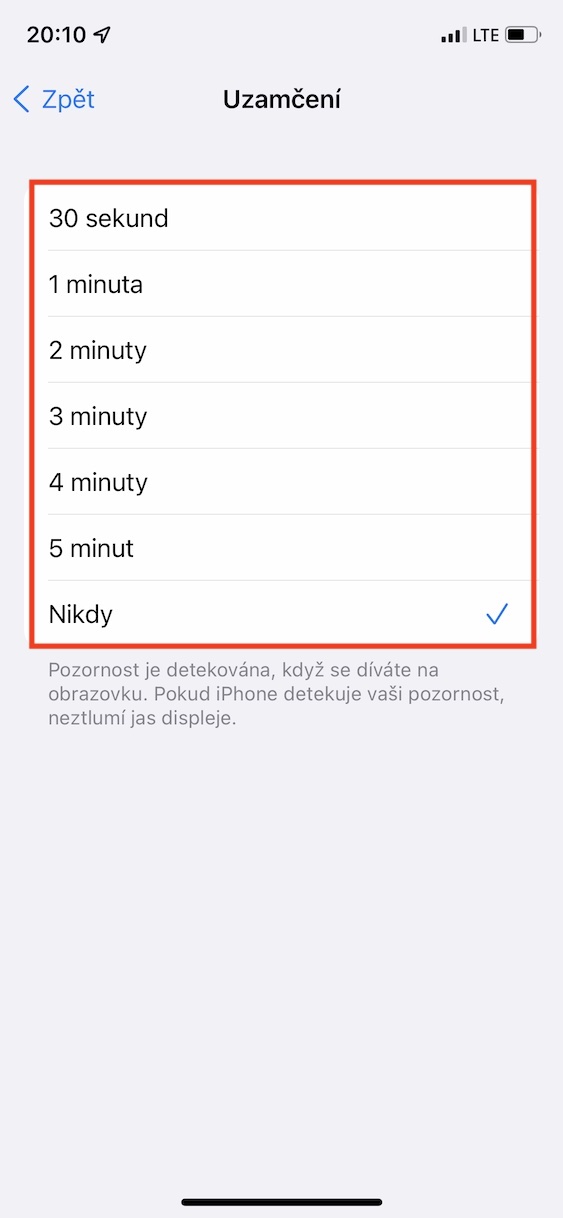
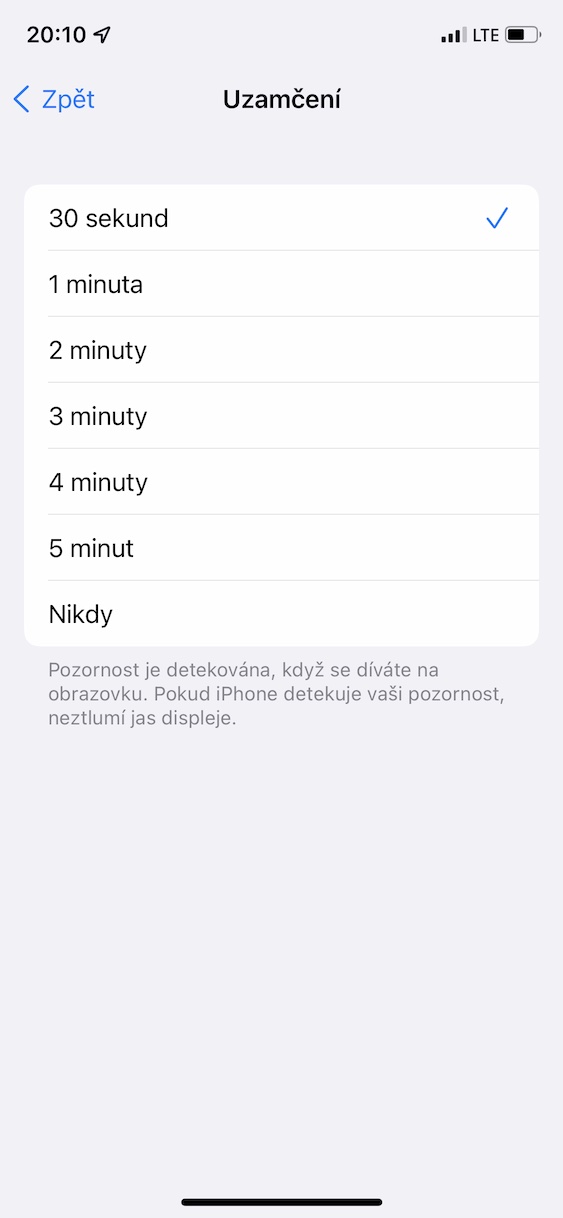
Aby iPhone Para ahorrar batería, la pantalla se bloqueará y apagará automáticamente después de un período de inactividad. De vez en cuando sucede que tu iPhone Lo dejamos desbloqueado en algún lugar, lo que puede provocar que la batería se agote rápidamente y corremos el riesgo de que alguien note el teléfono desbloqueado y lo use indebidamente. Por supuesto, cada usuario puede preferir un tiempo diferente para que la pantalla se apague después de inactividad. La buena noticia es que en iOS Su configuración es muy sencilla, algo que sin duda agradecerán algunos usuarios. Pro Para cambiar el tiempo de inactividad tras el cual el dispositivo se bloqueará, vaya a Ajustes, donde haga clic en la sección de abajo Pantalla y brillo. Luego desplácese hacia abajo nuevamente y haga clic en la opción Bloqueo. es suficiente aquí elija una de varias opciones.
Galería de fotos






Ya debes ser fuerte allí... ese clickbite me da ganas de reírme de ti.
Con esto, se me acabó la paciencia.
No sé por qué apuestas por la cantidad y no por la calidad. El artículo no trata sobre nada.
La calidad de los artículos y la satisfacción de los lectores son irrelevantes, sólo son importantes los titulares de clickbait y los ingresos por publicidad.
Consejos para el jardín de nuevo.
👏
Consejos sobre cómo conseguir el cabello natural de la mujer por un centavo...