
Muchos usuarios controlan iPhone, junto con otros Apple dispositivos, de la forma clásica, es decir, mediante toques y clics constantes. Sin embargo, debe tenerse en cuenta que esta no es la forma ideal en la que debe hacerlo. iPhone, iPad o por ejemplo MacBook control. Los sistemas operativos de Apple están llenos de innumerables gestos diferentes que tienen un objetivo: simplificar tu trabajo diario y ahorrar tiempo. Así que echemos un vistazo a 5+5 gestos menos conocidos en este artículo. iPhoneque quizás no conocías. Puedes encontrar los primeros 5 gestos aquí, y puedes leer los siguientes 5 en nuestra revista hermana: consulta el enlace a continuación.
Podría interesarle
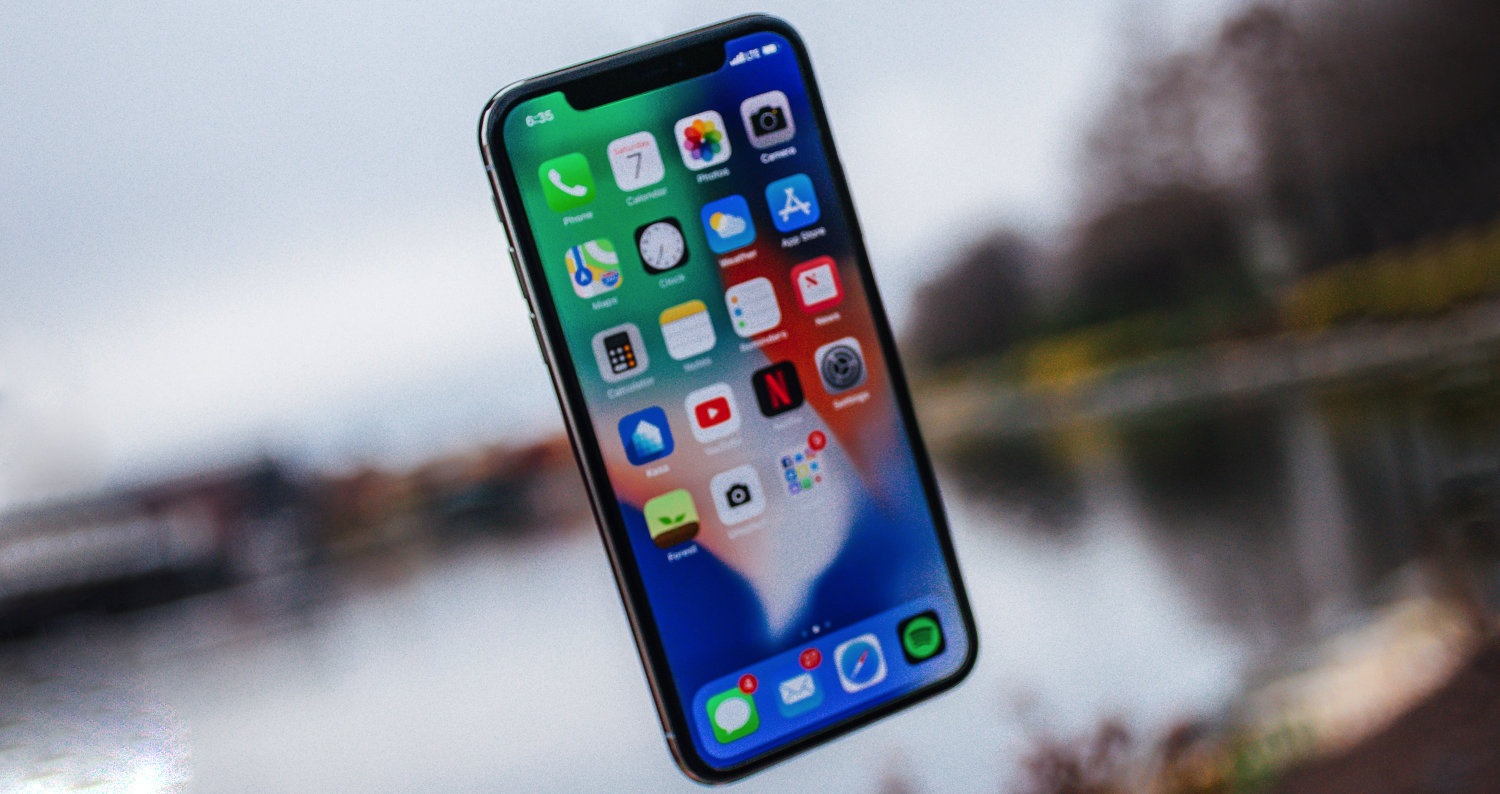
Navegación en Safari
Si eres una de esas personas que aprovecha al máximo el ecosistema de Apple, probablemente utilices el navegador nativo para navegar por la web. Safari. Dentro de este navegador, puedes utilizar varios gestos en tu iPhone para simplificar el control. Por ejemplo, puedes avanzar y retroceder fácilmente entre páginas web. En ese caso, basta con deslizaron el dedo desde el borde derecho de la pantalla hacia la izquierda, o desde el borde izquierdo de la pantalla hacia la derecha. Además del hecho de que este gesto se puede utilizar en Safari, también funciona en Configuración y varias otras aplicaciones nativas.



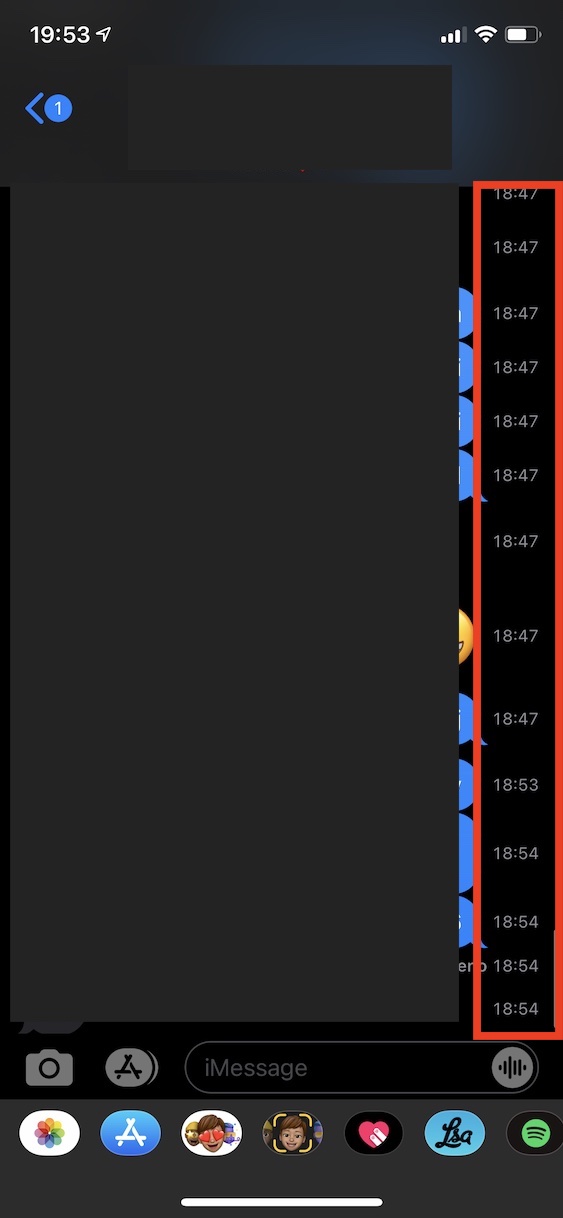
Mostrar la hora en que se enviaron los mensajes.
Pro Hoy en día, puedes utilizar infinidad de formas diferentes de comunicarte. chataplicaciones. Entre los más populares se encuentran sin duda WhatsApp o quizás MessengerSin embargo, en el mundo de Apple es un servicio. iMessage, que está oculto dentro de la aplicación Mensajes nativa. Dentro de las noticias, o mejor dicho iMessageLa hora de envío del mensaje solo se mostrará si no te has comunicado con la otra persona durante un tiempo prolongado (por ejemplo, varias horas). Sin embargo, si quieres ver cuándo se enviaron mensajes específicos, esta información no se muestra por defecto. Sin embargo, hay un gesto que puedes usar para ver estas horas.chat mostrar. Todo lo que tienes que hacer es Deslizó el dedo de derecha a izquierda en una conversación.


Copiar y pegar
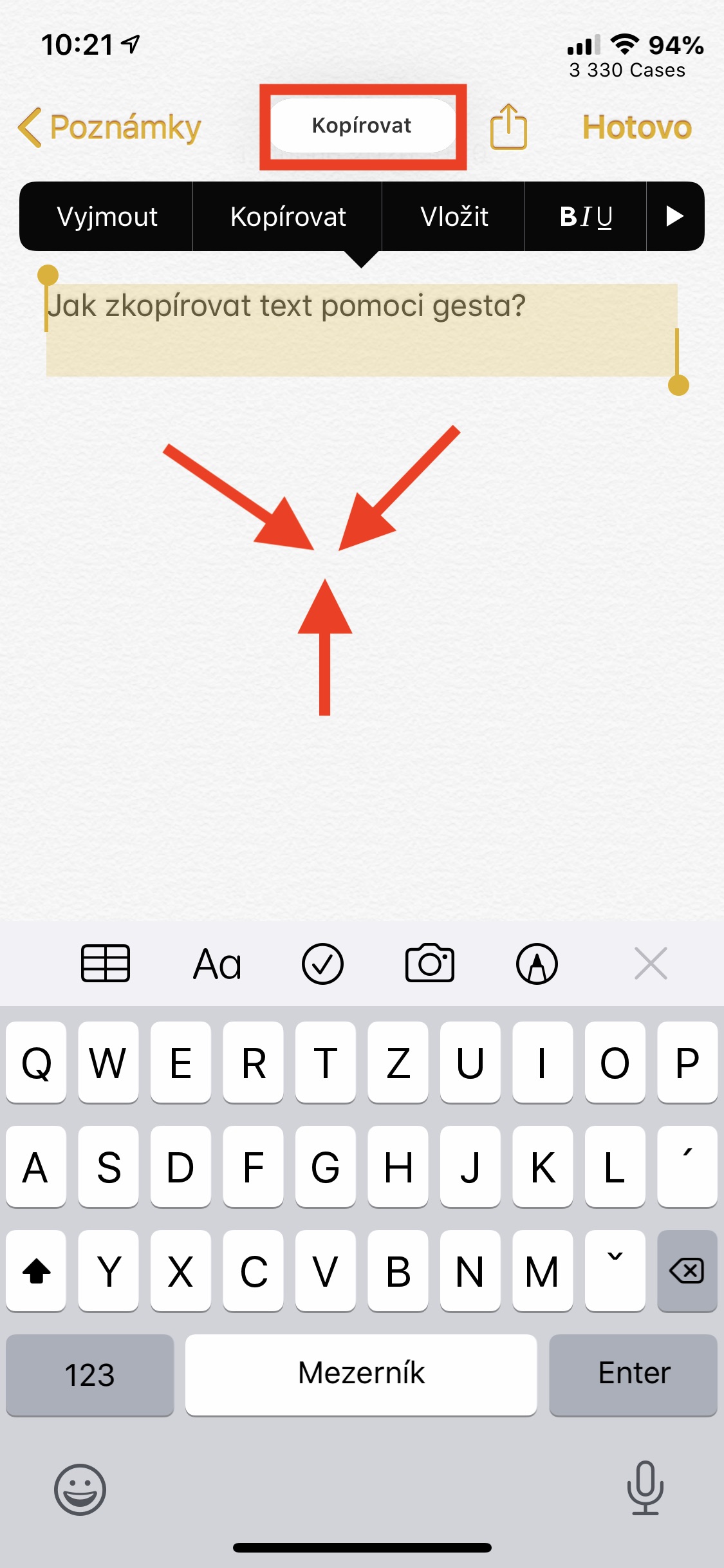
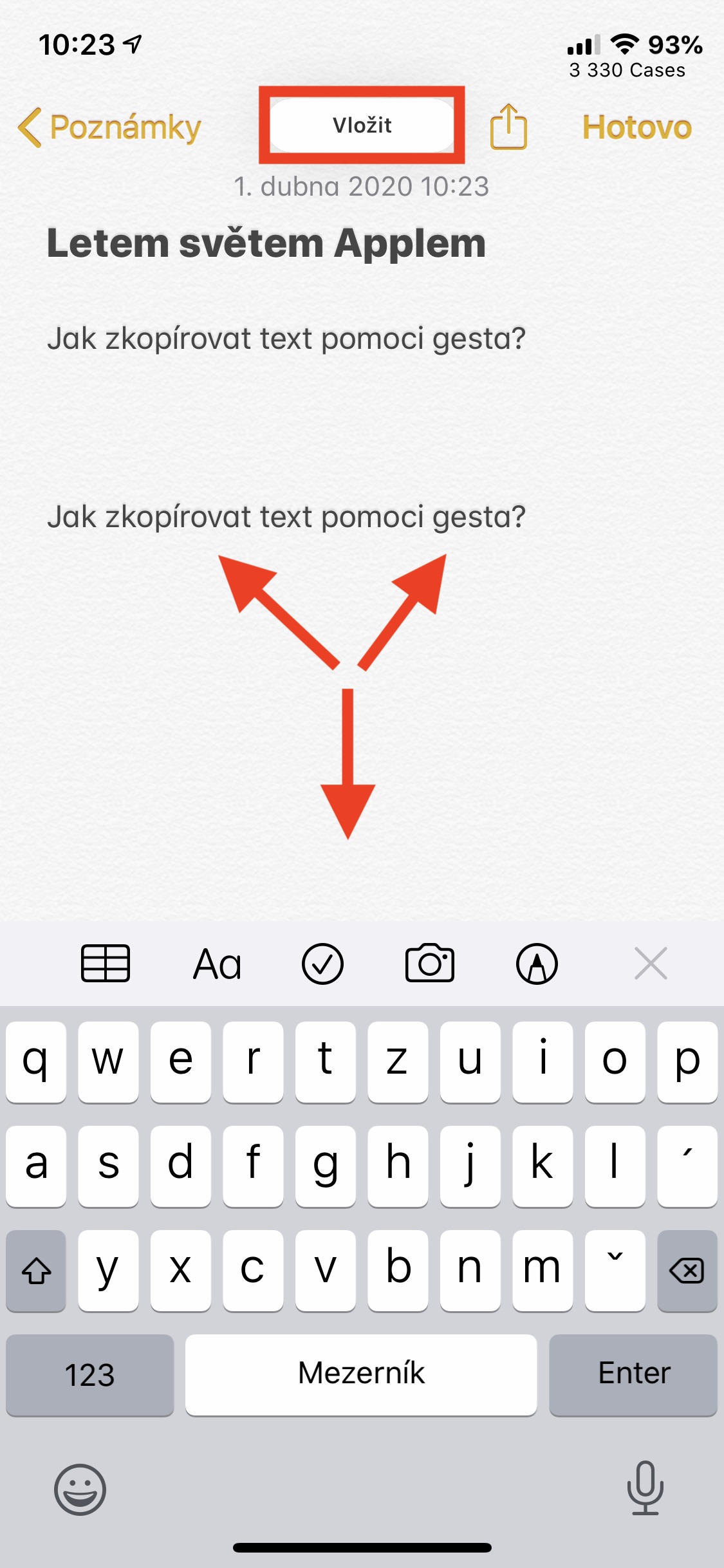
Hoy en día, probablemente no podríamos vivir sin la función de copiar y pegar. Los atajos de teclado Ctrl + C y Ctrl + V (en Mac, tenemos la tecla Comando en lugar de Ctrl) son probablemente familiares para casi todos y son los más utilizados en el mundo. Si quieres copiar algo en un iPhone, debes seleccionar el texto, mantener pulsado sobre él y luego seleccionar Copiar. Para pegar, el procedimiento es similar. Sin embargo, poca gente sabe que la función de copiar y pegar también se puede implementar mediante gestos. Pro copiando contenido usando el gesto primero marca y luego pellizca tres dedos en la pantalla. Luego muévete a donde quieras el contenido. insertar, y luego ábralo con tres dedos en la pantalla.
Galería de fotos



Eliminar un número en la Calculadora
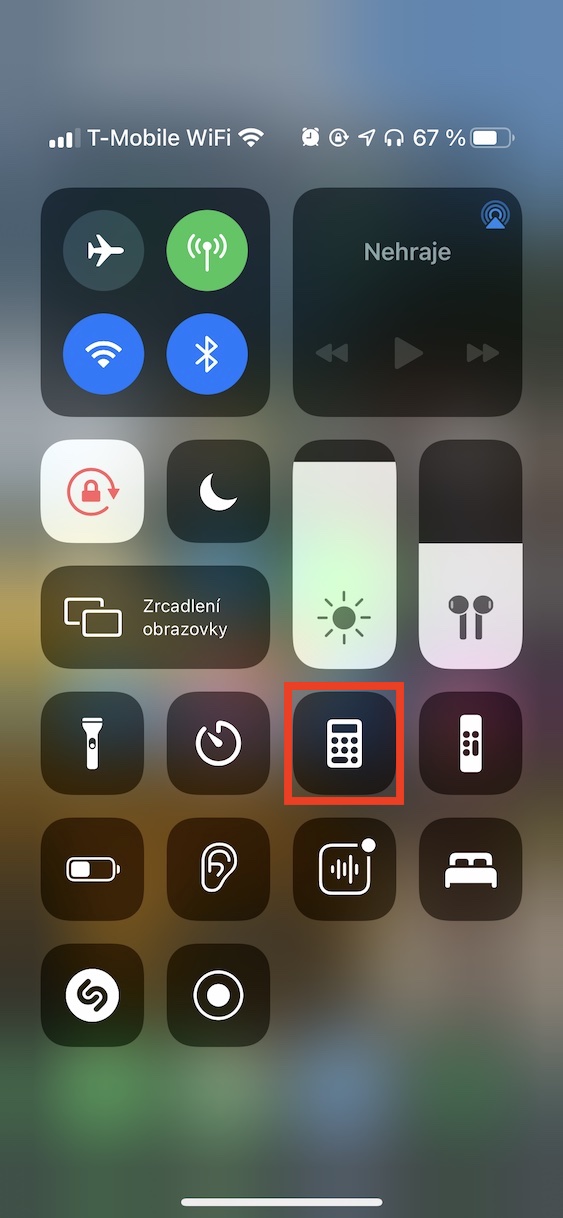
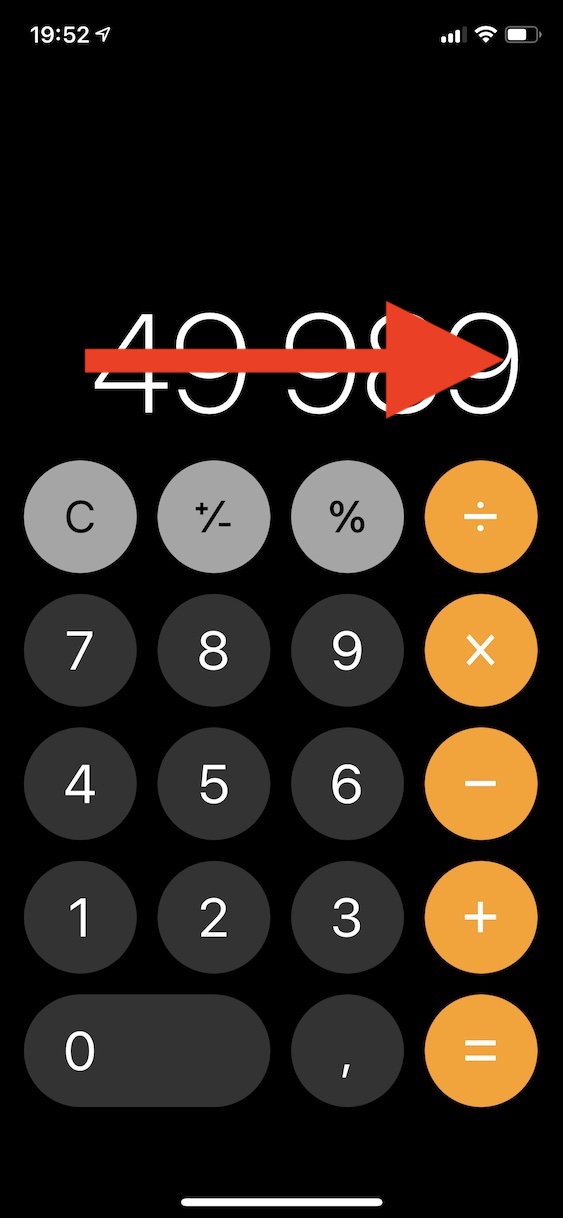
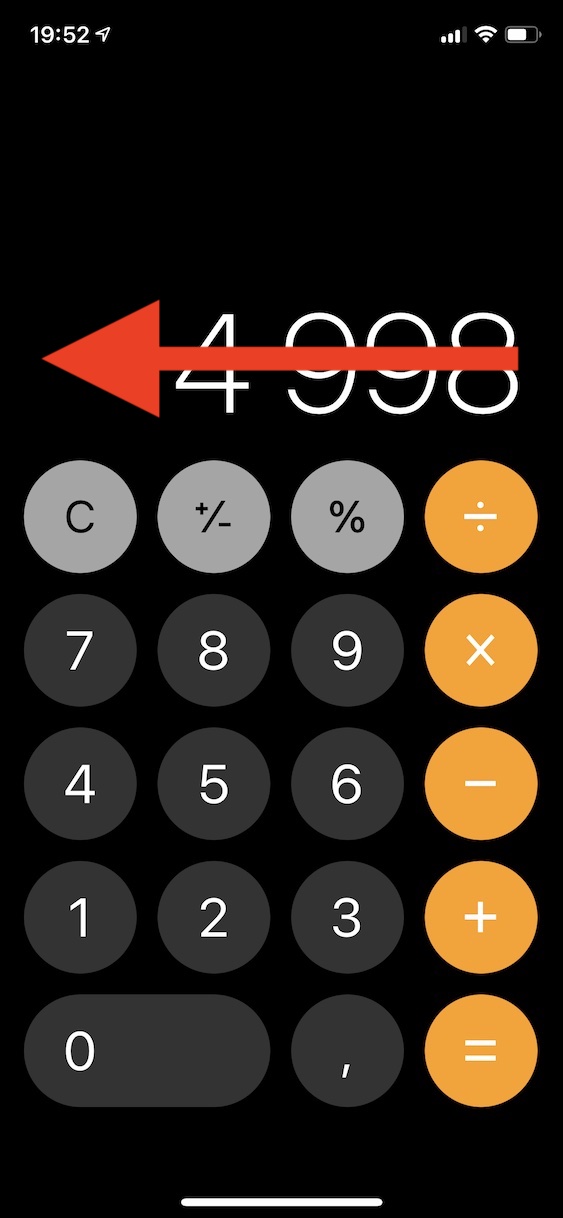
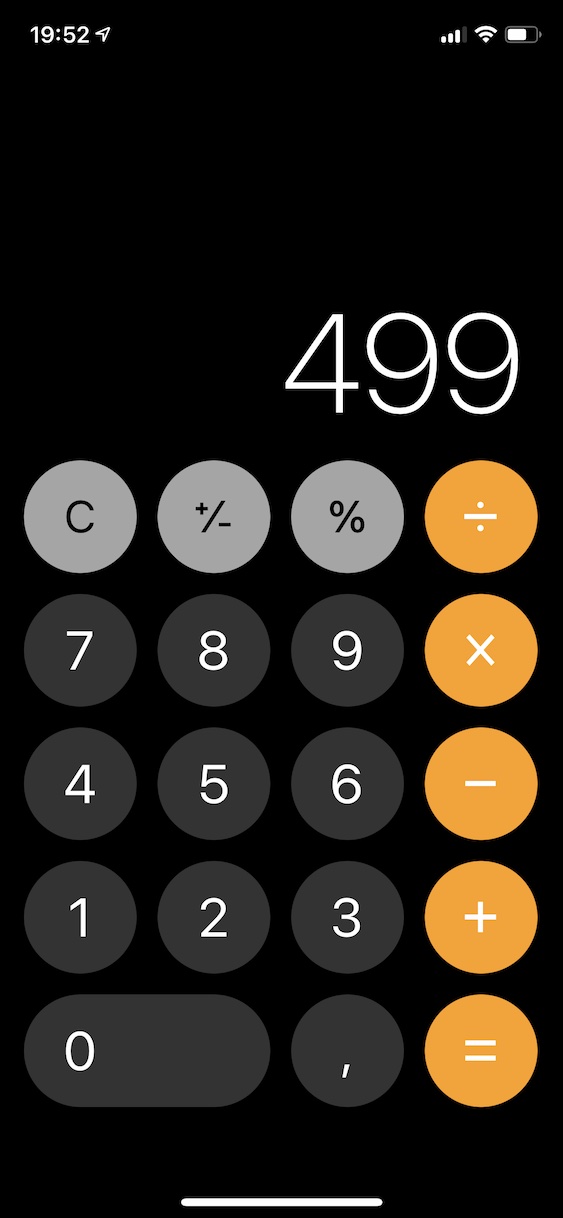
La mayoría de nosotros probablemente hemos utilizado la aplicación Calculadora nativa en nuestro iPhone. En su vista predeterminada, la Calculadora es simple y muestra operaciones básicas, pero si iPhone Si lo cambias a posición horizontal, también aparecerán funciones y operaciones más complejas. Sin embargo, lo que muchos usuarios echan de menos en la calculadora nativa es la opción de eliminar sólo un número y no el resultado o ejemplo completo. Sin embargo, el hecho de que no haya una tecla de borrar en la Calculadora no significa que no se pueda eliminar un solo número. En este caso es necesario utilizar un gesto. En concreto, basta con que desliza el número actualmente escrito de derecha a izquierda (o de izquierda a derecha), lo que eliminará el último número ingresado.
Toma varias fotos a la vez
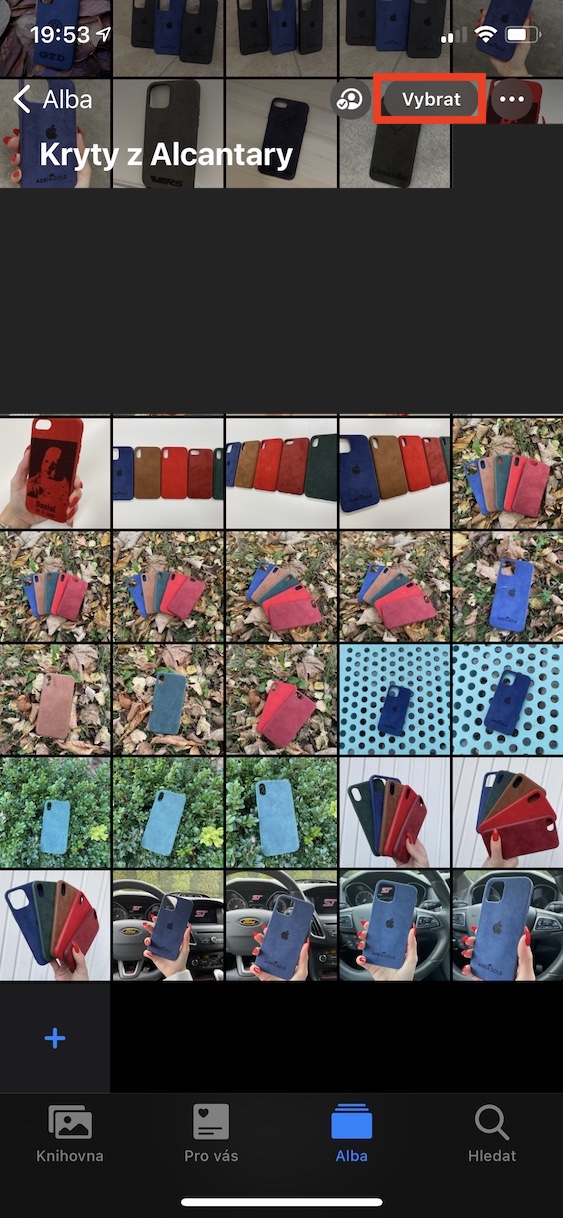
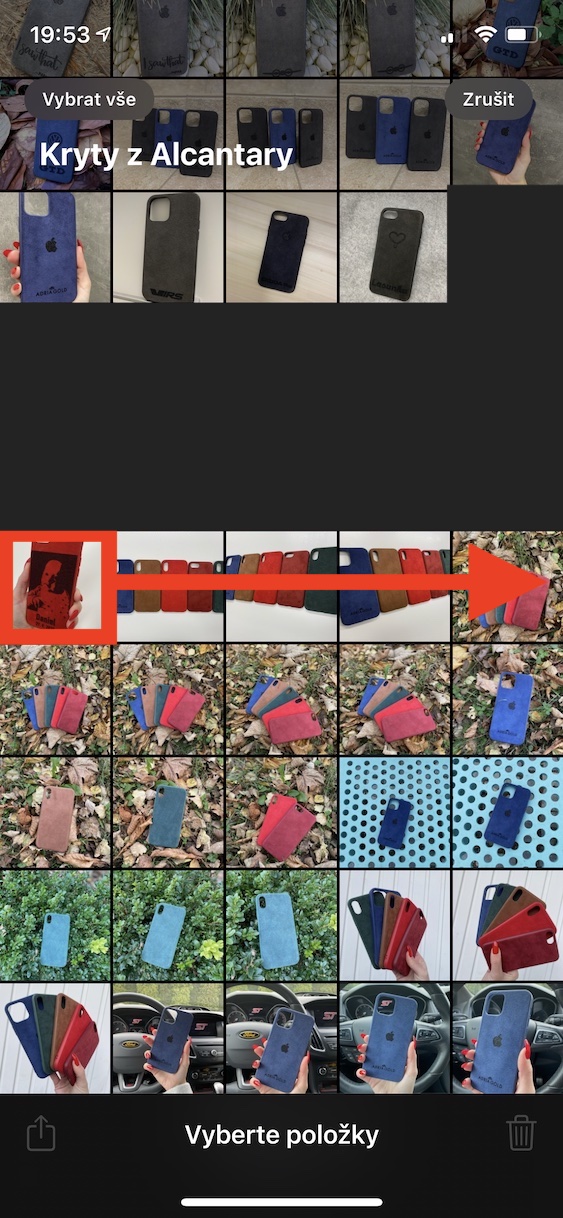
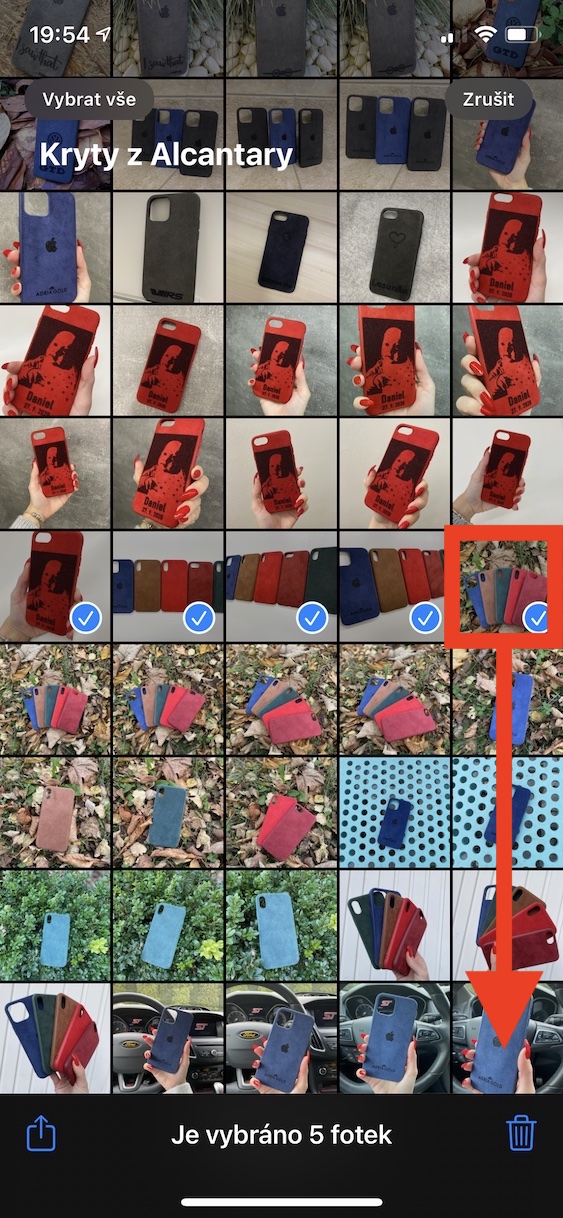
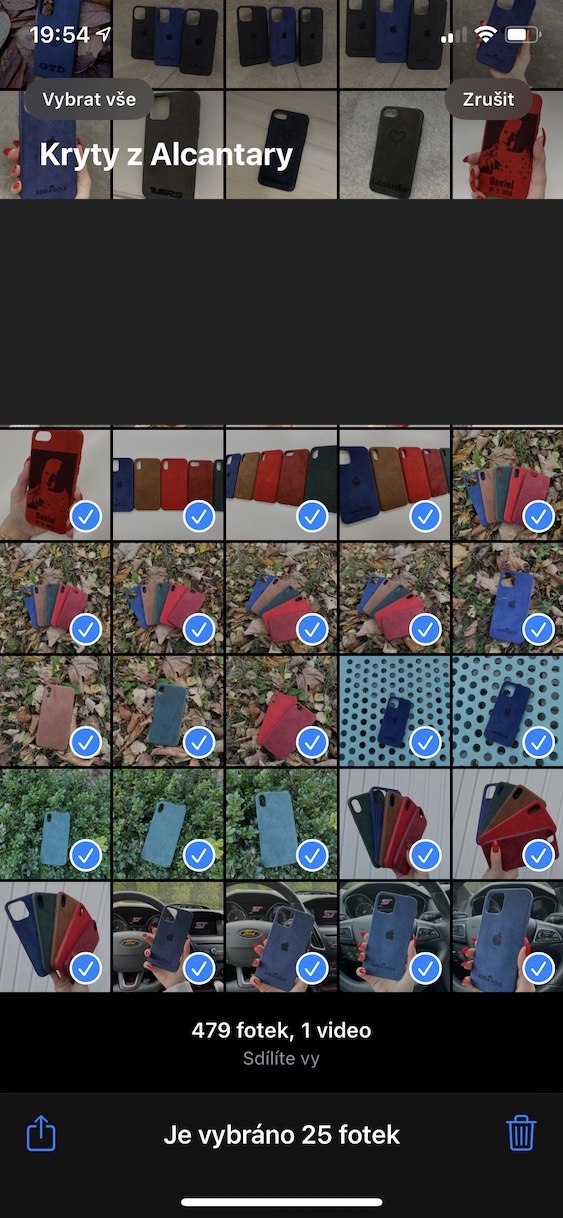
De vez en cuando, puede que necesites seleccionar varias fotos, por ejemplo, para eliminarlas o compartirlas. Muchos usuarios seleccionan cientos de fotos haciendo clic una por una, lo cual resulta tedioso y lento. Existe un gesto especial que te permite seleccionar varias fotos a la vez en tan solo unos segundos. Pro usa este gesto para moverte a la aplicación Fotos, y luego toque el botón en la esquina superior derecha Seleccionar. Después mantén el dedo en la primera foto, que quieres marcar. El dedo, sin embargo, desde la pantalla. no recoger con el en su lugar desplácese hacia abajo hasta la última foto, que quieres marcar. El texto no lo explica bien, de todos modos el hecho de que el gesto resultante tiene la forma de una diagonal. Puedes encontrar una mejor descripción en la galería a continuación.









Nada nuevo y desconocido.
Supongo que no entiendo el gesto de copiar y pegar o no me funciona. Cuando bajo tres dedos, la imagen simplemente se descarga, pero no se copia nada.
Debes tener el texto marcado.