
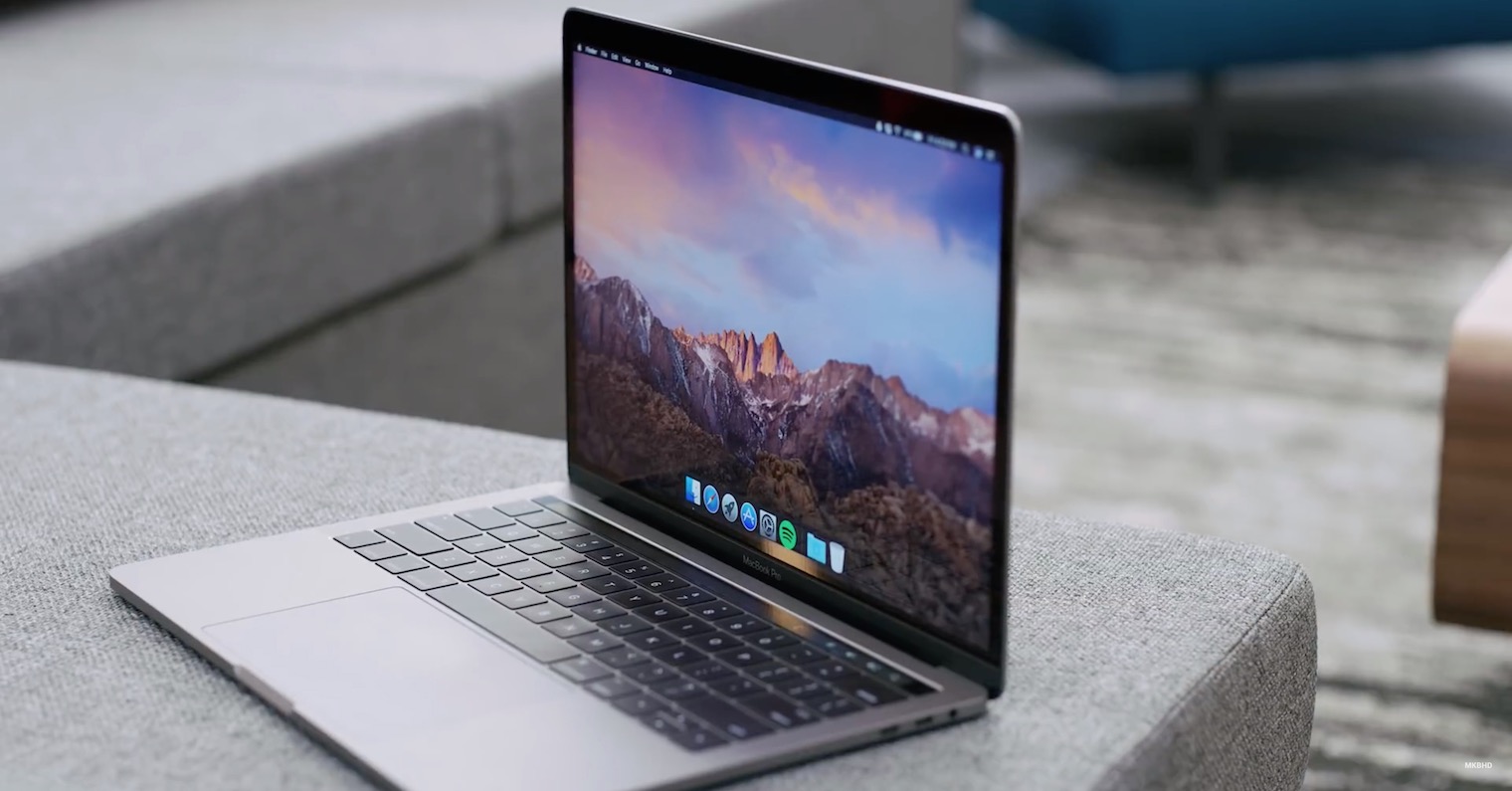
Las computadoras Apple se encuentran entre los dispositivos más confiables, aunque quizás no lo parezca en los últimos años, por ejemplo, debido a los teclados. Incluso hoy, los usuarios de Mac y MacBookLos modelos antiguos, concretamente los de 2015, son muy populares. Comparados con los nuevos, son un poco más gruesos y menos avanzados, pero, por otro lado, no presentan grandes problemas de refrigeración y, lo más importante, están disponibles a precios muy razonables. Si tienes un dispositivo macOS antiguo y empiezas a notar que el rendimiento no es el ideal tras la última actualización, has llegado al lugar indicado. En este artículo, veremos 5 consejos y trucos que puedes usar para acelerar fácilmente tu Mac desde el punto de vista del software.
Podría interesarle
Desactivar efectos, animaciones y transparencia.
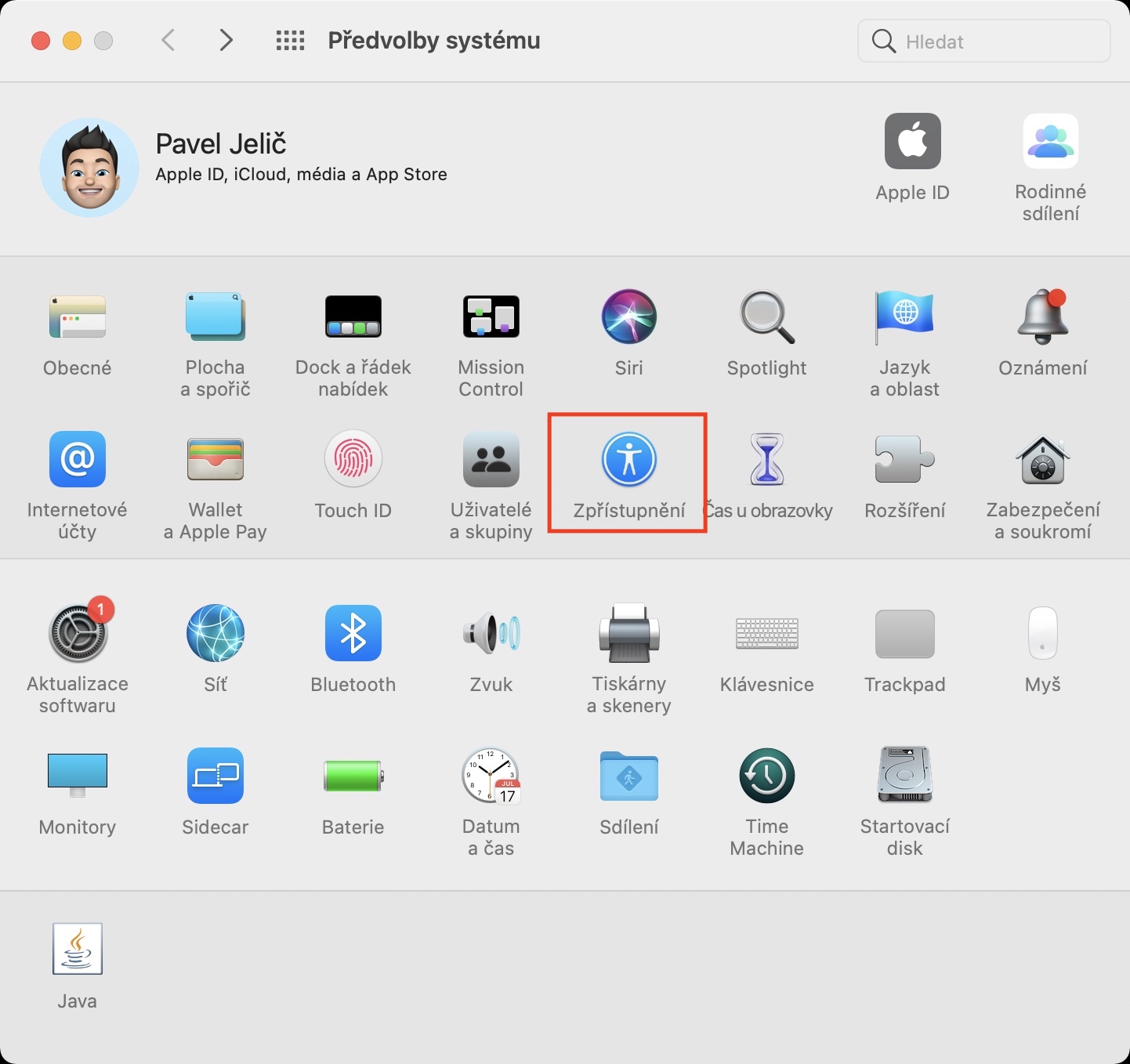
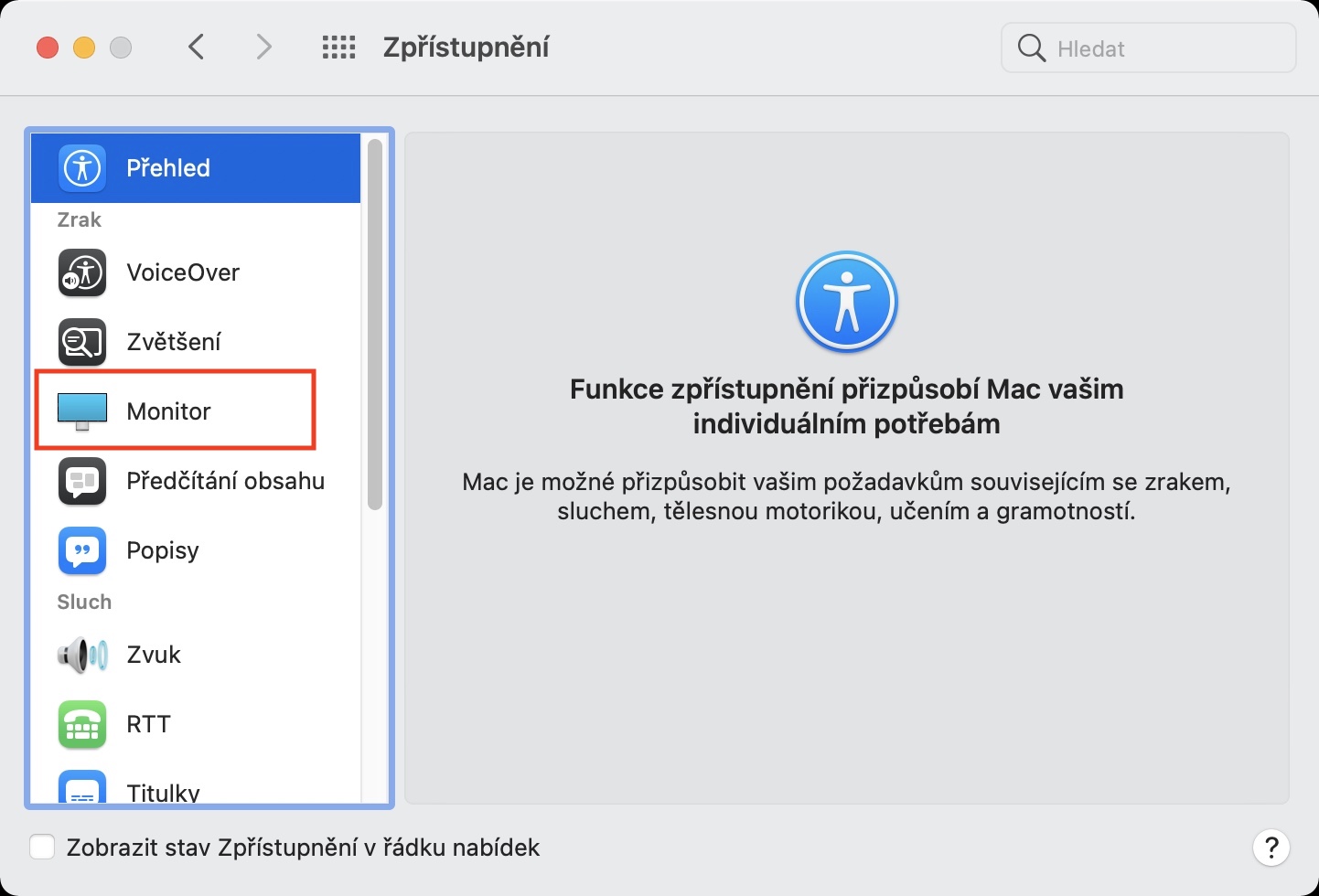
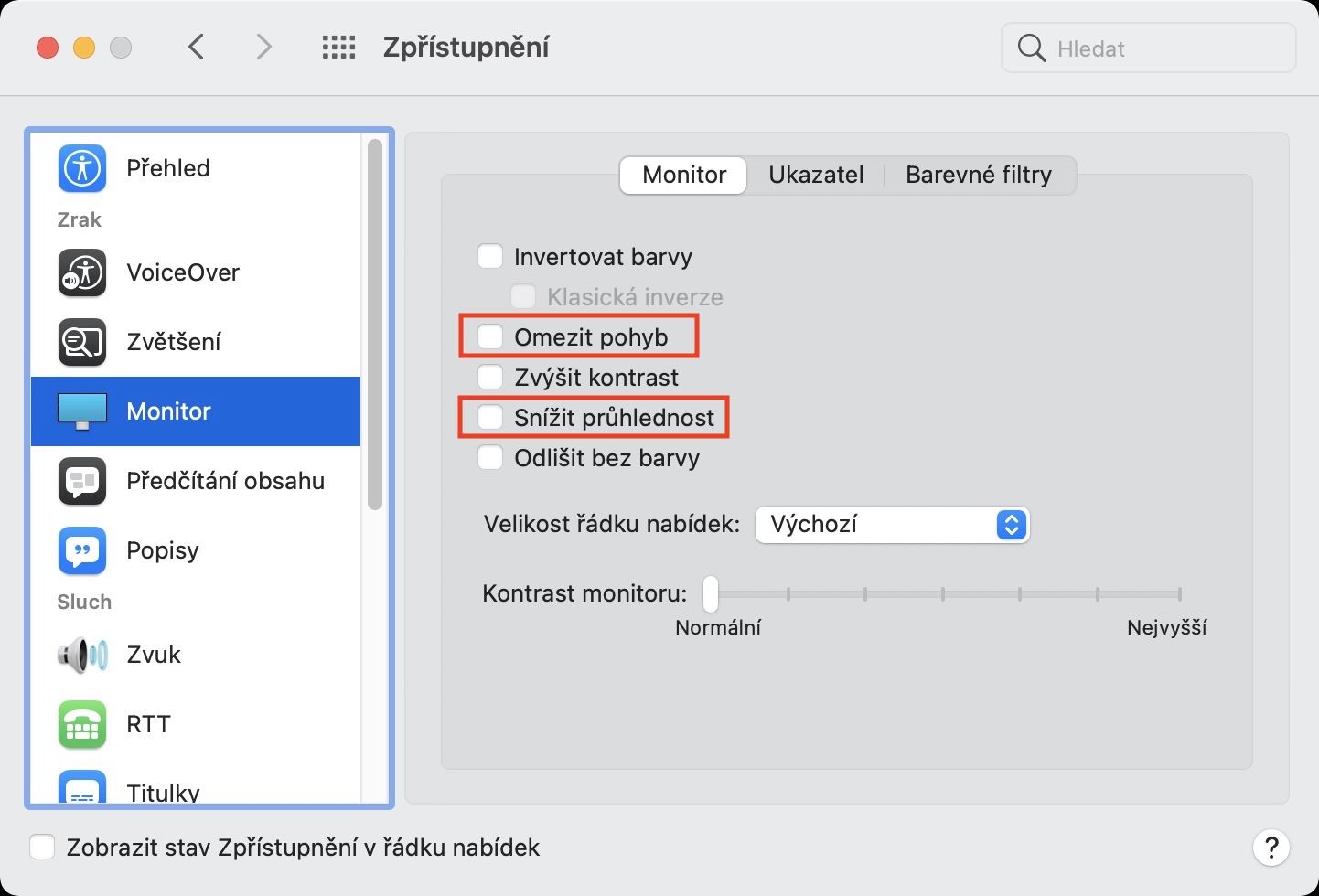
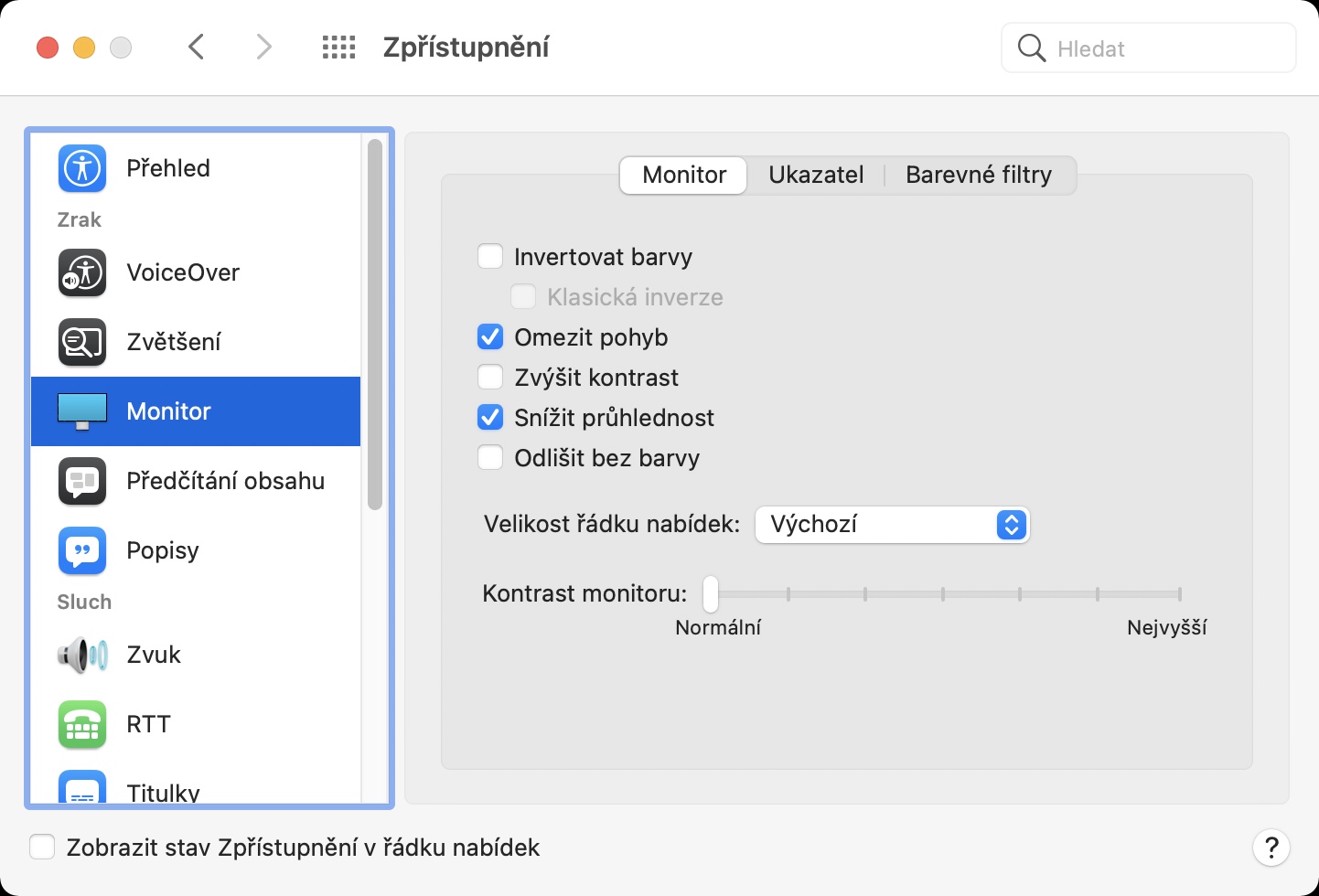
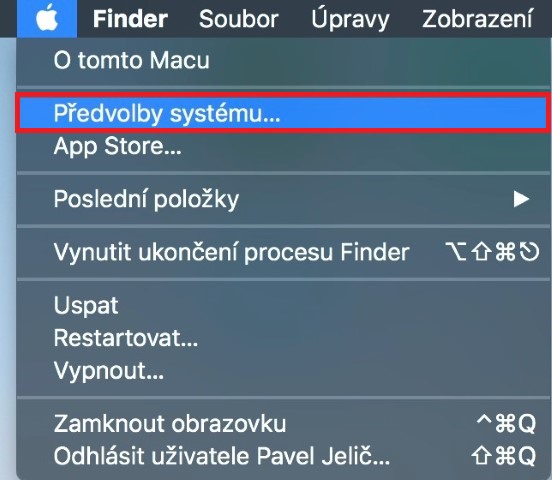
Para empezar, veremos la opción que probablemente más pueda ayudar a tu Mac. En prácticamente todos los sistemas operativos, puedes ver todo tipo de efectos de embellecimiento o animaciones; por ejemplo, solo necesitas abrir o cerrar una ventana, o realizar cualquier otra acción. Estos efectos son agradables a la vista para la mayoría de los usuarios, pero lo cierto es que su visualización requiere una cantidad relativamente grande de energía. Afortunadamente, hay una opción que te permite desactivar fácilmente estos efectos y así aliviar el dispositivo. Primero, haz clic en el icono en la esquina superior izquierda y luego selecciona Preferencias del Sistema... En la nueva ventana, ve a la sección Accesibilidad, donde en el menú de la izquierda haz clic en la sección Monitor. Aquí, solo tienes que marcar la opción Restringir movimiento , que desactivará los efectos, y Reducir transparencia, que eliminará la transparencia en el sistema, que también es relativamente exigente.
Galería de fotos

Seguimiento de qué aplicaciones de Mac están minando
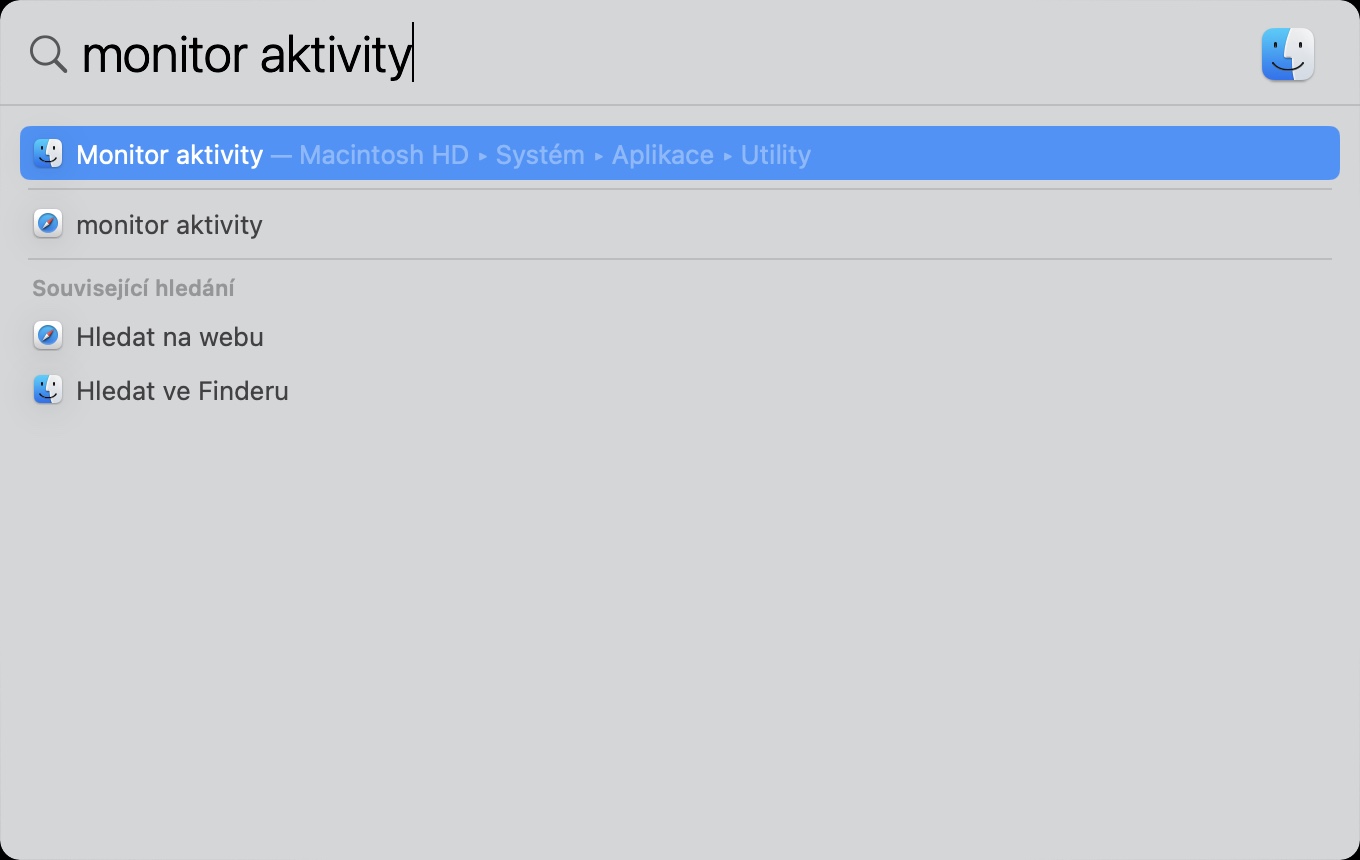
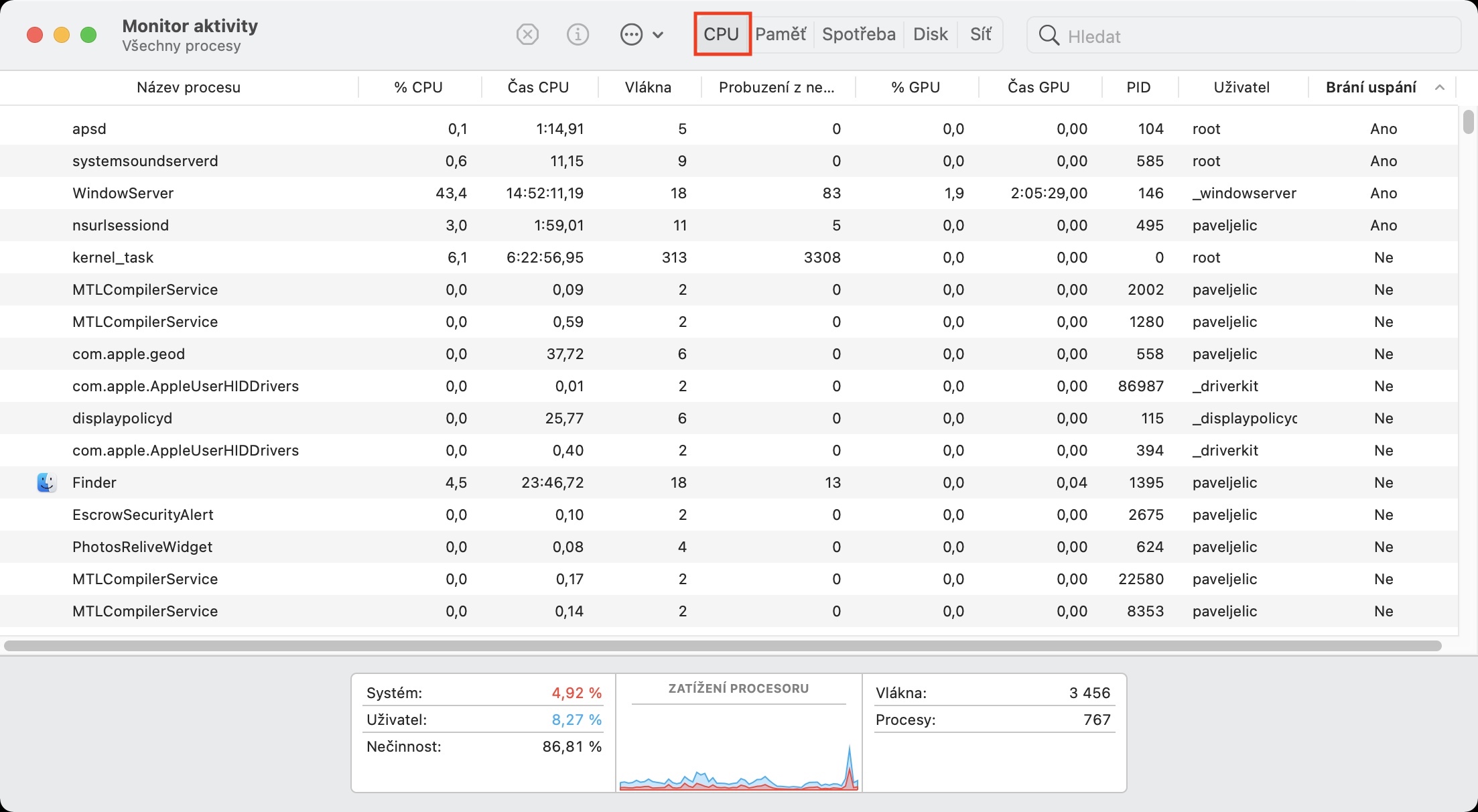
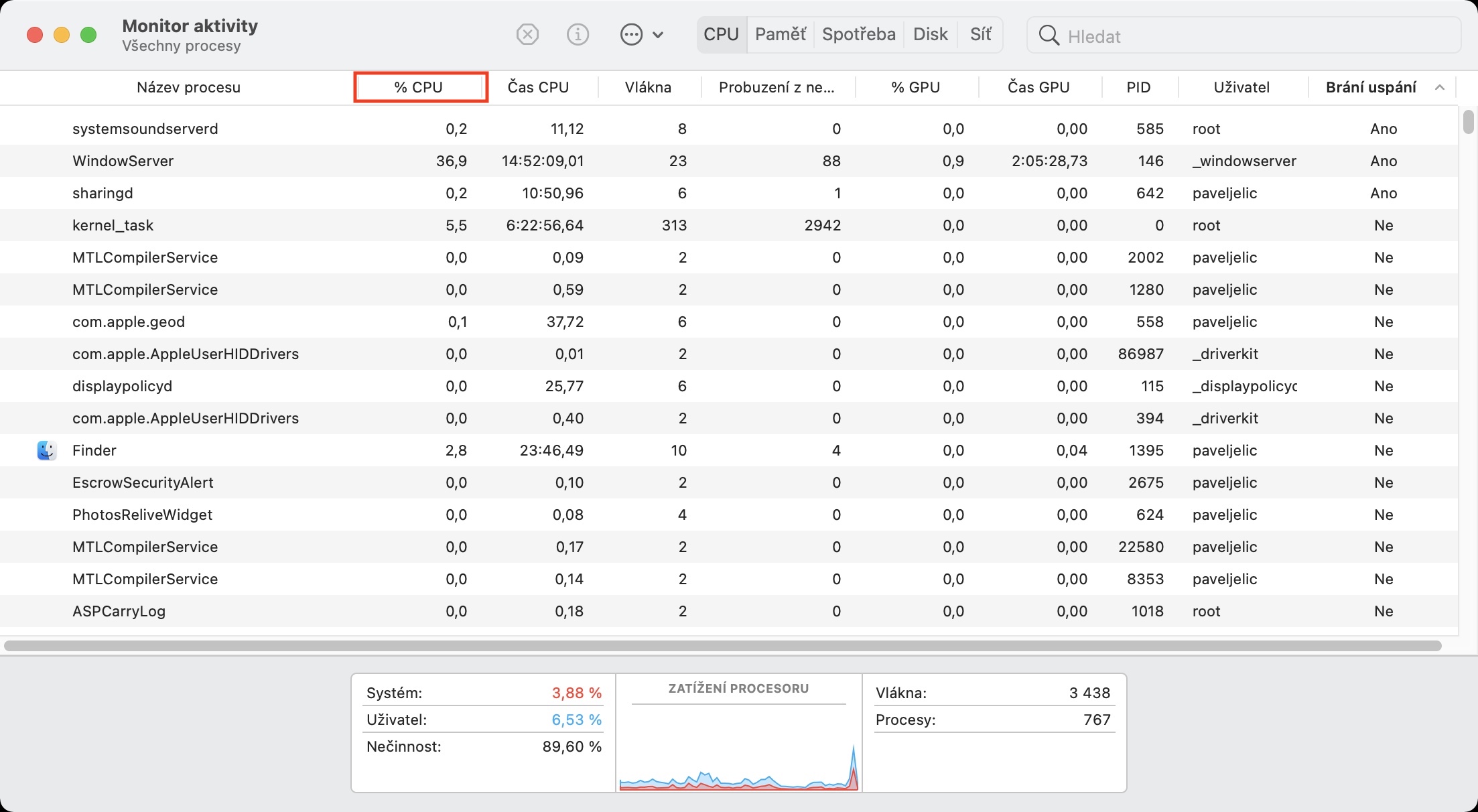
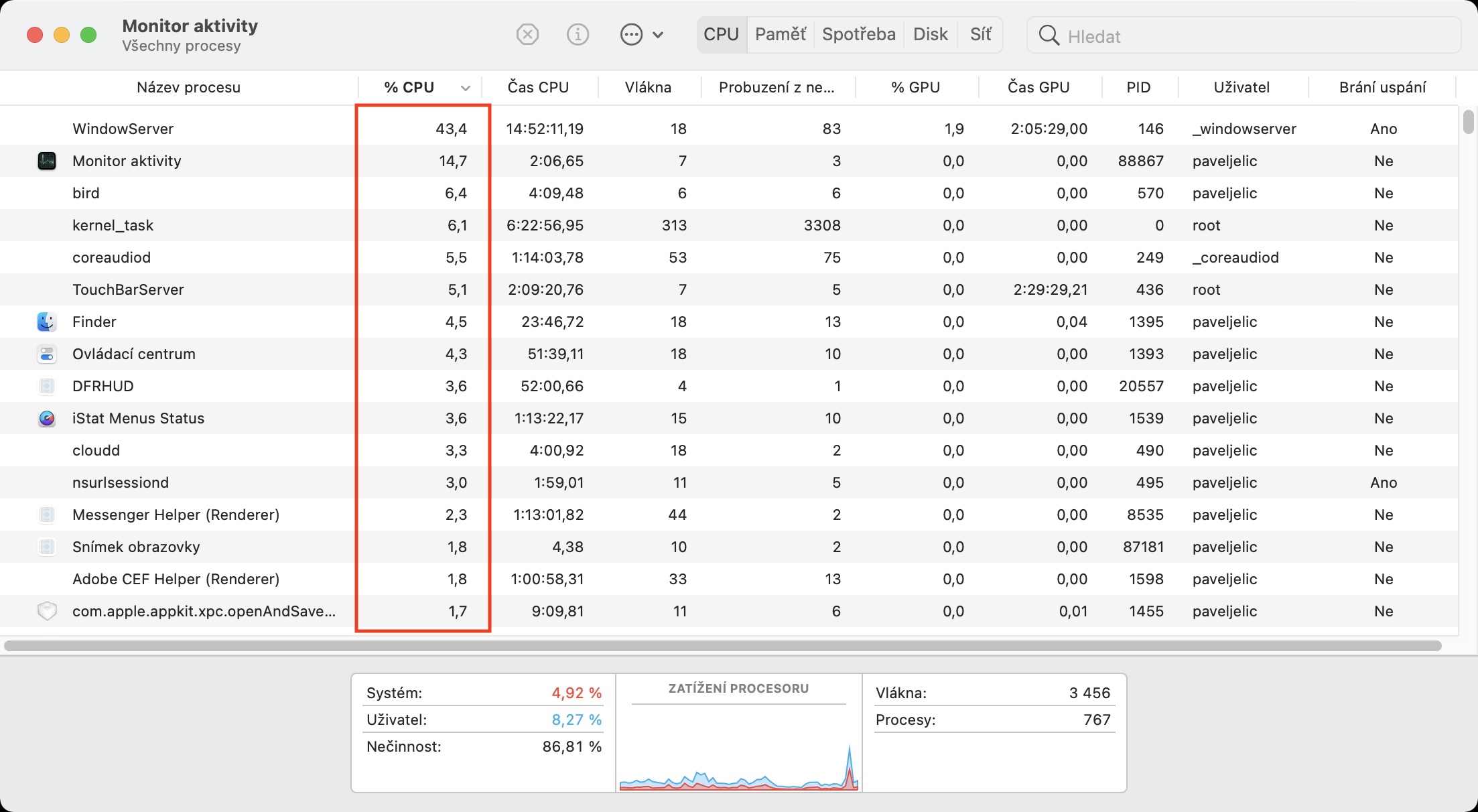
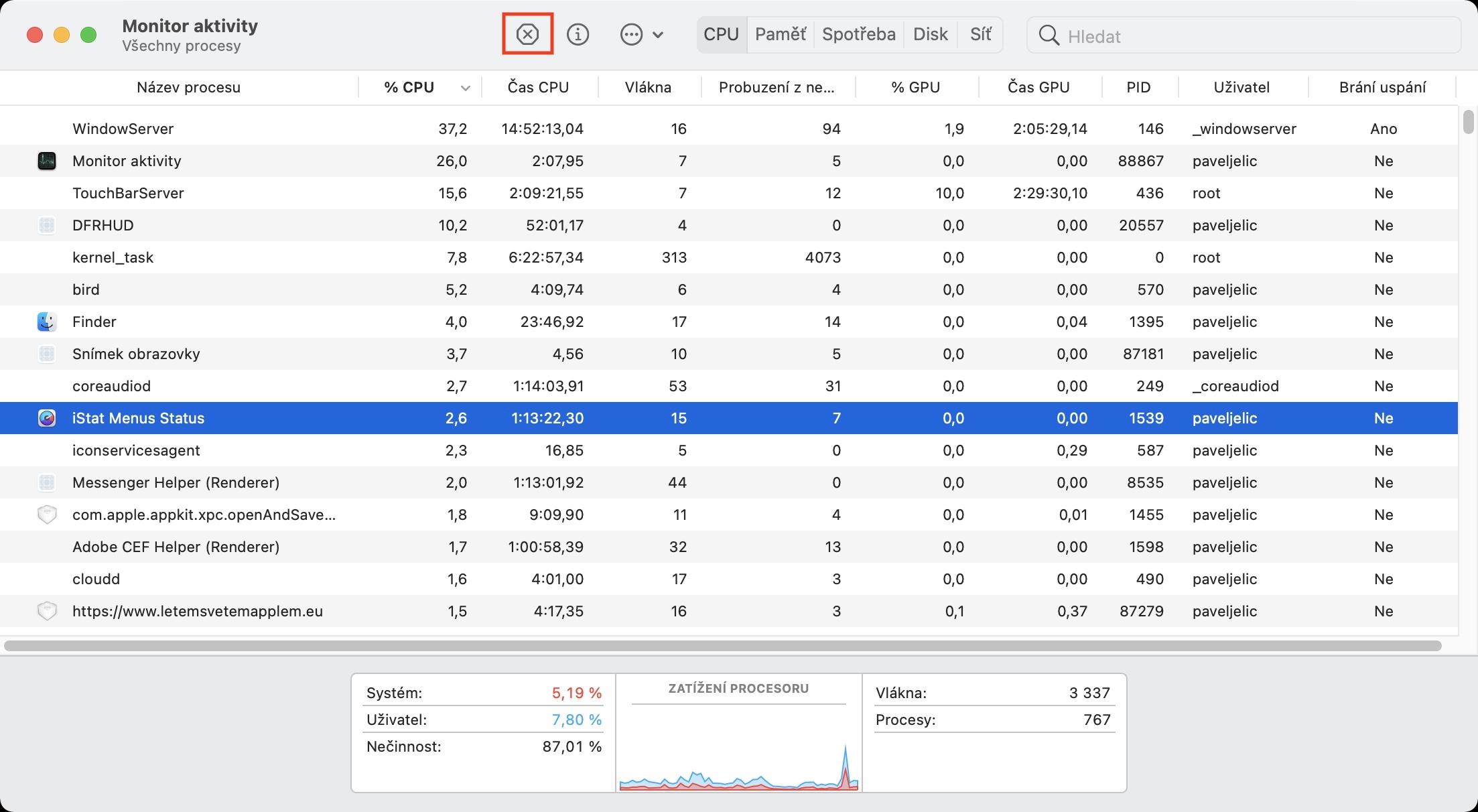
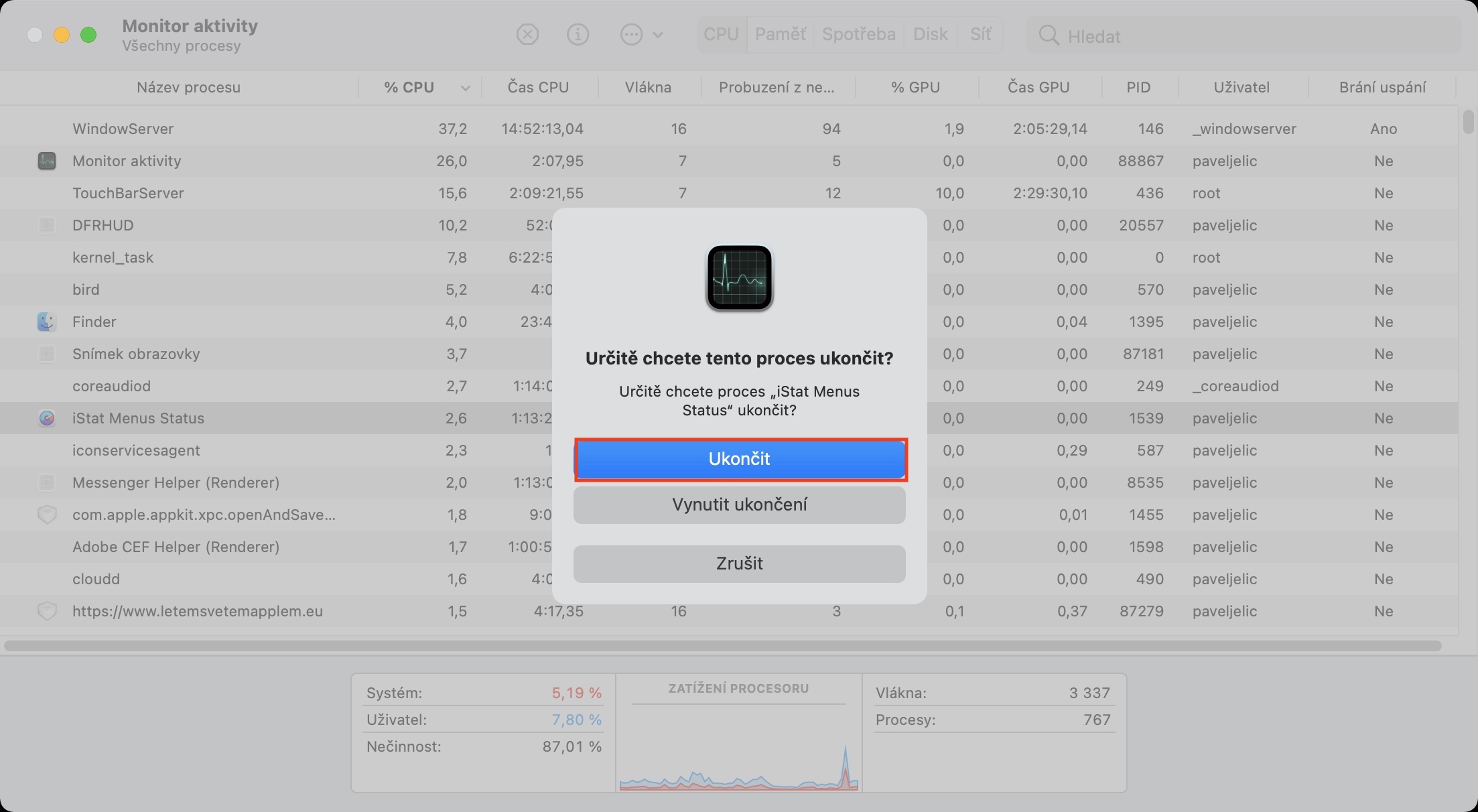
Si tu Mac parece haberse ralentizado de repente, o si el problema de rendimiento solo dura un breve tiempo, es probable que la culpa sea de una aplicación que se ha quedado bloqueada o ha fallado. Esta aplicación bloqueada intenta resolver un problema irresoluble por su cuenta, consumiendo así todos los recursos del hardware. Afortunadamente, puedes averiguar fácilmente qué aplicaciones consumen más energía en tu dispositivo macOS. Solo tienes que abrir la aplicación nativa Monitor de Actividad (por ejemplo, con Spotlight), ir a la pestaña CPU en la parte superior y ordenar la lista por % CPU . Las aplicaciones que consumen más energía aparecerán en la parte superior. Si quieres cerrarlas, selecciónalas y haz clic en el icono de la cruz en la parte superior.
Galería de fotos
Reducir aplicaciones al iniciar
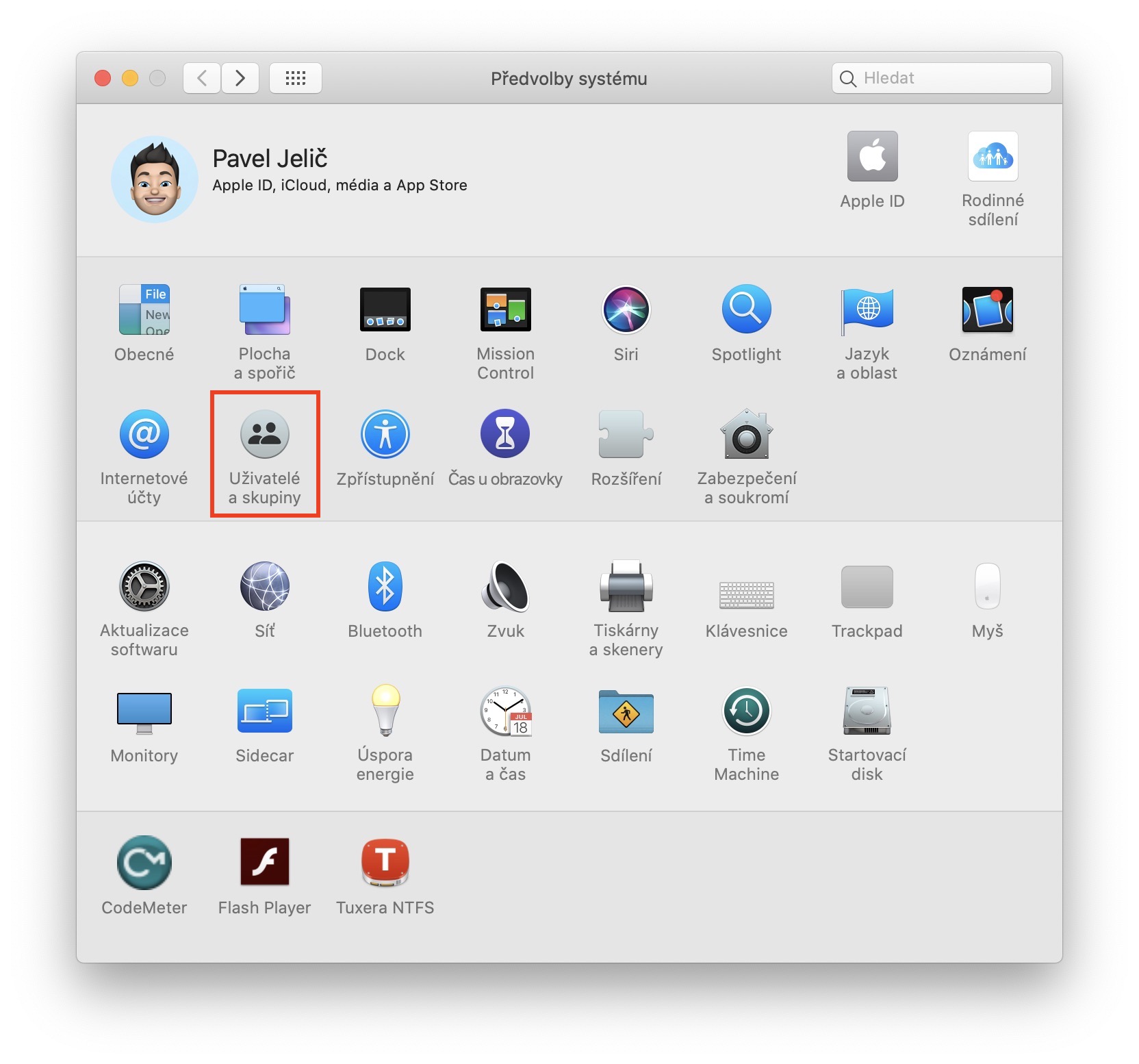
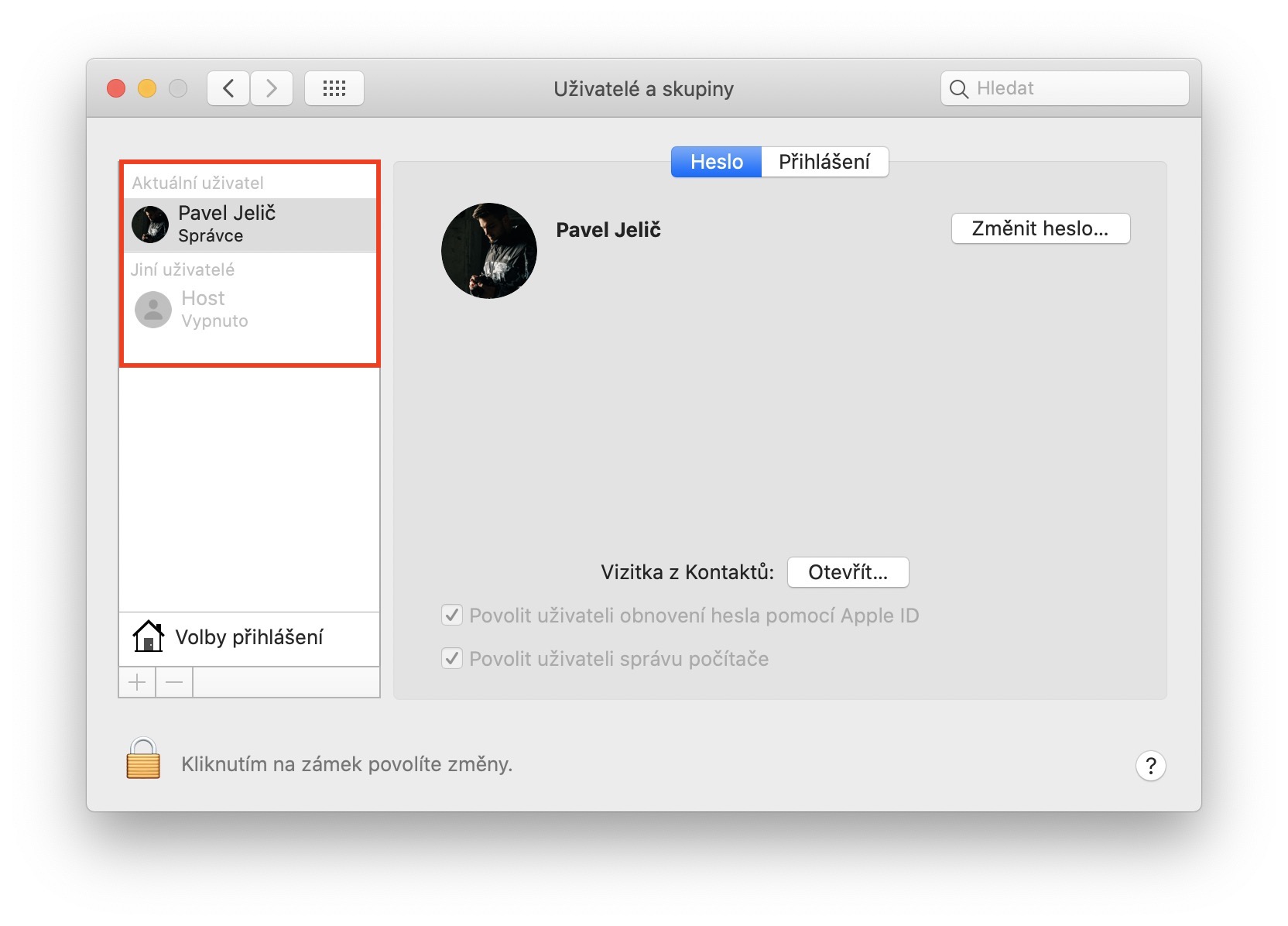
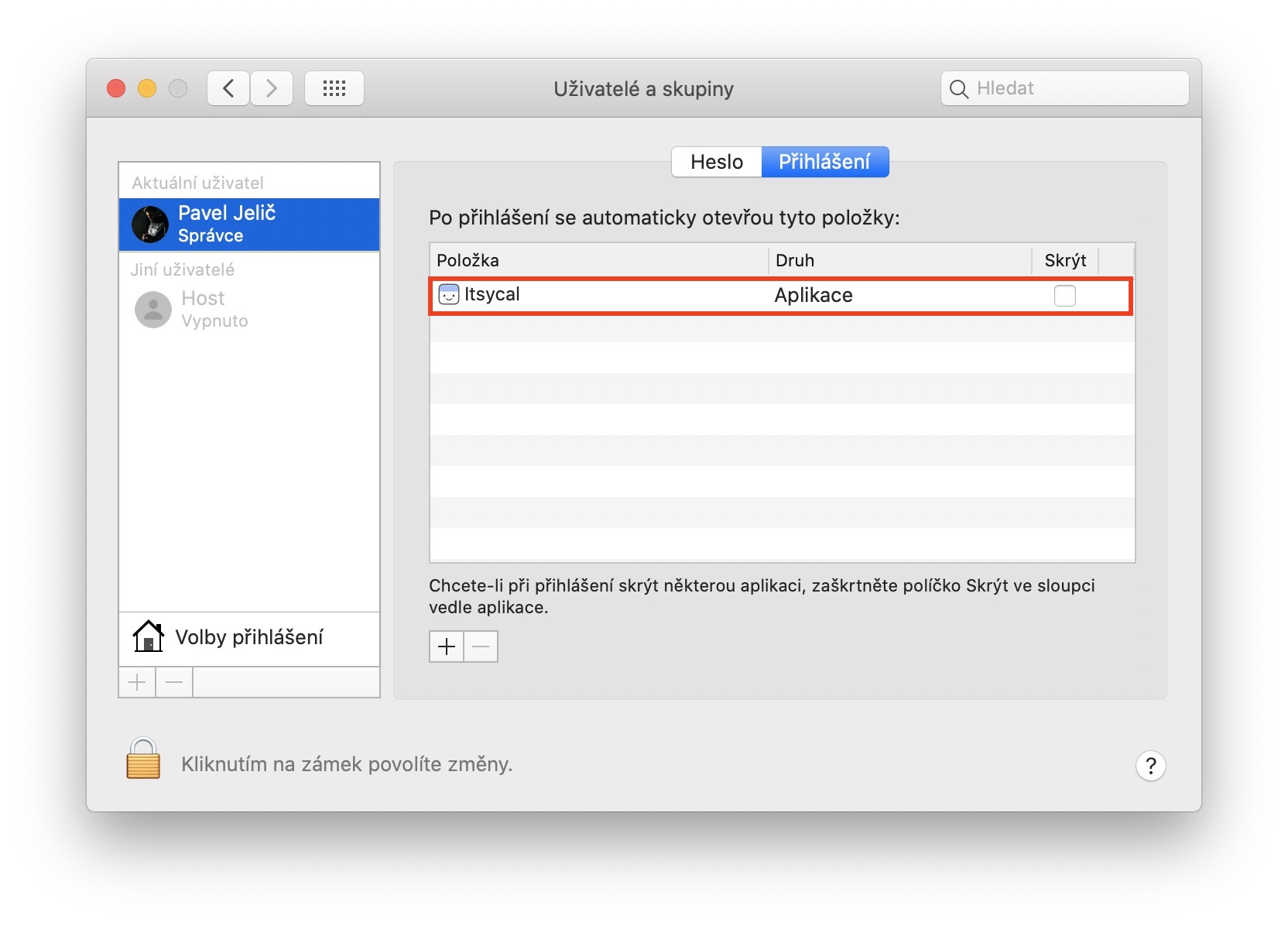
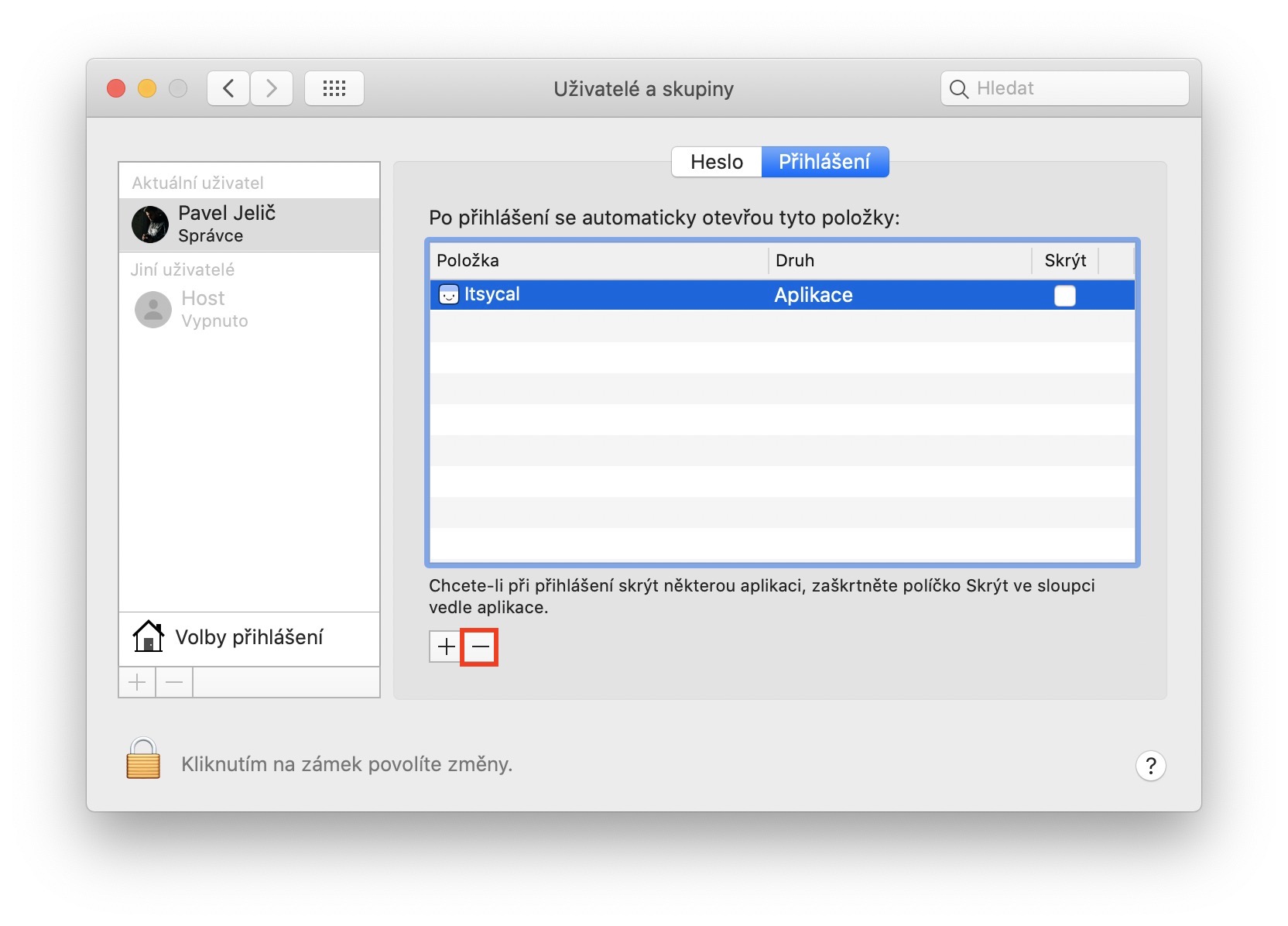
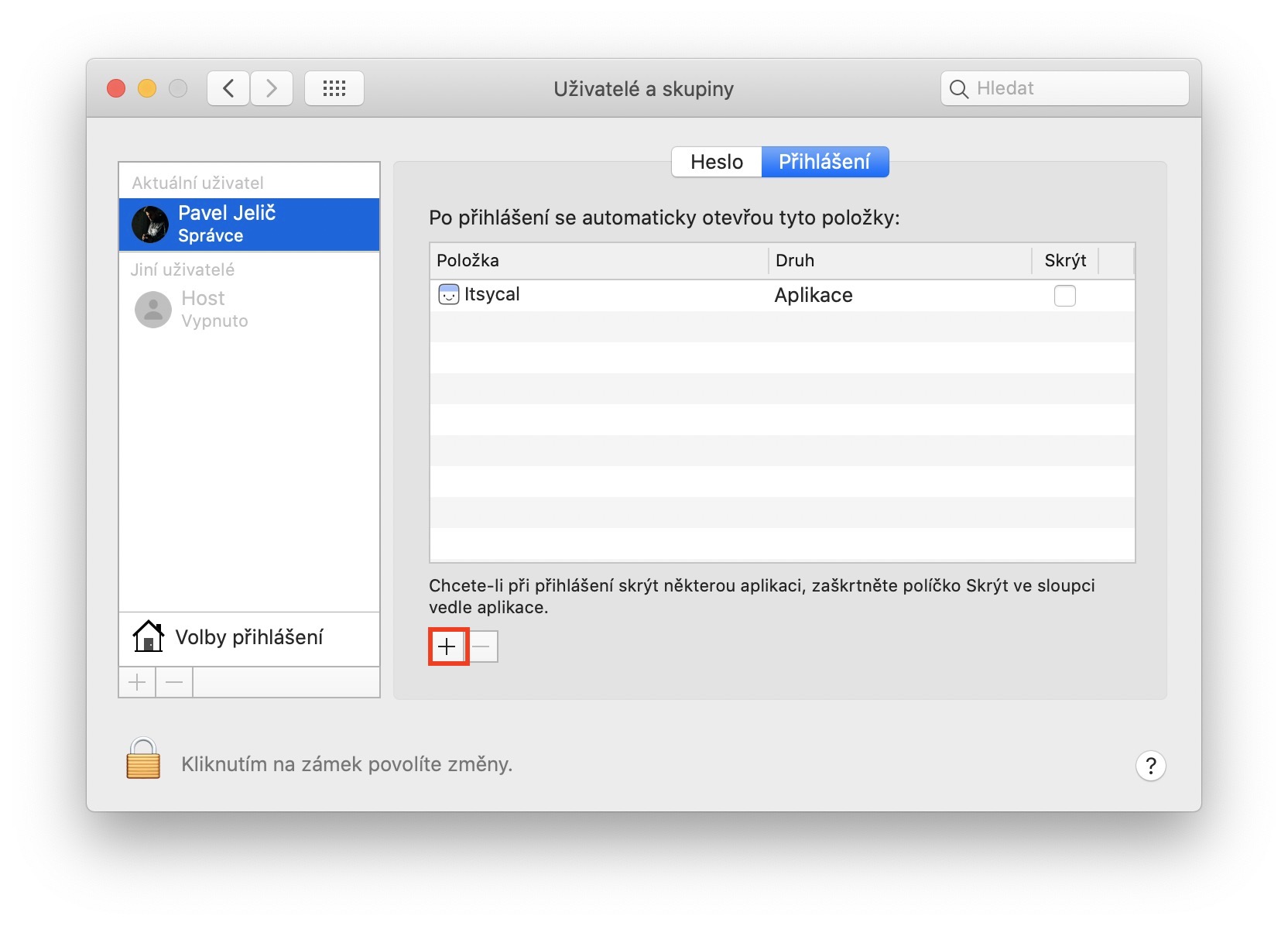
En macOS, puedes configurar qué aplicaciones se iniciarán automáticamente después de que el sistema arranque, o mejor dicho, después de iniciar sesión. Claro que es genial tener algunas aplicaciones disponibles inmediatamente después del arranque. Por otro lado, debes saber que iniciar aplicaciones automáticamente después de iniciar sesión puede causar problemas en tu Mac. Durante el arranque, suceden innumerables cosas en segundo plano, y el sistema asigna una tarea a cada una de ellas para que se enciendan y carguen la aplicación. Así que definitivamente deberías considerar si quieres que todas las aplicaciones se inicien automáticamente después de iniciar sesión. Puedes editar fácilmente esta lista haciendo clic en el icono en la esquina superior izquierda y luego en Preferencias del Sistema... En la nueva ventana, haz clic en la sección Usuarios y Grupos , selecciona tu cuenta a la izquierda y luego haz clic en Iniciar sesión en la parte superior. Aquí, selecciona la aplicación que ya no necesitas y haz clic en el icono - debajo de la lista de aplicaciones.
Galería de fotos

Deshazte del desorden del escritorio
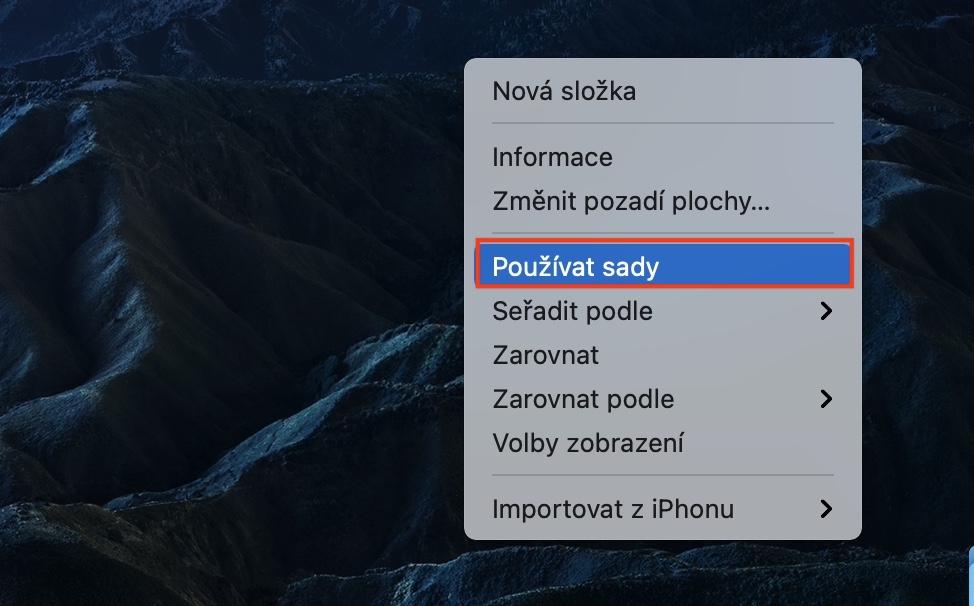
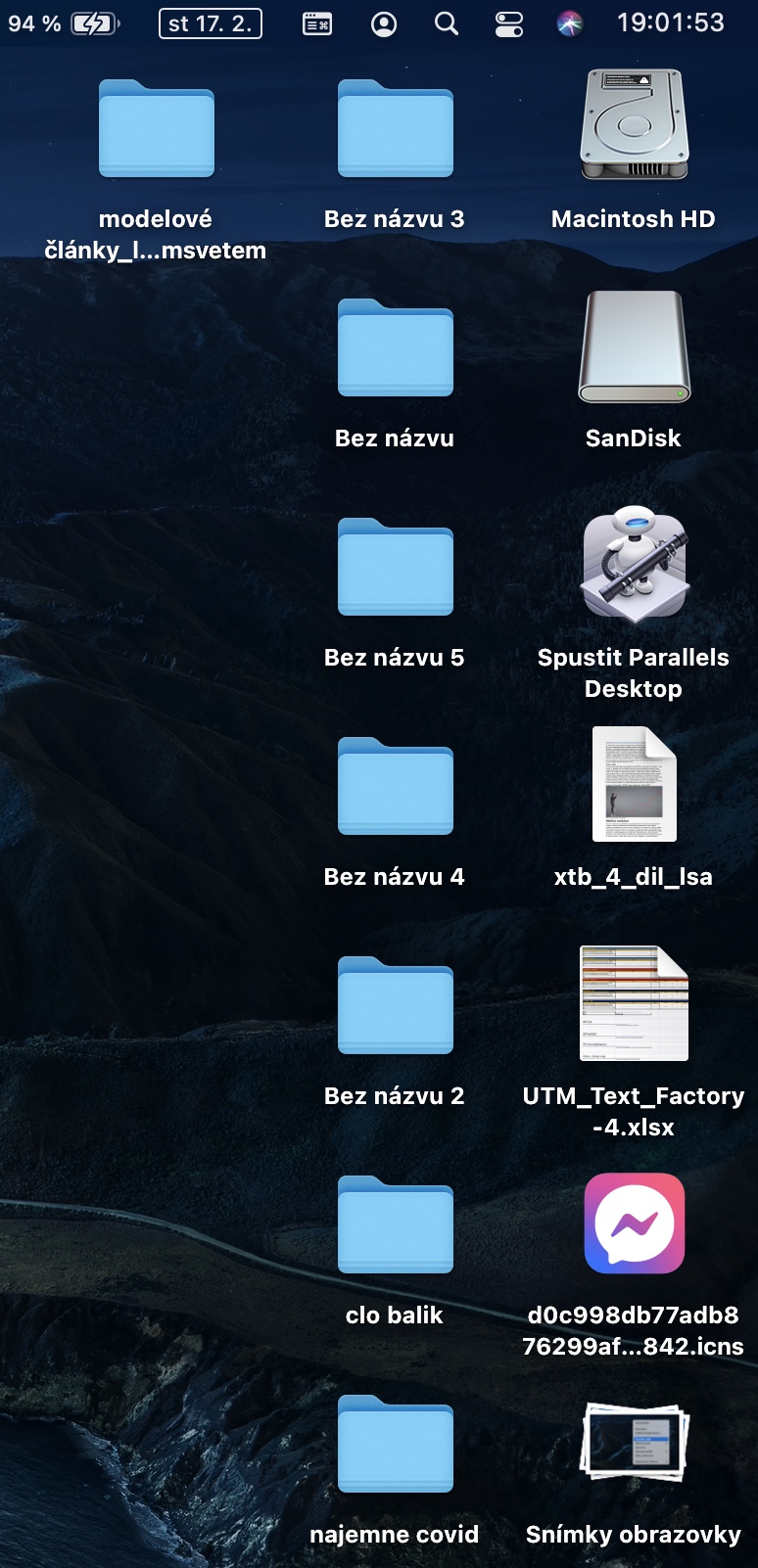
El rendimiento de tu Mac o MacBookTambién puedes afectar el desorden en el escritorio a tu manera. Si eres una de esas personas a las que más o menos no les importa limpiar su espacio y tienen un "sistema" desordenado, entonces sé inteligente. La mayoría de los íconos del escritorio pueden mostrar una especie de vista previa, lo que hace relativamente fácil ver si un documento específico es el que estás buscando, sin tener que abrirlo. Para poder mostrar dicha vista previa, es necesario nuevamente utilizar algunos recursos de hardware. Ahora imagina que tienes que crear una vista previa de varias docenas de imágenes, documentos PDF, películas y más en tu escritorio. ¿No crees que sería mejor utilizar esta función de forma diferente y mejor? Así que si tu escritorio es un desastre, entonces es un completo desastre. miniLo primero que puedes hacer es tomar todos los archivos y ponerlos en una carpeta. Lo ideal, de todos modos, es organizar los archivos. Al mismo tiempo, no te olvides de la posibilidad de utilizar conjuntos que se activan haciendo clic botón derecho del ratón (dos dedos) en el escritorio, y luego toque Utilice conjuntos.
Galería de fotos

Utilice una aplicación especial para acelerar.
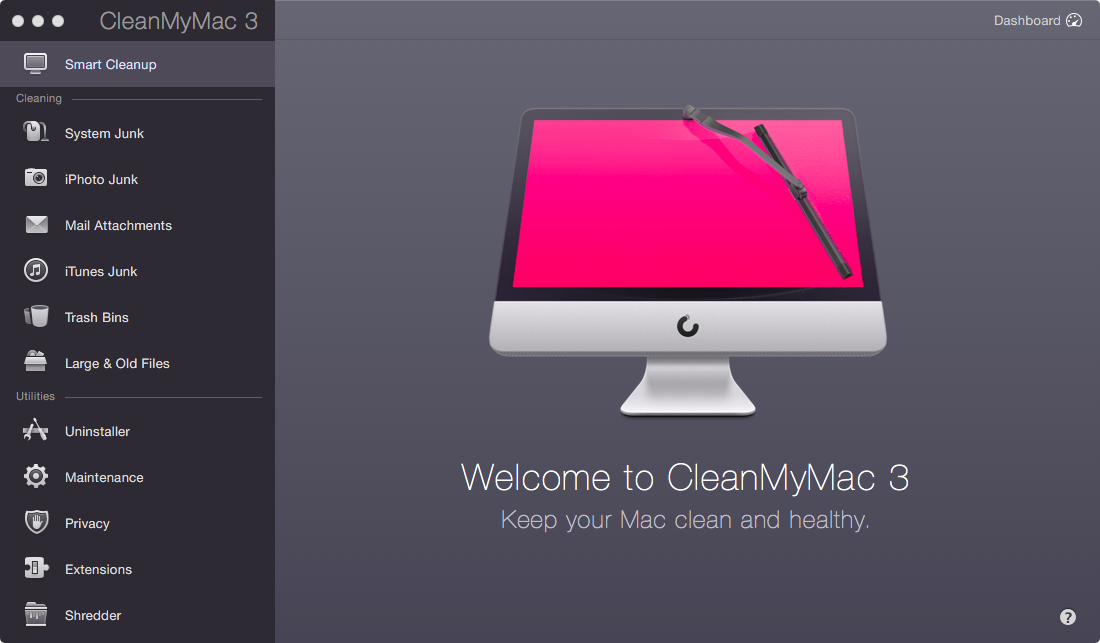
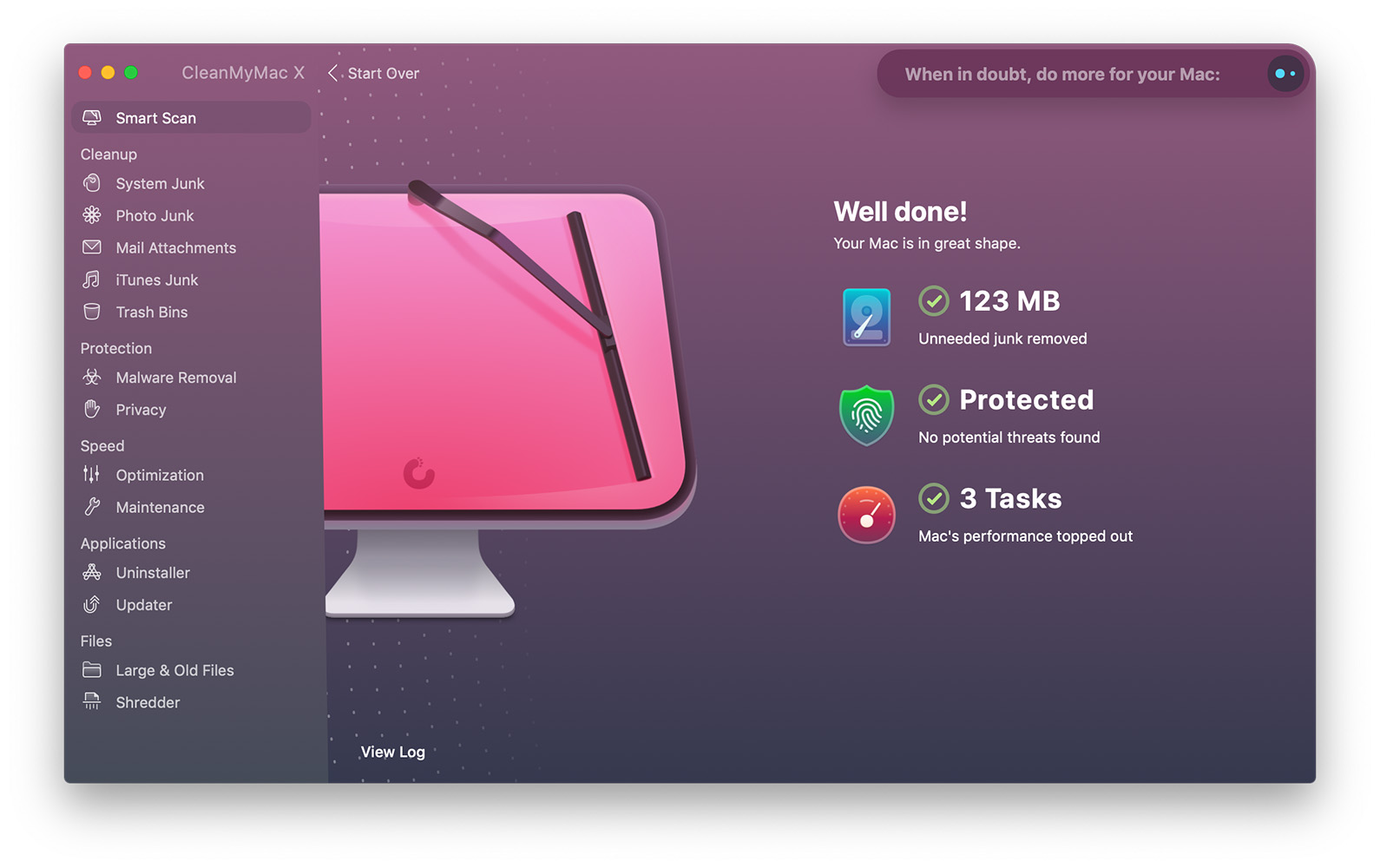
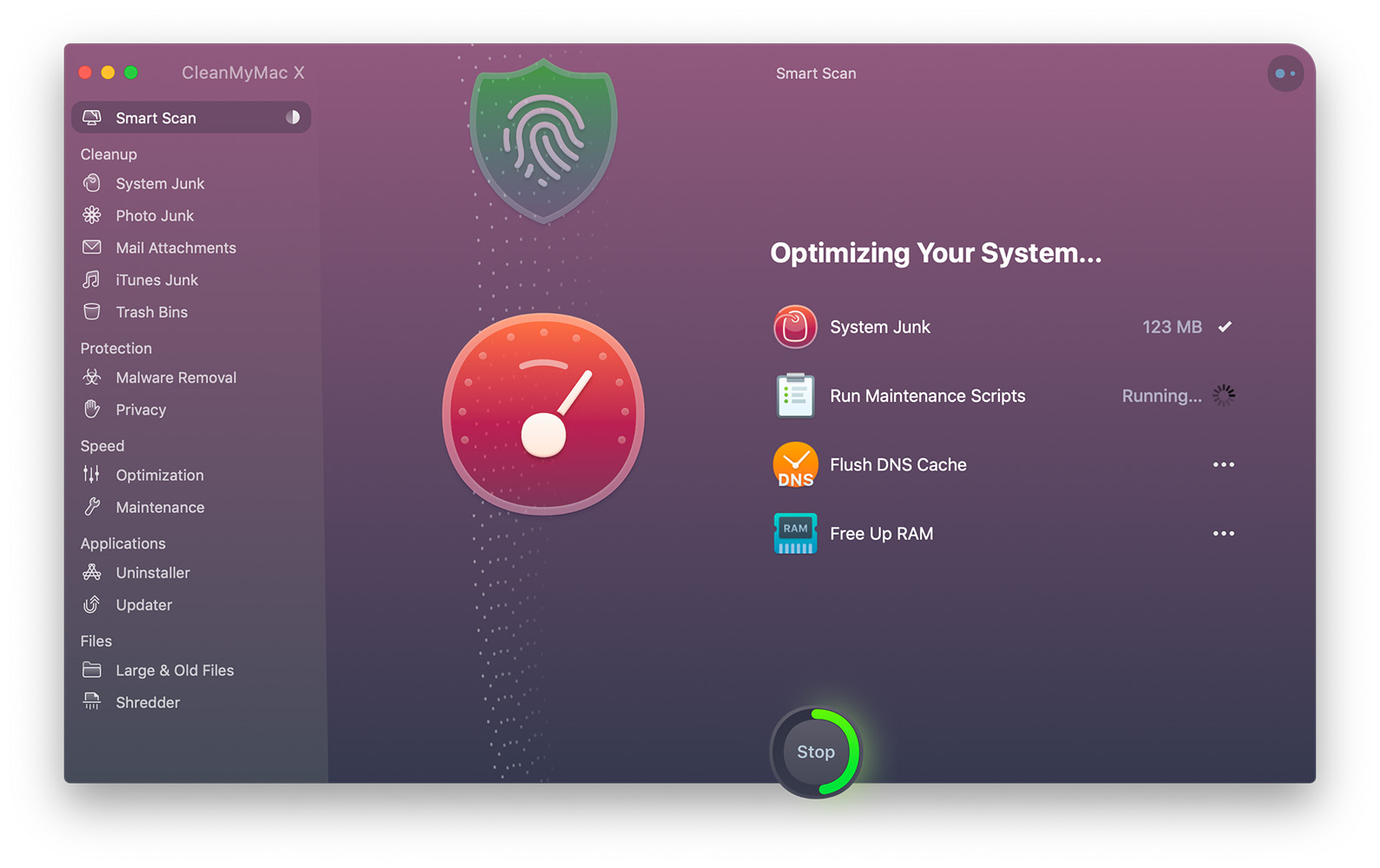
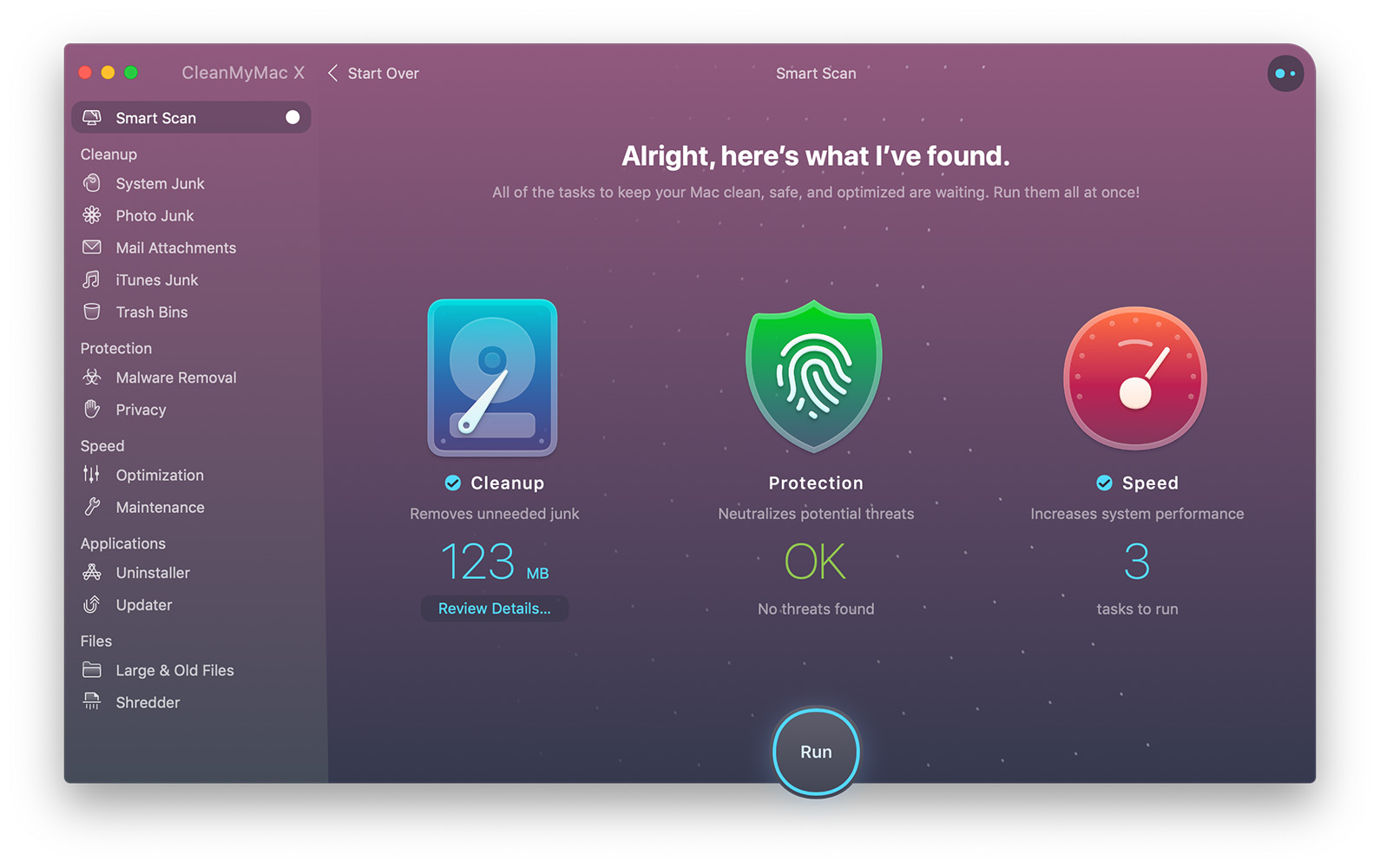
La mayoría de los usuarios creen que las aplicaciones para acelerar macOS pueden tener el efecto contrario. Esto solo es cierto para las aplicaciones que no funcionan correctamente. Lo cierto es que existen aplicaciones para acelerar macOS, pero hay que elegir la adecuada. Yo personalmente uso el conocido programa CleanMyMac X , que acelera tu Mac, la limpia y, entre otras cosas, muestra información sobre el rendimiento y otros datos en la barra superior. Ten en cuenta que el sistema también puede ralentizarse por falta de espacio libre en el disco. CleanMyMac X puede, entre otras cosas, eliminar archivos innecesarios; yo personalmente suelo eliminar archivos de varios gigabytes. Creo que usar CleanMyMac X no te perjudicará en absoluto y puedo recomendar esta aplicación con total confianza.
Galería de fotos




Gracias por este artículo. Configuré todo como usted describe. Los consejos me ayudaron mucho. Gracias, mi rendimiento aumentó rápidamente. Genial, mi eficiencia en el trabajo aumentará significativamente.
Lo tengo MacBook Pro (15 pulgadas, mediados de 2012) 2,3 GHz, niños 2x Mac mini (Finales de 2014) 2,8 GHz y no noto ninguna ralentización; funcionan a la perfección. Para el trabajo, la escuela y el internet, la Mac es genial, pero lo que me molesta es tener que tener Widle en Boot Camp para jugar. Home Por ejemplo, Fortnite no se puede jugar en Mac, pero sí en Widlema. Eso debería ser todo. Apple Funciona si quiere aumentar la cuota de mercado de los Mac con sus propios chips.
Ese hábito de WIN forzado en forma de un escritorio polvoriento debería estar estrictamente prohibido en el sistema :D
Es un portátil de 15 pulgadas de mediados de 2014 con procesador i7 a 2.5 GHz y funciona de maravilla con la configuración predeterminada. Tengo curiosidad por saber cuánto durará 🙂
¿Limpiar mi Mac? Pro¿Recomiendas algo así? ¿Has oído hablar de aplicaciones gratuitas de mejor calidad de Titanium Software? Guías de inicio rápido para Mac…
Pro¿No podríamos recomendarles un programa con el que hayamos tenido una buena experiencia personal? Claro, puede que no sea para todos, pero nadie les está apuntando con una pistola a la cabeza para obligarlos a descargarlo.