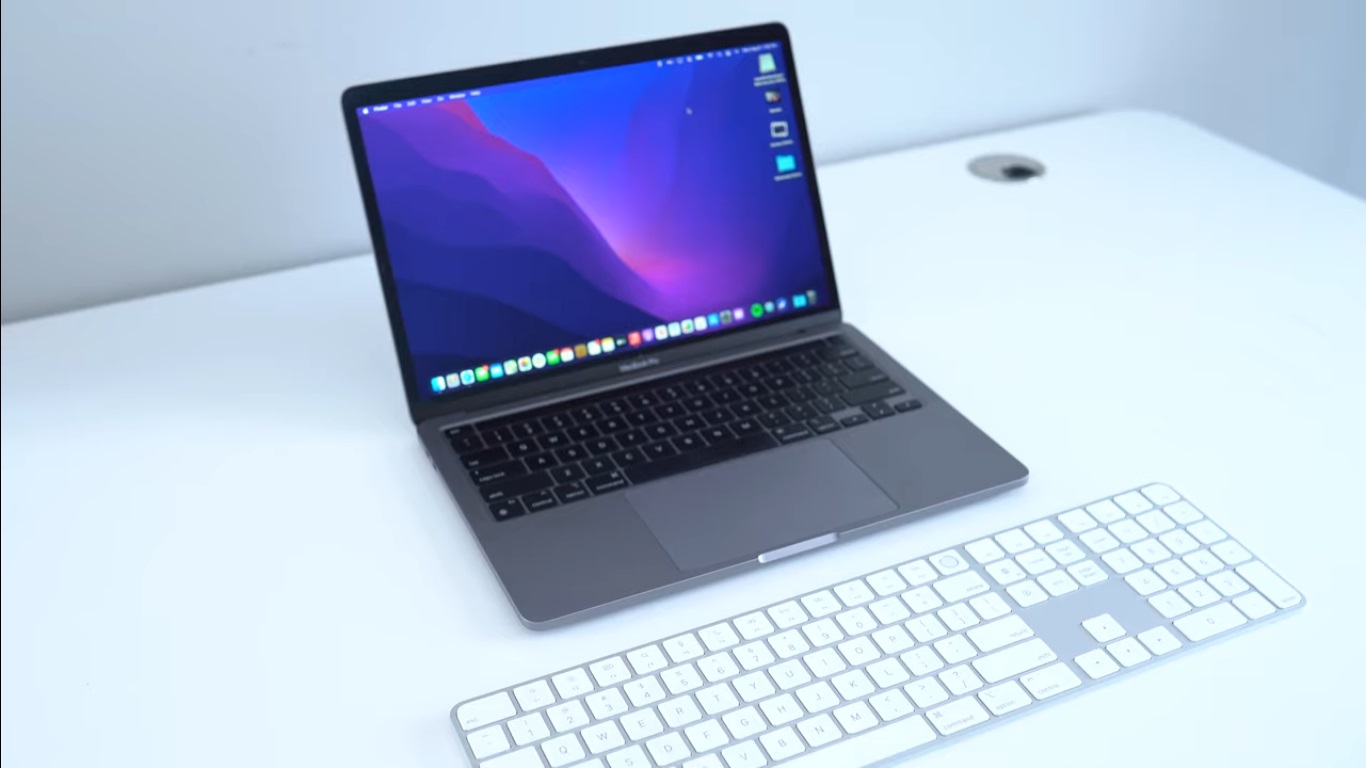
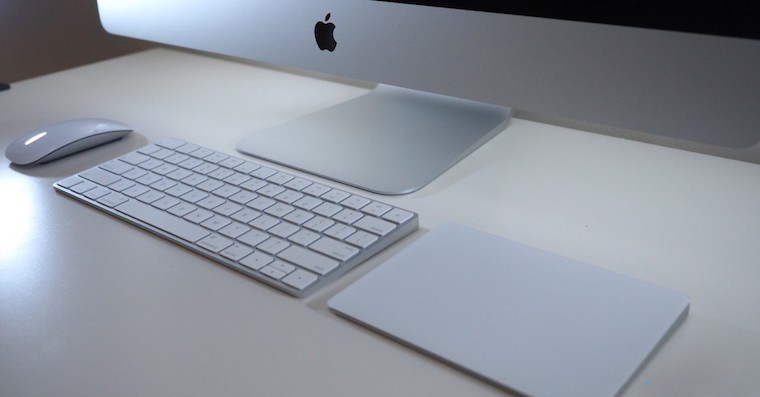
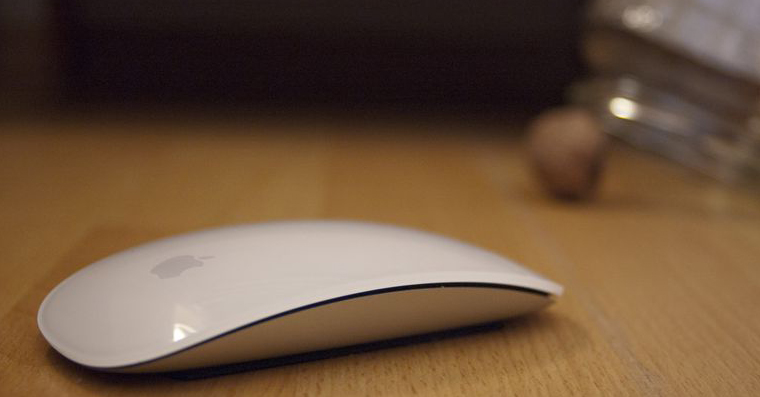
Si tienes un dispositivo macOS, puedes controlarlo con el teclado, trackpado ratón. Mientras que en MacBookú es el teclado i trackpad integrado, por lo que en los Mac tienes que usarlo Magic Keyboard, Trackpad o ratón. Si usas alguno de estos accesorios, deberías conocer todos los atajos de teclado y gestos. Sin embargo, muchos de estos atajos y gestos son fijos en macOS, lo que significa que no se pueden cambiar. Afortunadamente, existen varios programas que permiten personalizar el control de dispositivos macOS. En este artículo, analizaremos cinco de ellos.
Podría interesarle

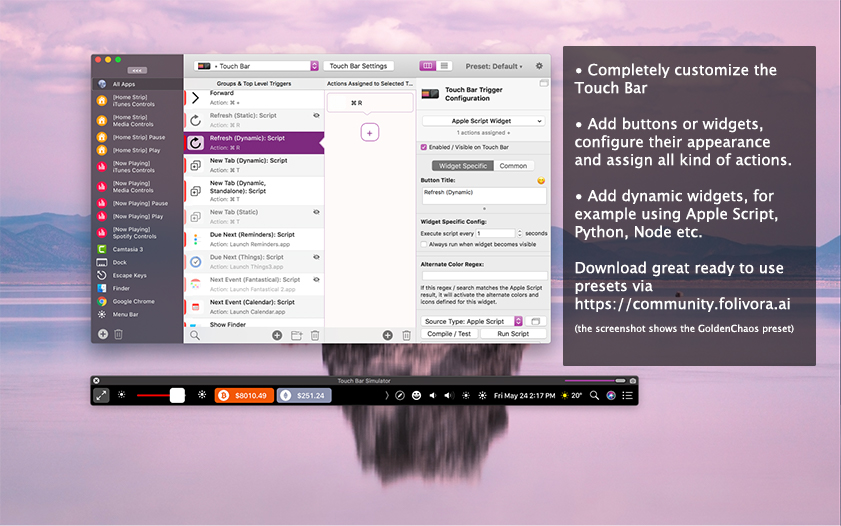
BetterTouchTool
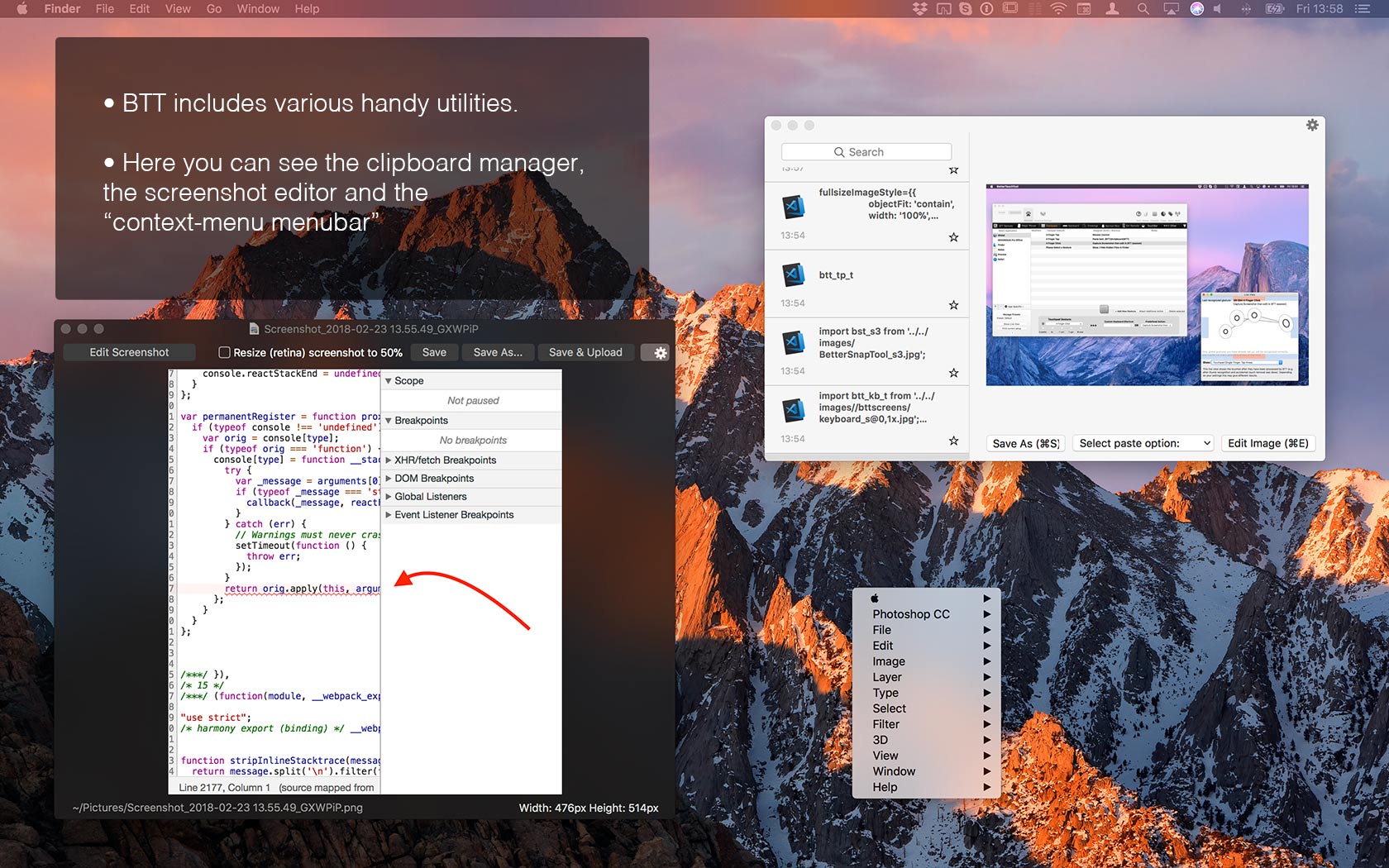
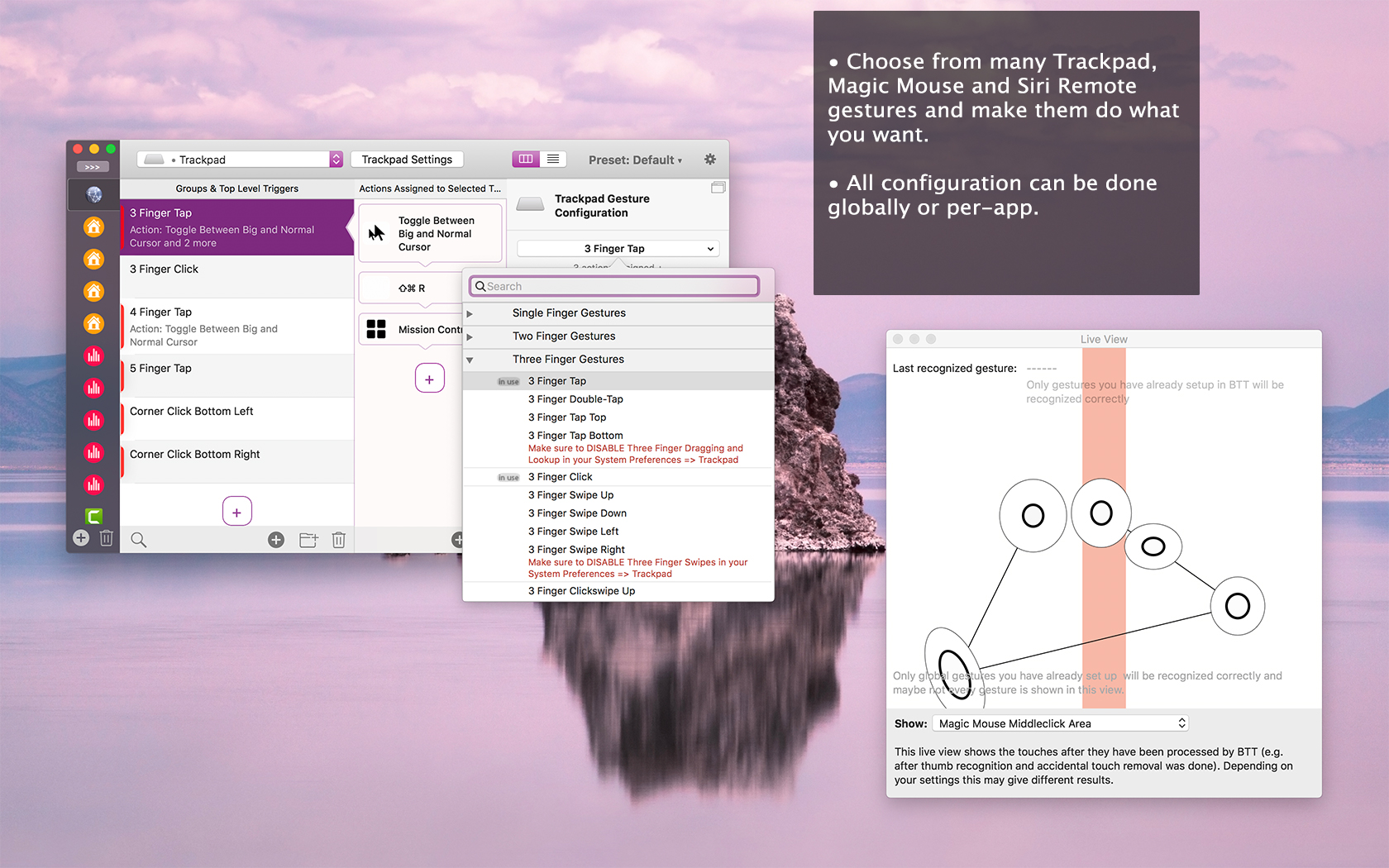
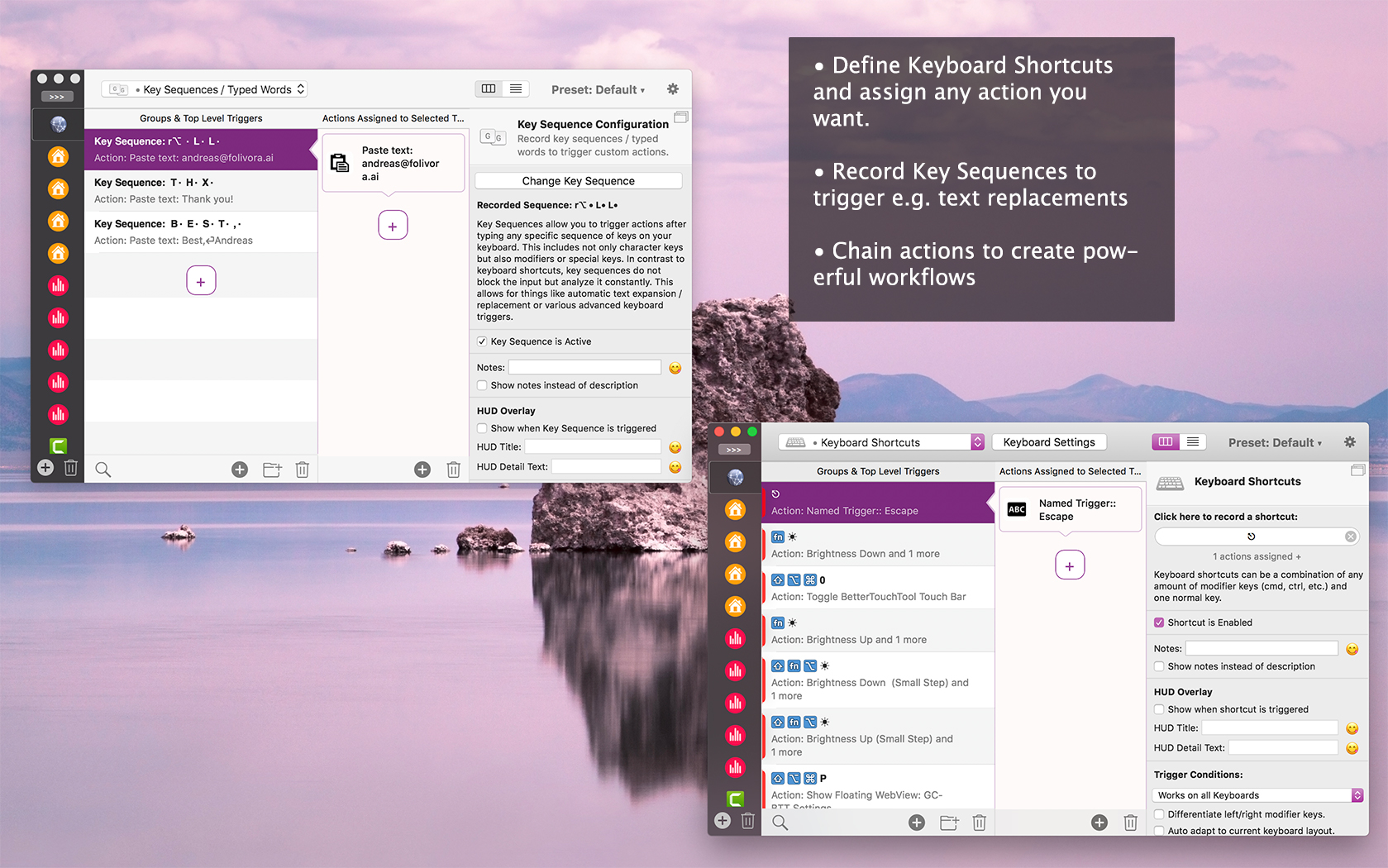
Si alguna vez te has preguntado sobre las opciones que puedes usar para personalizar cualquier elemento en macOS, probablemente hayas conocido BetterTouchTool. El nombre de este programa podría sugerir que te permitirá personalizar mejor todos los controles táctiles. Es cierto, pero BetterTouchTool ofrece mucho más de lo que parece a primera vista. Por ejemplo, puedes personalizar completamente el comportamiento de Magic MouseTambién puedes cambiar el comportamiento al tocar, deslizar, etc. También puedes crear tus propios atajos de teclado y grabar varias acciones de teclas que luego puedes volver a ejecutar. Si está buscando un programa completo que pueda utilizarse para personalizar todas las acciones mencionadas anteriormente, BetterTouchTool es justo lo que necesita. Su precio es de $8.5 por dos años, puedes adquirir una licencia de por vida por $20.5. Alternativamente, puedes suscribirte Establecer app, donde se encuentra esta aplicación. También existe una versión de prueba de 45 días.
Galería de fotos
DirigirRatón
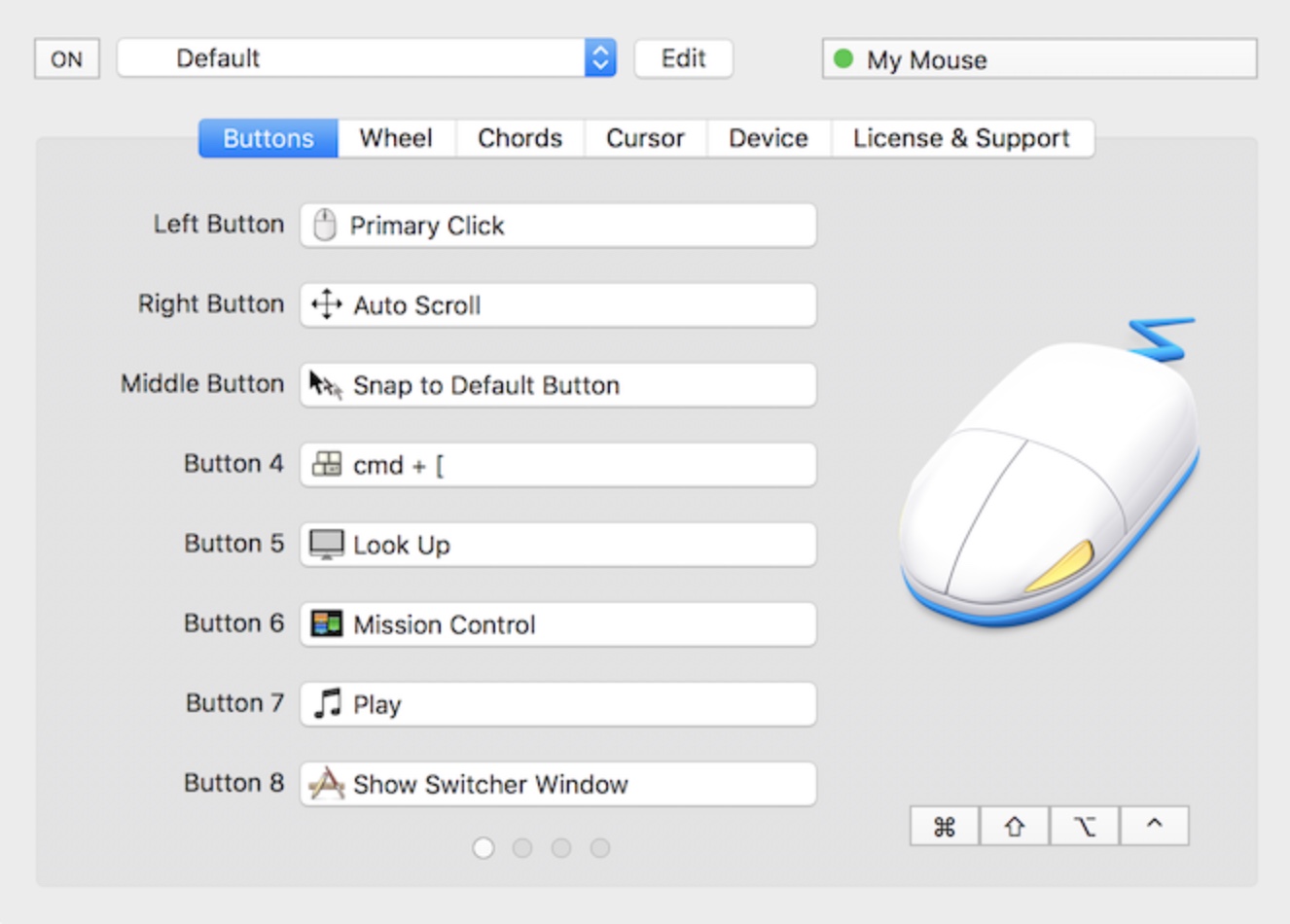
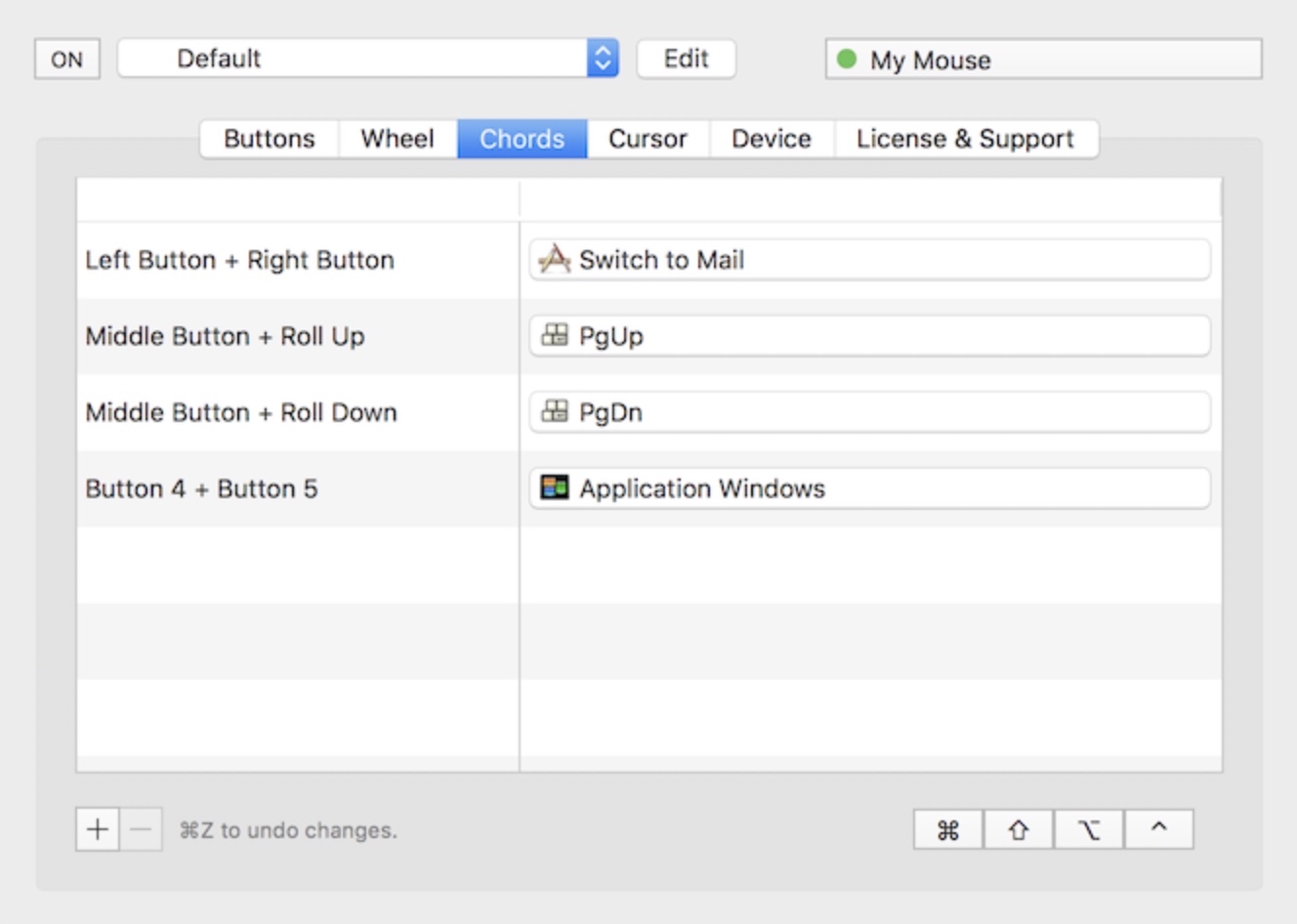
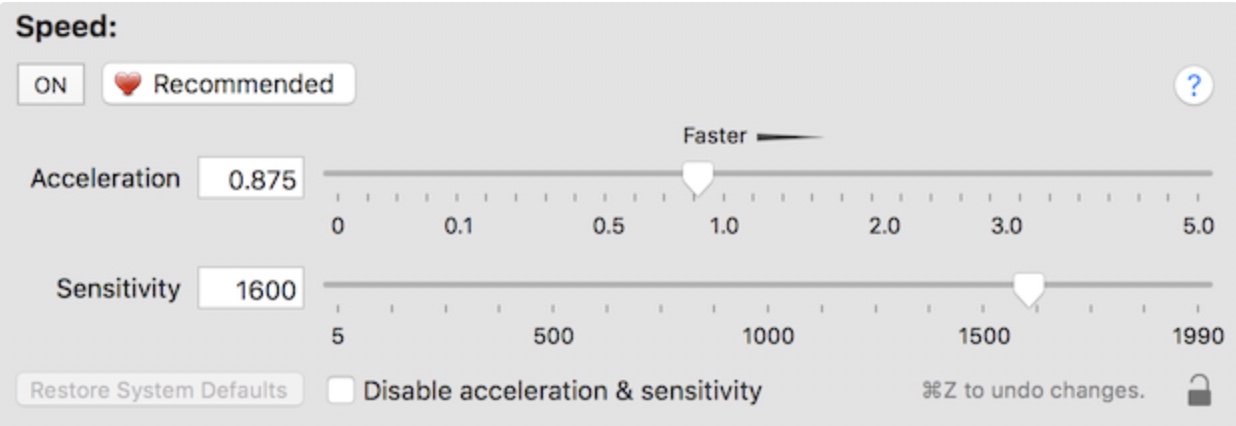
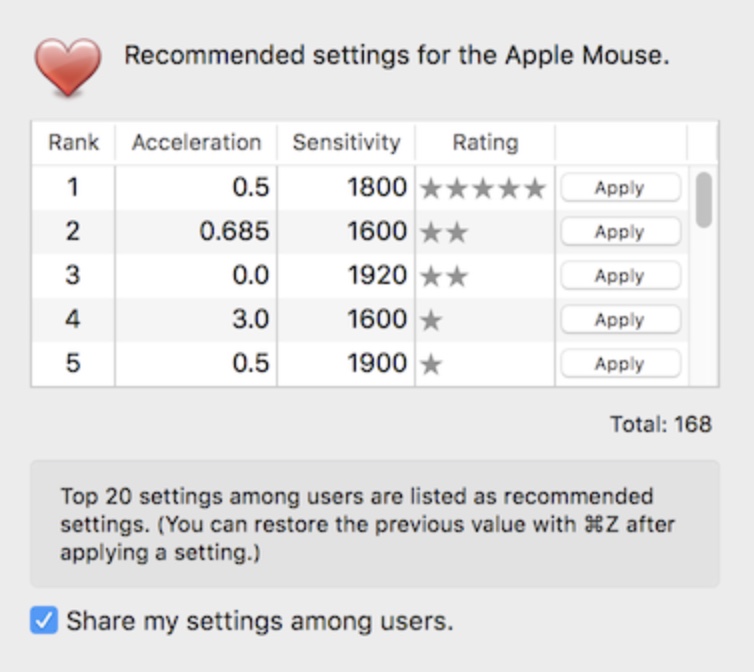
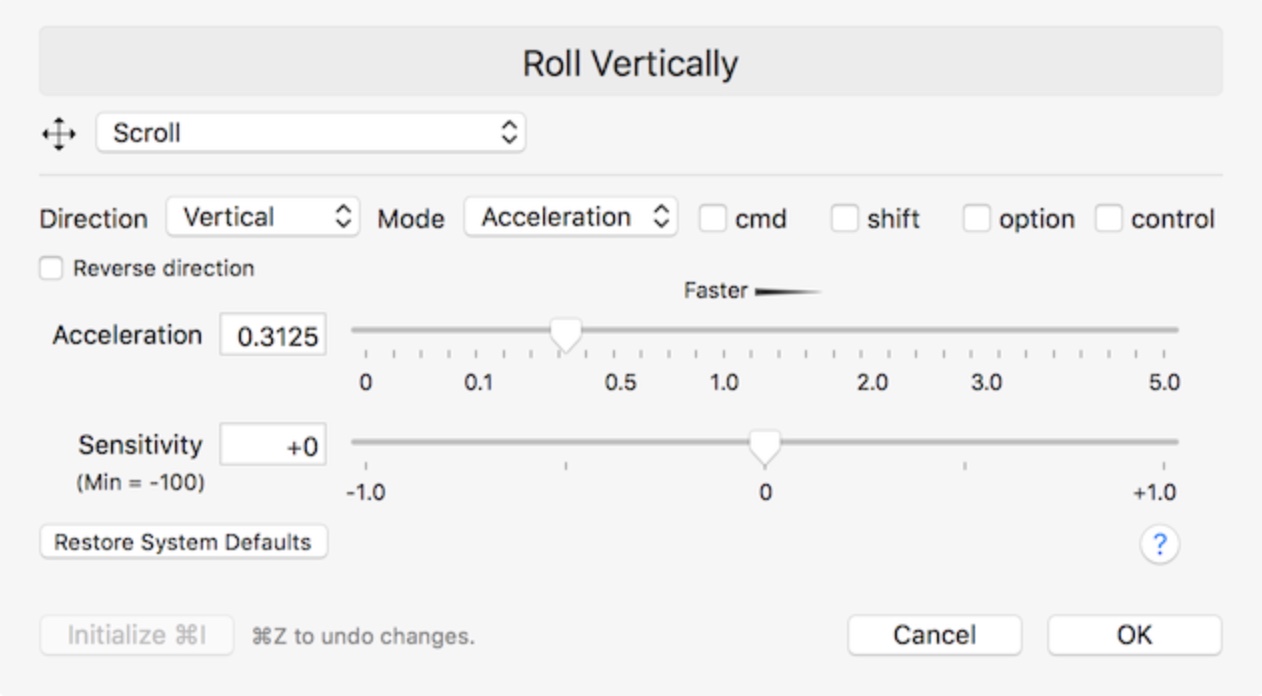
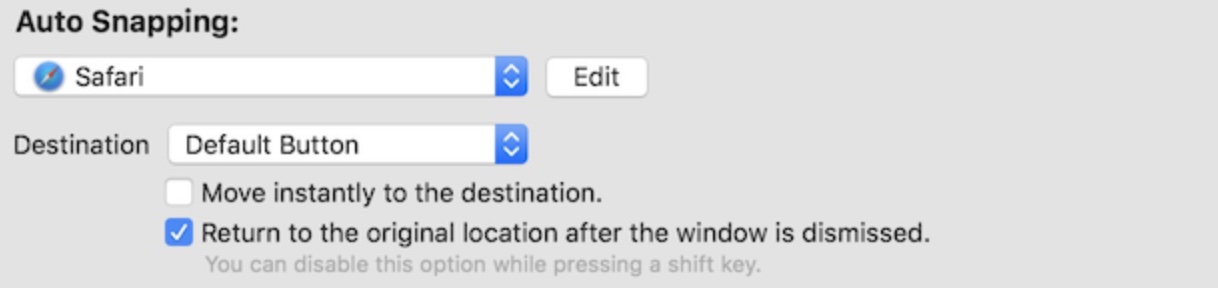
SteerMouse es una sencilla utilidad cuyas preferencias se pueden encontrar en la ventana Preferencias del Sistema. Esta aplicación no soporta de ninguna manera Magic Mouse o Magic Trackpad, por el contrario, es una utilidad que modifica el comportamiento de los ratones más insensibles y trackpadEsto es útil si, por ejemplo, está conectado a su Mac o MacBook¿Has conectado un ratón antiguo favorito o trackpad y descubriste que no funciona como esperabas. Los problemas más comunes son con los botones laterales u otros botones que pueda tener el mouse. Estos botones laterales se pueden utilizar, por ejemplo, para navegar entre páginas web. Con la ayuda de SteerMouse, puedes configurar fácilmente todos estos botones con tu propio gesto. También puedes cambiar el comportamiento de la rueda, o quizás la velocidad del cursor en sí. Entonces, si tienes problemas para conectar tu mouse favorito a tu Mac, SteerMouse es absolutamente imprescindible. Pagarás $19.99 por ello.
Jitoque 2
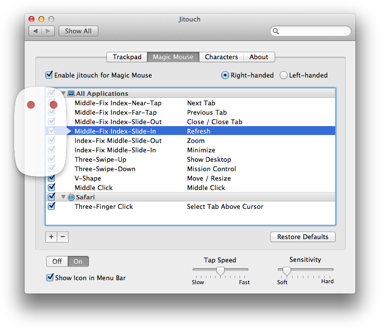
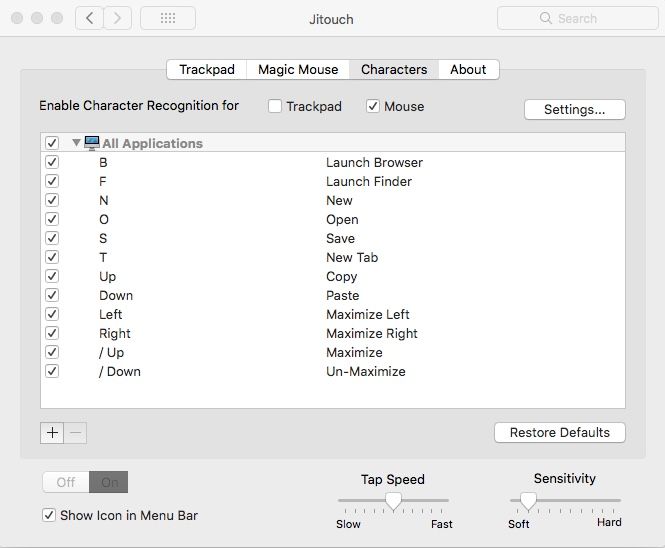
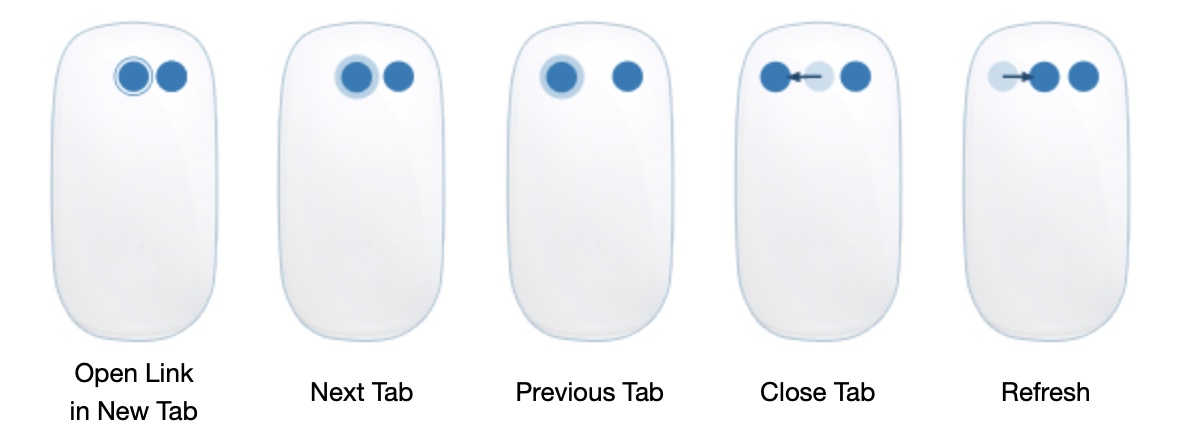
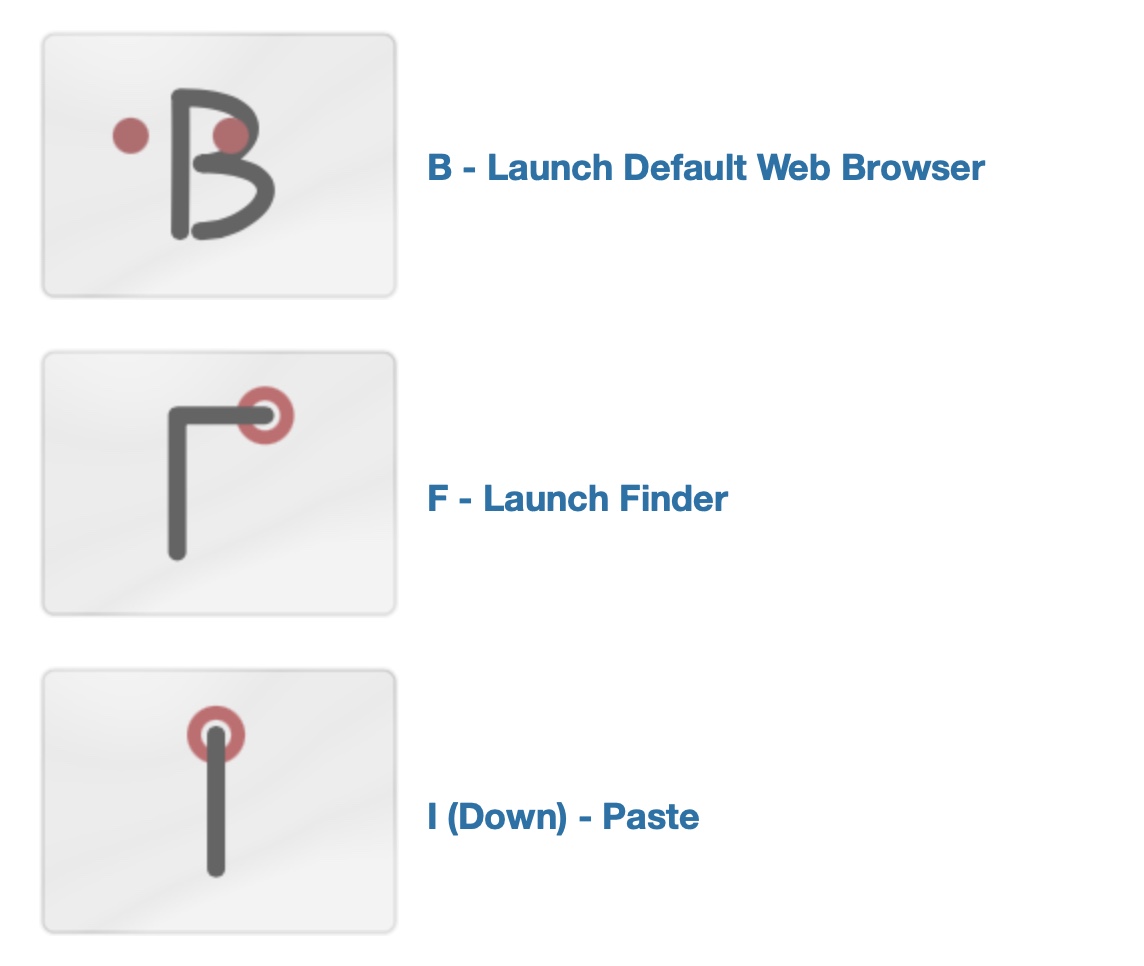
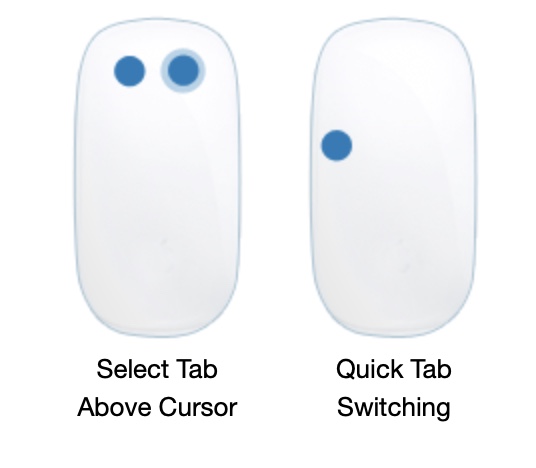
Esta aplicación es un poco antigua; su última versión se lanzó para macOS Mojave, pero es bueno saber que es gratuita. Ambas aplicaciones mencionadas están disponibles para su compra, y si buscas una alternativa gratuita, al menos puedes probar Jitouch 2. Es una aplicación sencilla y puedes encontrar sus preferencias en Preferencias del Sistema... Con Jitouch 2, puedes cambiar fácilmente el comportamiento de tu... trackpads y ratones, tanto parecidos a manzanas como no parecidos a manzanas. Por ejemplo, existe la opción de reconfigurar botones o gestos individuales. Con la ayuda de Jitouch 2, también puedes configurarlo para que muestre automáticamente una letra o símbolo específico después de dibujarlo en la pantalla. Magic Mouse o Trackpad Abrió una aplicación. De forma predeterminada, si por ejemplo está activado Magic Mouse Mantenga presionado el botón derecho y dibuje una B con el dedo para abrir el navegador web predeterminado.
Trackpad++
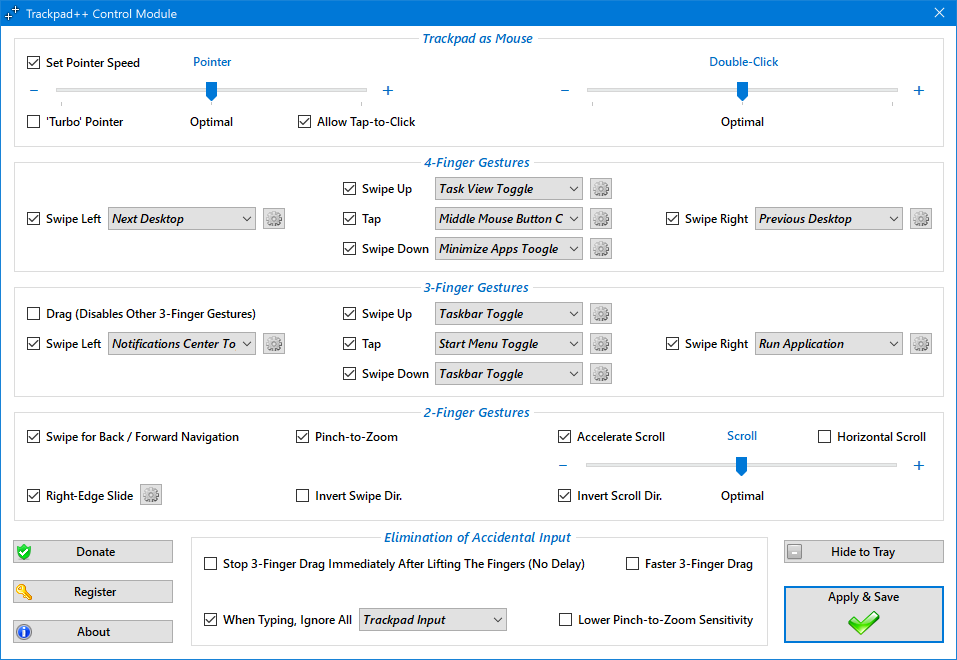
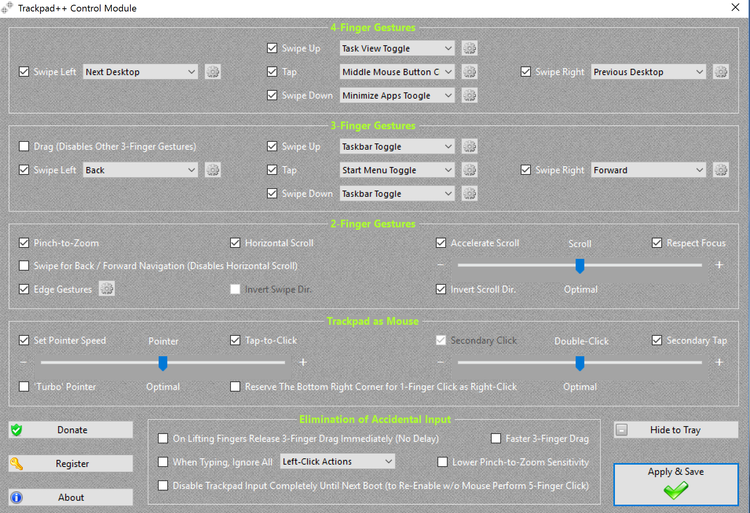
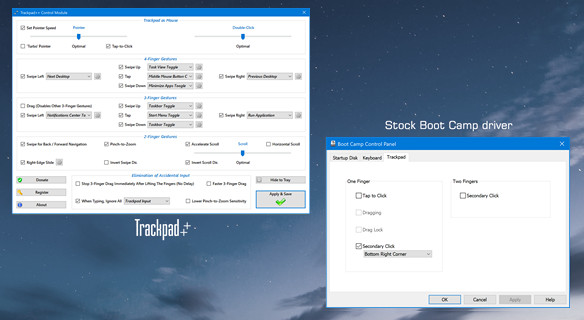
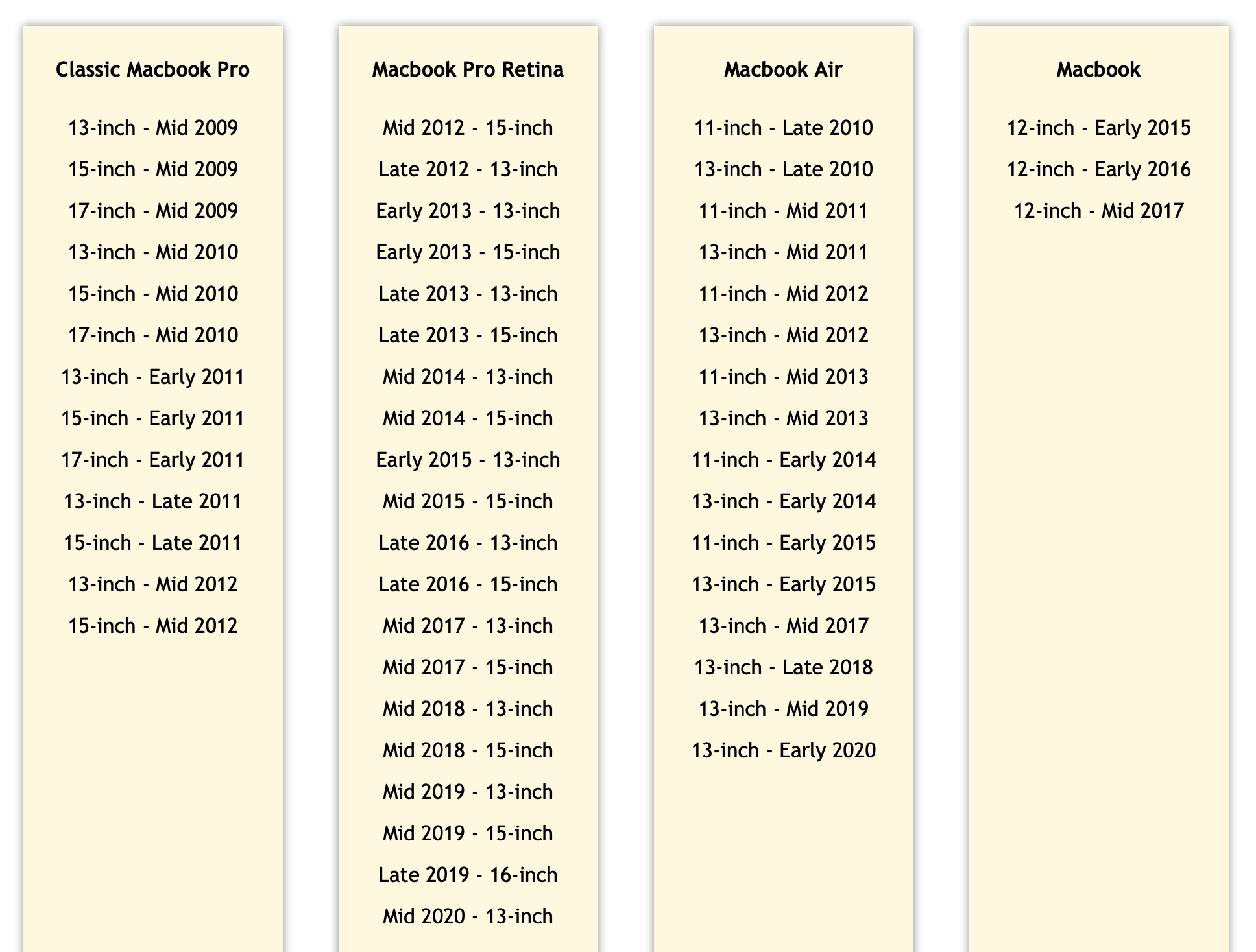
Aplicación Trackpad++ está diseñado para Mac, pero no para macOS. Específicamente, es una aplicación diseñada para Windows, que está en tu Mac o MacBook se instala a través de Boot Camp. Apple por supuesto ofrece pro Windows controladores individuales, gracias a los cuales trackpadLos ratones funcionan sin problemas, pero a algunos usuarios puede que no les guste cómo funciona. Windows ellos se reproducen Por ejemplo, puede configurar diferentes gestos, desplazarse por las páginas o, mejor aún, mover el cursor. Si el campo de entrenamiento es Windows que usas y tienes con un ratón o trackpadProblemas, así es Trackpad++solo para ti. También es agradable que toda la aplicación esté disponible de forma gratuita y haya soporte para todos. MacBookdesde modelos de mediados de 2009 hasta mediados de 2020. Trackpad++ no soporta Magic Mouse o Magic Trackpad – en este caso es necesario descargar la aplicación ExtraMagic, que también es gratis
- Aplicaciones Trackpad++ descargar usando este enlace
Galería de fotos
Entrar a la galería
Elementos de mosquetón
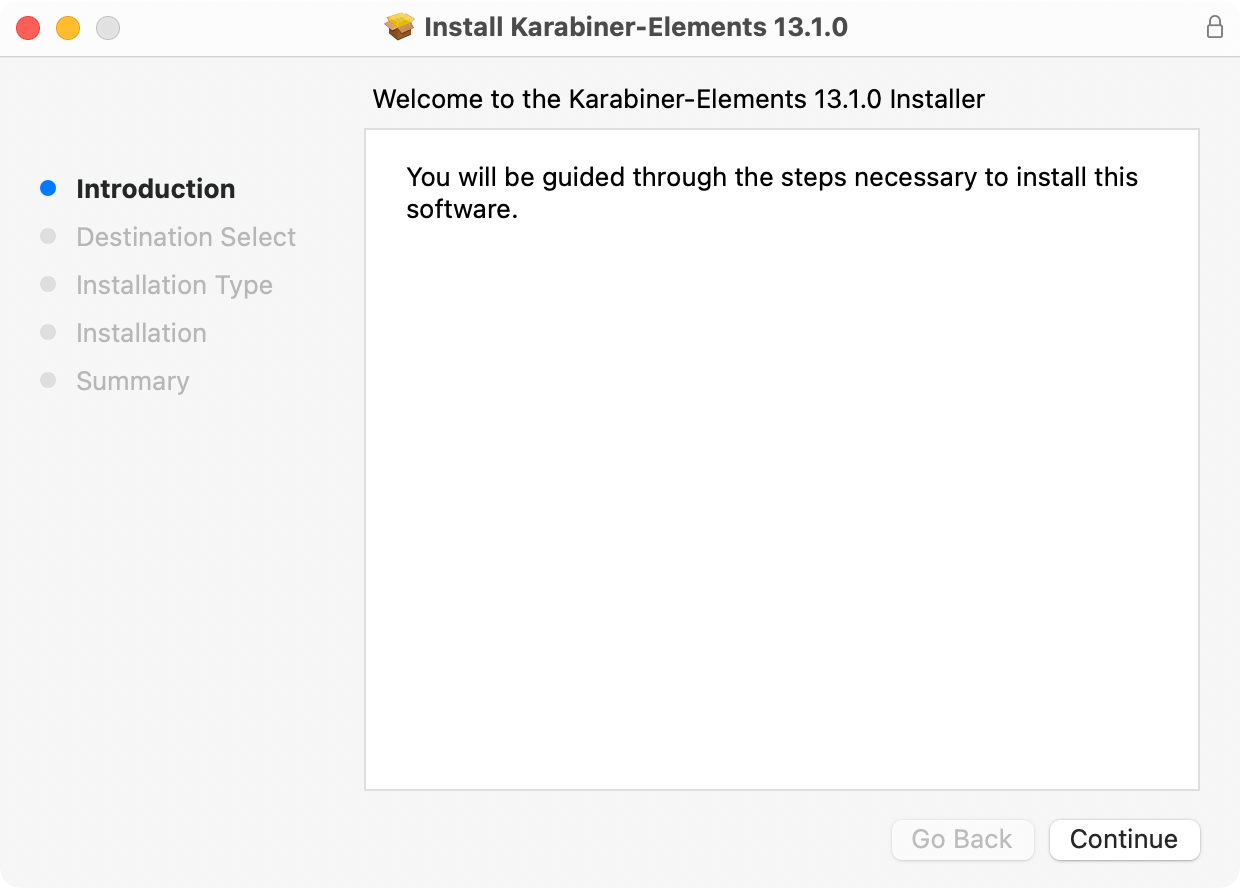
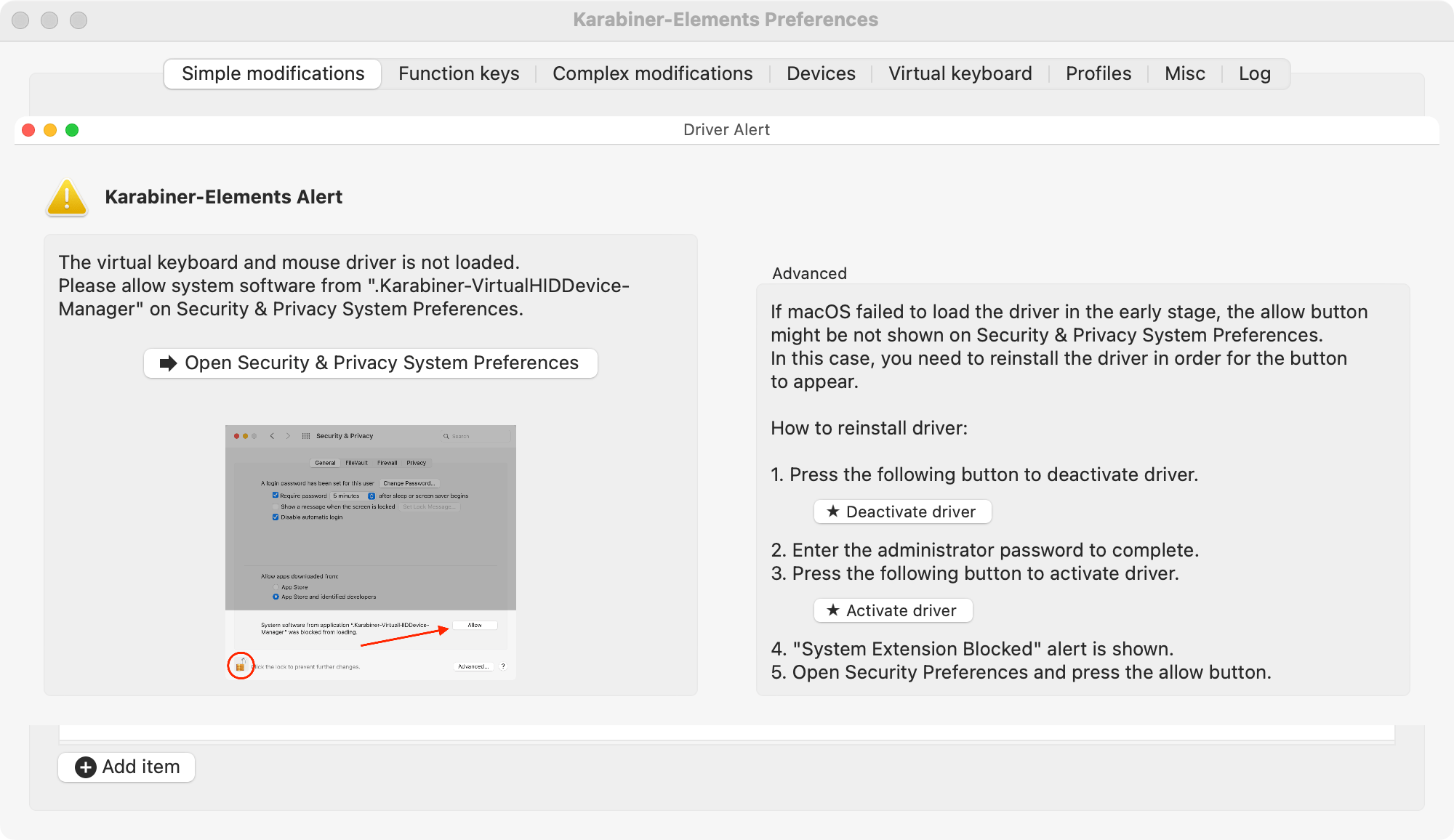
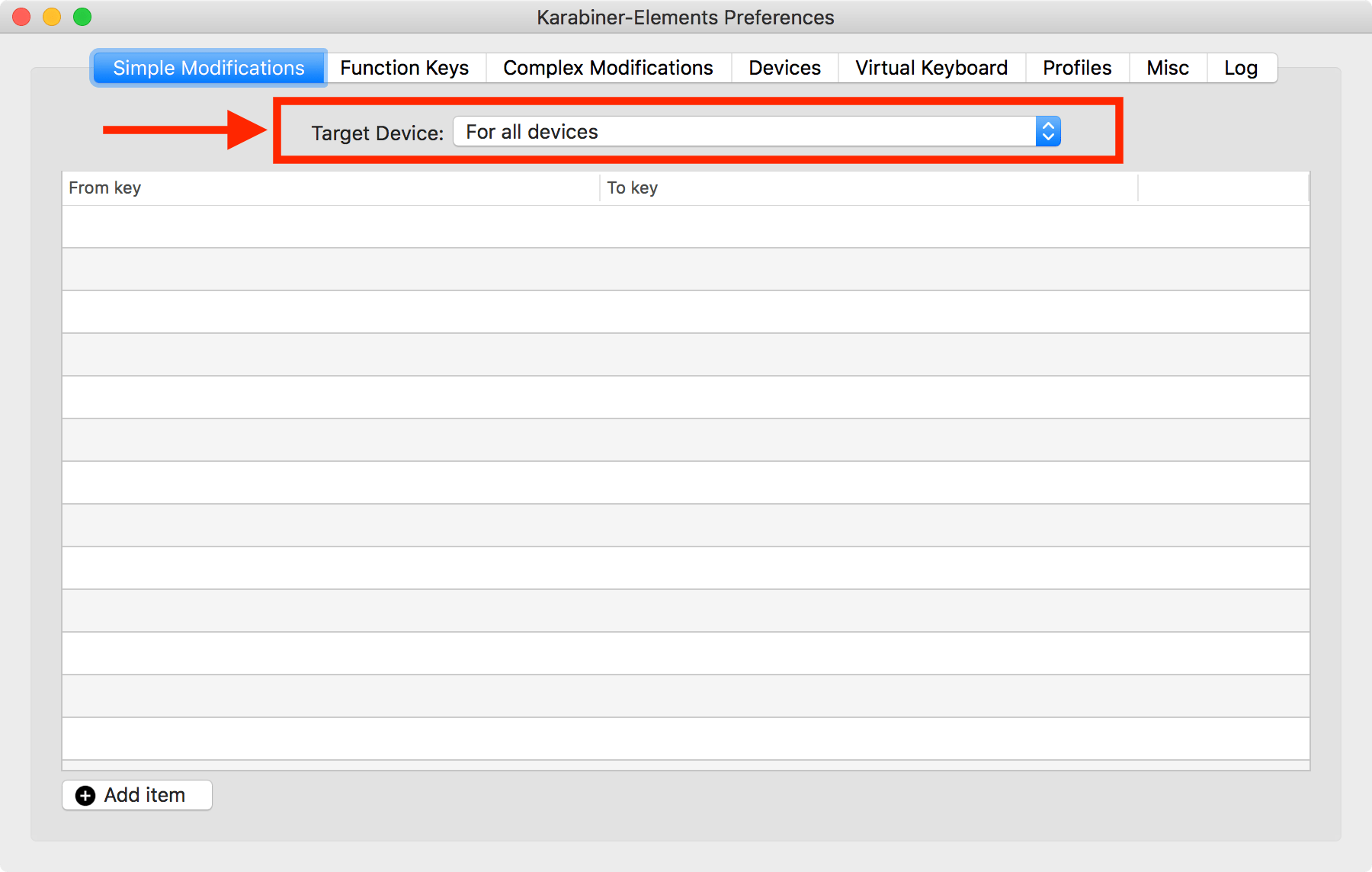
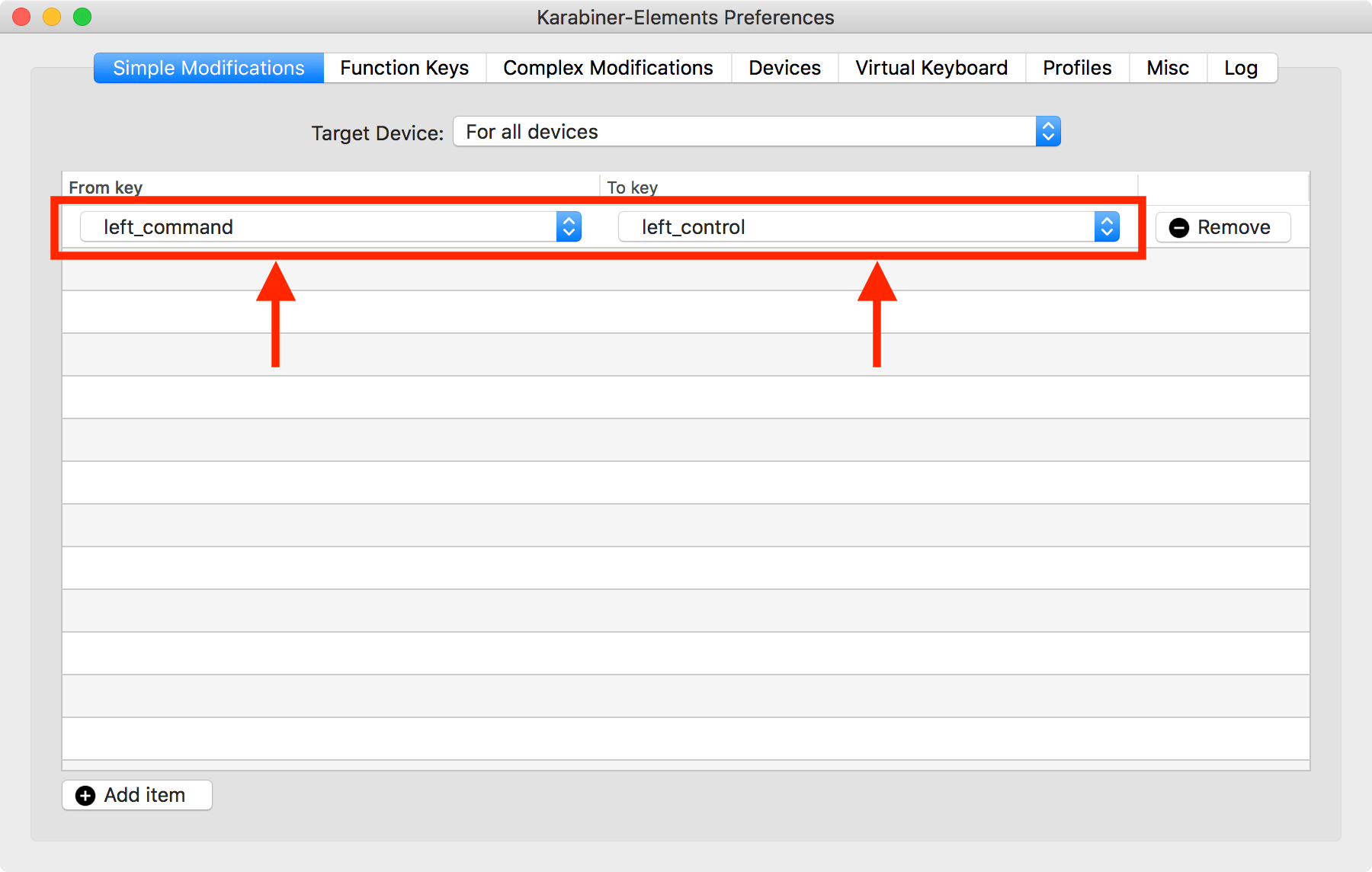
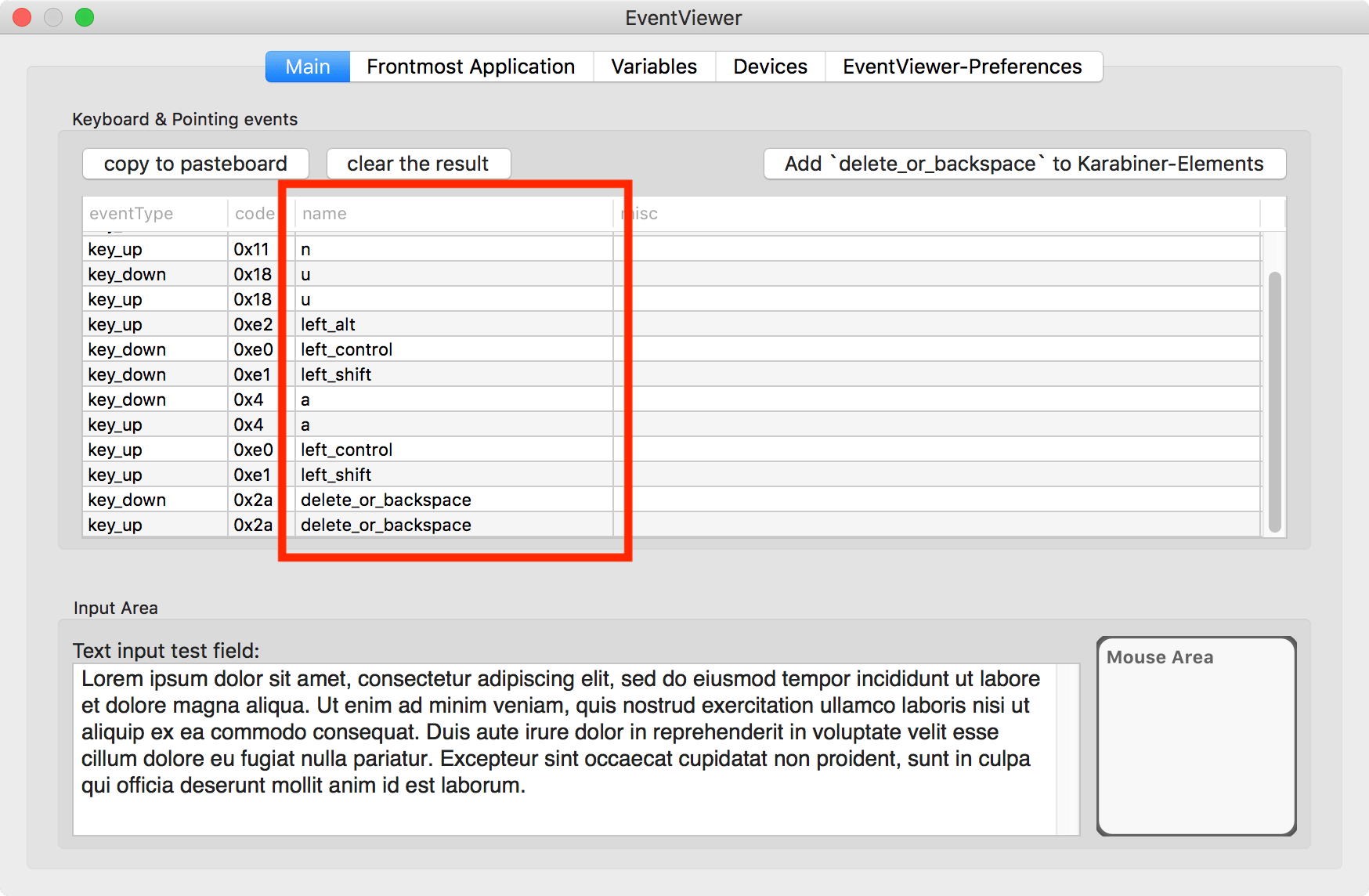
¿Alguna vez te has encontrado en una situación en la que estás en tu Mac o MacBook¿Necesitabas configurar una clave para que se comporte de manera diferente a como lo hace normalmente? Si es así, lo más probable es que no hayas encontrado ningún software que pueda manejar esto. Pero lo cierto es que tal aplicación existe: se llama Karabiner Elements. Con la ayuda de esta aplicación, puedes personalizar completamente el comportamiento de tu teclado. Puede cambiar el comportamiento de las teclas de función y de las letras y símbolos clásicos. Puedes configurarlo fácilmente para que después de presionar la letra N, por ejemplo, se escriba P, y así sucesivamente. La verdad es que la aplicación Karabiner Elements es bastante compleja, pero ya te lo hemos contado en el pasado. instrucciones, en el que aprenderás detalladamente cómo hacerlo. La aplicación Karabiner Elements está disponible de forma gratuita.
Galería de fotos