
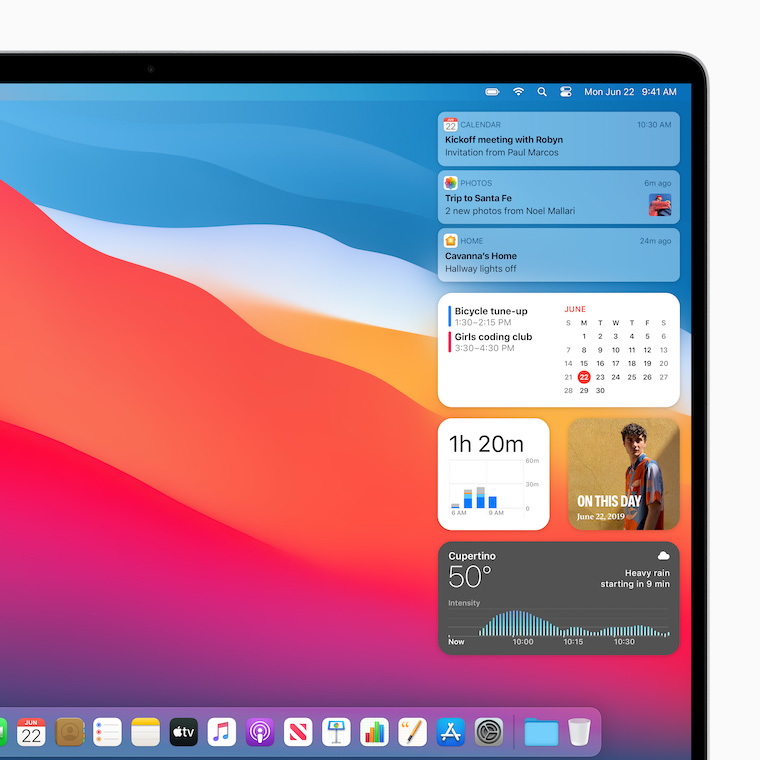
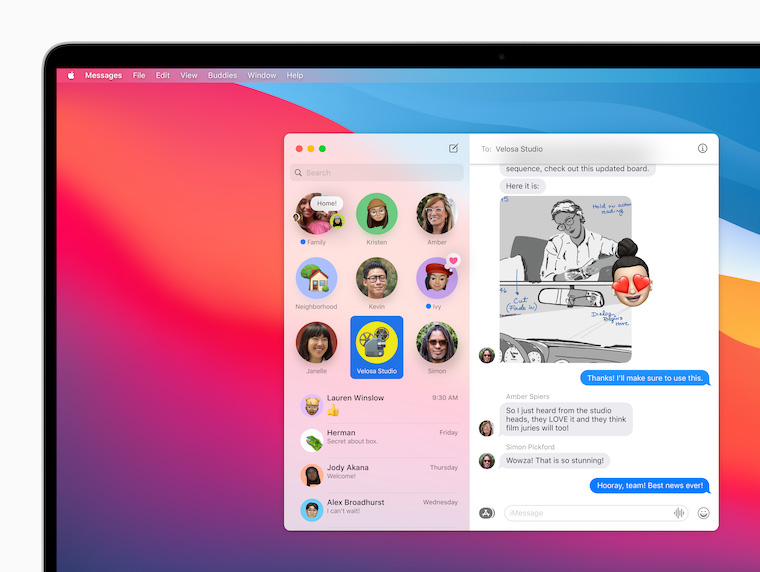
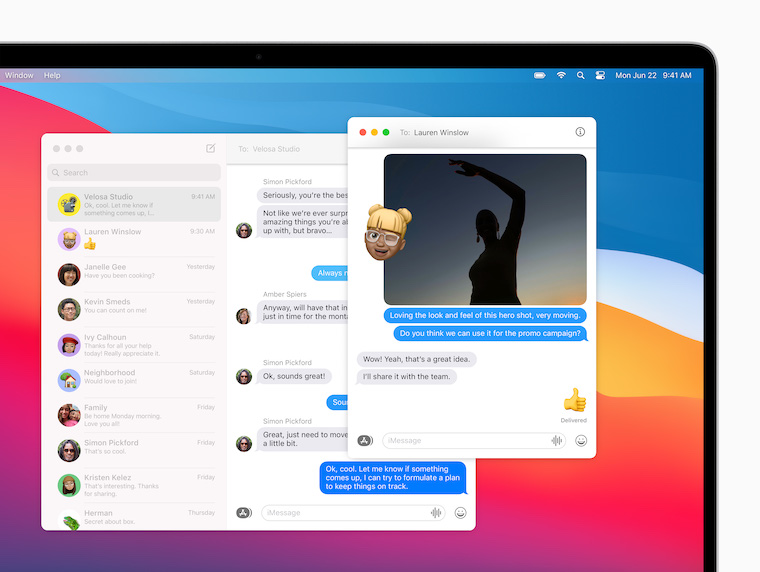
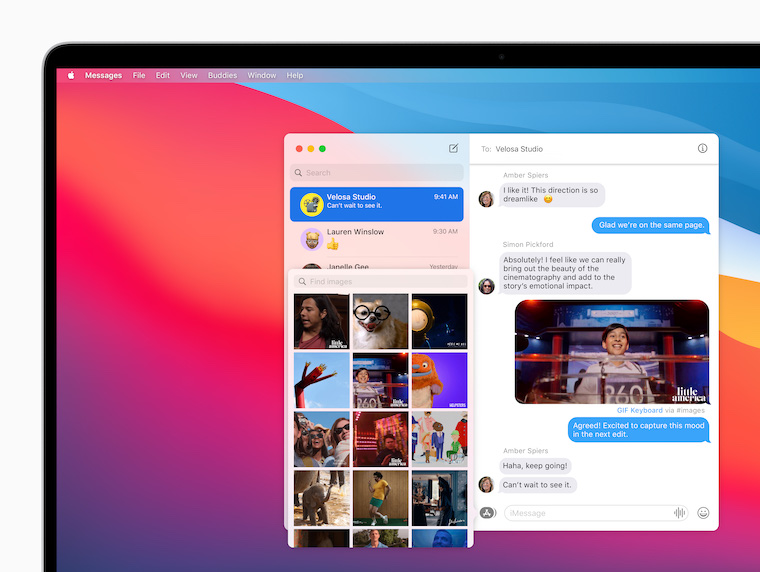
Hace unos minutos nosotrosoneFinalmente hemos visto el lanzamiento de la primera versión pública de macOS 11 Big Sur. Como probablemente sepas, Apple Este sistema operativo, junto con iOS y iPadOS 14, watchOS 7 y tvOS 14, presentados hace unos meses en la conferencia de desarrolladores WWDC20. Hace unas semanas, vimos el lanzamiento de las primeras versiones públicas de los nuevos sistemas, excepto macOS Big Sur; por suerte, lo hicimos. Si quieres migrar al nuevo sistema operativo macOS Big Sur desde cero, podrías encontrar útil el procedimiento para realizar una instalación limpia.
Podría interesarle
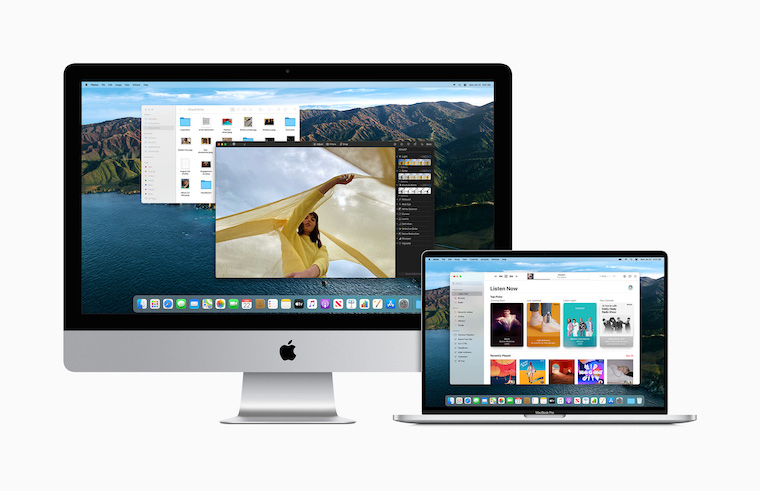
Si te preguntas qué significa realmente una instalación limpia, se trata de una instalación clásica de un nuevo sistema operativo, pero con un disco completamente formateado. Al formatear el disco, perderás todos los datos que están almacenados en el disco, y al final solo quedará un sistema macOS Big Sur limpio. Una instalación limpia es útil si tiene algún problema con su dispositivo Mac o si su sistema está sobrecargado con archivos innecesarios o quizás algunos virus. Además, también eliminas la manifestación de ciertos errores que puedan aparecer tras la actualización. Esta guía completa se divide en dos partes: la primera parte le mostrará cómo realizar una instalación limpia si todavía está ejecutando macOS Catalina, y la segunda parte analizará cómo realizar una instalación limpia de macOS Big Sur si no Ya lo has actualizado.
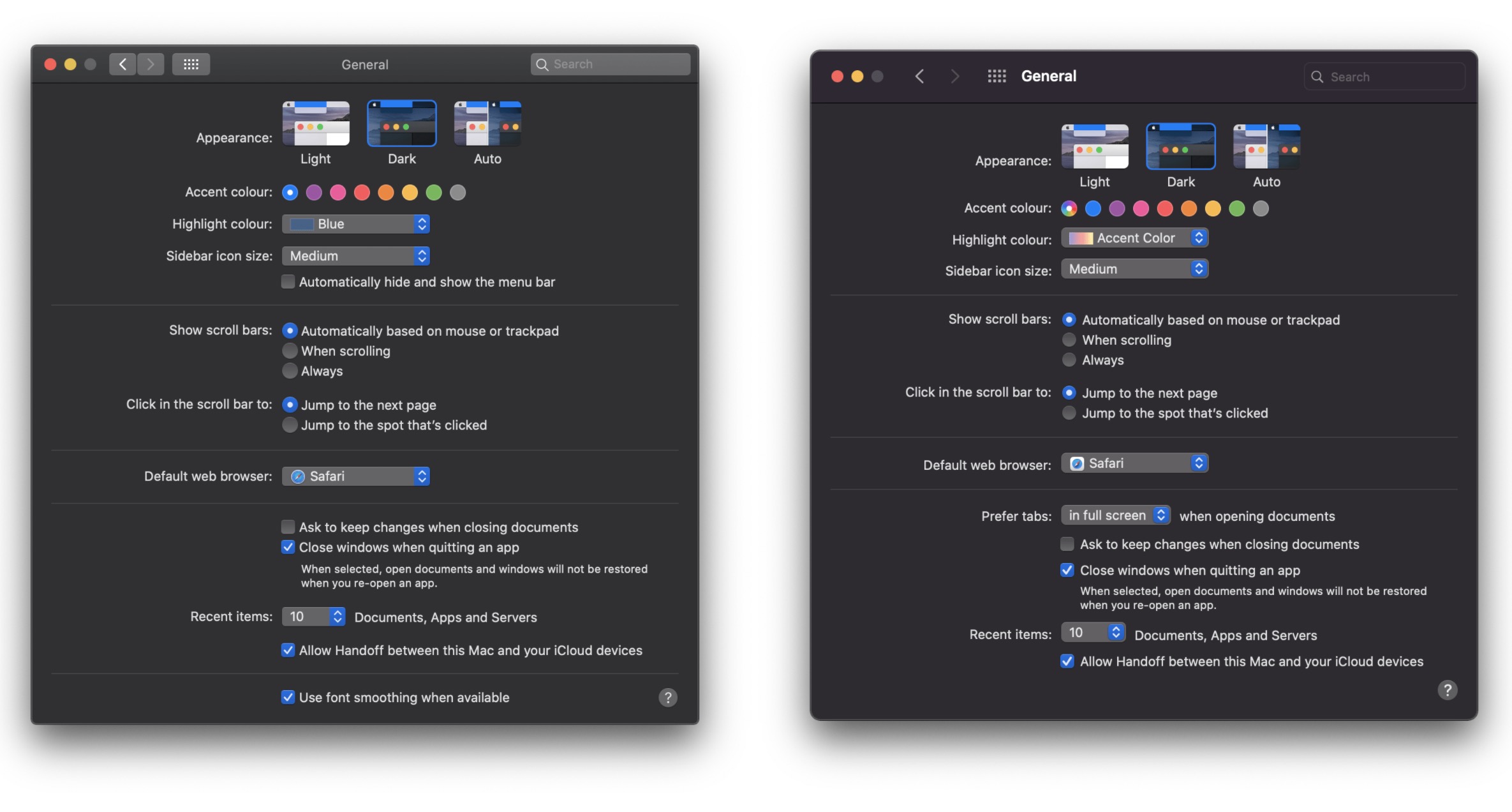
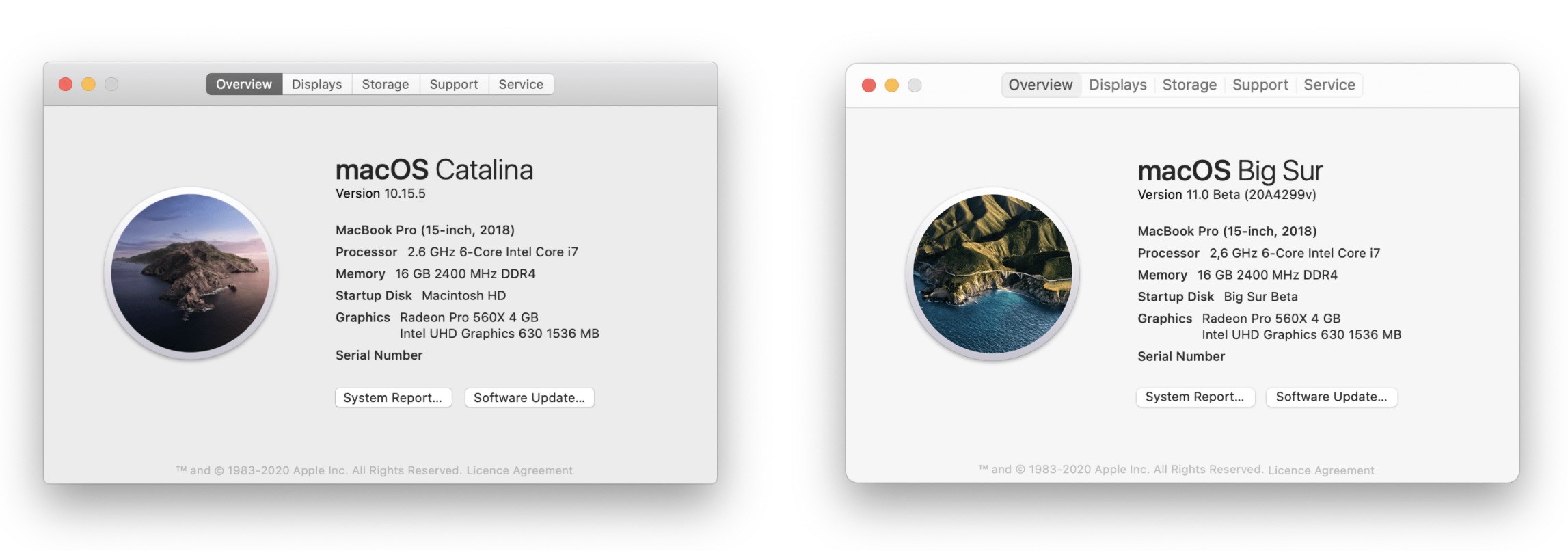
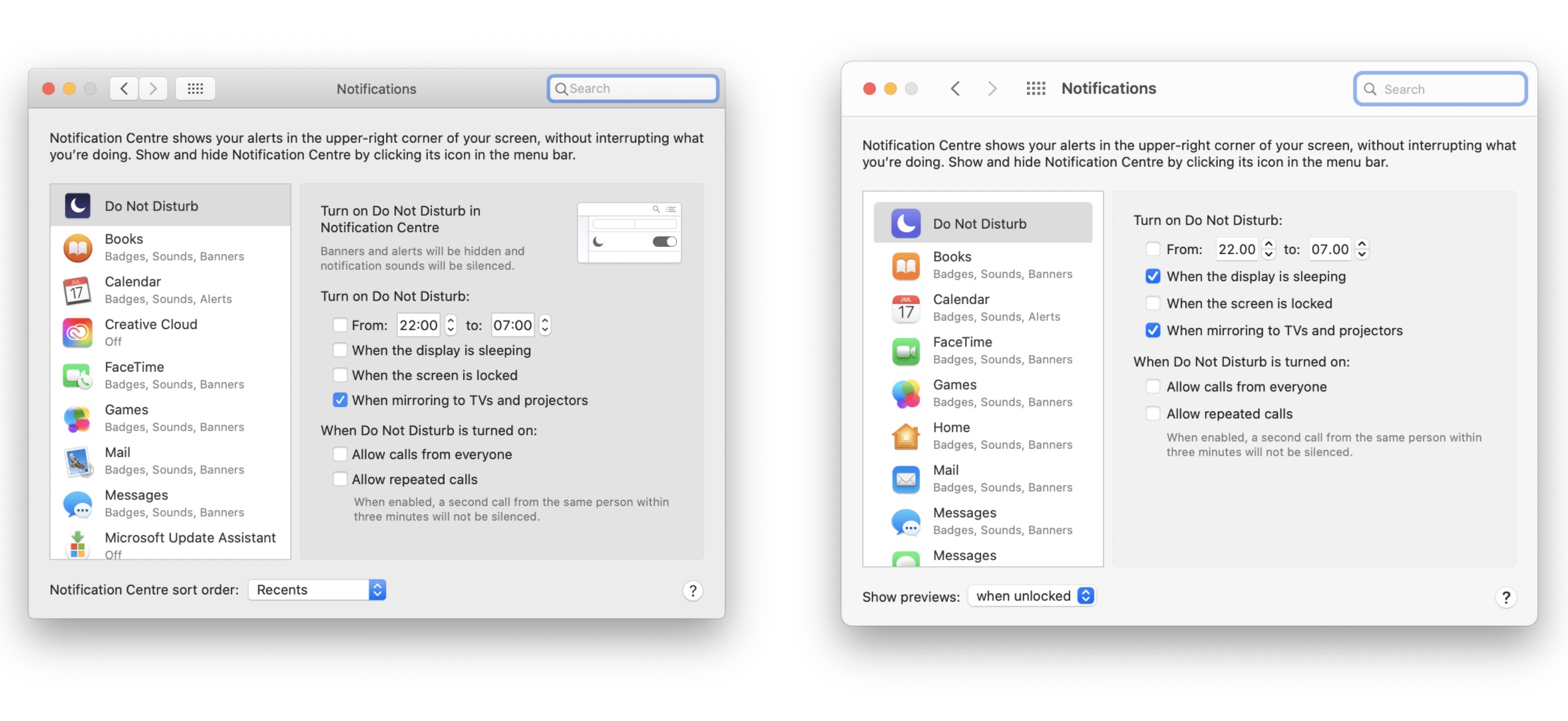
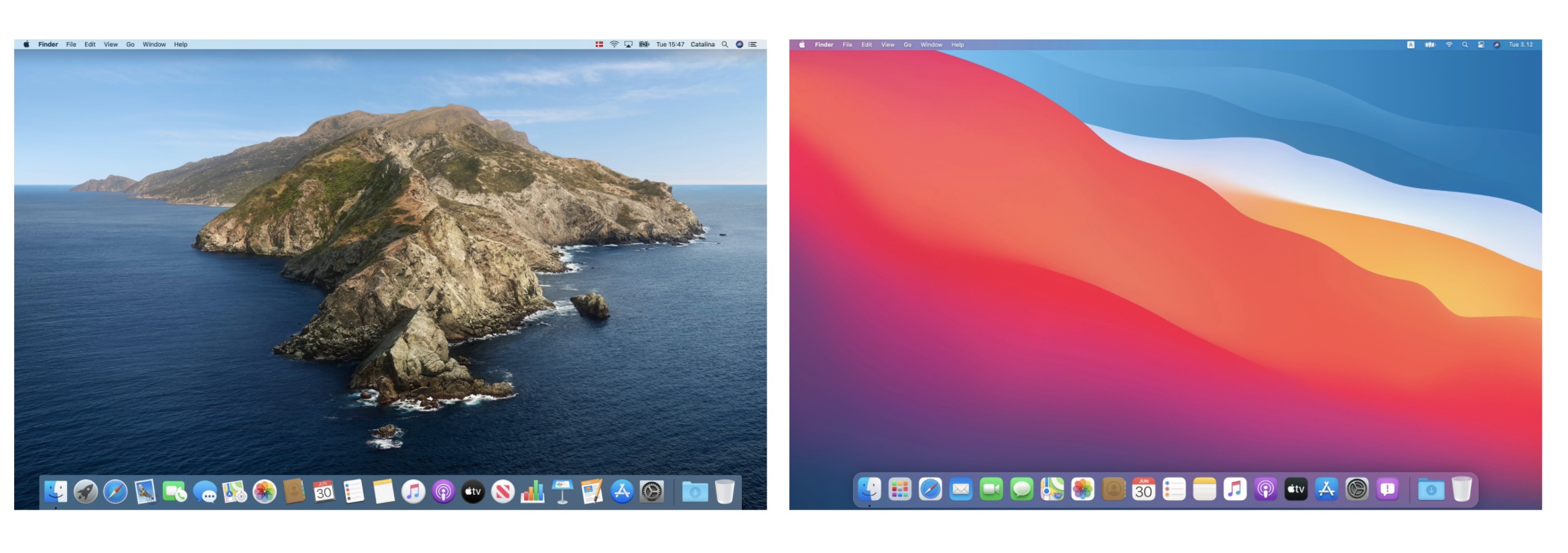
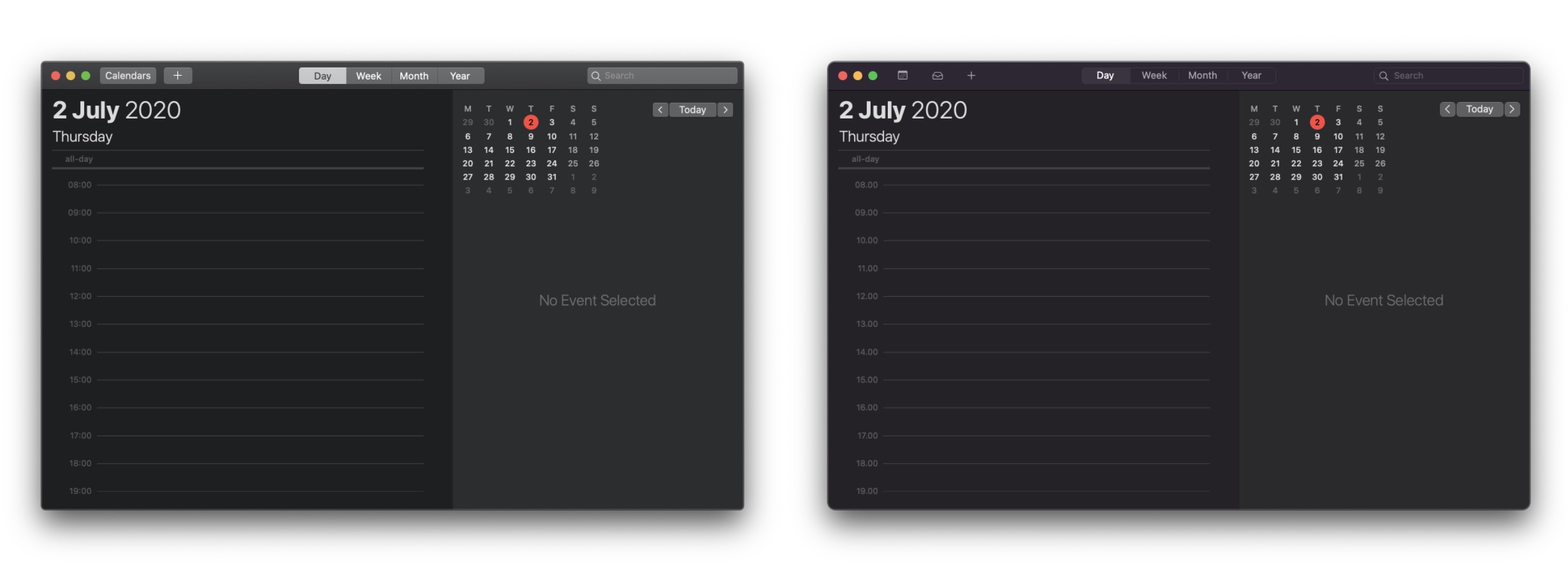
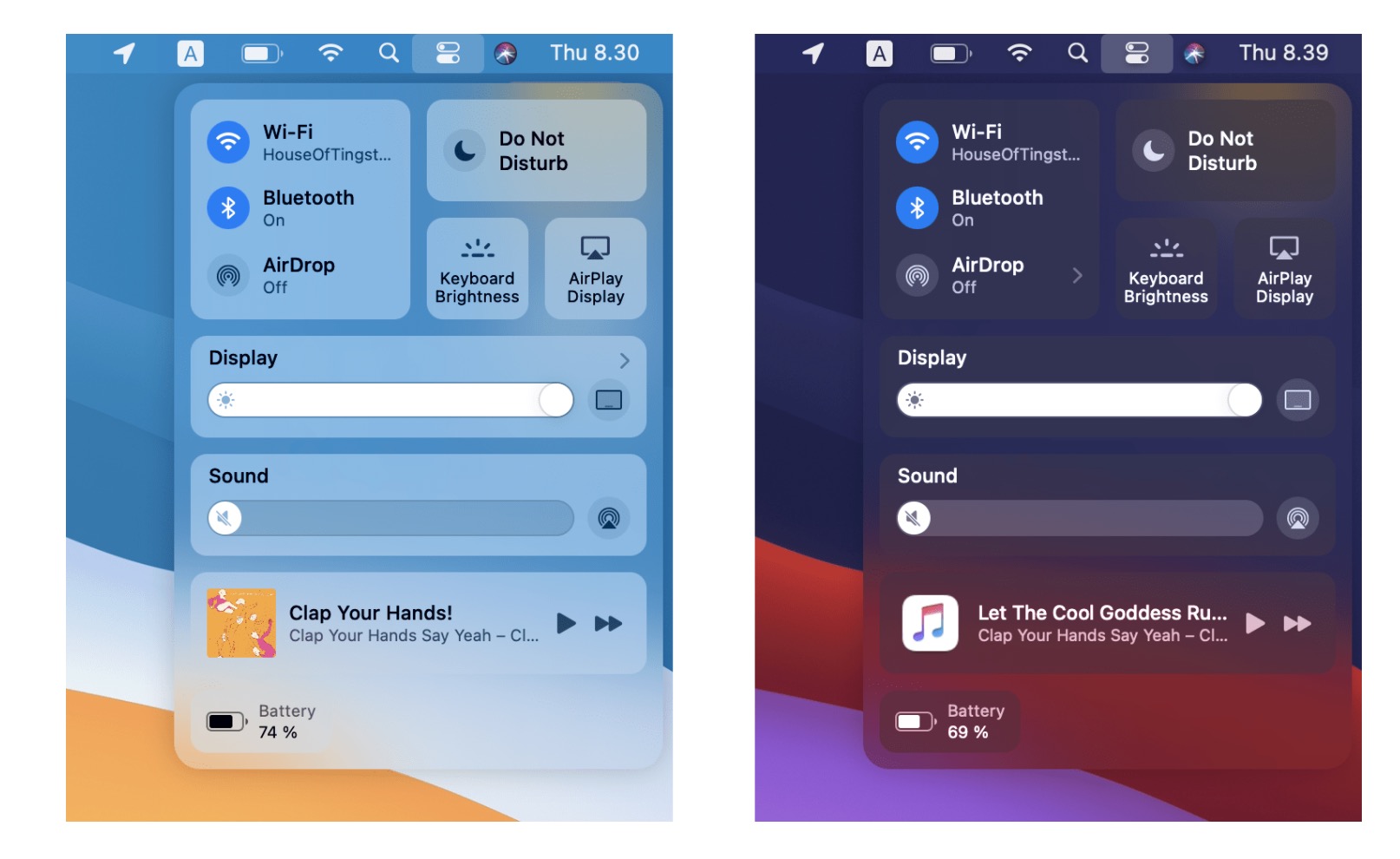
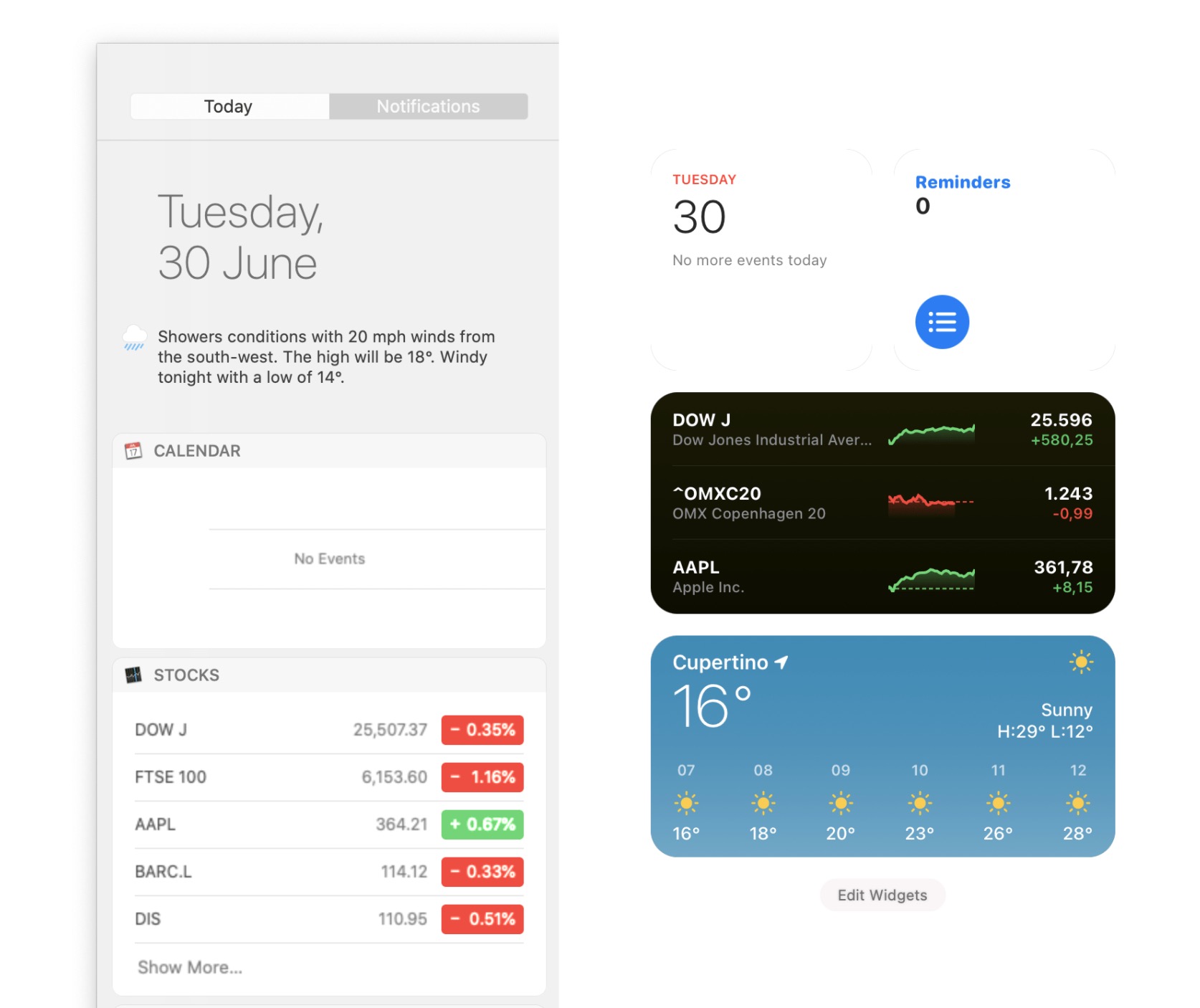
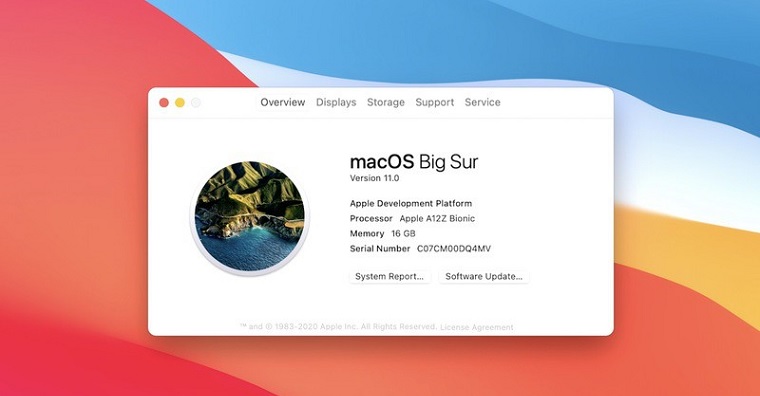
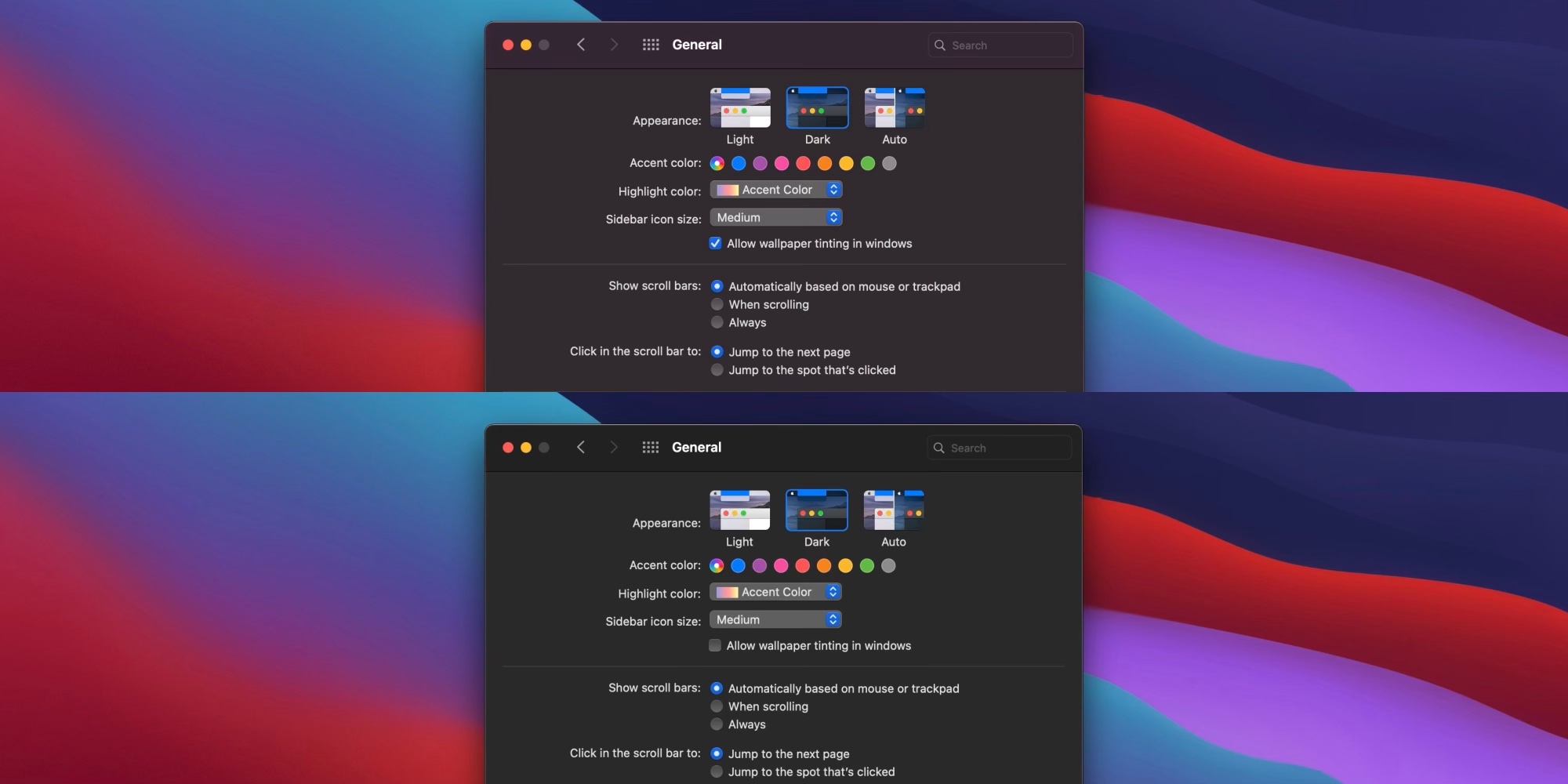
Diferencias entre macOS Catalina y macOS Big Sur:
Galería de fotos
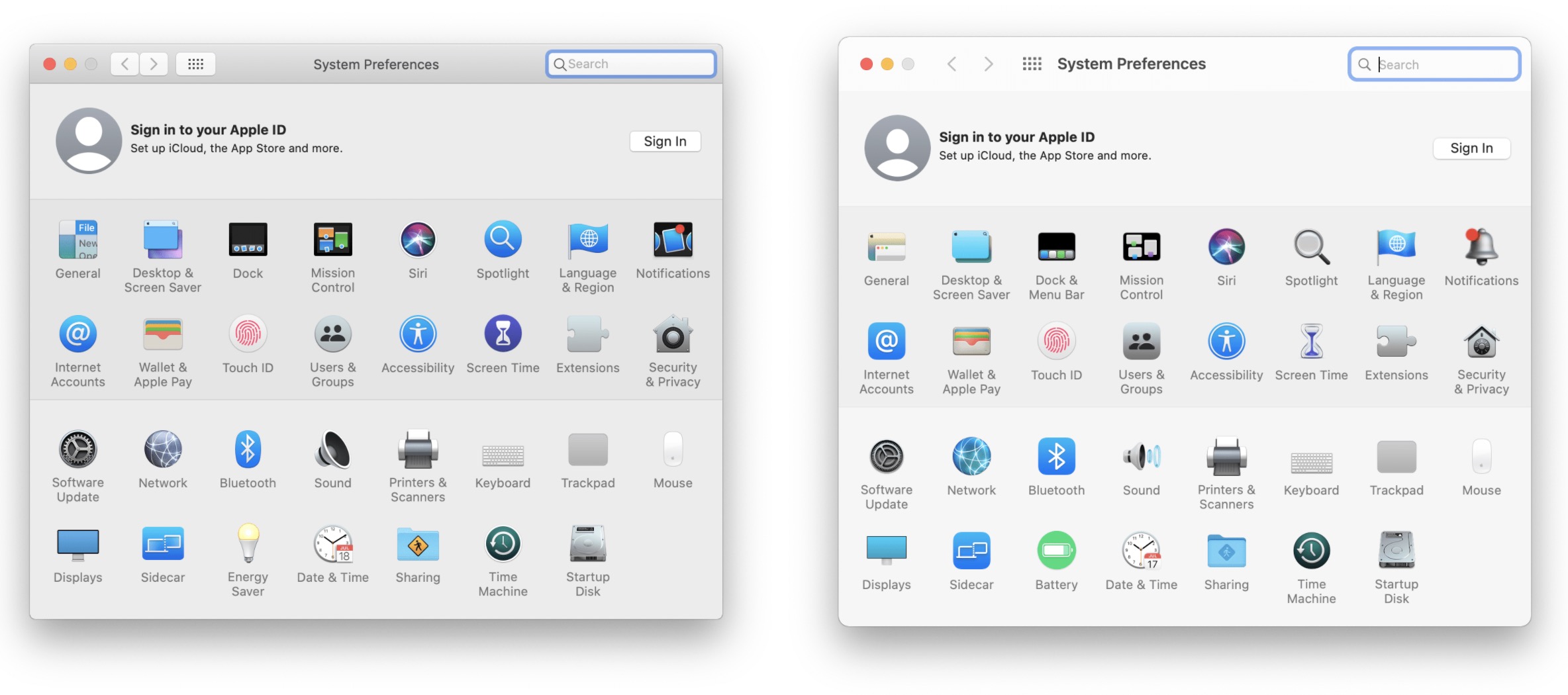
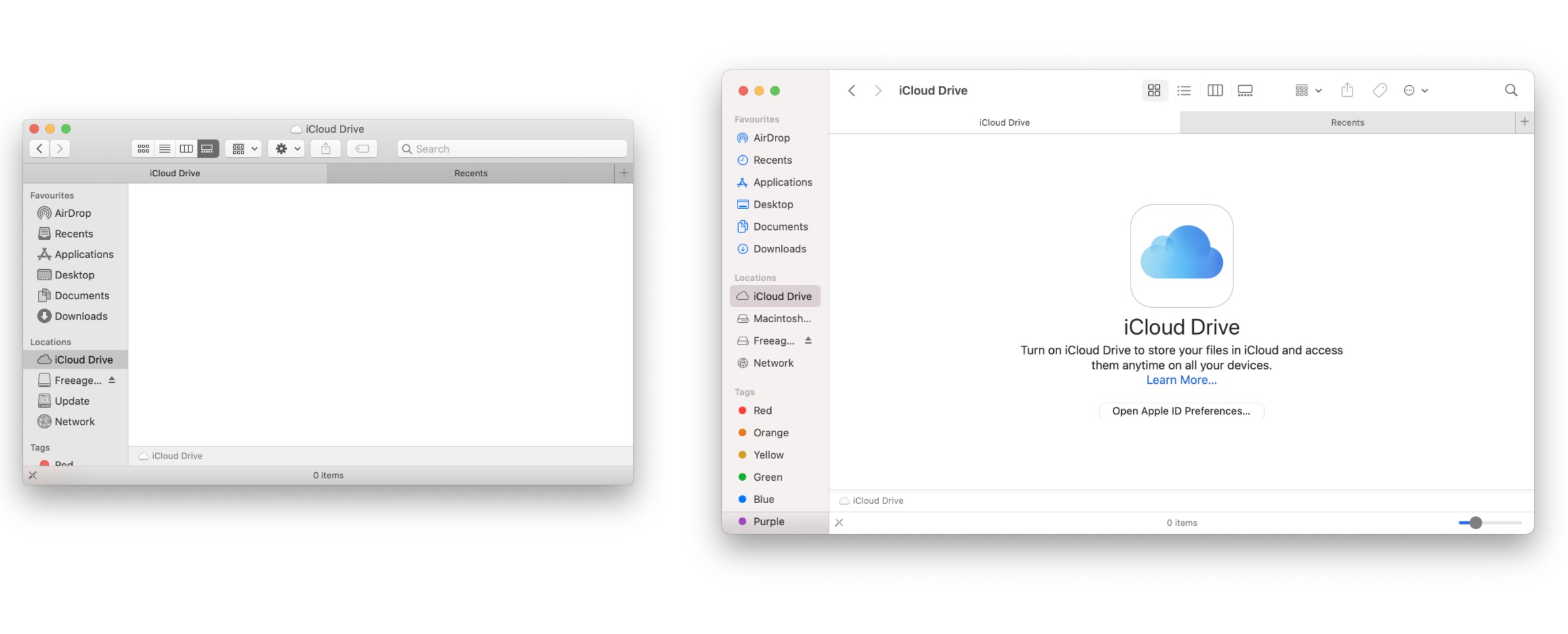
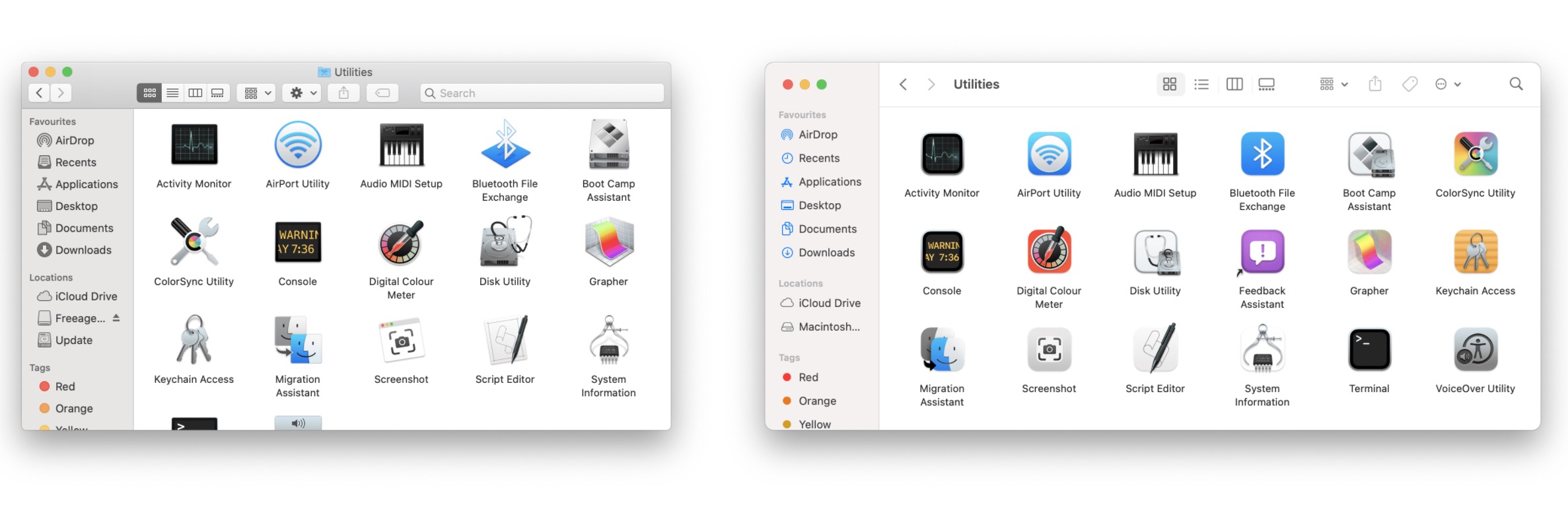
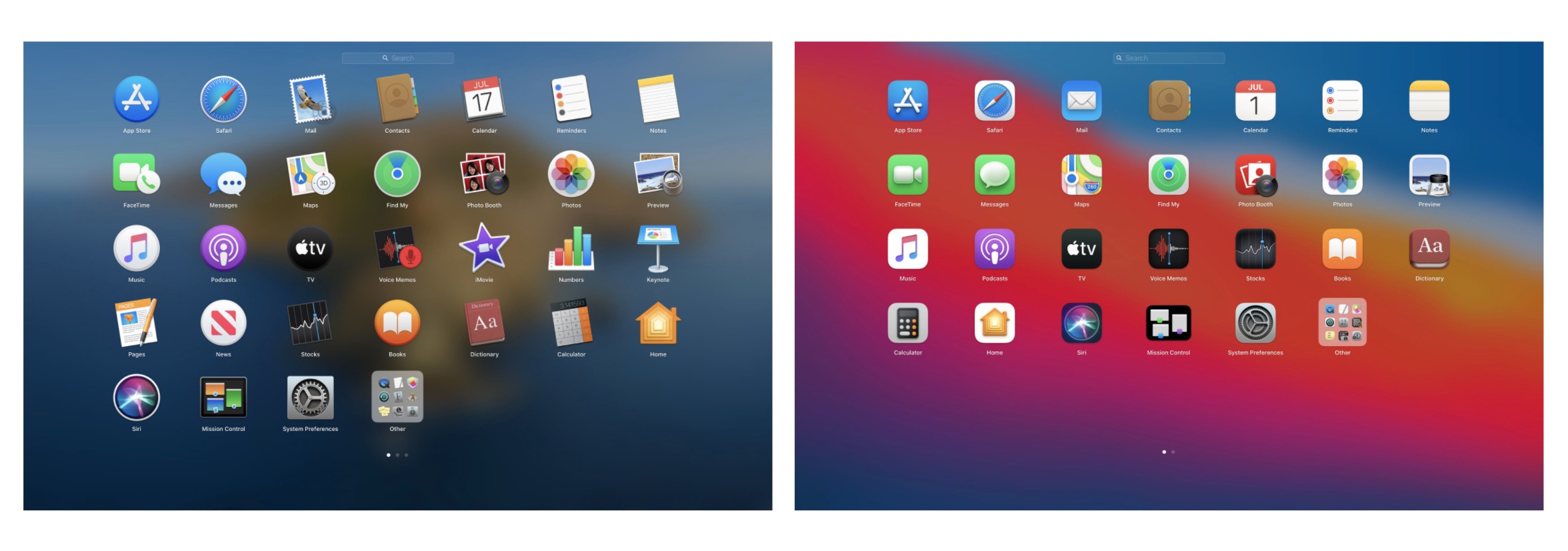
Copia de seguridad
Galería de fotos
Antes de comenzar el proceso en sí, primero debes hacer una copia de seguridad. Como mencioné anteriormente, cuando formateas un disco, perderás todos los datos. Si no quieres perder algunos datos, guárdalos, por ejemplo, en un disco externo, cloudservicio de correo electrónico, o tal vez a un servidor doméstico. Tienes varias opciones, sólo elige la que más te convenga.
Instalación limpia de macOS Big Sur desde macOS Catalina
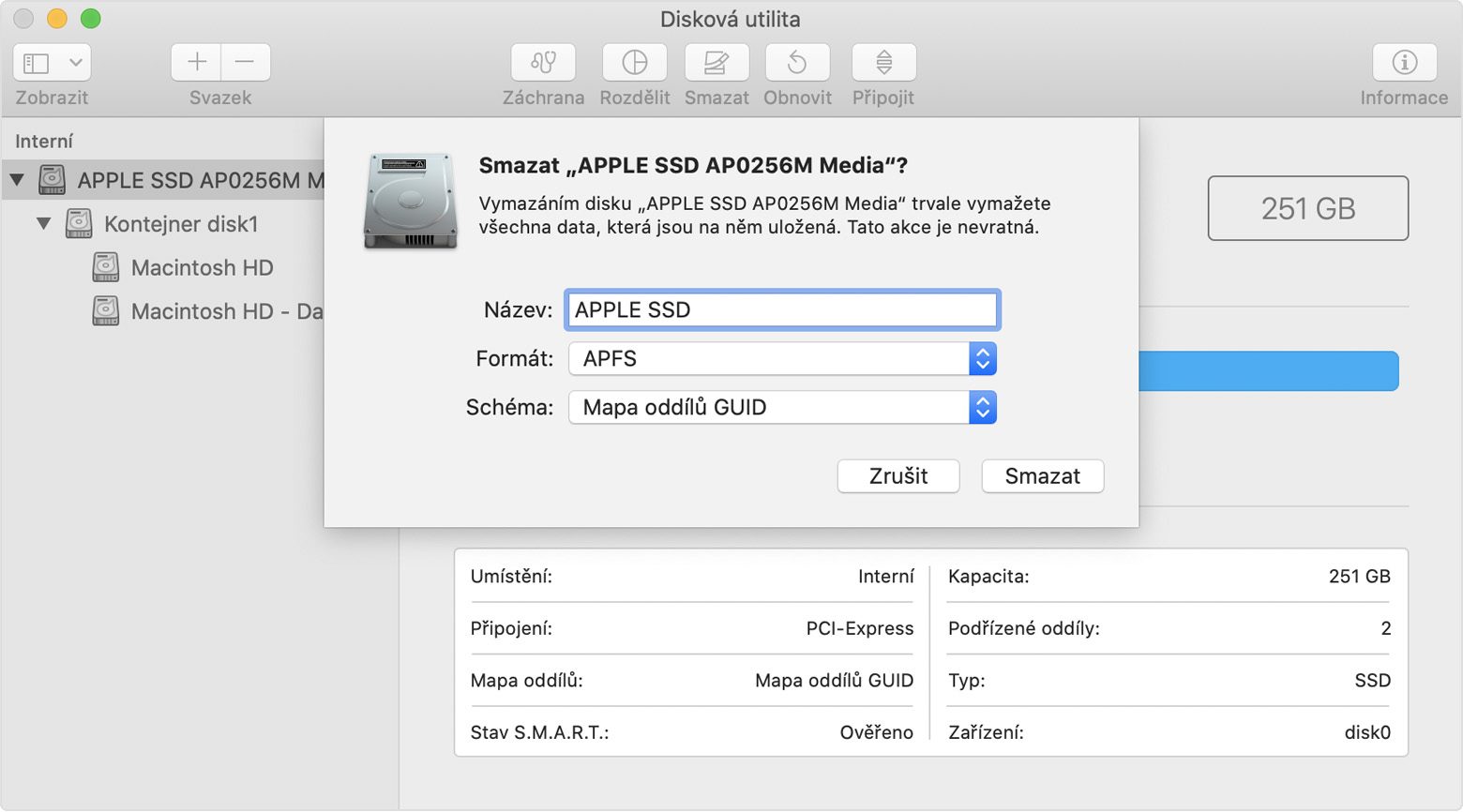
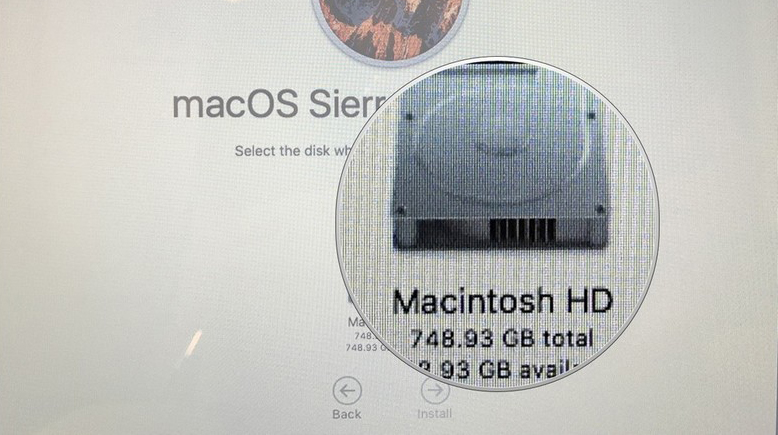
Si aún no has actualizado a macOS Big Sur desde macOS Catalina, aquí te explicamos cómo hacerlo. Si tienes todo respaldado, tu Mac o MacBook de la manera clásica apagar. Tan pronto como se apaga el dispositivo, con el botón de inicio encender y manténgalo presionado inmediatamente después juntos llaves Comando + R. Mantenga presionadas estas teclas hasta que aparezca en la pantalla. Recuperación de MacOS. Aquí ahora es necesario que usted ingresando la contraseña has autorizado tu perfil. Luego seleccione una opción del menú. Utilidad de Discos. En la nueva ventana que aparece, en la parte superior izquierda, haz clic en Mostrar y seleccione la opción Mostrar todos los dispositivos, lo que hará que todas las unidades aparezcan en la barra lateral. En la sección Interno haga clic en disco primario, que más a menudo lleva el nombre APPLE SSD xxxxxxx. Después de hacer clic en el disco, haga clic en la parte superior borrar, que abrirá otra ventana. Elige tu opción cualquier nombre disco y formato ponereal APFS. Nakonec haga clic en Borrar. Una vez que se completa el formateo, entonces Salir de la Utilidad de Discos (haga clic en Utilidad de Discos y Salir de Utilidad de Discos en la barra superior). Luego, en la parte superior izquierda, toque icono y equipo reiniciar.
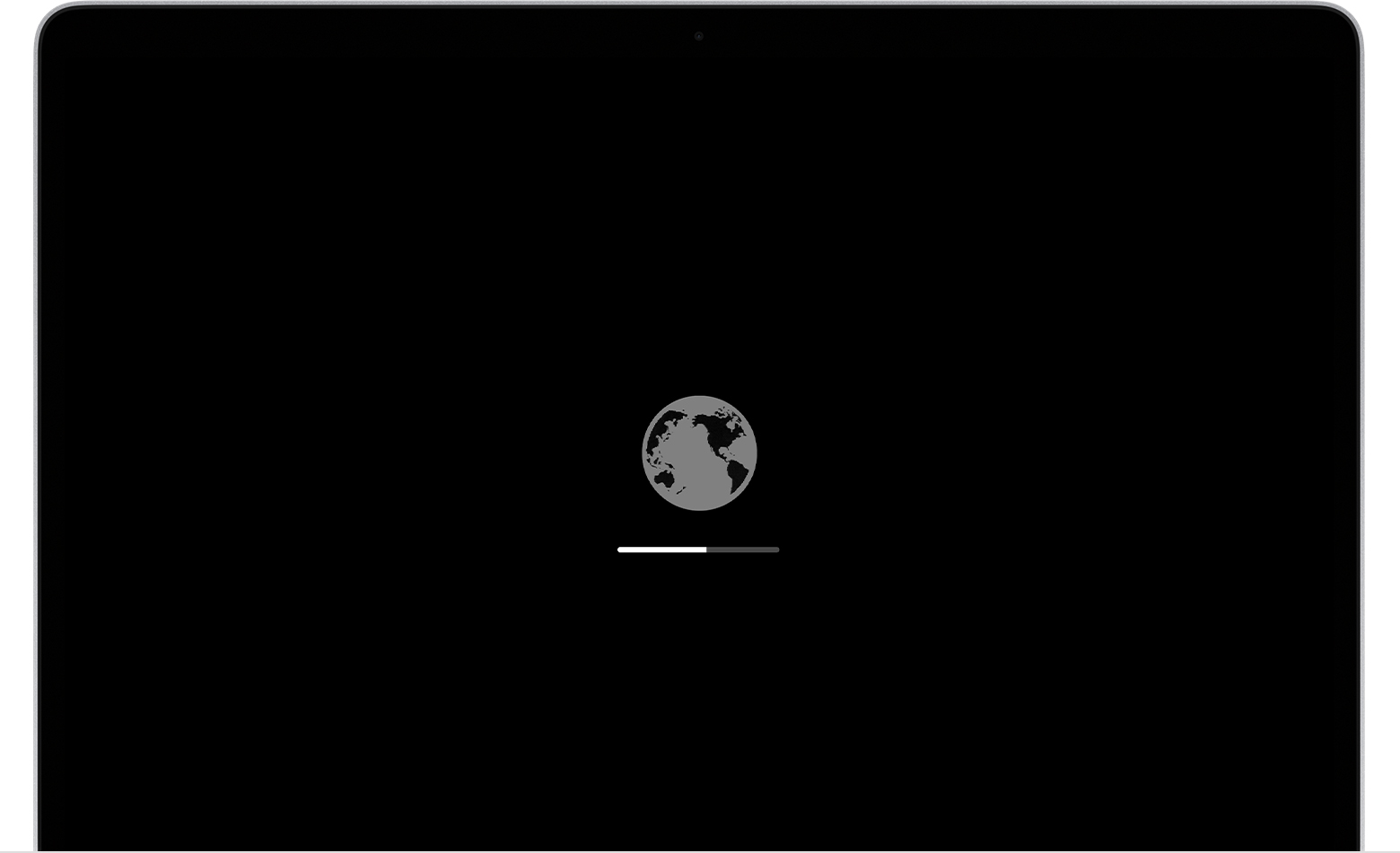
Inmediatamente después de eso, una vez que el dispositivo comience a reiniciarse, mantenga presionadas las teclas Opción + Comando + R, luego en dispositivos macOS más antiguos Alt + Comando + R. Mantén presionadas estas tres teclas hasta que estés en la pantalla. recuperación de internet – Puedes saberlo por la forma en que aparece en el escritorio. globo. ProRecuperación de Internet siempre descarga la última versión de macOS que sea compatible con su Mac o MacBookellos. Una vez que se carga Internet Recovery, solo tienes que hacer clic en las pantallas y elegir disco en el que se instalará macOS. Después de eso solo tienes que esperar. descarga la última versión de macOS, que luego instalación automática. Tenga en cuenta que los servidores estarán inactivos en este momento. Applu está muy ocupado, por lo que la descarga será lenta. Así que considera si sería mejor esperar unos días con una instalación limpia para que todo vaya más rápido. Una vez completada la instalación, aparecerá la pantalla de bienvenida clásica, donde podrás realizar la configuración básica de tu Mac.
Instalación limpia de macOS Big Sur después de la actualización
Si ya actualizaste correctamente a macOS 11 Big Sur y detectas algunos problemas, te recomendamos realizar una instalación limpia. En este caso, el procedimiento es el siguiente. Si tienes una copia de seguridad de todo, tu Mac o MacBook de la manera clásica apagar. Tan pronto como se apaga el dispositivo, con el botón de inicio encender y manténgalo presionado inmediatamente después juntos llaves Comando + R. Mantenga presionadas estas teclas hasta que aparezca en la pantalla. Recuperación de MacOS. Aquí ahora es necesario que usted ingresando la contraseña has autorizado tu perfil. Luego seleccione una opción del menú. Utilidad de Discos. En la nueva ventana que aparece, en la parte superior izquierda, haz clic en Mostrar y seleccione la opción Mostrar todos los dispositivos, lo que hará que todas las unidades aparezcan en la barra lateral. En la sección Interno haga clic en disco primario, que más a menudo lleva el nombre APPLE SSD xxxxxxx. Después de hacer clic en el disco, haga clic en la parte superior borrar, que abrirá otra ventana. Elige tu opción cualquier nombre disco y formato ponereal APFS. Nakonec haga clic en Borrar. Una vez que se completa el formateo, entonces Salir de la Utilidad de Discos (haga clic en Utilidad de Discos y Salir de Utilidad de Discos en la barra superior).
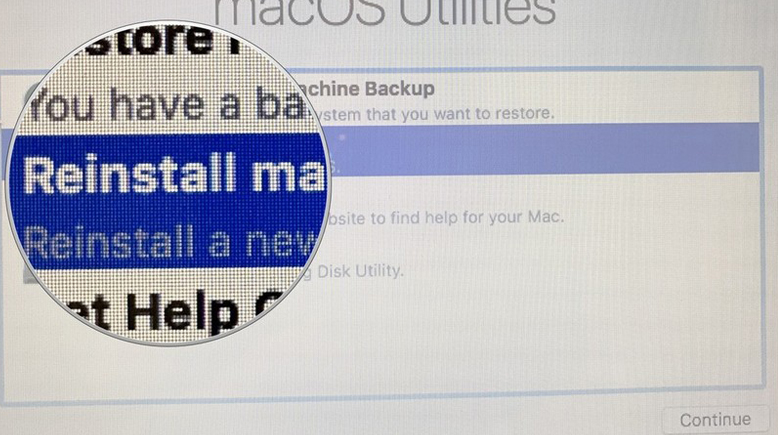
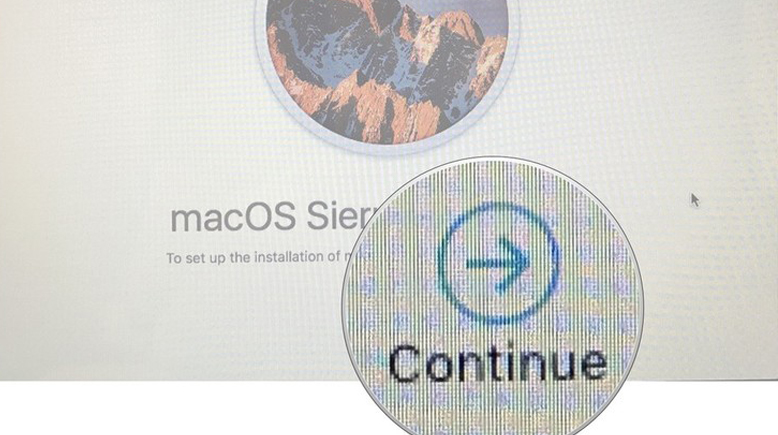
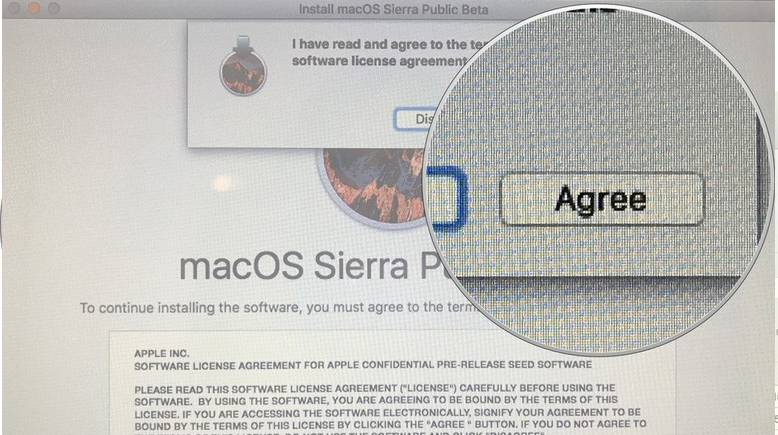
Ahora aparecerás nuevamente en la pantalla de inicio. Recuperación de MacOS. En esta pantalla, luego toque la opción Reinstalar MacOS. Una vez que hayas hecho eso, toca en la siguiente pantalla. Continuar, y luego otra vez en Continuar. Además, no olvides aceptar los términos y condiciones y elige disco, en el que instalar macOS Big Sur limpio. Nakonec simplemente haga clic en el botón Instalar. Al hacer clic, se instalará automáticamente la última versión del sistema operativo instalado en su dispositivo. Una vez completada la instalación, accederá a la pantalla de inicio clásica, donde podrá realizar la configuración inicial de su Mac o MacBooku.
Galería de fotos
Záver
Si te preguntas por qué deberías realizar una instalación limpia de macOS Big Sur, existen varias razones; ya mencionamos algunas en la introducción. Si actualizas a macOS Big Sur desde macOS Catalina, o desde una versión anterior, pueden aparecer diversos errores. Por experiencia propia, puedo afirmar que una instalación limpia de la versión principal de macOS suele funcionar mucho mejor y con mayor fluidez que una actualización normal. Una instalación limpia también puede ser útil si tu Mac parece lento o sospechas que está infectado: al borrar el disco duro, se elimina todo, incluidos los virus, lo que te permitirá empezar de cero. Lo ideal es no usar una copia de seguridad después de instalar una versión limpia de macOS. Time Machinepara que no "reinyectes" ningún error en tu computadora.




La misma mierda que Windows? No compré NB por 50k para instalarlo desde cero para cada versión. Eso es tan estúpido como las nubes.
Entonces no lo hagas o alguien te esta obligando? Alguien simplemente quiere hacer una instalación limpia, porque todavía es solo código y algo podría pasarle a sus datos cuando se cambian los archivos.
Peter, ¿no es mejor hacer una copia de seguridad y actualizar antes de la instalación?
¿Y sólo usar esa copia de seguridad si, como dices, "sucede algo"? Realice una instalación limpia y cargue los datos a través de TimeMachine desde la copia de seguridad, o vuelva a la versión original y restaure los datos desde la copia de seguridad nuevamente.
Realice una instalación limpia deeventEn serio, es como, por decirlo educadamente, pre-pinchado.
Estoy completamente de acuerdo con la observación del señor Karel. Yo mismo he actualizado OSX en mi computadora desde 2003, tiempo durante el cual reemplacé varias Mac, comenzando con una iMac G3, pasando por otras Mac PowerPC e Intel, y terminando con una MBP.
Estoy de acuerdo, tengo un PRO de finales de 2013 (que se retirará pronto) y nunca ha necesitado una instalación limpia que no sea la de fábrica. BigSur va allí ahora y no hay problema. A veces uso sw para eliminar basura... Pero entiendo que algunos necesitan una instalación limpia.
¿Y cómo hago una instalación limpia si tengo Fusion? drive ¿disco?
¿Y qué debo hacer cuando presioné Option+Command+Ra previamente todo según las instrucciones, pero en lugar del globo terráqueo, apareció el ícono de archivo donde hay una X y simplemente parpadea?
Ahora simplemente disfruta de la diversión. La línea de comando te está esperando, muchacho.
Amigos, Big Sur aún no está completamente listo, esperemos un mes a que Japón afine todo y luego irá como debe ser. Para los que no pueden instalar, reiniciar: shift,control,opción,switch 10 segundos, reiniciar, recuperación de internet, borrar disco, formatear disco, instalar, done.
Entonces para A)
La ruta de instalación realmente no funcionó de esa manera, la opción Commad y R simplemente carga la última versión instalada... Después de formatear el disco de acuerdo con esta guía, no se sorprenda si no podrá instalar. Y volverás a pasar por el infierno... primero el Sistema con el que se vendió el libro Mac y luego la actualización
Habrá algo de cierto en ello. Seguí las instrucciones. Ahora tengo MB Air Solo ofrece Sierra y aún me dice que el archivo está dañado o algo así, así que supongo que tendré que instalarlo mediante una unidad flash.
Tienes razón, es mejor hacer simplemente Ctrl+r.
Si alguien lo necesita, aquí están las abreviaturas ante todo. apple.
Comando (⌘) -R
Vuelve a instalar la última versión de macOS que se instaló en tu Mac (recomendado).
Alt-⌘-R
Actualizaciones a la última versión de macOS que sea compatible con tu Mac.
Mayús-Alt-⌘-R
Vuelve a instalar el macOS con el que vino la Mac o la versión más cercana disponible.
Aqui esta el enlace por si alguien lo necesita
https://support.apple.com/cs-cz/HT204904
Desafortunadamente, incluso con la opción+comando+r, Catalina se instala nuevamente. ¿Cómo poner BigSur ahí desde el principio solo sin actualizar desde Catalina? MBP 2019
Lo mismo conmigo. Intentaré instalar catalina y luego actualizar a big sur
Creo que es porque sus servidores están caídos ahora.
¿Es de alguna manera oficial que los servidores están caídos? Yo también lo pensé pero no encontré la información por ningún lado.
Solo para instalación USB, pero ya no puedes hacerlo si formateaste el disco. Entonces primero Catalina y luego crea un disco de instalación.
Bueno, miré aquí: https://www.apple.com/support/systemstatus/ Y el error por el que no se ejecutó antes se solucionó, pero no sé por qué todavía da catalina durante una instalación limpia :( Descargué catalina y actualicé a BigSur, pero no es una instalación limpia :( Alguien tiene algún consejo ? Si te funciona, dímelo.
Por lo tanto, sería posible crear un instalador USB de Big Sur y cargarlo mediante la tecla Opción y reinstalar el sistema. Pero creo que de esta manera también es una instalación bastante limpia. Instalando Catalina desde Apple.com y luego una actualización pura de Catalina a Big Sur. Esta bien para mi.
Hola, hice una instalación limpia según las instrucciones (tengo MacBook Pro 2015) el globo estuvo girando durante unos 10 minutos y me dio un error -2002f..¿Alguien sabe qué hacer con él?
Sí, los servidores estaban caídos, pero según AppLu, debería funcionar ahora. Pero me enteré en varios foros alrededor del mundo que todavía no funciona y tampoco pude hacerlo, así que hice algunos backups que no tengo a mano. cloudua instaló Catalina y luego actualizó a Big Sur y ya estoy instalando. Así que a mí me funcionó.
Hola, hice una instalación limpia según las instrucciones (tengo MacBook Pro 2015) el globo giró durante unos 10 minutos y me dio un error -2002f..¿Alguien sabe qué hacer con él?
La instalación limpia desde USB tampoco es del todo fácil en una computadora con un chip T2; consulte aquí: https://9to5mac.com/2020/09/03/how-to-create-bootable-macos-11-big-sur-usb-install-drive-video/
Para mí, sólo una instalación limpia desde USB. Sencillo y funcional. El requisito previo es, por supuesto, Intel.
La próxima vez prefiero comprar una computadora de MSI por 70k porque es horrible. Las actualizaciones, los errores y los problemas me han estado molestando durante 3 días. Ahora sigo esta guía y me ofrece Sierra.
Entonces revisé todos los comentarios y luego también revisé el sitio web oficial. Applu, tanto en inglés como en checo. El autor del artículo también podría haber hecho esto antes de publicarlo.
Las versiones inglesa y checa hasta la fecha difieren fundamentalmente.
https://support.apple.com/en-us/HT204904
https://support.apple.com/cs-cz/HT204904
Esto probablemente provocó muchos de los problemas descritos anteriormente en los primeros días, por ejemplo: ¿Por qué apareció Catalina, etc.? (Aún no hay BigSur después de la recuperación en el sitio web checo, solo Catalina. Esto significa que la instalación limpia probablemente se realiza desde un servidor diferente al de la recuperación. Por lo tanto, si alguien quiere usar las instrucciones, recomendaría ir directamente al sitio web. Applu y quizás sería mejor esperar una semana o más hasta que todo se estabilice en la República Checa y las páginas checas correspondan a las inglesas, lo que probablemente debería garantizar un proceso sin problemas.
Realmente no creo que en la República Checa se descargue algo diferente que en los EE.UU.... Honestamente, descarga lo mismo y se ejecuta desde servidores europeos para toda la UE y desde servidores americanos para todos los EE. UU.
Durante una instalación limpia de Big Sur en MBP 2013 tardía de acuerdo con las instrucciones anteriores, unos segundos después de comenzar, aparece un mensaje de error "No se pudo continuar con la instalación de MacOS. La instalación requiere la descarga de contenido importante. Este contenido no se puede descargar en este momento. Pruébalo más tarde”. Incluso después de varios días intentándolo, no logré nada más. ¿No tienes una idea?
Tengo el mismo problema (MPB Mid 2014), ¿se solucionó?
hay que lamerlo, yo también lo tengo
Hola, formateé mi Mac. Pro 13 Retina Quería instalar macOS Big Sur. Desafortunadamente, la instalación se quedó bloqueada al 13% y no arrancó. ¿Te ha pasado? ¿Hay alguna solución?