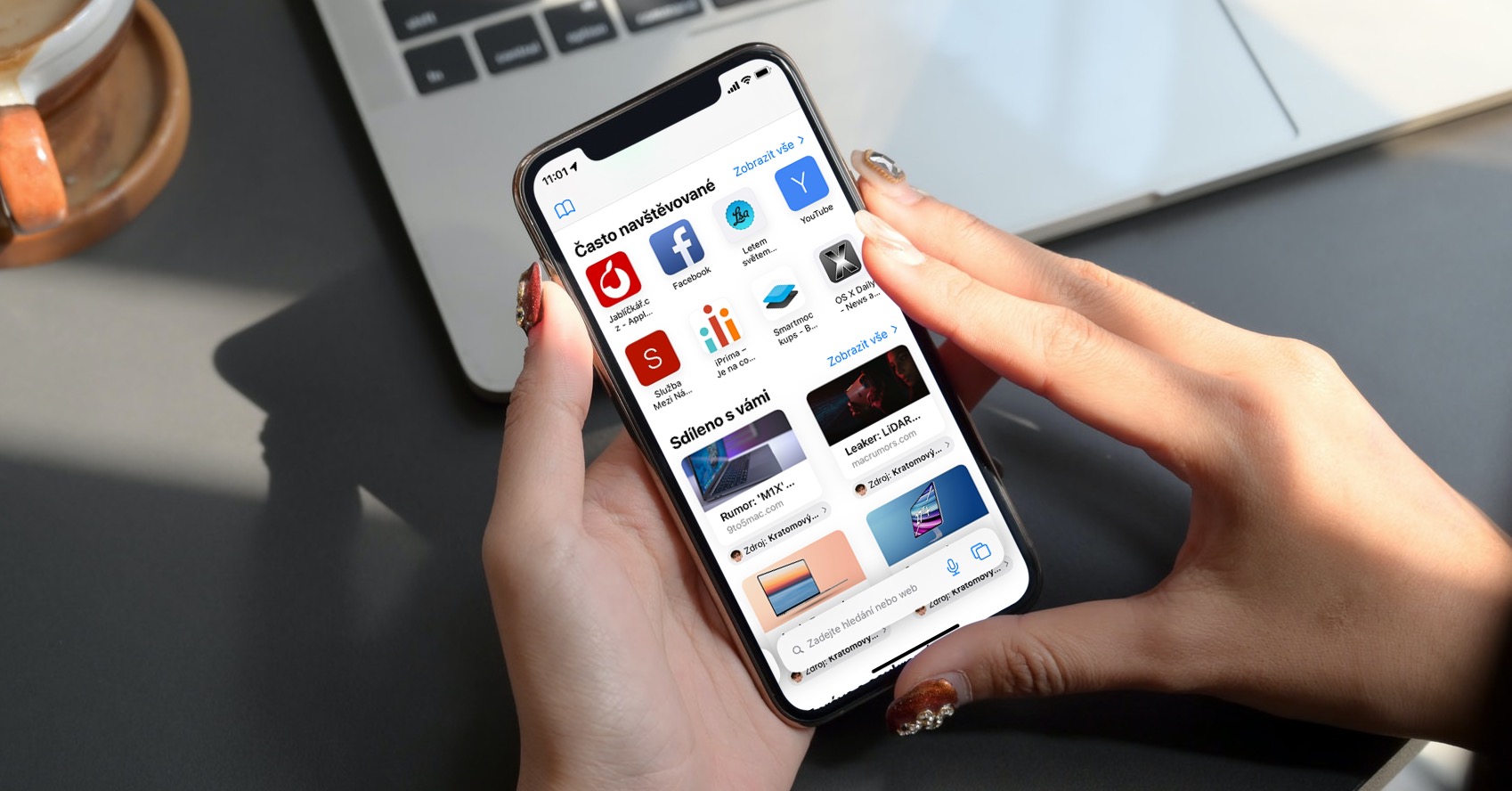
Navegador web nativo Safari Es muy popular entre los usuarios de dispositivos Apple. Algunos usuarios, por supuesto, prefieren utilizar una alternativa, pero para la mayoría de los usuarios Safari Simplemente suficiente. A pesar de algunas deficiencias, ofrece innumerables funciones excelentes y, en las actualizaciones recientes, se encarga de... Apple especialmente en la seguridad de este navegador. En este artículo veremos 5 trucos interesantes para Safari en Mac que quizás uses algún día. Vayamos directo al grano.
Podría interesarle
Imagen en imagen para cada video
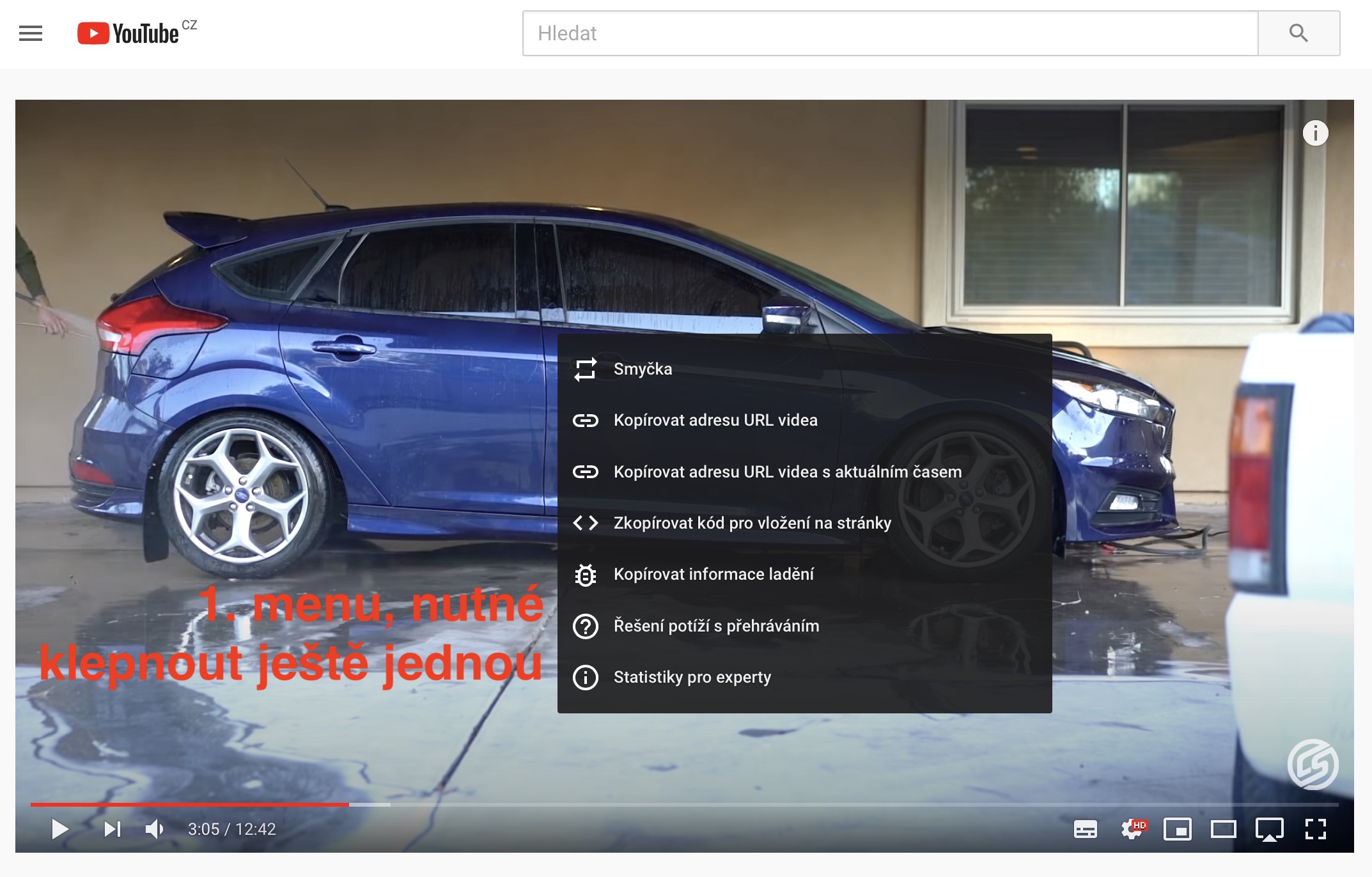
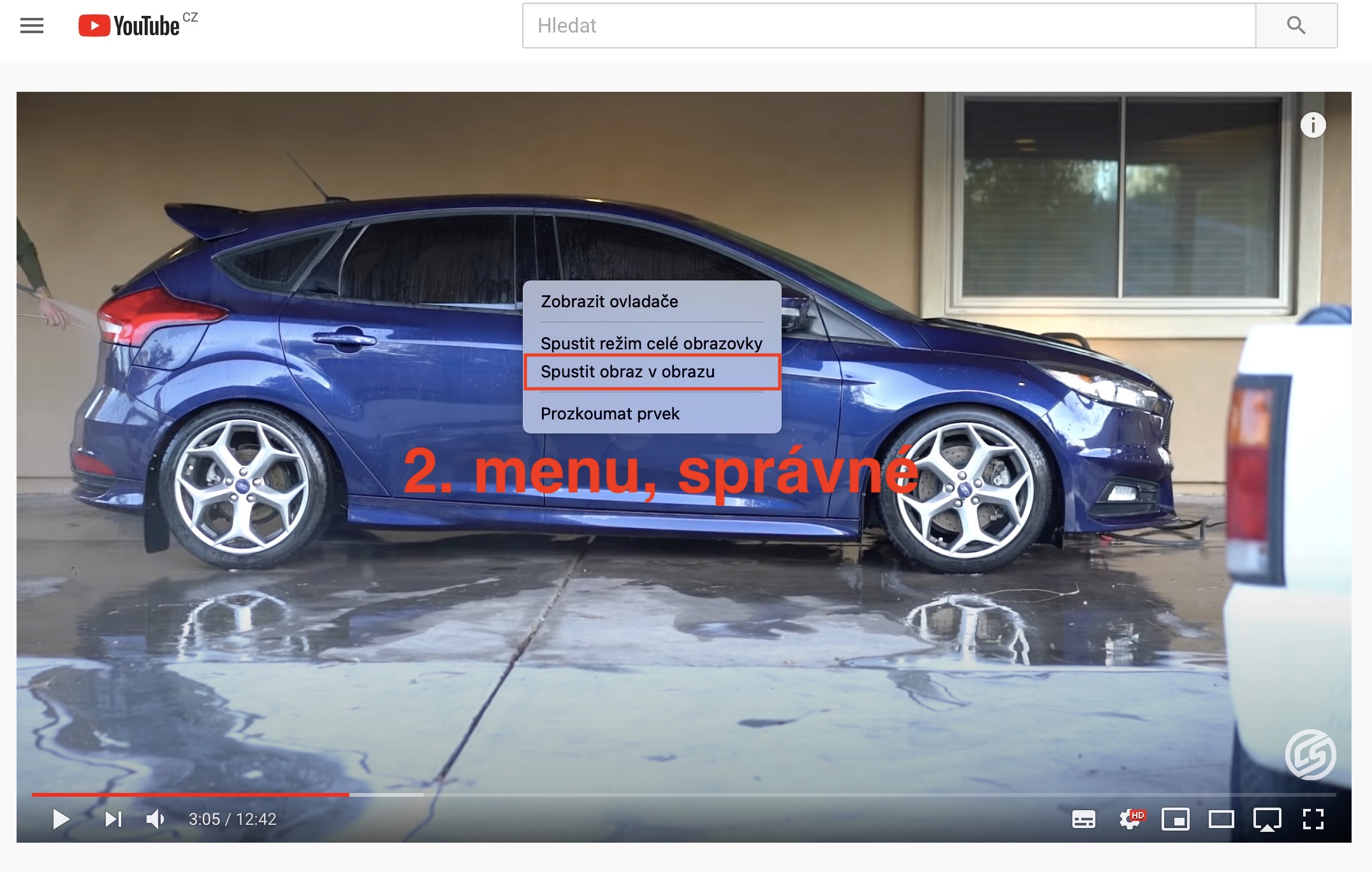
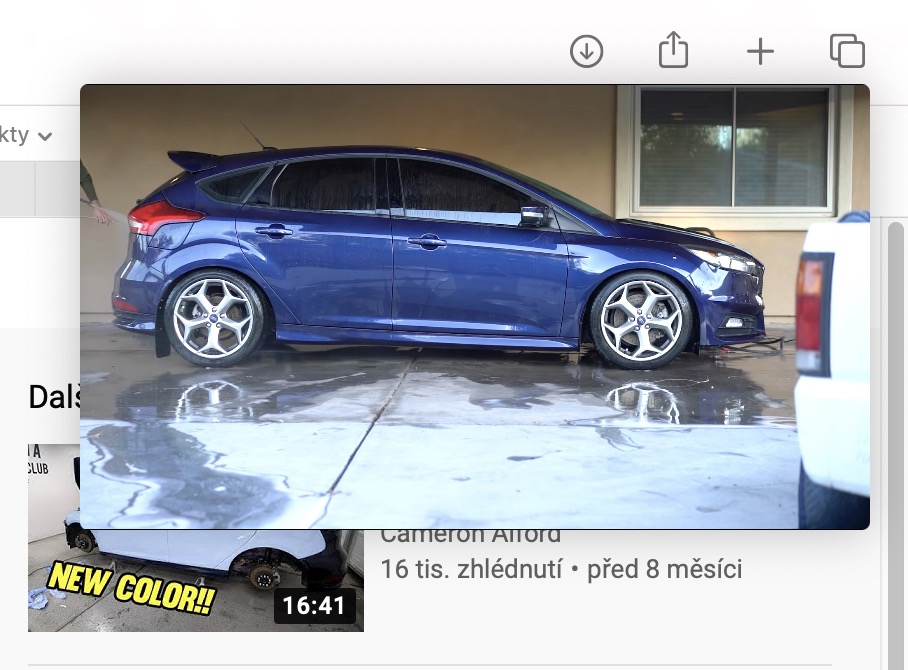
Probablemente ya hayas oído hablar de la función Imagen en imagen. Ha estado disponible en macOS desde hace un tiempo, con la llegada de iOS Con iPadOS 14, también está disponible para usuarios de iPhone y iPad. Esta función permite tomar un vídeo de cualquier página y colocarlo en una ventana especial que siempre permanece en primer plano. Por supuesto, se puede ajustar el tamaño de esta ventana y también hay una opción para controlar el vídeo. En algunos servicios web, basta con pulsar el icono de la función de imagen en imagen directamente en las herramientas para activarla. Sin embargo, algunos servicios no tienen este botón y, a primera vista, puede parecer que no son compatibles con la función, como por ejemplo, YouTube. Sin embargo, ocurre lo contrario. Solo hay que... haz doble clic en el vídeo con el botón derecho (después del primer clic se mostrarán las herramientas del propio servicio, después del segundo clic se mostrarán las herramientas Safari). En el menú de Safari Luego simplemente toca la opción Ejecute imagen en imagen.
Galería de fotos
Editando la barra de herramientas
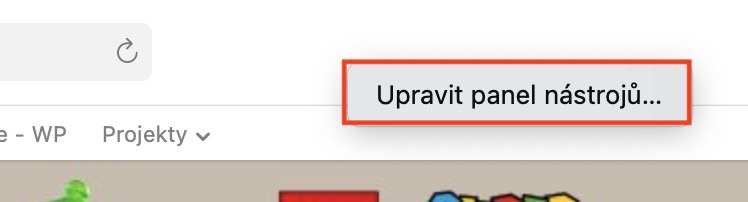
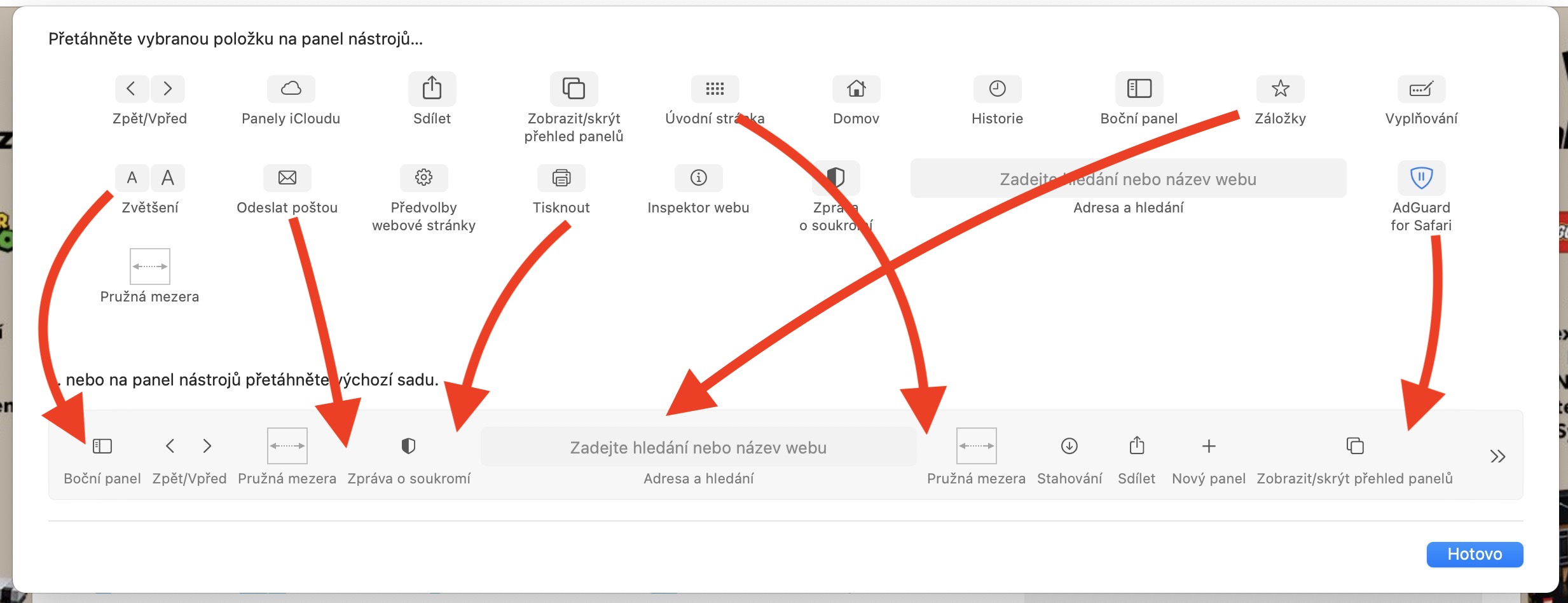
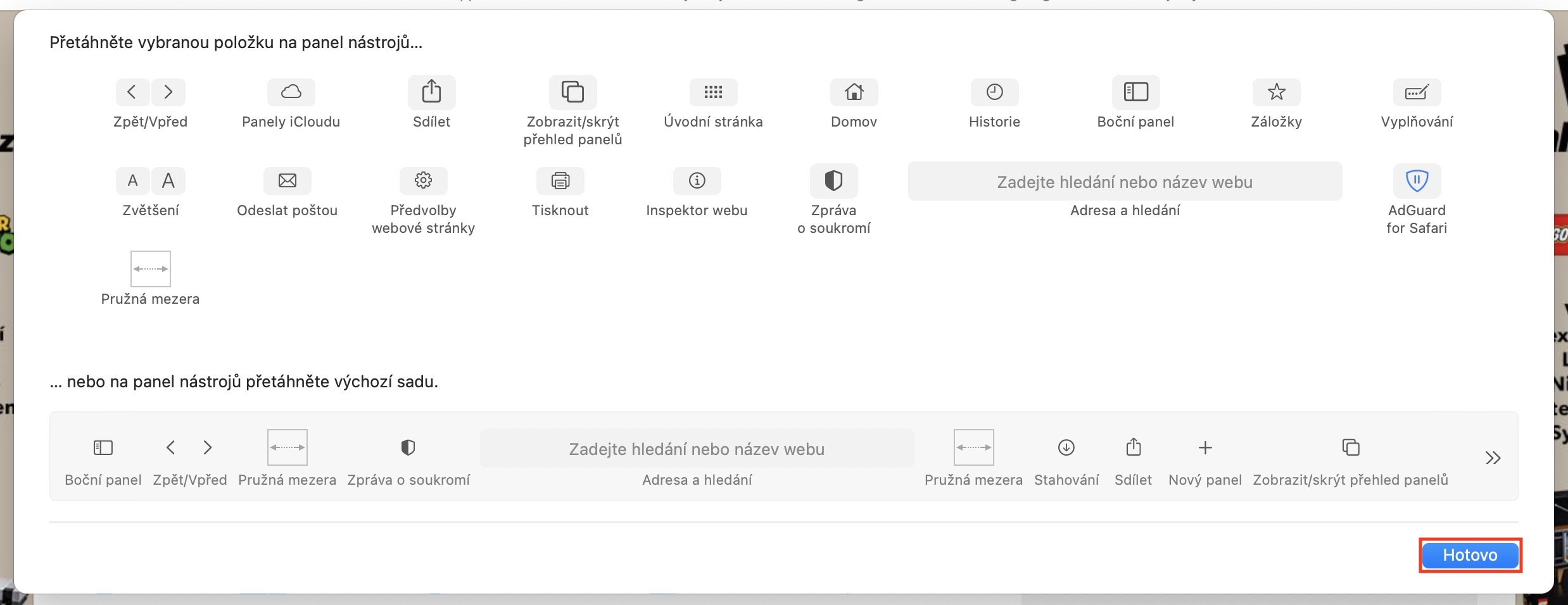
De forma predeterminada, la barra de herramientas Safari, es decir, en el panel superior encontrará, por ejemplo, flechas para ir hacia atrás y hacia adelante, un botón para mostrar la lectura guardada, la línea con la propia dirección URL, un botón para mostrar los elementos descargados, un botón para compartir y un botón para mostrar paneles. La mayoría de los usuarios piensan que esta barra de herramientas no se puede modificar de ninguna manera y que debe usarse tal y como fue diseñada para nosotros. Apple. Sin embargo, incluso en este caso, ocurre lo contrario y puede personalizar la barra de herramientas. Todo lo que tienes que hacer es haga clic derecho en la barra de herramientas (dos dedos) y luego seleccione una opción Editar barra de herramientas… Aparecerá una nueva ventana en la que lo único que tienes que hacer es movió los íconos de herramientas a la barra de herramientas, que se encuentra debajo. Por supuesto que también puedes editar disposición iconos individuales. Una vez que tengas todo configurado, simplemente toca en la parte inferior derecha Listo.
Vistas previas de direcciones de sitios web
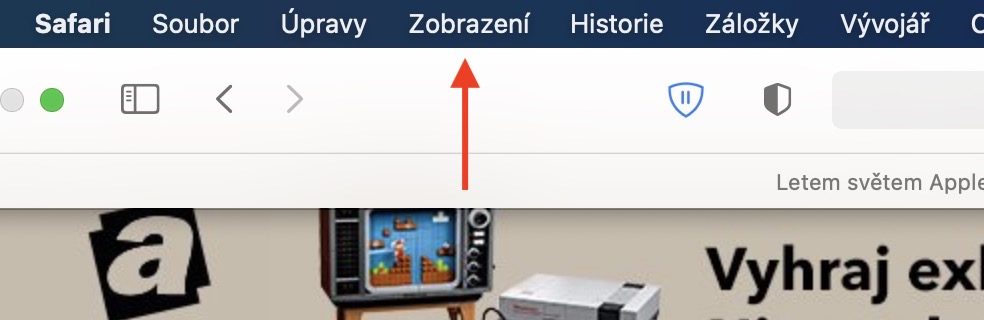
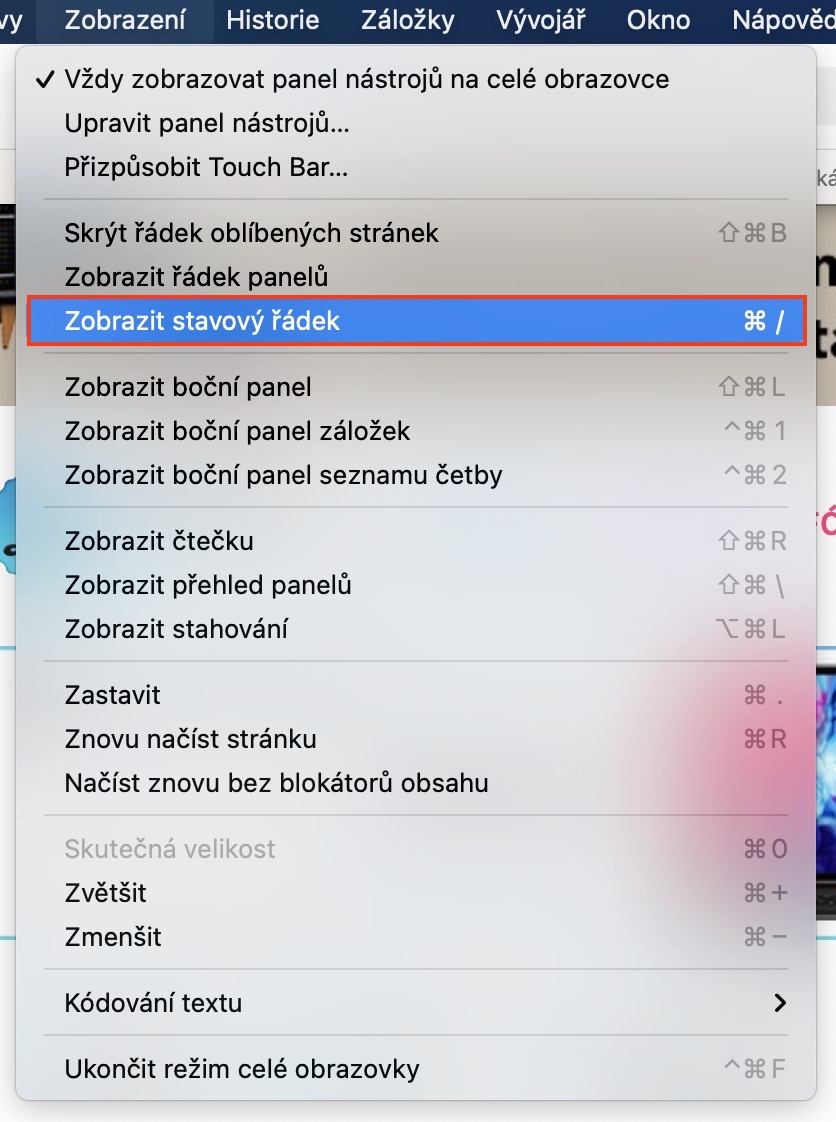
Personalmente, llevo mucho tiempo navegando por sitios web con mucho cuidado. Internet es un buen servidor, pero un mal amo. Puede ofrecerte infinidad de información y, a menudo, ayudarte con cualquier cosa, pero si por accidente te encuentras en un sitio web malicioso, estás en problemas. En una página así, basta con hacer clic en un enlace, que puede descargar automáticamente datos o archivos dañinos que simplemente no quieres. En este caso, es útil activar la función que aparece en la parte inferior. Safari Muestra automáticamente una línea con la dirección a la que apunta un enlace determinado. De esta forma, puedes averiguar fácilmente si un enlace es clicable y qué función cumple. Pro Para activar esta función, haga clic en la opción de la barra superior. Mostrar, y luego toque la opción en el menú Mostrar barra de estado. También puedes ocultarlo de la misma forma.

Paneles en otros dispositivos
Si utiliza Safari También en sus otros dispositivos que estén registrados bajo la misma cuenta Apple IDPara que puedas volver a usar la sincronización entre dispositivos. En resumen, si tienes alguna pestaña del navegador abierta en tu iPhone o iPad, por ejemplo... Safari, así que no puedeschat ver también dentro Safari En macOS. Esto te permite continuar en tu Mac donde lo dejaste en tu iPhone o iPad. En este caso, no es necesario activar nada y la función funciona automáticamente. Puedes encontrar fácilmente paneles abiertos en otros dispositivos en pantalla de inicio en Safari. Si tienes una pantalla de inicio Safari De forma predeterminada, los paneles de otros dispositivos aparecerán en su partes inferiores. Pro mostrar la página de inicio es suficiente de la forma clásica. Safari en una Mac abrir con icono + nuevo panel.

Editar la configuración del sitio web
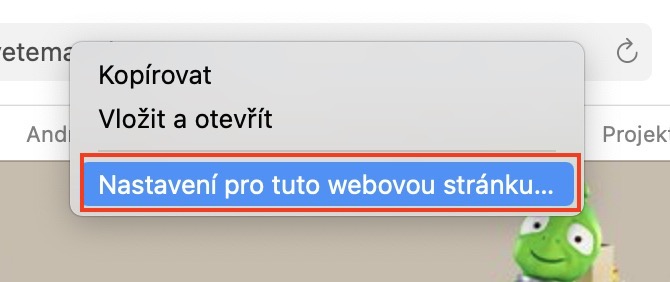
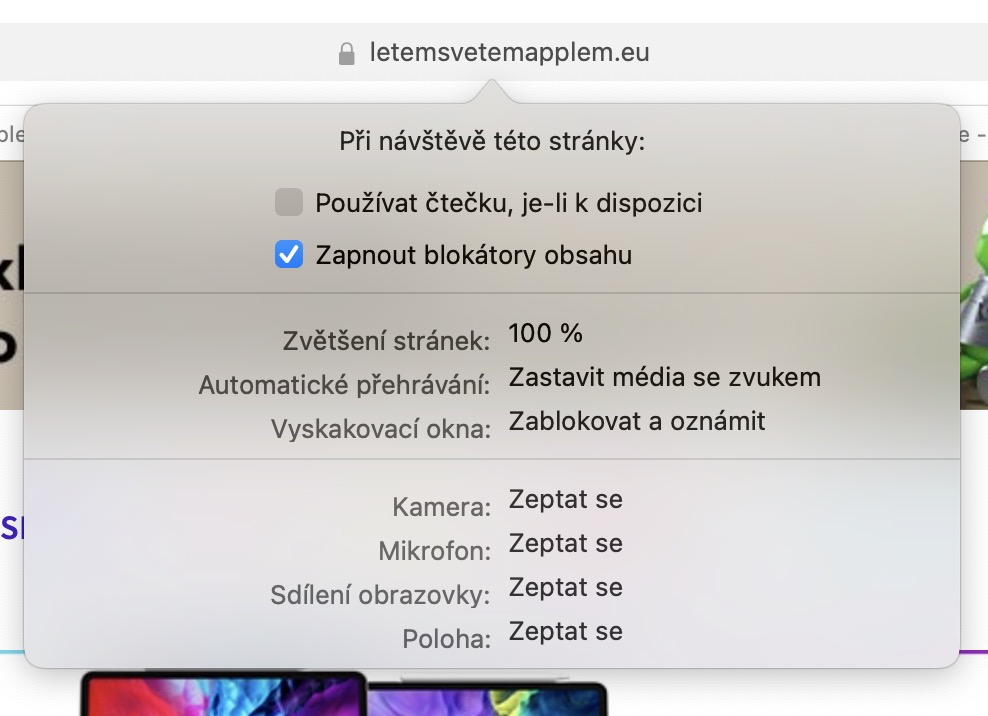
Como mencioné en la introducción, sí. Apple dentro Safari intenta proteger al usuario y sus datos personales tanto como sea posible. Algunos sitios web pueden solicitarle acceso a su cámara, micrófono, pantalla o ubicación, por ejemplo, y pueden mostrar ventanas emergentes o reproducir automáticamente videos con sonido. Apple Sin embargo, a Safari Se agregó una gran característica que le permite establecer lo que estará "permitido" para un sitio web específico. Si desea cambiar la configuración de un sitio web específico, simplemente mirarlo desde dentro Safari ellos cruzaron. Una vez que hayas hecho eso, toca v en la parte superior haga clic derecho en la barra de direcciones (dos dedos) a la dirección del sitio web, en el que se encuentra, y luego seleccione una opción del menú Configuración para este sitio web… Luego se abrirá una nueva ventana, donde puede configurar fácilmente a qué puede acceder el sitio web, o puede configurar el comportamiento de las ventanas emergentes o la reproducción automática de video aquí.